Cách Cài Đặt macOS Mojave: Hướng Dẫn Chi Tiết Từ A đến Z và Các Bước Chuẩn Bị Toàn Diện
macOS Mojave (phiên bản 10.14) mang đến một loạt các tính năng mới đột phá như Chế độ Tối (Dark Mode) và Ngăn Xếp (Stacks), làm cho nó trở thành một bản nâng cấp phổ biến. Việc tìm hiểu cách cài đặt macos mojave không chỉ là nắm được các bước kỹ thuật mà còn là việc chuẩn bị một kế hoạch chi tiết để đảm bảo quá trình diễn ra suôn sẻ và an toàn. Bài viết này cung cấp một hướng dẫn toàn diện, tập trung vào sự chuyên môn, tính xác đáng, và bao gồm các phương pháp cài đặt từ cơ bản đến nâng cao. Chúng tôi sẽ đi sâu vào các yêu cầu khả năng tương thích phần cứng, tầm quan trọng của sao lưu dữ liệu, và các bước tạo trình cài đặt có thể khởi động để người dùng có thể tự tin nâng cấp hoặc cài mới hệ điều hành này.
Chuẩn bị Toàn diện trước khi Bắt đầu Cài đặt macOS Mojave
Thành công của bất kỳ quá trình cài đặt hệ điều hành nào đều phụ thuộc vào giai đoạn chuẩn bị. Đây là nền tảng cốt lõi giúp bạn tránh được những rủi ro mất mát dữ liệu hoặc lỗi cài đặt không đáng có. Đừng bao giờ bỏ qua các bước kiểm tra và chuẩn bị thiết yếu này trước khi thực hiện cách cài đặt macos mojave.
Kiểm tra Khả năng Tương thích của Thiết bị Mac
macOS Mojave có những yêu cầu nghiêm ngặt về phần cứng. Không phải mọi máy Mac đều có thể chạy phiên bản này. Việc kiểm tra khả năng tương thích là bước đầu tiên và quan trọng nhất. Mojave hỗ trợ chủ yếu các mẫu máy ra đời từ giữa năm 2012 trở đi.
Các dòng máy Mac tương thích chính bao gồm: MacBook (đầu năm 2015 trở lên), MacBook Pro (giữa năm 2012 trở lên), MacBook Air (giữa năm 2012 trở lên), Mac mini (cuối năm 2012 trở lên), iMac (cuối năm 2012 trở lên) và Mac Pro (cuối năm 2013, giữa năm 2010 và giữa năm 2012 với card đồ họa được khuyến nghị Metal-capable). Nếu máy tính của bạn không nằm trong danh sách này, quá trình cài đặt sẽ thất bại.
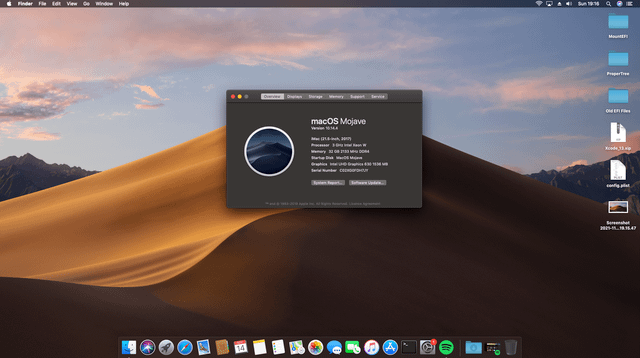
Việc xác định mô hình máy Mac chính xác giúp bạn tránh lãng phí thời gian tải về bộ cài đặt. Truy cập menu Apple, chọn “Giới thiệu về máy Mac này” để xem chi tiết mô hình và năm sản xuất.
Quy trình Sao lưu Dữ liệu Quan trọng (Time Machine)
Sao lưu dữ liệu là một yêu cầu tuyệt đối, không phải là một tùy chọn. Quá trình cài đặt hệ điều hành có thể gặp lỗi bất ngờ. Để bảo vệ các tệp cá nhân, tài liệu công việc và dữ liệu quan trọng khác, bạn phải thực hiện một bản sao lưu đầy đủ.
Time Machine là công cụ sao lưu tích hợp sẵn, hiệu quả nhất trên macOS. Kết nối một ổ đĩa ngoài có dung lượng lớn hơn dung lượng dữ liệu trên máy Mac của bạn. Mở Time Machine và tiến hành sao lưu toàn bộ hệ thống. Quá trình này đảm bảo bạn có thể khôi phục lại trạng thái máy tính trước khi cài đặt nếu có bất kỳ sự cố nào xảy ra.
Nhiều chuyên gia khuyến nghị nên có hai bản sao lưu: một bản Time Machine và một bản sao lưu đám mây. Việc có nhiều lớp bảo vệ sẽ giúp bạn an tâm hơn trong suốt quá trình nâng cấp hệ thống. Đừng bao giờ đánh cược dữ liệu của mình.
Đảm bảo Kết nối Mạng Ổn định và Nguồn Điện Đầy đủ
Quá trình tải về trình cài đặt macOS Mojave thường có dung lượng lớn, khoảng 6GB. Một kết nối Internet ổn định, ưu tiên kết nối dây Ethernet, là cần thiết. Điều này giúp ngăn chặn việc tải về bị gián đoạn, gây hỏng tệp cài đặt.
Ngoài ra, máy Mac phải được cắm vào nguồn điện. Nếu bạn đang sử dụng MacBook, pin có thể không đủ để hoàn thành toàn bộ quá trình tải về và cài đặt. Quá trình cài đặt bị gián đoạn do hết pin có thể dẫn đến hỏng hóc hệ thống và cần phải cài đặt lại từ đầu. Đảm bảo sạc đầy pin và cắm điện liên tục trong suốt quá trình.
Phương Pháp 1: Cài Đặt macOS Mojave Trực Tiếp qua Mac App Store
Đây là phương pháp đơn giản nhất và được Apple khuyến nghị cho đa số người dùng. Nó sử dụng Mac App Store để tải về bản cài đặt và tự động khởi chạy quá trình nâng cấp.
Tìm kiếm và Tải về Trình cài đặt
Đối với các phiên bản macOS cũ hơn như Mojave, Apple thường cung cấp một liên kết trực tiếp để dẫn người dùng đến trang tải về trong Mac App Store. Bạn cần truy cập trang hỗ trợ chính thức của Apple và nhấp vào liên kết tải về cho Mojave.
Nếu liên kết không hoạt động, bạn có thể mở Mac App Store và tìm kiếm “macOS Mojave”. Sau khi tìm thấy, bấm nút “Nhận” để bắt đầu tải về. Một khi quá trình tải về hoàn tất, trình cài đặt có tên “Cài đặt macOS Mojave” sẽ xuất hiện tự động trong thư mục Ứng dụng.
Nếu máy Mac của bạn đang chạy một phiên bản macOS quá cũ, đôi khi App Store sẽ hiển thị thông báo “không tương thích” hoặc “không khả dụng”. Điều này có thể xảy ra do máy Mac của bạn không đáp ứng yêu cầu phần cứng.
Tiến hành Cài đặt trực tiếp từ Trình cài đặt
Sau khi trình cài đặt được tải về và tự động mở, bạn chỉ cần làm theo các hướng dẫn trên màn hình. Trình cài đặt sẽ kiểm tra ổ đĩa và hiển thị một cửa sổ chào mừng. Bấm “Tiếp tục” để bắt đầu quá trình.
Trình cài đặt sẽ yêu cầu bạn đồng ý với các điều khoản cấp phép phần mềm. Sau khi đồng ý, bạn sẽ chọn ổ đĩa đích để cài đặt Mojave. Nếu bạn đang nâng cấp, ổ đĩa hiện tại (thường là Macintosh HD) sẽ được chọn mặc định. Sau đó, bạn cần nhập mật khẩu quản trị viên để cho phép quá trình.
Máy Mac của bạn sẽ khởi động lại nhiều lần trong khi cài đặt. Quá trình này có thể kéo dài từ 30 phút đến vài giờ, tùy thuộc vào tốc độ ổ đĩa (SSD hay HDD). Tuyệt đối không tắt máy hoặc gián đoạn nguồn điện trong thời gian này. Khi hoàn tất, máy Mac sẽ khởi động lại với màn hình thiết lập của macOS Mojave.
Phương Pháp 2: Tạo Trình Cài đặt Có Thể Khởi động (Bootable Installer) cho macOS Mojave
Sử dụng trình cài đặt có thể khởi động là giải pháp tối ưu cho những ai muốn cài đặt cách cài đặt macos mojave trên nhiều máy Mac, thực hiện cài đặt sạch (clean install) hoặc cài đặt trên máy Mac không thể khởi động được bằng Recovery. Đây là một phương pháp nâng cao, đòi hỏi sự chính xác khi thao tác với Terminal.
Các Yêu cầu cần thiết
Trước khi bắt tay vào tạo bộ cài đặt, bạn cần chuẩn bị hai thứ quan trọng. Thứ nhất là một ổ đĩa flash USB hoặc ổ đĩa ngoài có dung lượng tối thiểu 16GB. Ổ đĩa này sẽ bị xóa sạch dữ liệu nên hãy chắc chắn nó không chứa thông tin quan trọng.
Thứ hai, bạn cần một bản sao của trình cài đặt “Cài đặt macOS Mojave” đã được tải về từ App Store. Đảm bảo rằng tệp này nằm trong thư mục Ứng dụng. Nếu bạn đã lỡ chạy nó, hãy thoát khỏi trình cài đặt và đảm bảo nó vẫn còn trong thư mục đó.
Sử dụng Terminal để Tạo Bộ Cài Đặt Khởi động
Sau khi đã chuẩn bị ổ USB và trình cài đặt, bước tiếp theo là định dạng ổ đĩa và sử dụng lệnh createinstallmedia trong Terminal. Kết nối ổ USB và mở Disk Utility. Chọn ổ USB, bấm “Erase” và đặt tên ổ đĩa là MojaveUSB (hoặc bất kỳ tên nào, nhưng phải nhớ để dùng trong lệnh Terminal), chọn định dạng Mac OS Extended (Journaled) và Scheme là GUID Partition Map.
Bây giờ, mở Terminal (thường nằm trong Thư mục Tiện ích của Ứng dụng). Bạn có thể dễ dàng tìm thấy Terminal bằng cách sử dụng Spotlight Search.
Nhập chính xác đoạn lệnh sau vào Terminal, thay thế MojaveUSB bằng tên ổ đĩa USB của bạn:
Ngày Cập Nhật Tháng 12 2, 2025 by Vinh Vê Vê

Vinh Vê Vê là một nhà sáng lập leon-live.com và là một trong những người tiên phong trong lĩnh vực đánh giá (review) công nghệ với 9 năm kinh nghiệm tại Việt Nam.