
Hướng Dẫn Chi Tiết A-Z: Cách Cài Đặt MacBook Air Mới Nhanh Chóng và Chuẩn Chuyên Gia
Chào mừng bạn đến với trải nghiệm MacBook Air hoàn toàn mới. Để đảm bảo thiết bị hoạt động tối ưu ngay từ phút đầu tiên, việc thực hiện đúng cách cài đặt macbook air là cực kỳ quan trọng. Quá trình này được hỗ trợ bởi Trợ lý Thiết lập của Apple, một giao diện trực quan hướng dẫn bạn từng bước. Bạn có thể tùy chỉnh các cài đặt ban đầu, thiết lập tính năng bảo mật như Touch ID, và quan trọng nhất là thực hiện di chuyển dữ liệu từ thiết bị cũ. Mục tiêu cuối cùng là hoàn tất thiết lập, liên kết với Tài khoản Apple và cấu hình các cài đặt hệ thống phù hợp với nhu cầu cá nhân của bạn.
Chuẩn Bị Toàn Diện Trước Khi Bắt Đầu Cài Đặt
Trước khi mở hộp và nhấn nút nguồn, việc chuẩn bị kỹ lưỡng sẽ giúp quá trình thiết lập MacBook Air diễn ra liền mạch và không bị gián đoạn. Đây là bước thể hiện chuyên môn và sự cẩn thận, đảm bảo bạn không gặp phải bất kỳ rắc rối nào giữa chừng.
Kiểm Tra Nguồn Điện và Sạc Pin
MacBook Air cần nguồn điện ổn định để tránh bị ngắt quãng trong quá trình cài đặt và di chuyển dữ liệu. Luôn cắm sạc cho thiết bị trước và trong khi sử dụng Trợ lý Thiết lập. Điều này đặc biệt quan trọng nếu bạn có kế hoạch chuyển một lượng lớn dữ liệu. Việc ngắt kết nối đột ngột có thể làm hỏng tệp hoặc gây ra lỗi hệ thống.
Đảm bảo Kết nối Mạng Internet Mạnh và Ổn định
Hầu hết các bước thiết lập, bao gồm cập nhật macOS và đăng nhập Tài khoản Apple, đều yêu cầu kết nối Wi-Fi. Kết nối yếu hoặc không ổn định có thể làm chậm quá trình hoặc dẫn đến lỗi tải xuống. Đảm bảo bạn có mật khẩu mạng Wi-Fi sẵn sàng trước khi bắt đầu. Tốc độ mạng cao cũng giúp việc di chuyển dữ liệu không dây diễn ra nhanh hơn.
Sao Lưu Dữ Liệu Thiết Bị Cũ (nếu có)
Nếu bạn di chuyển dữ liệu từ một máy Mac hoặc PC cũ, hãy thực hiện sao lưu toàn bộ trước. Với máy Mac, hãy sử dụng Time Machine để tạo một bản sao lưu đầy đủ. Việc này giúp bảo vệ dữ liệu gốc của bạn, phòng trường hợp quá trình di chuyển gặp sự cố. Đây là một quy tắc an toàn bắt buộc đối với mọi chuyên gia công nghệ.
Khởi Động & Các Bước Thiết Lập Cơ Bản
Sau khi đã hoàn tất các bước chuẩn bị, bạn có thể bắt đầu khởi động MacBook Air. Hệ thống sẽ tự động khởi chạy Trợ lý Thiết lập, một chuỗi các màn hình giúp bạn tùy chỉnh các cài đặt ban đầu.
Kích hoạt và Đặt Ngôn ngữ Khởi đầu
Bước đầu tiên là chọn Quốc gia hoặc Vùng lãnh thổ của bạn. Việc này quyết định ngôn ngữ hiển thị mặc định của hệ thống. Nó cũng tự động thiết lập các định dạng khu vực như ngày tháng, loại tiền tệ và đơn vị đo lường nhiệt độ. Việc lựa chọn chính xác ngay từ đầu giúp giao diện người dùng trở nên quen thuộc. Nếu muốn thay đổi sau, bạn có thể truy cập vào Cài đặt hệ thống (System Settings), mục Cài đặt chung (General) và chọn Ngôn ngữ & Vùng (Language & Region).
Thiết lập các Tính năng Trợ năng (Accessibility)
Apple luôn chú trọng đến tính năng trợ năng, giúp mọi người dễ dàng sử dụng thiết bị. Màn hình Trợ năng (Accessibility) cho phép bạn tùy chỉnh các tùy chọn liên quan đến khả năng nhìn, vận động, nghe và nhận thức. Bạn có thể bật VoiceOver, điều chỉnh kích thước con trỏ, hoặc thiết lập các cử chỉ điều khiển đặc biệt. Nếu bạn không cần các tùy chọn này ngay lập tức, hãy chọn “Để sau” (Later) và có thể cấu hình chi tiết hơn sau. Đây là một bước nên xem xét kỹ lưỡng để tối ưu hóa trải nghiệm cá nhân.
MacBook Air mới với màn hình Chào mừng (Welcome), bước đầu tiên trong cách cài đặt macbook air
Để thao tác dễ dàng trên bàn di chuột (trackpad) trong Trợ lý Thiết lập, bạn có thể trượt hai ngón tay lên xuống để cuộn. Việc nắm vững các cử chỉ cơ bản sẽ giúp quá trình thiết lập diễn ra mượt mà hơn. Các cử chỉ này cũng có thể được điều chỉnh lại trong Cài đặt hệ thống sau khi quá trình thiết lập hoàn tất.
Kết nối Mạng Wi-Fi và Tải về Bản Cập nhật macOS
Bước tiếp theo là kết nối MacBook Air của bạn vào mạng Wi-Fi đã chuẩn bị. Chọn tên mạng (SSID) và nhập mật khẩu chính xác. Nếu bạn sử dụng kết nối Ethernet (cần bộ tiếp hợp USB-C), hãy chọn “Tùy chọn mạng khác” (Other Network Options) và làm theo hướng dẫn. Kết nối Wi-Fi là cần thiết để Trợ lý Thiết lập kiểm tra các bản cập nhật phần mềm.
Nếu có phiên bản macOS mới hơn bản được cài đặt sẵn trên máy, hệ thống sẽ nhắc bạn tải về và cài đặt. Việc này là bắt buộc để đảm bảo máy tính của bạn được vá lỗi bảo mật và tối ưu hóa hiệu suất. Hãy làm theo hướng dẫn để cài đặt cập nhật, và sau đó quá trình thiết lập sẽ tự động tiếp tục.
Quy Trình Di Chuyển Dữ Liệu Chuyên Sâu (Sử dụng Trợ lý Di chuyển)
Một trong những quyết định quan trọng nhất trong cách cài đặt macbook air là lựa chọn phương thức di chuyển dữ liệu. Apple cung cấp nhiều tùy chọn thông qua công cụ Trợ lý di chuyển (Migration Assistant), đảm bảo bạn có thể mang theo toàn bộ hồ sơ, tài liệu, ứng dụng và cài đặt cá nhân từ thiết bị cũ.
Di chuyển Dữ liệu từ Máy Mac Cũ hoặc Time Machine
Đây là phương pháp di chuyển dữ liệu phổ biến nhất và nhanh chóng nhất. Bạn có thể chuyển từ một máy Mac khác, một bản sao lưu Time Machine, hoặc một ổ đĩa khởi động.
Phương thức Di chuyển Không dây (Wireless)
Để chuyển qua Wi-Fi, cả hai máy Mac phải ở gần nhau và cùng kết nối vào một mạng Wi-Fi. Đảm bảo Bluetooth cũng được bật trên cả hai thiết bị. Trên máy Mac cũ, bạn cần mở Trợ lý di chuyển (nằm trong thư mục Tiện ích của Ứng dụng). Máy Mac mới sẽ hiển thị máy Mac cũ. Bấm chọn máy Mac có dữ liệu bạn muốn chuyển và làm theo hướng dẫn để nhập mã xác minh.
Phương thức Di chuyển Có dây (Cáp)
Sử dụng cáp, chẳng hạn như Thunderbolt hoặc Ethernet, thường cung cấp tốc độ truyền tải nhanh hơn nhiều so với không dây. Bạn cần kết nối trực tiếp MacBook Air mới với máy Mac cũ. Lưu ý, MacBook Air hiện tại chỉ có cổng USB-C, nên bạn có thể cần bộ tiếp hợp (adapter) để kết nối cáp Ethernet. Sau khi kết nối vật lý, quá trình thực hiện trên Trợ lý di chuyển tương tự như phương thức không dây.
Chuyển từ Bản Sao Lưu Time Machine
Nếu bạn có bản sao lưu Time Machine trên ổ đĩa ngoài, chỉ cần kết nối ổ đĩa đó với MacBook Air mới. Trợ lý di chuyển sẽ nhận diện bản sao lưu. Chọn bản sao lưu Time Machine và sau đó chọn các danh mục dữ liệu bạn muốn khôi phục (người dùng, ứng dụng, cài đặt, v.v.).
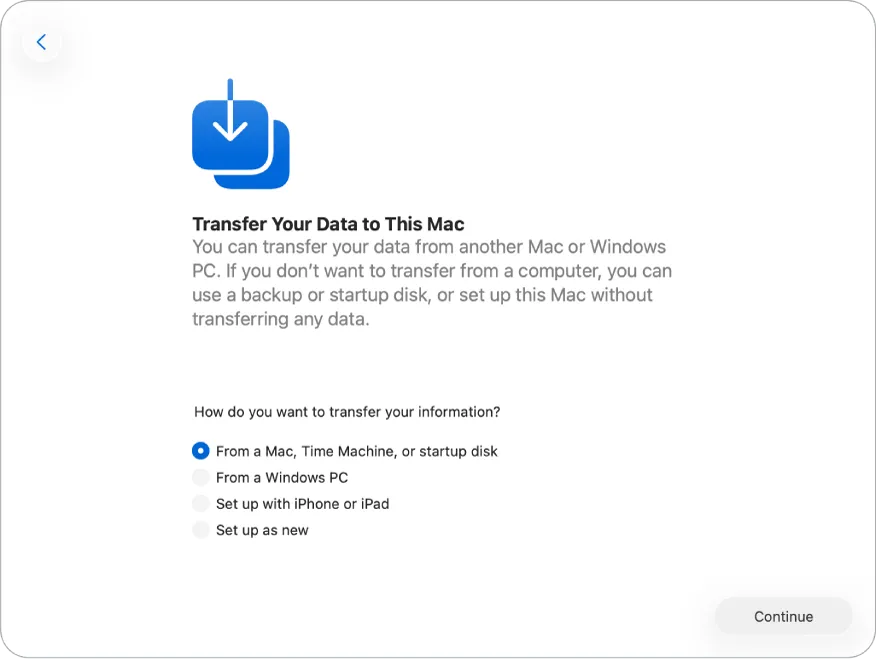 Màn hình Trợ lý Thiết lập hiển thị các tùy chọn để di chuyển dữ liệu, một phần quan trọng của cách cài đặt macbook air
Chuyển Dữ liệu từ PC Windows
Việc chuyển dữ liệu từ PC chạy Windows sang MacBook Air cũng được thực hiện dễ dàng qua Trợ lý di chuyển. Đây là minh chứng cho sự linh hoạt của macOS, giúp người dùng mới chuyển đổi nền tảng không gặp trở ngại.
Yêu cầu và Chuẩn bị trên PC
Đầu tiên, bạn phải tải về và cài đặt phiên bản Trợ lý di chuyển Windows tương thích với phiên bản macOS của bạn. Cả PC Windows và MacBook Air phải được kết nối vào cùng một mạng Wi-Fi và Bluetooth phải được bật trên cả hai. Trên PC, mở Trợ lý di chuyển Windows và làm theo hướng dẫn.
Quá trình Kết nối và Chuyển giao
Trên màn hình Trợ lý Thiết lập của MacBook Air, bạn chọn tùy chọn “Di chuyển từ PC chạy Windows”. Sau đó, máy Mac sẽ hiển thị một mã bảo mật. Bạn cần nhập mã này vào PC Windows để xác minh và bắt đầu quá trình kết nối. Trợ lý di chuyển sẽ hướng dẫn bạn chọn các dữ liệu cần chuyển, bao gồm tài khoản người dùng, tài liệu, email, danh bạ và các mục khác.
Thiết lập Nhanh từ iPhone/iPad (Tối ưu hóa phiên bản iOS/iPadOS)
Đây là tùy chọn nhanh nhất nếu bạn đã sử dụng iPhone hoặc iPad. Tính năng này cho phép bạn chuyển một số cài đặt quan trọng chỉ bằng một chạm.
Điều kiện Tiên quyết
Để sử dụng tính năng này, iPhone phải chạy iOS 18.4 trở lên, hoặc iPad phải chạy iPadOS 18.4 trở lên. Cả hai thiết bị phải được bật Bluetooth và Wi-Fi. Phiên bản phần mềm mới đảm bảo tính tương thích và bảo mật cho quá trình chuyển giao.
Cách Thức Thực hiện
Khi MacBook Air mới khởi động, một thông báo sẽ xuất hiện trên iPhone hoặc iPad của bạn hỏi liệu bạn có muốn dùng thiết bị đó để thiết lập máy Mac mới không. Chạm vào tùy chọn đó và làm theo hướng dẫn. Quá trình này sẽ tự động chuyển các cài đặt Wi-Fi, mật khẩu iCloud Keychain, và thông tin Tài khoản Apple của bạn, tiết kiệm đáng kể thời gian nhập liệu thủ công.
Lựa chọn Thiết lập Máy Mac Mới Hoàn Toàn (Clean Install)
Nếu bạn muốn có một khởi đầu hoàn toàn mới, không mang theo bất kỳ dữ liệu hay cài đặt cũ nào, hãy chọn “Thiết lập máy Mac của bạn như thiết bị mới” (Set Up as a New Mac). Lựa chọn này thường được các chuyên gia công nghệ ưu tiên để đảm bảo hệ thống sạch, không có bất kỳ xung đột phần mềm hoặc tệp rác nào. Sau này, bạn vẫn có thể chuyển dữ liệu một cách chọn lọc bằng Trợ lý di chuyển.
Thiết Lập Tài Khoản & Tùy Chỉnh Cấu Hình Chuyên Sâu
Sau khi lựa chọn hoặc hoàn tất việc di chuyển dữ liệu, các bước tiếp theo tập trung vào bảo mật và cá nhân hóa trải nghiệm người dùng trên MacBook Air. Việc thiết lập đúng đắn các tài khoản và tính năng bảo mật là then chốt.
Tạo Tài khoản Máy tính (Local Account) và Mật khẩu
Bạn cần tạo một tài khoản người dùng cục bộ (local account) cho MacBook Air. Tài khoản này không giống với Tài khoản Apple. Nó được sử dụng để đăng nhập, mở khóa máy Mac, và phê duyệt các thay đổi cài đặt hệ thống.
Quy trình Tạo Tài khoản
Nhập tên đầy đủ của bạn và sau đó tạo một Tên Tài khoản (Account Name). Tên này thường được tự động tạo dựa trên tên đầy đủ nhưng bạn có thể tùy chỉnh. Tiếp theo, tạo một mật khẩu mạnh và độc đáo. Apple cho phép bạn thêm một Gợi ý mật khẩu (Hint). Hãy sử dụng gợi ý mà chỉ bạn mới hiểu, nhưng đủ để nhắc nhở khi cần.
Tùy chọn Đặt lại Mật khẩu
Đảm bảo bạn chọn tùy chọn “Cho phép Tài khoản Apple của tôi đặt lại mật khẩu này” (Allow my Apple ID to reset this password). Điều này cực kỳ quan trọng vì nếu bạn quên mật khẩu đăng nhập máy Mac, bạn có thể sử dụng Tài khoản Apple của mình để khôi phục.
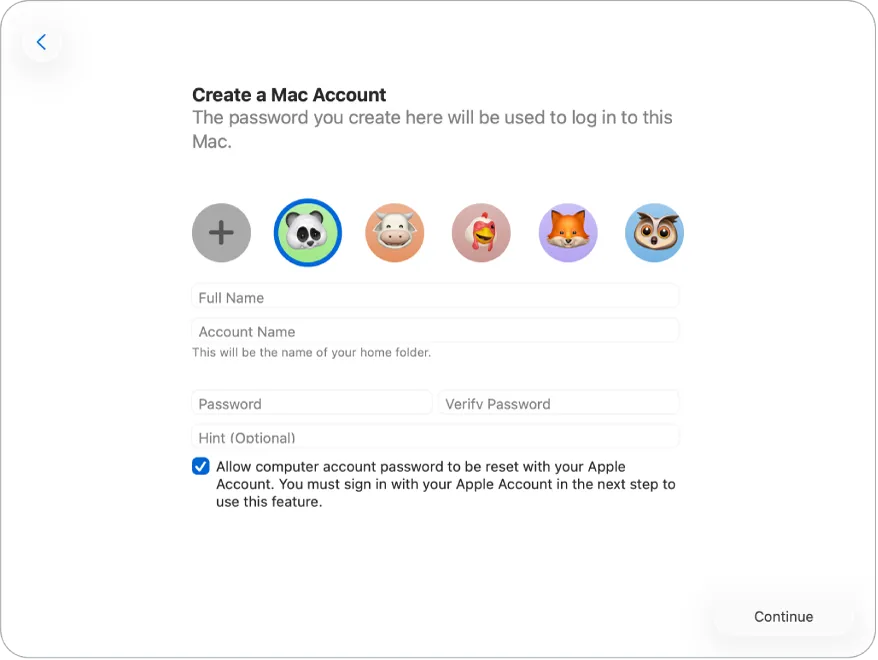 Màn hình Tạo Tài khoản máy Mac trong Trợ lý Thiết lập, bước quan trọng trong cách cài đặt macbook air an toàn
Đăng nhập Tài khoản Apple (Apple ID) & Xác thực Hai Yếu tố (2FA)
Tài khoản Apple là trung tâm của mọi dịch vụ và bảo mật trên hệ sinh thái Apple. Nó được dùng để truy cập App Store, iCloud, iMessage, FaceTime, và Find My Mac.
Quá trình Đăng nhập
Nhập địa chỉ email hoặc số điện thoại và mật khẩu Tài khoản Apple của bạn. Nếu bạn đã bật Xác thực Hai Yếu tố (2FA) trên các thiết bị khác, một mã xác minh sẽ được gửi đến chúng. Hãy nhập mã này vào MacBook Air mới. Nếu bạn chưa có, đây là lúc bạn có thể chọn “Tạo Tài khoản Apple mới” miễn phí. Sau khi đăng nhập, bạn sẽ được yêu cầu đọc và chấp nhận Điều khoản và Điều kiện của Apple.
Lợi ích của Apple ID
Việc đăng nhập Apple ID ngay lập tức kích hoạt iCloud. Nó đồng bộ hóa mật khẩu (qua iCloud Keychain), dữ liệu duyệt web, danh bạ, lịch, và ảnh của bạn. Điều này đảm bảo rằng mọi thiết bị Apple của bạn được kết nối liền mạch. Nếu bạn chọn “Thiết lập sau” (Set Up Later), bạn có thể đăng nhập bất cứ lúc nào qua Cài đặt hệ thống.
Thiết lập Touch ID để Bảo mật Tức thì
MacBook Air, đặc biệt là các mẫu mới, được trang bị cảm biến Touch ID tích hợp trên nút nguồn. Touch ID cho phép bạn mở khóa máy Mac, phê duyệt các giao dịch mua App Store, và đăng nhập vào các ứng dụng chỉ bằng dấu vân tay.
Cách thức Đăng ký Vân tay
Hệ thống sẽ hướng dẫn bạn đặt ngón tay lên cảm biến Touch ID nhiều lần để ghi lại toàn bộ dấu vân tay. Hãy chắc chắn rằng bạn đăng ký các ngón tay mà bạn thường dùng nhất để mở khóa. Bạn có thể đăng ký nhiều hơn một dấu vân tay để tăng tính tiện dụng. Touch ID không chỉ là một tính năng tiện lợi mà còn là một lớp bảo mật quan trọng.
Cấu hình Dịch vụ Định vị, Thời gian sử dụng & Giao diện
Những màn hình cuối cùng của Trợ lý Thiết lập cho phép bạn tinh chỉnh các cài đặt quan trọng về quyền riêng tư và trải nghiệm người dùng.
Dịch vụ Định vị (Location Services)
Dịch vụ Định vị cho phép các ứng dụng và dịch vụ như Bản đồ (Maps) và Find My Mac xác định vị trí của bạn. Bạn nên bật tính năng này để tận dụng tối đa các dịch vụ dựa trên vị trí và đảm bảo bạn có thể tìm thấy máy Mac nếu nó bị mất. Đây là một yếu tố then chốt của bảo mật và tính năng Find My Mac.
Thời gian sử dụng (Screen Time)
Thời gian sử dụng cung cấp cho bạn cái nhìn sâu sắc về cách bạn dành thời gian cho MacBook Air. Bạn có thể đặt giới hạn ứng dụng, lên lịch thời gian nghỉ, và kiểm soát nội dung cho trẻ em nếu bạn chia sẻ máy tính. Đây là công cụ hữu ích cho việc quản lý Digital Wellbeing.
Giao diện (Appearance)
Bạn có thể lựa chọn giữa Chế độ Sáng (Light Mode), Chế độ Tối (Dark Mode), hoặc Tự động (Auto). Chế độ Tối giúp giảm mỏi mắt, đặc biệt khi làm việc vào buổi tối. Việc lựa chọn giao diện là một bước cá nhân hóa đơn giản nhưng ảnh hưởng lớn đến trải nghiệm thị giác hàng ngày.
Tối ưu hóa Sau Khi Thiết Lập Hoàn tất
Sau khi hoàn tất cách cài đặt macbook air, bạn sẽ thấy màn hình nền. Tuy nhiên, công việc vẫn chưa kết thúc. Có một số bước tối ưu hóa mà chuyên gia thường thực hiện để đảm bảo hiệu suất tốt nhất.
Tinh chỉnh Cài đặt Hệ thống Chi tiết
Hãy dành thời gian truy cập lại Cài đặt hệ thống để kiểm tra lại. Đảm bảo cài đặt Wi-Fi, Bluetooth, Màn hình, Âm thanh và Đặc biệt là Bảo mật & Quyền riêng tư (Security & Privacy) đã được cấu hình như ý muốn. Kiểm tra các cài đặt đồng bộ hóa iCloud để đảm bảo mọi tệp quan trọng đã được đồng bộ hóa.
Cài đặt và Quản lý Ứng dụng
Bạn cần tải về và cài đặt các ứng dụng cần thiết từ App Store hoặc từ các nguồn bên ngoài. Với ứng dụng từ bên ngoài, hãy chắc chắn rằng chúng đến từ nguồn đáng tin cậy. Nếu bạn đã di chuyển dữ liệu, hãy kiểm tra xem các ứng dụng cũ có hoạt động bình thường trên macOS mới hay không.
Cấu hình Sao Lưu Dự Phòng
Cuối cùng, hãy thiết lập ngay một bản sao lưu Time Machine. Ngay cả khi bạn đã chuyển dữ liệu, việc sao lưu định kỳ là biện pháp bảo vệ dữ liệu tối thượng. Kết nối một ổ đĩa ngoài và thiết lập Time Machine để tự động sao lưu theo lịch. Điều này đảm bảo rằng mọi thay đổi bạn thực hiện trên MacBook Air mới đều được bảo vệ.
Toàn bộ quy trình cách cài đặt macbook air là một sự kết hợp giữa thiết lập cơ bản và tùy chỉnh cá nhân sâu rộng. Bằng cách làm theo hướng dẫn chi tiết và áp dụng các kinh nghiệm chuyên môn, bạn đã thành công thiết lập một hệ thống mạnh mẽ, an toàn và hoàn toàn phù hợp với nhu cầu công việc và cá nhân. Chúc mừng bạn đã sẵn sàng trải nghiệm sức mạnh của chiếc MacBook Air mới!
Ngày Cập Nhật Tháng mười một 19, 2025 by Vinh Vê Vê

Vinh Vê Vê là một nhà sáng lập leon-live.com và là một trong những người tiên phong trong lĩnh vực đánh giá (review) công nghệ với 9 năm kinh nghiệm tại Việt Nam.