Cách Cài Đặt Loa Cho Máy Tính Win 10 Chi Tiết Từ A Đến Z: Hướng Dẫn Thiết Lập & Khắc Phục Lỗi Âm Thanh
Việc thiết lập và tối ưu hóa hệ thống âm thanh là bước quan trọng đầu tiên để có trải nghiệm làm việc hay giải trí trọn vẹn trên máy tính cá nhân. Bài viết này cung cấp hướng dẫn toàn diện về cách cài đặt loa cho máy tính win 10, từ khâu chuẩn bị phần cứng cho đến cấu hình trình điều khiển (driver) và xử lý các sự cố thường gặp. Mục tiêu là giúp người dùng thiết lập loa đúng kỹ thuật và đạt chất lượng âm thanh tốt nhất. Hiểu rõ quy trình này sẽ đảm bảo thiết bị phát hoạt động ổn định và chính xác.
Chuẩn Bị Toàn Diện Trước Khi Cài Đặt Loa Mới
Trước khi tiến hành kết nối loa với máy tính Windows 10, người dùng cần thực hiện một số kiểm tra và chuẩn bị cơ bản. Quá trình chuẩn bị này đảm bảo tính tương thích và giúp việc cài đặt diễn ra suôn sẻ, tránh các lỗi phần cứng hoặc phần mềm không đáng có.
Xác Định Loại Loa và Giao Diện Kết Nối
Thị trường hiện nay có nhiều loại loa khác nhau, mỗi loại yêu cầu một phương thức kết nối riêng biệt. Việc xác định loại loa là bước đầu tiên và quan trọng nhất.
Loa Kết Nối Analog (3.5mm)
Đây là loại loa phổ biến nhất, sử dụng jack cắm 3.5mm (AUX) màu xanh lá cây. Loa 3.5mm cần được cắm vào cổng ngõ ra âm thanh (Line Out) có màu tương ứng trên card âm thanh của máy tính.
Đảm bảo dây cáp không bị đứt hoặc lỏng lẻo ở cả hai đầu kết nối. Nguồn điện phải được cấp đầy đủ cho loa (nếu loa có dây nguồn riêng).
Loa USB và Loa HDMI
Loa USB (bao gồm loa ngoài và tai nghe) chỉ cần cắm vào bất kỳ cổng USB trống nào trên máy tính. Hệ điều hành Windows 10 thường tự động nhận diện và cài đặt driver.
Loa HDMI thường xuất hiện khi kết nối máy tính với màn hình hoặc TV. Âm thanh sẽ được truyền qua cáp HDMI cùng với tín hiệu hình ảnh. Kiểm tra cài đặt hiển thị và âm thanh là cần thiết.
Loa Bluetooth Không Dây
Đây là loại loa tiện lợi, không cần dây cáp vật lý. Yêu cầu máy tính phải có bộ thu phát Bluetooth tích hợp hoặc thông qua USB dongle. Việc kết nối sẽ được thực hiện thông qua Control Panel hoặc Settings của Windows 10.
Kiểm Tra Yêu Cầu Nguồn Điện và Cáp Tín Hiệu
Loa thường có nguồn điện riêng, đảm bảo đã bật công tắc nguồn và đèn báo hiệu (nếu có) sáng. Đối với loa 3.5mm, việc kiểm tra cổng cắm chính xác (màu xanh lá cây) là bắt buộc. Người dùng thường nhầm lẫn giữa cổng Mic In (màu hồng) và Line Out (màu xanh lá cây). Cắm sai cổng sẽ dẫn đến hiện tượng mất âm thanh hoặc âm thanh không hoạt động.
Thiết Lập Kết Nối Vật Lý và Cấu Hình Cơ Bản Ban Đầu
Sau khi chuẩn bị xong, ta tiến hành kết nối loa và thiết lập cấu hình cơ bản trong môi trường Windows 10. Đây là các bước cốt lõi của cách cài đặt loa cho máy tính win 10.
Kết Nối Loa Chuẩn Analog (Jack 3.5mm)
Kết nối 3.5mm là đơn giản nhất nhưng đòi hỏi sự chính xác về cổng cắm. Cắm jack loa vào cổng màu xanh lá cây ở mặt sau (đối với PC) hoặc cạnh bên (đối với laptop).
Sau khi cắm, Windows 10 thường hiển thị một thông báo xác nhận thiết bị được kết nối. Lúc này, hệ thống sẽ tự động sử dụng driver âm thanh mặc định để nhận diện loa.
Cài Đặt và Ghép Nối Loa Bluetooth
Cài đặt loa Bluetooth phức tạp hơn một chút vì yêu cầu ghép nối không dây.
Kích Hoạt Bluetooth và Chế Độ Ghép Nối (Pairing Mode)
Đầu tiên, kích hoạt Bluetooth trên máy tính bằng cách vào Settings, chọn Devices, và bật tùy chọn Bluetooth. Tiếp theo, bật loa Bluetooth và đưa nó vào chế độ ghép nối. Thường là nhấn giữ nút nguồn hoặc nút Bluetooth trên loa.
Tiến Hành Ghép Nối Thiết Bị
Trong cửa sổ Bluetooth & other devices, nhấn vào Add Bluetooth or other device. Chọn Bluetooth. Máy tính sẽ bắt đầu quét tìm các thiết bị gần đó.
Chọn tên loa của bạn trong danh sách hiển thị và nhấn Connect. Hệ thống có thể yêu cầu mã PIN (thường là 0000) nếu đây là lần đầu ghép nối. Sau khi kết nối thành công, loa đã sẵn sàng sử dụng.
Thiết Lập Thiết Bị Phát Mặc Định (Set Default Device)
Khi máy tính có nhiều thiết bị âm thanh (loa tích hợp, tai nghe, loa ngoài), việc chọn thiết bị mặc định là rất quan trọng.
- Bước 1: Chuột phải vào biểu tượng loa ở góc dưới bên phải thanh Taskbar và chọn Open Sound settings.
- Bước 2: Trong mục Output, nhấp vào menu thả xuống và chọn loa bạn muốn sử dụng làm thiết bị phát âm thanh mặc định. Tên loa sẽ hiển thị rõ ràng.
Nếu không thấy tên loa, cần kiểm tra lại kết nối vật lý và đảm bảo loa đã được bật nguồn. Quá trình này hoàn thành cấu hình cơ bản cho loa.
Quản Lý và Cấu Hình Driver Âm Thanh Chuyên Sâu
Các vấn đề về âm thanh thường xuất phát từ driver. Driver âm thanh là cầu nối giữa phần mềm (Windows 10) và phần cứng (card âm thanh, loa).
Kiểm Tra Trạng Thái Driver Qua Device Manager
Driver có thể bị hỏng, lỗi thời hoặc không tương thích, dẫn đến hiện tượng mất âm thanh hoàn toàn.
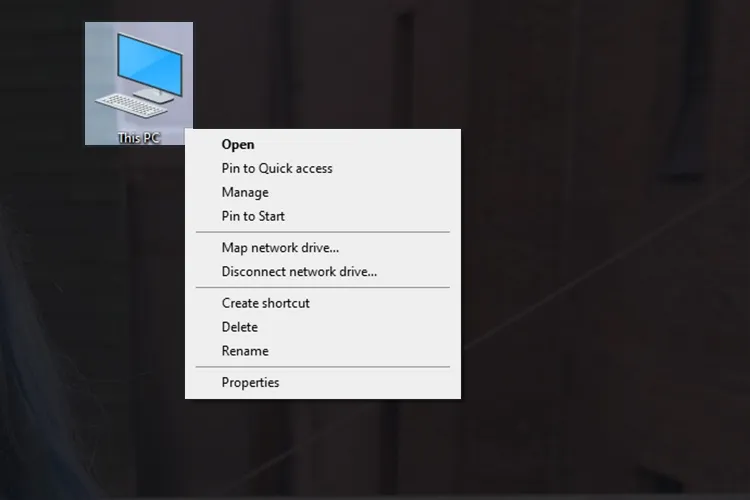
- Bước 1: Nhấn chuột phải vào biểu tượng This PC (hoặc nhấn tổ hợp phím Windows + X), sau đó chọn Manage.
Mở Computer Management để quản lý driver âm thanh trên Win 10
- Bước 2: Trong cửa sổ Computer Management, chọn Device Manager.
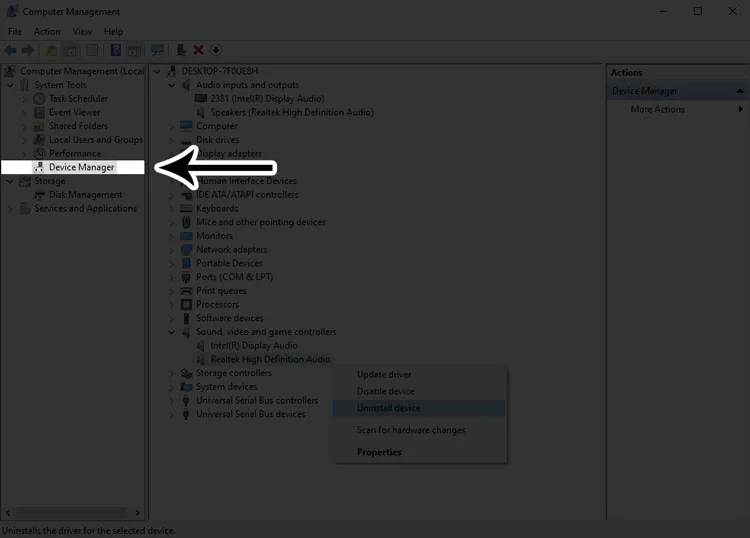 Chọn Device Manager trong cửa sổ Computer Management
- Bước 3: Tìm và mở rộng mục Sound, video and game controllers và Audio inputs and outputs. Kiểm tra xem có biểu tượng dấu chấm than màu vàng nào không. Dấu chấm than chỉ ra driver đang gặp lỗi hoặc thiếu.
Cập Nhật Driver Âm Thanh
Nếu driver có dấu chấm than, hoặc đơn giản là muốn đảm bảo driver mới nhất:
- Chuột phải vào tên driver âm thanh (ví dụ: Realtek High Definition Audio).
- Chọn Update driver (Cập nhật trình điều khiển).
- Chọn Search automatically for updated driver software (Tìm kiếm tự động phần mềm trình điều khiển được cập nhật). Windows sẽ tự động tìm kiếm và cài đặt driver mới nhất.
Thao Tác Cài Lại (Reinstall) Driver Triệt Để
Trong trường hợp driver bị xung đột phần mềm nặng hoặc bị hỏng, việc gỡ cài đặt và cài lại là giải pháp tối ưu. Đây là bước quan trọng trong quy trình cách cài đặt loa cho máy tính win 10 khi gặp sự cố.
- Bước 1: Chuột phải vào driver âm thanh cần xử lý và chọn Uninstall device (Gỡ cài đặt thiết bị).
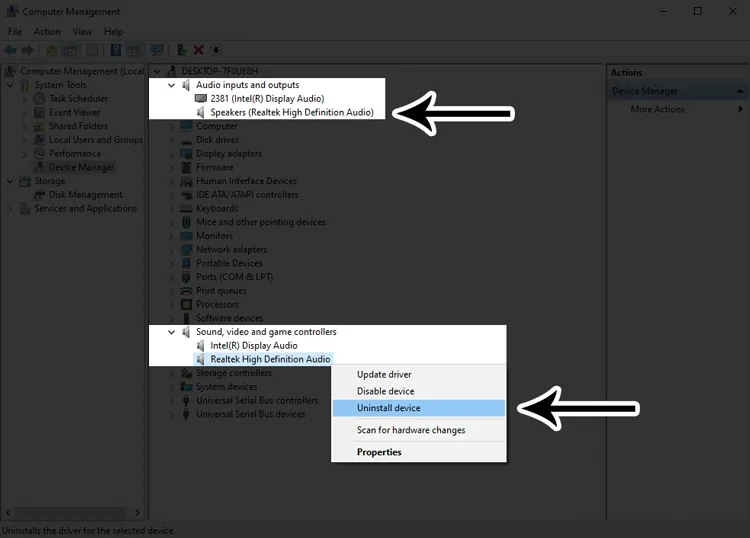 Màn hình Device Manager, chuột phải vào driver và chọn Uninstall device
- Bước 2: Khi có hộp thoại xác nhận, Tích chọn vào ô Delete the driver software for this device (Xóa phần mềm trình điều khiển cho thiết bị này). Sau đó, nhấn Uninstall (Gỡ cài đặt).
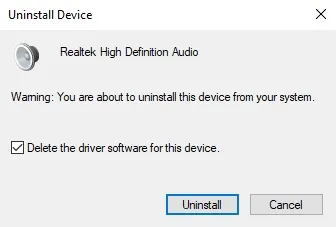 Xác nhận xóa phần mềm driver, tích vào ô Delete the driver software
- Bước 3: Sau khi gỡ cài đặt, hệ thống sẽ yêu cầu khởi động lại máy tính.
 Hộp thoại yêu cầu khởi động lại máy tính sau khi gỡ cài đặt driver
- Bước 4: Khởi động lại máy tính. Windows 10 sẽ tự động phát hiện phần cứng âm thanh và cài đặt lại driver mặc định khi khởi động.
- Bước 5 (Tùy chọn): Nếu không muốn khởi động lại ngay, người dùng có thể quay lại Device Manager, chọn tab Action (Hành động) và chọn Scan for hardware changes (Quét tìm thay đổi phần cứng).
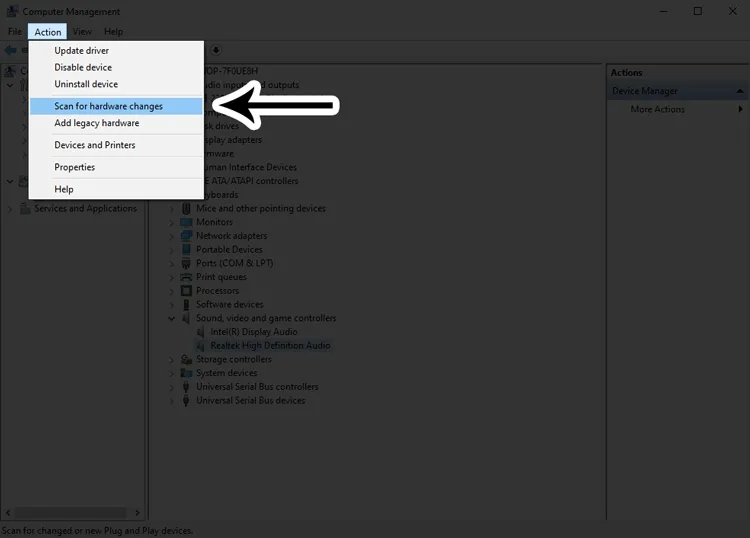 Màn hình Device Manager, chọn Action và Scan for hardware changes
Thao tác này buộc hệ thống quét lại và cài đặt driver âm thanh tiêu chuẩn cho thiết bị. Việc cài đặt lại driver mới nhất từ trang web nhà sản xuất (ví dụ: Dell, HP, Asus hoặc Realtek) luôn được khuyến nghị để đạt hiệu suất tốt nhất.
Khắc Phục Lỗi Âm Thanh Phổ Biến Sau Khi Cài Đặt
Mặc dù đã hoàn thành cách cài đặt loa cho máy tính win 10, đôi khi người dùng vẫn gặp phải tình trạng loa không phát ra âm thanh. Các lỗi này thường liên quan đến cài đặt phần mềm.
Xử Lý Lỗi Cơ Bản: Âm Lượng Hệ Thống và Ứng Dụng
Điều đầu tiên cần kiểm tra là mức âm lượng. Thanh âm lượng tổng của Windows 10 có thể đã bị tắt hoặc đặt ở mức quá thấp.
- Kiểm tra Âm lượng Hệ thống: Nhấn vào biểu tượng loa trên Taskbar. Đảm bảo thanh trượt âm lượng không ở mức 0 và không có biểu tượng dấu X màu đỏ.
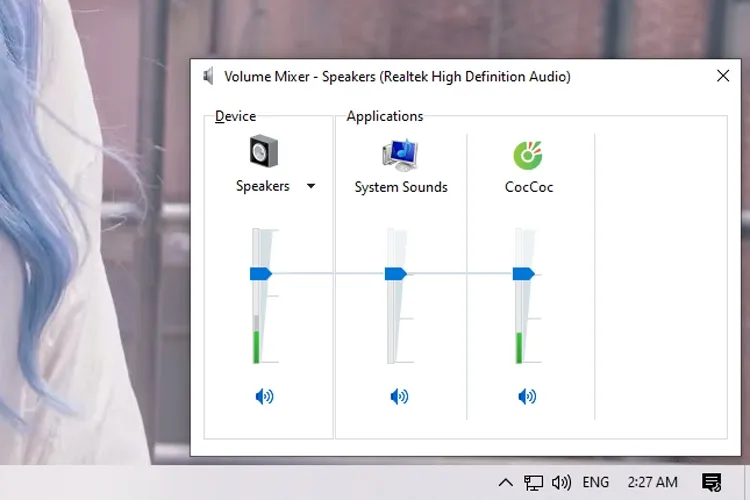 Giao diện kiểm tra âm lượng hệ thống trên Windows 10
- Kiểm tra Volume Mixer: Chuột phải vào biểu tượng loa và chọn Open Volume mixer. Kiểm tra mức âm lượng của từng ứng dụng đang chạy (trình duyệt, trình phát nhạc/video). Đảm bảo không có ứng dụng nào bị tắt tiếng riêng.
Khắc Phục Lỗi Mất Âm Thanh Trên Trình Duyệt Web
Khi xem nội dung trên trình duyệt (Chrome, Edge), âm thanh có thể bị tắt bởi cài đặt riêng của trình duyệt đó.
- Kích hoạt âm thanh tab: Chuột phải vào tab đang phát và chọn Bật âm thanh trang web (Unmute site) hoặc tương đương.
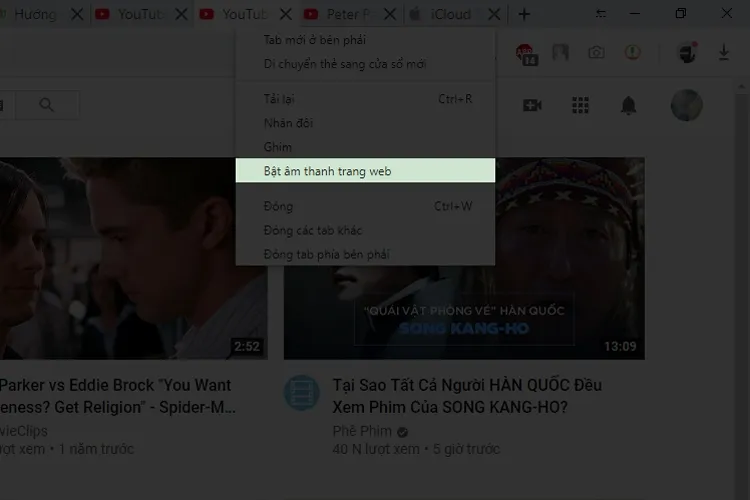 Chuột phải vào tab trình duyệt để bật âm thanh trang web
- Cho phép phát âm thanh tự động: Một số trình duyệt chặn phát âm thanh tự động. Nhấn vào biểu tượng loa hoặc khóa trên thanh tìm kiếm (URL bar), và chọn Luôn cho phép phát âm thanh trên trang web đó. Sau đó, nhấn Xong.
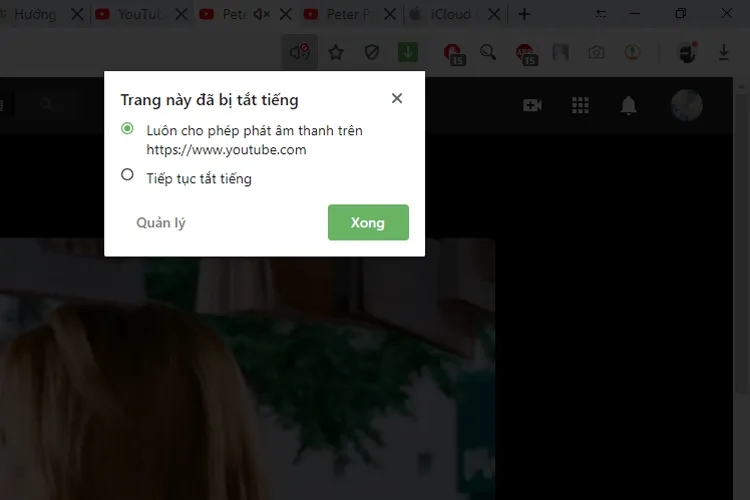 Thiết lập Luôn cho phép phát âm thanh trên trình duyệt web
Nếu vẫn không có âm thanh, hãy thử đóng và mở lại trình duyệt hoặc kiểm tra trên một trình duyệt khác để xác định lỗi thuộc về trình duyệt hay hệ thống.
Xử Lý Lỗi Speaker not Plugged in Win 10 (Gạch Chéo Đỏ)
Lỗi Speaker not Plugged in là dấu hiệu phổ biến khi hệ thống không nhận diện được kết nối vật lý. Nó xuất hiện dưới dạng biểu tượng loa có dấu gạch chéo đỏ.
Sử Dụng Công Cụ Troubleshooter Tự Động
Windows 10 được trang bị công cụ Troubleshoot mạnh mẽ để tự động tìm và khắc phục các vấn đề.
- Bước 1: Nhấp đúp (Double-click) trực tiếp vào biểu tượng loa có dấu gạch chéo đỏ trên Taskbar. Windows sẽ tự động kích hoạt Troubleshoot.
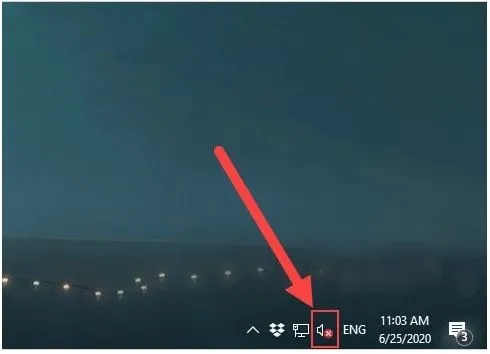 Click vào biểu tượng loa có gạch chéo đỏ để kích hoạt Troubleshooter
- Bước 2: Công cụ sẽ chạy quét. Nếu tìm thấy giải pháp, nó sẽ tự động áp dụng. Sau khi hoàn tất, nhấn Close the Troubleshooter (Đóng công cụ khắc phục sự cố).
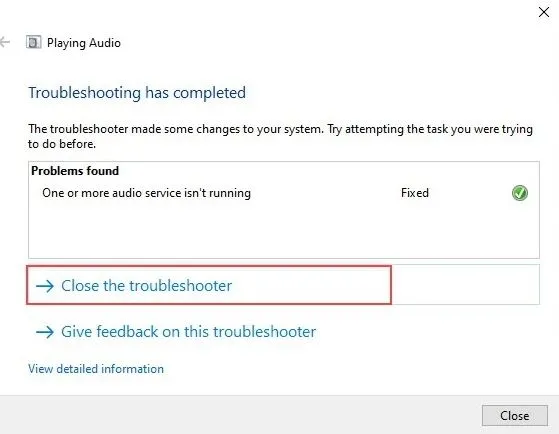 Màn hình kết thúc của Troubleshooter, chọn Close the Troubleshooter
Nếu Troubleshooter thất bại và hiển thị thông báo The speaker, headset or headphone is unplugged, điều này ngụ ý sự xung đột phần mềm hoặc driver. Lúc này, việc cài lại driver theo hướng dẫn ở mục 4 là cần thiết.
 Thông báo lỗi The speaker, headset or headphone is unplugged Win 10
Kiểm Tra và Thiết Lập Nguồn Đầu Ra Chính Xác
Khi sử dụng nhiều thiết bị ngoại vi, Windows 10 có thể chuyển nguồn phát âm thanh mà bạn không để ý.
- Kiểm tra Nguồn Phát: Nhấp vào biểu tượng loa trên Taskbar. Nhấn vào dấu mũi tên chỉ lên (hoặc tên thiết bị hiện tại) để mở danh sách các thiết bị đầu ra. Chọn lại đúng tên loa mà bạn đang sử dụng.
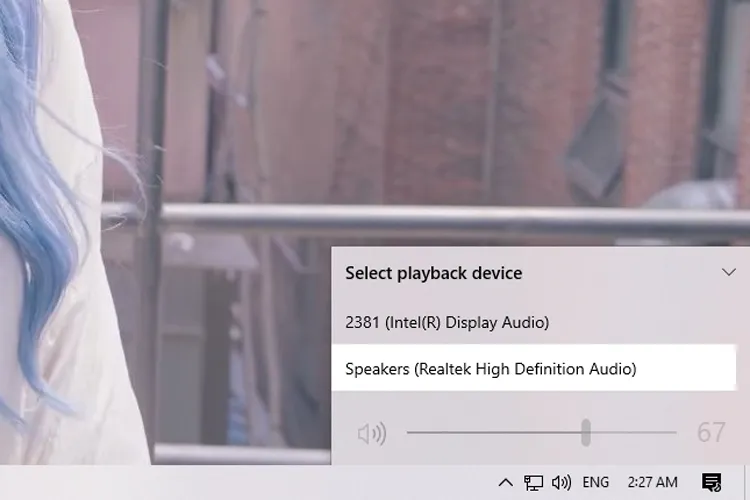 Giao diện kiểm tra và chọn nguồn đầu ra âm thanh trên Windows 10
- Kiểm tra Thiết bị Ngoại vi (TV, Màn hình): Nếu kết nối với TV hoặc máy chiếu, cần đảm bảo thiết bị ngoại vi đó đã chọn đúng cổng nhận tín hiệu (Input Source) từ máy tính, ví dụ: HDMI 1, AV2, PC.
Tối Ưu Hóa Chất Lượng Âm Thanh và Cấu Hình Nâng Cao
Sau khi hoàn thành cách cài đặt loa cho máy tính win 10 và đảm bảo âm thanh hoạt động, người dùng có thể tối ưu hóa chất lượng bằng các tính năng nâng cao của Windows.
Kích Hoạt Spatial Sound (Âm Thanh Không Gian)
Windows 10 hỗ trợ Spatial Sound (Windows Sonic for Headphones) giúp giả lập âm thanh vòm 3D, đặc biệt hữu ích khi chơi game hoặc xem phim.
- Chuột phải vào biểu tượng loa, chọn Spatial sound (None).
- Chọn Windows Sonic for Headphones hoặc Dolby Atmos for Headphones (nếu đã cài đặt).
- Cài đặt này chỉ áp dụng cho tai nghe nhưng giúp cải thiện đáng kể trải nghiệm âm thanh.
Cấu Hình Tần Số và Độ Sâu Bit (Sample Rate and Bit Depth)
Để đạt chất lượng âm thanh cao nhất, cần đảm bảo thiết bị phát và Windows đang sử dụng cùng một tần số mẫu (sample rate) và độ sâu bit (bit depth) cao.
- Chuột phải vào biểu tượng loa, chọn Sounds.
- Trong tab Playback, chuột phải vào tên loa đang sử dụng và chọn Properties.
- Trong tab Advanced, trong mục Default Format, chọn định dạng có chất lượng cao nhất mà loa và card âm thanh hỗ trợ (ví dụ: 24 bit, 192000 Hz).
- Thử nghiệm bằng cách nhấn nút Test để đảm bảo loa phát ra âm thanh chuẩn.
Điều Chỉnh Mức Tăng Cường (Enhancements)
Trong cửa sổ Properties của loa, chuyển sang tab Enhancements (Cải tiến). Người dùng có thể bật hoặc tắt các hiệu ứng như Bass Boost (Tăng cường âm trầm), Virtual Surround (Âm thanh vòm ảo), hoặc Loudness Equalization (Cân bằng độ lớn âm thanh).
Việc bật Loudness Equalization có thể giúp âm lượng ở các đoạn nhạc hoặc phim khác nhau được cân bằng hơn, tránh tình trạng âm thanh quá lớn hoặc quá nhỏ. Tuy nhiên, nó có thể làm giảm dải động (dynamic range) của âm thanh.
Quản Lý Xung Đột Phần Mềm và Các Vấn Đề Khác
Xung đột phần mềm có thể là nguyên nhân âm thanh bị rè, nhỏ hoặc mất hoàn toàn.
Vô Hiệu Hóa Các Thiết Bị Âm Thanh Không Dùng Đến
Việc có quá nhiều thiết bị âm thanh được kích hoạt cùng lúc (ví dụ: loa màn hình, tai nghe USB, card âm thanh onboard) có thể gây nhầm lẫn cho Windows.
- Trong cửa sổ Sounds, tab Playback, chuột phải vào các thiết bị không dùng đến và chọn Disable (Vô hiệu hóa). Thao tác này giúp hệ thống tập trung tài nguyên vào thiết bị phát chính.
Kiểm Tra Dịch Vụ Windows Audio
Dịch vụ Windows Audio là cốt lõi để âm thanh hoạt động. Nếu dịch vụ này bị dừng, toàn bộ hệ thống âm thanh sẽ bị tê liệt.
- Nhấn tổ hợp phím Windows + R, gõ
services.mscvà nhấn Enter. - Tìm dịch vụ có tên Windows Audio.
- Đảm bảo Status (Trạng thái) là Running và Startup Type (Loại khởi động) là Automatic.
- Nếu dịch vụ bị dừng, chuột phải và chọn Restart (Khởi động lại).
Quy trình toàn diện này không chỉ là cách cài đặt loa cho máy tính win 10 đơn thuần mà còn là hướng dẫn chi tiết về bảo trì và tối ưu hóa hệ thống âm thanh. Từ kết nối vật lý, cấu hình driver chuyên sâu, đến khắc phục lỗi, mọi bước đều phải được thực hiện một cách cẩn thận để đảm bảo loa hoạt động với hiệu suất tối ưu nhất.
Quá trình cách cài đặt loa cho máy tính win 10 là sự kết hợp nhuần nhuyễn giữa thao tác vật lý, cấu hình phần mềm và quản lý driver. Để đạt được chất lượng âm thanh tốt nhất, người dùng cần kiểm tra kỹ lưỡng từ kết nối jack cắm, thiết lập nguồn phát mặc định trong Sound settings, cho đến việc duy trì trình điều khiển mới nhất qua Device Manager. Khi gặp lỗi “Speaker not Plugged in” hoặc mất âm thanh, công cụ Troubleshooter và việc cài lại driver là giải pháp hiệu quả, giúp thiết bị loa phát ra âm thanh chính xác và ổn định, hoàn thiện trải nghiệm nghe nhìn của người dùng.
Ngày Cập Nhật Tháng mười một 19, 2025 by Vinh Vê Vê

Vinh Vê Vê là một nhà sáng lập leon-live.com và là một trong những người tiên phong trong lĩnh vực đánh giá (review) công nghệ với 9 năm kinh nghiệm tại Việt Nam.