
Cách Cài Đặt Loa Bose: Hướng Dẫn Chi Tiết A-Z Cho Soundbar, Không Dây & Hệ Thống 5.1
Hệ thống âm thanh của Bose nổi tiếng với chất lượng cao cấp và thiết kế tinh tế. Tuy nhiên, việc tích hợp các công nghệ thông minh và khả năng kết nối không dây phức tạp đôi khi khiến người dùng bỡ ngỡ trong lần đầu thiết lập. Bài viết này cung cấp hướng dẫn toàn diện về cách cài đặt loa Bose, tập trung vào các mẫu Smart Soundbar hiện đại, tiêu biểu là Bose Smart Soundbar 700. Chúng tôi sẽ đi sâu vào quy trình thiết lập ban đầu, đồng bộ hóa các loa Hệ sinh thái Bose không dây, và quan trọng nhất là thực hiện hiệu chỉnh âm thanh AdaptiQ. Việc nắm vững các bước này, đặc biệt là thông qua Ứng dụng Bose Music và thiết lập kết nối không dây Bluetooth, đảm bảo bạn khai thác tối đa tiềm năng âm thanh của thiết bị.
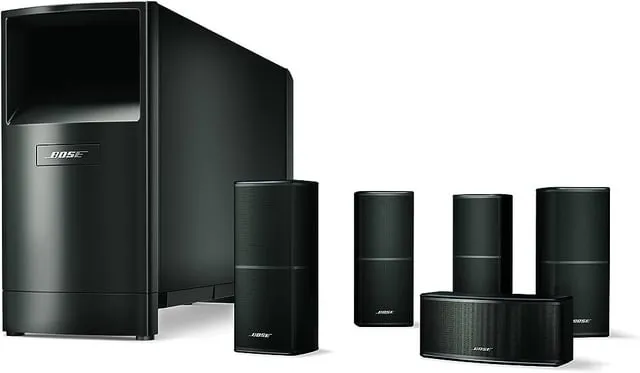
Chuẩn Bị Toàn Diện Trước Khi Thực Hiện Cách Cài Đặt Loa Bose
Quá trình lắp đặt bất kỳ hệ thống âm thanh nào đều đòi hỏi sự chuẩn bị kỹ lưỡng. Điều này đặc biệt đúng với các thiết bị thông minh như loa Bose. Việc chuẩn bị tốt giúp tối ưu hóa hiệu suất và tránh các lỗi kỹ thuật không cần thiết.
Kiểm Tra Thiết Bị và Phụ Kiện (Mở Hộp)
Trước khi bắt đầu bất kỳ thao tác kết nối nào, bạn cần kiểm tra đầy đủ các thành phần. Đảm bảo loa chính (soundbar), dây nguồn, cáp HDMI, cáp quang Optical, và quan trọng là bộ micro hiệu chỉnh AdaptiQ đều có sẵn. Việc thiếu một phụ kiện nhỏ cũng có thể làm gián đoạn toàn bộ quá trình thiết lập. Các phụ kiện cần được giữ gìn cẩn thận để đảm bảo tính toàn vẹn của hệ thống.
Yêu Cầu Về Vị Trí Đặt Loa (Nguyên Tắc Âm Học Cơ Bản)
Vị trí đặt loa ảnh hưởng trực tiếp đến chất lượng âm thanh đầu ra. Soundbar nên được đặt chính giữa, phía trước TV và không bị bất kỳ vật cản nào che chắn. Đối với loa vệ tinh không dây, hãy đặt chúng ở phía sau vị trí ngồi nghe chính. Việc này nhằm mục đích tạo ra một trường âm thanh vòm hoàn chỉnh. Luôn giữ khoảng cách hợp lý giữa các loa để tránh nhiễu tín hiệu không dây.
Tải và Thiết Lập Ứng Dụng Bose Music
Hệ thống loa Bose hiện đại được kiểm soát hoàn toàn thông qua ứng dụng. Bạn cần tải Ứng dụng Bose Music từ Apple App Store hoặc Google Play Store. Sau khi cài đặt, hãy đảm bảo điện thoại của bạn đã bật Wi-Fi và Bluetooth. Đây là bước đầu tiên và bắt buộc trong chuỗi cách cài đặt loa Bose thông minh.
Cách Cài Đặt Loa Bose Soundbar (Ví Dụ Chi Tiết Với Bose Smart Soundbar 700)
Việc thiết lập Soundbar là nền tảng cho toàn bộ hệ thống âm thanh. Soundbar 700 là một ví dụ điển hình cho quy trình cài đặt các mẫu loa thông minh của Bose.
Kết Nối Nguồn và Thiết Lập Wi-Fi Ban Đầu
Cắm dây nguồn đi kèm vào cổng nguồn phía sau soundbar và kết nối với ổ điện. Đèn tín hiệu phía trước loa sẽ sáng lên, cho biết thiết bị đã khởi động. Tiếp theo, mở ứng dụng Bose Music trên điện thoại của bạn.
Trong ứng dụng, bạn sẽ cần tạo một tài khoản Bose ID mới hoặc đăng nhập nếu đã có. Việc này giúp quản lý thiết bị và lưu trữ các cài đặt cá nhân. Đây là bước xác thực cơ bản trước khi thiết lập kết nối mạng.
Ứng dụng sẽ tự động tìm kiếm các thiết bị Bose gần đó thông qua Bluetooth. Khi tìm thấy Bose Smart Soundbar 700, chọn “Add Product” để tiếp tục. Ứng dụng sẽ yêu cầu bạn chọn mạng Wi-Fi mà điện thoại đang sử dụng và nhập mật khẩu. Kết nối mạng Wi-Fi là cần thiết để loa nhận cập nhật phần mềm và sử dụng các tính năng trực tuyến.
Ghép Nối với TV qua HDMI ARC/eARC và Optical
Sau khi thiết lập mạng thành công, bạn sẽ được yêu cầu đặt tên cho loa. Việc đặt tên giúp bạn dễ dàng quản lý thiết bị khi sử dụng các tính năng đa phòng. Bạn cũng cần quyết định có cho phép các tài khoản Bose ID khác điều khiển loa hay không.
Bước quan trọng nhất là kết nối vật lý với TV. Sử dụng cáp HDMI đi kèm để kết nối từ cổng HDMI ARC (Audio Return Channel) hoặc eARC trên TV đến cổng HDMI trên soundbar. Cổng HDMI ARC/eARC cho phép truyền âm thanh hai chiều và điều khiển âm lượng bằng remote TV.
Nếu TV của bạn không hỗ trợ HDMI ARC, bạn có thể dùng cáp quang Optical (kèm theo loa). Luôn nhớ tháo nắp bảo vệ ở hai đầu dây quang trước khi cắm. Kết nối Optical chỉ truyền âm thanh một chiều và không hỗ trợ các định dạng âm thanh cao cấp như Dolby Atmos.
Lưu ý đặc biệt: Sau khi kết nối, soundbar có thể tự động tải và cài đặt bản cập nhật phần mềm mới nhất. Quá trình này có thể mất một khoảng thời gian đáng kể, đôi khi lên đến vài giờ. Tuyệt đối không ngắt nguồn điện hoặc làm gián đoạn quá trình cập nhật.
Thiết Lập và Đồng Bộ Hóa Hệ Thống Loa Vệ Tinh Không Dây Bose
Soundbar Bose cho phép mở rộng hệ thống bằng cách thêm loa subwoofer (Module Bass) và loa vệ tinh không dây (Surround Speakers). Việc này nâng cấp trải nghiệm nghe lên chuẩn 3.1 hoặc 5.1, mang lại âm thanh vòm sống động.
Nguyên Tắc Về Nguồn Điện và Thời Gian Ghép Nối
Loa subwoofer và loa vệ tinh Bose kết nối với soundbar thông qua sóng radio tần số thấp, tạo thành một hệ thống không dây liền mạch. Điều quan trọng là chỉ cắm nguồn điện cho các loa phụ ngay trước khi tiến hành ghép nối. Các loa này chỉ duy trì trạng thái tìm kiếm (pairing mode) trong khoảng 20 phút.
Nếu quá thời gian, đèn báo hiệu sẽ chuyển trạng thái, và bạn cần rút dây nguồn, đợi khoảng 20 giây, rồi cắm lại để khởi động lại chế độ ghép nối. Quy tắc này áp dụng cho cả loa subwoofer Bose Bass Module và các loa vệ tinh Bose Surround Speakers.
Các Bước Thêm Loa Subwoofer và Loa Vệ Tinh (Module Bass 700 & Surround Speakers)
Trong ứng dụng Bose Music, điều hướng đến phần cài đặt của soundbar chính. Chọn biểu tượng bánh răng ở góc trên bên phải, sau đó chọn mục Accessory Speaker. Ứng dụng sẽ tự động hướng dẫn bạn qua các bước thêm thiết bị.
Bạn cũng có thể được hỏi về việc thiết lập loa vệ tinh ngay sau khi hoàn tất cài đặt soundbar ban đầu. Chọn “Connect” để bắt đầu. Tiếp theo, chọn “Add Bose Accessory Speaker” và “Get Started” để kích hoạt chế độ tìm kiếm.
Các loa phụ đã bật nguồn và ở chế độ chờ kết nối sẽ được hiển thị trên màn hình. Bạn có thể kết nối tối đa hai loa subwoofer cùng loại và một cặp loa vệ tinh không dây. Sau khi ứng dụng xác nhận việc tìm thấy, nhấn “All set” để hoàn tất.
Loa subwoofer và loa vệ tinh sẽ phát ra âm báo xác nhận. Đèn báo hiệu trên các loa này sẽ chuyển sang màu trắng liền mạch, cho thấy chúng đã được đồng bộ hóa thành công với soundbar. Hệ thống âm thanh vòm 5.1 của bạn lúc này đã sẵn sàng.
Tối Ưu Hóa Trải Nghiệm Nghe Bằng Công Nghệ AdaptiQ
AdaptiQ là công nghệ hiệu chỉnh âm thanh độc quyền của Bose. Công nghệ này tự động điều chỉnh âm thanh của loa để phù hợp hoàn hảo với đặc điểm âm học và đồ nội thất của không gian phòng bạn. Đây là bước then chốt để đạt được chất lượng âm thanh tốt nhất.
Vai Trò Của Công Nghệ AdaptiQ Trong Âm Thanh Không Gian
Mỗi căn phòng đều có đặc điểm phản xạ và hấp thụ âm thanh khác nhau. AdaptiQ sử dụng một micro đặc biệt để đo lường các yếu tố này. Sau đó, nó tạo ra một hồ sơ hiệu chỉnh độc lập. Hồ sơ này được áp dụng cho toàn bộ hệ thống loa (soundbar, subwoofer và loa vệ tinh). Mục tiêu là đảm bảo mọi tần số âm thanh đều được truyền tải chính xác đến tai người nghe, bất kể kích thước hay hình dạng căn phòng.
Quy Trình Sử Dụng Bộ Micro AdaptiQ để Hiệu Chỉnh
Trước khi bắt đầu hiệu chỉnh, bạn phải đảm bảo tất cả các loa đều đã được đặt ở vị trí cố định cuối cùng. Tiếp theo, cắm bộ micro hiệu chỉnh AdaptiQ vào cổng chuyên dụng ở mặt sau của soundbar.
Trong ứng dụng Bose Music, bạn có thể truy cập AdaptiQ thông qua phần cài đặt âm thanh. Hoặc nếu bạn đang tiếp tục từ quá trình cài đặt ban đầu, thông báo AdaptiQ sẽ tự động hiển thị. Chọn “Get Started” để bắt đầu.
Bạn sẽ được hướng dẫn đeo micro lên đầu và ngồi vào vị trí nghe chính. Đảm bảo phòng hoàn toàn im lặng: tắt TV, quạt, điều hòa và mọi thiết bị gây tiếng ồn khác. Sau khi chọn “I’m ready”, hệ thống sẽ phát ra một loạt âm thanh kiểm tra trong khoảng 20 giây để đo lường âm học.
Quy trình hiệu chỉnh này yêu cầu bạn lặp lại 5 lần tại 5 vị trí ngồi khác nhau trong phòng. Việc đo lường tại nhiều điểm giúp AdaptiQ tạo ra một hồ sơ âm thanh đa điểm chính xác nhất. Sau khi hoàn tất 5 lần đo, hồ sơ hiệu chỉnh sẽ được lưu và áp dụng vĩnh viễn cho hệ thống loa của bạn.
Các Phương Thức Kết Nối Nhạc Không Dây Phổ Biến Cho Loa Bose
Bên cạnh việc sử dụng loa để xem TV, hệ thống Bose Smart Soundbar còn hỗ trợ nhiều giao thức phát nhạc không dây tiên tiến khác. Các giao thức này mang lại sự linh hoạt tối đa cho người dùng trong việc thưởng thức âm nhạc.
Cách Kết Nối Bluetooth Cho Loa Bose (Ghép Nối Thủ Công và Tự Động)
Bluetooth là phương thức kết nối phổ biến nhất để phát nhạc từ điện thoại, máy tính bảng hoặc máy tính xách tay. Để đưa soundbar vào chế độ ghép nối Bluetooth, bạn có hai cách chính.
Cách 1: Sử dụng Ứng dụng Bose Music. Trong ứng dụng, chọn soundbar, nhấn vào nút “Source” và sau đó chọn “Bluetooth”. Chọn tiếp “Add New” để kích hoạt chế độ sẵn sàng kết nối (đèn loa nhấp nháy màu xanh lam).
Cách 2: Sử dụng Điều khiển Từ xa. Trên remote đi kèm, nhấn và giữ nút Bluetooth trong vài giây. Đèn báo hiệu trên loa sẽ bắt đầu nhấp nháy màu xanh lam, báo hiệu loa đã vào chế độ ghép nối.
Tiếp theo, trên thiết bị phát nhạc (điện thoại/máy tính), bật Bluetooth, tìm và chọn tên loa Bose mà bạn đã đặt trước đó. Loa sẽ phát âm báo và đèn tín hiệu chuyển sang màu trắng khi kết nối thành công. Soundbar Bose có khả năng ghi nhớ nhiều thiết bị đã kết nối. Điều này cho phép tự động kết nối lại nhanh chóng khi các thiết bị này ở gần.
Hướng Dẫn Sử Dụng AirPlay 2 Trên Thiết Bị Apple
AirPlay 2 là công nghệ độc quyền của Apple, cho phép truyền âm thanh chất lượng cao qua Wi-Fi. Chức năng này dành riêng cho người dùng các thiết bị chạy hệ điều hành iOS, iPadOS hoặc macOS. Để AirPlay hoạt động, cả thiết bị Apple và loa Bose phải được kết nối với cùng một mạng Wi-Fi.
Để phát nhạc qua AirPlay 2, bạn cần truy cập Trung tâm điều khiển trên thiết bị Apple của mình. Vuốt xuống từ góc trên bên phải màn hình (hoặc vuốt lên từ dưới cùng đối với các mẫu cũ). Chạm và giữ vào Bảng điều khiển Nhạc (Music Control Panel).
Tiếp theo, nhấn vào biểu tượng AirPlay (hình tam giác có ba vòng tròn đồng tâm). Trong danh sách thiết bị, chọn tên soundbar Bose của bạn và bắt đầu phát nhạc. AirPlay 2 còn hỗ trợ tính năng đa phòng, cho phép phát cùng một bài hát đến nhiều loa tương thích khác nhau.
Tận Dụng Chromecast Built-in để Phát Nhạc Đa Phòng
Chromecast Built-in là một giao thức tương tự AirPlay nhưng dành cho các thiết bị Android và hệ sinh thái Google. Đây là tính năng cho phép truyền phát âm thanh chất lượng CD từ các ứng dụng tương thích.
Bước 1: Bật chức năng Chromecast trên loa. Mở ứng dụng Bose Music, vào mục cài đặt (biểu tượng bánh răng) và tìm chọn Chromecast Built-in. Bật chức năng này và đồng ý với các Điều khoản Dịch vụ và Chính sách Riêng tư của Google để hoàn tất.
Bước 2: Phát nhạc qua Chromecast. Mở một ứng dụng tương thích như Spotify, YouTube Music Premium, hay TuneIn. Tìm và nhấn vào biểu tượng Chromecast (thường là một hình chữ nhật có sóng ở góc).
Chọn loa Bose Smart Soundbar 700 của bạn từ danh sách thiết bị. Âm thanh sẽ ngay lập tức được truyền đến loa qua mạng Wi-Fi. Ưu điểm lớn của Chromecast là khả năng tạo nhóm loa đa phòng. Điều này cho phép bạn phát nhạc đồng bộ trên nhiều loa Bose và thiết bị Chromecast khác nhau. Bạn còn có thể cài đặt âm lượng độc lập cho từng loa trong nhóm.
Khắc Phục Sự Cố Thường Gặp Khi Cài Đặt Loa Bose
Ngay cả khi tuân thủ nghiêm ngặt cách cài đặt loa Bose, bạn vẫn có thể gặp phải một số vấn đề nhỏ. Việc hiểu rõ các lỗi thường gặp sẽ giúp bạn khắc phục chúng nhanh chóng và hiệu quả.
Lỗi Kết Nối Wi-Fi và Bluetooth
Nếu loa không thể kết nối Wi-Fi, hãy kiểm tra lại mật khẩu đã nhập. Đảm bảo rằng mạng Wi-Fi của bạn đang sử dụng băng tần 2.4GHz hoặc 5GHz tương thích với loa. Thử đưa điện thoại và soundbar lại gần bộ định tuyến (router) hơn. Đối với lỗi Bluetooth, hãy đảm bảo rằng loa đang ở chế độ ghép nối (đèn xanh lam nhấp nháy). Xóa thiết bị khỏi danh sách Bluetooth đã lưu trên điện thoại. Sau đó tiến hành ghép nối lại từ đầu.
Sự Cố Không Có Âm Thanh Từ TV (Kiểm Tra ARC/eARC)
Đây là lỗi phổ biến nhất khi kết nối soundbar. Đầu tiên, hãy kiểm tra lại cáp HDMI có được cắm vào cổng có nhãn “ARC” hoặc “eARC” trên TV hay không. Tiếp theo, vào cài đặt âm thanh của TV và đảm bảo rằng đầu ra âm thanh đang được đặt thành “HDMI ARC” hoặc “External Speaker”. Cần chắc chắn rằng tính năng điều khiển CEC (Consumer Electronics Control) của TV đã được bật. Nếu sử dụng cáp Optical, hãy kiểm tra xem bạn đã tháo nắp bảo vệ của dây cáp hay chưa.
Vấn Đề Cập Nhật Phần Mềm Bị Gián Đoạn
Quá trình cập nhật phần mềm có thể kéo dài và đôi khi bị lỗi do mạng Wi-Fi không ổn định. Nếu cập nhật bị gián đoạn, tuyệt đối không tắt nguồn loa. Hãy kiên nhẫn chờ loa tự phục hồi hoặc khởi động lại quá trình cập nhật. Nếu vấn đề vẫn tiếp diễn, bạn có thể thử rút dây nguồn của loa, đợi khoảng 30 giây rồi cắm lại (khởi động lại cứng). Sau đó, kiểm tra lại kết nối Wi-Fi và để loa tự động thử cập nhật lại.
Việc thực hiện theo hướng dẫn chi tiết về cách cài đặt loa Bose là bước đầu tiên để trải nghiệm âm thanh cao cấp. Từ việc thiết lập ứng dụng, kết nối với TV qua HDMI ARC, đồng bộ hóa các loa không dây, cho đến quy trình hiệu chỉnh AdaptiQ phức tạp, mỗi bước đều đóng vai trò quan trọng. Giờ đây, hệ thống Bose Smart Soundbar của bạn đã được tối ưu hóa. Nó sẵn sàng mang đến trải nghiệm nghe nhạc và xem phim sống động, chân thực, được tùy chỉnh hoàn hảo theo không gian sống của bạn.
Ngày Cập Nhật Tháng 12 2, 2025 by Vinh Vê Vê

Vinh Vê Vê là một nhà sáng lập leon-live.com và là một trong những người tiên phong trong lĩnh vực đánh giá (review) công nghệ với 9 năm kinh nghiệm tại Việt Nam.