Hướng Dẫn Toàn Diện: Cách Cài Đặt Lingoes Translator và Tích Hợp Từ Điển Đa Ngôn Ngữ Hiệu Quả
Đối với người học ngôn ngữ và giới văn phòng, Lingoes từ lâu đã trở thành một trong những từ điển đa ngôn ngữ miễn phí và mạnh mẽ nhất trên máy tính. Việc nắm rõ cách cài đặt lingoes không chỉ giúp bạn sở hữu một công cụ dịch thuật linh hoạt mà còn mở ra khả năng tra cứu từ vựng nhanh chóng, vượt qua rào cản ngôn ngữ một cách hiệu quả. Đây là một nền tảng không thể thiếu để nâng cao năng suất làm việc và học tập. Khác biệt với các ứng dụng trực tuyến, Lingoes hoạt động độc lập, đảm bảo hiệu suất tra cứu ổn định và mang lại giá trị thực tiễn cao.
Tổng Quan Về Lingoes Translator và Lợi Ích Cốt Lõi
Lingoes là một phần mềm từ điển và dịch thuật miễn phí dành cho Windows. Nó được biết đến với khả năng hỗ trợ hơn 80 ngôn ngữ khác nhau. Khác biệt lớn nhất của Lingoes là tính năng tra cứu tức thời (Text Capture). Khi cài đặt Lingoes, người dùng có thể nhanh chóng dịch hoặc tra cứu bất kỳ từ nào chỉ bằng cách rê chuột. Đây là một lợi thế cực kỳ lớn giúp tiết kiệm thời gian đáng kể.
Chương trình này cung cấp một giao diện thân thiện, dễ tùy chỉnh. Người dùng có thể tích hợp nhiều bộ từ điển cùng lúc. Điều này biến Lingoes thành một thư viện tra cứu cá nhân hóa. Phần mềm hỗ trợ cả từ điển địa phương và các dịch vụ trực tuyến.
Nó cũng bao gồm các tiện ích như dịch văn bản toàn bộ, phát âm từ vựng, và chuyển đổi đơn vị. Sự kết hợp giữa miễn phí, đa ngôn ngữ, và tốc độ xử lý đã củng cố vị thế của Lingoes. Nó trở thành lựa chọn hàng đầu cho những ai tìm kiếm một giải pháp dịch thuật chuyên nghiệp.
Chuẩn Bị Trước Khi Thực Hiện Cách Cài Đặt Lingoes
Trước khi bắt đầu quy trình cách cài đặt lingoes, bạn cần chuẩn bị một số yêu cầu cơ bản. Bước chuẩn bị này đảm bảo quá trình cài đặt diễn ra suôn sẻ, tránh gặp phải các lỗi không đáng có. Kiểm tra các yếu tố này giúp tối ưu hóa hiệu suất làm việc của phần mềm sau này.
Yêu Cầu Hệ Thống Tối Thiểu
Lingoes là một phần mềm nhẹ và tương thích với hầu hết các phiên bản Windows. Mặc dù vậy, bạn nên kiểm tra cấu hình máy tính của mình. Đảm bảo máy tính sử dụng hệ điều hành Windows XP trở lên. Yêu cầu bộ nhớ RAM tối thiểu là 512 MB.
Bạn cần có ít nhất 25 MB dung lượng ổ đĩa trống cho phần mềm cốt lõi. Nếu bạn có kế hoạch cài đặt thêm nhiều bộ từ điển lớn, hãy chuẩn bị không gian lưu trữ rộng rãi hơn. Khuyến nghị này nhằm đảm bảo máy tính hoạt động ổn định khi tra cứu.
Tải File Cài Đặt Chính Thức
Việc tải xuống tệp cài đặt Lingoes từ nguồn đáng tin cậy là rất quan trọng. Điều này giúp tránh các phiên bản chứa mã độc hoặc bị chỉnh sửa. Bạn nên tìm đến trang chủ chính thức của nhà phát triển hoặc các cổng tải xuống lớn.
Sau khi tải chương trình về, bạn sẽ nhận được một tệp tin thực thi (file .exe). Hãy kiểm tra lại dung lượng tệp để xác nhận quá trình tải xuống hoàn tất và không bị lỗi. Tệp này là điểm khởi đầu cho toàn bộ quy trình cài đặt.
Quy Trình Chi Tiết Cách Cài Đặt Lingoes Translator
Quy trình cài đặt Lingoes diễn ra nhanh chóng và đơn giản. Tuy nhiên, việc hiểu rõ từng bước và các tùy chọn sẽ giúp bạn tùy chỉnh phần mềm tốt hơn ngay từ đầu. Dưới đây là hướng dẫn chi tiết theo từng bước.
Bước 1: Khởi Chạy File Cài Đặt Lingoes
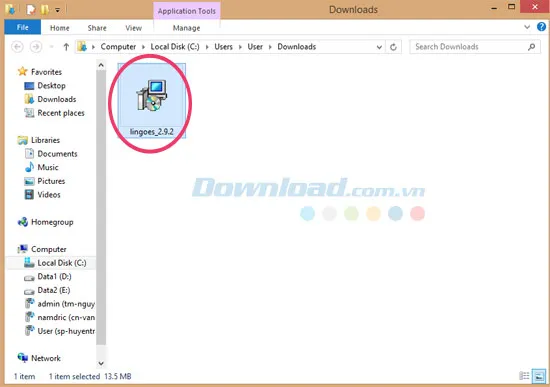
Trước tiên, bạn cần xác định vị trí file cài đặt đã tải xuống. File này thường nằm trong thư mục Downloads của máy tính. Nhấp đúp chuột vào biểu tượng của file để khởi động trình thuật sĩ cài đặt.
Nhấp đúp chuột vào biểu tượng của file cài đặt Lingoes để bắt đầu
Máy tính có thể yêu cầu bạn cấp quyền quản trị (Administrator) để tiếp tục. Hãy xác nhận yêu cầu này để cho phép chương trình thay đổi hệ thống. Việc này là cần thiết để ứng dụng hoạt động chính xác.
Bước 2: Lựa Chọn Ngôn Ngữ và Khởi Động Thuật Sĩ
Trình cài đặt sẽ hiển thị hộp thoại đầu tiên để bạn chọn ngôn ngữ sử dụng. Ngôn ngữ này áp dụng cho giao diện của quá trình cài đặt. Hãy chọn ngôn ngữ mà bạn cảm thấy thoải mái nhất, ví dụ như “English” hoặc “Vietnamese” (nếu có).
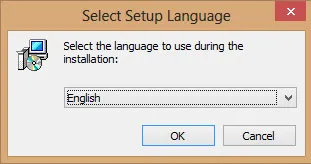 Lựa chọn ngôn ngữ sử dụng trong suốt quá trình cài đặt Lingoes
Sau khi chọn ngôn ngữ, một cửa sổ Welcome (Chào mừng) sẽ xuất hiện. Cửa sổ này nhắc nhở bạn nên đóng tất cả các chương trình đang mở. Việc này nhằm ngăn chặn xung đột trong quá trình cài đặt phần mềm. Nhấn Next để tiếp tục.
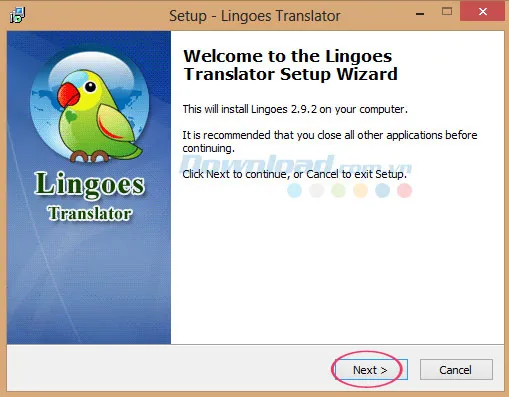 Trình thuật sĩ cài đặt Lingoes hiển thị, nhấn Next để tiếp tục quá trình cài đặt
Bước 3: Đồng Ý Điều Khoản Sử Dụng (EULA)
Ở bước này, bạn sẽ được yêu cầu đọc và chấp nhận Thỏa thuận Giấy phép Người dùng Cuối (EULA). Việc chấp nhận EULA là bắt buộc để tiếp tục cách cài đặt lingoes. Hãy dành một chút thời gian để xem qua các điều khoản sử dụng.
Để xác nhận đồng ý, nhấp chuột vào tùy chọn “I accept the agreement”. Sau đó, bạn có thể bấm Next để chuyển sang bước tiếp theo. Đây là một bước pháp lý tiêu chuẩn trong mọi quy trình cài đặt phần mềm.
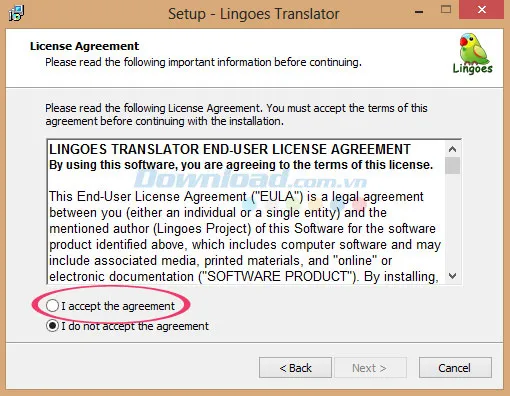 Đọc và chấp nhận điều khoản sử dụng bằng cách nhấp vào I accept the agreement
Bước 4: Thiết Lập Vị Trí Lưu Trữ File
Tiếp theo, bạn cần chỉ định thư mục đích để lưu trữ các tệp của Lingoes. Vị trí mặc định thường là C:Program FilesLingoesTranslator2. Thư mục mặc định này là phù hợp cho hầu hết người dùng.
Tuy nhiên, nếu bạn muốn cài đặt trên một ổ đĩa khác (ví dụ: ổ D:), hãy nhấn nút Browse. Sau khi chọn xong vị trí lưu, hệ thống sẽ xác nhận lại dung lượng trống còn lại. Nhấn Next để chuyển sang bước tiếp theo của quy trình cách cài đặt lingoes.
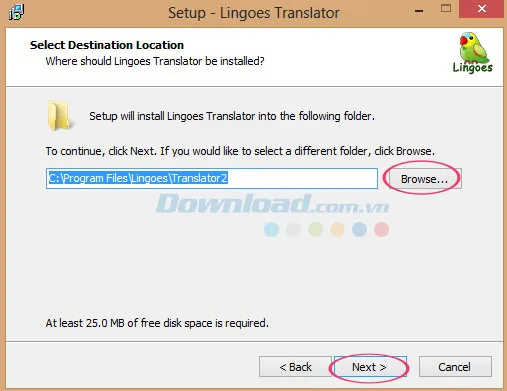 Chọn vị trí đích để lưu trữ file cài đặt Lingoes, nhấn Next để tiếp tục
Bước 5: Lựa Chọn Tác Vụ Bổ Sung và Hoàn Tất
Bước này cho phép bạn lựa chọn các tác vụ bổ sung trong khi cài đặt. Các tùy chọn phổ biến bao gồm tạo biểu tượng trên màn hình Desktop. Bạn cũng có thể chọn thêm lối tắt vào Start Menu.
Hãy đánh dấu chọn vào các ô tương ứng với tùy chọn mà bạn mong muốn. Những lối tắt này giúp bạn dễ dàng truy cập Lingoes hơn sau khi hoàn tất. Nhấn Next để xem lại tổng quan cài đặt.
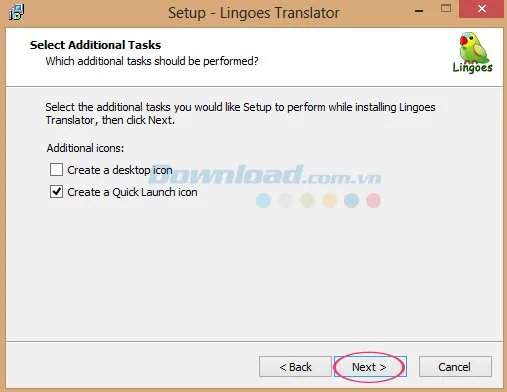 Lựa chọn các tác vụ bổ sung như tạo shortcut trên desktop trước khi cài đặt
Sau khi xem lại các thiết lập, bạn sẽ thấy nút “Install”. Bấm Install để bắt đầu quá trình sao chép các tệp vào máy tính của bạn. Quá trình này sẽ diễn ra trong vài phút.
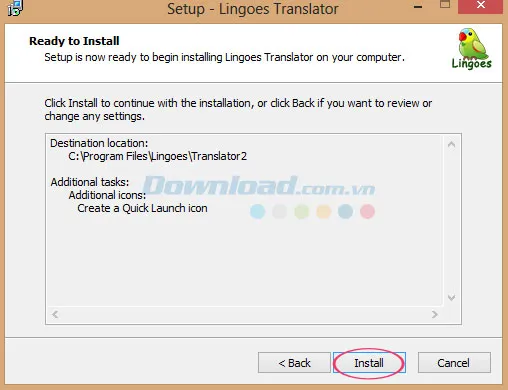 Kiểm tra lại cài đặt và bấm Install để bắt đầu quá trình cài đặt Lingoes
Màn hình sẽ hiển thị thanh tiến trình cài đặt đang diễn ra. Bạn không cần thực hiện thao tác nào khác trong lúc này. Hãy chờ đợi cho đến khi quá trình hoàn tất 100%.
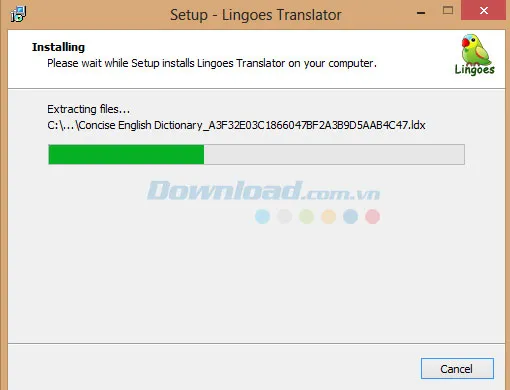 Thanh tiến trình hiển thị quá trình cài đặt Lingoes đang diễn ra
Sau khi cài đặt thành công, Lingoes sẽ tự động khởi động. Bạn sẽ thấy giao diện chính của chương trình hiển thị. Đây là bằng chứng cho thấy bạn đã hoàn thành cách cài đặt lingoes cơ bản.
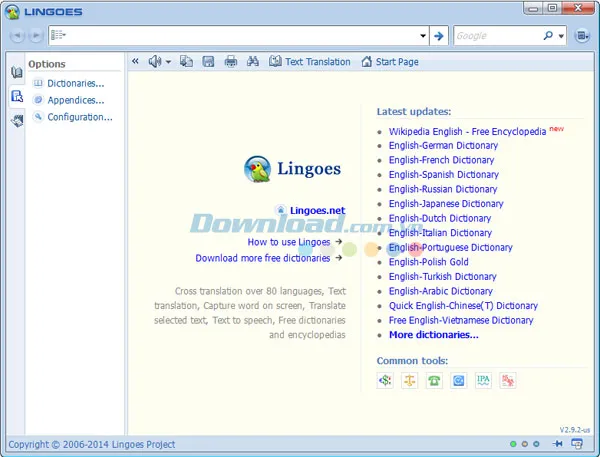 Giao diện chính của Lingoes Translator sau khi cài đặt hoàn tất
Hướng Dẫn Nâng Cao: Cài Đặt và Tùy Chỉnh Từ Điển Anh-Việt
Lingoes chỉ là công cụ nền tảng. Để tra cứu hiệu quả, bạn cần phải tải và cài đặt các bộ từ điển chuyên biệt. Trong phần này, chúng ta sẽ tập trung vào việc thêm bộ từ điển Anh-Việt, một trong những bộ từ điển thiết yếu nhất.
Thiết Lập Menu Quản Lý Từ Điển
Từ giao diện chính của Lingoes, hãy truy cập vào mục thiết lập. Nhấp chuột vào mục Options (Tùy chọn) trên thanh công cụ. Sau đó, chọn mục Dictionaries (Từ điển). Thao tác này sẽ mở ra cửa sổ quản lý các bộ từ điển.
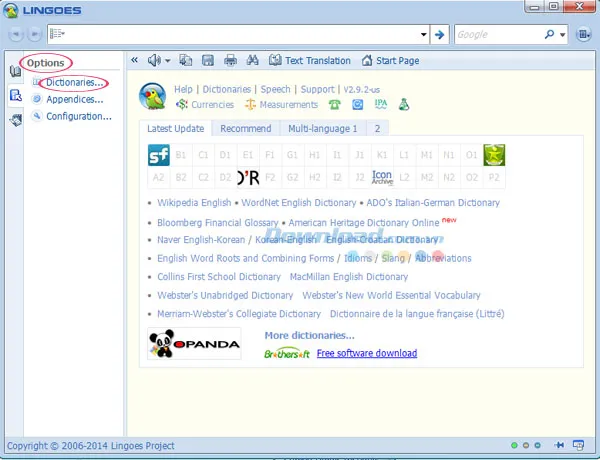 Truy cập Options và chọn Dictionaries để mở cửa sổ quản lý từ điển Lingoes
Cửa sổ Dictionaries sẽ hiển thị danh sách các từ điển hiện có. Ban đầu, danh sách này có thể trống hoặc chỉ chứa các bộ từ điển cơ bản. Để thêm bộ từ điển mới, bạn cần tải về trước.
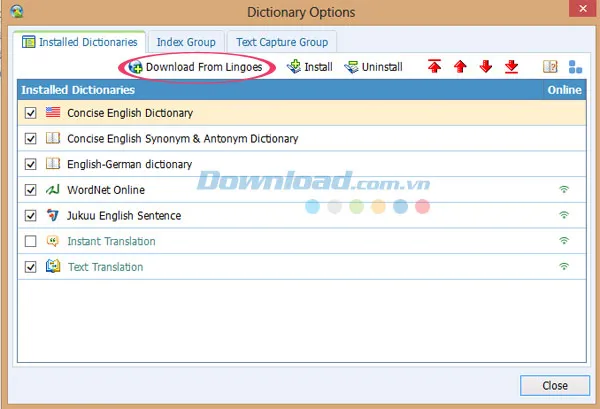 Cửa sổ Dictionaries hiển thị danh sách từ điển hiện có, cần tải thêm từ điển Anh-Việt
Tải Từ Điển Anh-Việt Miễn Phí
Vì từ điển Anh-Việt thường không có sẵn trong gói cài đặt cơ bản. Bạn cần phải tải nó từ thư viện của Lingoes. Trong cửa sổ Dictionaries, hãy tìm và nhấp chuột vào nút Download From Lingoes.
Thao tác này sẽ mở trình duyệt và đưa bạn đến trang web chính thức. Trang web này chứa kho lưu trữ các bộ từ điển miễn phí. Cuộn xuống và tìm mục Vietnamese Dictionaries (Từ điển tiếng Việt).
Trong mục này, bạn sẽ thấy liên kết Free English-Vietnamese Dictionary. Nhấn vào liên kết để bắt đầu quá trình tải xuống. Việc này đảm bảo bạn nhận được bộ từ điển chuẩn xác và tương thích.
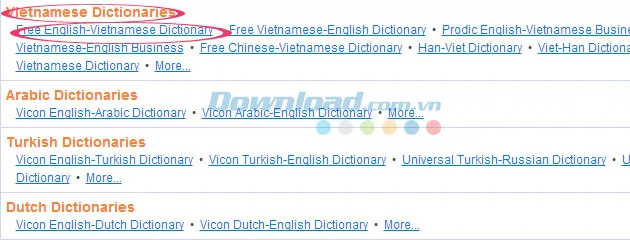 Truy cập trang web của Lingoes, chọn Vietnamese Dictionaries và nhấn Free English-Vietnamese Dictionary
Bạn sẽ được cung cấp một hoặc nhiều đường link để tải tệp từ điển về máy. Tệp từ điển thường có định dạng .ld2 hoặc .ldx. Hãy chọn một link và tải tệp về một thư mục dễ nhớ.
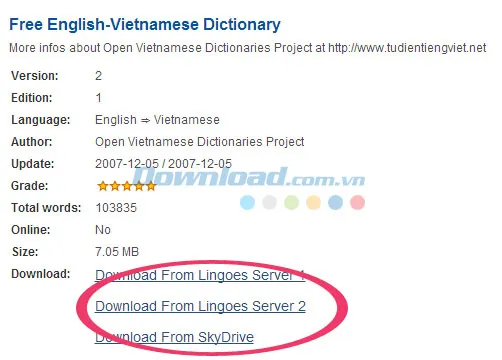 Chọn một trong các liên kết được cung cấp sẵn để tải từ điển Anh-Việt về máy
Kích Hoạt Từ Điển Anh-Việt Trong Lingoes
Sau khi tải tệp từ điển (ví dụ: Free English-Vietnamese Dictionary.ldx) về máy. Quay lại cửa sổ Dictionaries trong Lingoes. Nhấn vào nút Install (hoặc Add).
Chọn đường dẫn đến tệp từ điển .ldx mà bạn vừa tải. Lingoes sẽ tự động nhận diện và thêm nó vào danh sách. Khi cài đặt, bạn sẽ thấy các tùy chọn quan trọng.
Hãy đảm bảo rằng bạn đã nhấp chuột vào cả hai tùy chọn: “Add to Index Group” và “Add to Text Capture Group”. Sau đó, bấm OK để hoàn tất.
- Index Group: Giúp từ điển này xuất hiện khi bạn tra cứu trực tiếp trên giao diện Lingoes.
- Text Capture Group: Cho phép tra cứu nhanh khi bạn rê chuột qua từ trên bất kỳ ứng dụng nào khác.
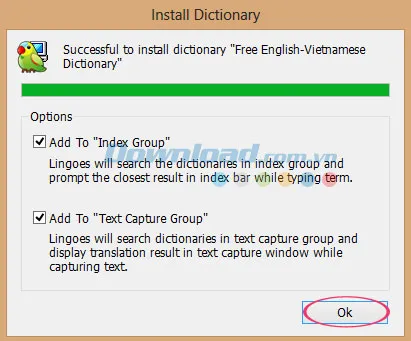 Truy cập file từ điển vừa tải, chọn Add to Index Group và Add to Text Capture Group rồi bấm OK
Sau khi hoàn tất, bộ từ điển Anh-Việt sẽ xuất hiện trong danh mục Dictionaries. Điều này xác nhận rằng việc cài đặt đã thành công.
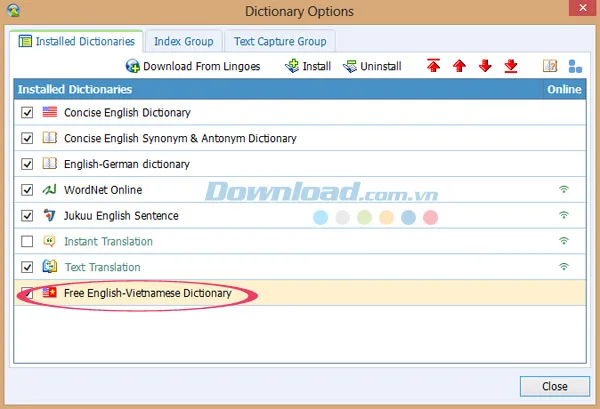 Từ điển Free English-Vietnamese Dictionary đã được thêm thành công vào danh mục
Tối Ưu Hóa Thứ Tự Hiển Thị Từ Điển
Vì Lingoes có thể chứa nhiều bộ từ điển cùng lúc. Bạn cần sắp xếp thứ tự hiển thị ưu tiên cho bộ từ điển Anh-Việt vừa cài. Việc này đảm bảo kết quả chính xác nhất được hiện ra đầu tiên khi bạn tra cứu.
Trong cửa sổ Dictionaries, nhấn vào mục Index Group. Sau đó, nhấp vào nút Arrange Results (Sắp xếp kết quả). Thao tác này mở ra cửa sổ tùy chỉnh thứ tự.
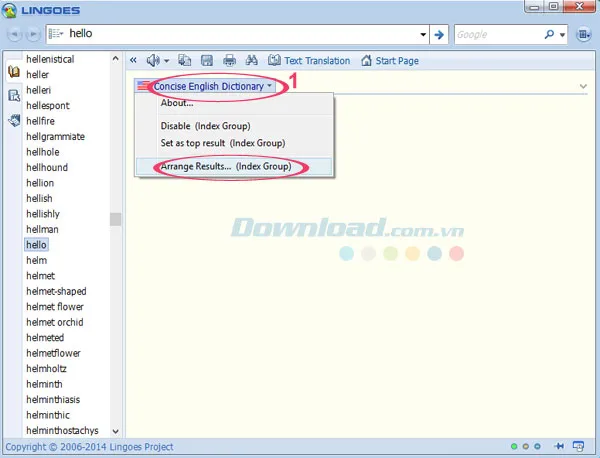 Trong Index Group, nhấn vào Arrange Results để sắp xếp thứ tự ưu tiên của từ điển
Trong danh sách từ điển, chọn Free English-Vietnamese Dictionary. Nhấn nút Move to Top (Di chuyển lên đầu). Điều này thiết lập nó làm từ điển ưu tiên số một cho việc tra cứu thông thường.
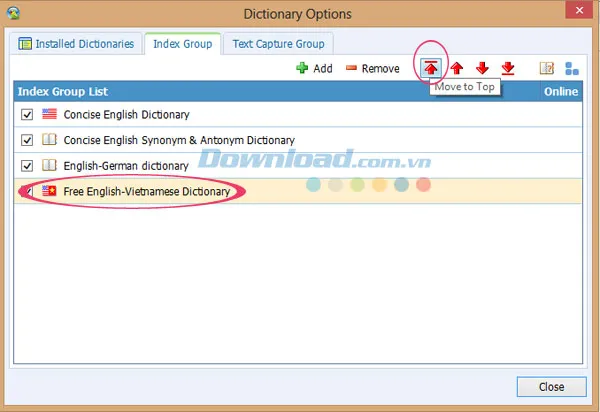 Chọn từ điển Anh-Việt và bấm Move to Top để đưa nó lên vị trí ưu tiên số một
Lặp lại quy trình tương tự cho mục Text Capture Group. Đây là bước quan trọng để tối ưu hóa tính năng tra cứu nhanh khi rê chuột. Sau khi hoàn tất sắp xếp, bấm Close để lưu lại thay đổi.
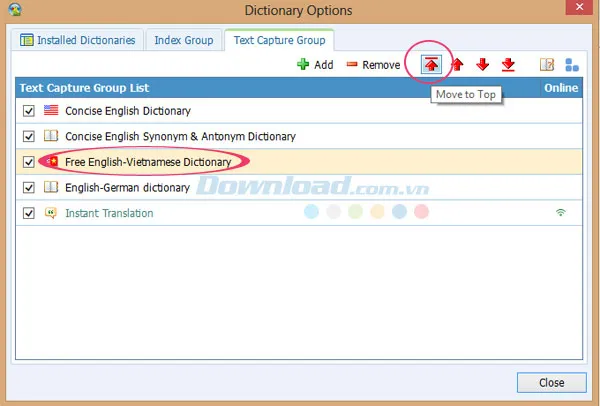 Truy cập Text Capture Group, sắp xếp lại thứ tự ưu tiên rồi nhấn Close để hoàn tất
Bây giờ, khi bạn gõ một từ tiếng Anh vào ô tra cứu. Kết quả từ điển Anh-Việt sẽ hiển thị đầu tiên và rõ ràng nhất. Việc này hoàn thiện toàn bộ quy trình cách cài đặt lingoes và tích hợp từ điển.
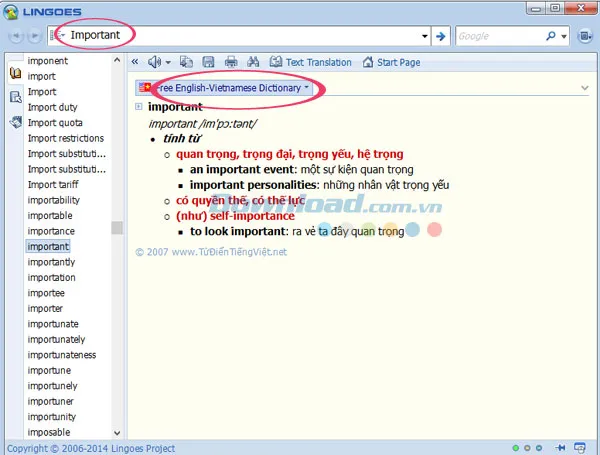 Kết quả tra cứu từ điển Anh-Việt hiển thị sau khi đã sắp xếp thứ tự ưu tiên
Các Tính Năng Nâng Cao và Khắc Phục Sự Cố Thường Gặp
Lingoes không chỉ dừng lại ở tra cứu từ đơn. Nó còn cung cấp nhiều tính năng nâng cao và đôi khi gặp phải một số lỗi nhỏ. Việc làm chủ các khía cạnh này sẽ nâng cao trải nghiệm sử dụng của bạn.
Khai Thác Tính Năng Tra Cứu Tức Thời (Text Capture)
Tính năng Text Capture là điểm mạnh vượt trội của Lingoes. Nó cho phép bạn tra từ mà không cần mở giao diện chính. Để sử dụng, hãy chắc chắn Lingoes đang chạy nền.
Nhấn tổ hợp phím tắt để kích hoạt chế độ “Text Capture”. Sau đó, chỉ cần di chuyển con trỏ chuột qua từ cần tra. Hộp thoại kết quả sẽ tự động bật lên. Thao tác này đặc biệt hữu ích khi đọc tài liệu hoặc lướt web.
Bạn có thể tùy chỉnh phím tắt kích hoạt tính năng này trong phần Options. Việc điều chỉnh độ trễ khi hiển thị hộp thoại cũng giúp tránh nhầm lẫn. Đảm bảo Text Capture Group đã được thiết lập ưu tiên chính xác.
Cài Đặt Thêm Từ Điển Chuyên Ngành
Ngoài từ điển Anh-Việt phổ thông, Lingoes còn hỗ trợ từ điển chuyên ngành. Bạn có thể tìm thấy các bộ từ điển Y học, Kỹ thuật, Kinh tế, v.v., trên trang chủ. Quy trình cài đặt từ điển chuyên ngành hoàn toàn tương tự như hướng dẫn ở trên.
Việc thêm từ điển chuyên ngành sẽ gia tăng chiều sâu cho việc tra cứu. Tuy nhiên, hãy nhớ quản lý Index Group. Đặt từ điển chuyên ngành ở vị trí thấp hơn Anh-Việt thông thường. Điều này tránh việc kết quả chuyên ngành xuất hiện ưu tiên cho các từ phổ thông.
Khắc Phục Lỗi “Không Tìm Thấy Từ Điển”
Lỗi phổ biến nhất sau khi hoàn thành cách cài đặt lingoes là “No Dictionary Found” (Không tìm thấy từ điển). Lỗi này thường xảy ra do một trong hai nguyên nhân sau:
- Chưa thêm từ điển vào Group: Bạn đã cài từ điển nhưng quên tích chọn “Add to Index Group” và “Add to Text Capture Group”. Khắc phục bằng cách quay lại cửa sổ Dictionaries và đảm bảo cả hai mục đều có từ điển bạn cần.
- Tệp từ điển bị hỏng: Tệp .ldx hoặc .ld2 tải về có thể bị lỗi. Xóa tệp cũ và tải lại từ nguồn khác. Sau đó, tiến hành cài đặt lại theo các bước đã hướng dẫn.
Việc kiểm tra và quản lý cẩn thận kho từ điển luôn là chìa khóa. Nó giúp Lingoes hoạt động với hiệu suất tra cứu tối đa.
Kết Luận
Việc nắm vững cách cài đặt lingoes và tích hợp các bộ từ điển là bước đầu tiên để tận dụng tối đa sức mạnh của bộ công cụ miễn phí này. Lingoes không chỉ cung cấp khả năng tra cứu đa ngôn ngữ mà còn tối ưu hóa quy trình làm việc. Từ việc cài đặt chương trình cốt lõi đến việc thiết lập thứ tự ưu tiên của từ điển Anh-Việt, mọi bước đều đóng vai trò quan trọng trong việc xây dựng một công cụ dịch thuật cá nhân hóa. Với một Lingoes được cài đặt chuẩn xác, bạn hoàn toàn có thể cải thiện hiệu suất học tập và làm việc, biến rào cản ngôn ngữ trở thành lợi thế.
Ngày Cập Nhật Tháng mười một 22, 2025 by Vinh Vê Vê

Vinh Vê Vê là một nhà sáng lập leon-live.com và là một trong những người tiên phong trong lĩnh vực đánh giá (review) công nghệ với 9 năm kinh nghiệm tại Việt Nam.