Cách Cài Đặt Laptop Dell Mới Mua: Hướng Dẫn Toàn Diện Từ A Đến Z Để Đạt Hiệu Suất Tối Ưu
Việc sở hữu một chiếc laptop mới, đặc biệt là dòng Dell nổi tiếng về độ bền bỉ và hiệu năng, luôn mang lại sự hứng khởi. Tuy nhiên, để đảm bảo thiết bị hoạt động ổn định và khai thác tối đa sức mạnh phần cứng, quy trình cách cài đặt laptop dell ban đầu phải được thực hiện một cách tỉ mỉ và chính xác. Đây là bước nền tảng quyết định đến hiệu suất tối ưu và bảo mật hệ thống của máy trong suốt quá trình sử dụng. Bài viết này sẽ cung cấp hướng dẫn chi tiết từ kiểm tra phần cứng, cập nhật BIOS/UEFI cho đến việc thiết lập các phần mềm độc quyền như Dell SupportAssist, giúp người dùng cá nhân hóa thiết bị và bảo vệ dữ liệu một cách chuyên nghiệp. Việc nắm rõ các bước này sẽ giúp máy tính của bạn chạy mượt mà ngay từ đầu, tránh các lỗi vặt thường gặp.
Kiểm Tra và Chuẩn Bị Trước Khi Bắt Đầu Cài Đặt
Trước khi đi sâu vào các thiết lập phần mềm, việc kiểm tra và chuẩn bị kỹ lưỡng phần cứng là bước đầu tiên trong quy trình cách cài đặt laptop Dell. Một chiếc laptop Dell mới xuất xưởng cần được xác minh tính nguyên vẹn và đảm bảo mọi thành phần đều sẵn sàng hoạt động.
Kiểm Tra Tổng Quan Ngoại Hình và Phụ Kiện
Khi nhận máy, người dùng nên kiểm tra kỹ lưỡng hộp đựng và niêm phong bên ngoài xem có dấu hiệu bị cạy mở hay không. Sau đó, mở hộp và kiểm tra thân máy, màn hình, bàn phím và cổng kết nối để đảm bảo không có vết trầy xước, nứt vỡ hay lỗi vật lý nào.
Phụ kiện đi kèm như bộ sạc (adapter và dây nguồn), sách hướng dẫn, và bút cảm ứng (nếu có) phải đầy đủ và hoạt động bình thường. Kiểm tra kỹ thông số kỹ thuật trên bộ sạc để đảm bảo nó đúng chuẩn công suất cho mẫu laptop Dell của bạn.
Xác Minh Cấu Hình và Thông Tin Bảo Hành
So sánh cấu hình thực tế của laptop (CPU, RAM, SSD/HDD, card đồ họa) với thông số đã đặt mua hoặc ghi trên hóa đơn. Người dùng có thể kiểm tra thông tin này trong BIOS/UEFI hoặc qua System Information (nhấn Windows + R, gõ msinfo32).
Quan trọng nhất là ghi lại Service Tag (thường dán ở đáy máy hoặc có thể tìm thấy trong BIOS) và đăng ký bảo hành trên trang web chính thức của Dell. Việc này giúp xác minh Driver Dell chính thức và nhận hỗ trợ kỹ thuật nhanh chóng hơn khi cần thiết.
Đảm bảo Nguồn Điện và Sạc Pin
Kết nối laptop Dell với nguồn điện ổn định thông qua bộ sạc chính hãng. Trong lần sử dụng đầu tiên, nên sạc pin đầy 100% trước khi bắt đầu quy trình cài đặt. Điều này ngăn ngừa rủi ro mất điện giữa chừng, đặc biệt quan trọng khi đang thực hiện các tác vụ nhạy cảm như cập nhật BIOS/UEFI hay hệ điều hành.
Đối với laptop Dell mới, bạn cần kiểm tra tình trạng pin trong ứng dụng Dell Power Manager sau khi hoàn tất cài đặt Windows. Ứng dụng này cho phép tùy chỉnh các chế độ sạc để kéo dài tuổi thọ pin.
Thiết Lập Hệ Điều Hành Lần Đầu (OOBE)
Quá trình Out-of-Box Experience (OOBE) là bước khởi động đầu tiên, nơi người dùng sẽ thiết lập các tùy chọn cơ bản cho Windows. Đây là bước quan trọng để cá nhân hóa chiếc laptop Dell của bạn.
Khởi Động và Chọn Ngôn Ngữ, Khu Vực
Sau khi bật máy, màn hình thiết lập Windows sẽ xuất hiện. Hãy chọn ngôn ngữ hệ thống, khu vực (Việt Nam) và bố cục bàn phím phù hợp (thường là US). Việc chọn đúng khu vực giúp đồng bộ múi giờ và định dạng tiền tệ, ngày tháng chính xác.
Nếu máy được cài sẵn Windows bản quyền, quá trình này sẽ diễn ra liền mạch. Nếu không, máy có thể yêu cầu kích hoạt bản quyền.
Kết Nối Mạng và Thiết Lập Tài Khoản
Kết nối laptop Dell với mạng Wi-Fi hoặc mạng dây ổn định. Đây là yêu cầu bắt buộc để Windows tải về các bản vá lỗi và đồng bộ hóa tài khoản.
Thiết lập tài khoản người dùng, ưu tiên sử dụng tài khoản Microsoft để tận dụng các dịch vụ đám mây như OneDrive, đồng bộ hóa cài đặt và bảo mật thông qua Windows Hello. Nếu cần tính riêng tư hơn, bạn có thể chọn thiết lập tài khoản cục bộ (Local Account).
Cài Đặt Bảo Mật Sinh Trắc Học
Đối với các dòng laptop Dell hiện đại như XPS hay Latitude, tính năng bảo mật sinh trắc học như nhận dạng khuôn mặt (Windows Hello Face Recognition) và vân tay (Fingerprint Recognition) thường được tích hợp. Thiết lập các tính năng này ngay từ OOBE hoặc sau đó trong Settings để tăng cường bảo mật.
Việc sử dụng sinh trắc học giúp đăng nhập nhanh chóng và bảo vệ máy khỏi sự truy cập trái phép. Đây là một phần không thể thiếu trong cách cài đặt laptop Dell chuẩn mực ngày nay.
Tối Ưu Hóa và Cập Nhật Core System
Sau khi hoàn tất OOBE, laptop Dell cần được cập nhật và tối ưu hóa ở cấp độ hệ thống để hoạt động ổn định nhất. Sự khác biệt giữa một chiếc máy chạy nhanh và một chiếc máy ì ạch thường nằm ở bước này.
Cập Nhật BIOS/UEFI cho Laptop Dell
Cập nhật BIOS/UEFI là một bước rất quan trọng đối với laptop Dell, giúp cải thiện khả năng tương thích phần cứng, vá lỗi bảo mật cấp thấp và tối ưu hóa hiệu suất hệ thống.
Truy cập trang web Dell Support, nhập Service Tag của máy và tìm kiếm bản cập nhật BIOS mới nhất. Tải về và chạy file cài đặt, đảm bảo nguồn điện không bị ngắt quãng. Quá trình này cần được thực hiện cẩn thận theo hướng dẫn của Dell.
Cập Nhật Hệ Điều Hành Windows
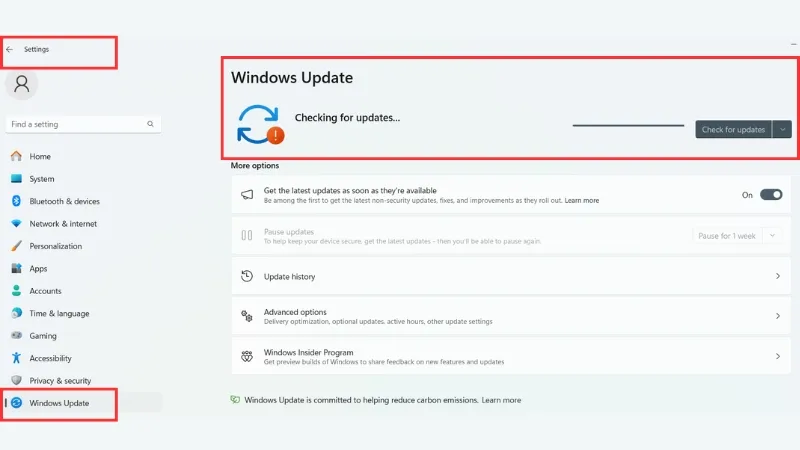
Ngay khi vào màn hình Desktop, hãy thực hiện việc cập nhật Windows. Hệ điều hành mới có thể chứa các bản vá bảo mật quan trọng và cải tiến hiệu suất.
Truy cập Settings > Update & Security > Windows Update và chọn Check for updates. Hãy để Windows tải và cài đặt tất cả các bản cập nhật đang chờ, bao gồm cả các bản cập nhật tính năng lớn.
Màn hình giao diện cập nhật Windows, bước quan trọng trong cách cài đặt laptop Dell
Quy trình cập nhật này có thể mất nhiều thời gian và yêu cầu khởi động lại máy vài lần.
Quản Lý và Cập Nhật Driver bằng Dell SupportAssist
Dell SupportAssist là công cụ độc quyền và cần thiết nhất để tối ưu hóa laptop Dell. Đây là phương pháp hiệu quả nhất để giữ cho tất cả Driver Dell chính thức luôn được cập nhật.
Khởi động Dell SupportAssist (thường được cài sẵn). Chạy chức năng Get Drivers & Downloads để tự động quét, xác định và cài đặt các driver còn thiếu hoặc đã lỗi thời. Công cụ này đặc biệt quan trọng với các driver như chipset, card đồ họa, card mạng và touchpad.
Dọn Dẹp và Tối Ưu Hóa Phần Mềm
Laptop Dell mới thường đi kèm với một số phần mềm được cài đặt sẵn từ nhà sản xuất (Bloatware). Gỡ bỏ những ứng dụng không cần thiết giúp giải phóng tài nguyên hệ thống và tăng tốc độ khởi động.
Gỡ Bỏ Bloatware và Ứng Dụng Không Dùng Đến
Truy cập Settings > Apps > Installed Apps để xem danh sách toàn bộ các ứng dụng đã cài đặt.
Cẩn thận xem xét và xóa bỏ các ứng dụng không cần thiết, đặc biệt là các phần mềm dùng thử hoặc game. Chỉ giữ lại những phần mềm cần thiết của Dell như Dell SupportAssist, Dell Power Manager và My Dell.
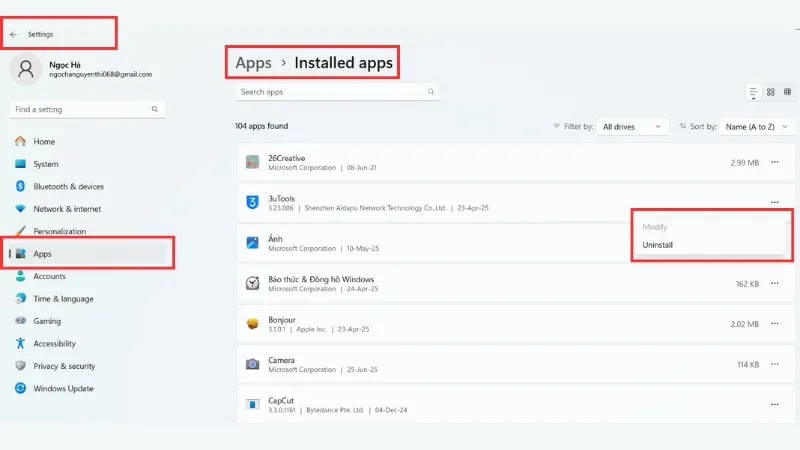 Giao diện quản lý ứng dụng để gỡ bỏ bloatware, tối ưu cách cài đặt laptop Dell
Việc làm sạch hệ thống này ngay từ đầu giúp máy tính Dell đạt được hiệu suất tối ưu lâu dài.
Thiết Lập và Kích Hoạt Phần Mềm Diệt Virus
Windows Defender là phần mềm diệt virus tích hợp sẵn trên Windows và cung cấp khả năng bảo vệ bảo mật hệ thống rất tốt. Đảm bảo Windows Defender đang hoạt động và cập nhật signature thường xuyên.
Nếu người dùng muốn sử dụng phần mềm bên thứ ba, hãy cài đặt một phần mềm uy tín. Tuyệt đối không nên cài đặt nhiều hơn một phần mềm diệt virus vì chúng có thể xung đột và làm chậm máy.
Tùy Chỉnh Thiết Lập Khởi Động
Sử dụng Task Manager (nhấn Ctrl + Shift + Esc) và vào tab Startup để xem các ứng dụng tự động khởi chạy khi bật máy.
Tắt các ứng dụng không cần thiết trong danh sách này để giảm thời gian khởi động và tiết kiệm tài nguyên RAM, giúp quá trình cách cài đặt laptop Dell mang lại kết quả mượt mà hơn.
Cài Đặt Phần Mềm Thiết Yếu và Thiết Lập Cá Nhân Hóa
Sau khi hoàn tất việc tối ưu hóa hệ thống cốt lõi, bước tiếp theo là cài đặt các ứng dụng cần thiết cho công việc và học tập, đồng thời cá nhân hóa giao diện người dùng.
Cài Đặt Bộ Ứng Dụng Văn Phòng và Trình Duyệt
Tải và cài đặt các phần mềm làm việc cơ bản như Microsoft Office (Word, Excel, PowerPoint), trình đọc PDF (Adobe Reader hoặc Foxit Reader) và các trình duyệt web (Chrome, Firefox, Edge).
Lưu ý rằng nhiều laptop Dell đi kèm với bản dùng thử Microsoft Office. Hãy kích hoạt bản quyền nếu bạn đã mua, hoặc cài đặt các giải pháp thay thế nếu cần.
Tùy Chỉnh Giao Diện Người Dùng
Cá nhân hóa giao diện giúp tạo cảm giác thoải mái khi sử dụng máy.
Truy cập Settings > Personalization để thay đổi hình nền, màu sắc chủ đạo, thiết lập thanh Taskbar, và các biểu tượng trên màn hình Desktop. Tùy chỉnh độ phân giải màn hình và tỷ lệ thu phóng (Scaling) để đảm bảo mọi thứ hiển thị rõ ràng và dễ đọc.
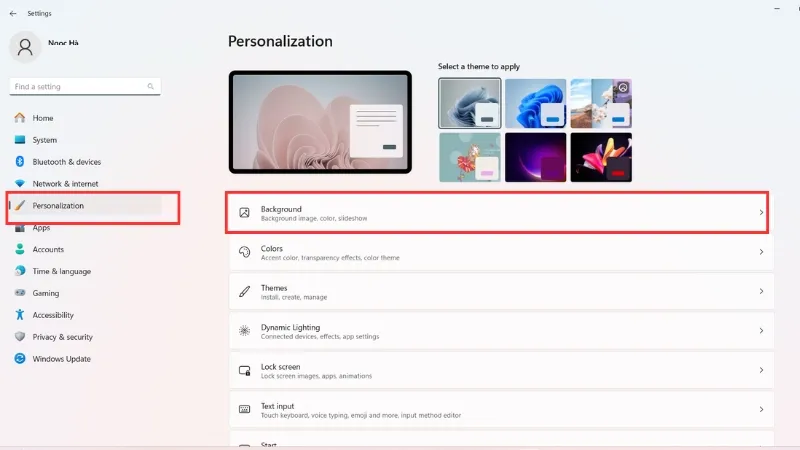 Cài đặt cá nhân hóa giao diện Windows sau khi hoàn tất cách cài đặt laptop Dell
Thiết lập các phím tắt, thao tác cử chỉ trên Touchpad và bàn phím để tăng tốc độ làm việc.
Thiết Lập Cài Đặt Pin và Hiệu Suất (Dell Power Manager)
Với laptop Dell, việc sử dụng ứng dụng Dell Power Manager là điều không thể bỏ qua. Ứng dụng này cho phép:
- Tùy chỉnh chế độ pin: Đặt ngưỡng sạc (ví dụ: chỉ sạc đến 80% để kéo dài tuổi thọ pin) hoặc chọn chế độ sạc nhanh.
- Quản lý nhiệt độ: Chọn các cấu hình nhiệt (Balanced, Cool, Quiet, Performance) để ưu tiên hiệu suất tối ưu hoặc độ ồn tùy theo nhu cầu sử dụng.
Cấu Hình Nâng Cao và Bảo Trì Hệ Thống
Để hoàn thiện cách cài đặt laptop Dell một cách chuyên nghiệp, người dùng nên thực hiện một số cấu hình nâng cao và chuẩn bị cho việc bảo trì định kỳ.
Quản Lý Phân Vùng Ổ Đĩa
Đối với các tác vụ chuyên biệt, việc phân chia ổ đĩa thành các phân vùng (ví dụ: ổ C: cho hệ điều hành và ổ D: cho dữ liệu) giúp dễ dàng quản lý và sao lưu.
Sử dụng công cụ Disk Management có sẵn trong Windows để tạo hoặc thay đổi kích thước các phân vùng. Luôn đảm bảo phân vùng hệ thống (C:) có đủ không gian trống để Windows hoạt động.
Thiết Lập Sao Lưu và Khôi Phục
Thiết lập một chiến lược sao lưu dữ liệu ngay từ đầu là điều cần thiết để bảo vệ dữ liệu quan trọng.
Sử dụng tính năng File History của Windows để sao lưu định kỳ các thư mục cá nhân lên ổ cứng ngoài hoặc dịch vụ đám mây (OneDrive). Đối với việc khôi phục hệ thống, hãy tạo điểm khôi phục (System Restore Point) trước khi cài đặt bất kỳ phần mềm lớn nào.
Vô Hiệu Hóa Các Dịch Vụ Không Cần Thiết
Một số dịch vụ của Windows chạy ngầm có thể tiêu tốn tài nguyên.
Sử dụng công cụ Services (gõ services.msc vào Run) để vô hiệu hóa các dịch vụ không cần thiết. Tuy nhiên, thao tác này yêu cầu kiến thức nhất định về hệ thống, nên chỉ tắt các dịch vụ đã được xác minh là an toàn và không ảnh hưởng đến hoạt động chung.
Tối Ưu Hóa Hiệu Suất Card Đồ Họa
Nếu laptop Dell của bạn có card đồ họa rời (NVIDIA hoặc AMD), việc cài đặt và cập nhật driver thông qua phần mềm quản lý của nhà sản xuất (GeForce Experience hoặc AMD Adrenalin) là rất quan trọng để đảm bảo hiệu suất tối ưu khi chơi game hoặc làm đồ họa.
Kiểm tra và thiết lập để các ứng dụng chuyên biệt luôn sử dụng card đồ họa rời thay vì card tích hợp.
Các Lỗi Thường Gặp Khi Cài Đặt Laptop Dell và Cách Khắc Phục
Trong quá trình cách cài đặt laptop Dell, người dùng có thể gặp một số vấn đề phổ biến.
Lỗi Thiếu Driver Sau Khi Cài Windows
Đây là lỗi thường gặp nếu Windows không tự nhận diện được phần cứng mới.
Cách khắc phục:
- Sử dụng Dell SupportAssist để tự động quét và cài đặt driver.
- Truy cập trang Dell Support bằng thiết bị khác, tải driver card mạng (Ethernet/Wi-Fi) và driver Chipset về USB, sau đó cài đặt thủ công cho laptop Dell.
Lỗi Quạt Kêu To Hoặc Máy Nóng
Ngay sau khi cài đặt, máy có thể hoạt động ở công suất cao do đang tải và cài đặt các bản cập nhật ngầm.
Cách khắc phục:
- Đảm bảo đã cài đặt Dell Power Manager và chọn chế độ nhiệt Quiet hoặc Cool.
- Cập nhật BIOS/UEFI lên phiên bản mới nhất vì nó thường chứa các bản vá liên quan đến quản lý nhiệt.
Vấn Đề Về Bảo Mật Hệ Thống
Nếu máy liên tục cảnh báo bảo mật hoặc phần mềm diệt virus không hoạt động.
Cách khắc phục:
- Kiểm tra TPM (Trusted Platform Module) đã được kích hoạt trong BIOS/UEFI chưa.
- Đảm bảo Windows Defender đang hoạt động và FireWall đã được bật.
Quy trình cách cài đặt laptop dell từ lúc khởi động ban đầu cho đến khi tối ưu hóa toàn diện đòi hỏi sự kiên nhẫn và độ chính xác cao. Việc tuân thủ các bước kiểm tra, cập nhật driver thông qua Dell SupportAssist và thiết lập các ứng dụng độc quyền như Dell Power Manager sẽ giúp chiếc máy tính xách tay Dell của bạn không chỉ hoạt động ổn định mà còn đạt được hiệu suất tối ưu nhất. Bằng cách chủ động kiểm soát việc cập nhật BIOS/UEFI và tăng cường bảo mật hệ thống, người dùng đã đặt nền móng vững chắc cho trải nghiệm sử dụng lâu dài và mượt mà. Đừng quên thiết lập sao lưu dữ liệu và cá nhân hóa giao diện để laptop Dell thực sự trở thành công cụ làm việc hiệu quả của bạn.
Ngày Cập Nhật Tháng mười một 19, 2025 by Vinh Vê Vê

Vinh Vê Vê là một nhà sáng lập leon-live.com và là một trong những người tiên phong trong lĩnh vực đánh giá (review) công nghệ với 9 năm kinh nghiệm tại Việt Nam.