Cách Cài Đặt Lại WiFi Chi Tiết Nhất: Hướng Dẫn Toàn Diện Từ A Đến Z
Trong quá trình sử dụng mạng, có lúc bạn cần tìm hiểu về cách cài đặt lại wifi để giải quyết các sự cố kết nối hoặc thay đổi cấu hình bảo mật. Cài đặt lại (Reset) thiết bị mạng về trạng thái mặc định của nhà sản xuất là giải pháp hiệu quả cho nhiều vấn đề. Hành động này giúp khôi phục các thông số mặc định, giải phóng bộ nhớ router và loại bỏ các thiết lập lỗi. Đây là kỹ năng cơ bản giúp bạn tự quản lý và tối ưu hóa hệ thống mạng không dây gia đình hoặc doanh nghiệp nhỏ, đặc biệt khi cần tìm kiếm lại IP gateway hoặc khôi phục sao lưu cấu hình đã mất.
Tại sao và Khi nào cần thực hiện cài đặt lại WiFi
Cài đặt lại router Wi-Fi, hay còn gọi là Factory Reset, là một hành động triệt để. Nó không chỉ đơn thuần là khởi động lại. Việc này đưa thiết bị về trạng thái như khi mới xuất xưởng. Bạn cần thực hiện việc này trong các trường hợp nghiêm trọng và cụ thể.
Quên mật khẩu quản trị
Đây là lý do phổ biến nhất dẫn đến việc cần thực hiện cách cài đặt lại wifi. Khi bạn không còn nhớ mật khẩu Admin để truy cập giao diện quản lý. Bạn không thể thay đổi bất kỳ cấu hình mạng nào. Reset cứng là cách duy nhất để khôi phục lại tài khoản và mật khẩu mặc định.
Router gặp lỗi nghiêm trọng hoặc xung đột
Khi mạng chập chờn, kết nối thường xuyên bị ngắt quãng. Thao tác khởi động lại thông thường không giải quyết được vấn đề. Sự cố có thể xuất phát từ lỗi phần mềm firmware hoặc xung đột thiết lập. Reset sẽ loại bỏ các thiết lập sai và giúp router hoạt động ổn định trở lại.
Thay đổi toàn bộ hệ thống mạng
Bạn muốn thay đổi nhà cung cấp dịch vụ Internet (ISP) hoặc muốn thiết lập lại toàn bộ kiến trúc mạng. Bạn muốn xóa bỏ các thiết lập bảo mật cũ, Port Forwarding, hoặc các quy tắc tường lửa. Reset cứng đảm bảo một khởi đầu sạch sẽ.
Chuẩn bị thanh lý hoặc bán lại thiết bị
Để bảo mật thông tin cá nhân và cấu hình mạng nội bộ. Việc reset thiết bị về mặc định là bắt buộc. Điều này giúp ngăn chặn người dùng mới truy cập vào các thiết lập cũ của bạn.
Các bước chuẩn bị quan trọng trước khi cài đặt lại
Trước khi tiến hành thao tác reset, việc chuẩn bị kỹ lưỡng là rất cần thiết. Điều này giúp bạn giảm thiểu rủi ro và tiết kiệm thời gian cấu hình lại sau đó.
Nắm rõ tác động của Reset cứng
Việc reset cứng sẽ xóa sạch tất cả thiết lập cá nhân của bạn. Bao gồm tên mạng Wi-Fi (SSID), mật khẩu Wi-Fi, cài đặt IP tĩnh, quy tắc Port Forwarding và QoS. Thiết bị sẽ hoạt động với thông số mặc định ban đầu.
Sao lưu cấu hình mạng hiện tại (Backup Configuration)
Hầu hết các thiết bị mạng hiện đại đều hỗ trợ tính năng Sao lưu cấu hình. Hãy truy cập giao diện quản trị Web. Tìm đến mục System Tools hoặc Administration. Thực hiện tải về một bản sao lưu cấu hình. Điều này cho phép bạn khôi phục cài đặt nhanh chóng sau khi reset mà không cần cấu hình lại thủ công.
Chuẩn bị thông tin đăng nhập mặc định
Sau khi reset, bạn phải đăng nhập lại bằng thông tin mặc định của nhà sản xuất. Hãy kiểm tra nhãn dán ở mặt dưới hoặc mặt sau của router. Thông tin này bao gồm địa chỉ IP gateway (thường là 192.168.1.1 hoặc 192.168.0.1) và tài khoản/mật khẩu mặc định (thường là admin/admin). Nếu không có, hãy tra cứu theo model thiết bị trên mạng.
Hai phương pháp chi tiết về cách cài đặt lại WiFi
Bạn có thể thực hiện cách cài đặt lại wifi bằng hai phương pháp chính. Đó là reset cứng bằng nút vật lý và reset mềm thông qua giao diện Web.
Reset cứng bằng nút vật lý
Đây là phương pháp phổ biến và nhanh nhất, áp dụng cho hầu hết các loại router.
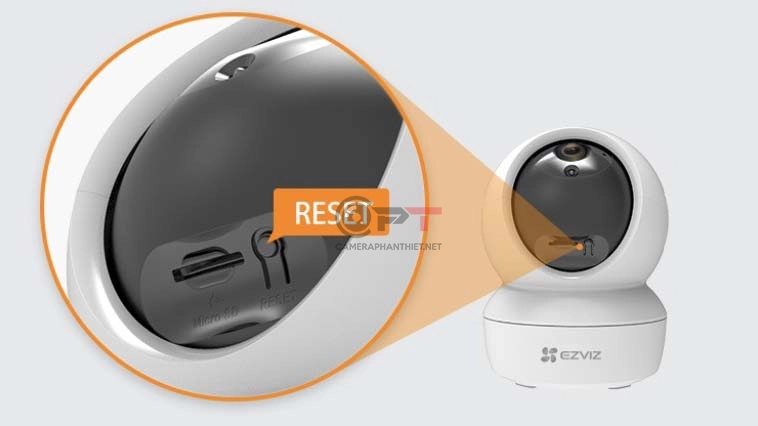
Bước 1: Xác định vị trí nút Reset. Nút Reset thường là một lỗ nhỏ (nút ẩn). Vị trí nút nằm ở mặt sau hoặc mặt dưới của router. Nút được thiết kế ẩn để tránh vô tình bấm phải.
Bước 2: Cắm nguồn và chuẩn bị vật nhọn. Đảm bảo router đã được cấp nguồn điện ổn định. Sử dụng một cây ghim hoặc vật nhọn tương tự để thao tác.
Bước 3: Tiến hành Reset. Dùng vật nhọn nhấn và giữ nút Reset trong khoảng 5 đến 10 giây. Bạn cần giữ cho đến khi các đèn LED trên thiết bị đồng loạt nhấp nháy, tắt/bật hoặc router tự khởi động lại. Điều này báo hiệu quá trình reset đã hoàn tất.
Bước 4: Kiểm tra trạng thái. Router sẽ khởi động lại hoàn toàn. Hãy kiểm tra xem tên mạng Wi-Fi (SSID) đã chuyển về mặc định của nhà sản xuất chưa. Bạn cũng có thể thử đăng nhập vào địa chỉ IP gateway bằng tài khoản mặc định.
Reset thông qua giao diện quản trị Web
Phương pháp này được ưa chuộng hơn vì tính mềm dẻo. Nó ít rủi ro hơn reset cứng đối với phần mềm thiết bị.
Bước 1: Đăng nhập vào giao diện quản trị. Mở trình duyệt web và truy cập địa chỉ IP gateway của router (ví dụ: 192.168.1.1). Đăng nhập bằng tài khoản Admin hiện tại của bạn.
Bước 2: Tìm chức năng Reset. Tìm đến mục System Tools, Administration, Maintenance hoặc Factory Default. Tên mục này có thể khác nhau tùy theo hãng sản xuất.
Bước 3: Thực hiện Reset. Chọn tùy chọn Restore/Factory Reset. Hệ thống sẽ hỏi xác nhận. Sau khi xác nhận, router sẽ tự động xóa cấu hình và khởi động lại. Quá trình này mất vài phút.
Quy trình cấu hình lại mạng sau khi reset thành công
Sau khi thực hiện cách cài đặt lại wifi, thiết bị đã trở về trạng thái nguyên bản. Bước tiếp theo là cấu hình lại để mạng hoạt động trở lại.
Kết nối và đăng nhập lần đầu
Sử dụng cáp LAN để kết nối trực tiếp laptop với router là cách an toàn nhất. Hoặc, kết nối với mạng Wi-Fi mặc định (SSID và mật khẩu mặc định). Truy cập IP gateway và đăng nhập bằng tài khoản/mật khẩu mặc định.
Đổi mật khẩu quản trị (Admin Password)
Đây là bước bảo mật quan trọng nhất. Bạn phải đổi ngay lập tức mật khẩu quản trị mặc định. Nếu bỏ qua, bất kỳ ai cũng có thể truy cập và thay đổi cấu hình router của bạn. Hãy chọn mật khẩu mạnh, kết hợp chữ hoa, chữ thường, số và ký tự đặc biệt.
Thiết lập thông số mạng WAN và Internet
Nếu router của bạn là thiết bị chính kết nối với ISP, bạn cần thiết lập lại các thông số WAN. Các thông số này có thể là PPPoE (cần tài khoản và mật khẩu do ISP cung cấp) hoặc Dynamic IP. Thông tin này cần được cung cấp bởi nhà mạng của bạn.
Đặt lại tên mạng (SSID) và mật khẩu Wi-Fi
Đặt lại tên Wi-Fi (SSID) và mật khẩu truy cập mới. Luôn ưu tiên các chuẩn bảo mật cao như WPA2/WPA3. Mật khẩu Wi-Fi cũng nên là mật khẩu mạnh, khác biệt với mật khẩu quản trị.
Khôi phục cấu hình đã sao lưu
Nếu bạn đã thực hiện bước Sao lưu cấu hình trước đó, bạn có thể vào mục System Tools và chọn Restore Configuration. Tải lên file cấu hình đã lưu. Router sẽ tự động áp dụng lại toàn bộ các thiết lập cũ, tiết kiệm rất nhiều thời gian cấu hình lại thủ công.
Cách cài đặt lại wifi là thao tác then chốt để giải quyết sự cố và khôi phục bảo mật mạng. Việc nắm vững quy trình này, từ khâu chuẩn bị thông số đến việc cấu hình lại toàn diện sau khi reset, đảm bảo hệ thống mạng gia đình của bạn hoạt động ổn định và an toàn.
Ngày Cập Nhật Tháng 12 2, 2025 by Vinh Vê Vê

Vinh Vê Vê là một nhà sáng lập leon-live.com và là một trong những người tiên phong trong lĩnh vực đánh giá (review) công nghệ với 9 năm kinh nghiệm tại Việt Nam.