Cách Cài Đặt Lại Ứng Dụng Trên Máy Tính Mac Và Windows Chi Tiết Từ A Đến Z
Quá trình cài đặt lại ứng dụng trên máy tính là một thao tác kỹ thuật thiết yếu mà mọi người dùng đều nên nắm vững. Khi một ứng dụng bắt đầu hoạt động không ổn định, thường xuyên bị treo, hoặc không thể cập nhật, việc thực hiện gỡ cài đặt hoàn toàn và tái cài đặt là giải pháp tối ưu. Điều này giúp loại bỏ các tệp cấu hình lỗi hoặc xung đột hệ thống, một nguyên nhân phổ biến dẫn đến khắc phục lỗi ứng dụng. Bài viết này sẽ cung cấp hướng dẫn toàn diện, từ cách xử lý các ứng dụng đơn lẻ trên cả Mac và Windows, cho đến quy trình khôi phục ứng dụng hàng loạt sau khi đặt lại hệ thống Mac. Hiểu rõ quy trình này là chìa khóa để duy trì một môi trường làm việc kỹ thuật số ổn định và hiệu quả.
Hiểu Rõ Vì Sao Cần Cài Đặt Lại Ứng Dụng
Cài đặt lại ứng dụng là một biện pháp khắc phục sự cố hiệu quả. Nguyên nhân chính là do các tệp cấu hình bị hỏng hoặc xung đột dữ liệu. Những lỗi này thường tích tụ theo thời gian sử dụng. Việc gỡ bỏ ứng dụng cũ và cài đặt lại bản mới sẽ loại bỏ hoàn toàn các tệp rác.
Thao tác này đảm bảo ứng dụng chạy trên một nền tảng sạch. Nó giúp đồng bộ lại các thiết lập cơ bản của ứng dụng với hệ điều hành. Đây cũng là cách tốt nhất để đảm bảo bạn đang sử dụng phiên bản ứng dụng mới nhất. Việc cập nhật và sửa lỗi kịp thời sẽ được thực hiện đầy đủ.
Tầm quan trọng của việc này không chỉ dừng lại ở sửa lỗi. Nó còn giúp cải thiện hiệu suất tổng thể. Các ứng dụng được cài đặt lại thường khởi động nhanh hơn. Chúng cũng tiêu thụ ít tài nguyên hệ thống hơn.
Phương Pháp Chuẩn Để Cài Đặt Lại Ứng Dụng Đơn Lẻ Trên Máy Mac
Máy Mac có một quy trình cài đặt lại ứng dụng khá đơn giản. Tuy nhiên, để đạt hiệu quả cao nhất, người dùng cần thực hiện việc gỡ bỏ triệt để. Chỉ đơn giản kéo ứng dụng vào Thùng rác là chưa đủ.
Gỡ Bỏ Ứng Dụng Cốt Lõi
Trước tiên, hãy đảm bảo rằng ứng dụng đã được đóng hoàn toàn. Truy cập thư mục Ứng dụng (Applications). Tìm ứng dụng muốn cài đặt lại. Kéo biểu tượng ứng dụng đó vào Thùng rác (Trash).
Sau đó, nhấp chuột phải vào Thùng rác. Chọn “Empty Trash” để hoàn tất việc xóa. Đây là bước đầu tiên trong cách cài đặt lại ứng dụng trên máy tính Mac.
Loại Bỏ Các Tệp Hỗ Trợ Và Dữ Liệu Sót Lại
Đây là bước quan trọng nhất để gỡ cài đặt hoàn toàn ứng dụng. Các tệp hỗ trợ vẫn còn trong thư mục hệ thống. Chúng có thể gây ra lỗi khi cài đặt lại. Mở Finder và chọn “Go” trên thanh menu. Nhấn phím Option (Alt) để hiển thị thư mục Library.
Bấm vào Library. Kiểm tra các thư mục như Application Support, Caches, và Preferences. Tìm các thư mục hoặc tệp có tên ứng dụng cần xóa. Hãy xóa tất cả chúng. Cần cẩn thận chỉ xóa tệp liên quan đến ứng dụng đó.
Tái Cài Đặt Từ Cửa Hàng Ứng Dụng Hoặc Nguồn Chính Thức
Sau khi đã xóa sạch mọi dấu vết, bạn có thể tái cài đặt ứng dụng. Nếu ứng dụng được tải từ cửa hàng ứng dụng (App Store), hãy mở App Store. Truy cập vào mục “Purchased” hoặc “Account”. Tìm ứng dụng và nhấn nút “Install”.
Nếu ứng dụng được tải từ trang web của nhà phát triển, hãy truy cập trang đó. Tải lại tệp cài đặt (thường là .dmg). Chạy tệp cài đặt và làm theo hướng dẫn.
Phương Pháp Chuẩn Để Cài Đặt Lại Ứng Dụng Đơn Lẻ Trên Windows
Hệ điều hành Windows có quy trình gỡ bỏ ứng dụng khác biệt. Quá trình này đòi hỏi người dùng truy cập vào phần quản lý ứng dụng. Các tệp registry cũng cần được quan tâm đặc biệt.
Gỡ Bỏ Qua Settings Hoặc Control Panel
Trên Windows 10/11, mở Settings (Cài đặt). Chọn “Apps” (Ứng dụng) rồi chọn “Apps & features” (Ứng dụng và tính năng). Tìm ứng dụng trong danh sách. Nhấp vào ứng dụng và chọn “Uninstall” (Gỡ cài đặt).
Đối với các phiên bản cũ hơn, bạn có thể sử dụng Control Panel. Chọn “Programs” (Chương trình) và sau đó là “Programs and Features” (Chương trình và Tính năng). Chọn ứng dụng và nhấn “Uninstall”. Thực hiện theo các bước trên màn hình.
Xóa Dữ Liệu Còn Sót Lại Và Registry
Các ứng dụng Windows thường để lại các mục nhập trong Registry. Đây là cơ sở dữ liệu cấu hình hệ thống quan trọng. Các mục nhập lỗi có thể cản trở việc cài đặt lại.
Sử dụng công cụ tìm kiếm để mở Registry Editor (regedit). Điều hướng cẩn thận đến các khóa liên quan đến ứng dụng đã gỡ. Xóa các mục này để đảm bảo khắc phục lỗi ứng dụng. Nên sao lưu Registry trước khi thực hiện.
Tái Cài Đặt Ứng Dụng
Sau khi gỡ bỏ thành công, hãy tải lại tệp cài đặt mới nhất. Tải từ Microsoft Store hoặc trang web chính thức của nhà phát triển. Chạy tệp và làm theo hướng dẫn cài đặt.
Đảm bảo bạn có đủ quyền quản trị (Administrator) khi chạy trình cài đặt. Điều này giúp ứng dụng được ghi vào hệ thống chính xác. Quá trình này hoàn tất cách cài đặt lại ứng dụng trên máy tính Windows.
Trường Hợp Đặc Biệt: Tái Cài Đặt Ứng Dụng Sau Khi Đặt Lại Hệ Thống Mac
Trong một số trường hợp nghiêm trọng, việc cài đặt lại ứng dụng trên máy tính cần được thực hiện hàng loạt. Điều này xảy ra sau khi người dùng thực hiện đặt lại hệ thống về cài đặt gốc. Đây là quy trình được mô tả trong tài liệu gốc của Apple. Nó yêu cầu macOS Monterey 12 trở lên và chip bảo mật T2 hoặc chip Apple silicon.
Giải Thích Quy Trình Khôi Phục (Factory Reset) Mac
Tính năng “Xóa tất cả nội dung và cài đặt” (Erase All Content and Settings) cho phép xóa nhanh chóng. Nó xóa toàn bộ dữ liệu người dùng, ứng dụng và cài đặt. Hệ điều hành macOS hiện tại vẫn được giữ nguyên. Đây là cách chuẩn bị máy Mac để bán hoặc cho đi.
Thao tác này được thực hiện thông qua Cài đặt hệ thống (System Settings) hoặc Tùy chọn hệ thống (System Preferences). Người dùng cần chọn “Chuyển hoặc Đặt lại” (Transfer or Reset). Sau đó là “Xóa tất cả nội dung và cài đặt”.
Trợ lý xóa sẽ hướng dẫn từng bước. Quá trình này yêu cầu xác nhận tài khoản. Máy Mac sẽ cần kết nối mạng để kích hoạt lại.
Các Bước Chuẩn Bị và Kích Hoạt
Nếu sử dụng macOS Ventura 13 trở lên, hãy vào menu Apple . Chọn Cài đặt hệ thống. Bấm vào Cài đặt chung. Cuộn xuống, bấm vào Chuyển hoặc Đặt lại. Cuối cùng, bấm vào Xóa tất cả nội dung và cài đặt.
Nếu sử dụng macOS Monterey, chọn Tùy chọn hệ thống từ menu Apple . Từ menu Tùy chọn hệ thống, chọn Xóa tất cả nội dung và cài đặt. Trợ lý xóa sẽ mở ra. Hãy làm theo hướng dẫn trên màn hình để xem tóm tắt các mục sẽ bị xóa.
Trong quá trình này, máy Mac có thể yêu cầu kết nối lại phụ kiện Bluetooth. Cần phải bật phụ kiện để kết nối. Nếu phụ kiện không kết nối trong 30 giây, hãy tắt và bật lại.
Bạn cũng sẽ được yêu cầu chọn mạng Wi-Fi hoặc cắm cáp mạng. Sử dụng menu Wi-Fi ở góc trên bên phải màn hình để chọn mạng.
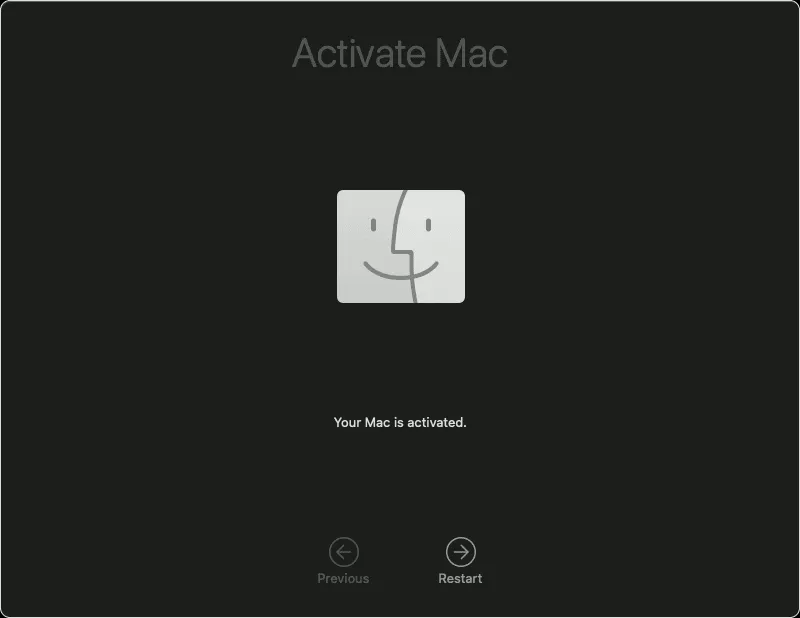
Sau khi kết nối, máy Mac sẽ kích hoạt. Hãy bấm vào Khởi động lại (Restart).
Cửa sổ xác nhận kích hoạt Mac OS, bước quan trọng trước khi cài đặt lại ứng dụng trên máy tính
Sau khi khởi động lại, trợ lý thiết lập sẽ xuất hiện. Người dùng tiếp tục các bước thiết lập như khi mới mua máy.
Tái Cài Đặt Ứng Dụng Hàng Loạt Sau Khôi Phục Hệ Thống
Sau khi hệ thống được đặt lại hệ thống, toàn bộ ứng dụng người dùng đã biến mất. Quá trình tái cài đặt ứng dụng hàng loạt sẽ diễn ra sau bước thiết lập. Người dùng có ba cách chính để khôi phục ứng dụng.
Cách đầu tiên là khôi phục từ bản sao lưu Time Machine. Nếu bạn có một bản sao lưu toàn bộ hệ thống, quy trình khôi phục này sẽ đưa tất cả ứng dụng về. Nó cũng khôi phục dữ liệu và cấu hình hệ thống. Đây là phương pháp nhanh nhất và đầy đủ nhất.
Cách thứ hai là sử dụng iCloud hoặc các dịch vụ đám mây khác. Các ứng dụng được đồng bộ hóa có thể được tải xuống lại. Phương pháp này chỉ áp dụng cho các tệp và cài đặt. Nó không khôi phục tất cả các ứng dụng.
Cách thứ ba là tải lại thủ công từ cửa hàng ứng dụng (App Store) và các trang web. Người dùng cần đăng nhập vào App Store. Truy cập mục “Purchased” và tải lại từng ứng dụng. Các ứng dụng bên ngoài cần tải lại tệp cài đặt và cài đặt thủ công.
Bí Quyết Gỡ Cài Đặt Hoàn Toàn (Hard Uninstall)
Việc gỡ cài đặt tiêu chuẩn đôi khi không loại bỏ hết các tệp. Các tệp cấu hình nhỏ, bộ nhớ cache và tệp log vẫn còn. Điều này làm giảm hiệu quả của cách cài đặt lại ứng dụng trên máy tính. Các tệp sót lại này có thể gây ra xung đột hoặc lỗi sau khi cài đặt lại.
Sử Dụng Ứng Dụng Gỡ Cài Đặt Chuyên Dụng
Nên sử dụng các ứng dụng gỡ cài đặt của bên thứ ba. Các công cụ này được thiết kế để quét sâu hơn. Chúng tìm kiếm các tệp hỗ trợ còn lại trong thư mục Library trên Mac. Chúng cũng tìm kiếm các mục Registry lỗi trên Windows.
Các ứng dụng này đảm bảo gỡ cài đặt hoàn toàn. Chúng giúp quá trình cài đặt lại diễn ra trên một môi trường sạch. Điều này đặc biệt hữu ích khi muốn khắc phục lỗi ứng dụng cứng đầu.
Kiểm Tra Thủ Công Các Thư Mục Quan Trọng
Đối với người dùng nâng cao, việc kiểm tra thủ công là cần thiết. Trên Mac, hãy kiểm tra thư mục Preferences và Application Support. Các tệp trong đó thường chứa thiết lập cá nhân của ứng dụng.
Trên Windows, ngoài Registry, hãy kiểm tra thư mục AppData. Thư mục này thường ẩn. Nó chứa dữ liệu ứng dụng cục bộ, bao gồm cấu hình và dữ liệu tạm. Xóa các tệp này để đảm bảo không còn dữ liệu lỗi.
Khắc Phục Các Lỗi Thường Gặp Khi Cài Đặt Lại
Quá trình cách cài đặt lại ứng dụng trên máy tính có thể gặp phải một số trở ngại. Việc nhận biết và khắc phục các lỗi này là một phần của chuyên môn. Nó giúp đảm bảo quá trình diễn ra suôn sẻ.
Một lỗi phổ biến là không thể xóa được ứng dụng. Điều này thường xảy ra khi ứng dụng vẫn đang chạy ngầm. Hãy mở Activity Monitor (trên Mac) hoặc Task Manager (trên Windows). Tìm và buộc đóng tất cả các tiến trình liên quan đến ứng dụng. Sau đó, tiến hành xóa lại.
Lỗi không thể tải xuống cũng thường xảy ra. Điều này thường do vấn đề kết nối mạng. Hoặc do tường lửa đang chặn kết nối đến cửa hàng ứng dụng (App Store) hoặc máy chủ. Hãy kiểm tra kết nối internet. Tạm thời vô hiệu hóa tường lửa để thử tải lại.
Vấn đề bản quyền hoặc đăng nhập lại là một lỗi khác. Sau khi cài đặt lại, ứng dụng có thể yêu cầu kích hoạt lại giấy phép. Hãy chuẩn bị sẵn khóa sản phẩm hoặc thông tin đăng nhập tài khoản. Đảm bảo rằng việc kích hoạt diễn ra thành công.
Việc cài đặt lại ứng dụng trên máy tính là một kỹ năng cơ bản để duy trì hiệu suất và sự ổn định của hệ thống. Bằng cách tuân thủ các bước gỡ bỏ hoàn toàn và tái cài đặt chính xác, người dùng có thể dễ dàng khắc phục lỗi ứng dụng và tránh được các xung đột không đáng có. Từ việc xử lý một ứng dụng đơn lẻ bị hỏng cho đến thực hiện quy trình khôi phục hàng loạt sau khi đặt lại hệ thống, nắm vững quy trình này sẽ giúp bạn làm chủ hoàn toàn môi trường làm việc số của mình.
Ngày Cập Nhật Tháng mười một 21, 2025 by Vinh Vê Vê

Vinh Vê Vê là một nhà sáng lập leon-live.com và là một trong những người tiên phong trong lĩnh vực đánh giá (review) công nghệ với 9 năm kinh nghiệm tại Việt Nam.