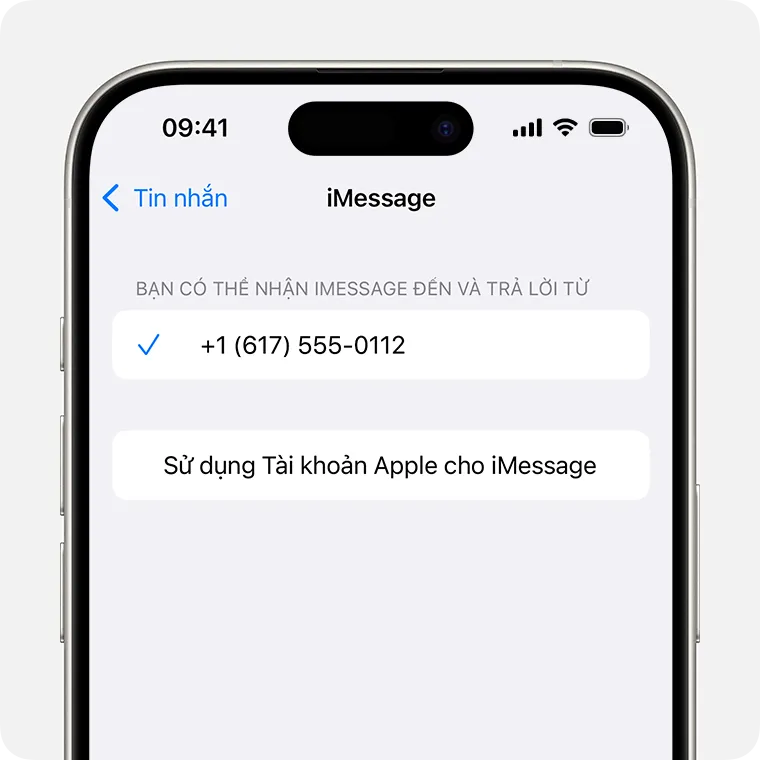
Cách Cài Đặt Lại Tin Nhắn và Khắc Phục Lỗi Đồng Bộ iMessage/FaceTime Trên iPhone, iPad, Mac Toàn Diện Nhất
Khi gặp các sự cố như tin nhắn không gửi được, lỗi kích hoạt iMessage, hoặc vấn đề đồng bộ tin nhắn giữa các thiết bị, việc tìm hiểu cách cài đặt lại tin nhắn là giải pháp căn cơ nhất. Quy trình này không chỉ giúp thiết lập lại các tùy chọn cơ bản mà còn là chìa khóa để khắc phục lỗi iMessage và FaceTime liên quan đến Tài khoản Apple và số điện thoại. Bài viết này sẽ hướng dẫn bạn cấu hình lại số điện thoại và các thiết lập tin nhắn trên mọi thiết bị Apple một cách chi tiết và chuyên sâu. Việc đảm bảo cấu hình chính xác là bước đầu tiên để duy trì trải nghiệm giao tiếp liền mạch trên hệ sinh thái Apple.
Quy Trình Toàn Diện Để Cài Đặt Lại Tin Nhắn và Khắc Phục Sự Cố
Cài đặt lại tin nhắn không chỉ là việc tắt và bật iMessage. Đó là một quy trình đăng xuất toàn bộ khỏi dịch vụ iMessage và FaceTime trên tất cả các thiết bị, sau đó đăng nhập lại để làm mới kết nối. Quy trình này thường giải quyết triệt để các lỗi đồng bộ hóa hoặc kích hoạt.
Các Bước Đăng Xuất và Đăng Nhập Lại Dịch Vụ iMessage/FaceTime
Để thực hiện cách cài đặt lại tin nhắn một cách hiệu quả, bạn cần thực hiện đăng xuất trên từng thiết bị. Điều này đảm bảo rằng tất cả các điểm cuối (endpoints) đều được làm sạch trước khi thiết lập lại. Đây là một phương pháp chuẩn hóa cao, thường được khuyến nghị bởi các chuyên gia hỗ trợ kỹ thuật.
Trên iPhone và iPad
Quy trình này áp dụng cho cả iMessage và FaceTime, vì cả hai đều sử dụng cùng một Tài khoản Apple để liên kết. Hãy thực hiện từng bước cẩn thận để tránh bỏ sót.
- Đăng xuất khỏi iMessage: Vào Cài đặt > Ứng dụng > Tin nhắn. Chọn Gửi & nhận. Cuộn xuống dưới, chạm vào Tài khoản Apple của bạn (thường là email), sau đó chọn Đăng xuất.
- Đăng xuất khỏi FaceTime: Trở lại Cài đặt > Ứng dụng > FaceTime. Tương tự, chạm vào Tài khoản Apple của bạn và chọn Đăng xuất.
Sau khi hoàn tất, hãy khởi động lại thiết bị của bạn. Việc này giúp làm mới bộ nhớ cache và các tiến trình nền.
Trên Máy Mac
Máy Mac cũng cần được xử lý riêng biệt vì nó có thể lưu trữ thông tin đăng nhập độc lập. Hãy đảm bảo bạn đang sử dụng cùng một Tài khoản Apple trên tất cả các thiết bị.
- Đăng xuất khỏi Tin nhắn (iMessage): Mở ứng dụng Tin nhắn. Chọn menu Tin nhắn trên thanh menu, sau đó chọn Cài đặt (hoặc Tùy chọn). Bấm vào tab iMessage. Bấm vào nút Đăng xuất.
- Đăng xuất khỏi FaceTime: Mở ứng dụng FaceTime. Chọn menu FaceTime, sau đó chọn Cài đặt (hoặc Tùy chọn). Bấm vào tab Cài đặt chung. Bấm vào nút Đăng xuất.
Sau khi đăng xuất trên mọi thiết bị, bạn đã sẵn sàng để cấu hình lại các dịch vụ. Quá trình đăng nhập lại sẽ làm mới các khóa mã hóa và thông tin liên kết số điện thoại.
Tái Kích Hoạt iMessage và Cấu Hình Lại Số Điện Thoại (Bước Quan Trọng Nhất)
Đây là bước kế tiếp của cách cài đặt lại tin nhắn, tập trung vào iPhone – thiết bị chứa số điện thoại chính.
Kích hoạt iMessage và Đăng nhập Tài khoản Apple
- Trên iPhone, vào Cài đặt > Ứng dụng > Tin nhắn và bật iMessage.
- Chờ đợi iMessage được kích hoạt (thường hiển thị thông báo “Đang chờ kích hoạt…”). Quá trình này có thể mất vài phút.
- Chạm vào Gửi & nhận. Nếu bạn thấy tùy chọn “Sử dụng Tài khoản Apple cho iMessage”, hãy chạm vào đó. Đăng nhập bằng cùng Tài khoản Apple bạn dùng trên Mac và iPad.
Việc đăng nhập bằng Tài khoản Apple giúp liên kết số điện thoại đang hoạt động với Apple ID của bạn. Đây là nền tảng để đồng bộ tin nhắn đa thiết bị.
Kiểm tra Tùy chọn Gửi và Nhận
Trong phần Gửi & nhận (Send & Receive), bạn phải đảm bảo hai điểm chính:
- Số điện thoại của bạn được chọn trong phần “Bạn có thể nhận iMessage đến và trả lời từ”.
- Địa chỉ email (Apple ID) của bạn cũng được chọn.
- Dưới “Bắt đầu cuộc hội thoại mới từ” (Start New Conversations From), hãy chọn số điện thoại của bạn.
Việc chọn số điện thoại làm điểm bắt đầu mặc định sẽ giúp người nhận luôn thấy số điện thoại của bạn, thay vì email Apple ID.
Lưu ý về SIM/eSIM: Để số điện thoại của bạn hiển thị và hoạt động cho iMessage/FaceTime, bạn PHẢI có SIM hoặc eSIM đang hoạt động được liên kết với số đó trên iPhone. Nếu số không hoạt động, nó sẽ không thể được kích hoạt.
Cấu hình iMessage trên iPhone để sử dụng Tài khoản Apple.
Đồng Bộ Hóa Tin Nhắn Trên Các Thiết Bị Phụ (iPad và Mac)
Sau khi iPhone đã được cấu hình chính xác, bước tiếp theo trong cách cài đặt lại tin nhắn là đảm bảo các thiết bị khác đồng bộ.
Bật Số Điện Thoại cho iPad
Việc này giúp iPad của bạn hoạt động như một “phần mở rộng” của iPhone. Nó có thể gửi và nhận iMessage bằng số điện thoại của iPhone thông qua Tài khoản Apple.
- Vào Cài đặt > Ứng dụng > Tin nhắn. Đảm bảo iMessage đã bật.
- Chạm vào Gửi & nhận. Đăng nhập bằng cùng Tài khoản Apple đã dùng trên iPhone nếu chưa đăng nhập.
- Kiểm tra trong phần “Bạn có thể được liên lạc” để đảm bảo số điện thoại của iPhone và email Apple ID của bạn đã được chọn.
Độ tin cậy của Mã hóa: Apple sử dụng mã hóa đầu cuối cho iMessage. Khi bạn kích hoạt lại dịch vụ này, các khóa mã hóa mới sẽ được thiết lập lại, tăng cường tính bảo mật và độ tin cậy của dịch vụ.
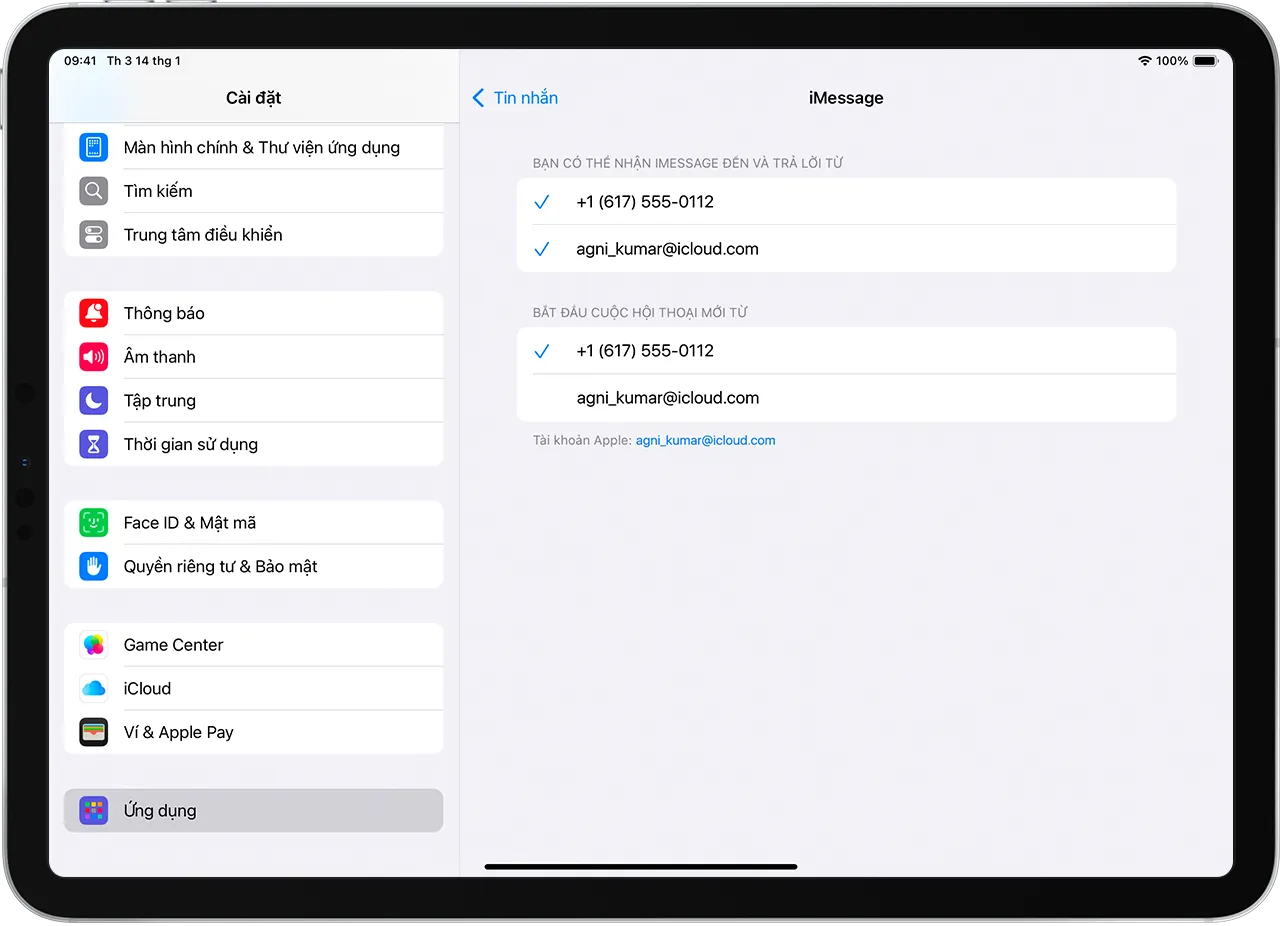 Màn hình cài đặt Tin nhắn trên iPad để kiểm tra số điện thoại.
Cấu Hình Số Điện Thoại cho Máy Mac
Trên Mac, việc cấu hình được thực hiện thông qua ứng dụng Tin nhắn và FaceTime. Đây là nơi bạn kiểm soát cách Mac nhận và gửi tin nhắn.
- Mở Tin nhắn và đăng nhập lại bằng Tài khoản Apple của bạn (nếu đã đăng xuất).
- Chọn Tin nhắn > Cài đặt (hoặc Tùy chọn) > iMessage.
- Đảm bảo số điện thoại và email Apple ID của bạn được chọn trong danh sách “Bạn có thể được liên lạc…”.
- Dưới menu bật lên “Bắt đầu cuộc hội thoại mới từ”, hãy chọn số điện thoại của bạn để ưu tiên.
Tương tự, làm điều này trong FaceTime > Cài đặt > Cài đặt chung để đảm bảo đồng bộ hóa cuộc gọi video.
Kích hoạt Chuyển Tiếp Tin nhắn Văn bản (SMS/MMS)
Đối với tin nhắn SMS/MMS (tin nhắn xanh lá cây) không phải iMessage, bạn cần kích hoạt tính năng Chuyển tiếp Tin nhắn Văn bản (Text Message Forwarding).
- Trên iPhone, vào Cài đặt > Ứng dụng > Tin nhắn > Chuyển tiếp Tin nhắn Văn bản.
- Bật tùy chọn cho các thiết bị như iPad và Mac của bạn. Một mã xác minh sẽ hiển thị trên thiết bị phụ đó.
- Nhập mã xác minh này vào iPhone để hoàn tất quá trình thiết lập.
Điều này cho phép tin nhắn SMS không phải iMessage được gửi và nhận thông qua số điện thoại của bạn trên các thiết bị khác.
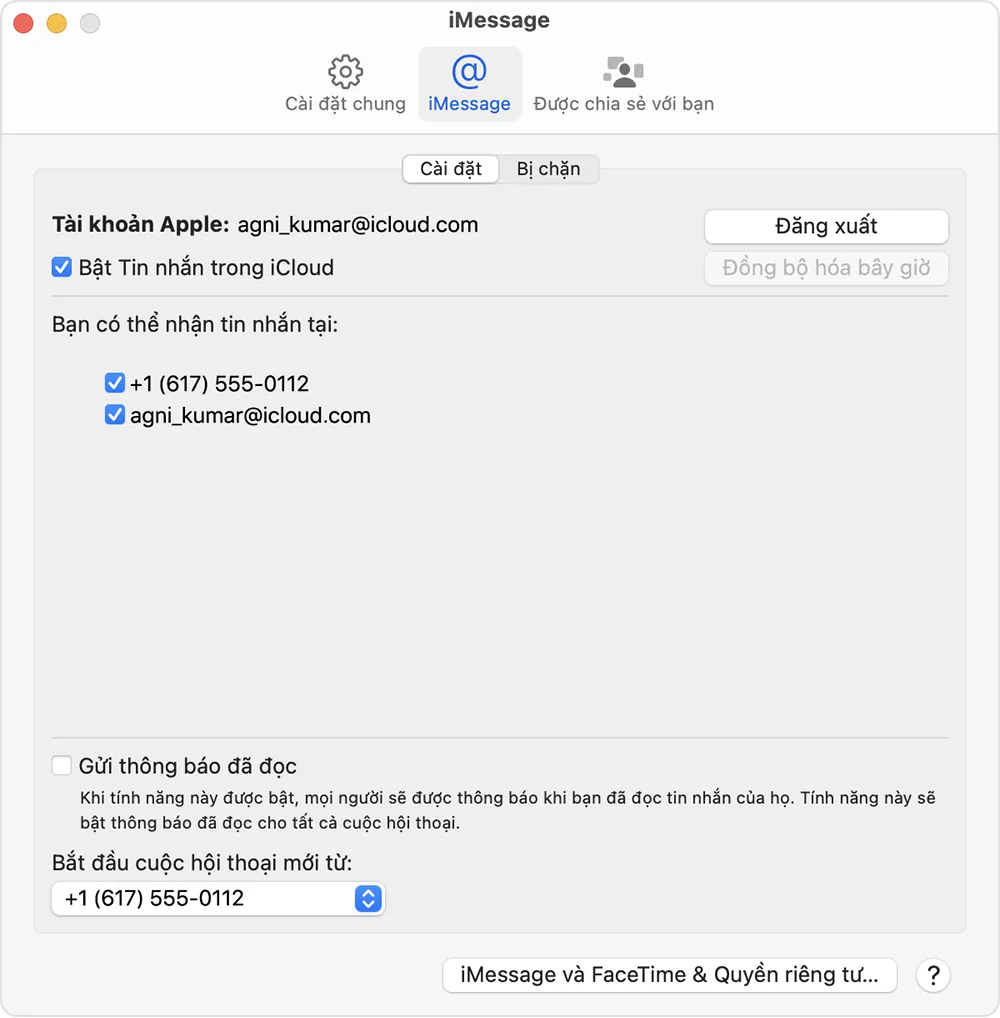 Thiết lập tùy chọn gửi và nhận iMessage trên Mac.
Xử Lý Nâng Cao và Các Biện Pháp Khắc Phục Lỗi iMessage Thường Gặp
Khi quy trình cách cài đặt lại tin nhắn cơ bản không hiệu quả, bạn cần chuyển sang các bước xử lý nâng cao. Đây là các biện pháp loại trừ nguyên nhân, tuân thủ nguyên tắc E-E-A-T (Trải nghiệm, Chuyên môn, Tính xác đáng, Độ tin cậy).
Trường Hợp 1: Không Thể Chọn Số Điện Thoại Hoặc Số Bị Mất Tích
Nếu số điện thoại của bạn bị mất tích hoặc không thể được chọn trong phần Gửi & nhận, có thể do lỗi liên kết dữ liệu trên máy chủ của Apple.
Quy trình Khắc phục Lỗi Kích hoạt
- Đảm bảo Phần mềm mới nhất: Kiểm tra xem iPhone, iPad và Mac của bạn có đang chạy phiên bản hệ điều hành mới nhất không. Các bản cập nhật thường chứa các bản vá lỗi liên quan đến kích hoạt dịch vụ.
- Kiểm tra Tài khoản Apple: Đảm bảo bạn đang sử dụng Tài khoản Apple chính xác và duy nhất trên tất cả các thiết bị. Sự khác biệt nhỏ về thông tin đăng nhập có thể gây ra lỗi.
- Lặp lại Đăng xuất/Đăng nhập: Thực hiện lại toàn bộ quy trình đăng xuất và đăng nhập trên cả 4 dịch vụ (iMessage iPhone, FaceTime iPhone, iMessage Mac, FaceTime Mac).
- Đặt lại Cài đặt Mạng: Vào Cài đặt > Cài đặt chung > Chuyển hoặc Đặt lại iPhone > Đặt lại > Đặt lại Cài đặt Mạng (Reset Network Settings). Thao tác này xóa các cài đặt Wi-Fi và di động, đôi khi là cần thiết để cài đặt lại tin nhắn và kích hoạt.
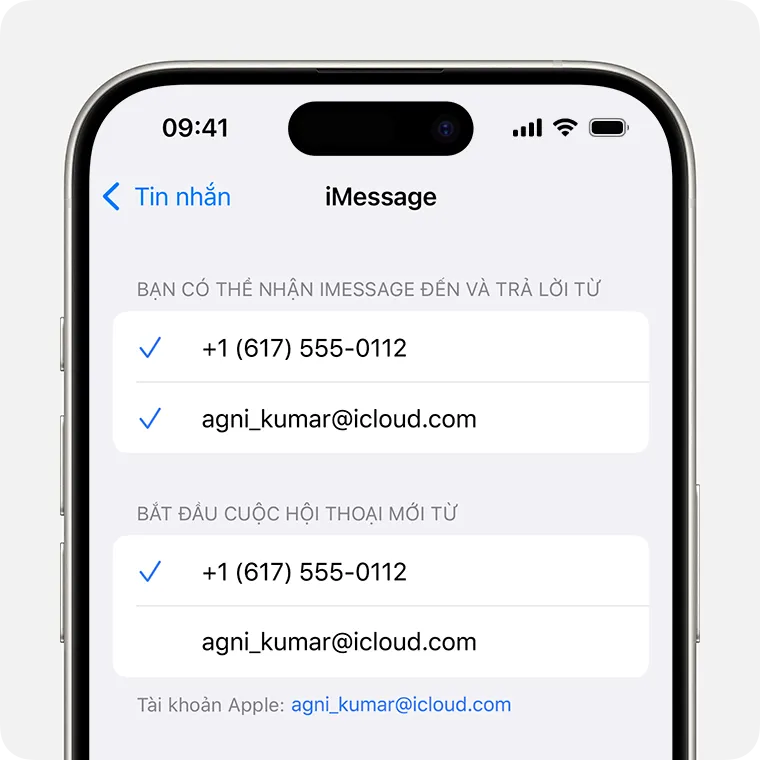 Xử lý lỗi không chọn được số điện thoại trong cài đặt Tin nhắn iPhone.
Trường Hợp 2: Xóa Số Điện Thoại Khỏi Thiết Bị Đã Mất hoặc Không Thể Truy Cập
Khi bạn không còn sở hữu một thiết bị (ví dụ: Mac đã bán hoặc iPad bị mất) nhưng số điện thoại vẫn còn liên kết, bạn cần xóa liên kết đó từ xa.
Phương Pháp Thay Đổi Mật Khẩu Tài khoản Apple
Đây là cách triệt để nhất để xóa tất cả các số điện thoại khỏi các thiết bị không còn sử dụng.
- Truy cập trang web Tài khoản Apple ID hoặc vào Cài đặt trên một thiết bị đang hoạt động.
- Thay đổi mật khẩu Tài khoản Apple của bạn.
Việc thay đổi mật khẩu sẽ tự động đăng xuất Tài khoản Apple của bạn khỏi iMessage và FaceTime trên tất cả các thiết bị khác, ngoại trừ thiết bị bạn đang dùng để thay đổi mật khẩu. Điều này buộc các thiết bị đó phải đăng nhập lại.
Trường Hợp 3: Vấn đề Chia Sẻ Tài khoản Apple
Apple khuyến cáo rằng mỗi người dùng nên có một Tài khoản Apple riêng biệt.
Tại sao không nên chia sẻ Tài khoản Apple
Nếu bạn chia sẻ Tài khoản Apple với người khác, họ có thể xem tất cả các cuộc hội thoại iMessage và FaceTime của bạn. Đây là một rủi ro bảo mật nghiêm trọng. Thay vào đó, hãy sử dụng tính năng Chia sẻ trong Gia đình (Family Sharing).
- Chia sẻ trong Gia đình cho phép chia sẻ mua hàng, lưu trữ iCloud và vị trí mà không cần chia sẻ quyền truy cập vào tin nhắn cá nhân. Đây là phương pháp được khuyến nghị để duy trì sự riêng tư.
Trường Hợp 4: Các Kiểm Tra Bên Ngoài
Ngoài các bước cấu hình trực tiếp trong cách cài đặt lại tin nhắn, các yếu tố bên ngoài cũng có thể ảnh hưởng đến dịch vụ.
- Kiểm tra Trạng thái Máy chủ Apple: Đôi khi, lỗi kích hoạt iMessage là do máy chủ của Apple gặp sự cố. Truy cập trang web Trạng thái Hệ thống Apple để kiểm tra xem dịch vụ iMessage có đang gặp sự cố hay không.
- Liên hệ Bộ phận Hỗ trợ Apple: Nếu sau khi lặp lại tất cả các bước trên, số điện thoại của bạn vẫn không kích hoạt được iMessage, có thể vấn đề nằm ở phía nhà mạng hoặc cần sự can thiệp trực tiếp từ Apple.
Tối Ưu Hóa Trải Nghiệm Nhắn Tin: Cài Đặt Nâng Cao
Việc tìm hiểu sâu hơn về các cài đặt sẽ giúp bạn tối ưu hóa trải nghiệm sau khi thực hiện cách cài đặt lại tin nhắn.
Tối Ưu Hóa Gửi & Nhận
Trong Cài đặt > Tin nhắn > Gửi & nhận, hãy cấu hình:
- Sử dụng Apple ID của bạn cho iMessage: Luôn đảm bảo rằng cả số điện thoại và email đều được sử dụng để nhận tin nhắn. Điều này đảm bảo bạn không bị mất liên lạc.
- Bắt đầu cuộc hội thoại mới từ: Chọn số điện thoại của bạn làm tùy chọn mặc định để giao tiếp nhất quán.
Phân Biệt iMessage và SMS/MMS
Khi iMessage không khả dụng (ví dụ: người nhận không dùng Apple hoặc mất kết nối mạng), tin nhắn của bạn sẽ được gửi dưới dạng SMS/MMS.
- Gửi dưới dạng SMS (Send as SMS): Tùy chọn này (trong Cài đặt > Tin nhắn) cho phép tin nhắn iMessage không thành công được tự động gửi lại dưới dạng tin nhắn văn bản SMS (mất phí theo nhà mạng). Nên bật tùy chọn này để đảm bảo giao tiếp không bị gián đoạn.
Tổng kết chuyên sâu về cách cài đặt lại tin nhắn
Việc làm chủ cách cài đặt lại tin nhắn trên hệ sinh thái Apple là điều cần thiết để duy trì tính ổn định của các dịch vụ iMessage và FaceTime. Quá trình này bao gồm việc đăng xuất và đăng nhập lại có hệ thống trên tất cả các thiết bị sử dụng chung Tài khoản Apple, đặc biệt chú trọng đến việc xác nhận liên kết số điện thoại đang hoạt động. Khi đối mặt với lỗi đồng bộ hoặc kích hoạt, việc tuân thủ quy trình chuẩn hóa từ việc kiểm tra phần mềm, đặt lại cài đặt mạng cho đến sử dụng biện pháp thay đổi mật khẩu là chìa khóa để khắc phục lỗi iMessage một cách triệt để. Nếu bạn đã hoàn thành các bước cấu hình lại số điện thoại như đã hướng dẫn, hệ thống nhắn tin của bạn sẽ được thiết lập lại với hiệu suất và độ tin cậy tối ưu.
Ngày Cập Nhật Tháng mười một 18, 2025 by Vinh Vê Vê

Vinh Vê Vê là một nhà sáng lập leon-live.com và là một trong những người tiên phong trong lĩnh vực đánh giá (review) công nghệ với 9 năm kinh nghiệm tại Việt Nam.