Cách Cài Đặt Lại Modem Wifi VNPT: Hướng Dẫn Chi Tiết A-Z và Khắc Phục Lỗi Mạng
Việc kết nối internet ổn định là vô cùng cần thiết, nhưng đôi khi modem Wi-Fi VNPT gặp sự cố khiến tốc độ chậm hoặc mất kết nối hoàn toàn, buộc người dùng phải tìm hiểu cách cài đặt lại modem wifi vnpt. Việc thực hiện đúng quy trình cách cài đặt lại modem wifi vnpt (đưa thiết bị về trạng thái nhà sản xuất) và cấu hình lại từ đầu sẽ giải quyết triệt để nhiều vấn đề mạng. Bài viết này sẽ cung cấp hướng dẫn toàn diện, từng bước chi tiết để bạn tự tin khắc phục sự cố tại nhà, bao gồm cả các bước chuẩn bị thông số kỹ thuật và quy trình đặt lại cài đặt gốc. Chúng tôi cam kết mang đến kiến thức chuyên môn sâu rộng về modem GPON và cấu hình PPPoE để tối ưu hóa hiệu suất mạng VNPT của bạn.
Lý Do và Thời Điểm Cần Đặt Lại Cài Đặt Gốc (Factory Reset)
Đặt lại cài đặt gốc (Factory Reset) cho modem Wi-Fi VNPT không chỉ là thao tác cuối cùng khi mạng có vấn đề. Nó là một giải pháp triệt để. Hành động này xóa sạch mọi cấu hình cá nhân đã thiết lập trước đó. Nó đưa modem trở về trạng thái như khi mới xuất xưởng.
Bạn nên thực hiện quy trình này khi gặp các lỗi mạng dai dẳng. Ví dụ, tình trạng mạng chập chờn hoặc tốc độ truy cập rất chậm. Đặt lại modem cũng là cần thiết khi bạn quên hoàn toàn mật khẩu quản trị. Hoặc khi bạn nghi ngờ có xung đột địa chỉ IP trong mạng nội bộ. Việc reset cũng giúp loại bỏ các cấu hình lỗi sau một lần cập nhật firmware không thành công.
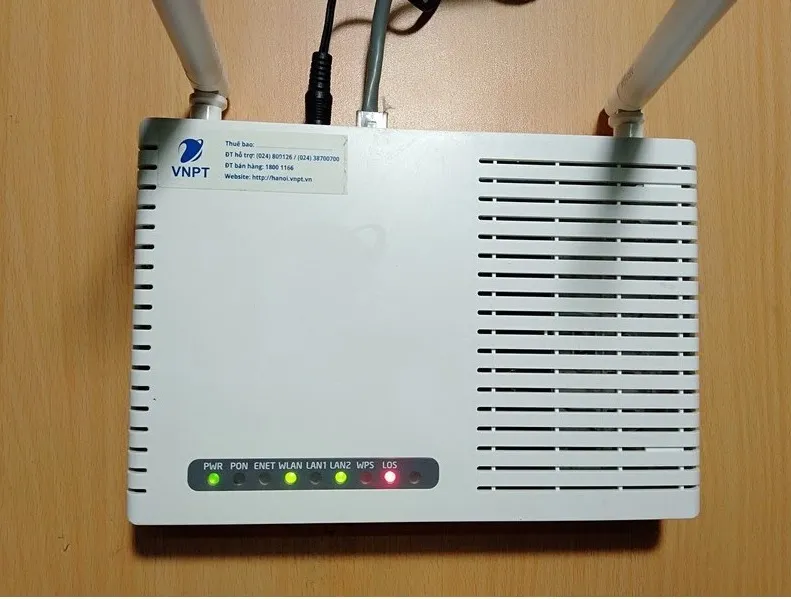
modem wifi VNPT với các đèn tín hiệu PON, LAN, và Wi-Fi
Chuẩn Bị Toàn Diện Trước Khi Tiến Hành Cài Đặt Lại
Quá trình reset modem sẽ xóa hết dữ liệu cấu hình. Do đó, bước chuẩn bị là cực kỳ quan trọng. Nó đảm bảo bạn có thể khôi phục lại kết nối internet thành công ngay sau đó. Sai sót ở bước này có thể khiến bạn mất mạng hoàn toàn và cần phải gọi hỗ trợ kỹ thuật.
Thu Thập Thông Số Kỹ Thuật Bắt Buộc
Bạn phải có các thông số truy cập internet do VNPT cung cấp. Quan trọng nhất là tài khoản PPPoE và mật khẩu truy cập. Thông thường, thông tin này được in trên hợp đồng dịch vụ. Nếu không tìm thấy, hãy liên hệ tổng đài hỗ trợ kỹ thuật của VNPT. Họ sẽ cấp lại hoặc xác nhận thông tin cho bạn.
Cần lưu lại mật khẩu quản trị mặc định của modem (thường là admin/admin hoặc do kỹ thuật viên VNPT đã thay đổi). Lưu ý, mật khẩu này khác với mật khẩu Wi-Fi. Bạn cũng cần biết VLAN ID của dịch vụ, đối với VNPT ở Việt Nam thường là 10. Đây là thông số mạng quang quan trọng.
Kiểm Tra Thiết Bị và Kết Nối Vật Lý
Đảm bảo modem được cấp nguồn ổn định. Nên sử dụng cáp mạng (dây LAN) để kết nối trực tiếp modem với máy tính của bạn. Việc này giúp quá trình cấu hình không bị gián đoạn. Sử dụng kết nối có dây là bắt buộc vì sau khi reset, mạng Wi-Fi cũ sẽ không còn tồn tại.
Hãy xác định vị trí nút Reset trên modem. Nút này thường được đặt chìm, yêu cầu dùng một vật nhọn như tăm hoặc kẹp giấy. Nắm rõ vị trí và cơ chế hoạt động của nút Reset.
Các Bước Đặt Lại Cài Đặt Gốc (Reset Factory)
Đây là bước vật lý cốt lõi của cách cài đặt lại modem wifi vnpt. Thao tác này sẽ xóa mọi cấu hình hiện tại và đưa modem về trạng thái mặc định của nhà sản xuất. Hãy đảm bảo bạn đã hoàn tất bước chuẩn bị trước khi thực hiện.
Thao Tác Nhấn Giữ Nút Reset
Xác định nút Reset nhỏ, thường nằm ở mặt sau hoặc cạnh bên của thiết bị. Khi modem đang bật nguồn, dùng một vật nhọn (như tăm) để nhấn và giữ nút Reset. Giữ nút này liên tục trong khoảng 10 đến 15 giây.
Quan sát các đèn báo hiệu trên modem. Sau khi giữ đủ thời gian, tất cả các đèn (trừ đèn Power) sẽ nháy sáng hoặc tắt. Điều này báo hiệu quá trình đặt lại đã được kích hoạt. Thả tay ra sau khi thấy đèn có dấu hiệu thay đổi. Modem sẽ tự động khởi động lại. Quá trình này có thể kéo dài vài phút.
Xác Nhận Thiết Bị Về Trạng Thái Mặc Định
Sau khi modem khởi động lại hoàn tất, bạn cần xác nhận trạng thái mặc định. Đèn PON và LOS sẽ báo hiệu trạng thái cáp quang. Nếu đèn PON sáng xanh ổn định, kết nối quang vật lý đã thành công.
Cố gắng truy cập vào địa chỉ IP mặc định của modem. Thông thường là 192.168.1.1 hoặc 192.168.100.1. Nếu giao diện yêu cầu tên người dùng và mật khẩu mặc định (admin/admin), điều đó có nghĩa là quá trình reset đã thành công. Lúc này, bạn có thể bắt đầu quá trình cài đặt lại cấu hình.
Hướng Dẫn Cấu Hình Lại Chi Tiết (Reinstall)
Phần này hướng dẫn cách cài đặt lại modem wifi vnpt sau khi đã reset. Các bước này bao gồm việc khôi phục lại kết nối internet (WAN) và mạng Wi-Fi (WLAN).
Đăng Nhập Cổng Quản Trị
Mở trình duyệt web bất kỳ (Chrome, Firefox, Cốc Cốc). Gõ địa chỉ IP mặc định của modem vào thanh địa chỉ, ví dụ: 192.168.1.1. Giao diện đăng nhập sẽ hiện ra. Sử dụng tên người dùng và mật khẩu quản trị mặc định (thường là admin cho cả hai trường, hoặc thông tin kỹ thuật viên VNPT đã cung cấp).
Sau khi đăng nhập thành công, bạn sẽ vào được trang cấu hình chính. Việc đầu tiên là tìm đến mục cài đặt mạng (Network Setup) hoặc cấu hình WAN.
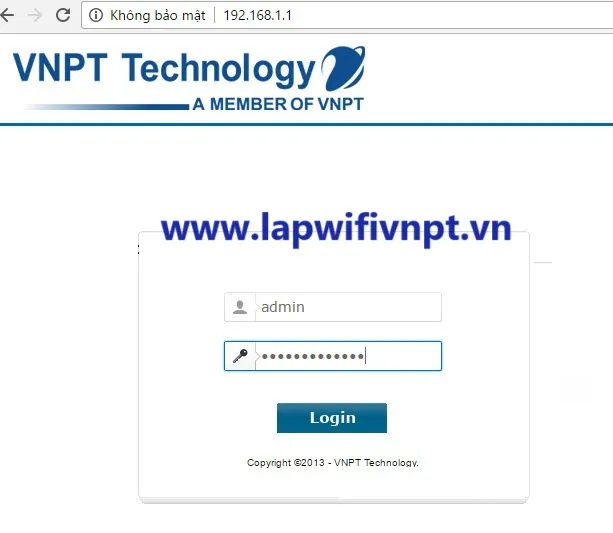 Giao diện đăng nhập vào trang cấu hình modem VNPT
Thiết Lập Kết Nối WAN (PPPoE & VLAN)
Đây là bước quan trọng nhất để modem có thể kết nối internet. Modem VNPT sử dụng giao thức PPPoE để xác thực người dùng.
- Tạo Kết Nối Mới: Tìm mục
WANhoặcConnection Setup, sau đó chọnNew Connection(Tạo kết nối mới). - Chọn Giao Thức: Tại mục
Encapsulation Mode(Chế độ đóng gói), chọnPPPoE. - Thiết Lập Vị Trí: Đặt
Wan mode(Chế độ WAN) làRoute WAN(Định tuyến). - Nhập VLAN ID: Rất quan trọng, nhập VLAN ID là
10(đối với dịch vụ Internet VNPT tiêu chuẩn). - Nhập Tài Khoản: Nhập chính xác
UsernamevàPasswordđã được VNPT cung cấp. Đây là tài khoản PPPoE, không phải mật khẩu Wi-Fi. - Lưu Thiết Lập: Nhấn
ApplyhoặcSaveđể lưu lại cấu hình này.
Thao tác này giúp modem xác thực với hệ thống của nhà mạng. Nếu thông tin tài khoản và VLAN ID chính xác, đèn báo hiệu Internet hoặc WAN trên modem sẽ chuyển sang màu xanh ổn định.
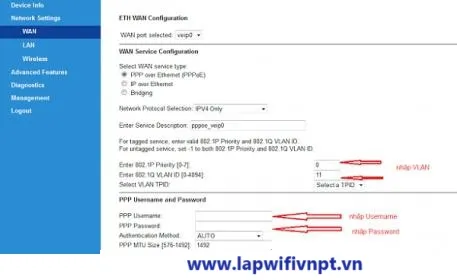 Thiết lập kết nối WAN (PPPoE) và VLAN ID trong trang cấu hình modem VNPT
Cấu Hình Mạng LAN & DHCP
Mạng LAN (Local Area Network) quản lý các thiết bị kết nối bên trong nhà bạn. Sau khi reset, modem sẽ có cấu hình LAN mặc định. Bạn có thể cần kiểm tra và điều chỉnh.
- Truy cập mục LAN: Tìm mục
LANhoặcLocal Network. - Kiểm tra DHCP: Đảm bảo
DHCP Server(Máy chủ cấp phát IP tự động) đã được bật (Enable). DHCP chịu trách nhiệm cấp địa chỉ IP động cho máy tính, điện thoại. - Phạm vi IP: Kiểm tra
Start IP AddressvàEnd IP Address. Thường là 192.168.1.2 đến 192.168.1.254. Nếu bạn muốn đặt modem VNPT làm thiết bị phụ (Access Point), bạn phải tắt DHCP. - LAN Port Work Mode (Mở Port): Đảm bảo các cổng LAN vật lý được gán đúng chức năng. Thường cần check chọn cả 4 cổng nếu bạn dùng cổng LAN để kết nối internet.
Bước này đảm bảo các thiết bị trong nhà bạn nhận được địa chỉ IP hợp lệ. Việc quản lý đúng dải IP tránh xung đột mạng.
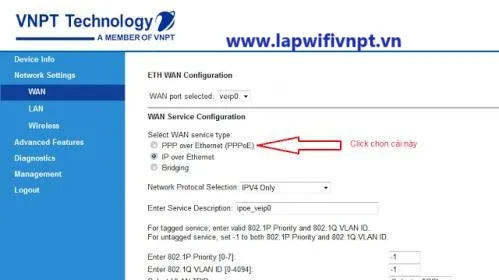 Cấu hình mạng LAN và kiểm tra DHCP trong trang quản lý modem VNPT
Cài Đặt Wi-Fi (SSID, Mật khẩu, Bảo mật)
Sau khi có kết nối internet qua dây, bạn cần cấu hình Wi-Fi. Đây là bước cuối cùng trong quá trình cách cài đặt lại modem wifi vnpt.
- Vào Cấu Hình WLAN: Tìm đến mục
WLANhoặcWireless. - Đặt Tên Mạng (SSID): Tại
SSID Name, nhập tên mạng Wi-Fi mới mà bạn muốn. Tên này nên độc đáo và dễ nhận biết. - Chọn Chế Độ Bảo Mật: Tại
Authentication Mode(Chế độ xác thực), lựa chọnWPA/WPA2 Pre-SharedhoặcWPA2-PSK/WPA3-SAE. Nên ưu tiên WPA3 nếu modem hỗ trợ. - Đặt Mật Khẩu: Tại
WPA PreSharedKey, nhập mật khẩu Wi-Fi của bạn. Mật khẩu nên dài, chứa ký tự đặc biệt, chữ hoa, chữ thường và số để đảm bảo an toàn. - Lưu Lại: Nhấn
ApplyhoặcSaveđể hoàn tất cấu hình Wi-Fi.
Sau khi lưu, mạng Wi-Fi mới sẽ xuất hiện. Bạn có thể kết nối điện thoại và các thiết bị không dây khác.
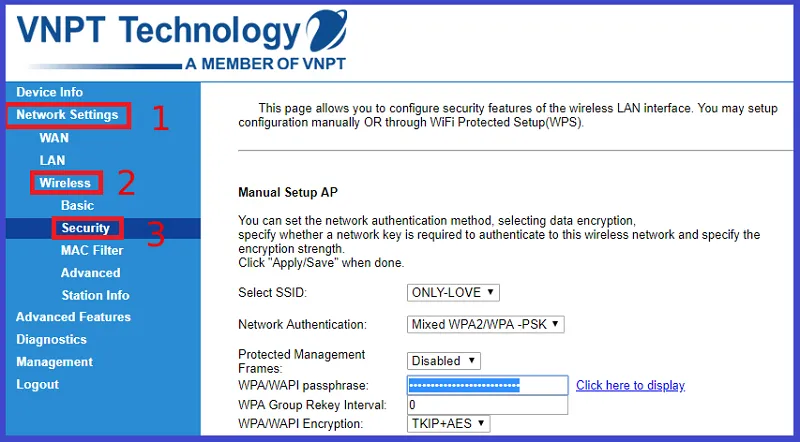 Giao diện cài đặt tên mạng (SSID), chế độ bảo mật và mật khẩu Wi-Fi trên modem VNPT
Tối Ưu Hóa & Bảo Mật Sau Cài Đặt Lại
Sau khi đã hoàn thành cách cài đặt lại modem wifi vnpt và có mạng, bạn nên thực hiện các bước tối ưu hóa sau. Việc này giúp cải thiện hiệu suất và tăng cường bảo mật cho mạng gia đình bạn.
Tăng Cường Bảo Mật Quản Trị
Mật khẩu quản trị mặc định (admin/admin) là một lỗ hổng bảo mật nghiêm trọng. Kẻ xấu có thể dễ dàng truy cập vào modem. Bạn nên thay đổi tên người dùng và mật khẩu quản trị ngay lập tức. Tìm đến mục System Tools hoặc Account Management. Đặt một mật khẩu quản trị mạnh, khác biệt với mật khẩu Wi-Fi.
Tối Ưu Kênh Truyền (Channel Optimization)
Tín hiệu Wi-Fi có thể bị nhiễu sóng từ các mạng lân cận. Việc tối ưu kênh truyền sẽ cải thiện tốc độ và sự ổn định. Truy cập mục WLAN và tìm đến cài đặt Channel (Kênh). Đối với băng tần 2.4GHz, nên chọn Kênh 1, 6 hoặc 11 vì chúng không bị chồng lấn. Với băng tần 5GHz, hãy chọn các kênh cao không bị trùng lặp.
Nên đặt Channel Width (Băng thông kênh) là 20MHz cho 2.4GHz để tối đa hóa khả năng tương thích. Đối với 5GHz, có thể chọn 40MHz hoặc 80MHz để đạt tốc độ cao hơn, nếu môi trường ít nhiễu.
Cấu Hình NAT và Tường Lửa Cơ Bản
Nếu bạn sử dụng dịch vụ đặc biệt như camera IP, game server, hoặc cần truy cập từ xa (Remote Desktop), bạn cần cấu hình Port Forwarding. Tính năng này nằm trong mục NAT hoặc Security. Bạn cần chỉ định cổng (port) cụ thể và địa chỉ IP nội bộ của thiết bị.
Kiểm tra Firewall (Tường lửa). Hầu hết modem VNPT đều có tường lửa cơ bản. Hãy đảm bảo nó được bật để chặn các truy cập không mong muốn từ bên ngoài.
Khắc Phục Sự Cố Phổ Biến Sau Khi Cài Đặt Lại
Ngay cả khi đã làm theo cách cài đặt lại modem wifi vnpt một cách cẩn thận, lỗi vẫn có thể xảy ra. Đây là cách giải quyết các vấn đề thường gặp.
Không Thể Truy Cập Trang Cấu Hình (192.168.1.1)
Sau khi reset, máy tính của bạn có thể chưa nhận địa chỉ IP mới. Kiểm tra lại kết nối cáp mạng. Trên máy tính, mở Command Prompt và gõ ipconfig /release sau đó là ipconfig /renew. Lệnh này buộc máy tính nhận IP mới từ modem.
Nếu vẫn không được, hãy kiểm tra địa chỉ IP modem. Một số modem mới của VNPT sử dụng IP khác, ví dụ 192.168.100.1.
Đèn LOS hoặc PON Báo Đỏ/Nhấp Nháy
Đây là lỗi vật lý của đường truyền cáp quang. Đèn LOS (Loss of Signal) báo đỏ cho thấy modem không nhận được tín hiệu quang. Điều này không liên quan đến cấu hình phần mềm bạn vừa thực hiện.
Kiểm tra xem dây cáp quang có bị gập, đứt hoặc đầu nối có bị lỏng không. Nếu mọi thứ đều ổn, lỗi nằm ngoài khả năng khắc phục của bạn. Bạn cần liên hệ ngay với tổng đài kỹ thuật VNPT để được kiểm tra và xử lý đường dây.
Lỗi Xác Thực PPPoE (Authentication Failed)
Lỗi này xảy ra khi modem không thể đăng nhập vào hệ thống VNPT. Nguyên nhân duy nhất là Username hoặc Password của tài khoản PPPoE bị sai. Kiểm tra lại thông tin bạn đã nhập. Chú ý phân biệt chữ hoa, chữ thường và khoảng trắng.
Nếu bạn chắc chắn thông tin đúng, có thể tài khoản đang được sử dụng trên một thiết bị khác. Liên hệ nhà mạng để xác nhận và yêu cầu reset phiên kết nối.
Mạng Chậm Bất Thường Sau Cài Đặt
Nếu mạng vẫn chậm, nguyên nhân không phải do cách cài đặt lại modem wifi vnpt mà là vấn đề về băng thông hoặc nhiễu sóng.
- Kiểm tra tốc độ: Sử dụng các công cụ kiểm tra tốc độ mạng VNPT. Nếu kết quả không đạt như cam kết, liên hệ nhà mạng.
- Xem xét Nhiễu Sóng: Thực hiện bước Tối Ưu Kênh Truyền đã nêu ở trên. Các mạng 2.4GHz có thể bị quá tải ở khu vực đông dân cư.
Việc tự mình thực hiện cách cài đặt lại modem wifi vnpt đòi hỏi sự kiên nhẫn và chính xác. Bằng cách tuân thủ các bước chuẩn bị, reset vật lý và cấu hình lại PPPoE, bạn có thể tự mình giải quyết hầu hết các vấn đề liên quan đến modem. Quá trình này không chỉ khôi phục mạng mà còn là cơ hội để bạn tối ưu hóa bảo mật và hiệu suất kết nối, đảm bảo trải nghiệm internet thông suốt, ổn định nhất.
Ngày Cập Nhật Tháng mười một 21, 2025 by Vinh Vê Vê

Vinh Vê Vê là một nhà sáng lập leon-live.com và là một trong những người tiên phong trong lĩnh vực đánh giá (review) công nghệ với 9 năm kinh nghiệm tại Việt Nam.