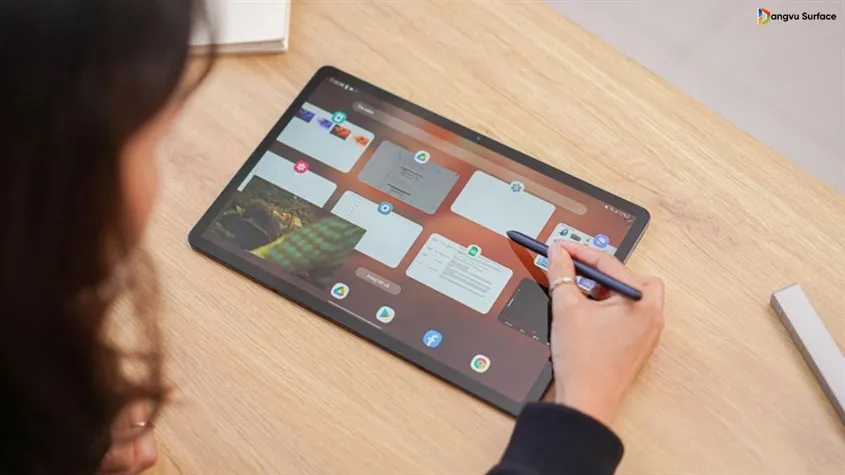
Cách Cài Đặt Lại Máy Tính Bảng Samsung Toàn Diện: Hướng Dẫn Chi Tiết A-Z Khôi Phục Cài Đặt Gốc
Máy tính bảng Samsung là thiết bị công nghệ được tin dùng nhờ hiệu năng và tính linh hoạt cao. Tuy nhiên, sau một thời gian sử dụng, thiết bị có thể gặp phải các vấn đề về hiệu suất như bị đơ, giật lag hay hoạt động chậm, khiến trải nghiệm người dùng bị ảnh hưởng đáng kể. Để khắc phục triệt để tình trạng này, người dùng cần biết cách cài đặt lại máy tính bảng samsung để đưa thiết bị về trạng thái ban đầu. Việc này không chỉ giải phóng bộ nhớ mà còn loại bỏ các lỗi phần mềm tích tụ. Bài viết này sẽ cung cấp hướng dẫn đầy đủ, chi tiết từ khâu sao lưu dữ liệu đến quy trình khôi phục cài đặt gốc bằng cả hai phương pháp: qua menu cài đặt và phím cứng, giúp bạn tự tin thực hiện tại nhà.
Hiểu Rõ Về Khái Niệm Cài Đặt Lại (Reset) Máy Tính Bảng Samsung
Khôi phục cài đặt gốc hay còn gọi là Factory Data Reset là một thao tác thiết yếu khi máy tính bảng bắt đầu có dấu hiệu xuống cấp về hiệu năng. Đây là biện pháp cuối cùng để giải quyết các vấn đề về phần mềm. Tuy nhiên, để thực hiện cách cài đặt lại máy tính bảng samsung một cách an toàn, bạn cần hiểu rõ các khái niệm và nguyên nhân căn bản.
Reset Là Gì? Phân Biệt Soft Reset và Hard Reset
Reset là hành động đưa một thiết bị điện tử trở lại trạng thái khởi đầu của nó. Có hai loại reset chính mà người dùng cần phân biệt.
Soft Reset (Khởi động lại): Đây là thao tác tắt và bật lại thiết bị. Mục đích là làm mới RAM, đóng các ứng dụng chạy nền và giải quyết các lỗi nhỏ tạm thời. Soft Reset không làm mất dữ liệu cá nhân của bạn.
Hard Reset (Factory Reset/Khôi phục cài đặt gốc): Đây là quá trình xóa sạch mọi dữ liệu, ứng dụng, cài đặt cá nhân, và tài khoản người dùng khỏi thiết bị. Máy tính bảng sẽ trở về trạng thái như vừa xuất xưởng. Mọi tệp tin, hình ảnh, video đều bị xóa vĩnh viễn, đó là lý do cần sao lưu dữ liệu trước khi thực hiện.
Các Tình Huống Bắt Buộc Phải Khôi Phục Cài Đặt Gốc
Việc cài đặt lại máy tính bảng Samsung không phải là hành động tùy tiện mà là giải pháp cho các vấn đề nghiêm trọng. Khi máy tính bảng của bạn thường xuyên gặp lỗi, việc reset là điều cần thiết.
Thiết bị hoạt động quá chậm: Sau thời gian dài sử dụng, bộ nhớ cache và các tệp rác tích tụ làm giảm đáng kể tốc độ xử lý của máy.
Xảy ra lỗi phần mềm nghiêm trọng: Các lỗi hệ thống không thể giải quyết bằng cách khởi động lại thông thường, như treo logo, màn hình đen, hoặc ứng dụng bị buộc đóng liên tục.
Chuẩn bị bán hoặc cho tặng: Đây là bước bắt buộc để xóa mọi dấu vết cá nhân, bảo vệ thông tin riêng tư của bạn.
Quên mật khẩu hoặc mã PIN: Khi bạn không thể truy cập vào máy do quên mật khẩu màn hình khóa, Hard Reset bằng phím cứng là phương án duy nhất.
Sự cố nhiễm mã độc: Các phần mềm độc hại có thể ẩn sâu trong hệ thống, chỉ có Factory Reset mới loại bỏ hoàn toàn chúng.
Máy tính bảng Samsung hoạt động chậm và đơ là lúc cần áp dụng cách cài đặt lại máy tính bảng samsung hiệu quả. Bằng cách loại bỏ các tập tin rác và lỗi hệ thống, máy sẽ được trả lại hiệu suất ban đầu. Đây là hành động cần thiết để duy trì sự ổn định và tốc độ.
Chuẩn Bị Toàn Diện Trước Khi Thực Hiện Cách Cài Đặt Lại Máy Tính Bảng Samsung
Trước khi bắt đầu quá trình khôi phục cài đặt gốc, việc chuẩn bị kỹ lưỡng là bước quan trọng nhất. Sự chuẩn bị này nhằm đảm bảo bạn không bị mất dữ liệu quan trọng và quá trình reset diễn ra suôn sẻ, tránh các rủi ro không mong muốn.
Sao Lưu Dữ Liệu (Backup) Là Bước Quan Trọng Nhất
Vì Hard Reset sẽ xóa toàn bộ dữ liệu, bạn cần sao lưu tất cả ảnh, video, tài liệu, và danh bạ.
Sử dụng Samsung Cloud: Đây là dịch vụ đám mây dành riêng cho thiết bị Samsung. Bạn có thể sao lưu hầu hết dữ liệu hệ thống, cài đặt và một số ứng dụng.
Sử dụng Google Drive/Google Photos: Đây là phương pháp phổ biến để lưu trữ ảnh, video và tài liệu quan trọng. Đảm bảo tất cả được đồng bộ hóa thành công.
Sao lưu vào Thẻ nhớ ngoài hoặc PC: Đối với các tệp tin lớn hoặc dữ liệu nhạy cảm, bạn có thể chuyển chúng vào thẻ nhớ SD hoặc sao chép sang máy tính cá nhân. Việc này giúp bảo mật thông tin tuyệt đối.
Yêu Cầu Pin và Xóa Tài Khoản Google/Samsung
Để tránh việc máy tính bảng bị tắt nguồn giữa chừng, bạn nên sạc pin ít nhất trên 50%. Quá trình reset sẽ tiêu tốn một lượng pin đáng kể và nếu thiết bị tắt đột ngột, có thể dẫn đến lỗi hệ thống nghiêm trọng.
Xóa tài khoản Google (FRP Lock): Đây là bước cực kỳ quan trọng đối với cách cài đặt lại máy tính bảng samsung hiện đại. Android có tính năng Bảo vệ Khôi phục Cài đặt Gốc (FRP – Factory Reset Protection). Nếu bạn reset máy mà không xóa tài khoản Google trước, thiết bị sẽ yêu cầu nhập lại tài khoản đó sau khi reset.
Để xóa tài khoản, hãy vào: Cài đặt > Tài khoản và sao lưu > Quản lý tài khoản > Chọn tài khoản Google > Xóa tài khoản. Lặp lại tương tự với tài khoản Samsung của bạn.
Phương Pháp 1: Cài Đặt Lại Máy Tính Bảng Samsung Qua Cài Đặt (Soft Reset)
Đây là phương pháp đơn giản và phổ biến nhất, áp dụng khi bạn vẫn có thể truy cập vào giao diện chính của máy tính bảng. Phương pháp này còn được gọi là “Soft Reset” vì nó được thực hiện thông qua phần mềm.
Hướng Dẫn Chi Tiết Từng Bước Trong Menu Cài Đặt
Thao tác cài đặt lại máy tính bảng Samsung qua menu cài đặt rất trực quan và dễ thực hiện.
Bước 1: Truy cập vào Cài đặt (Settings) từ màn hình chính hoặc thanh thông báo.
Bước 2: Tìm và chọn mục Quản lý chung (General management). Đây là nơi chứa các tùy chọn liên quan đến ngôn ngữ, thời gian và reset máy.
Bước 3: Trong Quản lý chung, bạn cuộn xuống và chọn Đặt lại (Reset). Một số phiên bản Android cũ có thể là Sao lưu và cài đặt lại (Backup and Reset).
Bước 4: Chọn Khôi phục cài đặt gốc (Factory Data Reset). Hệ thống sẽ hiển thị danh sách các dữ liệu sẽ bị xóa.
Bước 5: Nhấn Đặt lại thiết bị (Reset Device) hoặc Xóa tất cả (Delete All). Nhập mã PIN, mật khẩu hoặc hình mở khóa để xác nhận. Máy tính bảng sẽ tự động tắt, tiến hành xóa dữ liệu và khởi động lại.
Ưu Điểm và Hạn Chế Của Phương Pháp Này
Ưu điểm:
- Đơn giản, dễ thực hiện, ít rủi ro.
- Không cần tổ hợp phím phức tạp.
- Đảm bảo việc xóa tài khoản Google/Samsung đã được kiểm tra lại.
Hạn chế:
- Chỉ áp dụng khi máy tính bảng vẫn hoạt động bình thường và bạn có thể đăng nhập.
- Không thể sử dụng nếu máy bị treo, đơ hoàn toàn hoặc quên mật khẩu màn hình khóa.
Để thực hiện cách cài đặt lại máy tính bảng samsung qua cài đặt, người dùng cần làm theo trình tự các bước: Cài đặt → Quản lý chung → Đặt lại → Khôi phục cài đặt gốc. Quá trình này giúp máy về trạng thái ban đầu một cách an toàn nhất.
Phương Pháp 2: Hard Reset Bằng Phím Cứng (Khi Máy Bị Đơ Hoặc Quên Mật Khẩu)
Đây là phương pháp khôi phục cài đặt gốc bằng cách sử dụng tổ hợp phím. Nó thường được gọi là “Hard Reset” và là giải pháp khi thiết bị không thể truy cập được thông qua màn hình.
Quy Trình Truy Cập Chế Độ Khôi Phục (Recovery Mode)
Lưu ý: Tổ hợp phím có thể khác nhau tùy vào dòng máy (có nút Home vật lý hoặc không).
Bước 1: Tắt nguồn hoàn toàn
- Giữ nút
Nguồn(Power) cho đến khi menu tắt nguồn hiển thị. - Chọn
Tắt nguồn(Power Off). Nếu máy bị đơ, giữ tổ hợp phímNguồn + Giảm âm lượngtrong khoảng 10 giây để buộc tắt.
Bước 2: Truy cập Recovery Mode
- Đối với máy có nút Home vật lý: Nhấn và giữ đồng thời tổ hợp phím
Nguồn + Home + Tăng âm lượng. - Đối với máy không có nút Home (các dòng mới): Nhấn và giữ đồng thời tổ hợp phím
Nguồn + Tăng âm lượng. - Thả tay khi logo Samsung xuất hiện và màn hình
Android Recoveryhiện ra.
Bước 3: Thực hiện xóa dữ liệu
- Sử dụng phím
Tăng/Giảm âm lượngđể di chuyển. - Di chuyển đến mục
Wipe data/factory reset. - Sử dụng phím
Nguồnđể chọn.
Bước 4: Xác nhận và Khởi động lại
- Di chuyển xuống mục
Yes, delete all user datavà chọn bằng phímNguồnđể xác nhận xóa. - Quá trình xóa sẽ diễn ra trong vài phút.
- Sau khi hoàn tất, màn hình Recovery sẽ quay lại. Chọn mục đầu tiên:
Reboot system nowvà nhấn phímNguồn.
Giải Quyết Các Vấn Đề Thường Gặp Khi Hard Reset
Vấn đề FRP Lock: Như đã đề cập ở trên, nếu bạn quên xóa tài khoản Google trước khi Hard Reset, máy sẽ bị khóa. Giải pháp tốt nhất là nhập lại tài khoản Google và mật khẩu đã sử dụng trước khi reset. Nếu quên, bạn có thể phải nhờ đến các dịch vụ kỹ thuật chuyên nghiệp.
Lỗi không vào được Recovery: Đôi khi, do lỗi phần cứng hoặc phần mềm, máy không vào được chế độ Recovery. Hãy thử lại nhiều lần và đảm bảo bạn nhấn đúng tổ hợp phím.
Thiết bị mất nhiều thời gian để khởi động: Sau khi reset, thiết bị sẽ mất từ 5 đến 15 phút để khởi động lần đầu (giai đoạn tối ưu hóa ứng dụng). Bạn cần kiên nhẫn chờ đợi.
Thực hiện Hard Reset máy tính bảng Samsung bằng tổ hợp phím cứng
Việc Hard Reset là một cách hiệu quả để thực hiện cách cài đặt lại máy tính bảng samsung khi thiết bị không phản hồi. Các bước phải được thực hiện chính xác trong Recovery Mode để tránh phát sinh lỗi hệ thống.
Sau Khi Khôi Phục Cài Đặt Gốc: Thiết Lập Lại Thiết Bị
Sau khi quá trình Factory Reset hoàn tất, máy tính bảng của bạn sẽ khởi động lại với giao diện thiết lập ban đầu, giống như lúc mới mua. Bạn cần thực hiện một số bước để đưa máy trở lại trạng thái sử dụng bình thường.
Quy Trình Thiết Lập Ban Đầu và Khôi Phục Dữ Liệu
Lựa chọn ngôn ngữ: Bạn sẽ được yêu cầu chọn ngôn ngữ sử dụng. Hãy chọn Tiếng Việt hoặc ngôn ngữ mong muốn và nhấn Tiếp tục.
Kết nối Wi-Fi: Thiết lập kết nối mạng để máy có thể kiểm tra các bản cập nhật và đồng bộ hóa tài khoản.
Đăng nhập Tài khoản Google/Samsung: Đây là bước quan trọng để truy cập Play Store, Samsung Store và các dịch vụ Google. Nếu bạn đã sao lưu dữ liệu, hệ thống sẽ hỏi bạn muốn khôi phục dữ liệu từ bản sao lưu nào. Hãy chọn bản sao lưu gần nhất.
Cài đặt bảo mật: Thiết lập mã PIN, mật khẩu, hình mở khóa hoặc sinh trắc học (vân tay, nhận diện khuôn mặt) để bảo vệ thiết bị.
Khôi phục dữ liệu: Sau khi khôi phục từ Cloud hoặc Google Drive, tất cả dữ liệu cá nhân, danh bạ, ảnh và tin nhắn sẽ dần được tải về máy. Đây là lý do tại sao sao lưu dữ liệu là bắt buộc.
Các Biện Pháp Tối Ưu Hóa Hiệu Năng Sau Khi Reset
Quá trình reset giúp máy mượt mà, nhưng việc duy trì hiệu suất này cũng quan trọng không kém.
Chỉ cài đặt ứng dụng cần thiết: Tránh cài đặt tràn lan các ứng dụng không dùng đến. Mỗi ứng dụng đều tiêu tốn tài nguyên bộ nhớ và RAM.
Tắt các tính năng không sử dụng: Tắt đồng bộ hóa tự động, GPS, Bluetooth khi không cần thiết. Điều này giúp tiết kiệm pin và giảm tải cho hệ thống.
Cập nhật hệ điều hành: Đảm bảo máy tính bảng chạy phiên bản Android và One UI mới nhất. Các bản cập nhật thường đi kèm với các cải tiến hiệu suất và vá lỗi bảo mật.
Sử dụng ứng dụng dọn dẹp chính hãng: Sử dụng công cụ Bảo trì thiết bị (Device Care) có sẵn trong cài đặt Samsung để dọn dẹp bộ nhớ và tối ưu hóa hệ thống định kỳ.
Phân Tích Chuyên Sâu: Tác Động Của Reset Đến Hệ Điều Hành Android
Việc thực hiện cách cài đặt lại máy tính bảng samsung không chỉ là xóa dữ liệu mà còn là một quá trình kỹ thuật sâu sắc liên quan đến cách hoạt động của hệ điều hành Android.
Cơ Chế Xóa Dữ Liệu và Vai Trò Của Cache
Khi bạn thực hiện Factory Reset, hệ thống sẽ thực hiện lệnh Wipe data, xóa phân vùng /data và /cache của bộ nhớ trong.
Phân vùng /data: Chứa tất cả thông tin người dùng, ứng dụng đã cài đặt, tin nhắn, danh bạ, và cài đặt hệ thống cá nhân. Khi phân vùng này bị xóa, máy tính bảng sẽ không còn bất kỳ dấu vết nào của người dùng cũ.
Phân vùng /cache: Chứa các tệp tạm thời của hệ thống và ứng dụng. Việc xóa cache giúp loại bỏ các tệp bị hỏng hoặc lỗi thời có thể gây xung đột hệ thống.
Phân vùng /system và /vendor: Các phân vùng này chứa hệ điều hành Android và các thành phần cốt lõi của Samsung. Chúng thường không bị ảnh hưởng bởi Factory Reset, đảm bảo hệ điều hành vẫn còn nguyên vẹn.
Tại Sao Reset Giúp Khắc Phục Lỗi Phần Mềm
Lỗi phần mềm thường phát sinh từ sự xung đột giữa các ứng dụng của bên thứ ba, tệp tin bị hỏng, hoặc các cài đặt không tương thích.
Loại bỏ xung đột: Bằng cách xóa sạch ứng dụng và cài đặt, Factory Reset loại bỏ nguồn gốc của mọi xung đột. Máy tính bảng bắt đầu lại với một hệ thống sạch sẽ và ổn định.
Khắc phục lỗi sâu: Một số lỗi có thể ẩn sâu trong các tệp cấu hình (configuration files). Hard Reset đảm bảo rằng các tệp này được ghi đè bằng các tệp mặc định, giải quyết lỗi từ gốc rễ.
Giảm gánh nặng cho CPU và RAM: Một hệ thống quá tải dữ liệu rác, ứng dụng chạy nền vô ích sẽ đặt áp lực lớn lên CPU và RAM. Cài đặt lại máy tính bảng Samsung giúp giảm gánh nặng này, làm tăng tốc độ xử lý và cải thiện thời lượng pin.
Việc tìm hiểu và áp dụng cách cài đặt lại máy tính bảng samsung là một kỹ năng cần thiết cho bất kỳ người dùng nào đang sở hữu thiết bị này. Dù là để khắc phục tình trạng giật lag hay chuẩn bị bán lại, quá trình khôi phục cài đặt gốc luôn là giải pháp toàn diện và hiệu quả nhất. Bằng cách tuân thủ nghiêm ngặt các bước sao lưu dữ liệu và thực hiện đúng quy trình thông qua Cài đặt hoặc Phím cứng, bạn sẽ đảm bảo thiết bị của mình được làm sạch hoàn toàn và sẵn sàng hoạt động với hiệu suất tối ưu nhất.
Ngày Cập Nhật Tháng mười một 20, 2025 by Vinh Vê Vê

Vinh Vê Vê là một nhà sáng lập leon-live.com và là một trong những người tiên phong trong lĩnh vực đánh giá (review) công nghệ với 9 năm kinh nghiệm tại Việt Nam.