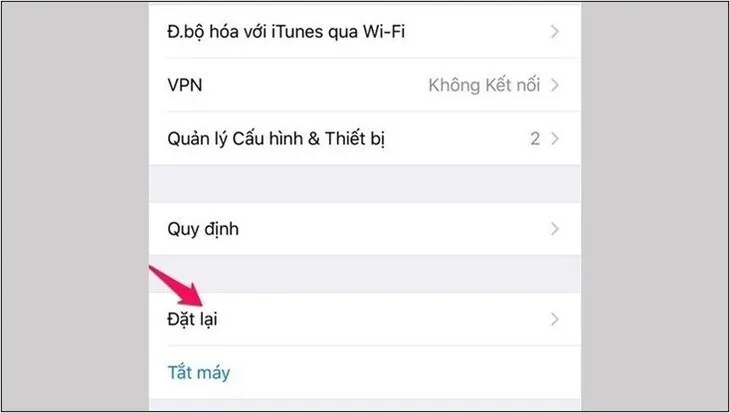
Hướng Dẫn Chi Tiết Cách Cài Đặt Lại Cấu Hình iPhone Mà Không Mất Dữ Liệu Quan Trọng
Việc tìm hiểu cách cài đặt lại cấu hình iphone là một giải pháp thiết yếu khi thiết bị gặp phải các vấn đề dai dẳng như lỗi kết nối mạng, hiệu suất chậm chạp, hoặc xung đột phần mềm sau các bản cập nhật. Thay vì phải Đặt lại tất cả cài đặt và mất nhiều thời gian cấu hình lại, Apple cung cấp nhiều tùy chọn đặt lại nhỏ lẻ hơn. Những tùy chọn này cho phép bạn khắc phục lỗi chính xác mà không xóa bỏ dữ liệu cá nhân. Bài viết này sẽ đi sâu vào từng lựa chọn đặt lại, từ Cài đặt mạng đến Từ điển bàn phím và bố cục Màn hình chính, giúp bạn tối ưu hóa lại thiết bị một cách an toàn và hiệu quả.
Các Tùy Chọn Đặt Lại Cấu Hình Toàn Diện và Bộ Phận
iPhone cung cấp một loạt các tùy chọn đặt lại. Mỗi tùy chọn đều giải quyết một nhóm vấn đề cụ thể trên hệ điều hành. Điều này giúp người dùng tránh được việc phải xóa toàn bộ thiết bị khi chỉ cần khắc phục một lỗi nhỏ. Hiểu rõ sự khác biệt giữa chúng là bước đầu tiên để cách cài đặt lại cấu hình iphone hiệu quả.
Đặt Lại Toàn Bộ Cài Đặt (Reset All Settings)
Đây là tùy chọn đặt lại cấu hình toàn diện nhất. Khi bạn thực hiện thao tác này, tất cả cài đặt hệ thống sẽ được khôi phục về trạng thái mặc định. Nó bao gồm nhiều lĩnh vực khác nhau trên iPhone của bạn.
Các cài đặt sẽ bị xóa hoặc đặt lại bao gồm cài đặt mạng, từ điển bàn phím, và cài đặt vị trí. Đồng thời, các thiết lập quyền riêng tư và cả các thẻ Apple Pay đã lưu cũng sẽ bị ảnh hưởng. Quan trọng nhất, không có bất kỳ dữ liệu cá nhân hay phương tiện nào của bạn bị xóa trong quá trình này. Dữ liệu của bạn như ảnh, video và tin nhắn sẽ hoàn toàn được bảo toàn.
Việc này rất hữu ích khi bạn không thể xác định chính xác nguyên nhân gây lỗi. Nó giúp loại bỏ mọi xung đột cài đặt tiềm ẩn. Sau khi hoàn tất, bạn sẽ phải nhập lại mật khẩu Wi-Fi và tùy chỉnh lại một số tính năng trợ năng theo sở thích. Đây là một giải pháp dứt khoát trước khi cân nhắc đến việc xóa toàn bộ thiết bị.
Khắc Phục Sự Cố Kết Nối (Troubleshooting Connectivity)
Các vấn đề về kết nối mạng là một trong những nguyên nhân phổ biến nhất khiến người dùng phải tìm cách cài đặt lại cấu hình iphone. Lỗi Wi-Fi không kết nối, Bluetooth chập chờn hay dữ liệu di động không ổn định đều có thể được giải quyết bằng các tùy chọn đặt lại mạng. Điều này giúp thiết bị loại bỏ các thông số cấu hình cũ bị lỗi.
Đặt Lại Cài Đặt Mạng (Reset Network Settings)
Thao tác này loại bỏ triệt để tất cả các cài đặt liên quan đến mạng. Khi bạn đặt lại, tất cả các mạng Wi-Fi đã lưu trước đây sẽ bị xóa. Cài đặt VPN không được cài đặt qua hồ sơ cấu hình hay quản lý thiết bị di động (MDM) cũng sẽ bị gỡ bỏ.
Một thay đổi đáng chú ý là tên thiết bị của bạn, được chỉ định trong Cài đặt > Cài đặt chung > Giới thiệu, sẽ được đặt lại thành “iPhone”. Ngoài ra, bất kỳ chứng nhận được tin cậy thủ công nào (thường dùng trong môi trường doanh nghiệp cho các trang web nội bộ) sẽ được chuyển thành không được tin cậy. Sau khi đặt lại, Wi-Fi sẽ được tắt và bật lại. Cài đặt Hỏi để kết nối mạng vẫn được bật để đảm bảo bạn không bị mất kết nối hoàn toàn.
Tính năng chuyển vùng dữ liệu di động (Cellular Data Roaming) cũng có thể bị tắt theo mặc định. Bạn cần kiểm tra lại cài đặt dữ liệu di động sau khi hoàn tất. Việc đặt lại cài đặt mạng là bước cần thiết khi thiết bị gặp lỗi kết nối dai dẳng.
Quản lý và Xóa Cài Đặt VPN/MDM
Đối với các cấu hình mạng phức tạp được quản lý bởi bên thứ ba, quá trình xóa yêu cầu thêm bước. Nếu cài đặt VPN được thiết lập thông qua hồ sơ cấu hình, bạn cần truy cập Cài đặt > Cài đặt chung > Quản lý VPN & thiết bị. Tại đây, chọn hồ sơ cấu hình và chạm vào Xóa hồ sơ.
Thao tác này không chỉ xóa cài đặt VPN mà còn gỡ bỏ các cài đặt và tài khoản khác được cung cấp bởi cấu hình đó. Tương tự, nếu mạng được cài đặt bởi quản lý thiết bị di động (MDM), bạn cũng cần vào cùng mục quản lý VPN & thiết bị. Sau đó, chọn mục quản lý và chạm vào Xóa quản lý.
Việc gỡ bỏ MDM sẽ loại bỏ các cài đặt và chứng nhận khác mà hệ thống quản lý đã cung cấp. Đây là thao tác thường được thực hiện khi người dùng rời khỏi một tổ chức hoặc không cần quản lý từ xa nữa.
Xóa Tất Cả eSIM (Erase All eSIMs)
Tùy chọn này tập trung vào các nhà mạng di động. Nếu bạn đang sử dụng công nghệ eSIM, thao tác này sẽ xóa toàn bộ các eSIM đang được lưu trữ trên iPhone. Đây là một bước rất quan trọng và cần cân nhắc kỹ lưỡng.
Khi tất cả eSIM bị xóa, iPhone của bạn sẽ không còn kết nối với mạng di động qua eSIM nữa. Để khôi phục khả năng kết nối mạng di động, bạn sẽ cần phải thiết lập một eSIM mới hoặc sử dụng thẻ SIM vật lý mới. Tùy chọn này thường được sử dụng khi bạn muốn bán hoặc chuyển giao thiết bị. Nó đảm bảo người dùng tiếp theo không thể truy cập vào dịch vụ di động của bạn.
Tối Ưu Hóa Trải Nghiệm Người Dùng (Optimizing User Experience)
Ngoài các vấn đề về hệ thống và mạng, trải nghiệm người dùng đôi khi bị ảnh hưởng bởi các tùy chỉnh cá nhân. iPhone cung cấp các tùy chọn đặt lại nhằm khôi phục các tính năng này về trạng thái ban đầu, giúp loại bỏ các lỗi hoặc sự phiền toái phát sinh từ quá trình sử dụng lâu dài. Đây là một phần quan trọng trong cách cài đặt lại cấu hình iphone nhằm nâng cao chất lượng sử dụng.
Đặt Lại Từ Điển Bàn Phím (Reset Keyboard Dictionary)
Trong quá trình nhập liệu, iPhone thường gợi ý các từ để tăng tốc độ gõ. Khi bạn từ chối một từ gợi ý lặp đi lặp lại, từ đó sẽ được thêm vào từ điển bàn phím của bạn. Điều này giúp iPhone “học” thói quen gõ và từ vựng cá nhân của bạn.
Tuy nhiên, đôi khi từ điển này bị lỗi hoặc chứa quá nhiều từ sai chính tả được thêm vào do nhầm lẫn. Đặt lại từ điển bàn phím sẽ chỉ xóa những từ mà bạn đã tự thêm vào. Nó khôi phục từ điển về trạng thái mặc định của Apple. Việc này giúp cải thiện độ chính xác của tính năng tự động sửa lỗi và gợi ý từ vựng.
Đặt Lại Kiểu Viết Tay (Reset Handwriting Options)
Đối với những người sử dụng các tính năng viết tay tùy chỉnh, ví dụ như trên iPad hoặc các ứng dụng hỗ trợ, tùy chọn này cho phép bạn khôi phục lại các tùy chọn đó. Đặt lại kiểu viết tay sẽ đưa các tùy chỉnh cá nhân về giá trị mặc định. Đây là cách giải quyết nhanh chóng nếu bạn thấy hiệu suất nhận dạng chữ viết tay bị giảm sút.
Sắp Xếp Lại Bố Cục Màn Hình Chính (Reset Home Screen Layout)
Theo thời gian, bố cục Màn hình chính của iPhone có thể trở nên lộn xộn. Các ứng dụng có thể bị sắp xếp ngẫu nhiên hoặc ẩn đi trong các thư mục mà bạn đã quên. Đặt lại bố cục Màn hình chính là một cách nhanh chóng để có một giao diện sạch sẽ.
Thao tác này sẽ đưa tất cả các ứng dụng tích hợp sẵn của Apple về vị trí ban đầu của chúng trên Màn hình chính. Các ứng dụng bên thứ ba mà bạn đã cài đặt sẽ được sắp xếp theo thứ tự chữ cái tiếp theo. Đây là một giải pháp tuyệt vời khi bạn muốn bắt đầu sắp xếp lại các biểu tượng ứng dụng từ đầu.
Bảo Mật và Quyền Riêng Tư (Security and Privacy)
Cài đặt quyền riêng tư và dịch vụ định vị là yếu tố then chốt trong việc bảo vệ dữ liệu cá nhân của bạn. Việc cấp quyền truy cập vị trí hoặc các quyền khác cho ứng dụng đôi khi vượt quá mức cần thiết. Đặt lại các cài đặt này là cách đơn giản để siết chặt lại quyền kiểm soát dữ liệu cá nhân.
Đặt Lại Vị Trí & Quyền Riêng Tư (Reset Location & Privacy)
Thao tác này có tác động sâu rộng đến quyền kiểm soát của bạn đối với các ứng dụng. Khi bạn chọn đặt lại, dịch vụ định vị và tất cả cài đặt quyền riêng tư sẽ được khôi phục về các giá trị mặc định của nhà sản xuất. Điều này có nghĩa là quyền truy cập vị trí của tất cả ứng dụng sẽ bị thu hồi.
Lần tiếp theo bạn mở một ứng dụng cần truy cập vị trí, hệ thống sẽ nhắc bạn cấp lại quyền. Đây là cơ hội để bạn xem xét kỹ lưỡng và chỉ cấp quyền cho các ứng dụng thực sự cần thiết. Thao tác này giúp tăng cường đáng kể tính bảo mật và quyền riêng tư. Nó đảm bảo rằng không có ứng dụng nào lén lút theo dõi vị trí hoặc truy cập dữ liệu của bạn mà bạn không biết.
Việc nắm vững cách cài đặt lại cấu hình iphone không chỉ là một kỹ năng sửa lỗi đơn thuần mà còn là chìa khóa để duy trì hiệu suất tối ưu và bảo mật cho thiết bị. Bằng việc áp dụng các tùy chọn đặt lại có mục tiêu như đặt lại cài đặt mạng hay đặt lại bố cục màn hình chính, người dùng có thể giải quyết các vấn đề cụ thể một cách nhanh chóng mà không cần thực hiện thao tác xóa dữ liệu tốn thời gian. Việc sử dụng các công cụ này một cách có kiến thức giúp iPhone hoạt động ổn định và kéo dài tuổi thọ của máy.
Ngày Cập Nhật Tháng 12 2, 2025 by Vinh Vê Vê

Vinh Vê Vê là một nhà sáng lập leon-live.com và là một trong những người tiên phong trong lĩnh vực đánh giá (review) công nghệ với 9 năm kinh nghiệm tại Việt Nam.