Cách Cài Đặt Kích Wifi Tenda A9 Chi Tiết và Toàn Diện (Từ A đến Z)
Sự phát triển mạnh mẽ của công nghệ Internet đã khiến nhu cầu phủ sóng Wi-Fi toàn bộ không gian trở nên cấp thiết. Đối với nhiều hộ gia đình hoặc văn phòng nhỏ, cách cài đặt kích wifi tenda là giải pháp mở rộng vùng phủ sóng hiệu quả, đơn giản và tiết kiệm chi phí. Bộ kích sóng Tenda A9, với thiết kế nhỏ gọn và khả năng khuếch đại tín hiệu ổn định, là lựa chọn hàng đầu để giải quyết vấn đề sóng yếu, đặc biệt tại các góc khuất hoặc tầng lầu xa. Bài viết này sẽ hướng dẫn chi tiết quy trình cài đặt bộ kích sóng (Repeater) Tenda A9 chỉ trong vài phút, giúp bạn tận dụng tối đa tốc độ mạng. Chúng tôi cũng sẽ đi sâu vào các mẹo tối ưu vị trí và khắc phục sự cố để đảm bảo hiệu suất Wi-Fi cao nhất.
Chuẩn Bị Toàn Diện Trước Khi Tiến Hành Cấu Hình Bộ Kích Sóng
Để đảm bảo quá trình thiết lập bộ kích sóng Tenda A9 diễn ra suôn sẻ, người dùng cần kiểm tra kỹ lưỡng các yếu tố cơ bản. Việc chuẩn bị chu đáo sẽ loại bỏ phần lớn các lỗi thường gặp trong quá trình cài đặt. Đây là bước quan trọng, quyết định tốc độ và sự ổn định của mạng Wi-Fi mở rộng sau này.
Kiểm Tra Thiết Bị và Nguồn Điện
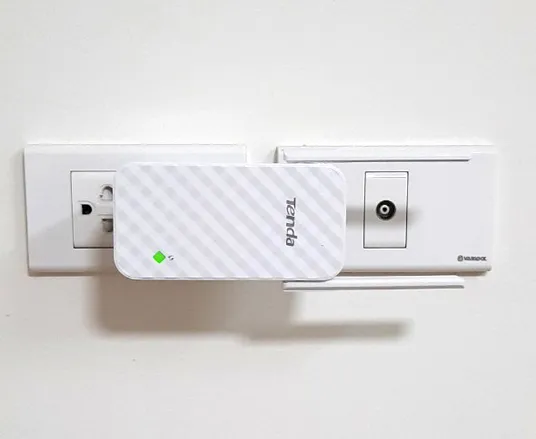
Bạn cần xác nhận bộ kích sóng Tenda A9 đã được cắm vào nguồn điện ổn định. Vị trí cắm ban đầu nên gần bộ định tuyến (Router) chính để dễ dàng cấu hình.
Mô tả: Đèn báo trên thiết bị cần bật sáng, thường là màu đỏ hoặc cam, cho thấy thiết bị đã nhận nguồn điện. Nếu đèn không sáng, hãy thử cắm vào một ổ điện khác để loại trừ khả năng hỏng hóc. Đảm bảo sử dụng nguồn điện tiêu chuẩn 220V.
Yêu Cầu Về Mạng Wi-Fi Gốc (Router Chính)
Trước khi bắt đầu cách cài đặt kích wifi tenda, bạn phải biết chính xác tên (SSID) và mật khẩu của mạng Wi-Fi gốc. Mạng gốc phải đang hoạt động bình thường, có kết nối Internet ổn định. Thiết bị Tenda A9 không thể khuếch đại một mạng Wi-Fi đã bị lỗi hoặc không có Internet.
Thiết Lập Cài Đặt Ban Đầu Trên Điện Thoại
Quá trình cấu hình Tenda A9 được thực hiện thông qua giao diện web. Vì thế, bạn cần một thiết bị di động (điện thoại hoặc máy tính bảng) hoặc máy tính xách tay. Hãy tắt chế độ dữ liệu di động (3G/4G/5G) trên điện thoại. Điều này đảm bảo điện thoại chỉ kết nối duy nhất với mạng Wi-Fi của bộ kích sóng Tenda A9. Việc này giúp tránh nhầm lẫn trong quá trình chuyển hướng đến trang cấu hình.
Hướng Dẫn Cấu Hình Kích Sóng Tenda A9 Bằng Điện Thoại
Tenda A9 được thiết kế để cấu hình nhanh chóng qua giao diện web trên điện thoại, đây là phương pháp đơn giản và phổ biến nhất. Toàn bộ quy trình chỉ mất khoảng 3-5 phút thực hiện. Bạn chỉ cần làm theo đúng các bước tuần tự dưới đây để hoàn tất việc thiết lập.
Bước 1: Cắm Thiết Bị và Kết Nối Ban Đầu
Đầu tiên, bạn cắm thiết bị Tenda A9 vào ổ điện gần router chính. Chờ khoảng 30 giây để thiết bị khởi động hoàn toàn. Quan sát đèn báo tín hiệu. Khi đèn báo đã ổn định, bạn có thể chuyển sang bước tiếp theo.
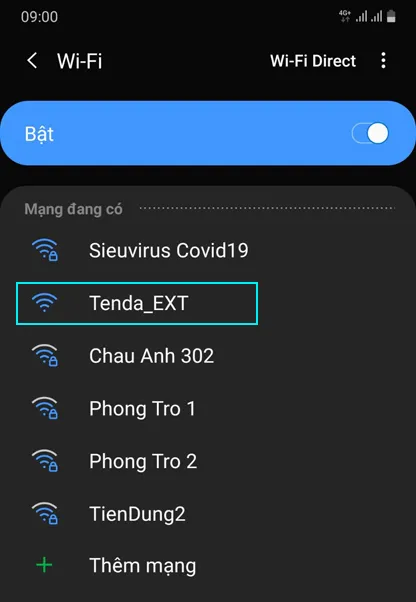
Trên điện thoại, bạn mở phần cài đặt Wi-Fi. Tìm kiếm một mạng Wi-Fi mới có tên mặc định là Tenda_EXT. Đây là tên mạng tạm thời do bộ kích sóng phát ra. Bấm chọn và kết nối với mạng này. Mạng Tenda_EXT thường không có mật khẩu. Điện thoại có thể hiện thông báo “Không có Internet”. Đây là điều hoàn toàn bình thường vì bạn chưa cấu hình mạng gốc.
Bước 2: Truy Cập Giao Diện Quản Lý Web
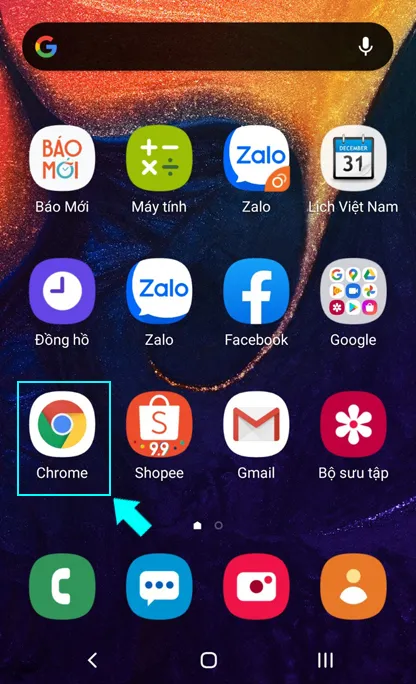
Sau khi kết nối thành công với Tenda_EXT, bạn thoát ra màn hình chính. Mở trình duyệt web bất kỳ trên điện thoại (Chrome cho Android, Safari cho iPhone/iPad). Tránh sử dụng các trình duyệt ít phổ biến vì có thể xảy ra lỗi tương thích.
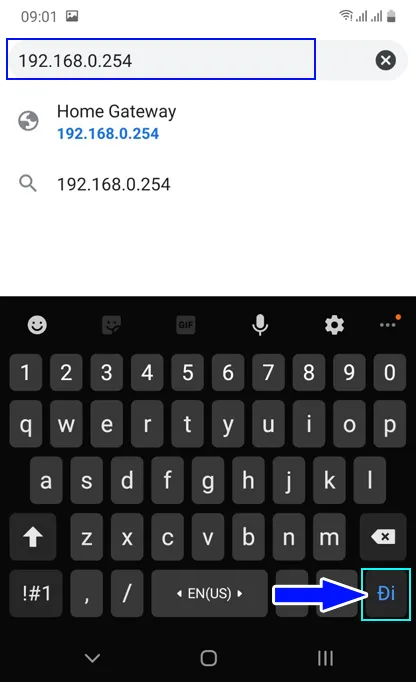
Trên thanh địa chỉ của trình duyệt, bạn nhập tên miền re.tenda.cn. Hoặc, bạn có thể nhập địa chỉ IP dự phòng là 192.168.0.254. Sau khi nhập xong, nhấn nút “Đi” (hoặc Enter) để truy cập. Giao diện cấu hình của Tenda A9 sẽ tự động xuất hiện. Nếu không truy cập được, hãy kiểm tra lại kết nối với mạng Tenda_EXT hoặc thử đặt lại thiết bị.
Bước 3: Quét, Chọn Mạng Wi-Fi Gốc và Xác Nhận
Hệ thống của Tenda A9 sẽ tự động quét các mạng Wi-Fi hiện có trong phạm vi. Một danh sách các tên mạng (SSID) sẽ hiển thị trên màn hình. Trong danh sách này, bạn cần tìm và chọn chính xác tên Wi-Fi mà bạn muốn khuếch đại tín hiệu. Việc chọn đúng mạng là điều kiện tiên quyết.
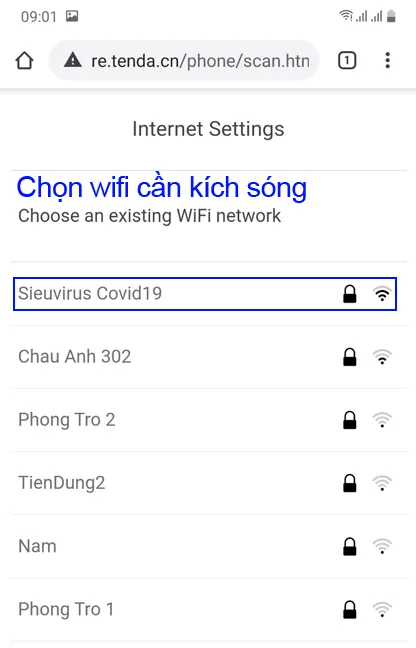
Lưu ý rằng, nếu Wi-Fi gốc không xuất hiện, bạn nên mang thiết bị kích sóng lại gần router hơn. Sau khi đã chọn mạng, bạn chuyển sang bước tiếp theo để nhập mật khẩu mạng đó. Đây là bước quan trọng nhất trong toàn bộ cách cài đặt kích wifi tenda.
Bước 4: Nhập Mật Khẩu và Hoàn Tất Cấu Hình
Tại giao diện tiếp theo, bạn sẽ thấy một ô trống có nhãn “Wifi Password” (Mật khẩu Wi-Fi). Bạn cần nhập chính xác mật khẩu của mạng Wi-Fi gốc đã chọn ở Bước 3. Việc nhập sai mật khẩu sẽ khiến quá trình kích sóng thất bại. Tenda A9 rất nhạy cảm với lỗi chính tả hoặc ký tự đặc biệt trong mật khẩu.
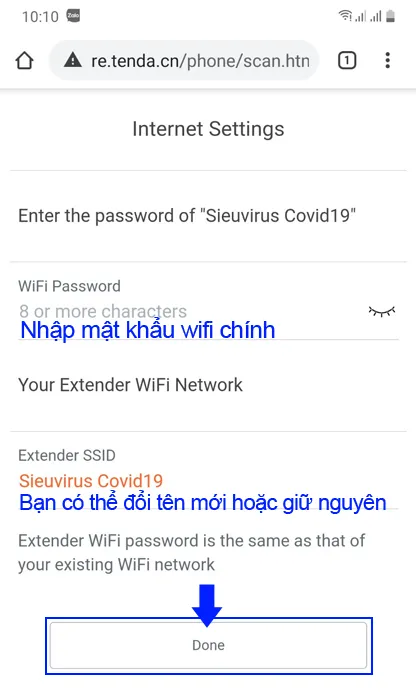
Sau khi nhập mật khẩu, bạn nhấn nút Done (Hoàn thành). Thiết bị Tenda A9 sẽ bắt đầu quá trình kết nối với router chính. Quá trình này thường mất khoảng 30 đến 60 giây. Màn hình sẽ hiển thị thông báo “Setup Successful” (Cài đặt thành công) khi hoàn tất.
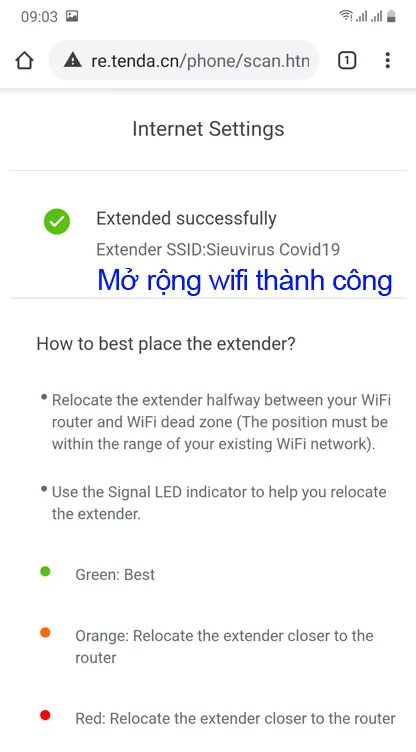
Lúc này, mạng Tenda_EXT sẽ biến mất và thay thế bằng một mạng mới. Mạng này thường có tên là Tên_Wi-Fi_Gốc_ext. Bộ kích sóng đã được cấu hình xong. Bạn chỉ cần tắt và bật lại Wi-Fi trên điện thoại để kết nối với mạng mở rộng mới này. Mật khẩu của mạng mở rộng sẽ giống với mật khẩu của mạng Wi-Fi gốc.
Tối Ưu Hóa Hiệu Suất và Khắc Phục Các Vấn Đề Thường Gặp
Hoàn tất cấu hình chỉ là một nửa của quy trình. Việc tối ưu vị trí đặt thiết bị và biết cách xử lý các lỗi phát sinh là yếu tố then chốt để có trải nghiệm Internet tốt nhất. Một bộ kích sóng đặt sai vị trí có thể không mang lại cải thiện nào.
Nguyên Tắc Vàng: Tối Ưu Hóa Vị Trí Đặt Bộ Kích Sóng
Đây là lưu ý quan trọng nhất sau khi hoàn tất cách cài đặt kích wifi tenda trên phần mềm. Vị trí đặt Tenda A9 phải nằm trong khu vực có tín hiệu Wi-Fi gốc ổn định. Nguyên tắc là đặt bộ kích sóng ở giữa khoảng cách giữa router chính và khu vực chết (Dead Zone).
Thiết bị Tenda A9 có đèn báo tín hiệu đặc trưng (Xanh lá, Cam, Đỏ).
- Màu Xanh Lá: Tín hiệu mạnh. Đây là vị trí lý tưởng nhất.
- Màu Cam: Tín hiệu trung bình, có thể chấp nhận được.
- Màu Đỏ: Tín hiệu yếu hoặc không có kết nối. Tuyệt đối không đặt thiết bị ở vị trí này.
Bạn nên di chuyển Tenda A9 đến các ổ điện khác nhau. Quan sát đèn báo tín hiệu cho đến khi nó chuyển sang màu Xanh Lá hoặc Cam. Cần đảm bảo thiết bị nhận được ít nhất 2 đến 3 vạch sóng từ router chính.
Khắc Phục Lỗi Không Truy Cập Được Giao Diện Cài Đặt
Nếu bạn gặp khó khăn khi truy cập re.tenda.cn hoặc 192.168.0.254, hãy kiểm tra lại kết nối. Đảm bảo rằng bạn đã kết nối với mạng Tenda_EXT và đã tắt dữ liệu di động. Đôi khi, xung đột IP cũng gây ra vấn đề. Bạn có thể thử xóa cache và lịch sử trình duyệt. Hoặc, thử sử dụng một thiết bị di động khác để truy cập giao diện cấu hình.
Đặt Lại Thiết Bị (Reset Factory) Khi Cần Thiết
Trong trường hợp bạn nhập sai mật khẩu Wi-Fi gốc quá nhiều lần. Hoặc, nếu muốn kết nối bộ kích sóng với một mạng Wi-Fi gốc khác. Bạn cần thực hiện thao tác đặt lại (Reset) thiết bị Tenda A9 về cài đặt gốc.
Tìm kiếm nút RST (Reset) nhỏ trên thân thiết bị. Sử dụng một vật nhọn như tăm hoặc kẹp giấy. Nhấn và giữ nút RST khoảng 8-10 giây cho đến khi tất cả đèn báo nhấp nháy. Sau đó, thả tay và chờ thiết bị khởi động lại. Bộ kích sóng sẽ trở về trạng thái chưa cài đặt, phát ra mạng Tenda_EXT và bạn có thể bắt đầu lại toàn bộ quy trình cấu hình từ đầu.
Tùy Chỉnh Tên Mạng Wi-Fi Mở Rộng (SSID)
Mặc định, Tenda A9 sẽ tạo ra mạng có tên là Tên_Wi-Fi_Gốc_ext. Để dễ dàng quản lý và tránh nhầm lẫn, bạn có thể đổi tên mạng này. Tuy nhiên, thao tác này phức tạp hơn và không được thực hiện trong quá trình thiết lập cơ bản.
Sau khi cài đặt thành công, bạn cần truy cập lại vào giao diện quản lý re.tenda.cn (khi đã kết nối với mạng mở rộng). Tìm đến mục “Wireless Settings” hoặc “SSID Settings”. Tại đây, bạn có thể nhập tên mới cho mạng Wi-Fi mở rộng. Việc này đặc biệt hữu ích khi bạn muốn phân biệt rõ ràng giữa mạng gốc và mạng được khuếch đại.
Phân Tích Chuyên Sâu Về Công Nghệ và Lợi Ích Của Tenda A9
Bộ kích sóng Tenda A9 không chỉ đơn thuần là một thiết bị cắm vào và sử dụng. Hiểu rõ công nghệ đằng sau sẽ giúp người dùng tối ưu hóa hiệu suất mạng. Tenda A9 hoạt động dựa trên tiêu chuẩn 802.11n, còn gọi là chuẩn N.
Tiêu Chuẩn Wi-Fi và Tốc Độ
Tenda A9 hỗ trợ tốc độ truyền tải tối đa 300Mbps trên băng tần 2.4GHz. Mặc dù đây không phải là tốc độ cao nhất hiện nay, nó là tiêu chuẩn lý tưởng cho các nhu cầu sử dụng thông thường. Các tác vụ như xem video HD, lướt web, và hội họp trực tuyến đều được đảm bảo ổn định. Tenda A9 phù hợp với các gói cước Internet có tốc độ dưới 100Mbps.
Ưu điểm của băng tần 2.4GHz là khả năng xuyên tường và vật cản tốt. Điều này giải thích tại sao Tenda A9 lại hiệu quả trong việc mở rộng vùng phủ sóng qua các tầng lầu hoặc bức tường dày.
Vai Trò Của Bộ Kích Sóng (Repeater) Trong Hệ Thống Mạng
Tenda A9 hoạt động như một bộ lặp (Repeater) hoặc bộ khuếch đại tín hiệu. Nó nhận tín hiệu Wi-Fi yếu từ router chính, khuếch đại cường độ sóng và phát lại tín hiệu đó. Quá trình này giúp kéo dài phạm vi phủ sóng ra xa hơn.
Nó không tạo ra một mạng Wi-Fi hoàn toàn mới. Thay vào đó, nó mở rộng mạng Wi-Fi đã có. Điều này có nghĩa là khi bạn di chuyển trong nhà, điện thoại của bạn có thể tự động chuyển đổi giữa mạng gốc và mạng được kích sóng. Chức năng này được gọi là chuyển vùng (Roaming), mặc dù ở Tenda A9 nó không được tối ưu như các hệ thống Mesh Wi-Fi.
Tenda A9 So Với Giải Pháp Mesh Wi-Fi
Mặc dù việc sử dụng cách cài đặt kích wifi tenda là một giải pháp kinh tế. Tuy nhiên, nó có một số hạn chế so với công nghệ Mesh Wi-Fi hiện đại. Mesh Wi-Fi tạo ra một mạng duy nhất, liền mạch. Trong khi đó, Tenda A9 tạo ra một mạng phụ (mạng có đuôi _ext) tách biệt.
- Ưu điểm của Tenda A9: Chi phí thấp, cài đặt cực kỳ đơn giản.
- Nhược điểm: Hiệu suất có thể giảm đi một nửa so với mạng gốc. Lý do là thiết bị phải vừa nhận vừa phát tín hiệu trên cùng một băng tần. Người dùng có thể cảm nhận độ trễ (Latency) cao hơn.
Tóm lại, Tenda A9 là một giải pháp tối ưu cho những vấn đề sóng yếu đơn giản. Nó rất phù hợp cho các không gian nhỏ. Đối với những ngôi nhà lớn, nhiều tầng, việc cân nhắc chuyển sang hệ thống Mesh Wi-Fi sẽ mang lại trải nghiệm tốt hơn.
Quá trình cách cài đặt kích wifi tenda Tenda A9 hoàn toàn không yêu cầu kiến thức chuyên môn sâu. Chỉ cần làm theo đúng các bước kết nối ban đầu, truy cập giao diện web qua re.tenda.cn, nhập mật khẩu mạng gốc và nhấn hoàn tất là đủ. Điểm mấu chốt để đảm bảo hiệu suất tốt nhất là vị trí đặt thiết bị. Người dùng cần kiên nhẫn tìm vị trí tối ưu, nơi đèn báo tín hiệu chuyển sang màu xanh lá, để đảm bảo bộ khuếch đại nhận được sóng khỏe nhất. Bằng cách kết hợp cấu hình đúng đắn và vị trí đặt thông minh, bộ kích sóng Tenda A9 sẽ giải quyết triệt để các điểm mù Wi-Fi.
Ngày Cập Nhật Tháng mười một 19, 2025 by Vinh Vê Vê

Vinh Vê Vê là một nhà sáng lập leon-live.com và là một trong những người tiên phong trong lĩnh vực đánh giá (review) công nghệ với 9 năm kinh nghiệm tại Việt Nam.