Cách Cài Đặt Kích Thước Trong AutoCAD Chuẩn Chỉnh: Hướng Dẫn Chi Tiết A-Z Bằng Lệnh D
Để tạo ra một bản vẽ kỹ thuật chuyên nghiệp, rõ ràng và tuân thủ tiêu chuẩn, việc nắm vững cách cài đặt kích thước trong autocad là điều kiện tiên quyết. Thiết lập Dim Style (Dimension Style) đúng đắn quyết định trực tiếp đến tính thẩm mỹ và khả năng đọc hiểu của bản vẽ cuối cùng. Bài viết này sẽ cung cấp quy trình toàn diện để thiết lập Dim Style bằng lệnh tắt D. Chúng tôi tập trung vào việc tùy chỉnh từng thông số nhỏ nhất. Mục tiêu là để đảm bảo mọi đường Annotation và ký hiệu đều chính xác theo quy chuẩn ngành. Điều này giúp các kỹ sư kiến trúc và cơ khí tối ưu hóa công việc của mình.
Tổng Quan Về Lệnh D (DimStyle) và Tầm Quan Trọng Của Thiết Lập Kích Thước
Lệnh tắt D là công cụ cốt lõi trong AutoCAD, cho phép người dùng truy cập vào hộp thoại Dimension Style Manager. Đây là trung tâm để quản lý và tùy biến mọi khía cạnh của kiểu đường đo kích thước (Dim Style). Trước khi thực hiện bất kỳ lệnh đo kích thước nào như DLI, DAN, hoặc DRA, việc chuẩn bị một Dim Style phù hợp là bắt buộc. Một thiết lập sai có thể dẫn đến các vấn đề nghiêm trọng như khó đọc, sai tỷ lệ bản vẽ hoặc không tuân thủ quy tắc trình bày. Việc này làm giảm uy tín chuyên môn của người thiết kế.
Dimension Style Manager là một bảng điều khiển mạnh mẽ, không chỉ cho phép chỉnh sửa mà còn tạo mới, so sánh và áp đặt tạm thời các kiểu kích thước. Các kỹ sư chuyên nghiệp luôn dành thời gian tối ưu hóa lệnh DimStyle (D). Họ tạo ra một hệ thống các kiểu đo kích thước cho các mục đích cụ thể. Điều này giúp đẩy nhanh quy trình làm việc và đảm bảo tính nhất quán cao.
Quản lý và Cấu trúc Bảng Dimension Style Manager
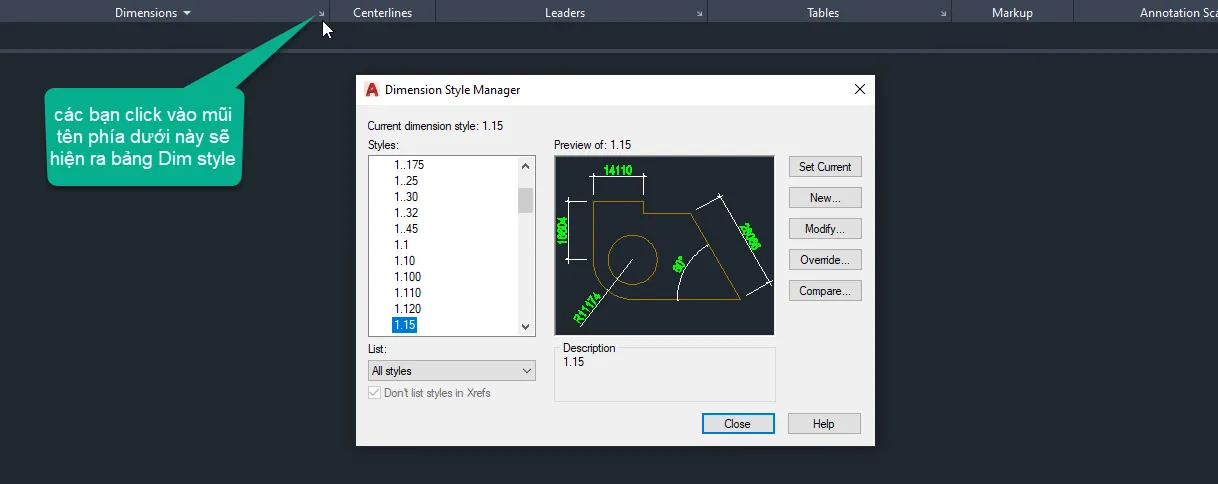
Khi nhập lệnh D và nhấn Enter, cửa sổ Dimension Style Manager sẽ xuất hiện. Cửa sổ này đóng vai trò là giao diện chính để người dùng tương tác với các thiết lập kích thước hiện có.
Mục Style hiển thị danh sách tất cả các kiểu Dim Style đã được định nghĩa trong file bản vẽ hiện tại. Người dùng có thể nhanh chóng xem và chọn kiểu mình muốn sử dụng hoặc chỉnh sửa. List cung cấp hai tùy chọn quan trọng để lọc danh sách: All styles hiển thị mọi Dim Style; Styles in use chỉ hiển thị những kiểu đang được áp dụng cho các đối tượng kích thước trên bản vẽ.
Chức năng chính của các nút lệnh
- Set Current: Nút này được dùng để chọn một kiểu Dim Style cụ thể. Nó sẽ được đặt làm kiểu mặc định để sử dụng cho các thao tác đo kích thước tiếp theo.
- New: Chức năng này cho phép bạn tạo một kiểu Dim Style hoàn toàn mới. Người dùng có thể bắt đầu từ đầu hoặc sao chép thiết lập từ một kiểu hiện có.
- Modify: Nút Modify mở ra bảng cài đặt chi tiết (Modify Dimension Style). Chức năng này cho phép thay đổi các thông số của kiểu Dim Style đã được chọn.
- Override: Override cung cấp một phương pháp ghi đè tạm thời các thông số của một kiểu Dim Style mà không làm thay đổi thiết lập gốc. Điều này hữu ích cho các điều chỉnh nhanh, cục bộ trên bản vẽ.
- Compare: Chức năng Compare giúp người dùng so sánh các thông số cụ thể giữa hai kiểu Dim Style khác nhau. Việc này hỗ trợ cho việc kiểm tra sự đồng bộ và phát hiện sai sót trong thiết lập.
Giao diện Dimension Style Manager thể hiện các kiểu Dim Style hiện có trong bản vẽ AutoCAD
Quy Trình Thiết Lập Cơ Bản: Khởi Tạo Dim Style và Thẻ Lines
Việc thiết lập kiểu đường đo kích thước là một quá trình tuần tự. Nó bắt đầu bằng việc tạo một kiểu mới và sau đó tinh chỉnh từng thuộc tính qua các thẻ khác nhau.
Khởi tạo thiết lập Dim Style mới
Trong bảng Dimension Style Manager, bạn nhấp vào New. Cửa sổ Create New Dimension Style sẽ hiện ra. Người dùng cần đặt tên rõ ràng cho kiểu mới. Việc này giúp dễ dàng phân biệt giữa các thiết lập Dim Style trong môi trường làm việc nhóm.
Tại mục Start With, người dùng thường chọn một kiểu có sẵn để làm cơ sở. Lựa chọn Annotative rất quan trọng. Khi tích chọn, kiểu Dim Style này sẽ tự động thay đổi kích thước theo hệ số tỉ lệ (Scale Factor) của Viewport hoặc Model Space. Nó đảm bảo kích thước hiển thị luôn đồng nhất khi in ấn.
Sau khi đặt tên và chọn tùy chọn phù hợp, nhấp Continue để chuyển sang bảng cài đặt chi tiết.
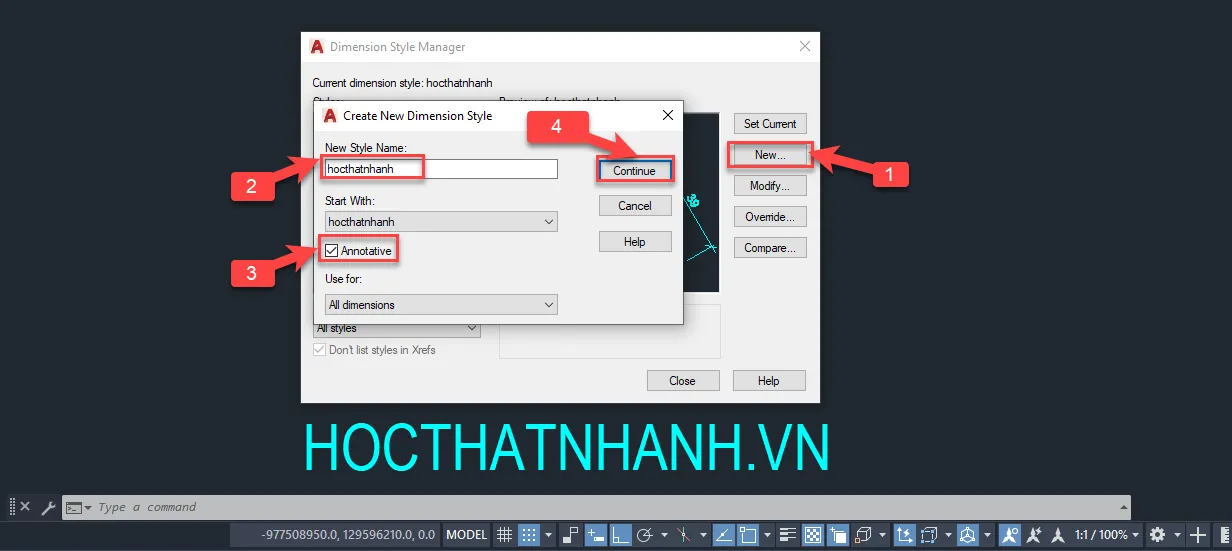 Cửa sổ Create New Dimension Style khi bắt đầu cài đặt kích thước mới trong AutoCAD
Thẻ Lines: Tùy chỉnh Đường Kích Thước và Đường Gióng
Thẻ Lines cho phép kiểm soát thuộc tính hiển thị của Đường Kích Thước (Dimension Line) và Đường Gióng (Extension Line). Đây là hai thành phần cơ bản nhất của một kiểu đường đo kích thước. Việc tùy chỉnh chính xác các thông số này là cần thiết để đạt được độ chính xác và tính chuyên nghiệp trong cách cài đặt kích thước trong autocad.
Thiết lập chi tiết cho Đường Kích Thước (Dimension Line)
Mục Dimension Line quy định các thuộc tính đồ họa của đường kẻ ngang mang giá trị kích thước.
- Color, Linetype, Lineweight: Các thuộc tính này xác định màu sắc, loại nét (liền, đứt) và độ dày nét của đường kích thước. Theo tiêu chuẩn bản vẽ kỹ thuật chung, đường kích thước nên sử dụng nét mảnh hơn so với nét bao đối tượng.
- Extend beyond tick: Thông số này quy định đoạn đường Dimension Line kéo dài vượt ra ngoài đường gióng. Giá trị này thường được đồng bộ với độ dài mũi tên hoặc ký hiệu đánh dấu.
- Baseline spacing: Khoảng cách giữa các đường kích thước song song được tạo ra bằng lệnh DBA (Dimension Baseline). Việc đặt giá trị phù hợp đảm bảo khoảng cách giữa các lớp kích thước đồng đều và dễ đọc.
- Suppress (Dim line 1, Dim line 2): Cho phép ẩn một hoặc cả hai phần của đường kích thước. Chức năng này được dùng khi cần tạo các ký hiệu đặc biệt hoặc kích thước có đường dẫn đơn giản.
Thiết lập chi tiết cho Đường Gióng (Extension Lines)
Đường gióng kéo dài từ đối tượng đến đường kích thước. Nó giúp xác định rõ ràng phạm vi đo.
- Color, Linetype, Lineweight: Tương tự như Dimension Line, đường gióng cũng cần được thiết lập màu và độ dày nét phù hợp. Nét đường gióng thường là nét mảnh hoặc nét khuất (tùy tiêu chuẩn trình bày).
- Suppress (Ext line 1, Ext line 2): Cho phép ẩn một hoặc cả hai đường gióng. Điều này hữu ích khi đường gióng bị trùng lặp hoặc không cần thiết trong một số trường hợp cụ thể.
- Extend beyond dim lines: Đây là chiều dài đoạn đường gióng kéo dài vượt ra khỏi Dimension Line. Một giá trị nhỏ, cân đối (ví dụ: 0.5-1.5mm) sẽ giúp đường kích thước trông gọn gàng, không bị rối.
- Offset from origin: Khoảng cách hở giữa đường gióng và đối tượng được đo. Khoảng hở này là bắt buộc theo quy tắc bản vẽ kỹ thuật. Nó giúp phân biệt rõ ràng giữa đường gióng và đường bao đối tượng. Giá trị thông thường là 0.5-1.0mm.
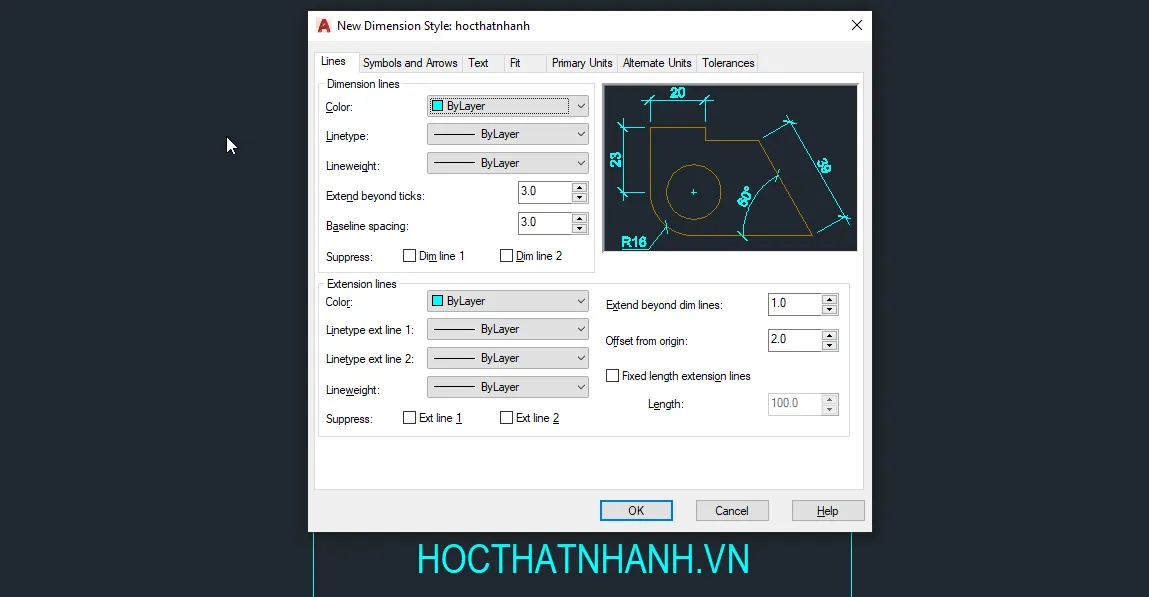 Chi tiết thiết lập thông số cho đường Dim và đường gióng trong thẻ Lines của Dim Style
Thẻ Symbols and Arrows và Thẻ Text: Tăng Cường Tính Thẩm Mỹ
Sau khi hoàn thành thẻ Lines, bước tiếp theo trong cách cài đặt kích thước trong autocad là tùy chỉnh các ký hiệu và định dạng chữ số kích thước.
Lựa chọn kiểu Dấu Mũi Tên và Kích cỡ (Arrowheads)
Thẻ Symbols and Arrows tập trung vào việc định hình các ký hiệu kết thúc đường kích thước và đánh dấu tâm.
Arrowheads: AutoCAD cung cấp nhiều kiểu đầu mũi tên. Ví dụ như Closed Filled (kiểu mũi tên kín, thường dùng trong cơ khí). Kiểu Architectural Tick (nét gạch chéo) phổ biến trong bản vẽ kiến trúc. Việc lựa chọn kiểu mũi tên phải phù hợp với tiêu chuẩn thiết lập Dim Style của ngành nghề cụ thể.
Arrow size: Kích cỡ của đầu mũi tên phải được tính toán dựa trên tỷ lệ bản vẽ để đảm bảo dễ nhìn khi in ra. Kích cỡ thông thường dao động từ 1.5mm đến 3mm. Nếu sử dụng Annotative, kích cỡ này sẽ là kích thước giấy thực tế.
Center marks: Mục này quy định kiểu và kích thước của dấu tâm khi đo cung tròn hoặc đường tròn. Các tùy chọn phổ biến là Mark (chỉ đánh dấu tâm) hoặc Line (vẽ đường tâm).
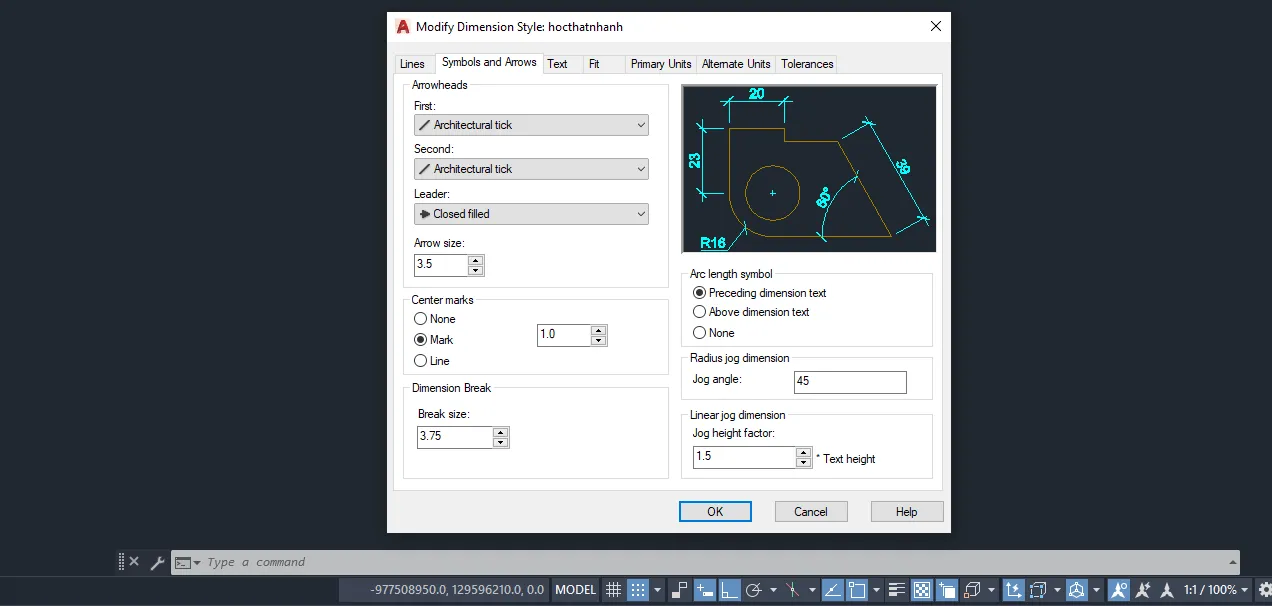 Thiết lập đầu mũi tên và điểm tâm trong thẻ Symbols and Arrows khi cài đặt kích thước
Tùy chỉnh Kiểu Chữ và Chiều Cao Chữ
Thẻ Text chịu trách nhiệm về cách hiển thị giá trị số đo kích thước trên bản vẽ.
- Text Style: Người dùng phải chọn một Text Style đã được tạo sẵn trong lệnh STYLE. Việc này đảm bảo font chữ và các thuộc tính khác của số kích thước được kiểm soát. Quan trọng là đặt chiều cao (Height) trong Text Style bằng 0 để cho phép Dim Style kiểm soát chiều cao.
- Text color: Màu chữ cần được chọn sao cho tương phản tốt với nền bản vẽ và các đường kích thước. Màu sáng thường được ưu tiên để tăng khả năng đọc.
- Text height: Đây là chiều cao chữ hiển thị giá trị kích thước. Chiều cao chữ thường nằm trong khoảng 2mm đến 3mm khi in ra. Đây là một thông số mấu chốt trong cách cài đặt kích thước trong autocad để đạt chuẩn.
- Text Placement (Vertical và Horizontal):
- Vertical: Thường chọn Above (trên đường kích thước). Điều này giúp tránh việc chữ số che khuất đường Dim.
- Horizontal: Thường chọn Center (căn giữa theo chiều ngang). Nó giúp số kích thước được đặt đối xứng trên đường Dim.
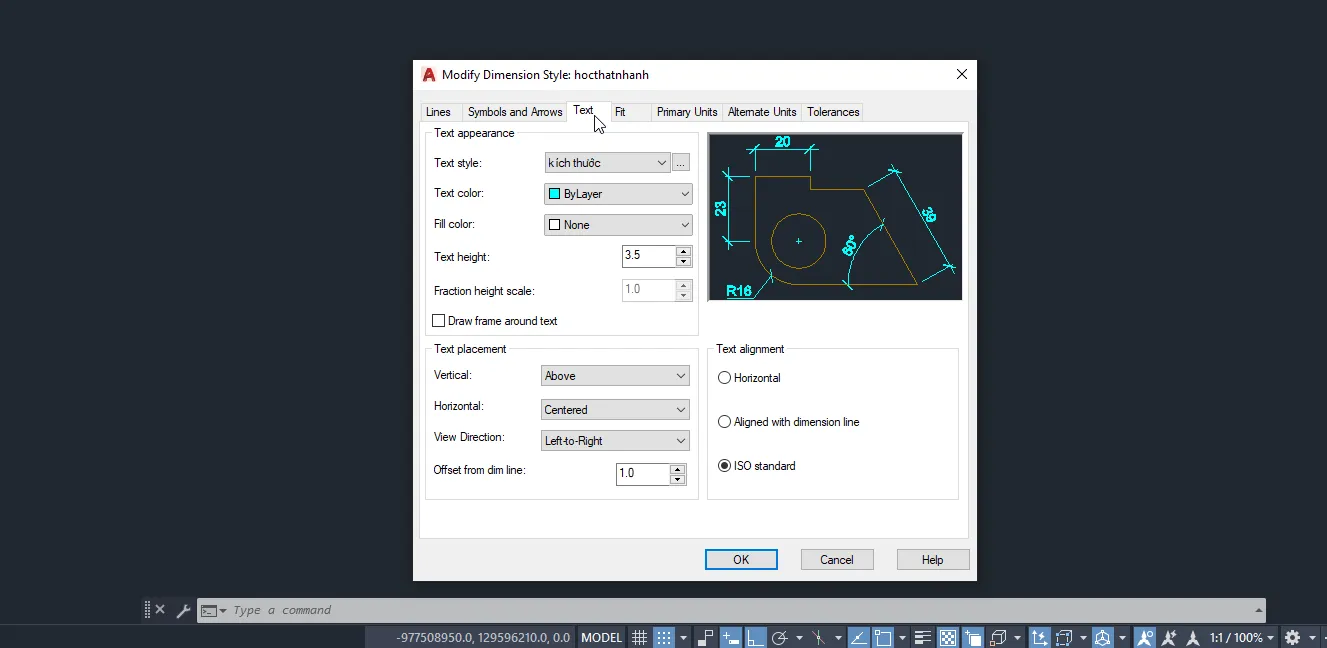 Giao diện thẻ Text để tùy chỉnh kiểu chữ, màu sắc và vị trí hiển thị giá trị kích thước
Thẻ Fit và Primary Units: Kiểm Soát Tỷ Lệ và Độ Chính Xác
Hai thẻ Fit và Primary Units là nơi thực hiện các điều chỉnh liên quan đến tỷ lệ bản vẽ và định dạng đơn vị. Đây là những thiết lập quan trọng, ảnh hưởng sâu sắc đến độ chính xác và tính linh hoạt của kiểu đường đo kích thước.
Đảm bảo khả năng đọc và tỷ lệ hiển thị (Fit Options)
Thẻ Fit điều chỉnh vị trí của chữ số và mũi tên khi không đủ chỗ giữa hai đường gióng. Mục tiêu là tối ưu hóa không gian hiển thị. Nó đảm bảo mọi thành phần đều dễ đọc và không bị chồng chéo.
Fit Option:
- Either the text or the Arrows: Đây là tùy chọn cân bằng, cho phép AutoCAD tự quyết định đặt chữ số hoặc mũi tên bên trong. Nó dựa trên khoảng không gian sẵn có.
- Always keep text between ext lines: Buộc chữ số kích thước luôn nằm giữa hai đường gióng. Tùy chọn này thường được dùng cho các bản vẽ chi tiết.
- Scale for Dimension Features (Use Overall Scale of): Đây là thiết lập thay thế cho Annotative khi không sử dụng. Giá trị nhập vào đây là hệ số tỉ lệ (Scale Factor). Nó nhân với tất cả các thông số kích thước đã thiết lập (Arrow size, Text height,…) để chúng phóng to/thu nhỏ phù hợp với tỷ lệ in. Ví dụ, nếu tỷ lệ là 1:100, hệ số là 100.
Fine tuning:
- Place text manually: Cho phép người dùng tự đặt vị trí chữ số kích thước bằng tay. Nó bỏ qua các thiết lập vị trí tự động đã có. Chức năng này cần thiết cho các trường hợp đặc biệt.
- Draw dim line between ext lines: Đảm bảo đường kích thước (Dim line) luôn được vẽ. Ngay cả khi chữ số kích thước bị đẩy ra ngoài đường gióng.
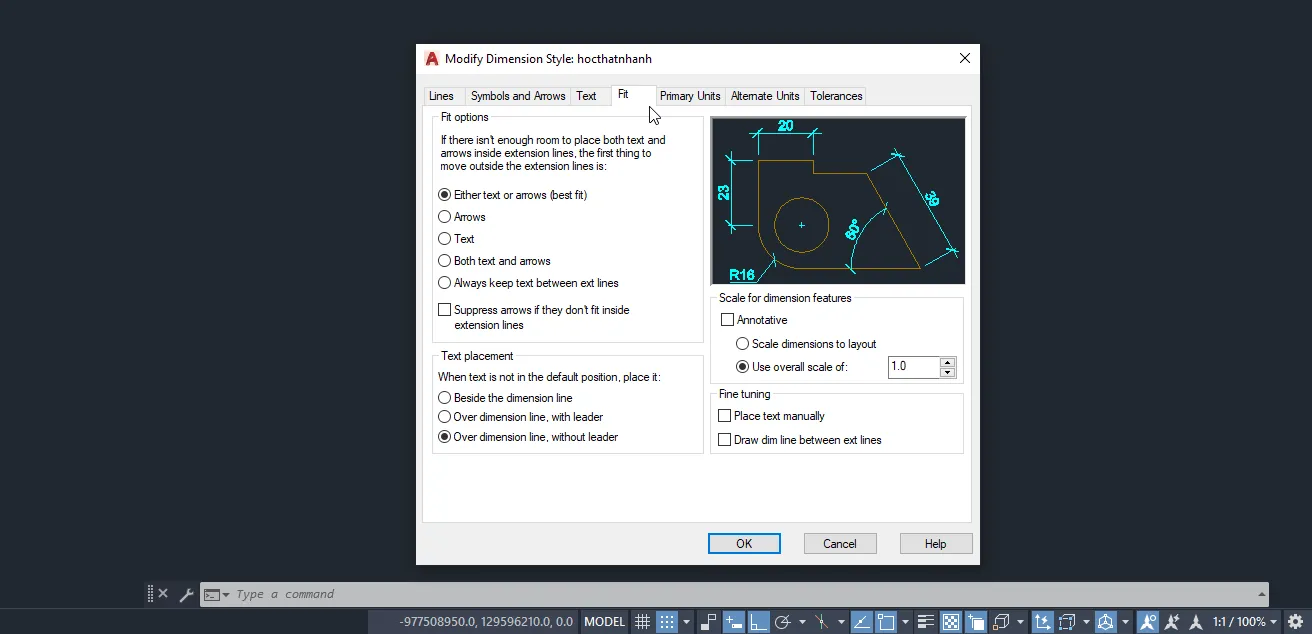 Các tùy chọn Fit Options và Scale trong thẻ Fit nhằm điều chỉnh vị trí đặt kích thước
Điều chỉnh Định dạng Đơn vị và Hệ số Tỷ lệ (Scale Factor)
Thẻ Primary Units là nơi bạn định nghĩa định dạng số học của giá trị kích thước. Đây là bước cuối cùng và cực kỳ quan trọng trong cách cài đặt kích thước trong autocad.
Linear dimensions:
- Unit format: Chọn định dạng đơn vị (Decimal, Architectural, Engineering,…) phù hợp với tiêu chuẩn bản vẽ kỹ thuật của dự án.
- Precision: Thiết lập số chữ số thập phân hiển thị (ví dụ: 0.00 cho độ chính xác đến hai số).
- Decimal separator: Chọn dấu phân cách thập phân (dấu chấm hoặc dấu phẩy) tùy theo quy ước quốc gia.
- Prefix/Suffix: Cho phép thêm tiền tố (Prefix) hoặc hậu tố (Suffix) vào giá trị kích thước. Ví dụ: thêm ký hiệu Ø (đường kính) hoặc đơn vị mm.
Measurement scale (Scale Factor):
- Scale Factor: Đây là một công cụ mạnh mẽ nhưng cần được sử dụng cẩn thận. Giá trị nhập vào đây (ví dụ: 0.5) sẽ nhân với kích thước thực tế đo được trên bản vẽ. Kết quả hiển thị sẽ là kích thước đã được nhân hệ số. Mục đích là để điều chỉnh kích thước hiển thị. Điều này không nên bị nhầm lẫn với Overall Scale trong thẻ Fit.
Zero suppression: Cho phép kiểm soát việc hiển thị các số 0 vô nghĩa.
- Leading: Ẩn số 0 ở đầu (ví dụ: 0.5 thành .5).
- Trailing: Ẩn các số 0 ở cuối phần thập phân (ví dụ: 13.7000 thành 13.7).
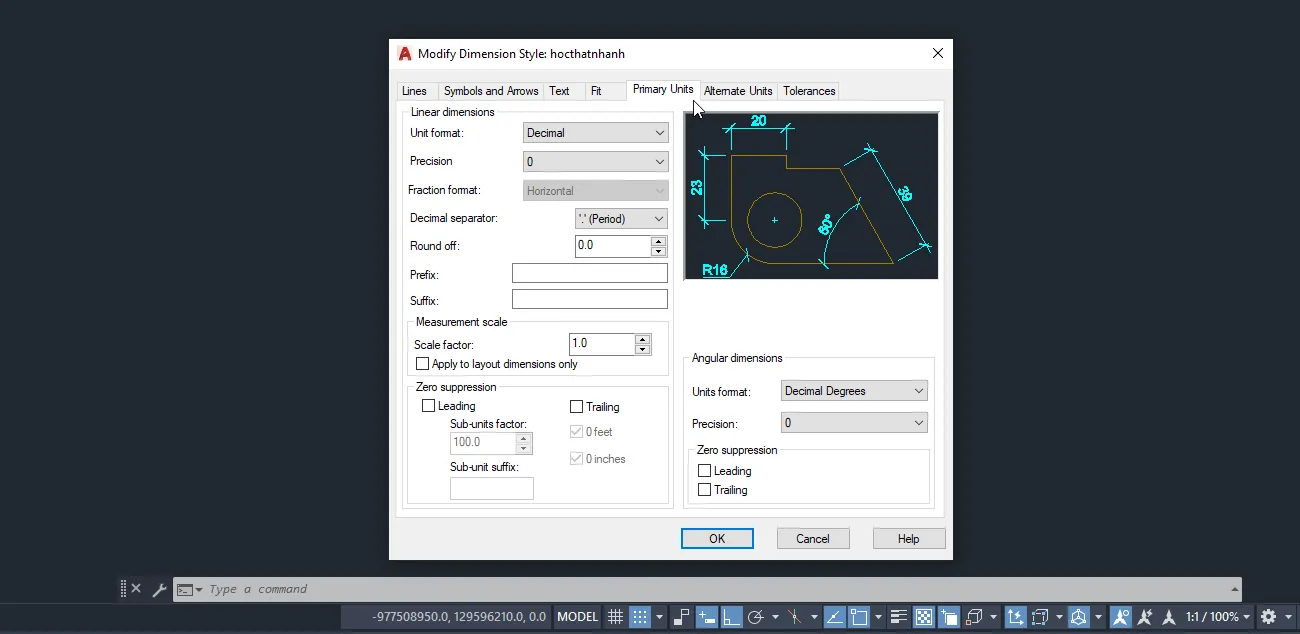 Thiết lập định dạng đơn vị và độ chính xác trong thẻ Primary Units
Các tùy chỉnh trong thẻ Angular dimension tương tự như Linear dimensions. Nó chỉ áp dụng cho kích thước góc. Người dùng cần chọn đơn vị góc (Degrees, Grads, Radians,…) và độ chính xác hiển thị.
Hoàn tất cách cài đặt kích thước trong autocad thông qua lệnh lệnh DimStyle (D) là một kỹ năng nền tảng. Nó đòi hỏi sự tỉ mỉ để cân bằng giữa tính thẩm mỹ, khả năng đọc và tuân thủ tiêu chuẩn. Bằng cách tùy chỉnh chi tiết từng tab, từ Lines, Symbols and Arrows, Text, Fit cho đến Primary Units, người dùng có thể tạo ra một thiết lập Dim Style không chỉ chuẩn xác mà còn tối ưu cho mọi loại bản vẽ kỹ thuật. Việc đầu tư thời gian vào việc này sẽ giúp tăng tốc độ làm việc. Nó đảm bảo tính chuyên nghiệp và tính nhất quán cao trong tất cả các dự án thiết kế.
Ngày Cập Nhật Tháng mười một 18, 2025 by Vinh Vê Vê

Vinh Vê Vê là một nhà sáng lập leon-live.com và là một trong những người tiên phong trong lĩnh vực đánh giá (review) công nghệ với 9 năm kinh nghiệm tại Việt Nam.