
Cách Cài Đặt Không Lưu Lịch Sử Duyệt Web Vĩnh Viễn Trên Chrome và Edge Bằng Registry Editor
Thao tác cách cài đặt không lưu lịch sử duyệt web là một nhu cầu thiết yếu đối với người dùng quan tâm đến quyền riêng tư và bảo mật thông tin cá nhân. Mặc dù các trình duyệt hiện đại như Google Chrome và Microsoft Edge cung cấp chế độ ẩn danh (Incognito/InPrivate), chế độ này chỉ mang tính tạm thời và không phải là giải pháp vĩnh viễn. Để đảm bảo trình duyệt KHÔNG bao giờ lưu dữ liệu duyệt web hay lịch sử, ngay cả khi đang ở chế độ bình thường, bạn cần thực hiện can thiệp sâu hơn vào cấu hình trình duyệt thông qua Registry Editor của hệ điều hành Windows. Đây là phương pháp hiệu quả nhất để thực thi chính sách bảo mật cho máy tính cá nhân hoặc trong môi trường dùng chung.
Tại sao cần biết cách cài đặt không lưu lịch sử duyệt web vĩnh viễn?
Việc biết và áp dụng cách cài đặt không lưu lịch sử duyệt web một cách vĩnh viễn là một biện pháp chủ động, vượt qua các tùy chọn cài đặt mặc định của trình duyệt. Nó giúp người dùng thiết lập một rào cản bảo mật vững chắc hơn, đặc biệt quan trọng trong các tình huống nhạy cảm. Đây là một hành động chuyên môn thể hiện sự kiểm soát tuyệt đối của người dùng đối với luồng dữ liệu cá nhân của mình.
Tăng cường quyền riêng tư cá nhân và bảo mật
Lịch sử duyệt web chứa một lượng lớn thông tin về hành vi và sở thích trực tuyến của bạn. Nếu máy tính được sử dụng chung hoặc bị truy cập trái phép, những dữ liệu này có thể bị khai thác. Cấu hình để trình duyệt không lưu lịch sử sẽ loại bỏ hoàn toàn nguy cơ rò rỉ thông tin cá nhân. Điều này nâng cao quyền riêng tư của bạn lên mức tối đa mà không cần phải nhớ xóa thủ công sau mỗi phiên làm việc.
Giảm gánh nặng tài nguyên hệ thống
Lịch sử duyệt web, cookie, bộ nhớ đệm (cache) và các dữ liệu tạm thời khác tích tụ theo thời gian sẽ chiếm dụng một phần đáng kể dung lượng ổ đĩa. Mặc dù dung lượng này không quá lớn, việc không lưu trữ chúng sẽ góp phần giữ cho hệ thống hoạt động trơn tru. Điều này đặc biệt hữu ích cho các thiết bị có dung lượng lưu trữ hạn chế hoặc tốc độ xử lý không cao.
Hạn chế rủi ro trong môi trường làm việc hoặc học tập chung
Trong các môi trường công cộng như trường học, thư viện, hoặc văn phòng, nơi nhiều người dùng có thể dùng chung một máy tính, việc không lưu lại lịch sử là cực kỳ quan trọng. Nó ngăn chặn người dùng tiếp theo xem được các trang web bạn đã truy cập. Đây là một biện pháp nghiệp vụ đảm bảo tính riêng tư cho mọi cá nhân sử dụng thiết bị.
Phương pháp 1: Cách cài đặt không lưu lịch sử duyệt web thông qua Registry Editor
Registry Editor là một công cụ mạnh mẽ của Windows, cho phép bạn điều chỉnh các thiết lập hệ thống và phần mềm sâu sắc. Việc thay đổi các khóa chính sách (Policies) trong Registry có thể buộc Chrome và Edge tuân thủ lệnh không lưu lịch sử duyệt web. Phương pháp này mang tính chất vĩnh viễn và áp dụng cho mọi phiên duyệt web bình thường.
Cảnh báo và lưu ý quan trọng
Trước khi tiến hành, bạn cần nhớ rằng việc chỉnh sửa Registry tiềm ẩn rủi ro nếu thao tác không chính xác. Luôn sao lưu Registry trước khi thực hiện bất kỳ thay đổi nào. Bạn phải sử dụng quyền Quản trị viên (Administrator) để có thể thực hiện các bước này.
Thiết lập vĩnh viễn cho Google Chrome
Bạn cần tạo một khóa mới trong Registry để áp dụng chính sách cho Google Chrome. Quy trình này bao gồm việc tạo đường dẫn và một giá trị DWORD cụ thể để vô hiệu hóa tính năng lưu lịch sử. Thao tác này cần sự chính xác tuyệt đối trong việc đặt tên các khóa.
Đầu tiên, mở Registry Editor bằng cách nhấn tổ hợp phím Windows + R để mở hộp thoại Run. Sau đó, gõ regedit vào khung trống và nhấn nút OK.
Cửa sổ Run với lệnh regedit để cài đặt không lưu lịch sử duyệt web
Ngoài ra, bạn có thể sử dụng công cụ tìm kiếm trên Taskbar bằng cách nhấn tổ hợp phím Windows + S, gõ regedit rồi kích chọn Registry Editor tương ứng.
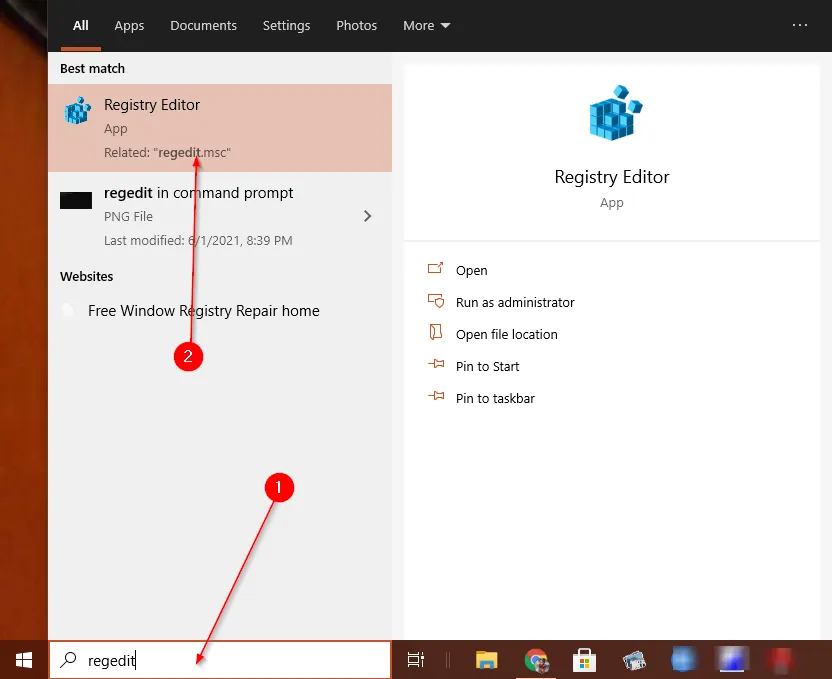 Tìm kiếm Registry Editor trên thanh Taskbar để cấu hình trình duyệt
Các bước tạo khóa và giá trị
- Điều hướng đến khóa Policies: Trong cửa sổ Registry Editor, tìm và điều hướng đến đường dẫn sau:
ComputerHKEY_LOCAL_MACHINESOFTWAREPolicies
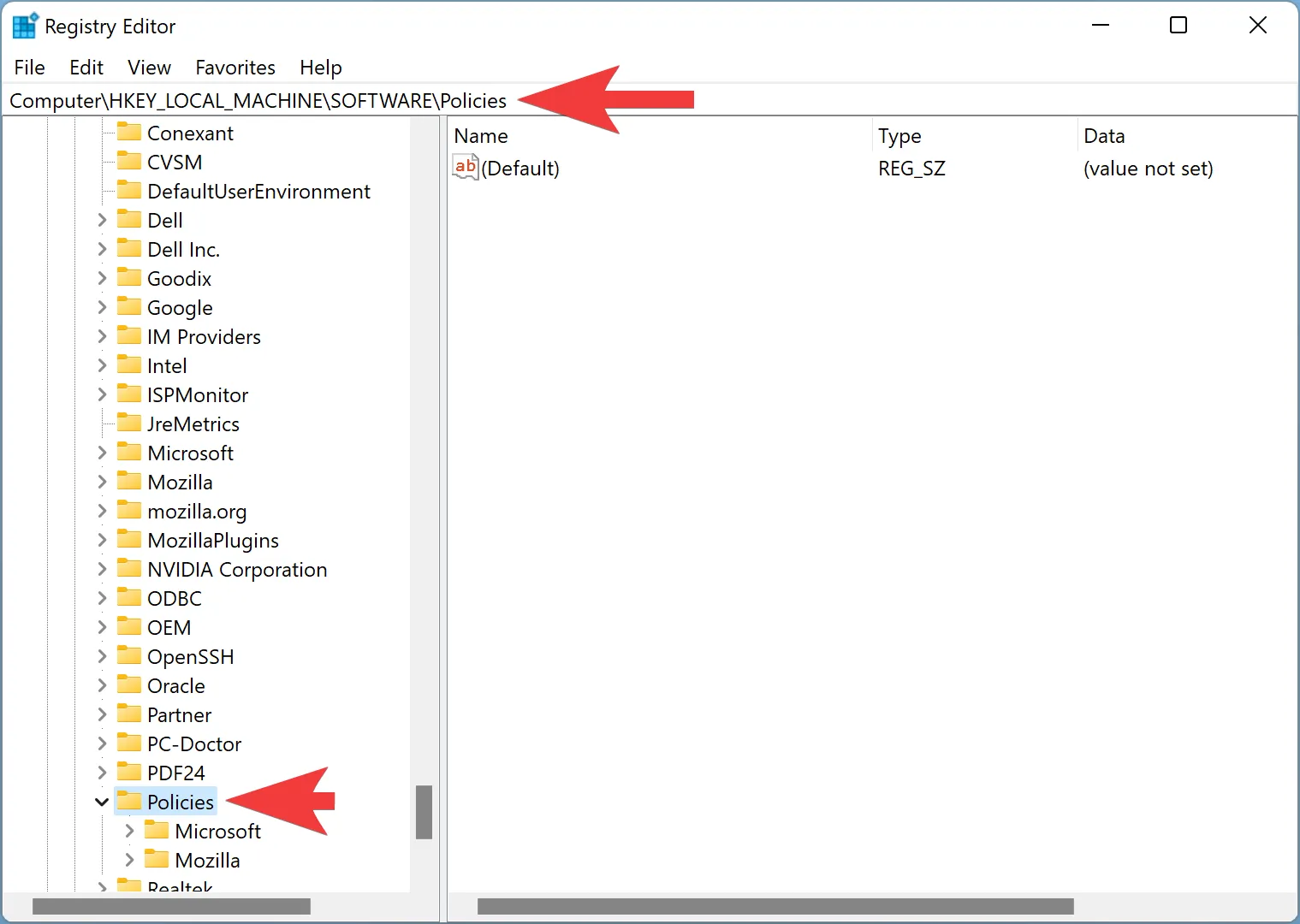 Điều hướng đến khóa Policies trong Registry Editor
- Tạo khóa Google: Kích chuột phải vào thư mục Policies ở khung bên trái, chọn New > Key và đặt tên cho khóa mới là Google.
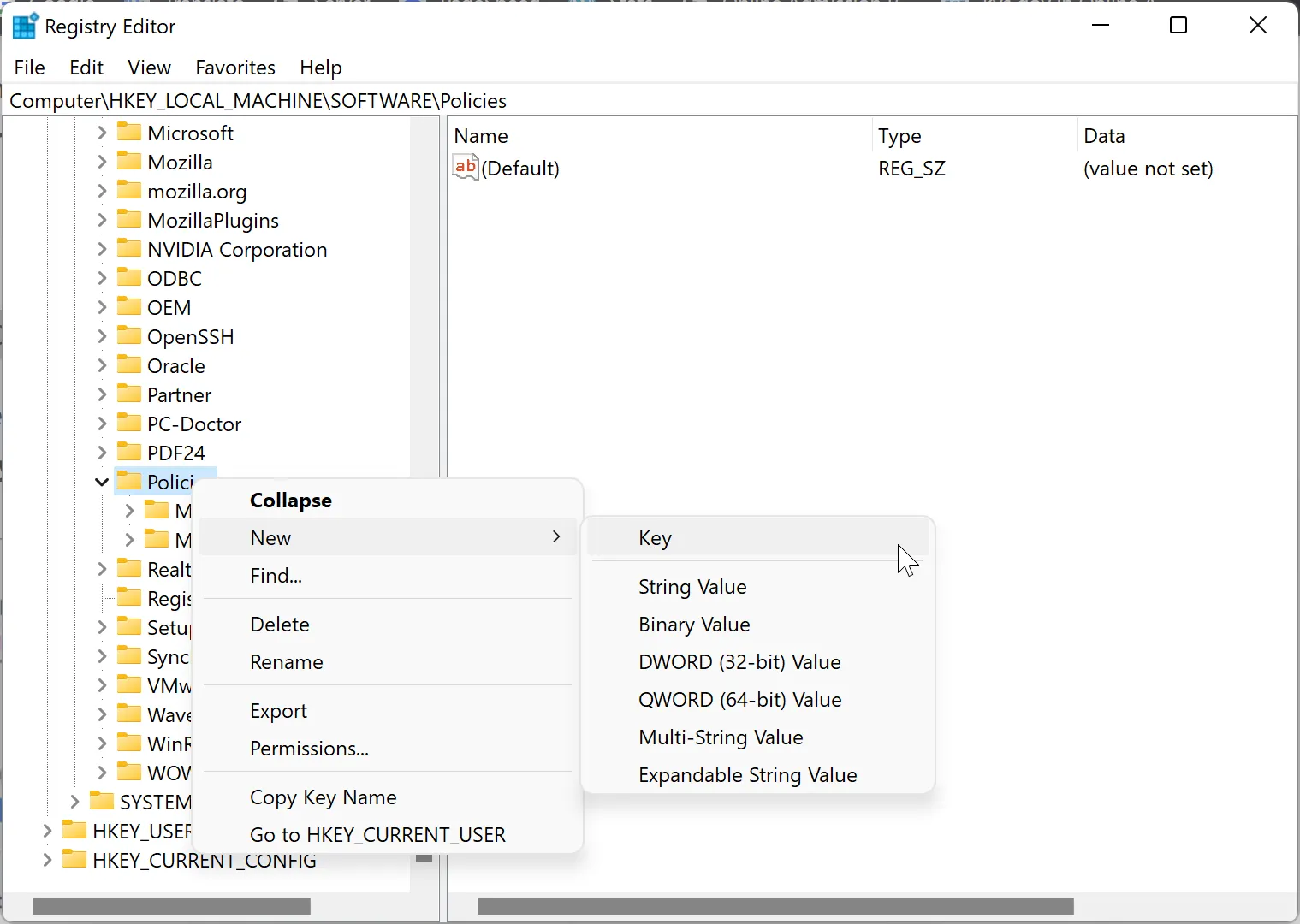 Tạo khóa (Key) mới dưới thư mục Policies để cài đặt không lưu lịch sử duyệt web
- Tạo khóa Chrome: Kích chuột phải vào khóa Google vừa tạo và chọn New > Key. Đặt tên khóa mới là Chrome.
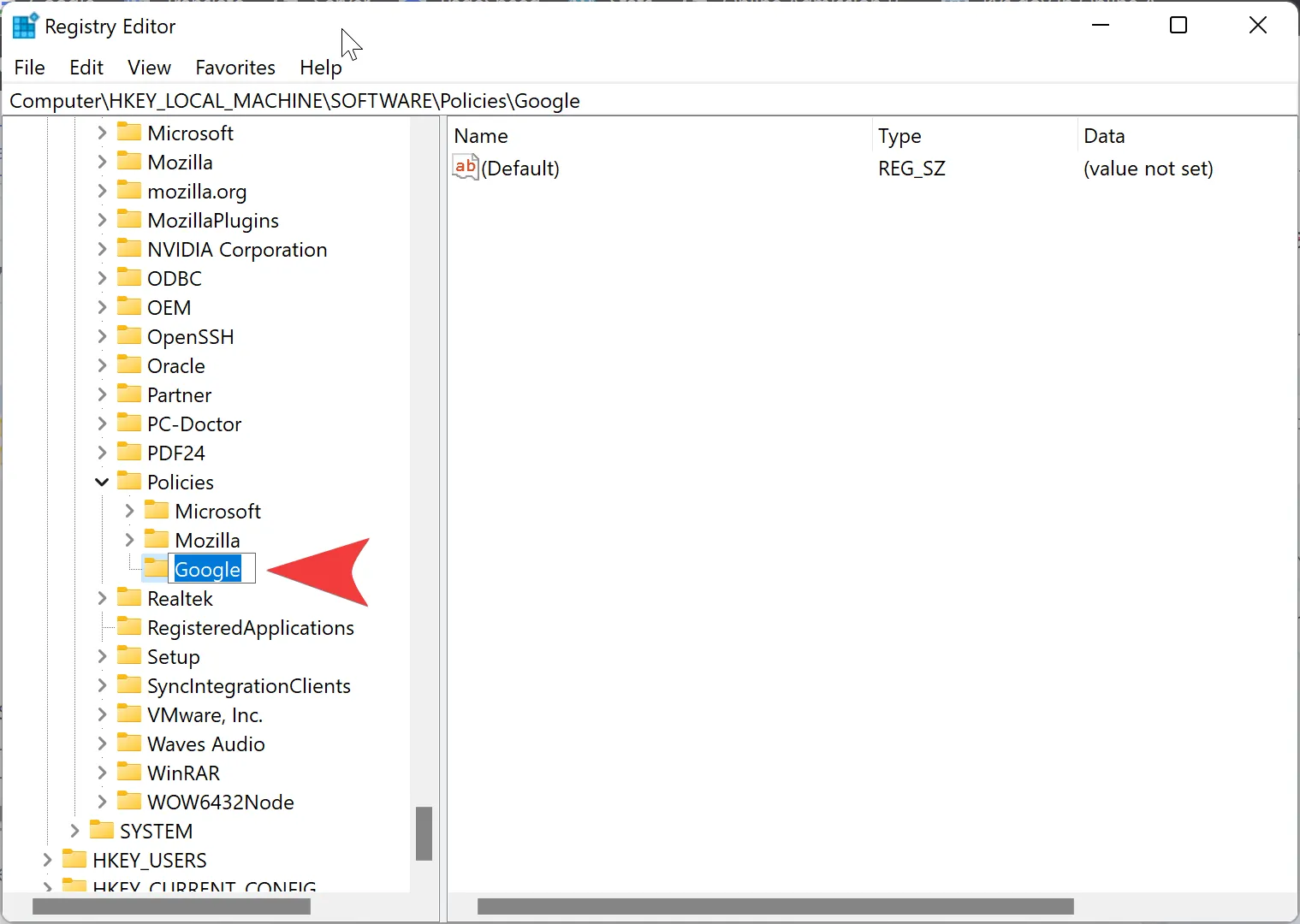 Khóa Google đã được tạo trong Registry để cấu hình Chrome
- Tạo giá trị DWORD: Kích chuột phải vào khóa Chrome ở cột bên trái, chọn New > DWORD (32-bit) Value.
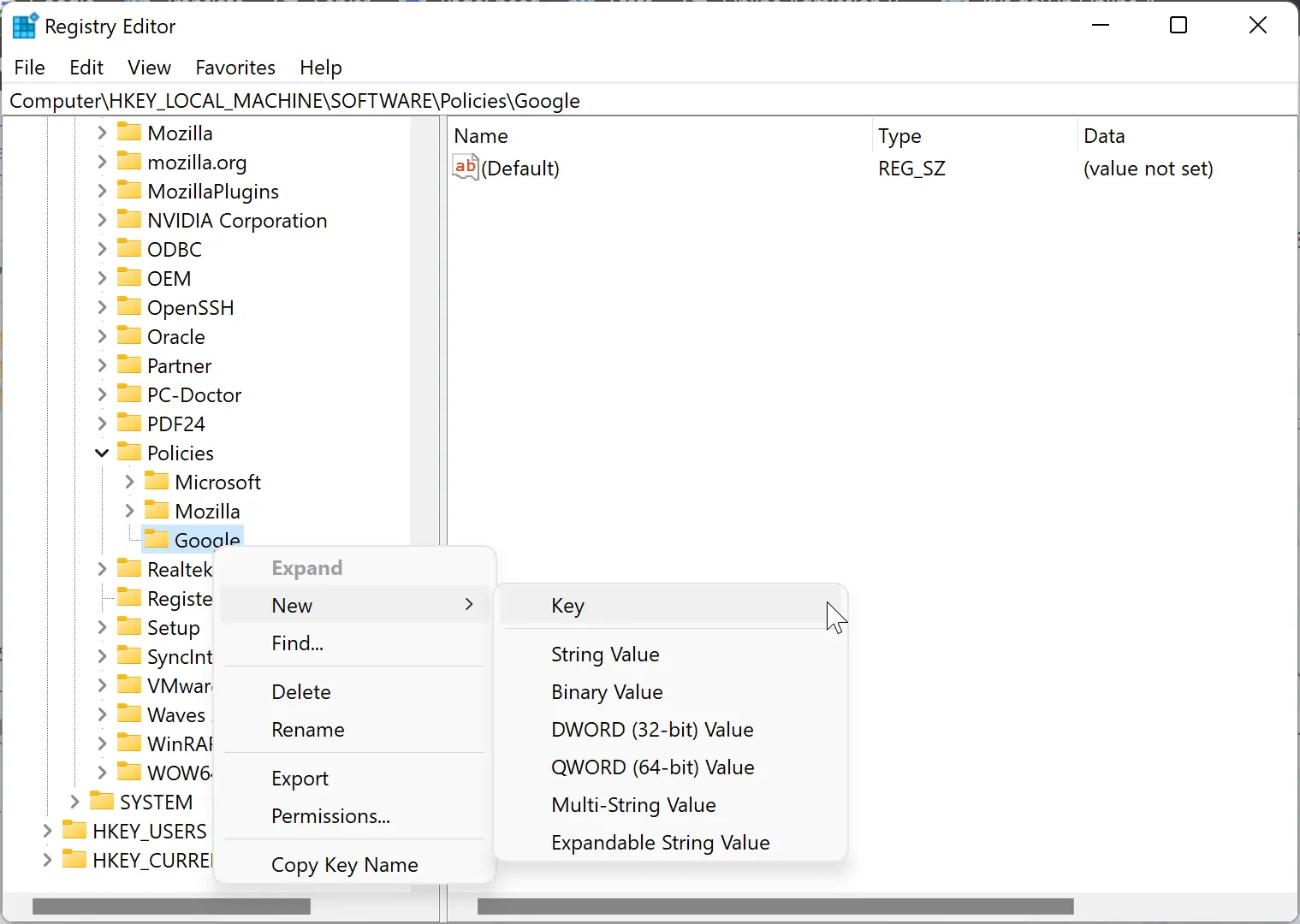 Tạo khóa mới (Key) dưới Google để thiết lập Chrome
- Đặt tên và thiết lập giá trị: Đặt tên giá trị REG_DWORD mới tạo là SavingBrowserHistoryDisabled.
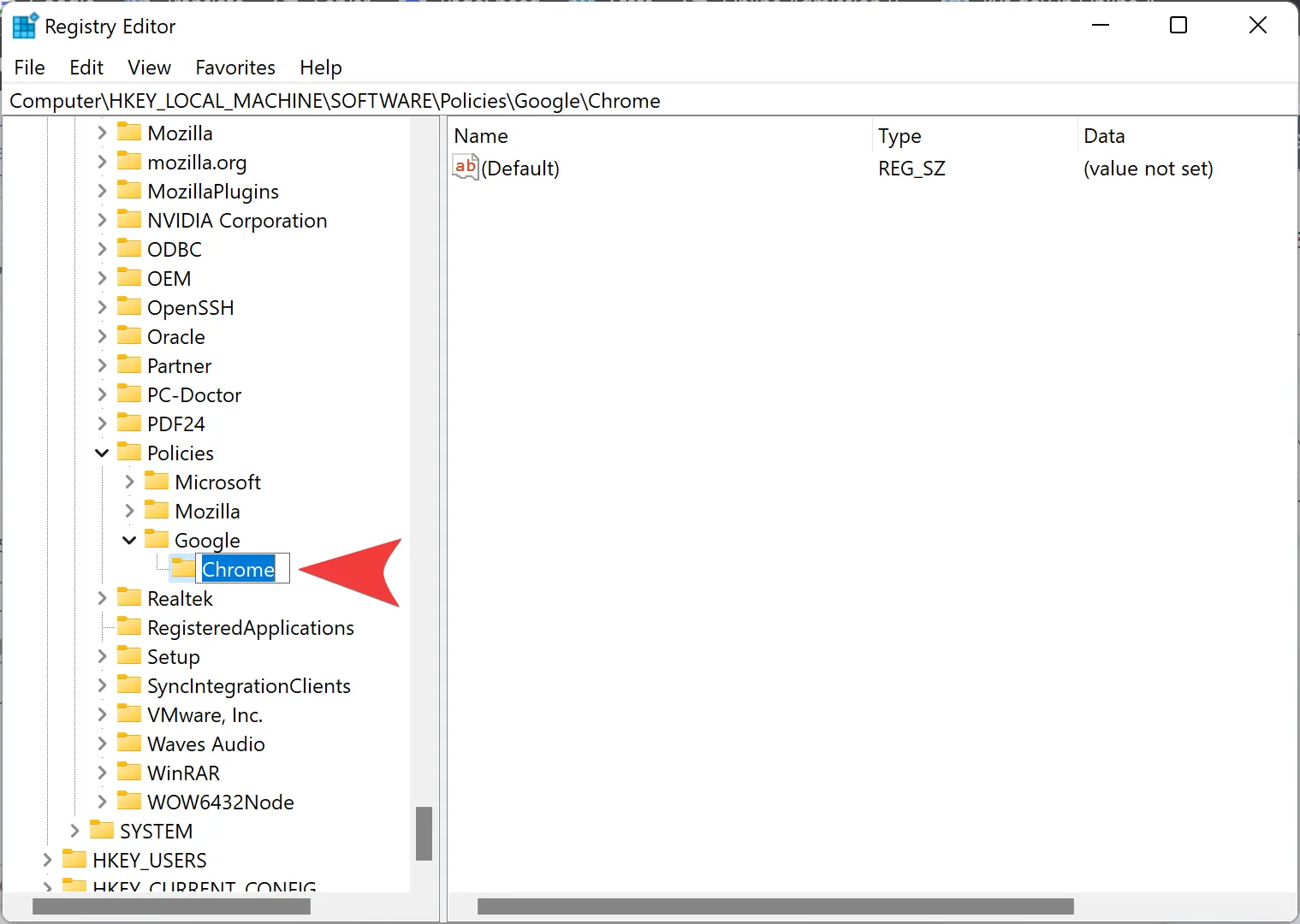 Cấu trúc Google và Chrome keys trong Registry Editor
Kích đúp vào khóa SavingBrowserHistoryDisabled và thay đổi giá trị trong khung Value data từ 0 thành 1. Giá trị 1 có nghĩa là tính năng lưu lịch sử duyệt web bị vô hiệu hóa. Nhấn OK để lưu lại thay đổi.
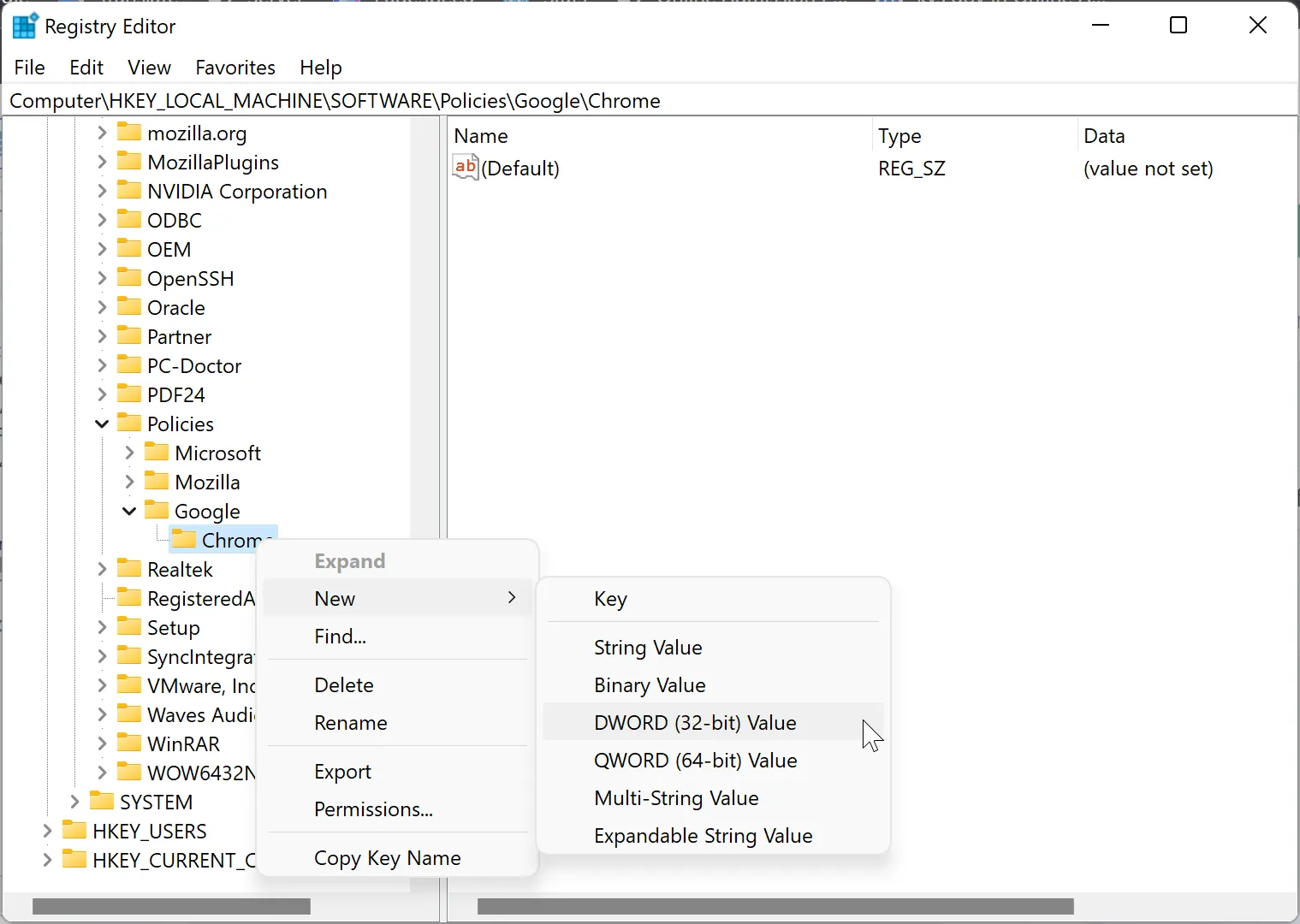 Tạo giá trị DWORD (32-bit) mới trong khóa Chrome
Đóng Registry Editor và khởi động lại máy tính. Google Chrome sẽ không còn lưu trữ lịch sử duyệt web nữa.
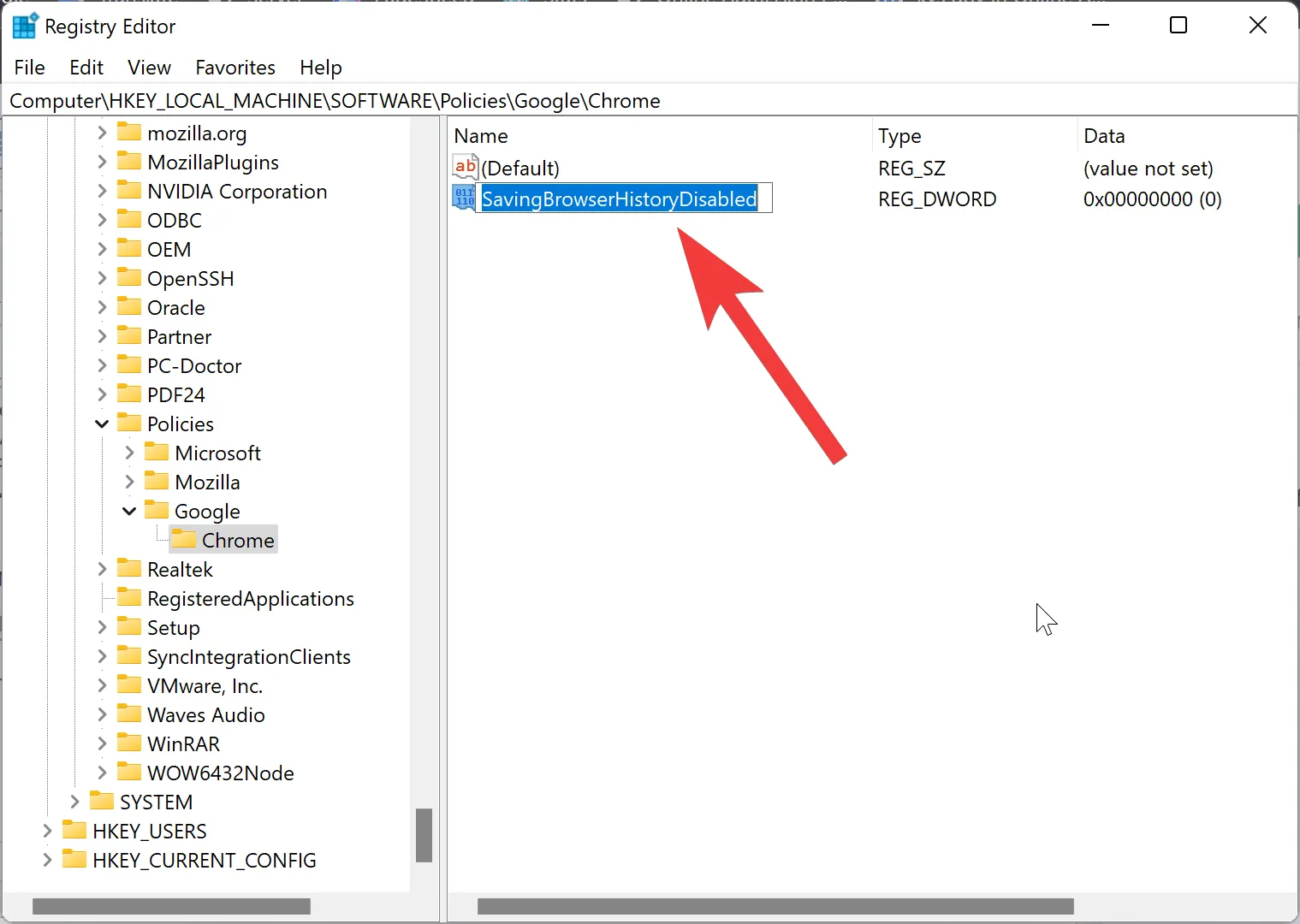 Giá trị SavingBrowserHistoryDisabled đã được đặt tên trong Chrome
Thiết lập vĩnh viễn cho Microsoft Edge
Tương tự như Chrome, Microsoft Edge cũng có thể bị vô hiệu hóa tính năng lưu lịch sử thông qua Registry Editor. Đường dẫn khóa Registry dành cho Edge sẽ khác một chút so với Chrome, nhưng giá trị DWORD cần tạo là hoàn toàn giống nhau.
Các bước tạo khóa và giá trị cho Edge
- Điều hướng đến khóa Microsoft: Mở Registry Editor và điều hướng đến đường dẫn sau:
ComputerHKEY_LOCAL_MACHINESOFTWAREPoliciesMicrosoft
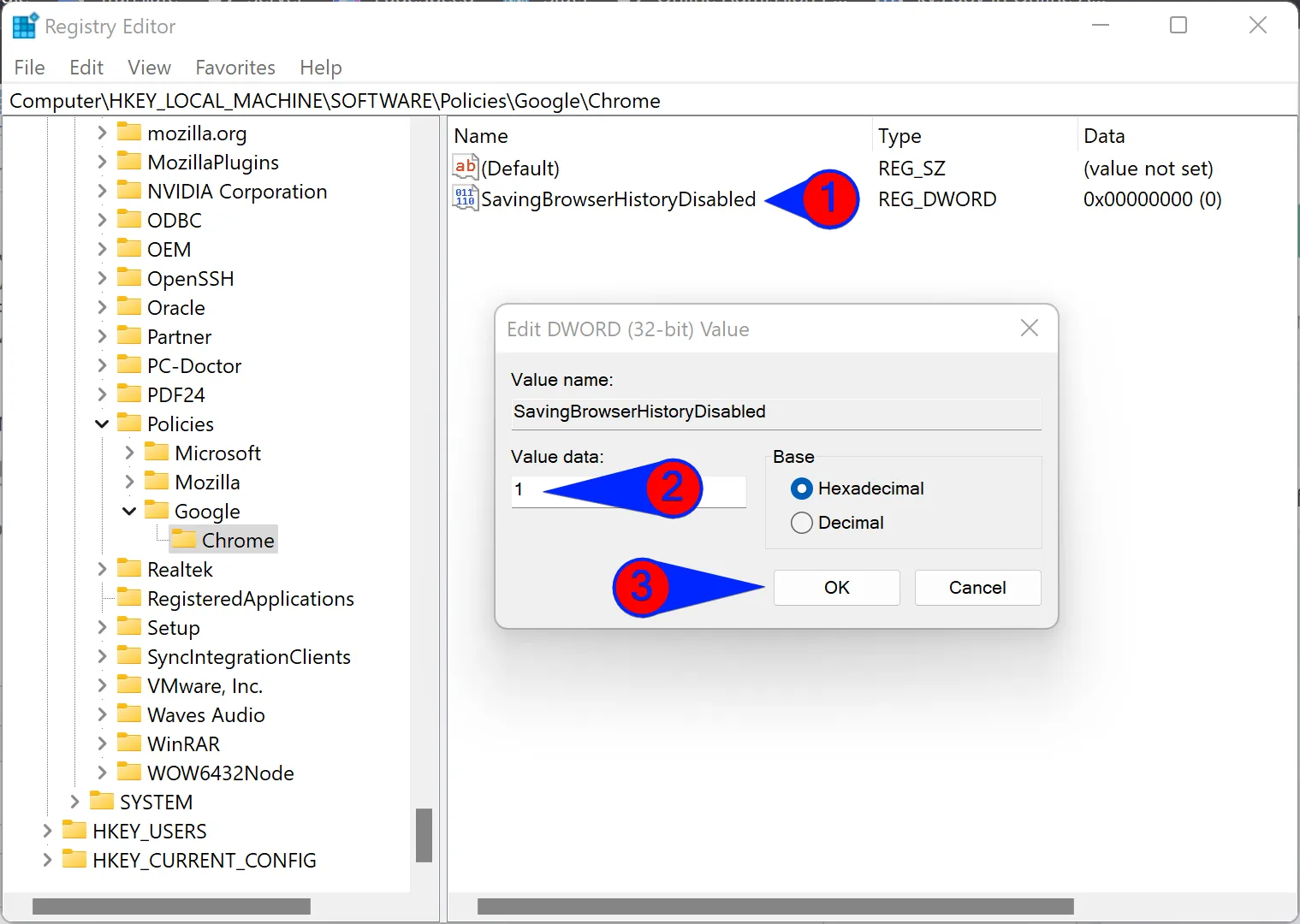 Thiết lập Value data của SavingBrowserHistoryDisabled thành 1 để chặn lưu lịch sử duyệt web
- Tạo khóa Edge: Kích chuột phải vào thư mục Microsoft, chọn New > Key và đặt tên cho khóa mới là Edge.
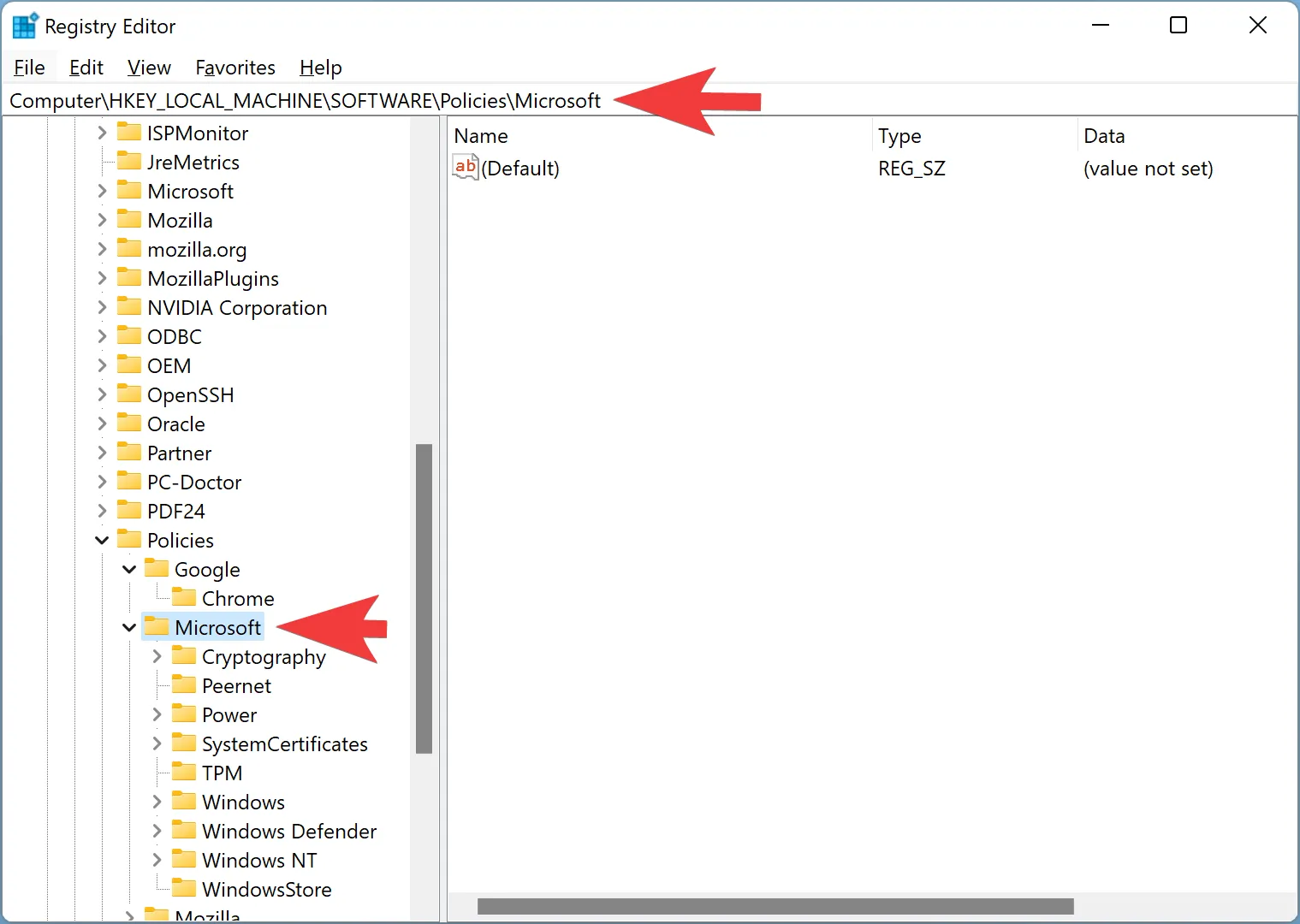 Điều hướng đến khóa Microsoft trong Registry Editor để cấu hình Edge
- Tạo giá trị DWORD: Kích chuột phải vào khóa Edge vừa tạo, chọn New > DWORD (32-bit) Value.
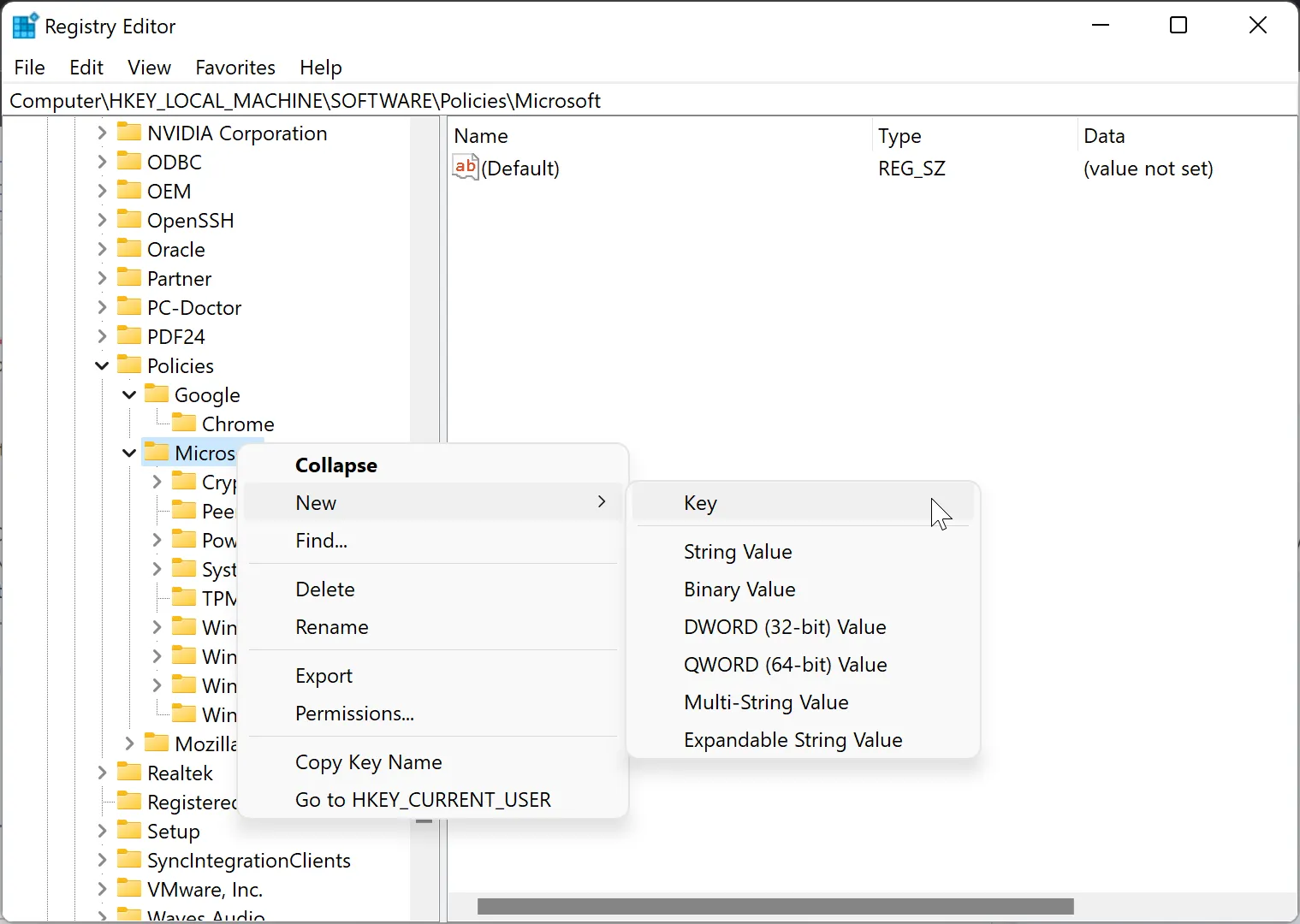 Tạo khóa (Key) mới dưới thư mục Microsoft
- Đặt tên và thiết lập giá trị: Đặt tên giá trị REG_DWORD mới tạo là SavingBrowserHistoryDisabled.
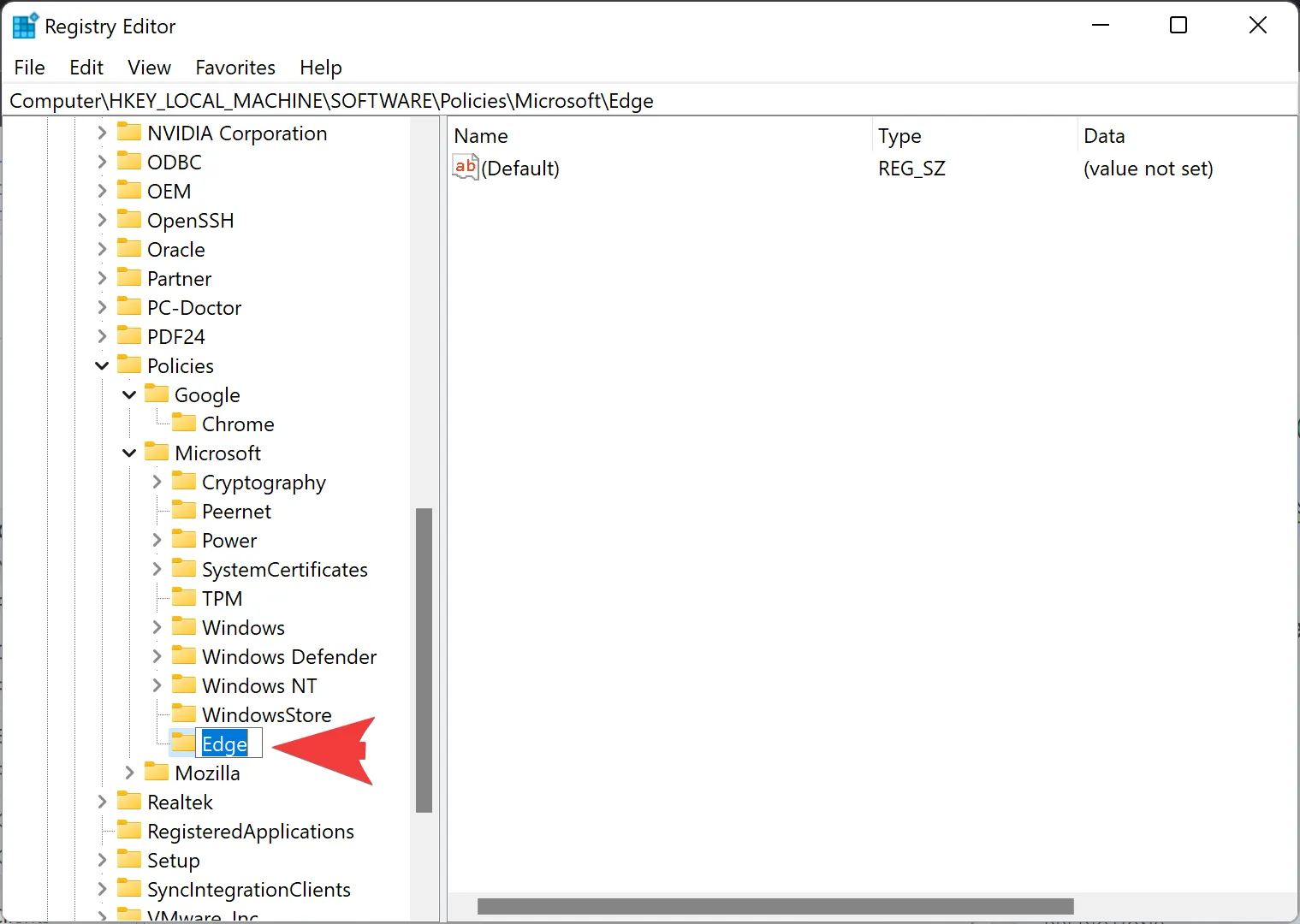 Khóa Edge đã được tạo trong Registry
Kích đúp vào khóa và thay đổi giá trị trong khung Value data từ 0 thành 1. Nhấn OK để hoàn tất.
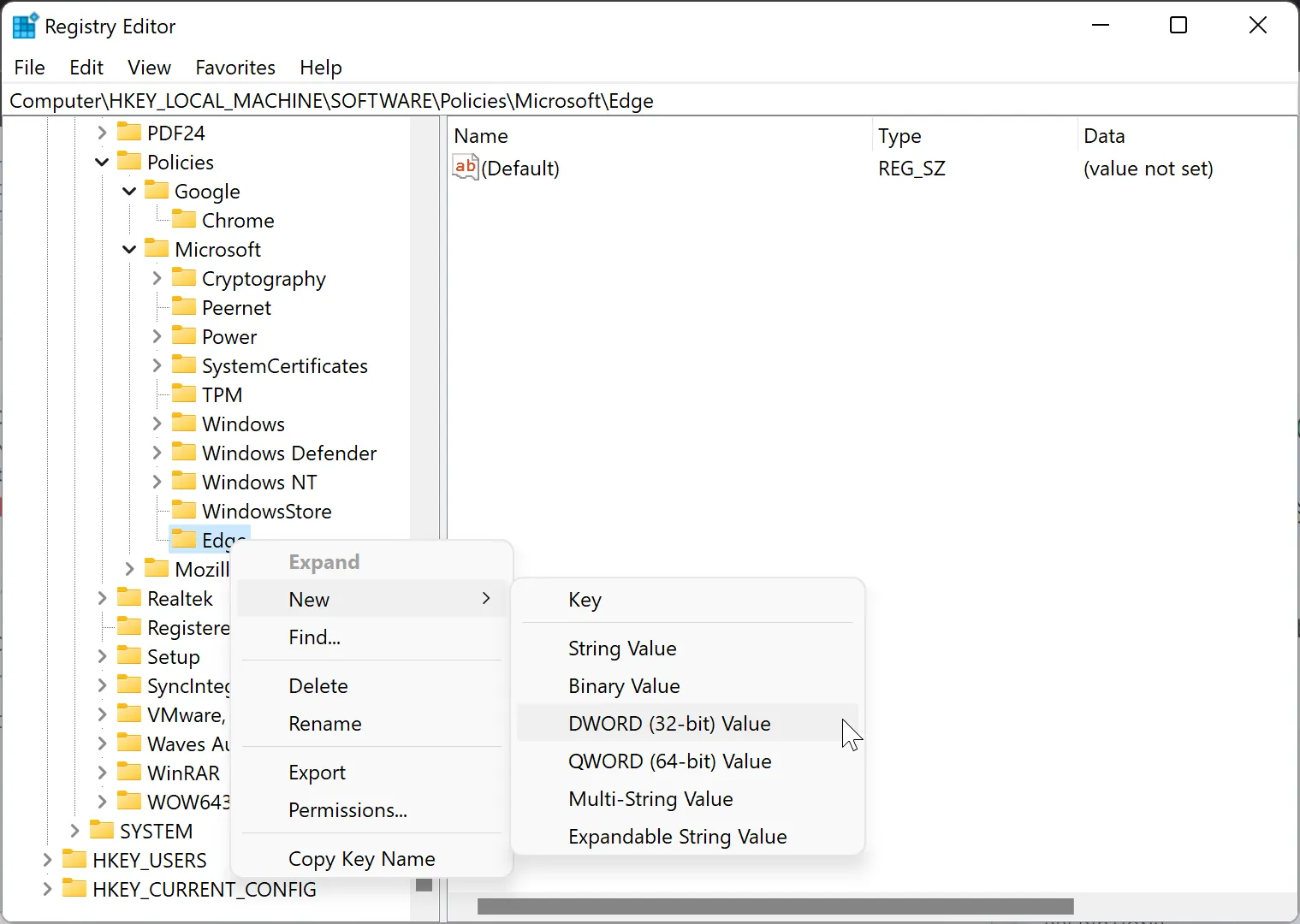 Tạo giá trị DWORD (32-bit) mới trong khóa Edge
Đóng Registry Editor và khởi động lại máy tính. Microsoft Edge giờ đây sẽ không lưu trữ lịch sử duyệt web ở chế độ thông thường.
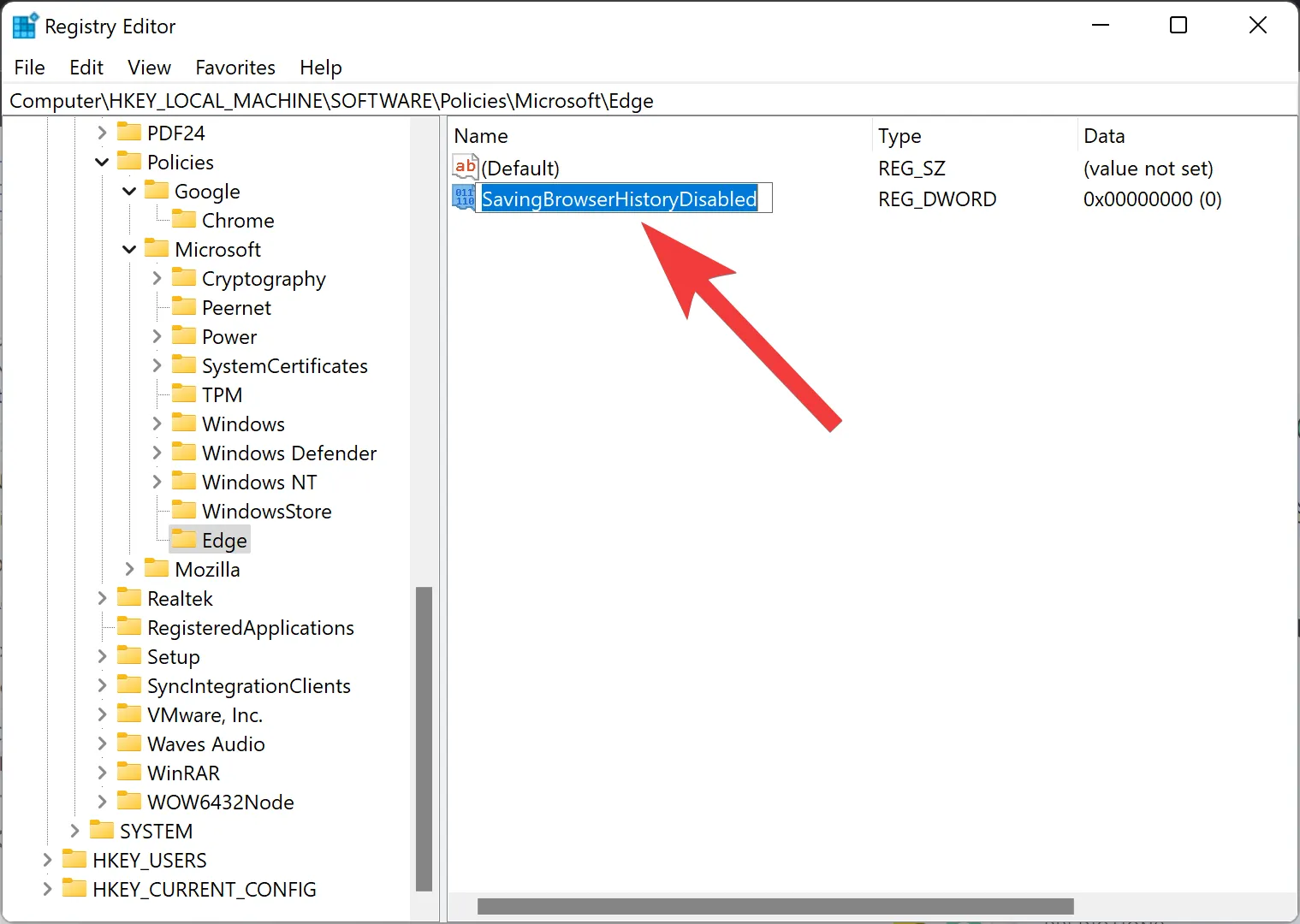 Giá trị SavingBrowserHistoryDisabled đã được đặt tên trong Edge
Cách hoàn nguyên các thay đổi Registry
Nếu bạn muốn trình duyệt của mình quay lại lưu lịch sử duyệt web như ban đầu, bạn có hai lựa chọn hoàn nguyên.
Cách đơn giản nhất là thay đổi giá trị Value data của khóa SavingBrowserHistoryDisabled từ 1 trở lại 0. Thao tác này sẽ kích hoạt lại tính năng lưu lịch sử mà không cần xóa khóa.
Ngoài ra, bạn có thể kích chuột phải vào khóa SavingBrowserHistoryDisabled và chọn Delete, sau đó xác nhận. Việc xóa khóa này sẽ đưa chính sách về trạng thái mặc định. Sau khi hoàn nguyên, bạn cần khởi động lại máy tính để các thay đổi có hiệu lực.
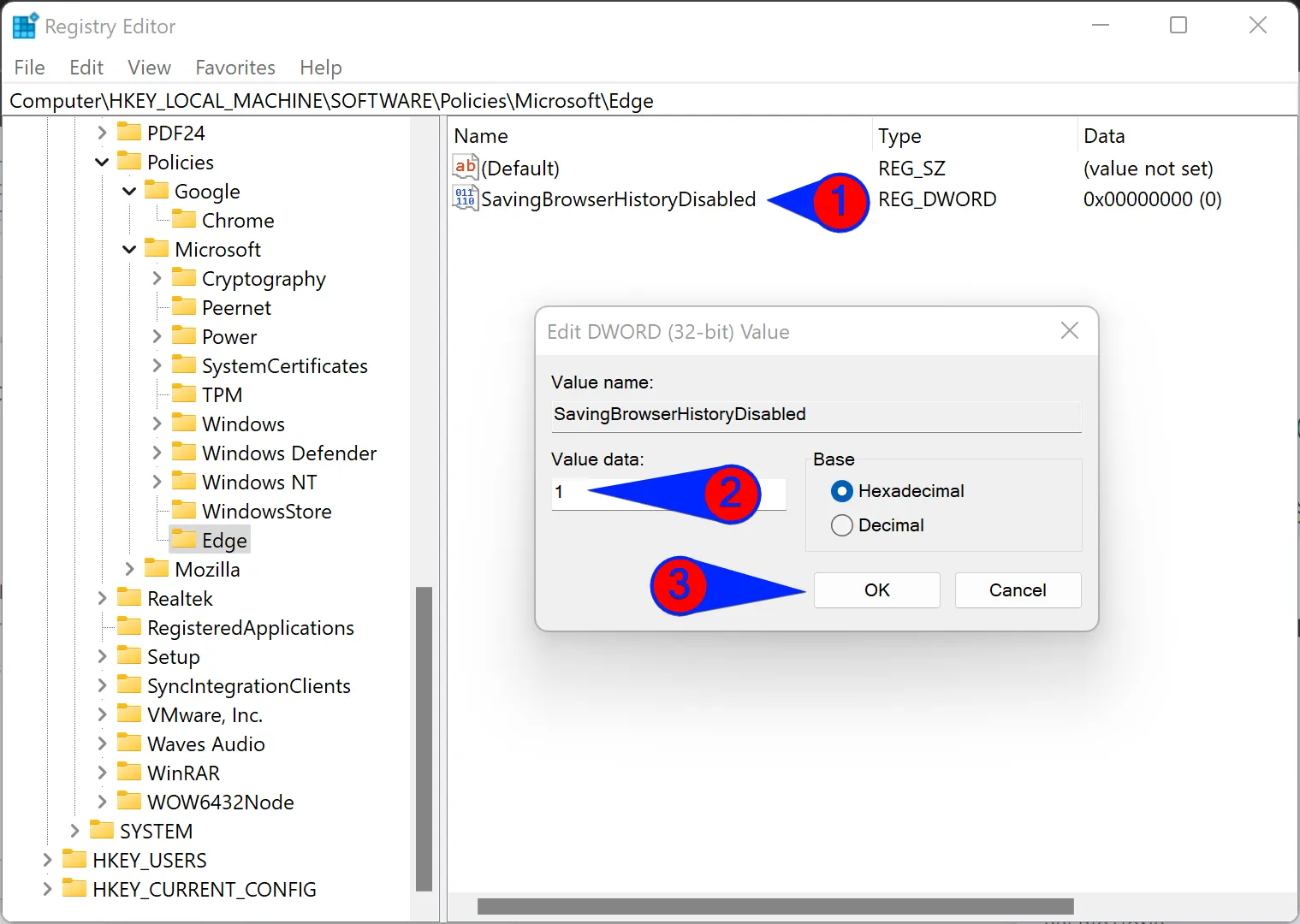 Thiết lập Value data thành 1 cho Edge để chặn lưu lịch sử duyệt web
Phương pháp 2: Tối ưu hóa Chế độ Duyệt web Riêng tư/Ẩn danh
Mặc dù việc can thiệp vào Registry là phương pháp vĩnh viễn, việc sử dụng và tối ưu hóa chế độ ẩn danh cũng là một cách cài đặt không lưu lịch sử duyệt web tạm thời nhưng tiện lợi. Chế độ này không lưu lại lịch sử, cookie, dữ liệu trang web hay thông tin biểu mẫu đã nhập trong phiên đó.
Kích hoạt chế độ Ẩn danh/InPrivate nhanh chóng
Cách nhanh nhất để kích hoạt chế độ duyệt web riêng tư là sử dụng tổ hợp phím tắt. Đối với Google Chrome và các trình duyệt dựa trên Chromium, sử dụng Ctrl + Shift + N. Đối với Microsoft Edge, bạn sử dụng tổ hợp phím tắt Ctrl + Shift + N hoặc Ctrl + Shift + P (tùy phiên bản).
Việc này tạo ra một cửa sổ riêng biệt, hoàn toàn cách ly với phiên duyệt web thông thường của bạn. Khi cửa sổ này được đóng, mọi dữ liệu liên quan sẽ bị xóa ngay lập tức.
Thiết lập phím tắt để tự động khởi động ở chế độ ẩn danh
Bạn có thể cấu hình phím tắt của trình duyệt để nó luôn mở ở chế độ ẩn danh/riêng tư. Điều này giúp loại bỏ bước phải mở trình duyệt rồi mới chuyển sang chế độ ẩn danh.
- Kích chuột phải vào biểu tượng Chrome hoặc Edge trên màn hình nền (Desktop) hoặc trong Start Menu và chọn Properties.
- Trong trường Target, thêm tham số
-incognito(cho Chrome) hoặc-inprivate(cho Edge) vào cuối đường dẫn.- Ví dụ cho Chrome:
"C:Program FilesGoogleChromeApplicationchrome.exe" -incognito
- Ví dụ cho Chrome:
- Nhấn Apply rồi OK.
Mỗi khi bạn mở trình duyệt thông qua phím tắt này, nó sẽ tự động khởi động ở chế độ không lưu lịch sử duyệt web. Đây là một giải pháp tiện lợi, không cần can thiệp sâu vào Registry.
Phương pháp 3: Cấu hình Tự động Xóa dữ liệu khi thoát trình duyệt
Một giải pháp khác, ít can thiệp vào hệ thống hơn, là cấu hình trình duyệt để tự động xóa toàn bộ dữ liệu duyệt web (bao gồm lịch sử, cookie, cache) mỗi khi bạn đóng trình duyệt. Phương pháp này giữ lại tính năng lưu lịch sử trong khi bạn đang làm việc, nhưng sẽ tự động làm sạch khi kết thúc phiên.
Cấu hình trong Cài đặt Chrome
Google Chrome không có tùy chọn tích hợp sẵn để tự động xóa lịch sử, nhưng bạn có thể cấu hình để xóa cookie và dữ liệu trang web sau mỗi phiên. Điều này gián tiếp giúp bảo mật quyền riêng tư.
- Vào Settings (Cài đặt) > Privacy and security (Quyền riêng tư và bảo mật).
- Chọn Cookies and other site data (Cookie và dữ liệu trang web khác).
- Bật tùy chọn Clear cookies and site data when you close all windows (Xóa cookie và dữ liệu trang web khi bạn đóng tất cả các cửa sổ).
Mặc dù lịch sử duyệt web vẫn còn, các dấu vết theo dõi quan trọng nhất như cookie sẽ bị loại bỏ, làm cho việc truy vết trở nên khó khăn hơn.
Cấu hình trong Cài đặt Edge
Microsoft Edge cung cấp một tùy chọn rõ ràng hơn để dọn dẹp dữ liệu duyệt web.
- Vào Settings (Cài đặt) > Privacy, search, and services (Quyền riêng tư, tìm kiếm và dịch vụ).
- Trong phần Clear browsing data, tìm tùy chọn Choose what to clear every time you close the browser (Chọn nội dung cần xóa mỗi khi đóng trình duyệt).
- Kích hoạt và chọn các mục bạn muốn xóa, bao gồm: Browsing history (Lịch sử duyệt web), Cookies and other site data (Cookie và dữ liệu trang web khác), và Cached images and files (Hình ảnh và tệp đã lưu trong bộ nhớ cache).
Thiết lập này đảm bảo lịch sử duyệt web của bạn được xóa tự động và định kỳ, đáp ứng mục tiêu cách cài đặt không lưu lịch sử duyệt web thông qua quy trình tự động hóa.
So sánh: Ưu nhược điểm của các phương pháp
Việc lựa chọn phương pháp phù hợp phụ thuộc vào mức độ kiểm soát và tính vĩnh viễn mà bạn mong muốn.
| Phương pháp | Ưu điểm | Nhược điểm | Tính vĩnh viễn |
|---|---|---|---|
| Registry Editor | Vĩnh viễn, chặn hoàn toàn tính năng lưu lịch sử, áp dụng cho chế độ bình thường. | Phức tạp, rủi ro nếu thao tác sai, yêu cầu quyền quản trị. | Cao |
| Chế độ Ẩn danh/InPrivate | Nhanh chóng, tiện lợi, an toàn, không cần can thiệp hệ thống. | Tạm thời, phải kích hoạt thủ công cho mỗi phiên (trừ khi dùng phím tắt cấu hình). | Thấp |
| Tự động Xóa khi Thoát | Tự động hóa việc dọn dẹp, không cần can thiệp Registry. | Lịch sử vẫn được lưu trong suốt phiên duyệt web, chỉ xóa khi đóng trình duyệt. | Trung bình |
Việc áp dụng cách cài đặt không lưu lịch sử duyệt web thông qua Registry Editor là giải pháp tối ưu cho những người dùng cần một chính sách bảo mật vĩnh viễn và không thể bị người dùng khác dễ dàng thay đổi. Tuy nhiên, đối với đa số người dùng thông thường, việc kết hợp giữa chế độ ẩn danh và tính năng tự động xóa dữ liệu khi thoát cũng mang lại hiệu quả bảo mật gần như tuyệt đối mà ít rủi ro hơn.
Hiểu rõ cách cài đặt không lưu lịch sử duyệt web là bước đầu tiên để làm chủ hoàn toàn bảo mật thông tin cá nhân của bạn trong môi trường số. Từ việc điều chỉnh sâu trong Registry Editor cho đến việc tối ưu hóa chế độ ẩn danh hay thiết lập tự động xóa dữ liệu, người dùng hoàn toàn có thể kiểm soát lượng dữ liệu duyệt web mà trình duyệt ghi lại. Việc này không chỉ bảo vệ quyền riêng tư cá nhân mà còn góp phần giữ cho hệ thống máy tính hoạt động ổn định, tránh gánh nặng không cần thiết từ các tệp dữ liệu tích tụ.
Ngày Cập Nhật Tháng mười một 19, 2025 by Vinh Vê Vê

Vinh Vê Vê là một nhà sáng lập leon-live.com và là một trong những người tiên phong trong lĩnh vực đánh giá (review) công nghệ với 9 năm kinh nghiệm tại Việt Nam.