Cách Cài Đặt Không Hiển Thị Tin Nhắn Trên iPhone Chi Tiết Nhất
Việc tìm hiểu cách cài đặt không hiển thị tin nhắn trên iphone là một nhu cầu thiết yếu nhằm bảo vệ quyền riêng tư cá nhân tuyệt đối. Khi tin nhắn đến, nội dung bản xem trước có thể dễ dàng bị lộ trên màn hình khóa iPhone hoặc Trung tâm thông báo, đặc biệt khi điện thoại đang nằm gần người khác. Bài viết này sẽ cung cấp hướng dẫn từng bước và chuyên sâu để bạn có thể kiểm soát hoàn toàn các thông báo, đảm bảo bảo mật thông tin cá nhân được giữ kín. Nắm vững thiết lập “Hiển thị bản xem trước” là chìa khóa để quản lý thông báo và duy trì sự yên tâm khi sử dụng thiết bị.
Lý Do Cần Ẩn Nội Dung Tin Nhắn Trên Màn Hình Khóa
Quyền riêng tư là một yếu tố vô cùng quan trọng đối với bất kỳ người dùng smartphone nào. Việc nội dung tin nhắn hiển thị ngay trên màn hình khóa có thể gây ra nhiều rủi ro không mong muốn. Sự tiện lợi đôi khi đi kèm với sự đánh đổi về bảo mật thông tin cá nhân.
Ẩn nội dung tin nhắn trên màn hình khóa là một hành động chủ động bảo vệ dữ liệu nhạy cảm. Điều này ngăn chặn người khác vô tình hoặc cố ý đọc trộm các cuộc trò chuyện riêng tư của bạn. Dù điện thoại đang ở chế độ khóa, thông tin vẫn được bảo toàn. Đây là một lớp bảo mật cần thiết.
Bảo Mật Thông Tin Cá Nhân và Quyền Riêng Tư
Thông tin cá nhân trong tin nhắn thường chứa đựng nội dung nhạy cảm. Chúng có thể là mật khẩu tạm thời, mã OTP giao dịch ngân hàng, hoặc các cuộc trò chuyện mang tính cá nhân cao. Việc hiển thị nội dung này trên màn hình khóa tạo ra kẽ hở bảo mật nghiêm trọng.
Nếu bạn để điện thoại ở nơi công cộng, bất kỳ ai cũng có thể đọc lướt qua tin nhắn đến. Cách cài đặt không hiển thị tin nhắn trên iphone sẽ loại bỏ hoàn toàn nguy cơ này. Nó đảm bảo rằng chỉ bạn mới có thể truy cập và đọc nội dung khi đã mở khóa thiết bị.
Giảm Thiểu Sự Mất Tập Trung (Distraction)
Thông báo tin nhắn liên tục có thể gây xao nhãng đáng kể trong công việc và cuộc sống. Việc nhìn thấy nội dung bản xem trước thường kích thích sự tò mò của người dùng. Họ sẽ muốn mở khóa và phản hồi ngay lập tức.
Khi nội dung tin nhắn được ẩn, bạn chỉ thấy thông báo về người gửi mà thôi. Điều này giúp bạn kiểm soát tốt hơn phản ứng của mình đối với thông báo. Nó cho phép bạn tập trung vào nhiệm vụ hiện tại mà không bị gián đoạn.
Hướng Dẫn Chi Tiết Cách Cài Đặt Không Hiển Thị Tin Nhắn Trên iPhone (iOS 12 Trở Lên)
Quy trình cách cài đặt không hiển thị tin nhắn trên iphone khá đơn giản. Nó tập trung vào thiết lập “Hiển thị Bản xem trước” trong mục Thông báo. Kể từ iOS 12, Apple đã thống nhất giao diện và các tùy chọn này.
Các bước dưới đây áp dụng cho hầu hết các phiên bản iOS hiện đại, từ iOS 12, iOS 13, iOS 14, iOS 15, iOS 16 cho đến iOS 17 mới nhất.
Bước 1: Truy Cập Cài Đặt Thông Báo
Đầu tiên, hãy mở ứng dụng Cài đặt (Settings) từ màn hình chính của iPhone. Giao diện Cài đặt là nơi tập trung mọi tùy chỉnh hệ thống. Bạn cần tìm đến mục quản lý các loại thông báo.
Cuộn xuống và nhấn chọn mục Thông báo (Notifications). Đây là trung tâm điều khiển cho mọi thông báo từ tất cả các ứng dụng đã cài đặt. Bạn có thể tùy chỉnh hiển thị cho từng ứng dụng tại đây.
Cách ẩn tin nhắn trên iPhone
Bước 2: Lựa Chọn Ứng Dụng Tin Nhắn (Messages)
Trong màn hình Thông báo, bạn sẽ thấy danh sách tất cả các ứng dụng có khả năng gửi thông báo. Hãy cuộn xuống và tìm kiếm ứng dụng Tin nhắn (Messages).
Nhấn vào ứng dụng Tin nhắn để mở các tùy chỉnh thông báo cụ thể. Các tùy chọn này bao gồm cho phép thông báo, âm thanh, biểu ngữ, và quan trọng nhất là “Hiển thị Bản xem trước”. Việc thiết lập riêng cho ứng dụng Tin nhắn đảm bảo rằng chỉ tin nhắn mới bị ẩn, không ảnh hưởng đến các ứng dụng khác.
Cách ẩn tin nhắn trên iPhone
Bước 3: Thiết Lập Tùy Chọn “Hiển Thị Bản Xem Trước”
Sau khi vào mục Tin nhắn, hãy tìm đến tùy chọn Hiển thị Bản xem trước (Show Previews). Tùy chọn này kiểm soát việc nội dung tin nhắn sẽ hiển thị như thế nào khi thông báo xuất hiện. Nhấn vào tùy chọn này để xem các lựa chọn.
Màn hình sẽ hiển thị ba tùy chọn chính: Luôn Luôn (Always), Khi Được Mở Khóa (When Unlocked), và Không (Never). Để thực hiện cách cài đặt không hiển thị tin nhắn trên iphone, bạn phải chọn tùy chọn thứ ba. Chọn Không (Never) là cài đặt tối ưu cho quyền riêng tư.
Thiết lập này đảm bảo rằng tin nhắn đến sẽ chỉ hiển thị tên người gửi và tiêu đề ứng dụng. Nội dung chi tiết của tin nhắn sẽ hoàn toàn bị ẩn đi. Điều này áp dụng cho cả màn hình khóa và Trung tâm thông báo.
Giải Thích Sự Khác Biệt Giữa “Luôn Luôn”, “Khi Được Mở Khóa” và “Không”
Việc hiểu rõ ba tùy chọn này giúp bạn đưa ra quyết định phù hợp nhất với nhu cầu sử dụng. Mỗi tùy chọn đại diện cho một mức độ riêng tư khác nhau trên iPhone của bạn.
Luôn Luôn (Always): Đây là cài đặt mặc định và là mức độ riêng tư thấp nhất. Nội dung tin nhắn sẽ hiển thị bản xem trước chi tiết ngay lập tức. Bản xem trước xuất hiện bất kể màn hình khóa đang khóa hay đã được mở.
Khi Được Mở Khóa (When Unlocked): Đây là một sự cân bằng giữa tiện lợi và riêng tư. Nội dung tin nhắn chỉ hiển thị bản xem trước sau khi iPhone đã được mở khóa bằng Face ID, Touch ID hoặc mật mã. Khi điện thoại khóa, chỉ có tên người gửi hiển thị.
Không (Never): Đây là mức độ riêng tư cao nhất và là lựa chọn cho cách cài đặt không hiển thị tin nhắn trên iphone. Nội dung tin nhắn sẽ không bao giờ được hiển thị bản xem trước. Cài đặt này duy trì bảo mật ngay cả khi bạn đang sử dụng điện thoại.
Cách ẩn tin nhắn trên iPhone
Phương Pháp Ẩn Tin Nhắn Với Các Ứng Dụng Khác Ngoài iMessage
Thiết lập “Hiển thị Bản xem trước” không chỉ giới hạn ở ứng dụng Tin nhắn mặc định của Apple. Bạn có thể và nên áp dụng quy tắc này cho các ứng dụng nhắn tin và liên lạc khác. Điều này nhằm đạt được sự bảo mật thông báo toàn diện.
Nguyên tắc thực hiện chung vẫn là truy cập mục Thông báo trong Cài đặt. Sau đó, bạn tìm đến ứng dụng cụ thể mà mình muốn thay đổi.
Ứng Dụng Mạng Xã Hội (Zalo, Facebook Messenger)
Các ứng dụng mạng xã hội như Zalo, Facebook Messenger hay WhatsApp thường là nơi chứa nhiều thông tin cá nhân nhất. Bản xem trước của chúng có thể vô tình tiết lộ chi tiết các cuộc trò chuyện. Việc ẩn tin nhắn trên các ứng dụng này cũng cần thiết.
Trong mục Thông báo, hãy tìm và chọn Zalo, Messenger, hoặc WhatsApp. Bên trong cài đặt thông báo của từng ứng dụng, bạn sẽ tìm thấy tùy chọn tương đương “Hiển thị Bản xem trước” hoặc “Show Previews”. Thực hiện thao tác tương tự như với Tin nhắn để chọn Không (Never). Quá trình này sẽ bảo vệ quyền riêng tư của bạn trên mọi nền tảng.
Ứng Dụng Thư Điện Tử (Email)
Email cũng là một kênh truyền tải thông tin nhạy cảm như hợp đồng, tài liệu, hoặc thông báo giao dịch. Việc hiển thị bản xem trước email có thể tiết lộ nội dung tiêu đề hoặc đoạn đầu thư.
Đối với ứng dụng Thư (Mail) hoặc các ứng dụng email khác (Gmail, Outlook), hãy vào phần Thông báo. Bạn có thể chọn ẩn bản xem trước nội dung email theo cùng cách đã thực hiện. Điều này bổ sung thêm một lớp bảo mật cho các thông tin chuyên nghiệp.
Cách Tăng Cường Quyền Riêng Tư Toàn Diện Trên Màn Hình Khóa
Sau khi hoàn thành cách cài đặt không hiển thị tin nhắn trên iphone, bạn có thể tiếp tục tùy chỉnh các thiết lập khác. Mục tiêu là để tăng cường tối đa tính riêng tư và bảo mật trên màn hình khóa.
Việc kiểm soát những gì hiển thị trên màn hình khóa là chìa khóa để bảo vệ thông tin. Ngoài tin nhắn, còn có nhiều loại thông báo và thông tin khác có thể bị lộ.
Tắt Thông Báo Hiển Thị Khác (Siri, Wallet, v.v.)
Màn hình khóa iPhone cho phép hiển thị nhiều tiện ích khác ngoài thông báo ứng dụng. Các tiện ích này bao gồm: Siri, Ví (Wallet), Phản hồi Tin nhắn (Reply with Message), và Kiểm soát Nhà (Home Control).
Bạn nên xem xét việc vô hiệu hóa khả năng truy cập các tính năng này khi iPhone đang bị khóa. Truy cập Cài đặt -> Face ID & Mật mã (hoặc Touch ID & Mật mã). Cuộn xuống mục Cho phép truy cập khi bị khóa. Tắt những mục bạn không muốn người khác truy cập, ví dụ như Trung tâm điều khiển (Control Center) và Trả lời bằng tin nhắn. Thao tác này ngăn chặn việc người lạ tương tác với điện thoại của bạn mà không cần mở khóa.
Sử Dụng Chế Độ Tập Trung (Focus Mode) và Tóm Tắt Thông Báo
Chế độ Tập trung (Focus Mode) là một công cụ mạnh mẽ để quản lý thông báo. Nó cho phép bạn tạo các cấu hình thông báo riêng biệt cho từng tình huống khác nhau. Bạn có thể thiết lập một chế độ Tập trung hoàn toàn ẩn thông báo.
Khi kích hoạt chế độ Tập trung, bạn có thể chọn chỉ cho phép một số người hoặc ứng dụng gửi thông báo. Hoặc bạn có thể chọn không cho phép bất kỳ thông báo nào xuất hiện. Điều này rất hữu ích trong các cuộc họp hoặc khi bạn cần sự tập trung cao độ.
Tóm tắt Thông báo (Scheduled Summary) là một tính năng khác nên được xem xét. Nó giúp thu thập các thông báo ít quan trọng hơn và gửi chúng vào một thời điểm cố định trong ngày. Điều này làm giảm đáng kể số lần thông báo làm phiền bạn.
Hướng Dẫn Chi Tiết Cách Cài Đặt Không Hiển Thị Tin Nhắn Trên iPhone (iOS 11 Trở Về Trước)
Mặc dù phần lớn người dùng iPhone hiện tại đang sử dụng các phiên bản iOS mới, nhưng vẫn có một số ít người dùng các thiết bị cũ hơn. Đối với các dòng iPhone chạy iOS 11 trở về trước, quy trình cách cài đặt không hiển thị tin nhắn trên iphone có chút khác biệt.
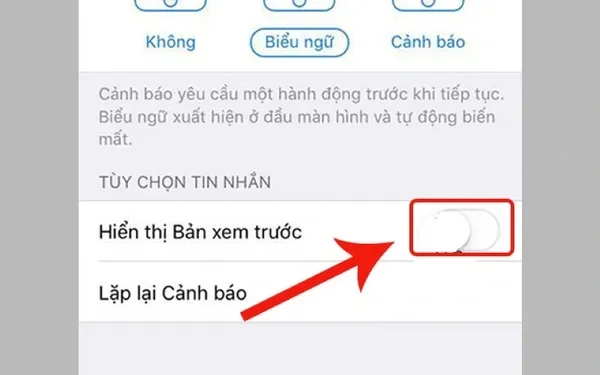
Các phiên bản iOS cũ hơn có tùy chọn “Hiển thị Bản xem trước” ở dạng công tắc bật/tắt đơn giản. Tùy chọn này thường nằm ngay trong mục tùy chỉnh thông báo của ứng dụng.
Bước 1: Mở Cài Đặt và Thông Báo
Trên màn hình chính của thiết bị cũ, hãy tìm và chọn mục Cài đặt (Settings). Tiếp tục nhấn chọn vào mục Thông báo (Notifications) để truy cập. Giao diện có thể đơn giản hơn nhưng vị trí các mục vẫn tương tự.
Đây là bước đầu tiên và cơ bản, nhằm xác định trung tâm quản lý thông báo. Bạn cần tìm đến ứng dụng cụ thể mà mình muốn thay đổi cài đặt.
Cách ẩn tin nhắn trên iPhone
Bước 2: Chọn Mục Tin Nhắn và Tắt Tính Năng
Trong danh sách ứng dụng thông báo, cuộn xuống và nhấn vào mục Tin nhắn (Messages). Thao tác này sẽ đưa bạn đến giao diện tùy chỉnh cho ứng dụng nhắn tin mặc định.
Bạn sẽ thấy một loạt các tùy chọn về kiểu thông báo và âm thanh. Tìm kiếm tùy chọn có nhãn là Hiển thị Bản xem trước (Show Previews).
Cách ẩn tin nhắn trên iPhone
Bước 3: Hoàn Tất Việc Ẩn Nội Dung Tin Nhắn
Đối với iOS 11 trở về trước, bạn chỉ cần gạt thanh ngang (công tắc) tại mục Hiển thị Bản xem trước sang bên trái. Việc này sẽ chuyển trạng thái của công tắc từ bật (xanh) sang tắt (xám).
Khi công tắc đã được tắt, nội dung của các tin nhắn đến sẽ hoàn toàn bị ẩn đi. Trên màn hình khóa, bạn sẽ chỉ thấy tên ứng dụng và thông báo có tin nhắn mới. Thao tác này đã hoàn tất việc ẩn nội dung tin nhắn.
Cách ẩn tin nhắn trên iPhone
Xử Lý Sự Cố Thường Gặp Sau Khi Cài Đặt Không Hiển Thị Bản Xem Trước
Đôi khi, sau khi thực hiện cách cài đặt không hiển thị tin nhắn trên iphone, người dùng vẫn có thể gặp phải một số vấn đề nhỏ. Việc hiểu rõ nguyên nhân và cách khắc phục sẽ giúp bạn duy trì hiệu quả cài đặt.
Các sự cố phổ biến thường liên quan đến đồng bộ hóa thiết bị hoặc xung đột cài đặt. Chúng cần được kiểm tra kỹ lưỡng để giải quyết dứt điểm.
Tin Nhắn Vẫn Hiển Thị Xem Trước Sau Khi Cài Đặt
Nếu bạn đã chọn “Không” (Never) nhưng nội dung tin nhắn vẫn hiện bản xem trước, hãy kiểm tra lại hai điều sau:
Thứ nhất, hãy xác minh lại bạn đã chọn Không cho mục Hiển thị Bản xem trước trong phần Tin nhắn. Đảm bảo rằng bạn không nhầm lẫn với cài đặt của ứng dụng khác.
Thứ hai, khởi động lại iPhone của bạn. Đôi khi, hệ thống cần một lần khởi động lại để áp dụng triệt để các thay đổi cài đặt mới. Việc này sẽ làm mới bộ nhớ và đảm bảo cài đặt được kích hoạt.
Thứ ba, kiểm tra xem bạn có đang sử dụng tính năng Hiển thị Tóm Tắt (Notification Summary) hay không. Một số thiết lập của Tóm tắt có thể ghi đè lên cài đặt riêng lẻ.
Ảnh Hưởng Đến Các Thiết Bị Được Liên Kết (Apple Watch, iPad)
Apple sử dụng hệ sinh thái đồng bộ hóa thông báo mạnh mẽ. Khi bạn ẩn bản xem trước trên iPhone, thông báo này cũng sẽ đồng bộ hóa với các thiết bị Apple khác. Ví dụ, Apple Watch của bạn sẽ nhận được thông báo tin nhắn nhưng nội dung cũng bị ẩn.
Nếu bạn muốn có nội dung tin nhắn trên Apple Watch nhưng ẩn trên iPhone, bạn cần tùy chỉnh riêng trên ứng dụng Watch. Mở ứng dụng Watch trên iPhone, tìm đến mục Thông báo và điều chỉnh cài đặt cho ứng dụng Tin nhắn. Lưu ý rằng việc này có thể làm giảm đi bảo mật thông tin cá nhân tổng thể.
Thiết lập cách cài đặt không hiển thị tin nhắn trên iphone là một bước đi quan trọng trong việc tăng cường quyền riêng tư kỹ thuật số. Bài viết này đã cung cấp hướng dẫn toàn diện từ các phiên bản iOS hiện đại đến các thiết bị cũ hơn. Bằng cách chọn tùy chọn “Không” cho “Hiển thị Bản xem trước” và áp dụng các mẹo bảo mật toàn diện khác, bạn có thể tự tin rằng thông tin cá nhân của mình được bảo vệ tuyệt đối. Hãy kiểm tra và điều chỉnh các cài đặt liên quan để duy trì sự kiểm soát hoàn toàn đối với các thông báo.
Ngày Cập Nhật Tháng mười một 22, 2025 by Vinh Vê Vê

Vinh Vê Vê là một nhà sáng lập leon-live.com và là một trong những người tiên phong trong lĩnh vực đánh giá (review) công nghệ với 9 năm kinh nghiệm tại Việt Nam.