Cách Cài Đặt Kali Linux Trên VMware Workstation/Player Chi Tiết 2025: Hướng Dẫn Toàn Diện Từ A đến Z
Việc cách cài đặt kali linux trên vmware là giải pháp hàng đầu để thiết lập một môi trường an toàn và cô lập, phục vụ cho các hoạt động kiểm thử xâm nhập và nghiên cứu bảo mật thông tin. Hệ điều hành Kali Linux là bản phân phối Debian nổi tiếng, được trang bị hàng trăm công cụ chuyên nghiệp. Bằng cách sử dụng môi trường ảo hóa VMware, người dùng có thể trải nghiệm toàn bộ sức mạnh của Kali mà không làm ảnh hưởng đến hệ điều hành máy chủ (Host OS). Hướng dẫn chi tiết này sẽ giúp bạn thực hiện quy trình cài đặt một cách hoàn chỉnh, từ khâu chuẩn bị đến tối ưu hóa hậu cài đặt, bao gồm cả việc phân vùng ổ đĩa một cách chuẩn mực.
Chuẩn Bị Toàn Diện Trước Khi Cài Đặt Kali Linux
Để quá trình cài đặt Kali Linux trên VMware diễn ra suôn sẻ, việc chuẩn bị kỹ lưỡng là bước tối quan trọng. Bạn cần đảm bảo máy tính đáp ứng các yêu cầu về phần cứng và đã sẵn sàng cho công nghệ ảo hóa. Những yếu tố này quyết định hiệu suất và sự ổn định của máy ảo Kali Linux sau khi hoàn tất.
Yêu Cầu Tối Thiểu Về Phần Cứng Máy Chủ
Kali Linux là hệ điều hành yêu cầu tài nguyên vừa phải, nhưng khi chạy trong máy ảo VMware, tài nguyên phải được cấp phát một cách hợp lý. Cần tối thiểu 2GB RAM để vận hành hệ thống một cách ổn định, nhưng khuyến nghị nên có 4GB trở lên. Dung lượng ổ đĩa ảo tối thiểu là 25GB, với CPU ít nhất 2 nhân.
Việc phân bổ tài nguyên hợp lý sẽ đảm bảo rằng cả hệ điều hành máy chủ và máy ảo Kali Linux đều hoạt động hiệu quả. Nếu máy chủ của bạn có RAM 8GB, việc cấp phát 4GB cho Kali sẽ mang lại trải nghiệm tốt nhất. Tài nguyên càng dồi dào, khả năng xử lý các công cụ pentesting chuyên sâu càng mượt mà.
Kích Hoạt Công Nghệ Ảo Hóa (Virtualization)
Một bước thường bị bỏ qua nhưng lại cực kỳ thiết yếu chính là kích hoạt các công nghệ ảo hóa. Đối với chip Intel là VT-x và đối với chip AMD là AMD-V. Đây là một cài đặt phải được bật trong BIOS hoặc UEFI của máy tính chủ.
Nếu tính năng này không được kích hoạt, VMware sẽ gặp khó khăn hoặc không thể tạo ra môi trường máy ảo 64-bit. Việc truy cập BIOS/UEFI thường yêu cầu nhấn các phím như F2, F10, F12 hoặc Delete ngay khi khởi động. Đảm bảo rằng Virtualization Technology đã được bật trước khi tiếp tục.
Tải Xuống Kali Linux ISO và Công Cụ VMware
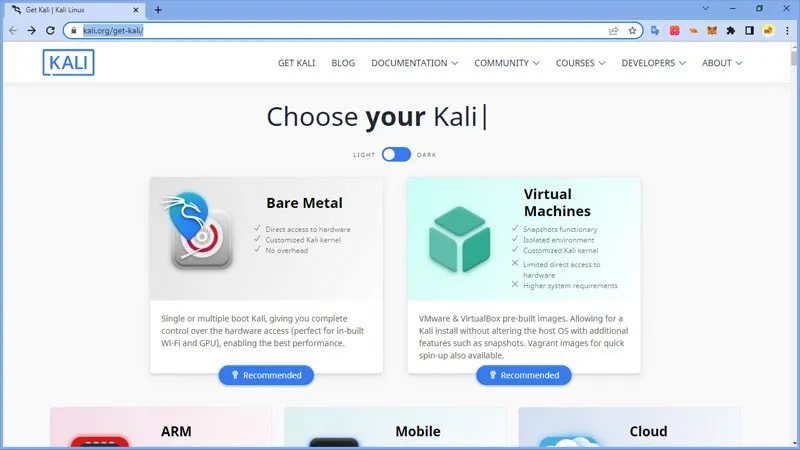
Bạn cần tải xuống hai thành phần chính để bắt đầu quá trình cài đặt Kali Linux trên VMware. Đầu tiên là tệp hình ảnh ISO của Kali Linux từ trang web chính thức, nơi cung cấp các phiên bản đã được kiểm định an toàn. Phiên bản “Installer” thường được ưu tiên để có thể tùy chỉnh quá trình cài đặt.
Thành phần thứ hai là phần mềm ảo hóa VMware, có thể là phiên bản miễn phí VMware Workstation Player hoặc phiên bản thương mại Workstation Pro. Sau khi tải xuống tệp ISO, bạn nên kiểm tra mã băm SHA256 của tệp để đảm bảo tính toàn vẹn và không bị can thiệp độc hại.
Tải về file cài đặt
Tệp cài đặt ISO phải là phiên bản mới nhất được khuyến nghị để tận dụng các bản vá bảo mật và cập nhật công cụ. Quá trình tải xuống từ trang chính thức của Kali Linux sẽ đảm bảo bạn nhận được bản phân phối hợp lệ.
Thiết Lập Máy Ảo (Virtual Machine) trên VMware
Việc thiết lập máy ảo là bước đầu tiên trong cách cài đặt kali linux trên vmware. Bước này xác định môi trường phần cứng ảo mà Kali Linux sẽ hoạt động trên đó. Cần phải cấu hình chính xác các thông số kỹ thuật để tối ưu hóa hiệu suất.
Tạo Máy Ảo Mới và Chọn Tệp ISO
Trong giao diện chính của VMware Workstation Player hoặc Pro, hãy chọn tùy chọn “Create a New Virtual Machine” để khởi tạo quy trình. Trình hướng dẫn sẽ yêu cầu bạn chỉ định nguồn cài đặt. Tại đây, chọn “Installer disc image file (iso)” và điều hướng đến vị trí tệp ISO Kali Linux đã tải về.
Việc chọn tệp ISO ngay từ đầu giúp VMware tự động nhận diện hệ điều hành. Điều này cho phép phần mềm thiết lập một số cấu hình mặc định tối ưu. Quá trình này giúp giảm thiểu lỗi trong các bước cấu hình tiếp theo khi tiến hành cài đặt Kali Linux.
Sau khi chọn xong tệp ISO, bạn có thể được nhắc chọn “Easy Install” hoặc cài đặt thủ công. Trong trường hợp này, nên chọn cài đặt thủ công để kiểm soát hoàn toàn các thông số của máy ảo. Đây là cách tiếp cận chuyên nghiệp hơn cho việc thiết lập môi trường ảo hóa Kali Linux.
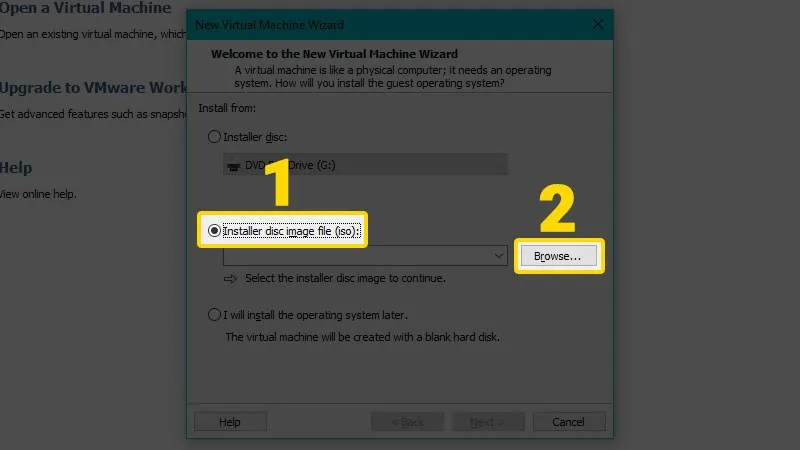 Cài đặt từ file iso
Sau khi xác định vị trí tệp ISO, bạn cần xác nhận lại lựa chọn của mình. VMware sẽ hiển thị đường dẫn đến tệp đã chọn.
Nhấp vào “Next” để tiến hành bước tiếp theo. Lúc này, VMware sẽ chuyển sang màn hình tùy chỉnh thông số hệ điều hành.
Cấu Hình Tên Máy, Phiên Bản OS và Thư Mục Lưu Trữ
Trong bước này, bạn cần thiết lập thông tin cơ bản cho máy ảo. Đối với Hệ điều hành khách (“Guest operating system”), chọn Linux. Tiếp theo, trong mục phiên bản (“Version”), hãy chọn “Other Linux 5.x kernel 64-bit” hoặc phiên bản mới nhất tương ứng với Kali Linux.
Việc chọn đúng phiên bản kernel giúp VMware cung cấp các trình điều khiển ảo hóa phù hợp. Đồng thời, bạn cần đặt tên cho máy ảo để dễ dàng quản lý trong danh sách của VMware. Một cái tên trực quan như “Kali-Linux-Pentest” sẽ giúp bạn dễ dàng nhận biết mục đích sử dụng.
Sau khi hoàn tất cấu hình hệ điều hành và tên, bạn sẽ chọn vị trí lưu trữ ổ cứng ảo (Virtual Hard Disk). Đảm bảo chọn một ổ đĩa có đủ dung lượng trống và tốc độ truy xuất cao (ưu tiên SSD). Thư mục lưu trữ cần được tổ chức gọn gàng để dễ dàng sao lưu sau này.
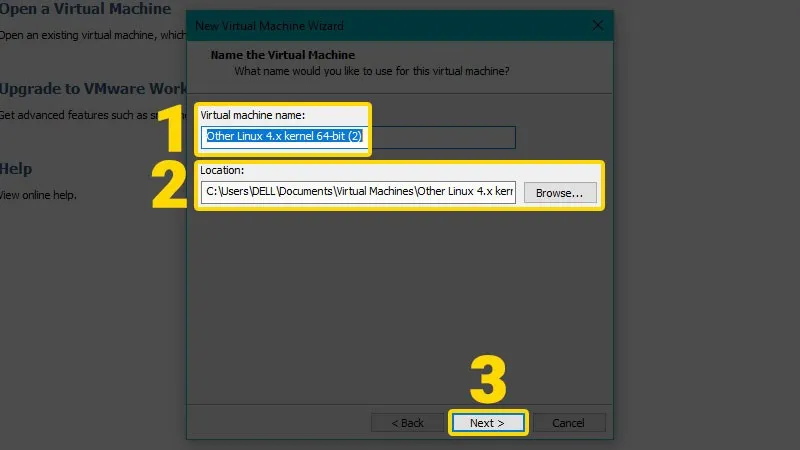 Cài đặt ổ cứng ảo
Phân Bổ Tài Nguyên CPU, RAM và Ổ Đĩa Ảo
Đây là bước quan trọng để tối ưu hiệu suất cách cài đặt kali linux trên vmware. Chỉ định dung lượng ổ đĩa tối đa cho máy ảo, tối thiểu là 25GB, nhưng khuyến nghị 40GB để có không gian cho các công cụ và dữ liệu. Chọn “Store virtual disk as a single file” để quản lý dễ dàng hơn, mặc dù “Split virtual disk into multiple files” cũng là một lựa chọn nếu bạn cần di chuyển máy ảo.
Về dung lượng ổ đĩa, hãy cân nhắc nhu cầu sử dụng thực tế. Nếu bạn chỉ thực hiện các bài kiểm thử cơ bản, 25GB là đủ. Tuy nhiên, nếu bạn có kế hoạch lưu trữ nhiều công cụ hoặc tệp dữ liệu lớn, việc cấp phát dung lượng lớn hơn sẽ là cần thiết.
Trước khi nhấp “Finish”, bạn nên tùy chỉnh cấu hình phần cứng nâng cao bằng cách chọn “Customize Hardware”. Tại đây, bạn có thể điều chỉnh số lượng CPU Core và dung lượng RAM được cấp phát. Đặt RAM ở mức 4GB và CPU ở 2 Core là mức khuyến nghị cho hầu hết người dùng.
Sau khi tùy chỉnh phần cứng, hãy xem lại tất cả các thiết lập đã chọn. Đảm bảo rằng mọi thông số đều chính xác và phù hợp với yêu cầu. Nhấp “Finish” để hoàn tất việc tạo máy ảo.
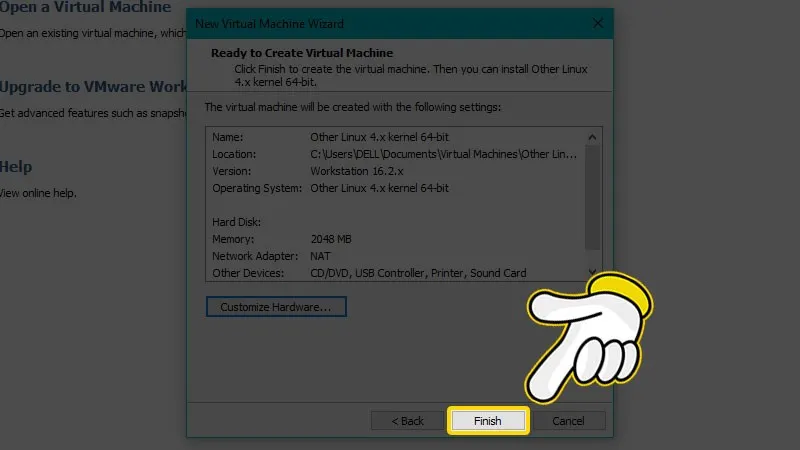 Hoàn tất cài đặt
Cấu hình mạng (Network Adapter) thường được mặc định là NAT (Network Address Translation) trong VMware. NAT cho phép máy ảo truy cập Internet bằng cách chia sẻ địa chỉ IP của máy chủ. Đây là tùy chọn an toàn và phổ biến nhất, tuy nhiên, người dùng có kinh nghiệm có thể chuyển sang chế độ Bridged nếu muốn máy ảo có IP riêng trong mạng nội bộ.
Hướng Dẫn Cài Đặt Hệ Điều Hành Kali Linux Chi Tiết
Sau khi máy ảo được tạo, bước tiếp theo là khởi động máy và bắt đầu quá trình cài đặt hệ điều hành. Các bước sau đây sẽ hướng dẫn bạn xuyên suốt quy trình cài đặt Kali Linux trên VMware một cách chi tiết.
Khởi Động Máy Ảo và Chọn Phương Pháp Cài Đặt (Graphical Install)
Từ giao diện VMware, chọn máy ảo Kali Linux vừa tạo và nhấp vào “Play virtual machine” (Khởi động máy ảo). Máy ảo sẽ khởi động và hiển thị menu GRUB. Trong menu này, bạn nên chọn “Graphical Install” (Cài đặt đồ họa).
Phương pháp cài đặt đồ họa cung cấp giao diện trực quan và dễ thao tác hơn so với cài đặt dạng văn bản (Install). Điều này đặc biệt hữu ích cho người dùng mới làm quen với quy trình cài đặt các bản phân phối Linux. Hãy nhấn Enter để bắt đầu.
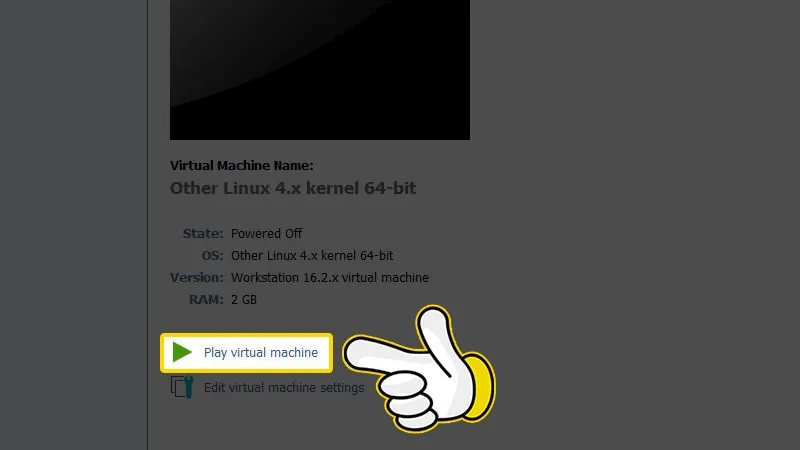 Khởi chạy máy ảo
Việc lựa chọn “Graphical Install” đảm bảo rằng bạn sẽ nhận được các thông báo và hướng dẫn rõ ràng trong suốt quá trình cài đặt. Điều này giúp tránh nhầm lẫn, đặc biệt ở các bước thiết lập phức tạp như phân vùng ổ đĩa.
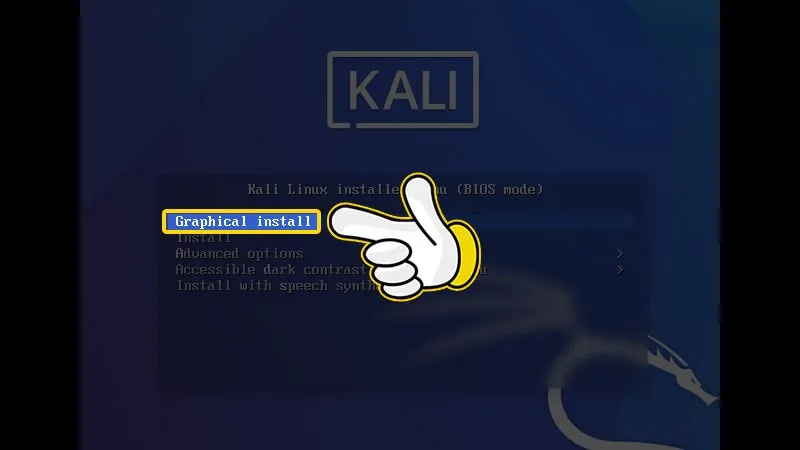 Chọn chế độ cài đặt
Cấu Hình Ngôn Ngữ, Vị Trí Địa Lý và Bàn Phím
Bạn sẽ được yêu cầu chọn ngôn ngữ hệ thống cho quá trình cài đặt và cho hệ điều hành. Hãy chọn ngôn ngữ mà bạn cảm thấy thoải mái nhất để tránh hiểu lầm. Sau đó, chọn quốc gia mà bạn đang sinh sống để định cấu hình các thiết lập mạng và múi giờ.
Việc lựa chọn quốc gia chính xác sẽ giúp hệ thống tự động xác định các thiết lập khu vực chuẩn. Tiếp theo là bước chọn layout cho bàn phím. Đối với hầu hết người dùng Việt Nam, “American English” là lựa chọn phù hợp.
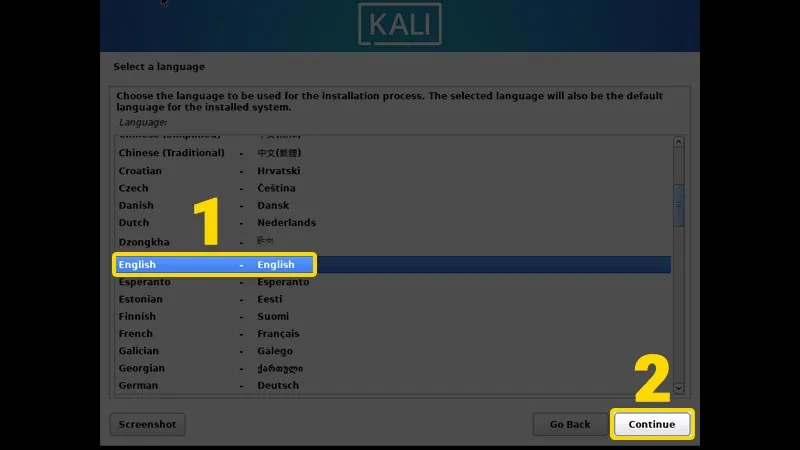 Thiết lập ngôn ngữ
Xác định vị trí địa lý của bạn là cần thiết để Kali Linux có thể thiết lập các mirror cập nhật phần mềm. Điều này đảm bảo tốc độ tải xuống các gói phần mềm được tối ưu nhất.
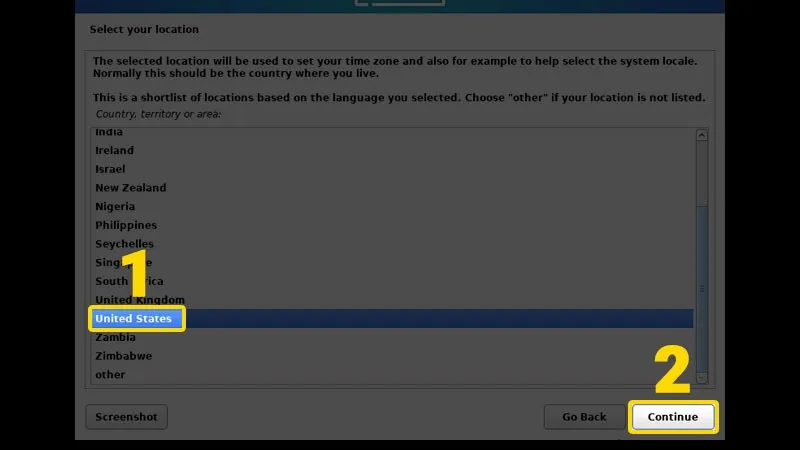 Chọn Quốc gia
Sau khi chọn xong quốc gia, bạn tiếp tục với bước thiết lập bàn phím. “American English” là tiêu chuẩn cho hầu hết các bàn phím.
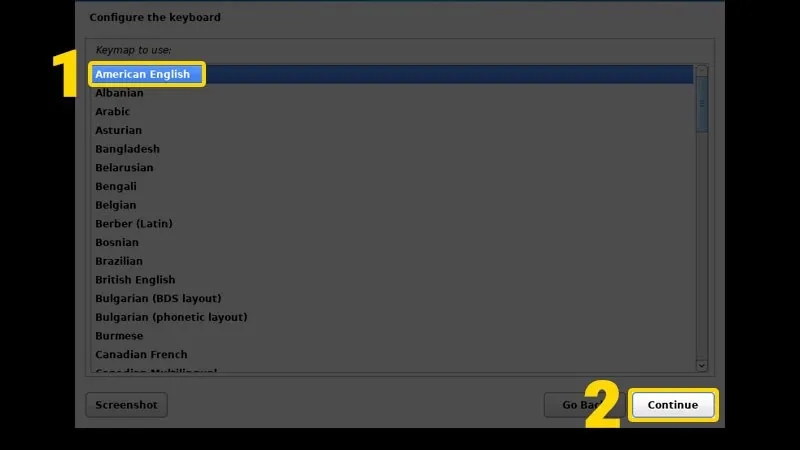 Chọn kiểu bàn phím
Thiết Lập Mạng và Thông Tin Người Dùng
Hệ thống sẽ yêu cầu bạn đặt tên máy chủ (hostname). Tên này sẽ xuất hiện trên mạng và trong terminal, vì vậy hãy chọn một cái tên có ý nghĩa (ví dụ: kali-vm-pentest). Sau đó, bạn có thể bỏ qua bước thiết lập tên miền nếu không nằm trong môi trường mạng doanh nghiệp.
Tiếp theo là thiết lập tài khoản người dùng không phải root. Kali Linux đã chuyển sang sử dụng người dùng tiêu chuẩn theo mặc định vì lý do bảo mật. Bạn cần nhập tên đầy đủ và sau đó là tên người dùng (username) để đăng nhập.
Việc sử dụng tài khoản người dùng không phải root là một nguyên tắc bảo mật cơ bản trong Linux. Điều này ngăn chặn việc vô tình thực thi các lệnh có thể gây hại đến hệ thống.
Tên người dùng này sẽ là tên đăng nhập chính của bạn vào hệ thống Kali Linux. Hãy chọn một tên ngắn gọn và dễ nhớ.
Tạo mật khẩu mạnh là bước không thể thiếu để bảo vệ máy ảo Kali Linux của bạn. Mật khẩu nên chứa cả chữ hoa, chữ thường, số và ký tự đặc biệt. Sau khi nhập và xác nhận mật khẩu, bạn chuyển sang bước tiếp theo.
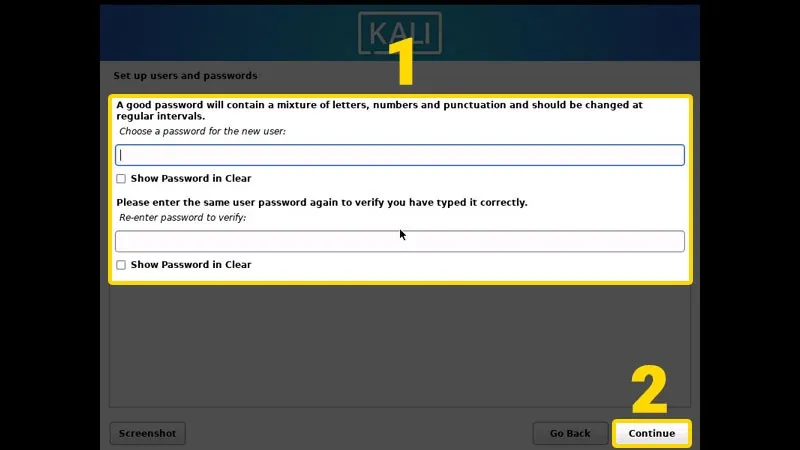 Thiết lập mật khẩu người dùng
Thiết lập múi giờ cho hệ thống, thông thường là theo vị trí địa lý đã chọn trước đó. Điều này đảm bảo rằng các bản ghi hệ thống (logs) và thời gian hoạt động được ghi lại chính xác.
Chiến Lược Phân Vùng Ổ Đĩa (Manual vs Guided)
Đây là bước phức tạp nhất trong cách cài đặt kali linux trên vmware. Bạn có hai lựa chọn: “Guided – Use entire disk” (Tự động chia phân vùng) hoặc “Manual” (Thủ công). Đối với máy ảo, lựa chọn “Guided” là nhanh và an toàn nhất, nhưng chọn “Manual” cho phép tùy chỉnh cao hơn.
Nếu chọn “Manual” như hướng dẫn, bạn sẽ thấy ổ đĩa ảo đã tạo trước đó. Bạn cần tạo ít nhất hai phân vùng: phân vùng gốc (root – /) và phân vùng swap. Root nên chiếm phần lớn dung lượng, trong khi Swap nên bằng hoặc gấp đôi dung lượng RAM (tối đa 4GB).
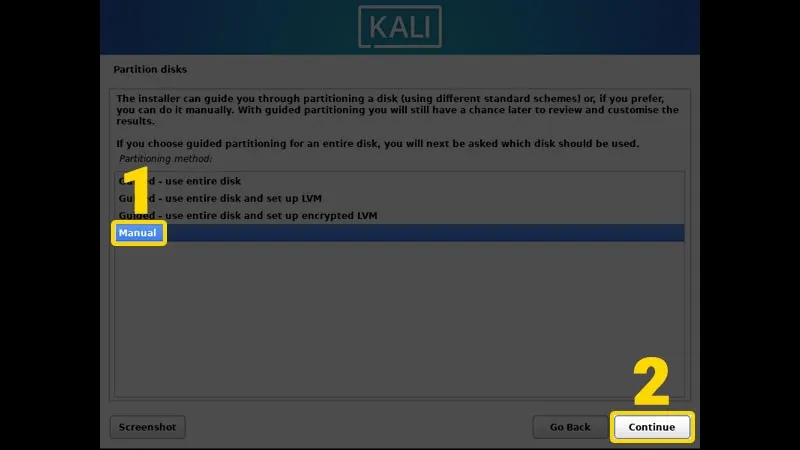 Phân vùng theo cách thủ công
Chọn ổ cứng ảo mà bạn đã thiết lập dung lượng trước đó (thường là /dev/sda). Toàn bộ dung lượng ổ đĩa này sẽ được sử dụng cho việc cài đặt.
Bạn sẽ được nhắc nhở xác nhận việc tạo bảng phân vùng mới trên ổ đĩa. Hãy chọn “Yes” để tiếp tục tạo các phân vùng con.
Tiếp theo, chọn phần dung lượng trống (FREE SPACE) vừa tạo. Đây là nơi bạn sẽ chia thành các phân vùng cụ thể cho hệ thống Kali Linux.
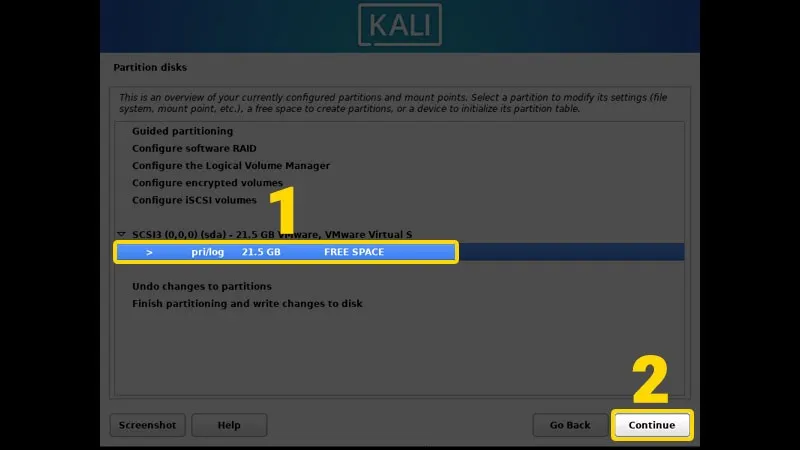 Chọn phân vùng trống
Sử dụng tùy chọn “Automatically partition the free space” để trình cài đặt tự động chia thành phân vùng gốc và swap. Đây là cách đơn giản nhất và được khuyến nghị.
Chọn “All files in one partition” (Tất cả tệp trong một phân vùng) là cấu hình chuẩn cho hầu hết các máy ảo. Điều này đơn giản hóa cấu trúc hệ thống tập tin.
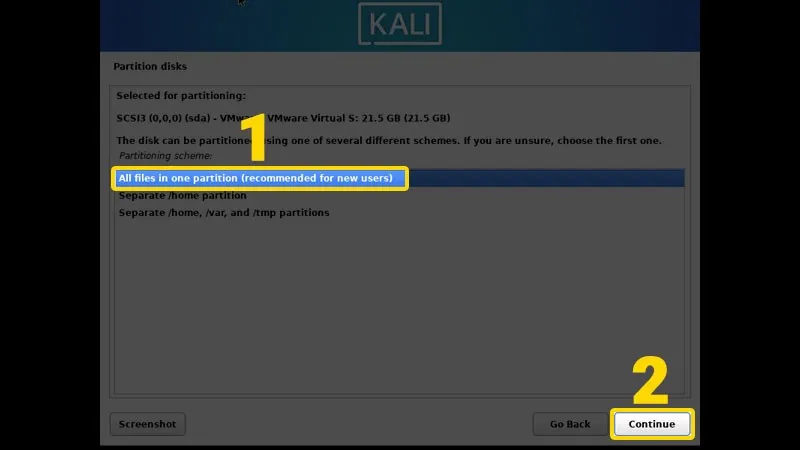 Tất cả các tập tin chung một phần vùng
Kiểm tra lại cấu hình phân vùng và chọn “Finish partitioning and write changes to disk” để áp dụng các thay đổi. Bước này sẽ bắt đầu quá trình cài đặt các tập tin hệ thống.
Xác nhận lần cuối việc ghi các thay đổi phân vùng vào ổ đĩa ảo. Đây là bước không thể đảo ngược, đảm bảo bạn đã xem xét kỹ lưỡng trước khi chọn “Yes”.
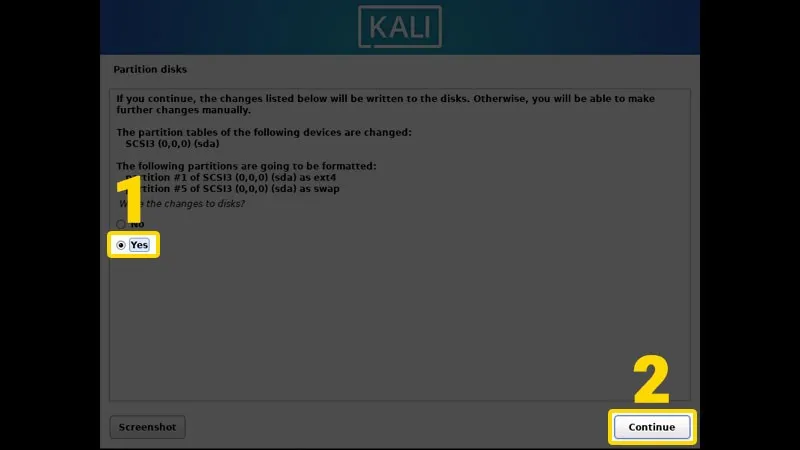 Ghi lại các thay đổi
Hoàn Tất Cài Đặt Hệ Thống Cơ Bản
Sau khi phân vùng, trình cài đặt sẽ bắt đầu sao chép các tệp hệ thống. Tiếp theo, bạn sẽ được hỏi về việc lựa chọn phần mềm để cài đặt. Mặc định, Kali đã chọn môi trường desktop Xfce và các công cụ pentesting cơ bản.
Nếu bạn có kết nối Internet ổn định, hãy giữ nguyên các lựa chọn mặc định. Điều này đảm bảo rằng bạn sẽ có đầy đủ các công cụ cần thiết để bắt đầu ngay lập tức. Sau khi hoàn tất lựa chọn, quá trình cài đặt sẽ tiếp tục.
Bước cuối cùng trong quá trình này là cài đặt GRUB boot Loader. GRUB là trình quản lý khởi động cần thiết để Kali Linux có thể khởi động thành công. Bạn phải chọn “Yes” và sau đó chọn ổ đĩa ảo (thường là /dev/sda) để cài đặt GRUB.
Việc cài đặt GRUB vào ổ đĩa ảo chính là chìa khóa để máy ảo có thể tải hệ điều hành Kali Linux. Nếu bỏ qua bước này, máy ảo sẽ không thể khởi động.
Chọn ổ đĩa ảo đầu tiên để cài đặt GRUB. Luôn luôn chọn ổ đĩa ảo chính, không phải bất kỳ phân vùng nào khác.
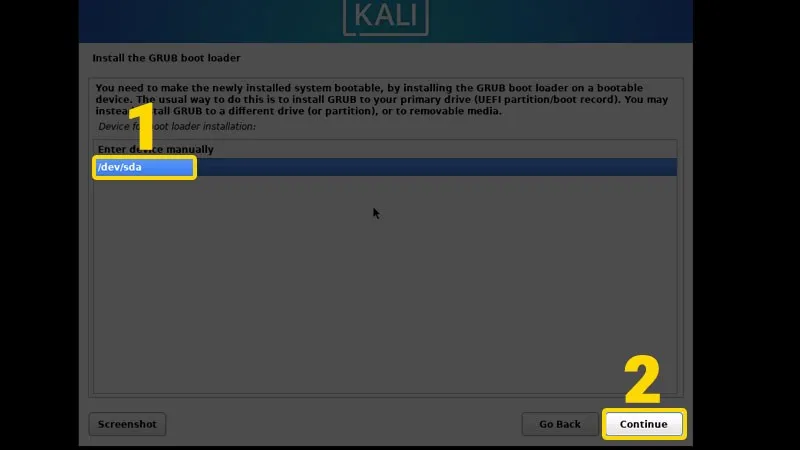 Chọn ổ cứng chứa hệ điều hành gốc
Sau khi hoàn tất cài đặt GRUB, quá trình cài đặt Kali Linux đã kết thúc. Nhấp vào “Continue” để khởi động lại máy ảo. Lúc này, bạn có thể tháo tệp ISO ra khỏi máy ảo để đảm bảo nó khởi động từ ổ đĩa ảo.
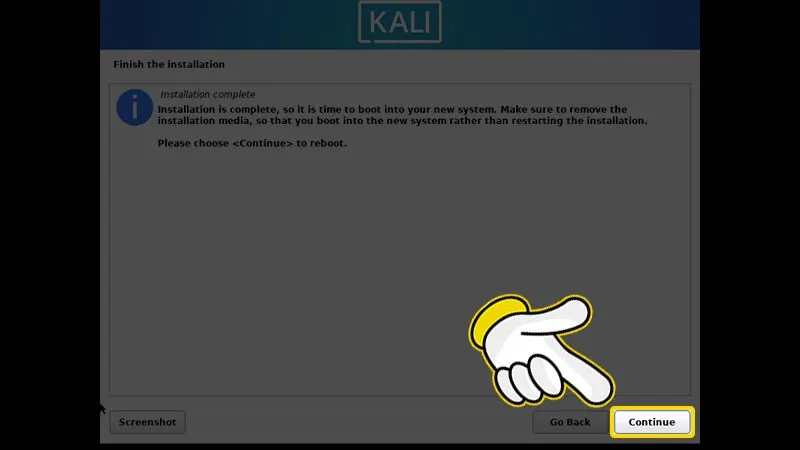 Kết thúc quá trình cài đặt
Khi máy ảo khởi động lại, bạn sẽ thấy màn hình đăng nhập. Sử dụng tên người dùng và mật khẩu đã tạo ở các bước trước để truy cập vào môi trường Kali Linux.
 Kali Linux trên VMware
Các Bước Thiết Yếu Sau Khi Cài Đặt (Post-Installation)
Sau khi hoàn tất cách cài đặt kali linux trên vmware, có một số bước tối ưu hóa cần được thực hiện. Các bước này đảm bảo hiệu suất máy ảo được tối đa hóa và bạn có thể sử dụng các tính năng quan trọng của môi trường ảo hóa.
Cài Đặt open-vm-tools để Tối Ưu Hiệu Suất
open-vm-tools là gói công cụ mã nguồn mở cung cấp các trình điều khiển và dịch vụ để cải thiện sự tương tác giữa Kali Linux và VMware. Việc cài đặt này là bắt buộc để có được độ phân giải màn hình linh hoạt, tính năng chia sẻ thư mục, và Copy/Paste hai chiều.
Để cài đặt, bạn mở terminal trong Kali Linux và chạy các lệnh sau: sudo apt update và sau đó là sudo apt install open-vm-tools-desktop -y. Sau khi cài đặt, bạn cần khởi động lại máy ảo. Sự khác biệt về trải nghiệm sử dụng sẽ rất rõ rệt.
Việc thiếu open-vm-tools sẽ khiến máy ảo hoạt động chậm chạp và thiếu các tính năng tiện ích. Ví dụ, bạn sẽ không thể thay đổi kích thước cửa sổ máy ảo một cách mượt mà. Đảm bảo rằng bạn luôn ưu tiên cài đặt gói này ngay sau khi cài đặt hệ điều hành.
Cập Nhật Hệ Thống và Kho Phần Mềm
Kali Linux là một hệ điều hành thay đổi liên tục, với các công cụ bảo mật được cập nhật thường xuyên. Việc giữ cho hệ thống và kho phần mềm (repositories) được cập nhật là cực kỳ quan trọng đối với tính bảo mật và chức năng của các công cụ.
Hãy chạy lần lượt hai lệnh: sudo apt update để đồng bộ danh sách gói phần mềm, và sudo apt full-upgrade -y để nâng cấp tất cả các gói đã cài đặt lên phiên bản mới nhất. Quá trình này có thể mất một chút thời gian tùy thuộc vào tốc độ mạng. Sau khi cập nhật, đôi khi cần khởi động lại.
Việc cập nhật đầy đủ không chỉ cung cấp các công cụ mới mà còn vá các lỗ hổng bảo mật đã biết. Đây là một thói quen bắt buộc đối với bất kỳ chuyên gia kiểm thử xâm nhập nào. Luôn kiểm tra các phiên bản kernel mới nhất sau khi nâng cấp hệ thống.
Kiểm Tra Tính Năng Mạng và Màn Hình
Sau khi cài đặt open-vm-tools và cập nhật hệ thống, hãy kiểm tra lại các chức năng cơ bản của máy ảo. Kiểm tra kết nối Internet bằng cách mở trình duyệt web và truy cập một trang bất kỳ. Điều này xác nhận rằng card mạng ảo đang hoạt động đúng cách (chế độ NAT hoặc Bridged).
Tiếp theo, thử thay đổi kích thước cửa sổ VMware. Màn hình Kali Linux sẽ tự động điều chỉnh độ phân giải, cho thấy open-vm-tools đã hoạt động. Cuối cùng, thử sao chép một đoạn văn bản từ máy chủ sang máy ảo và ngược lại để xác nhận tính năng Copy/Paste hai chiều đã được kích hoạt.
Việc kiểm tra này đảm bảo rằng môi trường ảo hóa của bạn đã hoàn toàn sẵn sàng để sử dụng. Một máy ảo được cấu hình và tối ưu hóa tốt sẽ giúp bạn tập trung hoàn toàn vào công việc phân tích và kiểm thử bảo mật mà không bị gián đoạn bởi các vấn đề kỹ thuật.
Việc thực hiện cách cài đặt kali linux trên vmware theo các bước hướng dẫn chi tiết và toàn diện này sẽ đảm bảo bạn sở hữu một môi trường làm việc mạnh mẽ và ổn định. Từ khâu chuẩn bị tài nguyên, thiết lập máy ảo, đến quá trình phân vùng ổ đĩa và tối ưu hóa hậu cài đặt, mọi yếu tố đều được kiểm soát chặt chẽ để đạt hiệu suất cao nhất. Với Kali Linux chạy trên VMware, bạn đã sẵn sàng khám phá thế giới của an ninh mạng và kiểm thử xâm nhập một cách an toàn và hiệu quả.
Ngày Cập Nhật Tháng mười một 18, 2025 by Vinh Vê Vê

Vinh Vê Vê là một nhà sáng lập leon-live.com và là một trong những người tiên phong trong lĩnh vực đánh giá (review) công nghệ với 9 năm kinh nghiệm tại Việt Nam.