Cách Cài Đặt K-Lite Codec Pack Chi Tiết Nhất: Tối Ưu Hóa Trải Nghiệm Nghe Nhìn Trên Windows
Để đảm bảo khả năng phát video và âm thanh đa dạng trên hệ điều hành Windows, việc tìm hiểu cách cài đặt K-Lite Codec Pack là một bước thiết yếu cho mọi người dùng. K-Lite Codec Pack không chỉ là một gói cài đặt thông thường; nó là giải pháp toàn diện, cung cấp một thư viện bộ giải mã codec khổng lồ cùng các công cụ xử lý phương tiện chuyên nghiệp. Công cụ này khắc phục hoàn toàn vấn đề “không thể phát tệp” do thiếu codec, đồng thời nâng cao chất lượng phát lại. Hướng dẫn chi tiết dưới đây sẽ giúp bạn không chỉ cài đặt mà còn tối ưu hóa các thành phần quan trọng như Media Player Classic Home Cinema (MPC-HC) và các bộ lọc tiên tiến có sẵn trong các phiên bản Full và Mega của gói codec này, đảm bảo bạn có được trải nghiệm xem phim và nghe nhạc tốt nhất.
Tìm Hiểu Tổng Quan về K-Lite Codec Pack và Các Phiên Bản
K-Lite Codec Pack, được phát triển bởi Codec Guide, là một tập hợp các codec VFW/ACM, DirectShow filters và các công cụ xử lý tệp phương tiện. Vai trò chính của nó là cho phép các trình phát đa phương tiện (như Windows Media Player, MPC-HC) có thể giải mã và phát các định dạng video, âm thanh phức tạp như AVI, MKV, MP4, FLV, MOV, HEVC/H.265 mà hệ thống Windows mặc định không hỗ trợ. Việc cài đặt gói codec này là một hành động đơn giản hóa đáng kể quá trình quản lý codec, loại bỏ nhu cầu cài đặt từng codec riêng lẻ và giảm thiểu xung đột giữa chúng.
Các chuyên gia thường đánh giá K-Lite Codec Pack là giải pháp ổn định và toàn diện nhất trên thị trường hiện nay. Khác biệt lớn nhất với các trình phát đa phương tiện tích hợp sẵn codec như VLC hay KMPlayer là K-Lite cung cấp các bộ lọc DirectShow cho toàn bộ hệ thống, nghĩa là mọi trình phát tuân thủ DirectShow trên máy tính của bạn đều được hưởng lợi từ thư viện codec mở rộng này. Hơn nữa, tính năng phát hiện và gỡ bỏ codec bị hỏng hay xung đột của K-Lite là một lợi thế độc quyền, giúp duy trì sự ổn định của hệ thống.
Phân Biệt Các Phiên Bản Codec Chính
K-Lite Codec Pack được cung cấp dưới nhiều phiên bản khác nhau, mỗi phiên bản phục vụ một nhu cầu cụ thể của người dùng. Việc lựa chọn đúng phiên bản ngay từ đầu sẽ ảnh hưởng đến dung lượng cài đặt và số lượng tính năng nâng cao mà bạn nhận được.
Phiên bản Basic và Standard
Phiên bản Basic là lựa chọn tối giản, chỉ bao gồm các codec cần thiết để phát các định dạng phổ biến nhất (như AVI, MKV, MP4, FLV) và các bộ giải mã âm thanh cơ bản. Nó lý tưởng cho người dùng chỉ muốn tăng cường khả năng của Windows Media Player mà không cần bất kỳ tính năng bổ sung nào.
Phiên bản Standard là phiên bản tiêu chuẩn được khuyến nghị cho hầu hết người dùng thông thường. Nó bao gồm mọi thứ trong Basic, cộng thêm Media Player Classic Home Cinema (MPC-HC)—một trình phát video nhẹ, mạnh mẽ và được tối ưu hóa cao—cùng với trình kết xuất chất lượng cao như MadVR (trong một số bản cập nhật mới) và công cụ thông tin tệp MediaInfo Lite. Đây là gói khởi điểm cân bằng giữa tính năng và sự đơn giản.
Phiên bản Full và Mega
Phiên bản Full mở rộng đáng kể so với Standard bằng cách thêm vào các công cụ giải mã âm thanh chuyên nghiệp như DC-Bass Source Mod, cùng với GraphStudioNext—một công cụ mạnh mẽ dành cho các nhà phát triển hoặc người dùng nâng cao muốn kiểm tra và xây dựng đồ thị DirectShow. Full Pack phù hợp cho những người đam mê âm thanh và video muốn tùy chỉnh sâu hơn môi trường phát lại của mình.
Phiên bản Mega là gói codec đầy đủ nhất, được thiết kế cho người dùng chuyên nghiệp và những người làm việc trong lĩnh vực sản xuất hoặc chỉnh sửa video. Ngoài tất cả các tính năng của Full, Mega còn bổ sung các codec ACM/VFW (như x264VFW) và các bộ lọc thay thế như AC3Filter và Haali Media Splitter, cho phép người dùng mã hóa và chỉnh sửa video trên các phần mềm như VirtualDub hay Adobe Premiere. Việc lựa chọn K-Lite Codec Pack Mega đảm bảo khả năng tương thích với hầu hết mọi tệp phương tiện từng tồn tại.
Hướng Dẫn Chi Tiết Cách Cài Đặt K-Lite Codec Pack
Quy trình cài đặt K-Lite Codec Pack được thiết kế thông minh, nhưng việc hiểu rõ từng bước sẽ giúp bạn tối ưu hóa hiệu suất phát lại và tránh các xung đột không mong muốn.
Chuẩn Bị Trước Khi Cài Đặt
Trước khi bắt đầu quá trình cài đặt K-Lite Codec Pack, bạn nên thực hiện hai hành động chuẩn bị sau:
- Tải phiên bản phù hợp: Truy cập trang web chính thức của Codec Guide và tải phiên bản bạn đã chọn (khuyến nghị là Standard hoặc Full cho người dùng thông thường).
- Gỡ bỏ codec cũ và xung đột: K-Lite có tính năng phát hiện codec cũ, nhưng tốt nhất là bạn nên tự gỡ bỏ bất kỳ gói codec nào khác (như CCCP, Shark007) đã cài đặt trước đó để ngăn ngừa xung đột hệ thống. Quá trình gỡ bỏ cũ cần đảm bảo đã xóa toàn bộ registry liên quan.
Các Bước Cài Đặt Cốt Lõi và Tùy Chọn Nâng Cao
Quá trình cài đặt K-Lite Codec Pack bao gồm tám bước chính, trong đó các bước tùy chọn cần được xem xét kỹ lưỡng để tối ưu hóa hiệu suất phát lại.
Bước 1: Khởi Chạy Trình Cài Đặt
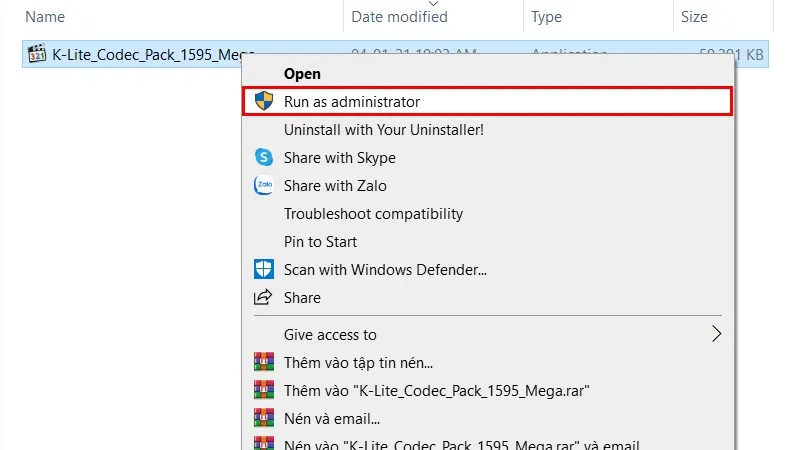
Sau khi tải về, nhấn chuột phải vào tệp thực thi và chọn Run as administrator để đảm bảo trình cài đặt có đủ quyền truy cập vào hệ thống. Hành động này là cần thiết để đăng ký các bộ lọc DirectShow mới vào Registry của Windows.
Mở file cài đặt K Lite Codec Pack
Bước 2: Lựa Chọn Chế Độ Cài Đặt (Installation Mode)
Trình cài đặt sẽ hỏi bạn muốn chọn chế độ Normal hay Advanced.
- Normal: Đây là chế độ khuyến nghị cho đại đa số người dùng. Nó tự động chọn các tùy chọn tối ưu, chỉ hiển thị các bước thiết lập cơ bản và cần thiết nhất.
- Advanced: Chế độ này hiển thị tất cả các tùy chọn cấu hình cho từng bộ lọc và codec. Chỉ nên chọn nếu bạn đã có kiến thức chuyên sâu về codec, bộ giải mã LAV Filters, và các trình kết xuất video như MadVR. Lựa chọn chế độ này cho phép tinh chỉnh hiệu suất tối đa nhưng tiềm ẩn nguy cơ gây lỗi nếu thiết lập sai.
Chúng ta sẽ tiếp tục với chế độ Normal cho hướng dẫn cơ bản này để có hiệu suất tối ưu và độ ổn định cao nhất. Sau khi chọn xong, nhấn Next.
Bước 3: Thiết Lập Cấu Hình Cài Đặt
Màn hình này cho phép bạn thiết lập cấu hình cơ bản cho K-Lite. Một số lựa chọn quan trọng bao gồm:
- Installation Preferences: Chọn vị trí cài đặt và tạo lối tắt.
- Preferred Player: Chọn trình phát đa phương tiện mặc định. Khuyến nghị cao là giữ lại Media Player Classic Home Cinema (MPC-HC) vì nó được tối ưu hóa để làm việc hoàn hảo với các bộ lọc LAV Filters và madVR đi kèm trong gói codec.
- File Associations: Liên kết các định dạng tệp video/audio với trình phát MPC-HC. Việc này đảm bảo khi bạn nhấp đúp vào một tệp, nó sẽ được mở bằng trình phát tối ưu của K-Lite.
Sau khi tùy chọn các thiết lập chung này, nhấn Next.
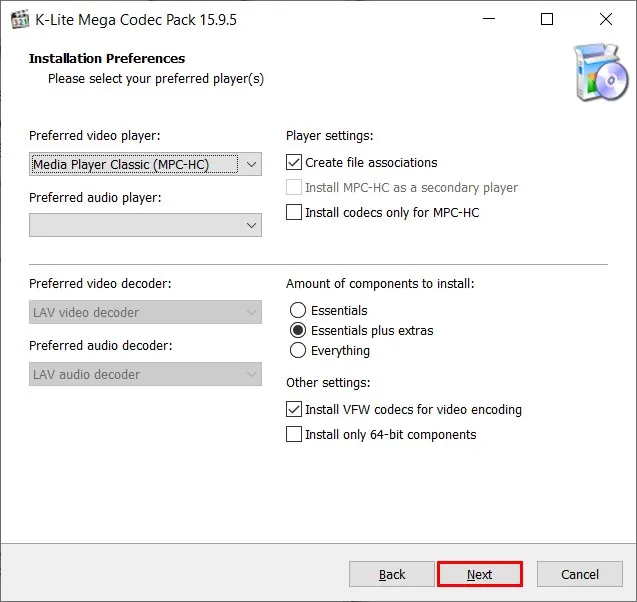 Thiết lập cài đặt chung K Lite Codec Pack
Bước 4: Tùy Chọn Trình Phát Media Player Classic Home Cinema (MPC-HC)
Nếu bạn chọn cài đặt MPC-HC (được bao gồm từ phiên bản Standard trở lên), bước này cho phép bạn tinh chỉnh giao diện và chức năng của trình phát.
- Video Renderer: Đây là lựa chọn cốt lõi. madVR là trình kết xuất video tiên tiến, cung cấp chất lượng hình ảnh cao nhất bằng cách sử dụng các thuật toán nâng cao và yêu cầu card đồ họa mạnh. EVR/EVR Custom Presenter là lựa chọn cân bằng hơn, nhẹ hơn cho các máy tính cũ hoặc yếu. Để có chất lượng video tốt nhất, hãy chọn madVR nếu máy tính của bạn đáp ứng yêu cầu.
- Interface Customization: Chọn chủ đề giao diện, thiết lập các thanh công cụ, và các nút điều khiển.
Lựa chọn madVR (nếu khả thi) là một quyết định quan trọng để đạt được chất lượng video tốt nhất sau khi hoàn tất cách cài đặt k lite codec pack này. Nhấn Next.
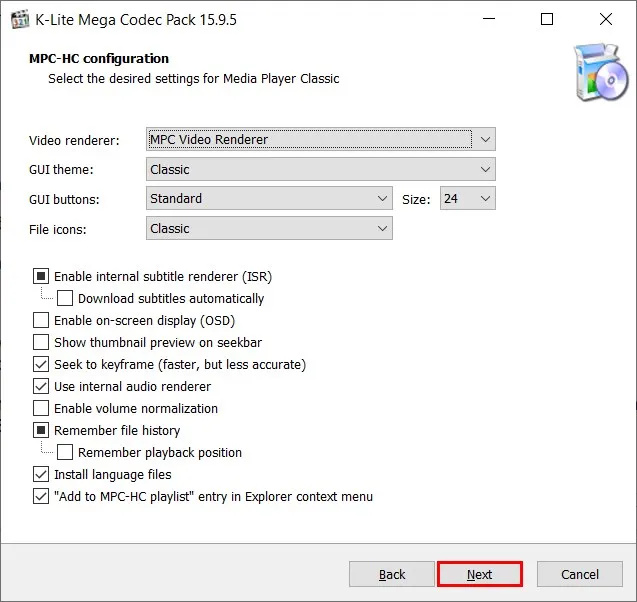 cài đặt cho Media Player Classic
Bước 5: Cài Đặt Phương Pháp Giải Mã Video (Hardware Acceleration)
Đây là bước tối ưu hóa hiệu suất phát lại bằng cách tận dụng phần cứng của card đồ họa (GPU). Quá trình này được gọi là giải mã tăng tốc phần cứng.
- DXVA2 (Copy-Back): Phương pháp này hoạt động ổn định trên hầu hết các GPU hiện đại. Nó cho phép GPU giải mã video và sau đó sao chép dữ liệu trở lại bộ nhớ hệ thống để xử lý thêm.
- D3D11VA: Phương pháp mới hơn, thường hiệu quả hơn trên Windows 10 và các GPU hỗ trợ DirectX 11.
- None (Software Decoding): Chỉ nên chọn nếu bạn gặp vấn đề về tương thích hoặc nếu CPU của bạn đủ mạnh để xử lý mọi việc mà không cần GPU.
Để có hiệu suất tốt nhất và giảm tải CPU, hãy chọn phương pháp giải mã phần cứng tương thích nhất với GPU của bạn (thường là DXVA2 hoặc D3D11VA). Nhấn Next.
Bước 6: Tùy Chọn Ngôn Ngữ Âm Thanh và Phụ Đề
Bước này cho phép bạn thiết lập ngôn ngữ ưu tiên cho âm thanh và phụ đề khi phát các tệp đa ngôn ngữ (như MKV).
- Preferred Audio Language: Đặt ưu tiên ngôn ngữ âm thanh chính (ví dụ: Vietnamese, English). Bộ giải mã sẽ tự động chọn bản âm thanh này nếu có sẵn.
- Preferred Subtitle Language: Tương tự, đặt ngôn ngữ phụ đề ưu tiên.
Thiết lập này rất quan trọng để tránh phải chuyển đổi thủ công mỗi khi xem phim nước ngoài. Sau khi chọn ngôn ngữ, nhấn Next.
Bước 7: Cài Đặt Đầu Ra Âm Thanh (Audio Output)
Đầu ra âm thanh quyết định cách tín hiệu âm thanh được gửi đến loa hoặc bộ khuếch đại của bạn.
- Stereo (2.0): Dành cho tai nghe hoặc thiết lập loa hai kênh cơ bản.
- 5.1/7.1 Surround: Chọn nếu bạn có hệ thống âm thanh đa kênh. Quan trọng là bật tính năng Bitstreaming (Truyền Bit) nếu bạn muốn bộ khuếch đại/receiver của mình giải mã các định dạng âm thanh cao cấp như Dolby TrueHD, DTS-HD Master Audio.
- Downmix: Cho phép K-Lite trộn các kênh âm thanh đa kênh thành cấu hình loa hiện tại của bạn (ví dụ: trộn âm thanh 5.1 thành 2.0).
Việc cấu hình đúng đầu ra âm thanh sẽ tối đa hóa chất lượng âm thanh mà hệ thống của bạn có thể tái tạo. Nhấn Next.
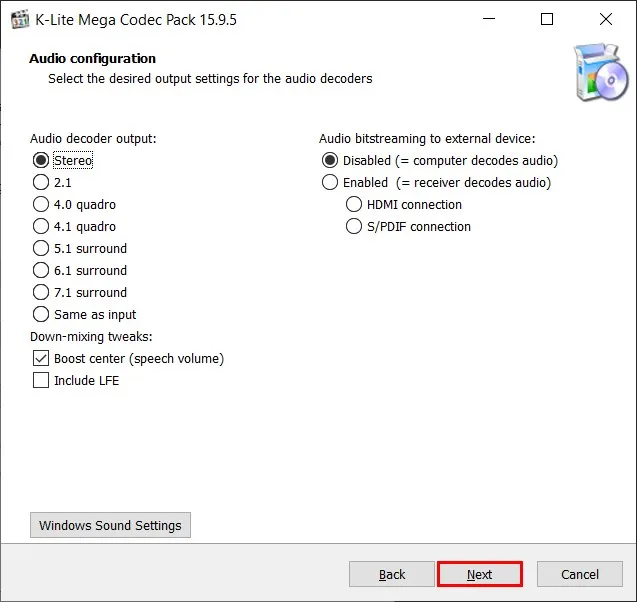 Cài đặt đầu ra cho âm thanh
Bước 8: Kiểm Tra và Hoàn Tất Cài Đặt
Màn hình cuối cùng sẽ hiển thị một bản tóm tắt các tùy chọn bạn đã chọn. Hãy kiểm tra lại các thiết lập quan trọng như Player và Renderer.
-
Nếu mọi thứ đều chính xác, nhấn Install để bắt đầu quá trình sao chép tệp và đăng ký bộ lọc. Quá trình này thường diễn ra rất nhanh.
-
Sau khi cài đặt hoàn tất, nhấn Finish. Hệ thống của bạn hiện đã được trang bị K-Lite Codec Pack và sẵn sàng phát hầu hết mọi định dạng phương tiện.
Tối Ưu Hóa Sau Cài Đặt và Khắc Phục Sự Cố Thường Gặp
Việc hoàn thành cách cài đặt K-Lite Codec Pack chỉ là bước đầu. Để đảm bảo trải nghiệm nghe nhìn ổn định và chất lượng cao, bạn cần thực hiện một số bước tối ưu hóa và biết cách xử lý các vấn đề phổ biến.
Kiểm Tra và Cấu Hình LAV Filters
LAV Filters là xương sống của K-Lite Codec Pack, bao gồm ba thành phần chính: LAV Splitter (tách tệp), LAV Video Decoder (giải mã video), và LAV Audio Decoder (giải mã âm thanh).
- Truy cập Cấu hình: Bạn có thể truy cập cấu hình của LAV Filters thông qua menu Start Menu (K-Lite Codec Pack > Configuration).
- Tối ưu hóa GPU: Trong LAV Video Decoder, hãy kiểm tra lại và đảm bảo rằng bộ giải mã phần cứng (như NVIDIA CUVID, Intel QuickSync, hoặc DXVA2) đã được chọn và hoạt động đúng cách để giảm tải cho CPU.
- Hỗ trợ định dạng: Kiểm tra danh sách định dạng được hỗ trợ. K-Lite đã chọn các thiết lập mặc định tốt nhất, nhưng nếu bạn cần phát các định dạng hiếm, hãy đảm bảo chúng được bật.
Sự ổn định của LAV Filters đảm bảo rằng quá trình giải mã diễn ra suôn sẻ, ít lỗi và tiêu tốn tài nguyên hiệu quả.
Hiệu Chỉnh MadVR (Renderer Video Cao Cấp)
Nếu bạn chọn madVR trong Bước 4, bạn cần tinh chỉnh nó để đạt chất lượng hình ảnh tốt nhất. madVR không chỉ là một trình kết xuất thông thường; nó sử dụng các thuật toán nâng cấp hình ảnh (scaling) phức tạp để hiển thị video chính xác và sắc nét nhất.
- Energy Consumption: madVR có thể yêu cầu GPU hoạt động ở mức cao. Nếu bạn đang dùng laptop, hãy đảm bảo máy được cắm sạc.
- Scaling Algorithms: Trong cài đặt madVR, bạn có thể chọn các thuật toán nâng cấp (upscaling) như Jinc, NGU (Next Generation Upscaling). Các thuật toán NGU cung cấp hình ảnh sắc nét nhất nhưng đòi hỏi GPU rất mạnh. Hãy thử nghiệm để tìm sự cân bằng giữa chất lượng hình ảnh và hiệu suất hoạt động.
Việc cấu hình chính xác madVR sẽ mang lại sự khác biệt rõ rệt về độ chi tiết, màu sắc và độ mượt mà của video.
Khắc Phục Xung Đột Codec
Mặc dù K-Lite được thiết kế để chống xung đột, nhưng đôi khi vấn đề vẫn có thể xảy ra, đặc biệt khi các phần mềm khác cũng tự cài đặt codec riêng.
- Codec Tweak Tool: K-Lite đi kèm với một tiện ích gọi là Codec Tweak Tool (có trong Start Menu). Công cụ này là giải pháp hàng đầu để chẩn đoán và sửa chữa các vấn đề về codec, bao gồm gỡ bỏ các codec bị hỏng, tắt bộ lọc ưu tiên, và thiết lập lại các liên kết tệp.
- Thiết lập lại Prefered Decoders: Nếu một tệp không thể phát, hãy sử dụng Codec Tweak Tool để kiểm tra xem bộ giải mã nào đang được sử dụng và đặt LAV Filters làm bộ giải mã ưu tiên cho định dạng tệp đó.
Lợi Ích Lâu Dài Của Việc Sử Dụng K-Lite Codec Pack
Ngoài việc giải quyết vấn đề tương thích tức thời, việc cài đặt K-Lite Codec Pack còn mang lại nhiều lợi ích lâu dài cho hệ thống giải trí đa phương tiện của bạn.
Khả Năng Cập Nhật Thường Xuyên
Codec Guide duy trì K-Lite với tần suất cập nhật cao, thường xuyên hơn hầu hết các gói codec khác. Điều này đảm bảo rằng bạn luôn có các phiên bản codec, bộ lọc và trình kết xuất mới nhất, bao gồm cả hỗ trợ cho các định dạng video mới nổi (như AV1) và các cải tiến về hiệu suất của bộ lọc LAV. Các bản cập nhật này cũng liên tục vá lỗi và tăng cường bảo mật.
Tương Thích Hoàn Hảo Với Hệ Sinh Thái Windows
K-Lite Codec Pack hoạt động dựa trên cấu trúc DirectShow của Windows. Điều này có nghĩa là nó không chỉ cải thiện một trình phát mà còn nâng cao khả năng giải mã cho toàn bộ ứng dụng sử dụng giao diện lập trình này, bao gồm Windows Media Player, trình chỉnh sửa video và một số công cụ stream chuyên nghiệp khác. Sự tương thích toàn hệ thống này là điểm mạnh lớn nhất, khiến K-Lite trở thành một thành phần không thể thiếu.
Việc thực hiện cách cài đặt K-Lite Codec Pack không chỉ là một quá trình kỹ thuật đơn thuần mà còn là hành động tối ưu hóa toàn diện hệ thống giải trí đa phương tiện trên Windows. Bằng việc cẩn thận lựa chọn phiên bản, cấu hình các tùy chọn nâng cao như giải mã phần cứng (DXVA2/D3D11VA), và sử dụng các trình kết xuất cao cấp như madVR, người dùng hoàn toàn có thể loại bỏ mọi rào cản về định dạng, tận hưởng video và âm thanh với chất lượng tốt nhất mà phần cứng cho phép. Đây là nền tảng vững chắc để đảm bảo mọi trải nghiệm nghe nhìn của bạn luôn mượt mà và sống động.
Ngày Cập Nhật Tháng mười một 22, 2025 by Vinh Vê Vê

Vinh Vê Vê là một nhà sáng lập leon-live.com và là một trong những người tiên phong trong lĩnh vực đánh giá (review) công nghệ với 9 năm kinh nghiệm tại Việt Nam.