Hướng Dẫn Chi Tiết A-Z: Cách Cài Đặt iPhone 11 Pro Max và Tối Ưu Hóa Trải Nghiệm Sử Dụng
Sở hữu một chiếc iPhone 11 Pro Max, dù là thiết bị mới hay đã qua sử dụng, luôn là một trải nghiệm tuyệt vời nhờ sự kết hợp hoàn hảo giữa hiệu năng và thiết kế cao cấp. Việc nắm rõ cách cài đặt iphone 11 pro max một cách chi tiết sẽ giúp bạn khai thác tối đa sức mạnh của hệ điều hành iOS và đảm bảo thiết bị hoạt động ổn định, bảo mật. Hướng dẫn này bao gồm từ các bước thiết lập ban đầu cơ bản đến việc tối ưu hóa hiệu năng chuyên sâu, đặc biệt là cách sử dụng hiệu quả tính năng chế độ Tập trung (Focus) vốn đã được cải tiến liên tục qua các bản cập nhật iOS. Việc cấu hình chuyên sâu thiết bị ngay từ đầu là yếu tố then chốt để có trải nghiệm người dùng hài lòng và an toàn.
Thiết Lập Ban Đầu Cho iPhone 11 Pro Max Mới
Bước đầu tiên trong quá trình thiết lập là đảm bảo chiếc iPhone 11 Pro Max của bạn sẵn sàng để sử dụng. Quy trình này bao gồm các bước quan trọng để kích hoạt thiết bị và đồng bộ hóa dữ liệu cá nhân.
Quy trình kích hoạt và thiết lập ngôn ngữ, vùng miền là các bước căn bản không thể bỏ qua. Bạn cần chọn ngôn ngữ hệ thống mong muốn và khu vực sinh sống để đảm bảo các tính năng như thời gian, đơn vị đo lường và dịch vụ định vị hoạt động chính xác. Điều này ảnh hưởng trực tiếp đến trải nghiệm người dùng hàng ngày.
Tiếp theo là thiết lập Face ID, công nghệ nhận dạng khuôn mặt tiên tiến của Apple. Hãy đảm bảo bạn thực hiện quá trình quét khuôn mặt trong điều kiện ánh sáng tốt và tuân thủ hướng dẫn trên màn hình để hệ thống có thể nhận diện bạn một cách nhanh chóng và chính xác. Face ID không chỉ dùng để mở khóa mà còn xác thực giao dịch mua hàng và truy cập ứng dụng.
Di Chuyển Dữ Liệu Từ Thiết Bị Cũ
Nếu bạn chuyển từ một thiết bị iOS khác, Apple cung cấp tùy chọn “Khởi động nhanh” (Quick Start). Chỉ cần đặt hai thiết bị cạnh nhau, chúng sẽ tự động kết nối và hướng dẫn bạn cách chuyển dữ liệu, cài đặt một cách liền mạch. Đây là phương pháp nhanh nhất và đơn giản nhất để chuyển đổi.
Đối với người dùng chuyển từ Android, bạn có thể tải xuống ứng dụng “Move to iOS” từ Google Play Store. Ứng dụng này cho phép truyền tải các loại dữ liệu quan trọng như danh bạ, lịch sử tin nhắn, ảnh, video và tài khoản Google. Quá trình này diễn ra an toàn và được mã hóa.
Việc khôi phục từ bản sao lưu iCloud hoặc iTunes là một lựa chọn phổ biến khác. Nếu bạn đã sao lưu dữ liệu trên thiết bị cũ, iPhone mới sẽ tải về và khôi phục toàn bộ ứng dụng, ảnh và cài đặt cá nhân. Phương pháp này đảm bảo bạn không bị mất bất kỳ dữ liệu quan trọng nào.
Cấu Hình Chuyên Sâu Các Tính Năng Hệ Thống
Sau khi hoàn tất thiết lập cơ bản, việc cấu hình chuyên sâu các tính năng bảo mật và tiện ích là cần thiết. Đây là lúc bạn tùy chỉnh iPhone 11 Pro Max theo nhu cầu sử dụng cá nhân.
Bảo Mật Với Mã Hóa và Apple ID
Thiết lập mã khóa (Passcode) mạnh là tuyến phòng thủ đầu tiên cho dữ liệu của bạn. Nên chọn mã khóa sáu chữ số hoặc thậm chí là mã chữ và số tùy chỉnh để tăng cường bảo mật. Mã khóa này là phương tiện dự phòng khi Face ID không hoạt động.
Apple ID là chìa khóa để truy cập tất cả dịch vụ của Apple. Bạn nên bật Xác thực hai yếu tố (Two-Factor Authentication – 2FA) ngay lập tức. Tính năng này yêu cầu một mã xác minh được gửi đến thiết bị đáng tin cậy khác của bạn mỗi khi đăng nhập từ một thiết bị mới, ngăn chặn truy cập trái phép.
Tối Ưu Hóa Cài Đặt iCloud và Bộ Nhớ
iCloud đóng vai trò trung tâm trong việc quản lý dữ liệu trên hệ sinh thái Apple. Hãy vào Cài đặt và kiểm tra xem tất cả các mục quan trọng như Ảnh, Danh bạ, Tin nhắn và Sao lưu iCloud đã được bật chưa. Điều này giúp đồng bộ hóa dữ liệu trên tất cả thiết bị của bạn.
iPhone 11 Pro Max có dung lượng lưu trữ cố định, vì vậy việc quản lý bộ nhớ là rất quan trọng. Bạn có thể sử dụng tính năng “Tối ưu hóa dung lượng iPhone” trong phần Cài đặt Ảnh để lưu trữ ảnh và video độ phân giải đầy đủ trên iCloud và chỉ giữ lại phiên bản tối ưu hóa trên điện thoại. Điều này giúp tiết kiệm đáng kể không gian.
Tối Ưu Hóa Thông Báo và Trải Nghiệm Tập Trung
Phần này sẽ hướng dẫn bạn cách tùy chỉnh chế độ “Tập trung” (Focus) và thông báo trên iPhone 11 Pro Max để giảm thiểu sự xao nhãng, nâng cao hiệu suất làm việc.
Thay Đổi Cài Đặt Tập Trung Cụ Thể
Tính năng Tập trung, kế thừa và nâng cấp từ “Không làm phiền” (Do Not Disturb), cho phép bạn tạo ra các môi trường làm việc hoặc nghỉ ngơi riêng biệt bằng cách tùy chỉnh thông báo.
- Truy cập Cài đặt Tập trung: Mở ứng dụng
Cài đặt, sau đó chạm vào mục Tập trung. - Chọn Chế độ Cần Tùy chỉnh: Chạm vào chế độ Không làm phiền hoặc một chế độ Tập trung tùy chỉnh khác bạn muốn điều chỉnh.
- Thao tác Tùy chỉnh Các Tính năng:
- Cho phép thông báo: Bạn có thể thêm người hoặc ứng dụng cụ thể mà bạn vẫn muốn nhận thông báo khi chế độ Tập trung đang bật. Ví dụ: chỉ cho phép thông báo từ gia đình.
- Tùy chỉnh màn hình: Chọn Màn hình khóa hoặc Màn hình chính được liên kết với chế độ Tập trung này. Khi chế độ được kích hoạt, các màn hình này sẽ hiện ra, giúp bạn tập trung vào các ứng dụng quan trọng.
- Đặt một lịch trình: Thiết lập thời gian cụ thể (ví dụ: 9h sáng đến 5h chiều) để chế độ Tập trung tự động bật và tắt mỗi ngày, phù hợp với lịch trình làm việc.
- Bộ lọc tập trung: Tùy chỉnh cách hoạt động của một số ứng dụng nhất định (ví dụ: chỉ hiển thị hộp thư công việc trong ứng dụng Mail) khi chế độ Tập trung được bật.
Các tùy chỉnh này là cốt lõi của cách cài đặt iphone 11 pro max nhằm đạt hiệu quả cao. Việc thiết lập các Bộ lọc tập trung cho phép bạn duy trì sự kết nối với những người và công việc quan trọng mà vẫn loại bỏ được các yếu tố gây xao nhãng khác.
Lưu Ý Quan Trọng Về Các Tính Năng Mới
Trong khi iOS tiếp tục được cập nhật trên iPhone 11 Pro Max, một số tính năng tiên tiến nhất sẽ không khả dụng do giới hạn phần cứng. Điều quan trọng là phải hiểu rõ những khác biệt này.
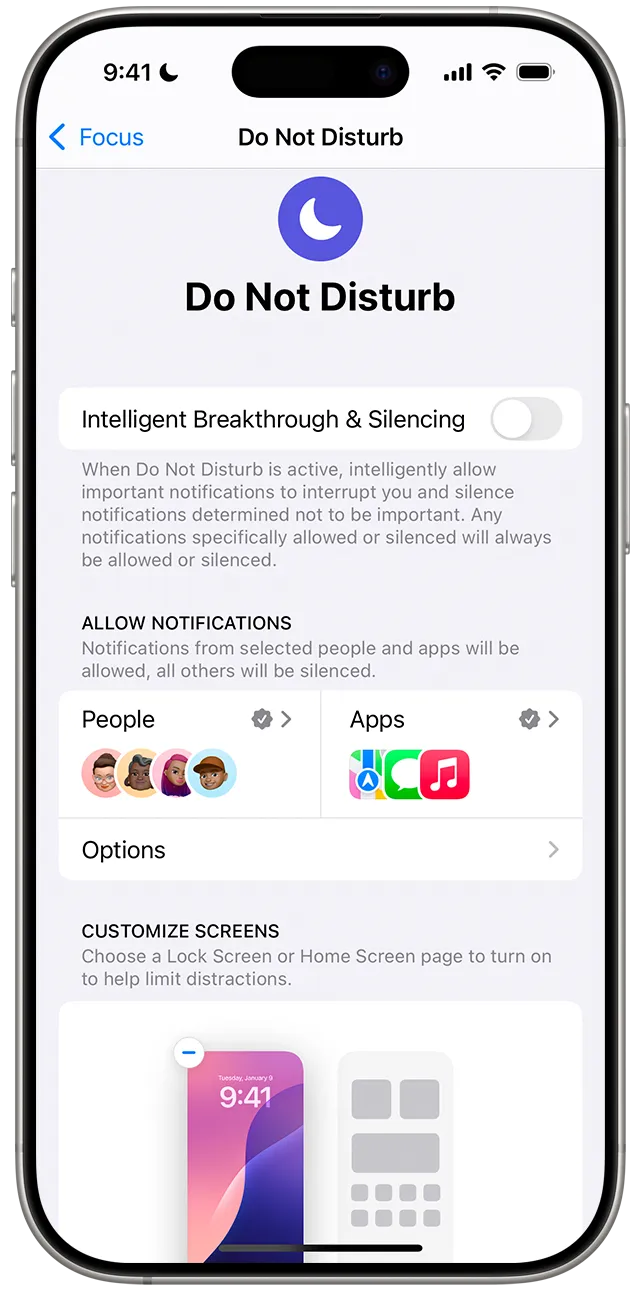
Các tính năng như Thông báo thông minh & Tắt tiếng với chế độ Không làm phiền trong iOS 18.1 và các công nghệ được hỗ trợ bởi Apple Intelligence yêu cầu chip A17 Pro trở lên (tức là iPhone 15 Pro, iPhone 16 trở lên). iPhone 11 Pro Max không hỗ trợ những tính năng này.
Việc này có nghĩa là trên iPhone 11 Pro Max, bạn vẫn phải tự cấu hình thủ công danh sách người và ứng dụng được phép thông báo, thay vì dựa vào trí tuệ nhân tạo để tự động phân loại. Tuy nhiên, các cài đặt Tập trung thủ công vẫn đủ mạnh mẽ để mang lại trải nghiệm không bị gián đoạn.
Giao diện cài đặt chế độ Tập trung (Focus) trên iPhone, minh họa tính năng Thông báo thông minh (chỉ khả dụng trên các mẫu iPhone 15 Pro trở lên chạy iOS 18.1)
Mặc dù iPhone 11 Pro Max không thể sử dụng tính năng Thông báo thông minh, nó vẫn được hưởng lợi từ các cải tiến chung về hiệu suất và bảo mật mà các bản cập nhật iOS mang lại. Việc giữ hệ điều hành được cập nhật là điều tối quan trọng để duy trì bảo mật cho thiết bị.
Quản Lý Hiệu Năng và Kéo Dài Tuổi Thọ Pin
iPhone 11 Pro Max đã ra mắt được một thời gian, vì vậy việc tối ưu hóa hiệu năng và quản lý pin là một phần không thể thiếu trong cách cài đặt iphone 11 pro max toàn diện.
Tối Ưu Hóa Cài Đặt Pin
Pin là một trong những bộ phận dễ bị lão hóa nhất của thiết bị điện tử. Để kéo dài tuổi thọ pin, hãy vào Cài đặt > Pin > Tình trạng pin và kiểm tra Dung lượng tối đa. Nếu con số này xuống quá thấp, bạn có thể cần cân nhắc thay pin.
Bật tính năng Sạc pin được tối ưu hóa (Optimized Battery Charging). Tính năng này sẽ học thói quen sạc của bạn và hoãn việc sạc pin qua 80% cho đến ngay trước khi bạn cần sử dụng. Việc này giúp giảm tốc độ lão hóa hóa học của pin.
Quản Lý Ứng Dụng Chạy Nền và Dịch Vụ Định Vị
Nhiều ứng dụng tiếp tục tiêu thụ năng lượng và dữ liệu ngay cả khi bạn không sử dụng chúng. Vào Cài đặt > Chung > Làm mới ứng dụng trong nền và chỉ cho phép các ứng dụng cần thiết (ví dụ: ứng dụng nhắn tin) được phép làm mới. Việc này giải phóng tài nguyên CPU và RAM.
Các dịch vụ định vị cũng là một nguyên nhân gây hao pin. Kiểm tra Cài đặt > Quyền riêng tư & Bảo mật > Dịch vụ định vị. Đối với hầu hết các ứng dụng, hãy đặt quyền truy cập vị trí thành Chỉ khi dùng ứng dụng hoặc Không bao giờ, thay vì Luôn luôn.
Các Thiết Lập Nâng Cao Khác Trên iPhone 11 Pro Max
Ngoài các thiết lập cốt lõi, còn có một số tùy chỉnh nâng cao khác giúp cá nhân hóa trải nghiệm sử dụng iPhone 11 Pro Max, từ trợ năng đến cá nhân hóa màn hình.
Tùy Chỉnh Trung Tâm Điều Khiển (Control Center)
Trung tâm điều khiển là nơi bạn có thể truy cập nhanh các cài đặt quan trọng. Vào Cài đặt > Trung tâm điều khiển để thêm hoặc bớt các phím tắt theo nhu cầu. Các phím tắt hữu ích nên thêm vào bao gồm Ghi màn hình, Ví, Độ sáng đèn pin và Ghi nhớ giọng nói.
Việc sắp xếp các phím tắt theo thứ tự ưu tiên giúp bạn tiết kiệm thời gian đáng kể. Ví dụ, nếu bạn thường xuyên sử dụng chức năng chụp ảnh màn hình, hãy đảm bảo phím tắt này nằm ở vị trí dễ chạm tới nhất.
Cấu Hình Mạng và Kết Nối
Đảm bảo iPhone 11 Pro Max của bạn được cấu hình tối ưu cho cả Wi-Fi và mạng di động. Trong phần Cài đặt > Di động, kiểm tra xem Dữ liệu di động đã được bật chưa và chọn Tùy chọn dữ liệu di động để đảm bảo thiết bị đang sử dụng chuẩn mạng cao nhất mà nhà mạng hỗ trợ (thường là LTE hoặc 4G).
Để đảm bảo kết nối Wi-Fi ổn định và bảo mật, hãy kiểm tra tính năng Địa chỉ Wi-Fi riêng tư (Private Wi-Fi Address) trong cài đặt của từng mạng Wi-Fi đã kết nối. Tính năng này giúp ngăn chặn việc theo dõi thiết bị của bạn qua các mạng Wi-Fi khác nhau.
Thiết Lập Trợ Năng (Accessibility)
Apple nổi tiếng với các tính năng trợ năng toàn diện. Dù bạn có nhu cầu đặc biệt hay không, việc khám phá phần Cài đặt > Trợ năng có thể giúp tối ưu hóa trải nghiệm. Ví dụ, tính năng Chạm vào mặt sau (Back Tap) cho phép bạn thực hiện một hành động (ví dụ: chụp ảnh màn hình) bằng cách chạm hai hoặc ba lần vào mặt lưng iPhone.
Điều chỉnh kích thước văn bản và độ đậm phông chữ trong mục Màn hình & Cỡ chữ cũng là một cách tốt để giảm mỏi mắt, tận dụng tối đa màn hình OLED cao cấp của iPhone 11 Pro Max. Các cài đặt này mang lại sự thoải mái khi đọc nội dung trong thời gian dài.
Việc hoàn thành các bước cách cài đặt iphone 11 pro max một cách có hệ thống, từ kích hoạt cơ bản đến tùy chỉnh các chế độ Tập trung và tối ưu hóa hiệu năng, là chìa khóa để sở hữu một thiết bị vừa bảo mật vừa mạnh mẽ. Với cấu hình này, iPhone 11 Pro Max của bạn sẽ là một công cụ đáng tin cậy, đáp ứng mọi nhu cầu làm việc và giải trí một cách hiệu quả nhất.
Ngày Cập Nhật Tháng mười một 20, 2025 by Vinh Vê Vê

Vinh Vê Vê là một nhà sáng lập leon-live.com và là một trong những người tiên phong trong lĩnh vực đánh giá (review) công nghệ với 9 năm kinh nghiệm tại Việt Nam.