Cách Cài Đặt IP Cho Tivi Samsung Chi Tiết: Hướng Dẫn Thiết Lập Địa Chỉ IP Tĩnh & DNS Tùy Chỉnh
Tivi Samsung là thiết bị giải trí thông minh không thể thiếu. Để khai thác tối đa các ứng dụng và nội dung trực tuyến, kết nối mạng ổn định là điều kiện tiên quyết. Khi gặp sự cố kết nối hoặc muốn tối ưu hóa hiệu suất mạng, việc thiết lập cấu hình thủ công là cần thiết. Bài viết này sẽ hướng dẫn chi tiết cách cài đặt ip cho tivi samsung một cách chuyên sâu. Chúng tôi sẽ phân tích lý do cần thiết lập Địa chỉ IP tĩnh và cách tối ưu hóa DNS Server để đảm bảo mạng không dây hoạt động mượt mà và an toàn. Việc làm chủ cấu hình mạng giúp bạn giải quyết triệt để các vấn đề thường gặp, nâng cao trải nghiệm xem của mình.
Tại Sao Cần Thiết Lập Địa Chỉ IP Thủ Công Cho Tivi Samsung?
Địa chỉ IP là danh tính duy nhất của thiết bị trên mạng. Tivi cần có IP để giao tiếp với router và truy cập Internet. Hầu hết các tivi Samsung đều sử dụng chế độ DHCP để nhận IP tự động. Tuy nhiên, chế độ này đôi khi gây ra sự cố.
Việc cài đặt thủ công một địa chỉ IP giúp khắc phục lỗi kết nối. Nó còn loại bỏ nguy cơ xung đột IP trong mạng nội bộ. Khi tivi của bạn luôn giữ một IP cố định, việc duy trì kết nối sẽ ổn định hơn. Điều này đặc biệt quan trọng đối với các dịch vụ livestream hoặc game cần độ trễ thấp.
Vai Trò Của IP và DNS Trong Kết Nối Mạng
Địa chỉ IP là tọa độ để dữ liệu tìm đến đúng thiết bị. Nó giống như địa chỉ nhà của tivi trong hệ thống mạng. DNS (Domain Name System) lại đóng vai trò là “người phiên dịch”. DNS giúp tivi chuyển đổi tên miền trang web thành địa chỉ IP số.
Nếu không có IP, tivi không thể kết nối với mạng cục bộ. Nếu DNS hoạt động kém, tivi có thể kết nối mạng nhưng không tải được nội dung web. Tối ưu hóa cả hai thông số này là chìa khóa. Việc thiết lập IP và DNS tùy chỉnh mang lại tốc độ phản hồi nhanh hơn.
Phân Biệt IP Tự Động (DHCP) và IP Thủ Công (Tĩnh)
DHCP (Dynamic Host Configuration Protocol) cho phép router tự động gán địa chỉ IP. Đây là cài đặt mặc định và dễ sử dụng nhất. IP tự động có thể thay đổi sau mỗi lần ngắt kết nối. Điều này đôi khi dẫn đến lỗi không truy cập được.
IP Thủ công hay còn gọi là IP tĩnh, là địa chỉ bạn tự gán cho tivi. Địa chỉ này không bao giờ thay đổi, trừ khi bạn đổi lại. Thiết lập IP tĩnh giúp đảm bảo sự ổn định và dễ dàng quản lý mạng hơn. Nó giúp các thiết bị khác, như máy chiếu hoặc máy tính, dễ dàng tìm thấy tivi.
Các Bước Chuẩn Bị Trước Khi Cài Đặt IP Tĩnh
Để cài đặt IP tĩnh chính xác, bạn cần nắm rõ thông số mạng hiện tại. Việc này giúp đảm bảo địa chỉ IP mới không bị trùng lặp. Bạn cần biết Subnet Mask, Gateway và DNS Server hiện tại của router.
Thông tin này thường được lấy từ một thiết bị đã kết nối thành công. Ví dụ như máy tính hoặc điện thoại thông minh. Đây là bước chuẩn bị quan trọng nhất. Nếu nhập sai các thông số này, tivi sẽ không thể kết nối mạng.
Kiểm Tra Thông Số Mạng Trên Máy Tính
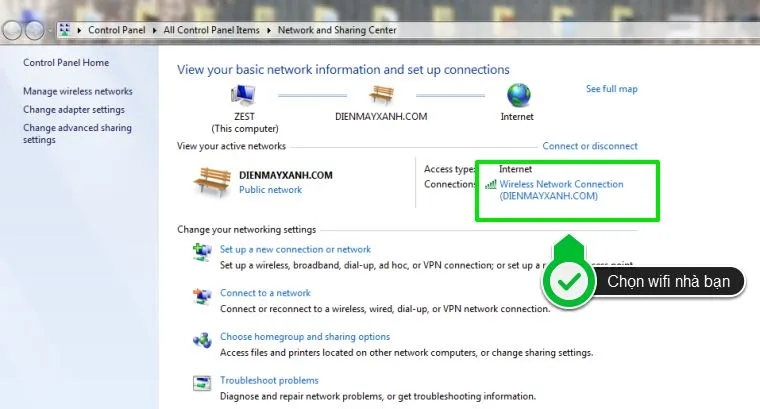
Sử dụng một máy tính Windows đã kết nối cùng mạng để kiểm tra thông số. Bạn truy cập vào Control Panel của máy tính. Sau đó, tìm đến mục Network and Sharing Center. Chọn mạng bạn đang sử dụng.
Chọn mạng wifi đang dùng để tìm địa chỉ IP
Trong cửa sổ trạng thái mạng, chọn vào mục Details… để xem chi tiết. Các thông số cần lưu ý là: IPv4 Subnet Mask, IPv4 Default Gateway và IPv4 DNS Server.
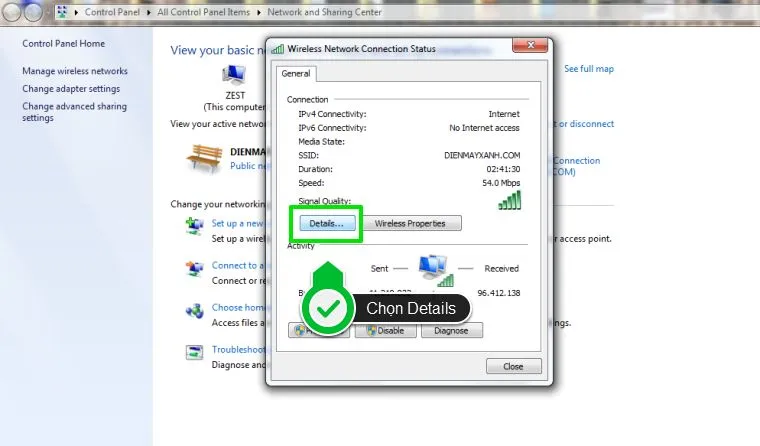 Cách xem địa chỉ IP của tivi Samsung
Địa chỉ IP của mạng chính xác thường nằm ở mục IPv4 DHCP Server. Thông số này chính là địa chỉ IP của router (Gateway). Bạn cần lấy thông số này để sử dụng làm Default Gateway cho tivi.
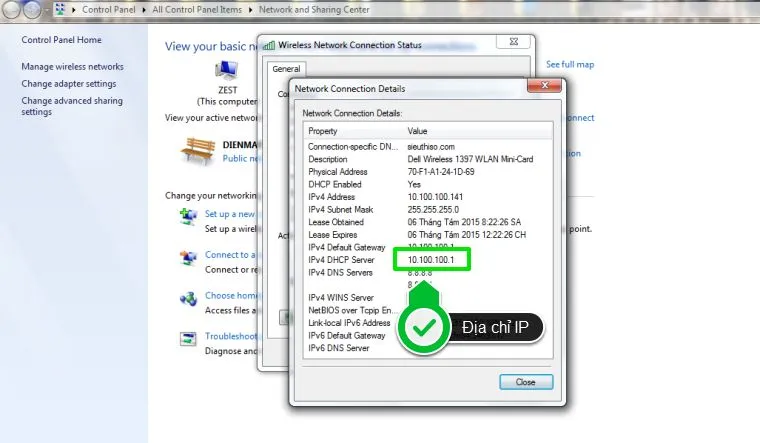 Cách tìm địa chỉ IP của tivi Samsung
Lưu Ý Khi Chọn Dải IP Cho Tivi
Địa chỉ IP tĩnh mới phải nằm trong cùng dải mạng với router. Ví dụ, nếu Gateway là 192.168.1.1, IP của tivi phải là 192.168.1.X. Bạn nên chọn một số X lớn, ví dụ từ 200 trở lên. Điều này tránh trùng lặp với các thiết bị khác nhận IP tự động.
Địa chỉ IP mới này không được trùng với bất kỳ thiết bị nào khác. Nó cũng không được trùng với địa chỉ của Gateway. Việc chọn dải IP cẩn thận sẽ ngăn chặn hoàn toàn lỗi xung đột địa chỉ IP sau này.
Hướng Dẫn Chi Tiết Cách Cài Đặt IP Cho Tivi Samsung Smart TV (Tizen OS)
Việc thiết lập IP cho Tivi Samsung được thực hiện qua menu cài đặt. Các bước này áp dụng chung cho hầu hết các dòng Smart TV Samsung sử dụng hệ điều hành Tizen. Luôn đảm bảo rằng bạn đã kết nối tivi với mạng (có dây hoặc không dây) trước khi bắt đầu.
Quá trình này yêu cầu sự chính xác khi nhập từng con số. Một lỗi nhỏ cũng có thể khiến tivi mất kết nối.
Truy Cập Vào Cài Đặt Mạng
Đầu tiên, nhấn nút MENU hoặc Settings trên remote tivi. Điều này sẽ đưa bạn vào giao diện cài đặt chính.
 Nhấn menu để vào giao diện cài đặt
Từ giao diện cài đặt, bạn di chuyển đến mục Mạng hoặc Network. Đây là nơi quản lý mọi cấu hình kết nối.
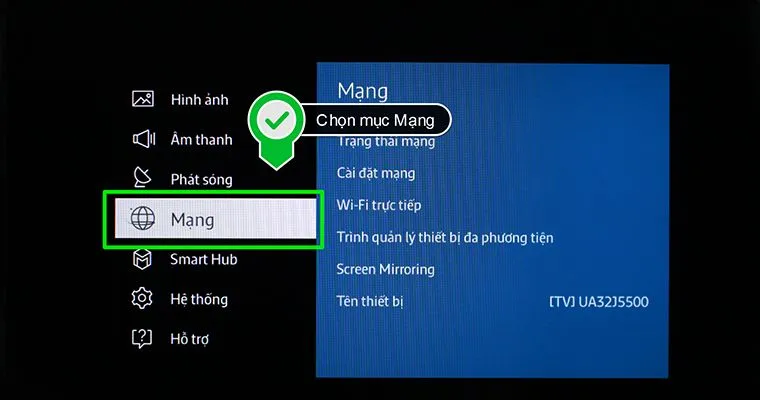 Chọn mục Mạng
Chọn mục Mạng. Tiếp theo, bạn sẽ chọn Trạng thái mạng (Network Status) để kiểm tra. Mục này cũng là cửa ngõ để vào phần cài đặt thủ công.
Chọn mục Mạng
Bắt Đầu Thiết Lập Địa Chỉ IP (IP Address)
Sau khi chọn Trạng thái mạng, tivi sẽ hiển thị quá trình kiểm tra. Chờ đợi quá trình này hoàn tất.
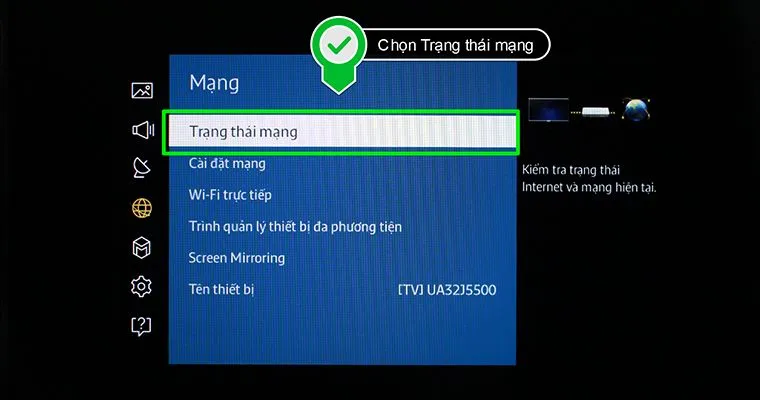 Vào Trạng thái mạng
Giao diện chế độ chờ kiểm tra mạng sẽ xuất hiện. Đừng lo lắng nếu tivi báo lỗi kết nối. Chúng ta sẽ khắc phục điều này bằng cài đặt thủ công.
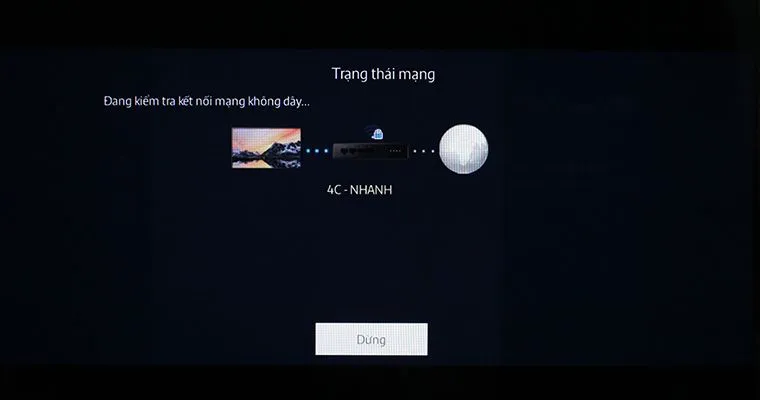 Giao diện chế độ chờ kiểm tra mạng
Cửa sổ kiểm tra kết nối hiện ra. Bạn chọn vào mục Cài đặt IP (IP Settings) để bắt đầu cài đặt thủ công địa chỉ IP cho tivi Samsung.
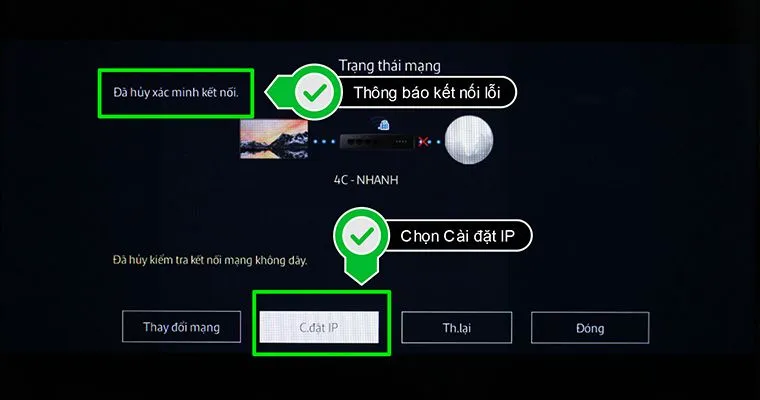 Tiến hành Cài đặt địa chỉ IP cho tivi Samsung
Trong mục cài đặt IP, bạn có thể chọn Tự động nhận. Đây là chế độ DHCP, thích hợp cho người dùng thông thường.
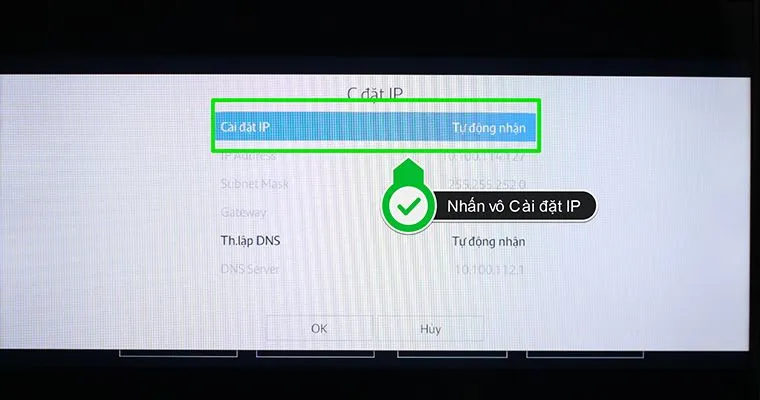 Cài đặt IP tự động cho tivi Samsung
Nếu muốn cài đặt IP thủ công (IP tĩnh), chọn mục Nhập thủ công (Manual Entry). Sau đó, tiến hành nhập các thông số đã chuẩn bị.
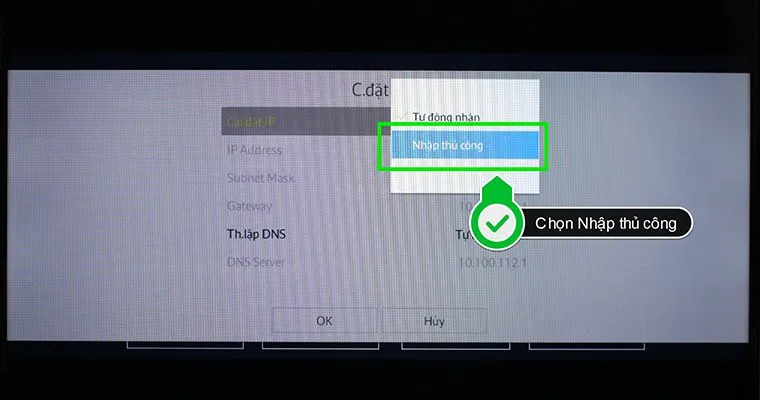 Cài đặt IP thủ công cho tivi Samsung
Nhập Thông Số IP, Subnet Mask và Gateway
Lần lượt chọn vào từng mục để nhập dữ liệu. Bạn phải nhập chính xác địa chỉ IP mới cho tivi. Địa chỉ này đã được tính toán ở bước chuẩn bị.
Chọn mục IP Address (Địa chỉ IP) để nhập dãy số IP tĩnh bạn đã chọn.
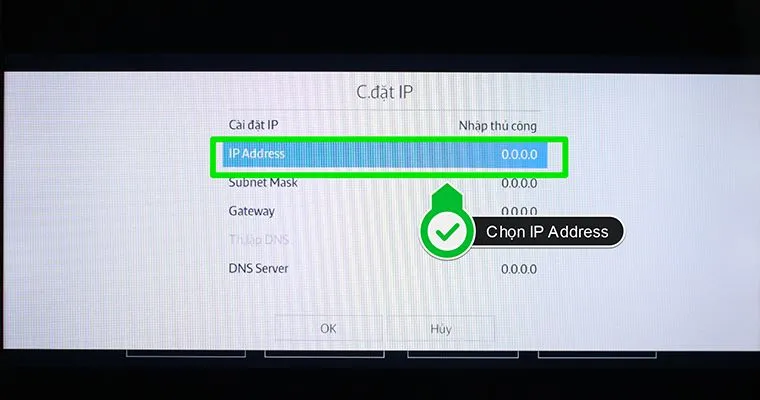 Chọn mục IP Address
Nhập đúng địa chỉ IP của tivi. Sau đó, tiếp tục nhập Subnet Mask và Gateway. Subnet Mask thường là 255.255.255.0. Gateway chính là địa chỉ IP của router (192.168.1.1 hoặc tương tự).
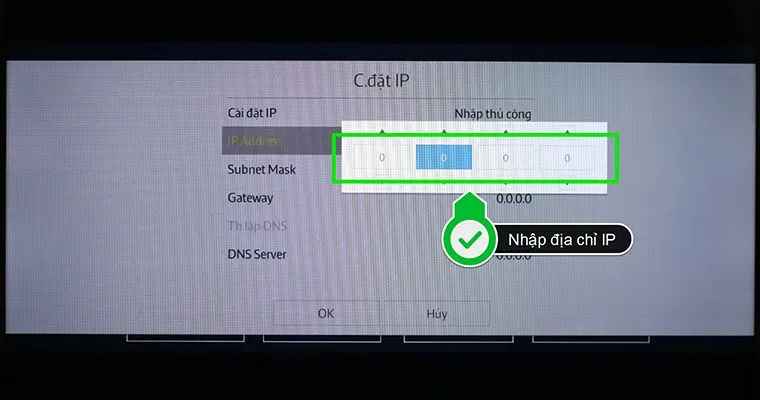 Nhập đúng địa chỉ IP của mạng
Quy Trình Cài Đặt DNS Server Tùy Chỉnh (Custom DNS) Cho Tivi Samsung
Cài đặt DNS Server là bước quan trọng tiếp theo. DNS Server mặc định đôi khi chậm hoặc không ổn định. Sử dụng DNS tùy chỉnh có thể cải thiện đáng kể tốc độ tải nội dung. Nó cũng có thể giúp tivi truy cập vào các dịch vụ bị chặn.
Tầm Quan Trọng Của Việc Tối Ưu DNS Server
Một DNS nhanh sẽ giảm độ trễ khi tivi yêu cầu truy cập website. Điều này giúp các ứng dụng như Netflix, YouTube tải nhanh hơn. Các DNS công cộng nổi tiếng thường có độ tin cậy và tốc độ cao. Đây là một cách tối ưu kết nối Internet cho tivi Samsung hiệu quả.
Thiết Lập DNS Thủ Công
Sau khi hoàn tất cách cài đặt IP cho tivi samsung, di chuyển xuống mục Th.lập DNS (DNS Settings).
Bạn có thể chọn cài đặt DNS tự động. Tivi sẽ tự động lấy DNS từ router.
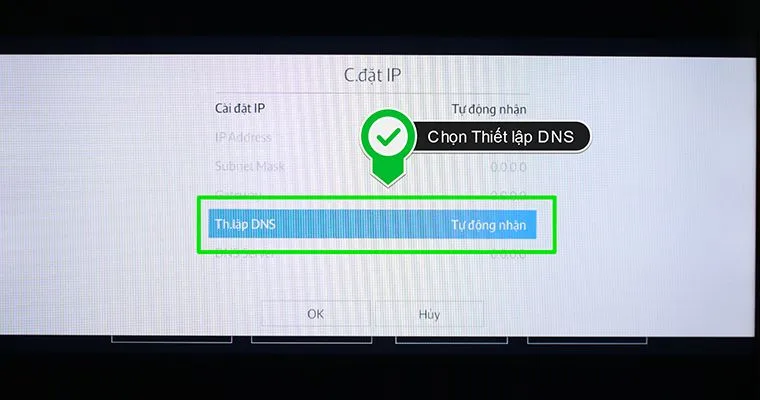 Cài đặt DNS tự động cho tivi Samsung
Để sử dụng DNS tùy chỉnh, chọn chế độ Nhập thủ công. Điều này cho phép bạn nhập các DNS Server nổi tiếng.
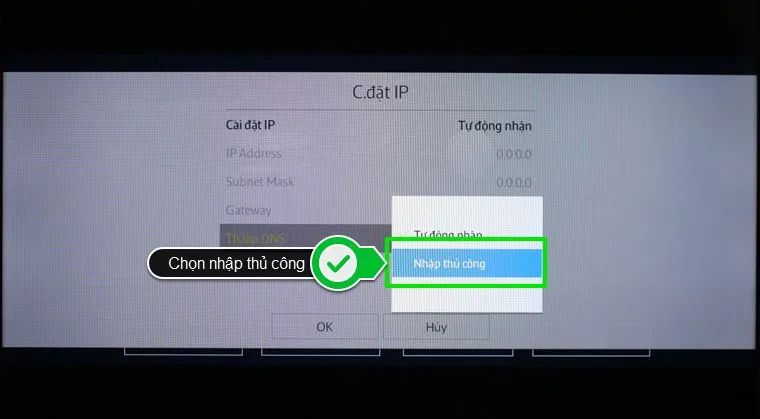 Cài đặt DNS thủ công cho tivi Samsung
Chọn mục DNS Server.
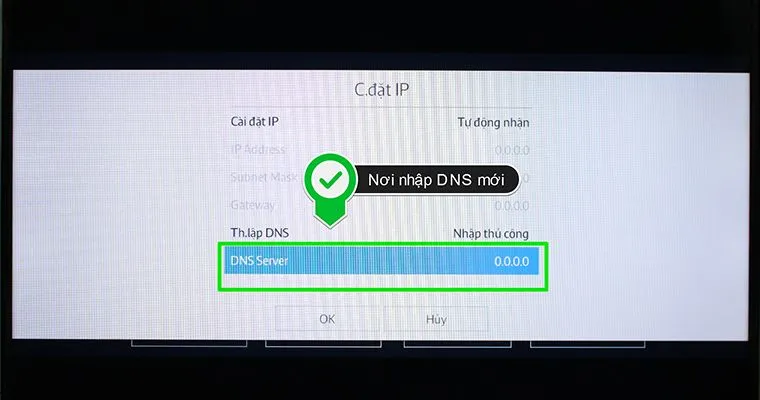 Chọn DNS Server
Nhập địa chỉ DNS Server bạn muốn sử dụng. Ví dụ, DNS của Google thường là 8.8.8.8. Bạn cũng có thể dùng DNS dự phòng là 8.8.4.4.
 DNS Server cho tivi Samsung thường là 8.8.8.8.
Cuối cùng, bấm OK hoặc Kết thúc để lưu lại cấu hình. Tivi sẽ tiến hành kiểm tra kết nối lại.
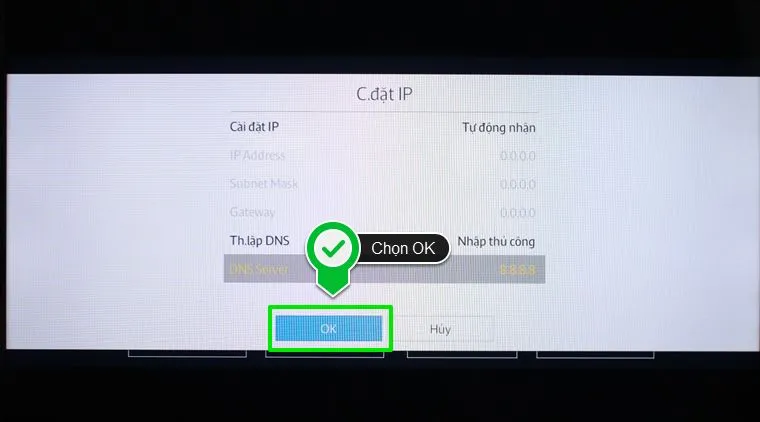 Bấm OK để kết thúc tiến trình
Kiểm Tra Kết Nối Cuối Cùng
Nếu mọi thông số đều chính xác, tivi sẽ báo Mạng wifi đã được kết nối thành công. Lúc này, tivi đã có IP tĩnh và DNS tùy chỉnh. Bạn có thể tận hưởng trải nghiệm lướt web và xem phim mượt mà hơn.
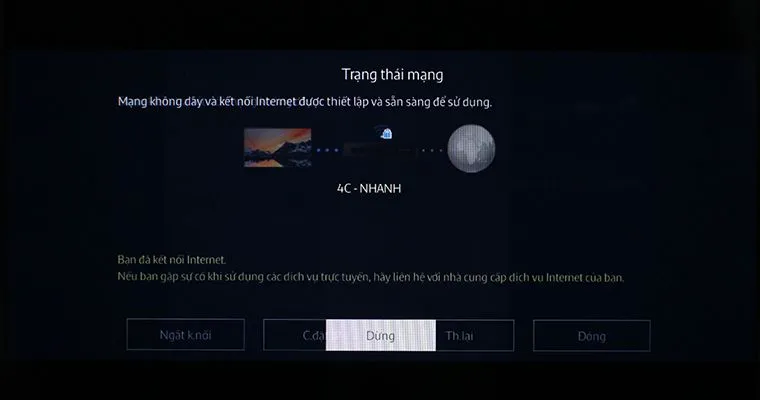 Mạng wifi đã được kết nối
Khắc Phục Sự Cố Thường Gặp Khi Cài Đặt IP và DNS
Quá trình cài đặt IP và DNS thủ công có thể gặp lỗi. Việc hiểu rõ các vấn đề phổ biến giúp bạn xử lý nhanh chóng. Luôn kiểm tra lại từng con số đã nhập để đảm bảo không có sai sót.
Lỗi Xung Đột Địa Chỉ IP (IP Conflict)
Lỗi này xảy ra khi địa chỉ IP bạn gán cho tivi đã được thiết bị khác sử dụng. Router sẽ không biết gửi dữ liệu đến đâu. Tivi có thể kết nối mạng chập chờn hoặc không kết nối được.
Để khắc phục, hãy thay đổi số cuối cùng của địa chỉ IP tĩnh. Chọn một số nằm ngoài dải IP mà router gán tự động. Ví dụ, nếu dải tự động là từ 2 đến 100, hãy chọn 201 cho tivi.
Tivi Không Nhận DNS Server
Nếu tivi báo kết nối mạng thành công nhưng không truy cập được web, lỗi nằm ở DNS. DNS Server bạn nhập có thể đã ngừng hoạt động hoặc bị chặn. Hãy thử chuyển sang một DNS Server công cộng khác. Ví dụ, đổi từ Google DNS sang Cloudflare DNS (1.1.1.1).
Đảm bảo rằng bạn đã nhập đúng các số. Thao tác nhập DNS phải được thực hiện cẩn thận.
Khôi Phục Cài Đặt Mạng Mặc Định (Reset Network Settings)
Nếu mọi cách khắc phục đều thất bại, hãy khôi phục cài đặt mạng. Quay lại mục Cài đặt IP và chọn Tự động nhận. Việc này giúp tivi quay về chế độ DHCP. Sau đó, bạn có thể thử lại quá trình cách cài đặt ip cho tivi samsung thủ công.
Trong một số trường hợp, bạn có thể cần rút dây nguồn tivi và router. Chờ khoảng 5 phút rồi cắm lại. Đây là cách làm mới toàn bộ hệ thống mạng.
Tối Ưu Hóa Trải Nghiệm Xem: Lựa Chọn DNS Server Tốt Nhất
Việc lựa chọn DNS Server phù hợp ảnh hưởng trực tiếp đến trải nghiệm xem phim và lướt web. DNS tốt có thể giảm độ trễ và tăng cường bảo mật. Các DNS công cộng là lựa chọn tối ưu.
Giới Thiệu Các DNS Phổ Biến
Google Public DNS: Địa chỉ là 8.8.8.8 và 8.8.4.4. Đây là DNS phổ biến nhất, nổi tiếng về tốc độ và độ tin cậy. Google DNS phù hợp với hầu hết người dùng.
Cloudflare DNS: Địa chỉ là 1.1.1.1 và 1.0.0.1. Được biết đến với tốc độ cực nhanh và cam kết bảo mật quyền riêng tư người dùng. Đây là một lựa chọn tuyệt vời để tối ưu tốc độ mạng cho tivi.
OpenDNS: Địa chỉ là 208.67.222.222 và 208.67.220.220. Ngoài tốc độ, OpenDNS còn cung cấp tính năng lọc nội dung. Nó giúp bạn chặn một số trang web độc hại hoặc không phù hợp.
Lợi Ích Của DNS Nhanh Hơn
DNS nhanh hơn sẽ giúp giảm thời gian chờ đợi. Khi bạn chọn một ứng dụng, tivi sẽ phản hồi gần như ngay lập tức. Điều này đặc biệt quan trọng khi xem các nội dung có độ phân giải cao. DNS tối ưu hóa là bước nâng cấp đơn giản nhưng hiệu quả. Nó góp phần hoàn thiện cách cài đặt ip cho tivi samsung chuyên nghiệp.
Việc thiết lập địa chỉ IP tĩnh và DNS tùy chỉnh là một thủ thuật nâng cao. Nó giúp bạn kiểm soát và tối ưu hóa kết nối mạng cho tivi Samsung. Bạn có thể khắc phục triệt để nhiều sự cố mạng thường gặp. Đồng thời, bạn còn nâng cao tốc độ tải và trải nghiệm xem.
Việc làm chủ cách cài đặt ip cho tivi samsung và cấu hình DNS thủ công là một kỹ năng cần thiết. Nó giúp đảm bảo tivi hoạt động ổn định trên mạng nội bộ. Bằng cách thiết lập một Địa chỉ IP tĩnh và sử dụng DNS Server tốc độ cao, bạn đã loại bỏ các nguyên nhân gây gián đoạn phổ biến. Từ đó, bạn có thể tận hưởng trọn vẹn những nội dung giải trí mà Smart TV Samsung mang lại. Đây là giải pháp toàn diện cho mọi vấn đề liên quan đến mạng trên thiết bị của bạn.
Ngày Cập Nhật Tháng mười một 18, 2025 by Vinh Vê Vê

Vinh Vê Vê là một nhà sáng lập leon-live.com và là một trong những người tiên phong trong lĩnh vực đánh giá (review) công nghệ với 9 năm kinh nghiệm tại Việt Nam.