
Cách Cài Đặt Hệ Điều Hành Linux Toàn Diện: Hướng Dẫn Chi Tiết Từ A-Z cho Mọi Cấp Độ Người Dùng
Hệ điều hành Linux, với triết lý mã nguồn mở và khả năng tùy biến vô tận, đã trở thành nền tảng cốt lõi cho mọi thứ từ máy chủ web đến các thiết bị di động thông minh. Việc nắm vững cách cài đặt hệ điều hành linux là bước đầu tiên để khai thác sức mạnh của nền tảng này. Bài viết này cung cấp một hướng dẫn chi tiết, từng bước một, giúp bạn tự tin triển khai hệ điều hành này trên máy tính của mình. Chúng ta sẽ cùng tìm hiểu các bản phân phối Linux phổ biến và ba phương pháp cài đặt chính: qua USB khởi động, CD/DVD, và máy ảo để bạn có thể chọn ra cách phù hợp nhất.
Tổng Quan về Hệ Điều Hành Linux và Bản Phân Phối (Distro)
Linux không phải là một hệ điều hành đơn lẻ như Windows hay macOS. Thay vào đó, Linux là nhân (kernel) của một hệ điều hành. Nhân này được phát hành dưới giấy phép mã nguồn mở. Nó cho phép mọi người đều có thể chỉnh sửa, tùy biến và phân phối lại. Các tổ chức hoặc cá nhân đã lấy nhân Linux để xây dựng nên các “bản phân phối” (Distribution hay Distro).
Mỗi bản phân phối Linux là một hệ điều hành hoàn chỉnh. Nó bao gồm nhân Linux, trình quản lý gói (package manager), các thư viện và tập hợp các ứng dụng. Mỗi Distro được thiết kế để phục vụ một mục đích sử dụng riêng biệt. Một số tập trung vào tính bảo mật. Số khác lại ưu tiên khả năng tương thích với máy tính để bàn hoặc làm nền tảng cho các máy chủ doanh nghiệp.
Nhân Linux và Triết lý Mã Nguồn Mở
Nhân Linux được Linus Torvalds phát triển từ năm 1991. Đây là phần trung tâm quản lý các tài nguyên phần cứng của máy tính. Nó đóng vai trò là cầu nối giữa các ứng dụng và phần cứng. Triết lý mã nguồn mở đảm bảo rằng mã nguồn của nhân Linux luôn được công khai. Điều này thúc đẩy sự hợp tác và phát triển cộng đồng rộng lớn.
Sự linh hoạt và tính bảo mật cao là ưu điểm vượt trội của Linux. Nhiều tổ chức đã duy trì các bản Linux riêng tư. Mục đích là để đảm bảo an toàn tối đa cho hệ thống của họ. Tuy nhiên, phần lớn các bản phân phối được chia sẻ công khai. Chúng cho phép người dùng trên toàn thế giới sử dụng miễn phí và tùy chỉnh.
Các Bản Phân Phối Linux Phổ Biến và Mục Đích Sử Dụng
Hiện nay có hàng trăm bản phân phối hệ điều hành mã nguồn mở Linux. Mỗi bản đều hướng đến một nhóm người dùng hoặc mục tiêu kỹ thuật cụ thể. Dưới đây là tóm tắt về một số bản Distro được sử dụng rộng rãi nhất. Việc hiểu rõ sự khác biệt giúp bạn dễ dàng hơn trong quá trình cài đặt Linux sau này.
Ubuntu: Đây là một trong những bản phân phối phổ biến nhất. Ubuntu là lựa chọn hàng đầu cho người dùng máy tính để bàn mới bắt đầu. Nó dựa trên Debian và có quy trình cài đặt dễ dàng. Ubuntu cung cấp một môi trường máy tính thân thiện và có sự hỗ trợ cộng đồng rất lớn.
CentOS: Đây là một phiên bản miễn phí. Nó dựa trên mã nguồn của Red Hat Enterprise Linux (RHEL). CentOS là lựa chọn hàng đầu cho các máy chủ web và môi trường doanh nghiệp. Nó nổi bật với sự ổn định và chu kỳ hỗ trợ lâu dài.
Linux Mint: Phát hành năm 2006, Linux Mint là bản phân phối máy tính để bàn được ưa chuộng. Nó được biết đến nhờ giao diện người dùng trực quan. Linux Mint thường bao gồm các phần mềm đa phương tiện độc quyền được cài đặt sẵn. Điều này giúp trải nghiệm người dùng tốt hơn so với các bản khác.
Debian: Đây là một dự án phi lợi nhuận. Debian nổi tiếng về sự ổn định và tuân thủ nghiêm ngặt các nguyên tắc phần mềm tự do. Nó là nền tảng cơ sở cho nhiều Distro khác, bao gồm cả Ubuntu.
Arch Linux: Bản này phù hợp với các nhà phát triển và người dùng giàu kinh nghiệm. Arch Linux đi theo triết lý “tự làm” (do-it-yourself). Người dùng phải tự tùy chỉnh mọi thứ từ nhân đến môi trường desktop.
Fedora: Đây là dự án cộng đồng được Red Hat tài trợ. Fedora thường đóng vai trò là nơi thử nghiệm các công nghệ mới. Những công nghệ này sau đó được tích hợp vào RHEL. Fedora có vòng đời ngắn nhưng luôn đi đầu trong đổi mới.
Tập hợp các logo Bản phân phối Linux phổ biến trên thế giới
Chuẩn Bị Toàn Diện trước khi Cài Đặt Hệ Điều Hành Linux
Bước chuẩn bị là quan trọng nhất để đảm bảo quá trình cài đặt hệ điều hành linux diễn ra suôn sẻ. Sự chuẩn bị kỹ lưỡng giúp tránh mất dữ liệu và các vấn đề về tương thích.
Yêu cầu Hệ thống Tối thiểu và Tính Tương thích
Trước tiên, hãy xác định liệu máy tính của bạn có đáp ứng được yêu cầu của Distro đã chọn hay không. Hầu hết các bản Linux hiện đại đều yêu cầu bộ xử lý 64-bit và RAM tối thiểu 2GB. Bạn cũng cần ít nhất 25GB dung lượng ổ đĩa trống. Đặc biệt, bạn cần kiểm tra tính tương thích của card mạng và card đồ họa. Các nhà sản xuất lớn như NVIDIA hoặc Broadcom đôi khi có vấn đề với trình điều khiển nguồn mở.
Việc kiểm tra tương thích phần cứng là cần thiết. Một số phiên bản Linux thân thiện hơn với phần cứng cũ. Ví dụ như Lubuntu hay Xubuntu. Chọn một bản phân phối phù hợp sẽ cải thiện hiệu suất đáng kể.
Sao lưu Dữ liệu và Phân vùng Ổ đĩa
Sao lưu dữ liệu là một bước không thể bỏ qua. Quá trình cài đặt hệ điều hành mới luôn tiềm ẩn rủi ro mất mát dữ liệu. Hãy sử dụng ổ cứng ngoài hoặc dịch vụ đám mây để sao lưu tất cả các tệp quan trọng.
Nếu bạn muốn cài đặt Linux bên cạnh hệ điều hành hiện có (Dual Boot), bạn phải phân vùng ổ đĩa. Tạo một phân vùng trống mới trên ổ cứng của bạn. Phân vùng này phải dành riêng cho Linux. Thường, bạn sẽ cần tối thiểu hai phân vùng cho Linux: một cho thư mục gốc (/) và một cho không gian hoán đổi (swap space), mặc dù swap space hiện đã có thể dùng file.
Tải Tệp ISO và Công cụ Tạo USB Khởi động
Mỗi bản phân phối Linux đều được cung cấp dưới dạng tệp ảnh ISO. Tệp này chứa toàn bộ dữ liệu cần thiết để cài đặt. Sau khi tải tệp ISO của bản Distro bạn chọn (ví dụ: Ubuntu LTS), bạn cần một công cụ để tạo USB khởi động.
Các công cụ phổ biến bao gồm Universal USB Installer (được đề cập trong bài viết gốc), Rufus, hoặc Etcher. Những phần mềm này giúp ghi tệp ISO vào ổ đĩa USB một cách chính xác. Quá trình này sẽ biến USB thành phương tiện cài đặt chính thức.
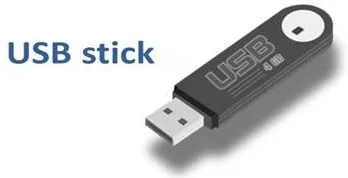 Hình ảnh USB khởi động (Live USB) đã được tạo để cài đặt Linux
Hướng dẫn Chi tiết cách cài đặt hệ điều hành Linux
Có ba phương pháp chính để cài đặt Linux. Mỗi phương pháp phù hợp với một nhu cầu khác nhau.
Phương pháp 1: Cài đặt Linux bằng Ổ đĩa USB Khởi động (Live USB)
Đây là cách đơn giản và phổ biến nhất. Phương pháp này cho phép bạn thử nghiệm hệ điều hành mà không cần cài đặt. Nó cũng là công cụ để cài đặt chính thức.
Bước 1: Tải xuống tệp ISO và Công cụ Tạo USB
Bạn cần truy cập trang web chính thức của bản phân phối. Tải về phiên bản tệp .iso mới nhất. Tiếp theo, tải xuống và cài đặt một công cụ tạo USB khởi động như Universal USB Installer. Công cụ này sẽ chịu trách nhiệm ghi dữ liệu cài đặt.
Universal USB Installer là một lựa chọn tốt. Nó có giao diện trực quan và dễ sử dụng. Bạn sẽ cần cắm thẻ USB của mình vào máy tính trước khi bắt đầu. Đảm bảo USB có dung lượng tối thiểu 8GB và đã được sao lưu dữ liệu.
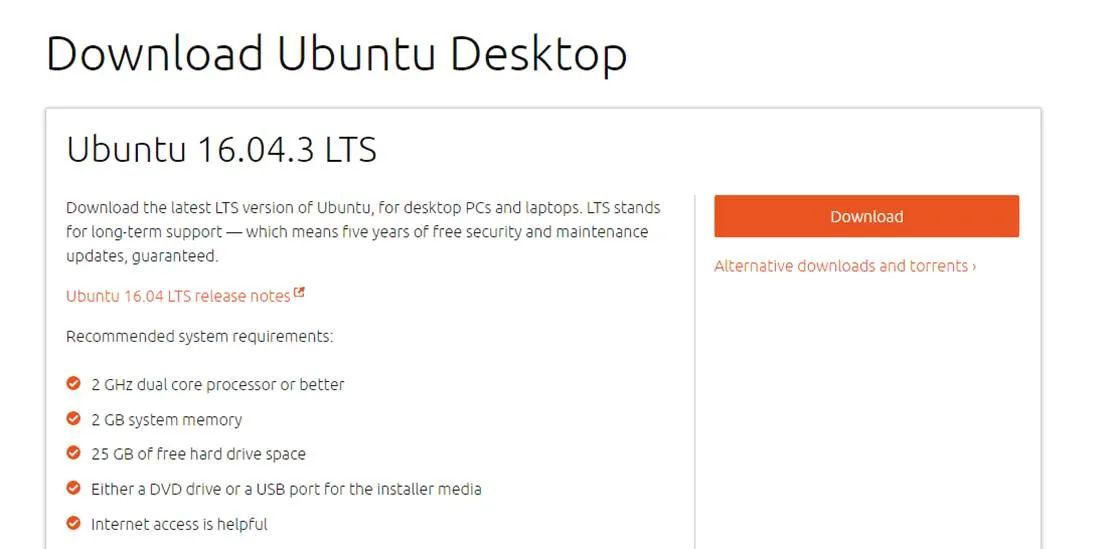 Màn hình giao diện tải xuống tệp .iso của hệ điều hành Ubuntu
Bước 2: Tạo USB Khởi động
Mở Universal USB Installer. Bạn cần thực hiện ba bước cơ bản trong giao diện công cụ. Đầu tiên, chọn bản phân phối Linux (ví dụ: Ubuntu) từ danh sách thả xuống. Thứ hai, chỉ định vị trí của tệp .iso đã tải xuống. Thứ ba, chọn đúng ký tự ổ đĩa USB của bạn.
Sau khi đã chọn xong các mục cần thiết, nhấn nút “Create” để bắt đầu quá trình ghi. Công cụ sẽ hiển thị một cửa sổ xác nhận. Cửa sổ này hỏi bạn có đồng ý định dạng và ghi đè lên ổ đĩa hay không. Hãy chọn “Yes” để tiếp tục.
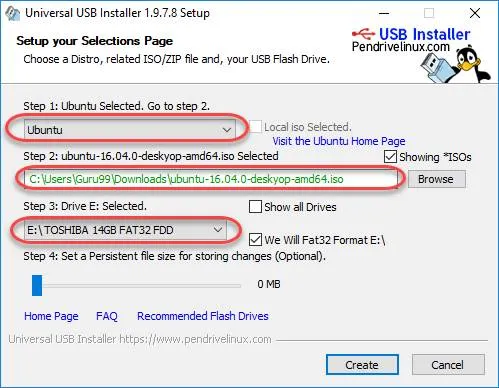 Giao diện phần mềm tạo USB khởi động cho Linux, với các bước chọn Distro, tệp ISO và ổ đĩa USB
Bước 3: Khởi động từ USB và Bắt đầu Cài đặt
Sau khi hoàn tất quá trình tạo USB, bạn cần khởi động lại máy tính. Trong quá trình khởi động, bạn phải truy cập vào BIOS/UEFI. Phím tắt thường là F2, F10, F12 hoặc Del tùy thuộc vào nhà sản xuất máy. Thay đổi thứ tự khởi động (boot order) để ưu tiên USB khởi động của bạn.
Sau khi khởi động từ USB, bạn sẽ thấy màn hình chào mừng của Ubuntu (hoặc Distro đã chọn). Bạn có thể chọn “Try Ubuntu” để dùng thử hoặc “Install Ubuntu” để bắt đầu cài đặt chính thức. Chọn ngôn ngữ cài đặt và sau đó là tùy chọn cài đặt.
Chọn “Continue” sau khi hoàn thành các tùy chọn cơ bản. Trong bước phân vùng ổ đĩa, nếu bạn muốn dùng toàn bộ ổ đĩa, chọn “Erase disk and install Ubuntu”. Nếu bạn muốn Dual Boot, chọn “Something else”. Tùy chọn sau sẽ cho phép bạn chỉ định phân vùng Linux đã tạo trước đó.
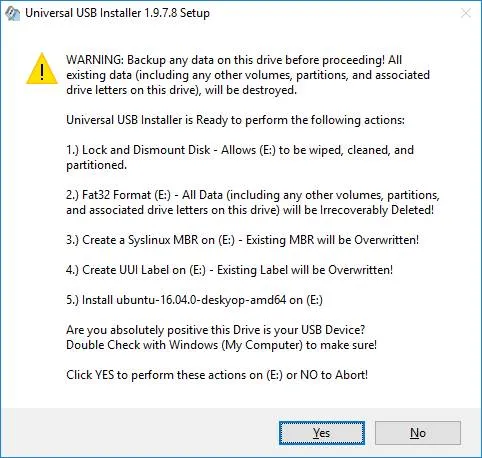 Cảnh báo khi cài đặt Linux vào USB và lựa chọn 'Yes' để tiếp tục
Bước 4: Hoàn tất Cài đặt Cơ bản
Các bước tiếp theo bao gồm thiết lập múi giờ, bố cục bàn phím và tạo tài khoản quản trị. Hãy chọn múi giờ chính xác để hệ thống hoạt động ổn định. Đặt tên người dùng và một mật khẩu bảo mật. Mật khẩu này là cần thiết để cài đặt phần mềm và thực hiện các thay đổi hệ thống.
Quá trình sao chép tệp và cấu hình hệ thống sẽ bắt đầu. Việc này có thể mất ít nhất 30 phút. Bạn cần đảm bảo nguồn điện ổn định trong suốt thời gian này. Sau khi hoàn tất, hệ thống sẽ yêu cầu bạn khởi động lại. Rút USB ra khỏi máy tính khi được nhắc.
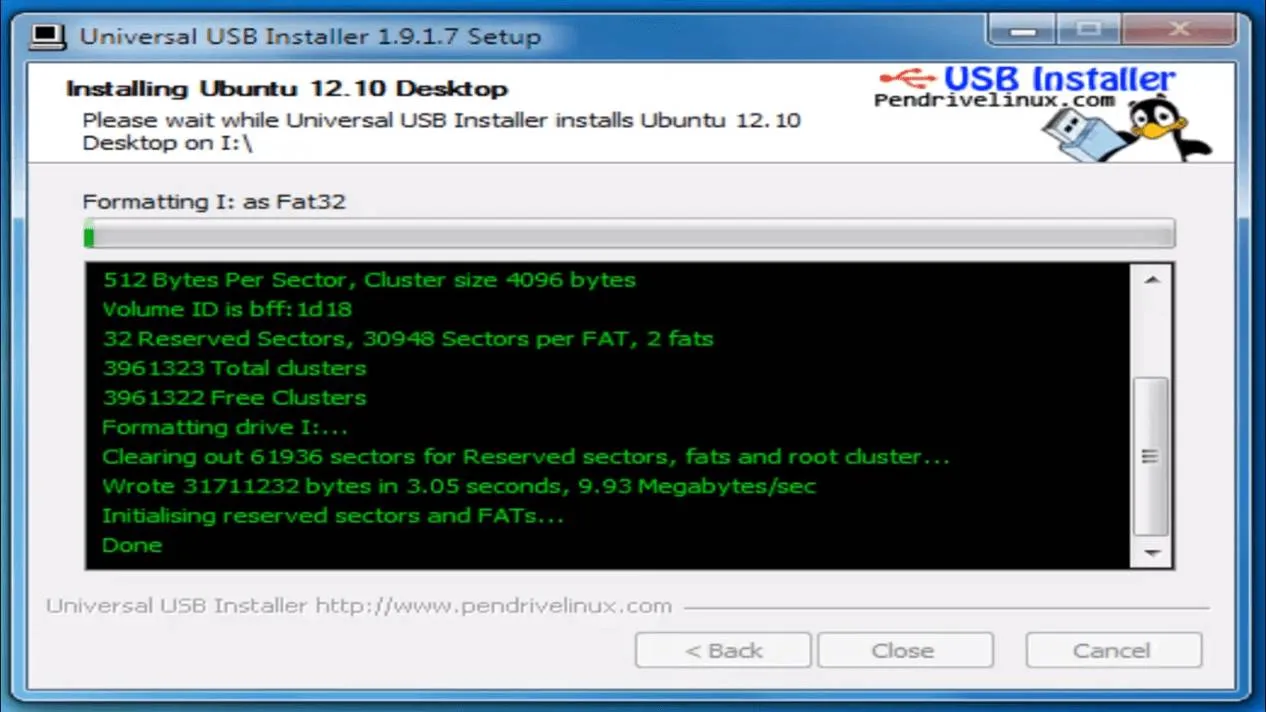 Thông báo chúc mừng sau khi hoàn tất quá trình cài đặt hệ điều hành Linux vào USB
Phương pháp 2: Cài đặt Linux trong Môi trường Máy ảo (Virtual Machine)
Cài đặt Linux trên máy ảo là phương pháp lý tưởng. Nó phù hợp với những người muốn thử nghiệm hệ điều hành. Bạn có thể chạy Linux ngay trên hệ điều hành hiện có (ví dụ: Windows hoặc macOS) mà không làm ảnh hưởng đến máy chủ.
Bước 1: Tải xuống và Cài đặt Phần mềm Máy ảo
Bạn cần một phần mềm ảo hóa. Oracle VirtualBox và VMware Workstation Player là hai lựa chọn phổ biến. Truy cập trang web của nhà cung cấp và tải về phiên bản phù hợp với hệ điều hành máy chủ của bạn.
Quá trình cài đặt VirtualBox rất đơn giản. Bạn chỉ cần chấp nhận các tùy chọn mặc định và nhấn “Next”. Sau khi cài đặt xong, khởi động VirtualBox. Giao diện chính sẽ hiển thị danh sách các máy ảo (Virtual Machine) hiện có của bạn.
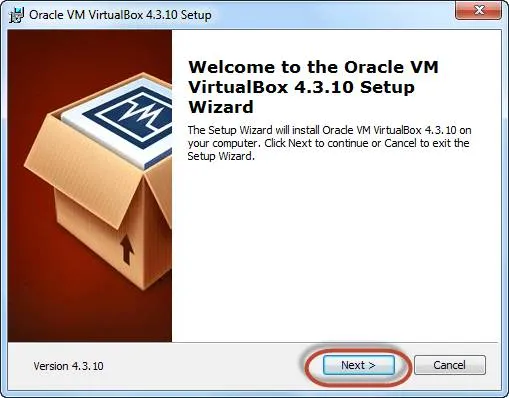 Giao diện màn hình chào mừng của quá trình cài đặt phần mềm ảo hóa Virtual Box
Bước 2: Tạo Máy ảo Mới và Cấu hình Tài nguyên
Trong VirtualBox, chọn “New” để tạo máy ảo mới. Bạn cần nhập tên cho hệ điều hành mới (ví dụ: Ubuntu Test). Chọn loại là Linux và phiên bản Ubuntu 64-bit. Điều chỉnh dung lượng RAM cho máy ảo. Khuyến nghị là 1024MB (1GB) RAM hoặc hơn để Linux chạy mượt mà.
Tiếp theo, bạn sẽ tạo ổ cứng ảo. Chọn “Create a virtual hard drive now”. Chọn định dạng tệp là VHD (Virtual Hard Disk). Trong bước phân bổ bộ nhớ, chọn “Dynamically allocated”. Tùy chọn này giúp ổ đĩa ảo chỉ sử dụng dung lượng vật lý khi cần. Thiết lập kích thước ổ cứng ảo khoảng 8GB đến 20GB.
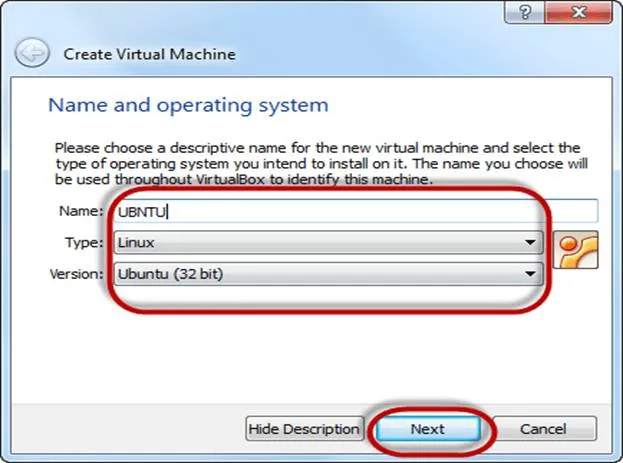 Quá trình tạo máy ảo trong Virtual Box, thiết lập tên, loại hệ điều hành và phiên bản Linux
Bước 3: Gắn Tệp ISO và Khởi động
Sau khi máy ảo được tạo, nó sẽ hiển thị ở cột bên trái. Chọn máy ảo đó, sau đó nhấp vào “Start”. Một cửa sổ sẽ bật lên yêu cầu bạn chọn phương tiện khởi động. Chọn biểu tượng thư mục để duyệt và chọn tệp .iso của Ubuntu mà bạn đã tải xuống.
Sau khi chọn tệp ISO, nhấn “Start”. Lúc này, máy ảo sẽ khởi động từ tệp ISO. Nó mô phỏng quá trình khởi động từ đĩa CD/DVD hoặc USB. Bạn sẽ thấy màn hình cài đặt của Ubuntu xuất hiện.
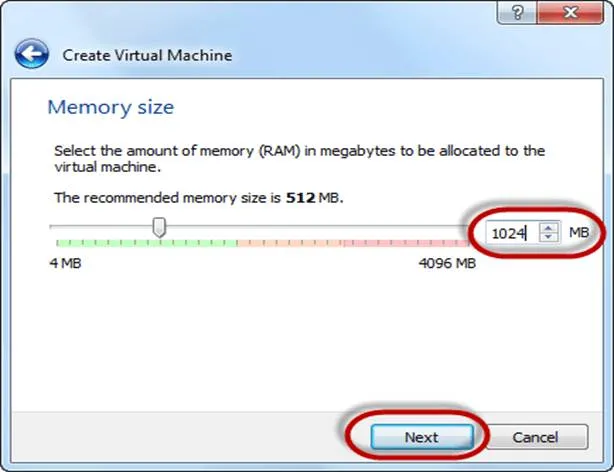 Chọn kích thước bộ nhớ RAM (khoảng 1024MB) cho máy ảo Linux
Bước 4: Thực hiện Cài đặt Ubuntu trong Máy ảo
Các bước cài đặt tiếp theo trong máy ảo hoàn toàn giống với việc cài đặt trên máy thật. Chọn ngôn ngữ, múi giờ và bố cục bàn phím. Ở bước phân vùng ổ đĩa, bạn chỉ cần chọn “Erase disk and install Ubuntu”. Việc này chỉ xóa ổ đĩa ảo mà bạn đã tạo trong VirtualBox. Nó không ảnh hưởng đến ổ đĩa vật lý của máy tính chủ.
Quá trình này sẽ cài đặt Ubuntu vào ổ cứng ảo. Sau khi hoàn tất, bạn có thể chạy hệ điều hành Linux Ubuntu bên trong cửa sổ VirtualBox. Bạn có thể chuyển đổi giữa Windows (hoặc macOS) và Linux chỉ bằng một cú nhấp chuột đơn giản.
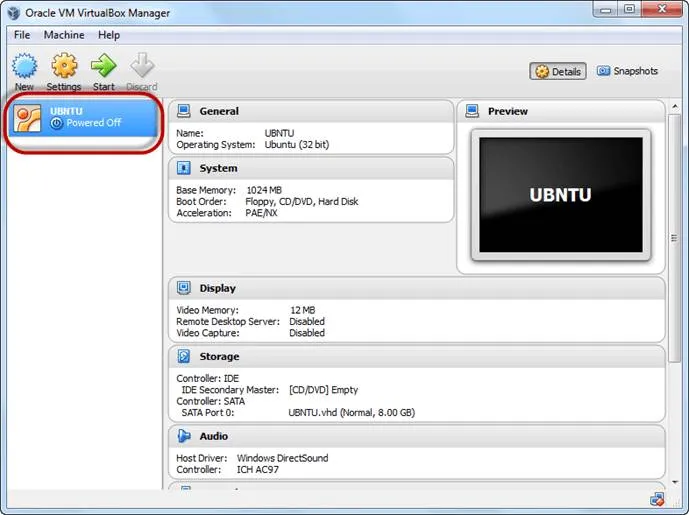 Hoàn thành cấu hình máy ảo với các thông số 8GB ổ cứng và 1GB RAM
Phương pháp 3: Cài đặt Linux Dual Boot (Song song với Windows/macOS)
Cài đặt Dual Boot là cách tối ưu hiệu suất. Nó cho phép bạn chạy song song hai hệ điều hành. Khi khởi động máy tính, bạn sẽ có tùy chọn chọn hệ điều hành mong muốn.
Phương pháp này đòi hỏi phải phân vùng ổ đĩa trước. Sử dụng công cụ quản lý ổ đĩa của Windows hoặc macOS để thu nhỏ phân vùng hiện có. Mục đích là để tạo ra một không gian trống (unallocated space) cho Linux. Sau đó, làm theo các bước tạo USB khởi động như ở Phương pháp 1.
Trong bước phân vùng khi cài đặt, bạn phải chọn “Something else” (Thứ khác). Tại đây, bạn sẽ sử dụng không gian trống đã tạo để thiết lập các phân vùng Linux (/, swap, v.v.). Quan trọng: Bạn cần chọn nơi cài đặt bộ tải khởi động (bootloader) là ổ đĩa chính của hệ thống (thường là /dev/sda).
Các Bước Hậu Cài Đặt Quan Trọng
Sau khi đã hoàn tất cách cài đặt hệ điều hành linux, có một vài bước quan trọng cần thực hiện. Các bước này giúp hệ thống của bạn hoạt động tối ưu, ổn định và an toàn.
Cập nhật Hệ thống và Cài đặt Trình điều khiển
Ngay sau khi đăng nhập lần đầu, bạn cần chạy lệnh cập nhật. Lệnh này sẽ tải về các bản vá bảo mật và cập nhật phần mềm mới nhất. Đối với Ubuntu, bạn sử dụng Terminal với lệnh sudo apt update và sudo apt upgrade. Việc này đảm bảo hệ điều hành của bạn luôn được bảo vệ khỏi các lỗ hổng.
Một số phần cứng, đặc biệt là card đồ họa NVIDIA hoặc chipset Wi-Fi, có thể yêu cầu trình điều khiển độc quyền. Ubuntu thường cung cấp một công cụ đơn giản để cài đặt các trình điều khiển này. Việc cài đặt driver giúp tối ưu hóa hiệu suất đồ họa và kết nối mạng.
Tùy chỉnh Môi trường Desktop và Phần mềm Cần thiết
Linux cho phép bạn tùy chỉnh gần như mọi thứ. Hãy khám phá và điều chỉnh môi trường desktop (GNOME, KDE, XFCE, v.v.) theo sở thích cá nhân. Bạn có thể thay đổi giao diện, biểu tượng và thêm các widget tiện ích.
Hầu hết các ứng dụng cơ bản đều được cài đặt sẵn. Tuy nhiên, bạn có thể cần thêm các phần mềm như trình duyệt web thay thế, bộ ứng dụng văn phòng (LibreOffice) hoặc phần mềm phát triển. Sử dụng trình quản lý gói (như APT cho Debian/Ubuntu) để cài đặt ứng dụng một cách dễ dàng và an toàn.
Tổng Kết về Cách Cài Đặt Hệ Điều Hành Linux (Ubuntu)
Hệ điều hành Linux là một nền tảng mạnh mẽ. Nó được xây dựng dựa trên triết lý mã nguồn mở và nhân (Kernel) Linux. Các phiên bản hoàn chỉnh của nó được gọi là Bản phân phối (Distro). Mỗi Distro phục vụ một mục đích chuyên biệt khác nhau. Việc xác định bản phân phối Linux tốt nhất chỉ mang tính tương đối. Nó phụ thuộc vào mục tiêu và kinh nghiệm của từng người dùng. Ubuntu là lựa chọn hàng đầu, đặc biệt là cho người mới.
Quá trình cách cài đặt hệ điều hành linux đã được tiêu chuẩn hóa. Nó trở nên đơn giản hơn rất nhiều so với trước đây. Có ba phương pháp chính mà người dùng có thể áp dụng:
- Cài đặt bằng Ổ đĩa USB Khởi động: Phương pháp đơn giản, phổ biến nhất để cài đặt trực tiếp.
- Cài đặt trong Môi trường Máy ảo: Lý tưởng để thử nghiệm Linux mà không ảnh hưởng đến máy chủ.
- Cài đặt Dual Boot: Giải pháp tối ưu hiệu suất cho người dùng cần cả hai hệ điều hành.
Việc chuẩn bị kỹ lưỡng về sao lưu dữ liệu và phân vùng ổ đĩa sẽ đảm bảo quá trình diễn ra an toàn. Khi cài đặt hoàn tất, người dùng sẽ có một hệ điều hành hoàn toàn mới. Hệ điều hành này có tính bảo mật cao, linh hoạt và hoàn toàn tùy biến.
Ngày Cập Nhật Tháng mười một 21, 2025 by Vinh Vê Vê

Vinh Vê Vê là một nhà sáng lập leon-live.com và là một trong những người tiên phong trong lĩnh vực đánh giá (review) công nghệ với 9 năm kinh nghiệm tại Việt Nam.