Hướng Dẫn Chi Tiết Cách Cài Đặt Google Chrome Trên Máy Tính Mới Nhất
Tìm kiếm một trình duyệt web hiện đại, an toàn và tốc độ cao? Việc tìm hiểu cách cài đặt google chrome trên máy tính là bước đầu tiên để khai thác tối đa sức mạnh của trình duyệt phổ biến nhất thế giới này. Chrome không chỉ cung cấp tốc độ lướt web vượt trội mà còn tích hợp các tính năng bảo mật web tiên tiến, bảo vệ người dùng khỏi các mối đe dọa trực tuyến. Hướng dẫn chi tiết này giúp bạn hoàn tất việc tải và cài đặt Chrome một cách nhanh chóng, đảm bảo trải nghiệm lướt web mượt mà trên mọi hệ điều hành. Đây là cách cài đặt google chrome trên máy tính chuẩn nhất.
Tổng Quan Về Lợi Ích Cốt Lõi Khi Sử Dụng Google Chrome
Google Chrome đã trở thành trình duyệt thống trị thị trường toàn cầu trong nhiều năm qua. Sự phổ biến này không phải ngẫu nhiên. Trình duyệt này mang lại một loạt các lợi ích thiết thực cho người dùng. Những lợi ích này vượt xa khả năng tìm kiếm thông tin cơ bản.
Chrome nổi bật nhờ tốc độ xử lý nhanh chóng đáng kinh ngạc. Các kết quả tìm kiếm được trả về chỉ sau vài giây. Điều này tối ưu hóa thời gian làm việc và trải nghiệm giải trí trực tuyến. Đặc biệt, nó rất quan trọng đối với các nền tảng yêu cầu băng thông lớn như webcast hay livestream chuyên nghiệp.
Tính năng an toàn và bảo mật được Google ưu tiên hàng đầu. Chrome tích cực bảo vệ người dùng trước các trang web lừa đảo. Nó cũng cảnh báo về các file tải về có chứa mã độc hoặc virus. Khả năng bảo mật web toàn diện này giúp bảo vệ thông tin cá nhân của bạn một cách tối đa.
Người dùng còn dễ dàng đồng bộ hóa dữ liệu trên nhiều thiết bị. Chỉ cần đăng nhập bằng Tài khoản Google cá nhân. Lịch sử duyệt web, dấu trang và mật khẩu được đồng bộ hóa tức thì. Điều này mang lại sự liền mạch tuyệt đối khi chuyển đổi giữa máy tính và thiết bị di động.
Chrome cũng hỗ trợ vô số tiện ích mở rộng (Extensions) mạnh mẽ. Các tiện ích này mở rộng chức năng của trình duyệt. Chúng giúp bạn tải video, quản lý tab hay kiểm tra ngữ pháp dễ dàng hơn. Khả năng tùy biến cao là một điểm cộng lớn.
Chuẩn Bị Trước Khi Thực Hiện Cách Cài Đặt Google Chrome
Trước khi đi sâu vào cách cài đặt google chrome trên máy tính, người dùng cần kiểm tra một số điều kiện tiên quyết. Điều này đảm bảo quá trình cài đặt diễn ra suôn sẻ và không gặp lỗi. Việc chuẩn bị kỹ lưỡng giúp tiết kiệm thời gian và công sức.
Yêu Cầu Tối Thiểu Về Hệ Thống
Để Chrome hoạt động ổn định và hiệu quả, máy tính của bạn cần đáp ứng các yêu cầu tối thiểu. Google thường xuyên cập nhật các yêu cầu này. Tuy nhiên, nhìn chung, chúng khá dễ dàng đạt được.
Đối với hệ điều hành Windows, bạn cần Windows 7 trở lên. Máy tính cần có bộ vi xử lý Intel Pentium 4 hoặc mới hơn. Dung lượng RAM tối thiểu nên là 512 MB. Các phiên bản Windows 10 và 11 sẽ mang lại hiệu suất tốt nhất.
Nếu sử dụng macOS, Chrome yêu cầu macOS Sierra 10.12 trở lên. Hầu hết các máy Mac sản xuất trong vòng 10 năm qua đều tương thích. Đảm bảo bạn có đủ không gian trống trên ổ đĩa. Khoảng 300MB là đủ cho tệp cài đặt và dữ liệu ban đầu.
Đối với người dùng Linux, Chrome hỗ trợ các bản phân phối phổ biến. Ubuntu, Debian, Fedora hoặc OpenSUSE là các ví dụ điển hình. Cần có bộ vi xử lý 64-bit và một số thư viện cơ bản. Việc cài đặt trên Linux thường phức tạp hơn một chút.
Kiểm Tra Kết Nối Mạng và Quyền Quản Trị
Quá trình tải và cài đặt Chrome yêu cầu kết nối internet ổn định. Trình cài đặt sẽ tải về các tệp dữ liệu cần thiết từ máy chủ Google. Mất kết nối có thể làm gián đoạn việc cài đặt và gây lỗi.
Bạn phải có quyền quản trị (Administrator) trên máy tính. Quyền này cần thiết để trình cài đặt ghi các tệp vào thư mục hệ thống. Nếu sử dụng tài khoản người dùng hạn chế, bạn sẽ cần mật khẩu quản trị viên. Việc này đảm bảo các thay đổi hệ thống được chấp thuận.
Phương Pháp Chi Tiết Cách Cài Đặt Google Chrome Trên Máy Tính Windows
Đây là phần hướng dẫn trọng tâm về cách cài đặt google chrome trên máy tính chạy hệ điều hành Windows. Chúng ta sẽ thực hiện từng bước một theo quy trình chuẩn. Quy trình này áp dụng cho cả máy tính để bàn và laptop.
Tải Xuống Tệp Cài Đặt Trực Tuyến
Bước đầu tiên là truy cập trang web chính thức của Google Chrome. Người dùng nên luôn tải từ nguồn đáng tin cậy này. Tránh các trang web bên thứ ba để đảm bảo an toàn.
Mở trình duyệt hiện tại (ví dụ: Microsoft Edge hoặc Firefox). Gõ địa chỉ https://www.google.com/chrome/ vào thanh địa chỉ. Website sẽ tự động phát hiện hệ điều hành của bạn.
Tìm và nhấn nút Tải xuống Chrome. Nút này thường được đặt ở vị trí nổi bật. Hệ thống sẽ hiển thị một cửa sổ bật lên.
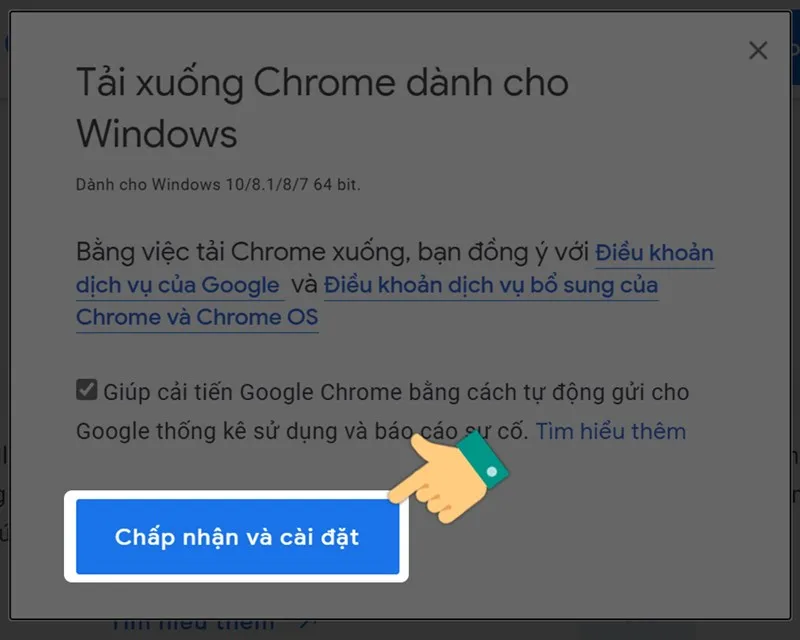
Sau khi nhấn nút tải, một cửa sổ xác nhận sẽ xuất hiện. Cửa sổ này cho phép bạn đọc các điều khoản dịch vụ. Chọn Chấp nhận và Cài đặt để đồng ý với các điều khoản. Điều này cho phép quá trình tải tệp cài đặt khởi động.
Bạn có thể chọn thư mục lưu tệp ChromeSetup.exe. Nhấn Save để bắt đầu tải xuống tệp. Tệp này rất nhỏ gọn, chỉ vài trăm kilobyte. Nó là trình cài đặt trực tuyến.
Bước 2 trong cách cài đặt Google Chrome trên máy tính: Chọn Chấp nhận và Cài đặt
Quy Trình Khởi Chạy và Cài Đặt
Sau khi tệp .exe được tải về hoàn tất, bạn cần khởi chạy nó. Thường thì tệp này nằm ở góc dưới cùng bên trái của trình duyệt. Bạn chỉ cần Nhấn vào file .exe vừa tải về đó.
Hệ thống Windows có thể hỏi bạn có muốn cho phép ứng dụng này thực hiện thay đổi không. Chọn Yes để cấp quyền quản trị. Điều này là cần thiết để Chrome có thể tự cài đặt.
Trình cài đặt sẽ bắt đầu quá trình tải dữ liệu. Đây là lúc các tệp cài đặt chính thức được kéo về từ máy chủ Google. Quá trình này có thể mất vài phút. Tốc độ lướt web của bạn sẽ ảnh hưởng đến thời gian này.
Trình cài đặt Chrome nổi tiếng với tính năng tự động. Nó sẽ Tự động cài đặt trình duyệt vào thư mục mặc định. Quá trình này diễn ra hoàn toàn tự động.
Sau khi cài đặt xong, trình duyệt Google Chrome sẽ tự động mở ra. Một biểu tượng Chrome sẽ xuất hiện trên màn hình desktop. Quá trình cách cài đặt google chrome trên máy tính đã hoàn tất.
Sử Dụng Bản Cài Đặt Ngoại Tuyến (Offline Installer)
Trong một số trường hợp, người dùng có thể cần sử dụng Bản cài đặt ngoại tuyến. Đây là khi kết nối mạng không ổn định hoặc cần cài đặt trên nhiều máy. Tệp này lớn hơn nhưng không cần mạng khi cài đặt.
Tìm kiếm “Chrome offline installer” trên Google. Truy cập trang hỗ trợ của Google để tải tệp. Tệp này chứa đầy đủ dữ liệu cần thiết cho việc cài đặt.
Sau khi tải tệp cài đặt ngoại tuyến (MSI hoặc EXE) về máy. Bạn chỉ cần nhấp đúp vào tệp đó. Quá trình cài đặt sẽ diễn ra tương tự như trên. Điểm khác biệt là không cần chờ tải dữ liệu trong quá trình cài đặt.
Hướng Dẫn Cài Đặt Google Chrome Cho Hệ Điều Hành macOS
Mặc dù trọng tâm là Windows, nhưng hướng dẫn này cũng cần bao gồm macOS. Quá trình cài đặt trên Mac có sự khác biệt về thao tác. Tuy nhiên, nó lại đơn giản và trực quan hơn.
Truy cập trang tải xuống Chrome bằng Safari hoặc trình duyệt khác. Nhấn Tải xuống Chrome cho máy Mac. Bạn sẽ nhận được một tệp có đuôi .dmg. Đây là định dạng đĩa ảnh của Apple.
Mở tệp .dmg đã tải về. Một cửa sổ Finder sẽ xuất hiện. Cửa sổ này thường hiển thị biểu tượng Chrome và thư mục Applications.
Thao tác cài đặt rất đơn giản. Kéo và thả biểu tượng Google Chrome vào thư mục Applications. Hệ thống sẽ tự động sao chép ứng dụng vào máy. Quá trình cài đặt trên Mac chỉ đơn giản là sao chép tệp.
Sau khi hoàn tất, bạn có thể đóng cửa sổ Finder. Bấm vào biểu tượng Chrome trong Launchpad hoặc thư mục Applications. Chrome sẽ khởi chạy lần đầu tiên trên máy Mac của bạn.
Các Bước Khởi Tạo và Tối Ưu Hóa Sau Cài Đặt
Sau khi đã thành thạo cách cài đặt google chrome trên máy tính, bước tiếp theo là thiết lập ban đầu. Việc này tối ưu hóa trải nghiệm duyệt web. Đồng thời, nó tận dụng các tính năng mạnh mẽ của Google.
Đăng Nhập và Đồng Bộ Hóa
Khi Chrome mở lần đầu, trình duyệt sẽ gợi ý bạn đăng nhập. Sử dụng Tài khoản Google cá nhân của bạn để đăng nhập. Việc này kích hoạt tính năng đồng bộ hóa dữ liệu.
Mọi mật khẩu, dấu trang, lịch sử và tiện ích mở rộng sẽ được tải về. Chúng sẽ đồng bộ hóa với phiên bản Chrome trên máy tính. Điều này đặc biệt hữu ích cho người dùng làm việc trên nhiều thiết bị.
Nếu bạn làm việc chung máy tính, hãy sử dụng tính năng Quản lý profile. Mỗi người dùng có thể có một hồ sơ riêng biệt. Điều này đảm bảo sự riêng tư và tách biệt dữ liệu duyệt web.
Thiết Lập Chrome Làm Trình Duyệt Mặc Định
Để có trải nghiệm liền mạch, bạn nên đặt Chrome làm trình duyệt mặc định. Điều này đảm bảo mọi liên kết bạn nhấp vào đều mở bằng Chrome. Nó cũng giúp tận dụng tối đa tốc độ của trình duyệt này.
Vào phần Cài đặt (Settings) của Chrome. Tìm mục “Trình duyệt mặc định” (Default browser). Nhấn vào nút để đặt Chrome làm mặc định. Windows sẽ hiển thị một cửa sổ xác nhận hệ thống.
Xác nhận lựa chọn của bạn trong cửa sổ hệ thống đó. Từ nay, mọi liên kết sẽ mở bằng Chrome. Điều này là một bước quan trọng để tối ưu hóa quy trình làm việc.
Xử Lý Sự Cố Thường Gặp Khi Cài Đặt Chrome
Đôi khi, quá trình cách cài đặt google chrome trên máy tính có thể gặp trục trặc. Việc biết cách xử lý các lỗi thường gặp sẽ giúp bạn tiết kiệm thời gian. Hầu hết các vấn đề đều có thể giải quyết được.
Lỗi Kết Nối Mạng hoặc Cài Đặt Bị Gián Đoạn
Nếu quá trình tải dữ liệu bị lỗi, hãy kiểm tra kết nối internet. Đảm bảo rằng bạn không sử dụng VPN hoặc tường lửa quá nghiêm ngặt. Các phần mềm này đôi khi chặn kết nối đến máy chủ Google.
Thử tải lại tệp cài đặt. Nếu vẫn gặp lỗi, hãy thử sử dụng Bản cài đặt ngoại tuyến. Điều này loại bỏ yếu tố kết nối mạng trong quá trình tải dữ liệu.
Đảm bảo rằng bạn đã tạm thời tắt phần mềm diệt virus. Một số phần mềm bảo mật có thể xem trình cài đặt là mối đe dọa. Việc tạm ngừng bảo vệ trong 5 phút là an toàn.
Lỗi Cần Quyền Quản Trị hoặc Tệp Bị Lỗi
Nếu nhận được thông báo về quyền quản trị, hãy chạy lại tệp cài đặt dưới quyền Administrator. Chuột phải vào tệp .exe và chọn “Run as administrator”. Nhập mật khẩu nếu được yêu cầu.
Nếu tệp cài đặt bị lỗi (corrupted file), hãy xóa tệp đó. Sau đó, tải lại hoàn toàn từ trang web chính thức của Google. Tệp có thể bị hỏng trong quá trình tải xuống.
Nếu bạn gặp Lỗi 7 (Error 7) trên Windows. Lỗi này thường liên quan đến vấn đề cập nhật tự động. Hãy thử gỡ cài đặt hoàn toàn mọi phiên bản Chrome cũ. Sau đó, cài đặt lại từ đầu.
Tích Hợp Google Chrome Trong Môi Trường Doanh Nghiệp
Đối với doanh nghiệp, đặc biệt là các SME sử dụng nền tảng webcast như LeOn-Live, Chrome là lựa chọn tối ưu. Trình duyệt web này đảm bảo tính ổn định cao. Điều này rất cần thiết cho các sự kiện trực tuyến quan trọng.
Khả năng hỗ trợ các tiêu chuẩn web mới nhất của Chrome là vô song. Nó đảm bảo các ứng dụng web phức tạp, như phòng livestream, hoạt động mượt mà. Tốc độ lướt web cao giúp giảm thiểu độ trễ hình ảnh và âm thanh.
Doanh nghiệp cũng có thể tận dụng các tiện ích quản lý của Chrome. Quản trị viên có thể triển khai Chrome với các chính sách bảo mật đã định. Điều này thông qua các công cụ quản lý thiết bị tập trung. Tính năng này tăng cường bảo mật web cho toàn bộ hệ thống.
Sử dụng đồng bộ hóa dữ liệu trên các tài khoản doanh nghiệp là một lợi thế. Nhân viên có thể truy cập các tài nguyên cần thiết một cách an toàn. Hồ sơ công việc được tách biệt rõ ràng với hồ sơ cá nhân.
Lời Kết
Việc nắm vững cách cài đặt google chrome trên máy tính mở ra cánh cửa đến với trải nghiệm duyệt web nhanh chóng và an toàn hàng đầu. Bằng cách tuân thủ các bước hướng dẫn chi tiết này, bạn có thể dễ dàng thiết lập trình duyệt Google Chrome trên cả Windows và macOS. Đừng quên tận dụng các bước tối ưu hóa sau cài đặt. Việc này bao gồm đăng nhập Tài khoản Google và thiết lập đồng bộ hóa dữ liệu. Với Chrome, bạn đã sẵn sàng cho mọi tác vụ, từ lướt web hàng ngày đến tham gia các sự kiện trực tuyến chuyên nghiệp.
Ngày Cập Nhật Tháng mười một 20, 2025 by Vinh Vê Vê

Vinh Vê Vê là một nhà sáng lập leon-live.com và là một trong những người tiên phong trong lĩnh vực đánh giá (review) công nghệ với 9 năm kinh nghiệm tại Việt Nam.