Cách Cài Đặt Floor Generator và Tối Ưu Hóa Sàn Gỗ 3D Max: Hướng Dẫn Toàn Diện
Trong lĩnh vực render kiến trúc và thiết kế nội thất 3D, việc tạo ra một mặt sàn gỗ hoặc gạch chân thực là yếu tố quyết định chất lượng hình ảnh. Bài viết này sẽ đi sâu vào cách cài đặt floor generator, một plugin tạo sàn nổi tiếng, giúp rút ngắn thời gian mô hình hóa và nâng cao đáng kể độ chi tiết. Bằng cách hiểu rõ quy trình cài đặt và kết hợp với MultiTexture, bạn sẽ tối ưu hóa được workflow thiết kế của mình, đảm bảo các dự án đạt được tính xác đáng và độ tin cậy cao nhất. Plugin này cho phép tạo ra từng thanh gỗ hoặc viên gạch riêng biệt, mang lại hiệu ứng thị giác vượt trội so với các phương pháp map thông thường.
Floor Generator là gì? Tầm quan trọng trong Quy trình Thiết kế 3D
Floor Generator là một công cụ tiện ích mạnh mẽ được thiết kế để tự động hóa quá trình tạo ra các bề mặt lát sàn phức tạp trong Autodesk 3ds Max. Thay vì phải mô hình hóa từng thanh gỗ hay viên gạch riêng lẻ – một quy trình tốn nhiều thời gian và dễ xảy ra lỗi – plugin này cho phép tạo ra các đối tượng hình học 3D rời rạc chỉ bằng vài thao tác đơn giản. Điều này không chỉ áp dụng cho sàn gỗ mà còn mở rộng cho sàn gạch, sàn đá với đường ron rõ ràng.
Floor Generator đã trải qua nhiều phiên bản nâng cấp, như phiên bản 2.10, bổ sung thêm nhiều mẫu (pattern) ghép sàn tinh tế. Các mẫu này đa dạng hơn, không chỉ giới hạn ở kiểu ghép thẳng truyền thống. Việc sử dụng Floor Generator là một tín hiệu chuyên môn cao, thể hiện sự am hiểu về các công cụ tối ưu hóa trong ngành 3D, giúp tăng cường tính chân thực của môi trường. Đây là một bước tiến quan trọng trong việc đảm bảo kết quả render đạt chuẩn E-E-A-T.
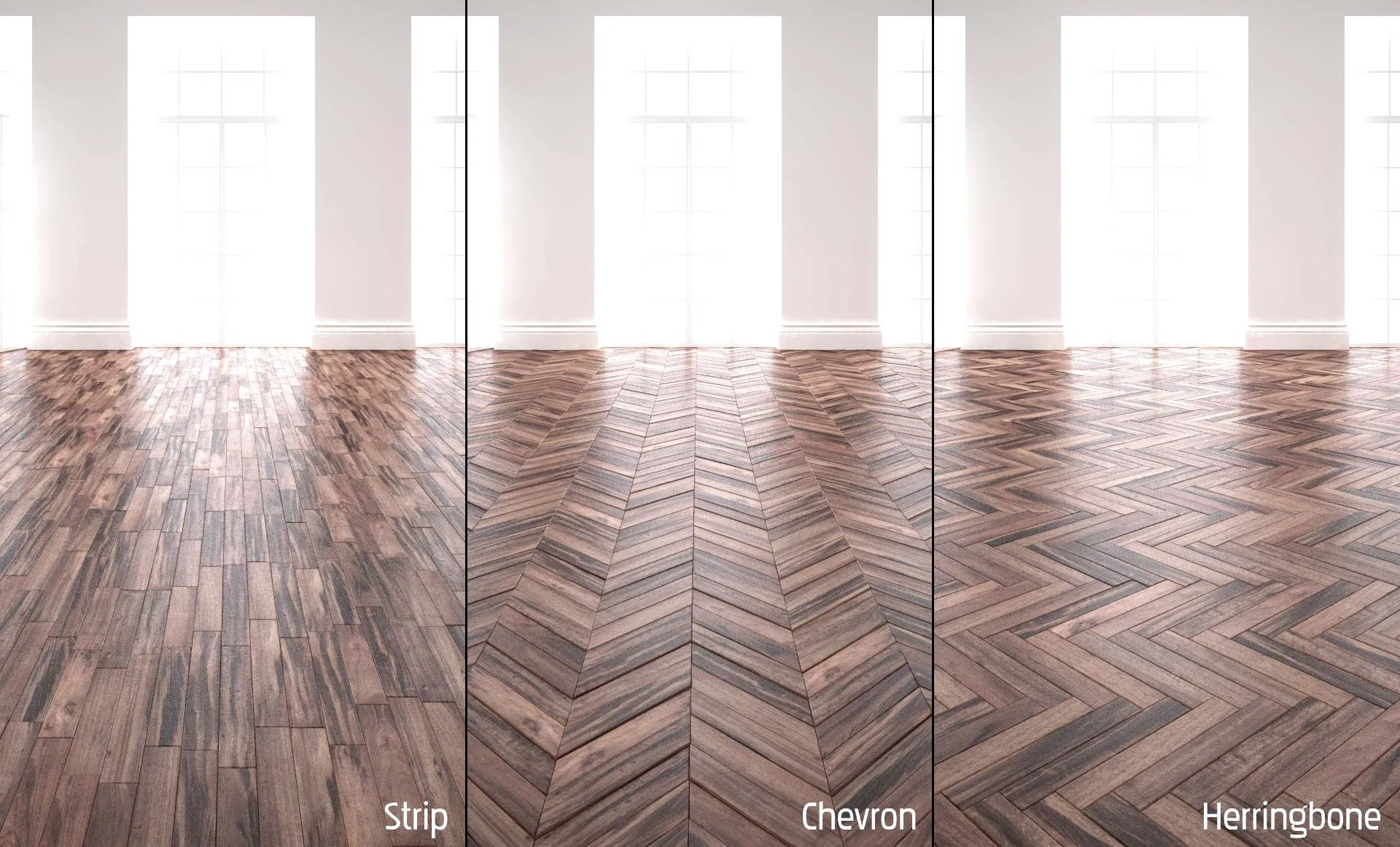
Các ví dụ về kết cấu sàn gỗ và sàn gạch được tạo bằng Floor Generator trong 3ds Max
Hướng Dẫn Chi Tiết Cách Cài Đặt Floor Generator cho 3ds Max
Quy trình cách cài đặt floor generator vô cùng đơn giản nhưng đòi hỏi sự chính xác về vị trí file và phiên bản phần mềm. Plugin này hoạt động dựa trên cơ chế Modifier, do đó, việc sao chép đúng file vào thư mục Plugins là bước bắt buộc. Việc cài đặt đúng ngay từ đầu sẽ đảm bảo tính ổn định và tránh lỗi treo máy.
Chuẩn Bị File và Yêu Cầu Hệ Thống
Trước khi bắt đầu, hãy đảm bảo bạn đã có file cài đặt Floor Generator (ví dụ: FloorGenerator_max201x_64bit.dlm) phù hợp với phiên bản 3ds Max bạn đang sử dụng. Plugin này chỉ hỗ trợ các phiên bản 64-bit của 3ds Max.
Việc thiết lập đơn vị hệ thống (Unit Setup) trong 3ds Max là cực kỳ quan trọng đối với Floor Generator. Bạn nên thiết lập 3ds Max ở đơn vị milimet (mm). Điều này giúp Floor Generator tính toán và tạo ra các kích thước thanh sàn một cách chuẩn xác. Nếu không đặt đúng đơn vị, các thông số bạn nhập vào plugin có thể dẫn đến kết quả không mong muốn hoặc gây ra lỗi.
Quy Trình Copy File DLM (File plugin)
Đây là bước cốt lõi trong cách cài đặt floor generator. Việc sao chép file cần được thực hiện khi 3ds Max đã đóng hoàn toàn để tránh xung đột file.
- Tìm File Cài Đặt: Định vị file
.dlmcủa Floor Generator. File này thường có tên dạngFloorGenerator_max201x_64bit.dlm, trong đó201xtương ứng với phiên bản 3ds Max của bạn (ví dụ: max2023, max2025). - Sao Chép File: Thực hiện sao chép (Copy) file
.dlmnày. - Dán vào Thư mục Plugins: Dán file vừa sao chép vào thư mục
Pluginscủa 3ds Max. Đường dẫn chuẩn sẽ là:C:Program FilesAutodesk3ds Max 201xPlugins(Thay201xbằng phiên bản 3ds Max hiện tại của bạn).
Đảm bảo rằng bạn dán vào đúng thư mục Plugins, không phải thư mục stdplugs hoặc bất kỳ thư mục nào khác. Sai vị trí sẽ khiến 3ds Max không thể nhận diện được plugin.
Kích Hoạt và Kiểm tra Plugin trong 3ds Max
Sau khi hoàn tất việc sao chép file, bạn tiến hành khởi động 3ds Max. Để kiểm tra plugin đã được cài đặt thành công hay chưa, bạn cần tạo một đối tượng hình học cơ bản, chẳng hạn như một Plane hoặc bất kỳ mặt phẳng nào đại diện cho sàn.
- Áp Dụng Modifier: Chọn đối tượng sàn đã tạo.
- Mở Modifier List: Truy cập vào danh sách các công cụ Modifier trong bảng điều khiển bên phải.
- Tìm Floor Generator: Kéo xuống danh sách hoặc gõ từ khóa “Floor Generator”. Nếu plugin đã được cài đặt đúng, nó sẽ xuất hiện trong danh sách.
- Kích hoạt: Click để áp dụng Floor Generator lên đối tượng. Sàn 3D với các thanh gỗ rời rạc sẽ được tạo ra ngay lập tức.
Trong quá trình điều chỉnh thông số, người dùng có thể click vào nút cập nhật (Update) để thấy sự thay đổi ngay lập tức trên mô hình. Thao tác này giúp việc hiệu chỉnh nhanh hơn và tránh tình trạng 3ds Max bị treo do tính toán quá tải.
Nếu bạn đã thiết lập được một bộ thông số sàn ưng ý, plugin cũng cho phép bạn lưu lại (Save) các thiết lập này dưới dạng preset. Điều này là một kỹ thuật quản lý dự án hiệu quả, giúp tái sử dụng các cấu hình sàn đã được tối ưu cho các dự án sau này, tiết kiệm thời gian đáng kể.
Tối Ưu Hóa Kết Cấu Sàn: Lắp Đặt MultiTexture Map
Floor Generator giải quyết vấn đề hình học, nhưng để đạt được sự chân thực tối đa, vật liệu cần phải có sự ngẫu nhiên hóa. Đây là lúc plugin MultiTexture phát huy tác dụng. MultiTexture là một plugin cần thiết đi kèm với Floor Generator, cho phép bạn tải nhiều texture vân gỗ khác nhau và áp dụng chúng một cách ngẫu nhiên lên từng thanh gỗ riêng biệt mà Floor Generator đã tạo ra.
Điều này mô phỏng chính xác sự khác biệt về màu sắc, độ đậm nhạt và vân gỗ giữa các tấm ván trong thực tế. MultiTexture cung cấp các tùy chỉnh ngẫu nhiên về Gamma, Hue (màu sắc) và Saturation (độ bão hòa màu), giúp phá vỡ sự lặp lại của texture, tăng cường độ tin cậy và chuyên môn của hình ảnh cuối cùng.
 Kết quả render sàn gỗ được tạo bằng Floor Generator và áp dụng MultiTexture để ngẫu nhiên hóa vân gỗ
Quy Trình Cài Đặt MultiTexture (Copy DLT File)
Cũng giống như Floor Generator, việc cài đặt MultiTexture cũng bao gồm việc sao chép file vào thư mục plugin tương ứng.
- Tìm File Cài Đặt: Định vị file MultiTexture, thường có tên dạng
MultiTexture_max201x_64.dlt. - Sao Chép File: Thực hiện sao chép file
.dltnày. - Dán vào Thư mục Stdplugs: Dán file vào thư mục
stdplugscủa 3ds Max. Lưu ý, đây là thư mục khác so với Floor Generator. Đường dẫn chuẩn là:C:Program FilesAutodesk3ds Max 201xstdplugs
Kích Hoạt và Áp Dụng MultiTexture trong Vật liệu
Sau khi cài đặt xong, MultiTexture sẽ xuất hiện trong danh sách các Map Type khi bạn tạo vật liệu.
- Mở Material Editor: Khởi tạo một vật liệu mới (ví dụ: VrayMtl, CoronaMtl).
- Chọn MultiTexture: Trong phần
Diffuse(hoặc Base Color) của vật liệu, click vào ôNoneđể mở bảngMaterial/Map Browser. Tìm và chọnMultiTexture. - Tải Textures: Trong bảng thiết lập của MultiTexture, chọn
Manage Textures. Sau đó, bạn có thể tải nhiều file vân gỗ (JPG, TIF, PNG) khác nhau vào đây. MultiTexture sẽ tự động phân bổ ngẫu nhiên các vân gỗ này dựa trên ID của từng thanh sàn do Floor Generator tạo ra.
Bảng cài đặt cho phép người dùng kiểm soát mức độ ngẫu nhiên về màu sắc và độ sáng. Các tùy chỉnh này cần được thực hiện cẩn thận để đạt được sự biến thiên tự nhiên mà không làm mất đi tính đồng bộ của vật liệu sàn.
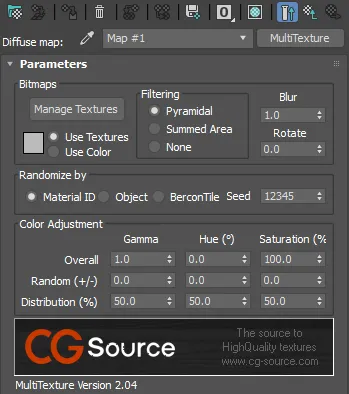 Bảng cài đặt chính của MultiTexture Map trong bảng vật liệu 3ds Max
Cửa sổ Manage Textures là nơi bạn thêm vào tất cả các hình ảnh vân gỗ đã chuẩn bị. Nên sử dụng từ 5-10 texture khác nhau để tối đa hóa tính ngẫu nhiên. Ngoài ra, bạn có thể điều chỉnh trọng số (Weight) cho từng texture nếu muốn ưu tiên một vân gỗ cụ thể.
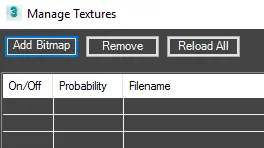 Thao tác quản lý và tải các texture vân gỗ vào MultiTexture
Hướng Dẫn Sử Dụng Cơ Bản Floor Generator và Thông số Quan trọng
Sau khi đã hoàn thành cách cài đặt floor generator, việc làm chủ các thông số là bước tiếp theo để tạo ra sàn chất lượng cao. Việc hiểu rõ từng thông số giúp bạn kiểm soát hoàn toàn kết quả hình học, phù hợp với các tiêu chuẩn thiết kế thực tế.
Thiết Lập Đơn Vị
Như đã đề cập, hãy luôn kiểm tra và xác nhận đơn vị của 3ds Max đã được đặt là mm để đảm bảo độ chính xác tuyệt đối của các phép đo.
Hiệu Chỉnh Kích Thước Tấm Sàn (Board Size)
Phần này cho phép bạn định nghĩa kích thước thực tế của từng thanh gỗ hoặc viên gạch.
- Length & Width (Chiều dài & Chiều rộng): Xác định kích thước chuẩn của vật liệu lát sàn. Ví dụ: Sàn gỗ công nghiệp thường có kích thước 1200mm x 150mm.
- Min/Max Random Length/Width: Cho phép thêm sự ngẫu nhiên về kích thước, mô phỏng các tấm ván bị cắt ngắn hoặc biến dạng nhẹ, làm tăng tính chân thực của sàn.
Việc điều chỉnh các thông số kích thước nên được thực hiện bằng cách click vào các mũi tên nhỏ bên cạnh ô nhập liệu. Đây là một mẹo từ chuyên gia để giúp quá trình tính toán diễn ra nhanh hơn, giảm thiểu nguy cơ 3ds Max bị treo.
Các Loại Hình Học Sàn (Pattern)
Floor Generator cung cấp một thư viện các kiểu ghép sàn phong phú, cho phép người dùng lựa chọn từ kiểu truyền thống đến phức tạp.
- Planks: Kiểu ghép thẳng phổ biến nhất.
- Chevron: Mẫu xương cá với góc cắt 45 hoặc 60 độ.
- Herringbone: Mẫu xương cá cổ điển, ghép vuông góc.
- Basket Weave: Mẫu đan rổ.
Việc lựa chọn đúng Pattern là bước đầu tiên để định hình phong cách nội thất. Phiên bản 2.1 của plugin đã cập nhật và bổ sung nhiều tùy chọn Pattern mới hơn, đáp ứng nhu cầu đa dạng của người dùng.
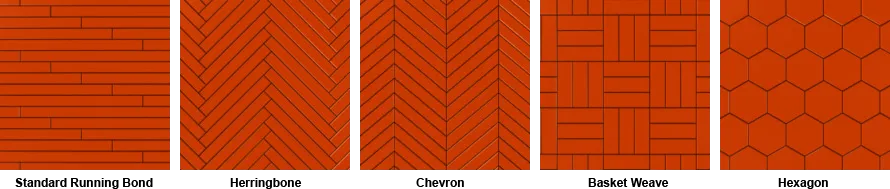 Các loại mẫu (pattern) sàn đa dạng có sẵn trong Floor Generator 2.1
Tối Ưu Hóa Chi Tiết (Bevel, Grout, Random Variation)
Các thiết lập chi tiết này là chìa khóa để tạo ra kết cấu sàn thực tế, đặc biệt quan trọng cho các góc máy cận cảnh.
- Gap (Ron sàn/Grout): Khoảng cách giữa các thanh. Trong sàn gỗ, đây là khe hở (bevel). Trong sàn gạch/đá, đây là đường ron. Việc thiết lập kích thước ron hợp lý (ví dụ: 0.5mm cho sàn gỗ) là rất quan trọng.
- Bevel: Độ vát cạnh của từng thanh gỗ. Độ vát giúp ánh sáng tạo ra bóng đổ nhẹ, làm nổi bật từng thanh riêng biệt, tạo ra cảm giác 3D mạnh mẽ hơn.
- Rotation: Cho phép ngẫu nhiên hóa góc xoay của từng tấm sàn, mô phỏng sự lắp đặt không hoàn hảo.
- Translation: Ngẫu nhiên hóa vị trí dịch chuyển trên trục X và Y.
- Variation (Ngẫu nhiên hóa): Đây là phần quan trọng nhất để tăng E-E-A-T. Nó cho phép ngẫu nhiên hóa chiều cao (Height) và góc nghiêng (Rotation), tạo ra sự không bằng phẳng nhẹ, làm cho sàn không còn “quá hoàn hảo” và trở nên chân thực hơn.
Các tùy chọn Variation này cần được sử dụng một cách tinh tế. Một chút ngẫu nhiên (ví dụ: 1-2mm) là đủ để tạo ra hiệu ứng thị giác mong muốn mà không làm sàn bị biến dạng quá mức.
Các thiết lập chung (General Settings) bao gồm các tùy chọn để kiểm soát cách plugin xử lý các cạnh và ranh giới của sàn. Việc hiểu rõ cách Floor Generator xử lý các thanh sàn ở mép tường giúp bạn tránh được các lỗi mô hình hóa không mong muốn.
Cuối cùng, phần thiết lập UV giúp kiểm soát cách texture được ánh xạ lên từng thanh sàn. Tùy chọn này cho phép bạn điều chỉnh góc xoay và tỷ lệ của UV để phù hợp với hướng vân gỗ thực tế.
Thực hiện theo đúng các bước cách cài đặt floor generator và áp dụng các hướng dẫn chi tiết về thông số sử dụng sẽ giúp bạn tạo ra những bề mặt sàn 3D không chỉ đẹp mắt mà còn đạt được độ chính xác và chuyên môn cao, nâng cao chất lượng toàn bộ dự án render của bạn.
Việc làm chủ Floor Generator và MultiTexture là kỹ năng cốt lõi cho bất kỳ chuyên gia 3D nào muốn tạo ra các sản phẩm có tính thẩm mỹ và độ chân thực vượt trội. Quy trình này đảm bảo tính ổn định và hiệu suất làm việc cao, giúp bạn tập trung vào sáng tạo hơn là các công việc mô hình hóa lặp lại. Sự kết hợp giữa Floor Generator và MultiTexture chính là chìa khóa để giải quyết bài toán vật liệu sàn phức tạp một cách nhanh chóng và hiệu quả.
Ngày Cập Nhật Tháng mười một 21, 2025 by Vinh Vê Vê

Vinh Vê Vê là một nhà sáng lập leon-live.com và là một trong những người tiên phong trong lĩnh vực đánh giá (review) công nghệ với 9 năm kinh nghiệm tại Việt Nam.