Hướng Dẫn Toàn Diện Cách Cài Đặt Find My iPhone và Tối Ưu Hóa Mạng Lưới Tìm Kiếm Thiết Bị Apple
Trong thế giới số hiện đại, việc bảo vệ và định vị thiết bị cá nhân là ưu tiên hàng đầu, đặc biệt với các sản phẩm giá trị cao của Apple. Tính năng Tìm (Find My) của Apple là giải pháp toàn diện cho vấn đề này. Bài viết này cung cấp cách cài đặt Find My iPhone chi tiết, đảm bảo bạn có thể tìm lại thiết bị của mình trong mọi tình huống, ngay cả khi nó bị mất nguồn. Chúng ta sẽ khám phá tầm quan trọng của mạng Tìm (Find My network) và vai trò cốt lõi của tính năng bảo mật này. Đồng thời, bài viết cũng hướng dẫn kích hoạt cho các thiết bị khác như iPad, Mac và phụ kiện thông minh như AirTag và Apple Watch, nhấn mạnh vào việc kiểm tra Dịch vụ Định vị và cài đặt iCloud.
Hiểu Rõ Tính Năng Tìm (Find My) và Tầm Quan Trọng Cốt Lõi Của Nó
Tìm (Find My) không chỉ là một ứng dụng đơn thuần. Đây là một hệ thống bảo mật tích hợp sâu vào hệ điều hành iOS, iPadOS, và macOS, hoạt động dựa trên tài khoản Apple ID và iCloud của người dùng. Mục đích chính của nó là cung cấp vị trí theo thời gian thực của các thiết bị Apple, từ đó giúp người dùng xác định vị trí, khóa, hoặc xóa dữ liệu từ xa khi thiết bị bị thất lạc hoặc đánh cắp.
Tính năng này được thiết kế dựa trên triết lý ưu tiên quyền riêng tư và bảo mật. Nó là nền tảng của Activation Lock, một lớp bảo vệ quan trọng ngăn chặn kẻ gian khôi phục và sử dụng lại thiết bị của bạn. Việc kích hoạt Tìm là bước bảo vệ tài sản kỹ thuật số thiết yếu, nâng cao khả năng thu hồi thiết bị đã mất.
Hướng Dẫn Chi Tiết Cách Cài Đặt Find My iPhone và iPad
Việc kích hoạt tính năng Tìm trên iPhone hoặc iPad đòi hỏi sự chính xác và tuân thủ các bước thiết lập cơ bản. Đây là quy trình bắt buộc để liên kết thiết bị với tài khoản iCloud và đảm bảo khả năng định vị hoạt động tối ưu.
Chuẩn Bị Trước Khi Kích Hoạt Find My
Trước khi bắt đầu quy trình cài đặt, người dùng cần đảm bảo thiết bị đã đáp ứng đủ các điều kiện tiên quyết. Những yếu tố này quyết định tính ổn định và hiệu quả của chức năng định vị.
Thiết bị của bạn cần kết nối với Internet, có thể thông qua Wi-Fi hoặc dữ liệu di động, để đồng bộ hóa trạng thái với máy chủ iCloud. Bạn phải đăng nhập bằng Tài khoản Apple ID của mình. Đây là căn cứ để tính năng Tìm có thể liên kết thiết bị với danh tính của bạn.
Đồng thời, bạn nên kiểm tra kỹ lưỡng Dịch vụ Định vị đã được bật chưa, vì đây là nền tảng kỹ thuật cho việc xác định vị trí địa lý. Việc chuẩn bị kỹ lưỡng giúp quá trình thiết lập diễn ra nhanh chóng và không gặp trở ngại kỹ thuật.
Thực Hiện Từng Bước Kích Hoạt Tính Năng Tìm
Đây là các bước hướng dẫn cụ thể và chính xác để bật Tìm trên thiết bị chạy iOS hoặc iPadOS. Quy trình được thực hiện hoàn toàn trong ứng dụng Cài đặt (Settings) của thiết bị.
- Mở Cài đặt: Từ màn hình chính (Home Screen), chạm vào biểu tượng ứng dụng Cài đặt. Đây là cổng vào để tùy chỉnh mọi chức năng cốt lõi của hệ điều hành.
- Truy cập Tài khoản: Chạm vào tên của bạn ở đầu màn hình Cài đặt, đây là nơi chứa tất cả các tùy chọn liên quan đến Apple ID và iCloud.
- Chọn Tìm: Trong danh sách các tùy chọn iCloud, bạn sẽ thấy mục Tìm. Chạm vào đây để mở giao diện quản lý tính năng định vị.
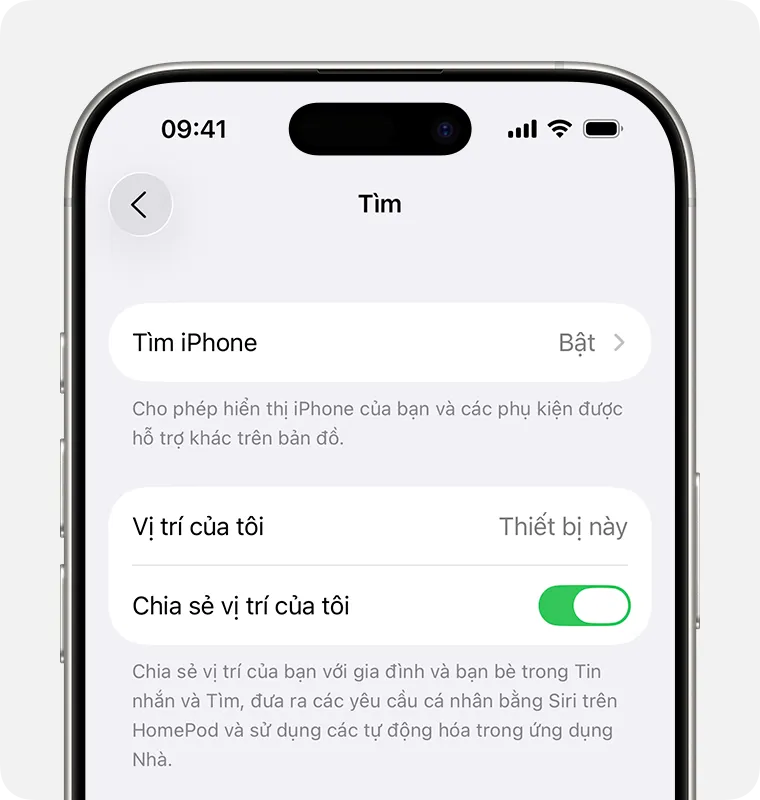
- Kích hoạt Tìm [thiết bị]: Chạm vào Tìm [thiết bị] (ví dụ: Tìm iPhone) và bật công tắc này sang trạng thái BẬT (màu xanh lá cây). Đây là bước mấu chốt để hoàn thành cách cài đặt Find My iPhone.
Việc bật công tắc này sẽ cho phép thiết bị của bạn được hiển thị trên bản đồ trong ứng dụng Tìm của các thiết bị khác hoặc trên iCloud.com. Nó cũng kích hoạt Activation Lock, gia tăng tính bảo mật cho thiết bị của bạn.
Màn hình iPhone hiển thị các tùy chọn cài đặt của ứng dụng Tìm. Người dùng cần đảm bảo mục Tìm iPhone đã được bật để hoàn tất cách cài đặt Find My iPhone.
Tối Ưu Hóa Với Mạng Tìm và Vị Trí Sau Cùng
Hai tùy chọn phụ bên dưới công tắc Tìm là chìa khóa để tối đa hóa khả năng tìm kiếm của thiết bị. Chúng mở rộng phạm vi định vị vượt ra ngoài điều kiện kết nối Internet truyền thống.
Mạng Tìm (Find My Network)
Để xem thiết bị ngay cả khi nó không có kết nối Wi-Fi hoặc dữ liệu di động, bạn cần bật Mạng Tìm. Đây là một tính năng đột phá, biến hàng trăm triệu thiết bị Apple trên toàn thế giới thành một mạng lưới mã hóa, ẩn danh.
Thiết bị của bạn sẽ phát ra tín hiệu Bluetooth năng lượng thấp. Các thiết bị Apple khác trong phạm vi sẽ nhận tín hiệu đó, mã hóa vị trí và gửi về iCloud của bạn. Quá trình này hoàn toàn ẩn danh, bảo mật và cực kỳ hiệu quả trong việc định vị thiết bị ở những nơi không có sóng. Đây là một nâng cấp đáng giá trong cách cài đặt Find My iPhone.
Gửi Vị Trí Sau Cùng (Send Last Location)
Tính năng Gửi Vị Trí Sau Cùng là một lớp bảo vệ dự phòng thiết yếu. Khi pin của iPhone hoặc iPad sắp cạn kiệt, thiết bị sẽ tự động gửi vị trí cuối cùng được biết đến đến Apple.
Thông tin này được lưu trữ tạm thời trên máy chủ. Nhờ đó, ngay cả khi thiết bị tắt nguồn hoàn toàn do hết pin, bạn vẫn có thể biết được vị trí gần nhất của nó trước khi bị sập nguồn. Người dùng nên luôn kích hoạt tùy chọn này để tăng cường khả năng tìm kiếm.
Kích Hoạt Tìm Cho Các Thiết Bị Hệ Sinh Thái Apple Khác
Hệ sinh thái Apple được thiết kế để các tính năng bảo mật hoạt động đồng bộ trên mọi sản phẩm. Sau khi thành thạo cách cài đặt Find My iPhone, việc mở rộng sang Apple Watch, AirPods và Mac là rất quan trọng để có một lớp bảo vệ toàn diện.
Thiết Lập cách cài đặt Find My cho Apple Watch
Apple Watch không có quy trình cài đặt Tìm riêng biệt như iPhone. Thay vào đó, tính năng Tìm của nó được thừa hưởng trực tiếp từ iPhone hoặc iPad mà nó được ghép đôi.
Khi bạn bật Tìm trên iPhone, Find My Watch tự động được kích hoạt. Tuy nhiên, việc kiểm tra cài đặt Mạng Tìm trên Watch là cần thiết để đảm bảo khả năng định vị ngay cả khi Watch ở xa iPhone.
- Mở ứng dụng Cài đặt trên Apple Watch.
- Chạm vào tên của bạn, sau đó cuộn xuống tìm Apple Watch của bạn trong danh sách thiết bị.
- Chạm vào tên đồng hồ, sau đó chạm vào Tìm Watch.
- Đảm bảo Mạng Tìm đã được bật. Điều này cho phép Watch sử dụng mạng lưới thiết bị Apple để báo cáo vị trí.
Trong các mẫu Apple Watch Cellular, khả năng định vị độc lập được tăng cường nhờ kết nối di động. Tuy nhiên, Mạng Tìm vẫn là giải pháp hiệu quả khi thiết bị ngoại tuyến hoặc không có sóng di động.
Hướng Dẫn Kích Hoạt Tìm trên Máy Mac (macOS)
Quy trình kích hoạt Tìm máy Mac có một chút khác biệt so với thiết bị di động, do giao diện Cài đặt hệ thống của macOS. Tuy nhiên, nguyên tắc cốt lõi vẫn là liên kết thiết bị với tài khoản iCloud.
- Mở Cài đặt Hệ thống: Chọn menu Apple () ở góc trên bên trái màn hình, sau đó chọn Cài đặt hệ thống.
- Truy cập Tài khoản: Bấm vào tên của bạn ở thanh bên trái, sau đó bấm vào iCloud.
- Xem Tất Cả: Trong cửa sổ iCloud, bấm vào Xem tất cả để hiển thị toàn bộ các dịch vụ được đồng bộ hóa.
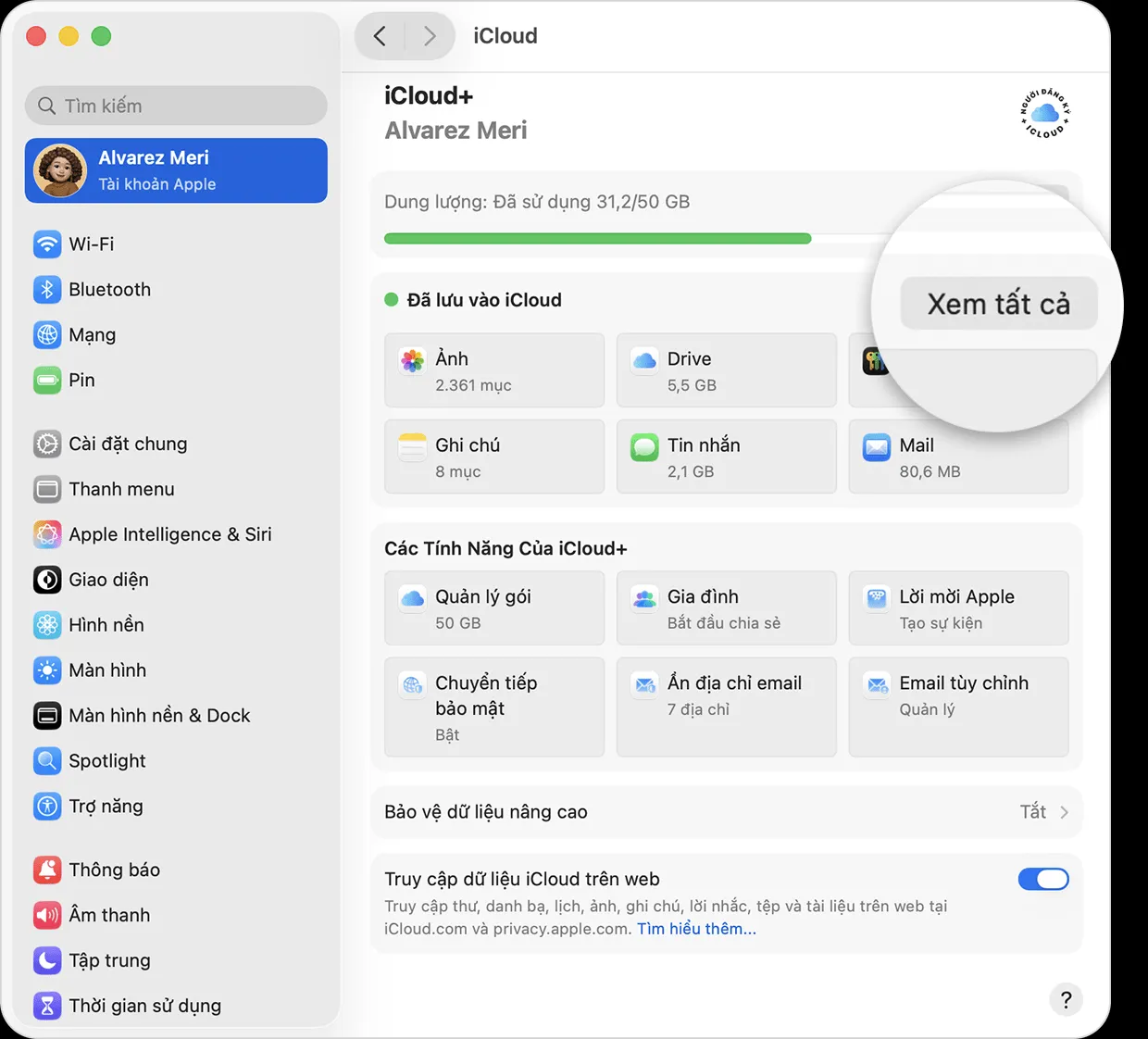 Màn hình macOS hiển thị màn hình cài đặt iCloud+ chính. Nút Xem tất cả cho phép truy cập các cài đặt dịch vụ phụ như Tìm máy Mac.
- Chọn Tìm máy Mac: Cuộn xuống và bấm vào Tìm máy Mac.
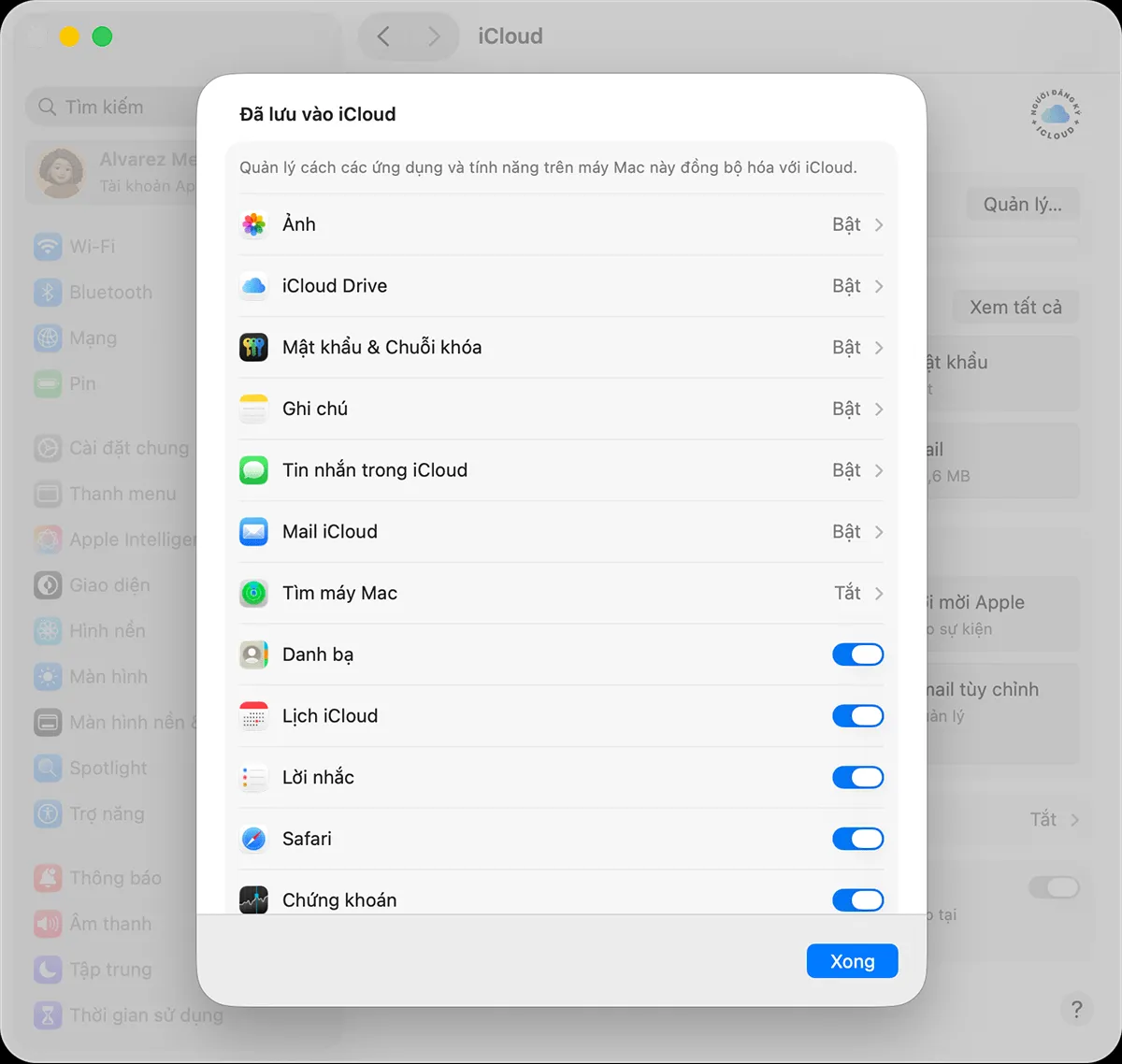 Màn hình macOS hiển thị nút chuyển đổi của ứng dụng Tìm trong danh sách ứng dụng. Người dùng phải bấm vào Bật để kích hoạt Tìm máy Mac.
- Bật và Xác nhận: Bấm vào Bật và nhập mật khẩu Apple ID khi được yêu cầu. Hệ thống cũng có thể yêu cầu bạn cho phép Tìm máy Mac sử dụng Dịch vụ Định vị.
Việc đảm bảo Dịch vụ Định vị được bật cho ứng dụng Tìm máy Mac là cực kỳ quan trọng. Nếu không, thiết bị sẽ không thể xác định vị trí địa lý chính xác, làm vô hiệu hóa chức năng cốt lõi của Tìm.
Thêm Thiết Bị Phụ Kiện Vào Mạng Tìm Để Tăng Cường Bảo Mật
Sự mở rộng của mạng Tìm không chỉ giới hạn ở các thiết bị chính như iPhone và Mac. Apple đã tích hợp khả năng định vị cho nhiều phụ kiện, tạo ra một mạng lưới tìm kiếm cực kỳ linh hoạt.
Thêm AirPods và Beats
AirPods, AirPods Pro, AirPods Max và các sản phẩm Beats được hỗ trợ sẽ tự động được thêm vào ứng dụng Tìm ngay khi chúng được ghép đôi với iPhone hoặc iPad đã bật Tìm.
Tuy nhiên, người dùng cần kiểm tra để đảm bảo Mạng Tìm đã được kích hoạt cho các tai nghe này. Điều này cho phép chúng phát tín hiệu ẩn danh khi ở ngoài phạm vi Bluetooth của thiết bị chủ.
- Truy cập Bluetooth: Trên iPhone/iPad, mở Cài đặt, sau đó chọn Bluetooth.
- Thông tin thêm: Chạm vào nút Thông tin (ⓘ) bên cạnh tên AirPods/Beats.
- Kiểm tra Mạng Tìm: Cuộn xuống phần Mạng Tìm và đảm bảo tùy chọn này đang ở trạng thái bật.
Đối với các mẫu AirPods mới hơn, việc kích hoạt Mạng Tìm cho phép định vị ngay cả khi chúng đang nằm trong hộp sạc và hộp sạc đang đóng.
Thiết Lập AirTag và Phụ Kiện Bên Thứ Ba
AirTag là một thiết bị theo dõi nhỏ gọn, được thiết kế để tận dụng tối đa sức mạnh của Mạng Tìm. Nó cho phép theo dõi các vật dụng cá nhân như chìa khóa, ví tiền, hoặc ba lô.
Quá trình thiết lập AirTag vô cùng đơn giản:
- Kích hoạt: Lắp pin và giữ AirTag gần iPhone/iPad.
- Ghép đôi: Thiết bị sẽ tự động hiển thị thông báo ghép đôi. Chạm vào Kết nối và làm theo hướng dẫn trên màn hình, đặt tên cho vật dụng.
- Hoàn tất: AirTag sau đó sẽ xuất hiện trong tab Vật dụng của ứng dụng Tìm.
Tương tự, các sản phẩm của bên thứ ba tương thích với mạng Tìm cũng được thiết lập thông qua tab Vật dụng. Việc thêm AirTag là một bước hoàn hảo để mở rộng khả năng định vị vượt ra khỏi phạm vi thiết bị điện tử.
Thêm Phụ Kiện Khác: Apple Pencil Pro và Ví Cho iPhone
Apple đã mở rộng khả năng Find My cho các phụ kiện chuyên biệt hơn. Đây là minh chứng cho việc tính năng bảo mật này đang trở thành chuẩn mực trong hệ sinh thái của họ.
Apple Pencil Pro (và các mẫu tương thích) giờ đây có thể được định vị qua ứng dụng Tìm. Điều này đặc biệt hữu ích cho các chuyên gia sáng tạo thường xuyên di chuyển. Nếu bạn hủy ghép đôi và ghép đôi lại Pencil Pro, bạn có thể cần thực hiện lại quy trình thêm vào ứng dụng Tìm.
Ví cho iPhone (MagSafe Wallet) cũng có thể được định vị. Nếu ví tách khỏi iPhone, nó sẽ báo cáo vị trí cuối cùng được biết. Với các mẫu ví có hỗ trợ Tìm, nó sẽ được thêm vào danh sách vật dụng trong ứng dụng Tìm.
Khắc Phục Sự Cố Thường Gặp Khi Cài Đặt Find My iPhone
Mặc dù quy trình cách cài đặt Find My iPhone khá đơn giản, người dùng vẫn có thể gặp phải một số trục trặc kỹ thuật. Việc nắm rõ các bước khắc phục sự cố giúp đảm bảo tính năng hoạt động hiệu quả.
Kiểm Tra Tài Khoản iCloud và Apple ID
Vấn đề phổ biến nhất là lỗi kết nối với iCloud. Tính năng Tìm phụ thuộc 100% vào việc tài khoản Apple ID của bạn được đăng nhập và hoạt động bình thường trên thiết bị.
Đảm bảo bạn đã đăng nhập iCloud chính xác trên thiết bị. Nếu có bất kỳ vấn đề nào với mật khẩu hoặc xác thực hai yếu tố, hãy xử lý chúng trước. Đôi khi, việc đăng xuất và đăng nhập lại vào Apple ID (trong Cài đặt) có thể giải quyết các lỗi đồng bộ hóa.
Đảm Bảo Dịch Vụ Định Vị Đã Bật
Dịch vụ Định vị là nền tảng của mọi chức năng tìm kiếm vị trí. Nếu nó bị tắt, Find My sẽ không thể xác định hoặc báo cáo vị trí chính xác của thiết bị.
Trên iPhone/iPad: Truy cập Cài đặt > Quyền riêng tư & Bảo mật > Dịch vụ Định vị. Đảm bảo công tắc Dịch vụ Định vị đã được BẬT. Đồng thời, cuộn xuống và kiểm tra quyền truy cập cho Dịch vụ Hệ thống và đảm bảo Tìm iPhone/iPad được phép sử dụng vị trí.
Trên Mac: Trong Cài đặt hệ thống > Quyền riêng tư & Bảo mật > Dịch vụ Định vị. Đảm bảo Tìm máy Mac được phép sử dụng vị trí.
Xử Lý Khi Thiết Bị Hiện Thị “”””Không Tìm Thấy Vị Trí””””
Khi thiết bị hiển thị dòng trạng thái này trong ứng dụng Tìm, điều đó có nghĩa là nó không thể báo cáo vị trí hiện tại. Nguyên nhân có thể là do:
- Thiết bị bị tắt nguồn hoặc hết pin: Trong trường hợp này, bạn chỉ có thể xem vị trí cuối cùng (nếu đã bật Gửi Vị Trí Sau Cùng).
- Thiết bị ngoại tuyến: Không có kết nối Wi-Fi/di động. Nếu đã bật Mạng Tìm, vị trí vẫn có thể được cập nhật. Nếu chưa, hãy chờ thiết bị kết nối lại.
- Lỗi phần mềm: Thực hiện khởi động lại thiết bị (Hard Reset) có thể khắc phục các lỗi đồng bộ hóa tạm thời.
Nếu thiết bị bị đánh cắp và đã bị kẻ gian khôi phục, tính năng Activation Lock vẫn hoạt động, nhưng bạn có thể không còn thấy vị trí của nó.
Cơ Chế Hoạt Động Của Mạng Tìm (Find My Network) và Vấn Đề Quyền Riêng Tư
Để thực sự hiểu sâu về cách cài đặt Find My iPhone, chúng ta cần hiểu rõ về công nghệ đằng sau Mạng Tìm. Đây là một sáng tạo độc đáo của Apple, cân bằng giữa khả năng định vị toàn cầu và bảo mật cá nhân.
Mạng Tìm hoạt động dựa trên hàng trăm triệu thiết bị Apple đang hoạt động (iPhone, iPad, Mac, v.v.). Khi thiết bị của bạn (ví dụ: chiếc iPhone đã mất) phát ra tín hiệu Bluetooth ẩn danh, bất kỳ thiết bị Apple nào đi ngang qua sẽ tự động ghi nhận tín hiệu này.
Quá trình này hoàn toàn được mã hóa đầu cuối. Thiết bị đi ngang qua không thể biết nó đang định vị thiết bị nào. Chỉ có bạn, người sở hữu thiết bị, mới có khóa giải mã vị trí. Apple cũng không thể truy cập thông tin vị trí. Điều này đảm bảo rằng quyền riêng tư của bạn được bảo vệ tuyệt đối, ngay cả khi bạn đang sử dụng một mạng lưới cộng đồng để tìm kiếm tài sản của mình.
Sự Khác Biệt Giữa Find My iPhone và Tìm Bạn Bè/Tìm Vật Dụng
Ứng dụng Tìm (Find My) được chia thành ba tab chính, mỗi tab phục vụ một mục đích khác nhau nhưng đều sử dụng cùng một công nghệ nền tảng:
- Thiết Bị: Đây là nơi hiển thị tất cả các thiết bị Apple của bạn đã hoàn thành cách cài đặt Find My iPhone hoặc các thiết bị tương tự (Mac, iPad, Watch, AirPods). Mục tiêu là bảo vệ và định vị tài sản của bạn.
- Vật Dụng: Nơi hiển thị các AirTag và phụ kiện bên thứ ba tương thích. Mục tiêu là theo dõi các vật dụng cá nhân không phải thiết bị điện tử.
- Mọi Người: Đây là chức năng tìm kiếm bạn bè hoặc thành viên gia đình đã chia sẻ vị trí của họ với bạn. Chức năng này đòi hỏi sự đồng ý chia sẻ từ cả hai phía.
Việc phân biệt rõ ràng ba mục này giúp người dùng tận dụng tối đa ứng dụng Tìm. Trong khi tab Thiết Bị và Vật Dụng là để bảo vệ tài sản, tab Mọi Người là một công cụ tiện ích xã hội và gia đình.
Việc hoàn tất cách cài đặt Find My iPhone và các thiết bị liên quan là bước không thể thiếu trong chiến lược bảo mật thiết bị cá nhân. Tính năng Tìm cung cấp một giải pháp toàn diện, từ định vị cơ bản cho đến sử dụng Mạng Tìm tiên tiến để xác định vị trí thiết bị ngoại tuyến. Bằng cách làm theo hướng dẫn chi tiết và tối ưu hóa các tùy chọn như Mạng Tìm và Gửi Vị Trí Sau Cùng, bạn đã trang bị cho mình một lớp bảo vệ mạnh mẽ, giúp giảm thiểu rủi ro mất mát tài sản kỹ thuật số. Find My không chỉ là một ứng dụng, nó là một cam kết bảo mật từ Apple dành cho người dùng.
Ngày Cập Nhật Tháng mười một 21, 2025 by Vinh Vê Vê

Vinh Vê Vê là một nhà sáng lập leon-live.com và là một trong những người tiên phong trong lĩnh vực đánh giá (review) công nghệ với 9 năm kinh nghiệm tại Việt Nam.