Hướng Dẫn Chi Tiết Cách Cài Đặt eSIM Cho Apple Watch Cellular Mới Nhất 2025: Điều Kiện và Quy Trình Kích Hoạt
Việc sở hữu một chiếc Apple Watch có kết nối di động đã thay đổi hoàn toàn trải nghiệm người dùng. Nó cho phép bạn làm việc độc lập hoàn toàn khỏi iPhone. Bài viết này sẽ cung cấp hướng dẫn toàn diện về cách cài đặt esim cho apple watch phiên bản Cellular. Bạn sẽ hiểu rõ các điều kiện tiên quyết và quy trình kích hoạt dịch vụ di động chi tiết nhất. Việc thiết lập eSIM trên Apple Watch là cánh cửa mở ra khả năng nghe gọi, nhắn tin, và truy cập mạng mọi lúc. Đây là một quy trình cần thiết để tận dụng tối đa tiện ích của Apple Watch Cellular thông qua dịch vụ MultiSIM.
eSIM trên Apple Watch Cellular là gì và Lợi ích Cốt lõi
eSIM (Embedded SIM) là một loại SIM điện tử được tích hợp sẵn bên trong thiết bị. Nó loại bỏ nhu cầu sử dụng thẻ SIM vật lý truyền thống. Công nghệ này cho phép người dùng kích hoạt gói dịch vụ di động mà không cần lắp SIM. Đây là một bước tiến lớn trong công nghệ di động.
Sự xuất hiện của eSIM trên Apple Watch Cellular là một tính năng đột phá. Nó biến chiếc đồng hồ thông minh của bạn thành một thiết bị di động thực thụ. Đồng hồ có thể hoạt động độc lập với iPhone. Người dùng không còn lo lắng bỏ lỡ các cuộc gọi quan trọng.
Sự khác biệt cốt lõi giữa Apple Watch GPS và Cellular
Apple Watch được phân loại thành hai phiên bản chính. Phiên bản GPS chỉ có thể truy cập mạng. Nó cần kết nối Wi-Fi hoặc Bluetooth với iPhone. Phiên bản này phụ thuộc hoàn toàn vào điện thoại.
Phiên bản Cellular tích hợp thêm chip di động. Chip này sử dụng công nghệ eSIM. Nó cho phép đồng hồ kết nối trực tiếp với mạng di động. Đồng hồ có thể nghe gọi, nhắn tin. Nó hoạt động mà không cần iPhone ở gần.
Các lợi ích vượt trội khi sử dụng eSIM
Lợi ích lớn nhất là tính độc lập. Bạn có thể ra ngoài chạy bộ hoặc tập gym. Bạn không cần mang theo chiếc iPhone cồng kềnh. Đồng hồ vẫn duy trì liên lạc liền mạch.
eSIM còn tăng cường tính năng an toàn. Chức năng Gọi khẩn cấp hoạt động ngay cả khi không có iPhone. Nó hoạt động ở các khu vực có sóng di động. Đây là tính năng cứu hộ tiềm năng.
Khả năng truyền tải dữ liệu cũng là một ưu điểm. Bạn có thể nghe nhạc trực tuyến, kiểm tra bản đồ. Bạn có thể nhận thông báo từ ứng dụng. Mọi thứ diễn ra một cách mượt mà và nhanh chóng.
Nguyên tắc hoạt động của eSIM MultiSIM
Để cách cài đặt esim cho apple watch hoạt động, cần có dịch vụ MultiSIM. Đây là dịch vụ cho phép một số điện thoại. Nó sử dụng trên nhiều thiết bị khác nhau.
Số điện thoại trên iPhone và Apple Watch là như nhau. Tuy nhiên, mỗi thiết bị có một mã định danh riêng. Nhà mạng quản lý cả hai thông qua eSIM. Dịch vụ này đảm bảo tính đồng bộ cao. Nó giúp duy trì liên lạc không bị gián đoạn.
Xác định Apple Watch Hỗ trợ eSIM (Cellular) và Điều kiện Tiên quyết
Việc kiểm tra khả năng tương thích là bước đầu tiên. Không phải tất cả các dòng Apple Watch đều hỗ trợ eSIM. Chỉ các mẫu Cellular mới có tính năng này.
Các dòng Apple Watch Cellular tương thích
Hiện tại, các phiên bản từ Apple Watch Series 3 trở đi đều có bản Cellular. Bao gồm Series 3 LTE, Series 4 LTE, Series 5 LTE, Series 6 LTE, Series 7 LTE. Cả Apple Watch SE LTE và các dòng Ultra cũng hỗ trợ. Các dòng mới nhất như Series 9 và Ultra 2 đều được tích hợp.
Bạn cần đảm bảo thiết bị đã cập nhật WatchOS. Phiên bản WatchOS phải là 6.1.1 trở lên. Đây là yêu cầu tối thiểu để kích hoạt eSIM.
Cách nhận biết phiên bản Cellular
Cách nhận biết bằng mắt thường là dễ dàng nhất. Bạn cần nhìn vào nút Digital Crown. Đây là núm vặn ở cạnh bên của đồng hồ.
Trên Apple Watch GPS, núm vặn trơn và đồng màu. Trên Apple Watch GPS + Cellular Series 3, núm vặn có một chấm tròn màu đỏ. Từ Series 4 trở lên, núm vặn có một vòng tròn màu đỏ bao quanh. Đây là dấu hiệu nhận biết phiên bản Cellular.
Bạn cũng có thể kiểm tra trong phần Cài đặt. Mở Apple Watch. Vào Cài đặt, chọn Cài đặt chung, sau đó chọn Giới thiệu. Xem số Model thiết bị.
Yêu cầu kỹ thuật và nhà mạng
Trước khi thực hiện cách cài đặt esim cho apple watch, bạn phải đáp ứng một số điều kiện. iPhone phải là iPhone 6 trở lên. Nó cần chạy phiên bản iOS mới nhất.
Quan trọng nhất là nhà mạng. Cả iPhone và Apple Watch phải sử dụng chung một nhà mạng. Nhà mạng đó cần hỗ trợ dịch vụ MultiSIM/eSIM cho Apple Watch. Hiện tại, các nhà mạng lớn tại Việt Nam đã cung cấp dịch vụ này.
Thiết bị phải hỗ trợ băng tần 3G 2100 MHz/900 MHz. Hoặc nó cần hỗ trợ băng tần 4G 1800 MHz. Kết nối mạng phải ổn định trong suốt quá trình cài đặt.
Hướng Dẫn Chi Tiết Quy Trình Cài Đặt và Kích Hoạt eSIM cho Apple Watch
Quá trình kích hoạt eSIM cho Apple Watch thực chất là kích hoạt dịch vụ MultiSIM. Việc này được thực hiện thông qua ứng dụng Apple Watch trên iPhone. Các bước cần được thực hiện tuần tự và chính xác.
Chuẩn bị trước khi kích hoạt
Đảm bảo cả iPhone và Apple Watch đã được sạc đầy pin. Cả hai thiết bị phải được đặt gần nhau. iPhone cần kết nối Wi-Fi hoặc 4G ổn định.
Kiểm tra gói dịch vụ di động của bạn. Gói cước phải đủ điều kiện nâng cấp lên MultiSIM. Bạn có thể liên hệ tổng đài nhà mạng để xác minh. Đảm bảo bạn đã có tài khoản nhà mạng để đăng nhập.
Ghép nối và Thiết lập Ban đầu
Đầu tiên, bạn cần mở ứng dụng Apple Watch trên iPhone. Nếu chưa ghép nối, hãy tiến hành ghép nối hai thiết bị. Quá trình ghép nối rất đơn giản và trực quan.
Sau khi ghép nối, ứng dụng sẽ yêu cầu bạn đăng nhập. Bạn cần sử dụng tài khoản Apple Watch Passcode. Nhấn chọn Create a Passcode. Sau đó, bạn nhập mật khẩu 4 ký tự cho đồng hồ của mình.
Thiết lập Dịch vụ Di động (Cellular Setup)
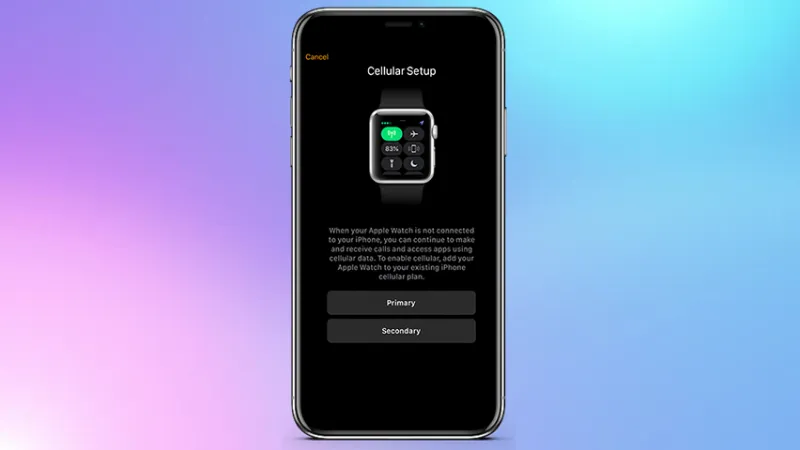
Trong ứng dụng Apple Watch, bạn sẽ thấy tùy chọn “Thiết lập Dữ liệu Di động” (Set Up Cellular). Nhấn vào tùy chọn này để bắt đầu. Ứng dụng sẽ tự động chuyển hướng. Nó sẽ đưa bạn đến trang của nhà mạng.
Bạn sẽ được yêu cầu chọn gói dữ liệu. Thường là Primary (chính) hoặc Secondary (phụ). Việc này là để chia sẻ gói dữ liệu và số điện thoại.
Chọn gói Primary hoặc Secondary để chia sẻ dữ liệu khi thiết lập eSIM
Tiếp theo, bạn truy cập vào trang web của nhà mạng. Bạn cần đăng nhập bằng tài khoản đã đăng ký. Nếu chưa có, bạn cần đăng ký một tài khoản mới.
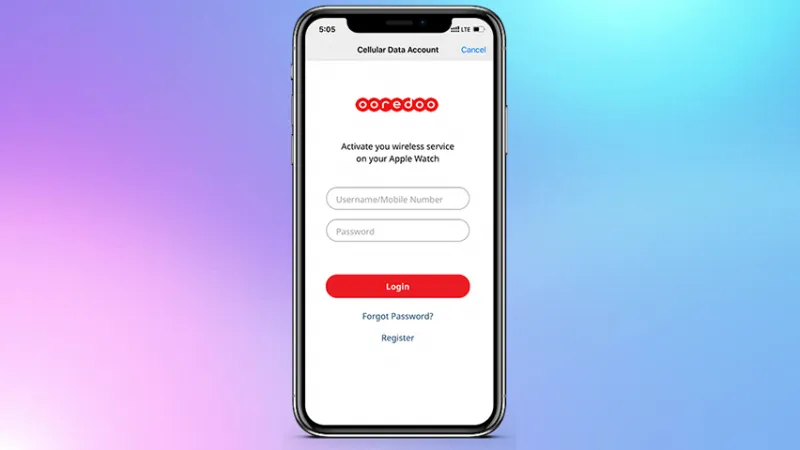 Truy cập giao diện nhà mạng để tiến hành đăng ký và kích hoạt dịch vụ MultiSIM
Hệ thống sẽ hiển thị các điều khoản sử dụng. Bạn cần đọc kỹ và nhấn Đồng ý. Sau đó, nhấn Đăng nhập và chọn Pair (Ghép nối). Quá trình này chính là bước kích hoạt dịch vụ MultiSIM.
Xác minh và Hoàn tất Kích hoạt eSIM
Hệ thống sẽ cần một chút thời gian. Nó sẽ đồng bộ hóa thiết bị với iPhone. Quá trình này thường mất khoảng một phút.
Khi ghép nối thành công, một thông báo sẽ xuất hiện. Bạn nhấn OK để xác nhận. Sau đó, quay lại ứng dụng Apple Watch trên iPhone.
Bạn chờ để hệ thống hoàn thành. Nó sẽ chia sẻ dữ liệu và số điện thoại với Apple Watch. Đây là bước cuối cùng của cách cài đặt esim cho apple watch.
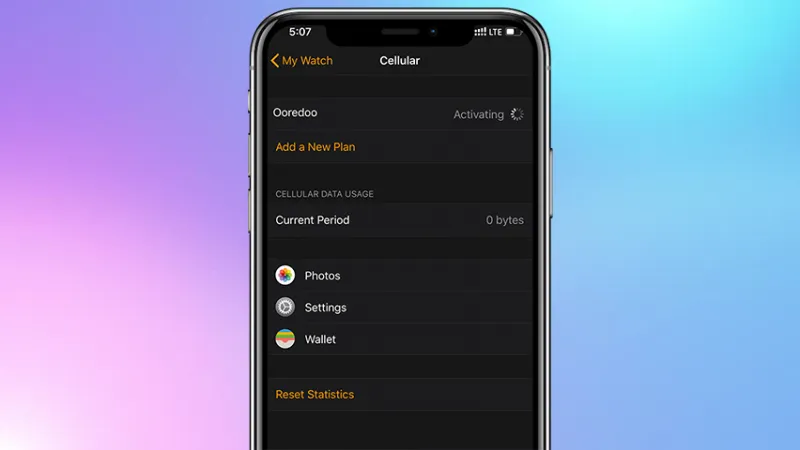 Chờ quá trình đồng bộ hóa dữ liệu hoàn tất sau khi cài đặt eSIM cho Apple Watch
Để kiểm tra eSIM đã kích hoạt chưa, bạn làm như sau: Mở ứng dụng Apple Watch. Chọn My Watch, vào General, sau đó chọn About. Tại mục Model Field, bạn sẽ thấy dãy số dài. Nó bắt đầu bằng chữ M. Nhấn vào Model Field, dãy số sẽ đổi thành 5 ký tự. Dãy này bắt đầu bằng chữ A. Đó chính là Model Number của bạn. Việc này xác nhận eSIM đã được thiết lập thành công.
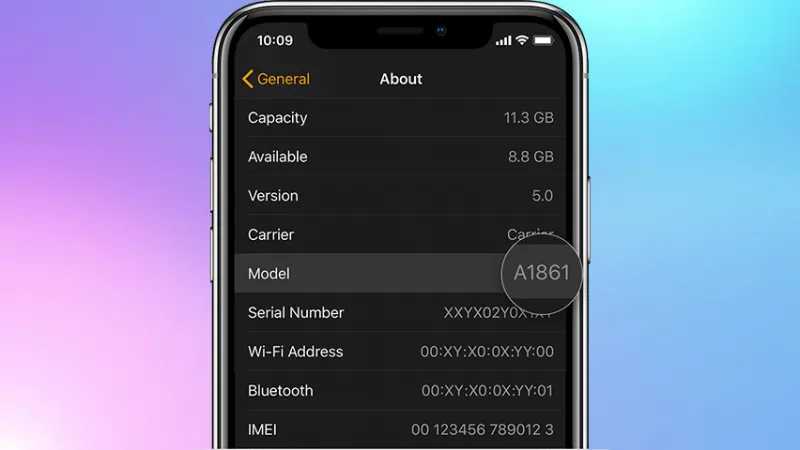 Kiểm tra thông số Model Field trong cài đặt để xác minh eSIM đã được kích hoạt trên Apple Watch
Giải Quyết Vấn Đề Thường Gặp và Lưu Ý Quan Trọng
Quá trình cài đặt eSIM đôi khi gặp lỗi. Hiểu rõ các vấn đề thường gặp giúp bạn xử lý nhanh chóng. Dưới đây là các điểm cần lưu ý.
Lỗi không thể thêm gói di động
Lỗi này thường xảy ra. Nguyên nhân phổ biến nhất là do sự cố kết nối. Hãy kiểm tra kết nối Wi-Fi hoặc 4G trên iPhone. Đảm bảo nó hoạt động ổn định.
Một nguyên nhân khác là tài khoản nhà mạng. Tài khoản có thể chưa được kích hoạt dịch vụ MultiSIM. Bạn cần gọi cho nhà mạng để kiểm tra. Đôi khi, việc khởi động lại cả iPhone và Apple Watch sẽ giải quyết vấn đề.
Phiên bản WatchOS cũ cũng có thể gây lỗi. Luôn cập nhật hệ điều hành mới nhất. Điều này đảm bảo tính tương thích cao nhất.
Chi phí dịch vụ MultiSIM
Dịch vụ MultiSIM thường đi kèm với phí dịch vụ. Phí này được tính hàng tháng. Nó được cộng vào hóa đơn điện thoại chính.
Chi phí này khác nhau tùy nhà mạng. Bạn nên tìm hiểu kỹ mức phí trước khi kích hoạt. Việc này giúp bạn quản lý ngân sách hiệu quả hơn. Dịch vụ này mang lại giá trị lớn. Nó đổi lại sự độc lập và tiện lợi.
Khi nào cần hủy ghép nối và xóa eSIM
Bạn nên hủy ghép nối khi đổi iPhone mới. Hoặc khi bạn bán chiếc Apple Watch hiện tại. Việc này đảm bảo thông tin cá nhân được bảo mật.
Để hủy ghép nối, bạn vào ứng dụng Apple Watch. Chọn General, sau đó chọn Reset. Bạn chọn “Xóa Nội dung và Cài đặt Apple Watch”. Bạn sẽ được hỏi có muốn giữ lại gói di động không. Chọn “Giữ lại” nếu bạn sẽ ghép nối lại. Chọn “Xóa” nếu bạn bán đồng hồ.
Việc xóa eSIM khỏi Apple Watch là quan trọng. Nó ngăn người mua tiếp theo sử dụng số điện thoại của bạn. Bạn cũng có thể liên hệ trực tiếp với nhà mạng. Yêu cầu họ hủy dịch vụ MultiSIM.
So Sánh Apple Watch GPS và Cellular: Lựa chọn nào Tối ưu?
Quyết định mua phiên bản nào tùy thuộc vào nhu cầu. Cả hai phiên bản đều có chức năng cơ bản giống nhau. Sự khác biệt nằm ở khả năng kết nối.
Phân tích chi phí và giá trị sử dụng
Phiên bản GPS có giá thành rẻ hơn. Nó phù hợp với những người luôn mang iPhone theo mình. Hoặc những người ít khi dùng tính năng độc lập.
Phiên bản Cellular có giá cao hơn. Bạn phải trả thêm phí dịch vụ hàng tháng. Tuy nhiên, nó mang lại giá trị độc lập vô cùng lớn. Nó cho phép bạn hoàn toàn không phụ thuộc vào điện thoại. Chi phí bổ sung là để đổi lấy sự tiện lợi.
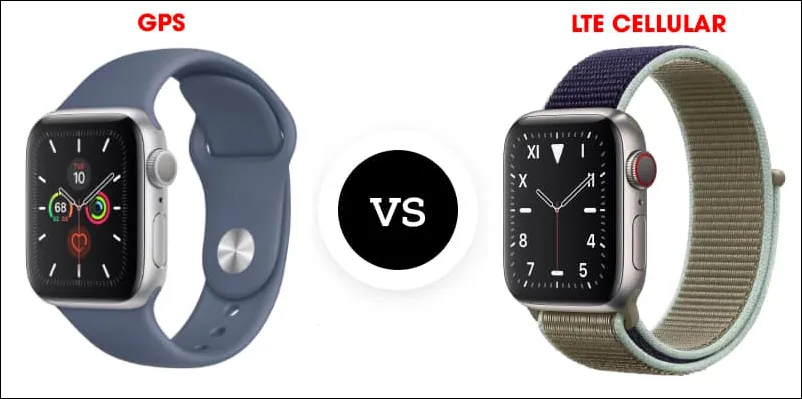 So sánh Apple Watch phiên bản GPS và Cellular để đưa ra lựa chọn mua hàng tối ưu
Kịch bản sử dụng phù hợp với từng phiên bản
Nếu bạn chủ yếu dùng đồng hồ để theo dõi sức khỏe. Hoặc bạn chỉ dùng khi ở nhà, ở văn phòng. Phiên bản GPS là đủ và tiết kiệm.
Nếu bạn là người đam mê thể thao. Bạn thích chạy bộ, bơi lội hoặc leo núi. Bạn muốn duy trì liên lạc mọi lúc. Phiên bản Cellular là lựa chọn tối ưu. Nó hỗ trợ đầy đủ các chức năng. Bạn có thể nghe gọi, nhắn tin, tìm đường. Mọi thứ đều được thực hiện trực tiếp trên đồng hồ.
Việc chọn phiên bản Cellular mang lại sự linh hoạt. Nó giúp bạn an tâm hơn. Bạn biết mình luôn được kết nối.
Tóm lại, cách cài đặt esim cho apple watch Cellular không hề phức tạp. Đây là một quy trình cần thiết. Nó giúp tận dụng tối đa tiện ích của thiết bị. Bài viết đã cung cấp chi tiết các điều kiện cần có. Nó bao gồm từ việc kiểm tra phiên bản đồng hồ. Đến các bước kích hoạt dịch vụ MultiSIM qua ứng dụng. Việc sở hữu một chiếc Apple Watch Cellular cho phép bạn nghe gọi, truy cập mạng. Nó mang lại trải nghiệm làm việc độc lập hoàn toàn. Hãy đảm bảo bạn đáp ứng đủ các yêu cầu kỹ thuật. Sau đó, thực hiện các bước theo đúng trình tự. Bạn sẽ nhanh chóng tận hưởng sự tiện lợi của công nghệ eSIM trên Apple Watch.
Ngày Cập Nhật Tháng mười một 18, 2025 by Vinh Vê Vê

Vinh Vê Vê là một nhà sáng lập leon-live.com và là một trong những người tiên phong trong lĩnh vực đánh giá (review) công nghệ với 9 năm kinh nghiệm tại Việt Nam.