Cách Cài Đặt Driver CP2102 Chi Tiết: Hướng Dẫn Toàn Diện Cho Windows, macOS và Linux
Module chuyển đổi Module USB-to-UART CP2102 là một thành phần thiết yếu cho bất kỳ kỹ sư điện tử hay người đam mê lập trình vi điều khiển nào. Nó đóng vai trò cầu nối quan trọng giữa máy tính cá nhân và các thiết bị nối tiếp. Để thiết bị này hoạt động trơn tru, việc nắm rõ cách cài đặt driver cp2102 là điều kiện tiên quyết. Bài viết này cung cấp một hướng dẫn chi tiết và toàn diện để bạn có thể giải quyết các vấn đề lỗi cổng COM và thiết lập kết nối nối tiếp một cách chuyên nghiệp. Module CP2102, được sản xuất bởi Silicon Labs, nổi tiếng với độ ổn định và khả năng tương thích cao trên nhiều hệ điều hành.
Tổng Quan Chuyên Sâu Về Module Chuyển Đổi USB-to-UART CP2102
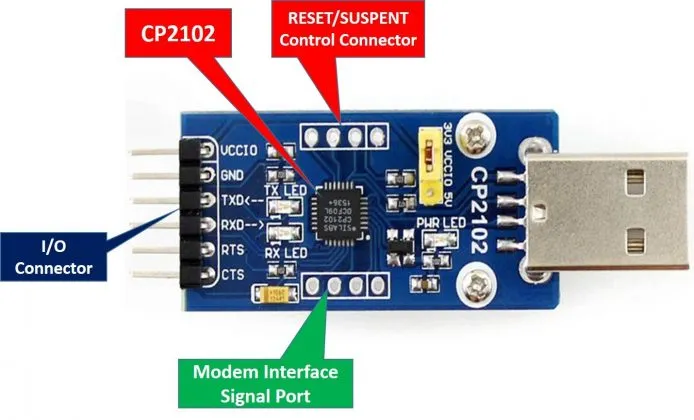
Chip CP2102 của Silicon Labs là một giải pháp chuyển đổi tín hiệu USB sang giao tiếp nối tiếp không đồng bộ (UART) hiệu suất cao. Nó tích hợp tất cả các thành phần cần thiết để hoạt động, bao gồm bộ thu phát USB 2.0 tốc độ tối đa 12Mbps và bộ dao động nội 48 MHz. Thiết kế này giúp giảm thiểu đáng kể số lượng linh kiện ngoài, làm cho module trở nên nhỏ gọn và tiết kiệm chi phí. Driver chính là phần mềm phiên dịch, cho phép hệ điều hành nhận dạng và giao tiếp với chip này như một cổng COM ảo.
Lịch Sử và Vai Trò Của CP2102
Trước khi có các chip chuyển đổi như CP2102, giao tiếp nối tiếp trên PC thường được thực hiện qua cổng RS-232, một chuẩn cồng kềnh và tốc độ thấp. CP2102 là phiên bản nâng cấp, sử dụng giao diện USB hiện đại để mô phỏng một cổng COM vật lý. Module này cho phép các ứng dụng lập trình như Arduino IDE hoặc Tera Term có thể gửi và nhận dữ liệu từ các vi điều khiển, cảm biến, hoặc các thiết bị cần giao tiếp nối tiếp khác.
So Sánh CP2102 Với Các Đối Thủ Cạnh Tranh
Trong thị trường bộ chuyển đổi USB-to-UART, CP2102 thường được so sánh với FTDI (FT232R) và CH340G. CP2102 nổi bật nhờ vào tính năng quản lý năng lượng hiệu quả và khả năng tương thích rộng rãi. Trong khi CH340G phổ biến do chi phí thấp, CP2102 được đánh giá cao hơn về độ tin cậy và sự hỗ trợ driver chính thức từ nhà sản xuất Silicon Labs, giúp giảm thiểu các vấn đề bảo mật và tương thích.
Module chuyển đổi USB-to-UART CP2102 và cách cài đặt driver cp2102
Thông Số Kỹ Thuật Chi Tiết Của CP2102
Hiểu rõ các thông số kỹ thuật là nền tảng trước khi đi sâu vào cách cài đặt driver cp2102 chuyên nghiệp. CP2102 hoạt động với dải điện áp từ 3.0V đến 3.6V. Nó hỗ trợ tốc độ truyền UART (Baud Rate) rộng, từ 300 bps lên đến 1 Mbps, thậm chí có thể đạt tối đa 921600 bps. Chip tích hợp bộ nhớ PROM 1024 byte, cho phép tùy chỉnh thông tin nhà sản xuất (Vendor ID) và số sê-ri của thiết bị.
Nhiệt độ hoạt động của chip nằm trong khoảng từ –40°C đến +85°C, thể hiện độ bền bỉ trong nhiều môi trường khác nhau. Module này cũng tích hợp các chân điều khiển phần cứng như RTS và CTS. Những chân này cần thiết cho cơ chế bắt tay (Handshaking), đảm bảo quá trình truyền nhận dữ liệu diễn ra ổn định và không bị mất mát.
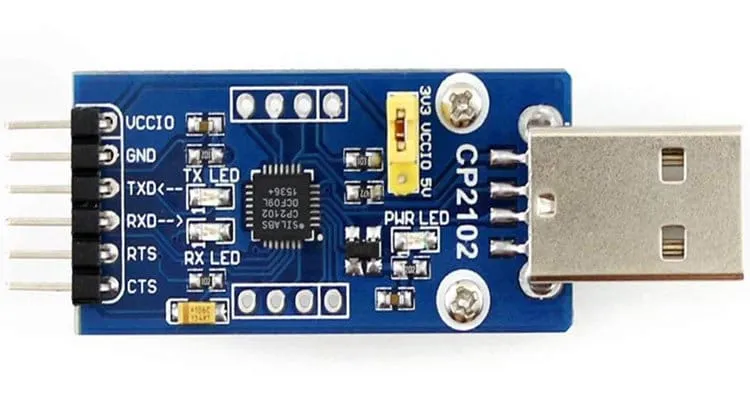 Thành phần cấu tạo bên trong module CP2102 phục vụ cách cài đặt driver cp2102
Cách Cài Đặt Driver CP2102 Chi Tiết Cho Các Hệ Điều Hành
Việc cài đặt driver là bước bắt buộc để máy tính nhận dạng module CP2102. Trong nhiều trường hợp, Windows hoặc macOS sẽ tự động cài đặt driver khi thiết bị được cắm vào. Tuy nhiên, nếu gặp trục trặc, bạn cần thực hiện theo quy trình thủ công sau để đảm bảo tính ổn định và bảo mật. Quá trình này hoàn toàn tập trung vào cách cài đặt driver cp2102 một cách chính xác nhất.
Bước 1: Tải Về Driver Chính Thức Từ Silicon Labs
Bạn nên luôn ưu tiên sử dụng driver từ trang web chính thức của nhà sản xuất chip để tránh các rủi ro bảo mật và tương thích. Silicon Labs cung cấp gói driver VCP (Virtual COM Port) cho các hệ điều hành phổ biến. Truy cập trang hỗ trợ của Silicon Labs. Tìm kiếm mục “CP210x Windows Drivers” hoặc phiên bản tương ứng cho hệ điều hành của bạn. Tải tập tin nén (thường là ZIP) chứa bộ cài đặt driver mới nhất.
Bước 2: Cài Đặt Tự Động Với Plug and Play (Windows)
Hầu hết các phiên bản Windows hiện đại (Windows 10, Windows 11) đều hỗ trợ tính năng Plug and Play. Khi bạn cắm module CP2102 vào cổng USB lần đầu, hệ thống sẽ tự động tìm kiếm driver thông qua Windows Update. Bạn chỉ cần chờ đợi vài phút để quá trình tải xuống và cài đặt hoàn tất.
Bước 3: Hướng Dẫn Cài Đặt Thủ Công Cho Windows (Device Manager)
Nếu quá trình tự động thất bại, bạn cần can thiệp thủ công. Đây là cách cài đặt driver cp2102 bằng phương pháp thủ công, đảm bảo driver được nhận dạng.
Gỡ Bỏ Driver Cũ (Nếu Có)
Trước tiên, hãy mở Device Manager (Trình quản lý Thiết bị). Kiểm tra dưới mục Ports (COM & LPT) hoặc Other devices. Nếu thấy thiết bị CP2102 có dấu chấm than vàng, hãy nhấp chuột phải và chọn Uninstall device. Đánh dấu chọn Delete the driver software for this device và xác nhận.
Tiến Hành Cài Đặt Driver Mới
Giải nén tập tin driver đã tải về từ Silicon Labs. Quay lại Device Manager. Cắm module CP2102 vào máy tính. Thiết bị sẽ xuất hiện dưới mục Other devices hoặc USB Serial Converter. Nhấp chuột phải vào thiết bị đó và chọn Update driver.
Trong cửa sổ hiện ra, chọn Browse my computer for driver software. Trỏ đường dẫn tới thư mục mà bạn đã giải nén tập tin driver VCP. Nhấp Next và chờ đợi quá trình cài đặt hoàn tất. Hệ thống sẽ xác nhận driver đã được cài đặt thành công.
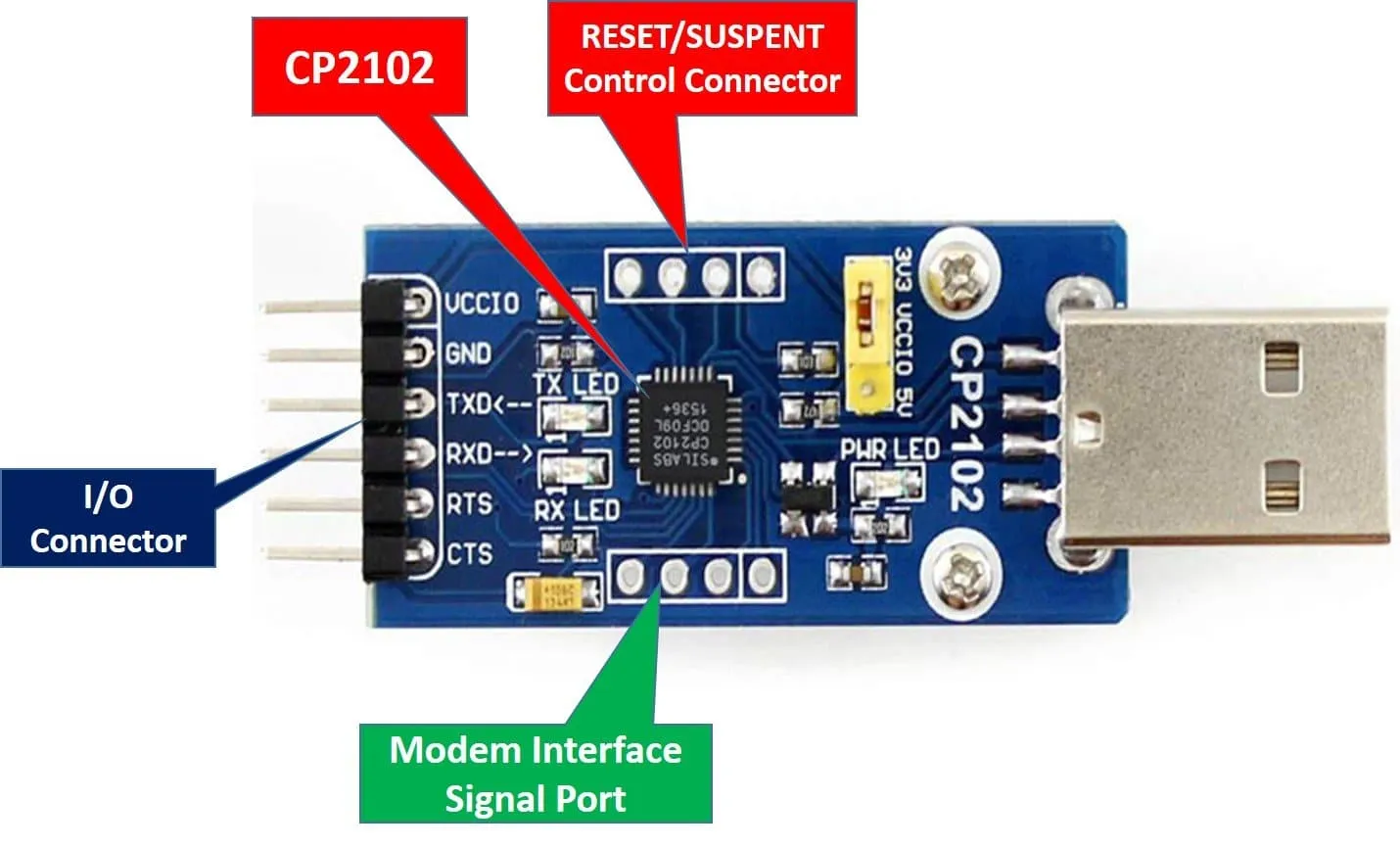 Module CP2102 thực tế, một bước quan trọng trong cách cài đặt driver cp2102
Bước 4: Hướng Dẫn Cài Đặt Cho macOS
macOS cũng yêu cầu driver VCP tương ứng. Tải về gói driver cho macOS từ Silicon Labs. Tập tin driver thường là một gói cài đặt .dmg.
Quy Trình Cài Đặt macOS
Mở tập tin .dmg đã tải về và chạy file cài đặt bên trong. Làm theo các bước hướng dẫn trên màn hình. Sau khi cài đặt xong, bạn có thể cần phải khởi động lại máy tính để driver được kích hoạt hoàn toàn.
Lưu Ý Quan Trọng Về SIP
Trên các phiên bản macOS mới, tính năng Bảo vệ Tính toàn vẹn Hệ thống (System Integrity Protection – SIP) có thể chặn việc cài đặt kernel extensions (kext) của bên thứ ba. Nếu gặp lỗi, bạn có thể cần vào System Settings > Privacy & Security để cho phép nhà phát triển Silicon Labs. Việc này đảm bảo driver được cấp quyền hoạt động.
Bước 5: Kiểm Tra và Xác Nhận Cài Đặt Thành Công
Sau khi cài đặt xong, việc kiểm tra là bước cuối cùng và bắt buộc để xác nhận cách cài đặt driver cp2102 đã thành công.
Kiểm Tra Trên Windows
Mở lại Device Manager. Tìm mục Ports (COM & LPT). Module CP2102 đã được cài đặt thành công sẽ hiển thị dưới tên Silicon Labs CP210x USB to UART Bridge (COMx). Số x chính là số cổng COM ảo mà bạn sẽ sử dụng trong các ứng dụng lập trình.
Kiểm Tra Trên macOS và Linux
Trên macOS và Linux, các thiết bị nối tiếp thường được liệt kê dưới mục /dev. Bạn có thể mở Terminal và gõ lệnh ls /dev/tty.. Cổng CP2102 sẽ thường xuất hiện dưới tên như /dev/tty.SLAB_USBtoUART hoặc một tên tương tự.
Giải Mã Chi Tiết Kỹ Thuật Của CP2102: Sơ Đồ Chân và Chức Năng
Hiểu rõ sơ đồ chân của module CP2102 giúp bạn kết nối và gỡ lỗi một cách chính xác hơn. Module này có các chân tiêu chuẩn, bao gồm chân nguồn, chân dữ liệu và chân điều khiển bắt tay.
Phân Tích Chức Năng Từng Chân
| Tên Chân | Mô Tả Chuyên Sâu |
|---|---|
| VCCIO | Chân cấp nguồn đầu vào dương, cho phép module hoạt động với điện áp 3.3V hoặc 5V (thường là 5V từ USB). |
| GND | Chân nối đất (Mass) chung cho toàn bộ mạch, điểm tham chiếu điện áp. |
| RST | Chân Reset, được kích hoạt ở mức thấp. Thường được sử dụng để tự động reset vi điều khiển (như Arduino Mini Pro) trong quá trình nạp code. |
| TXD | Chân Truyền Dữ Liệu Nối Tiếp (Transmit Data) của module. Nó gửi dữ liệu từ CP2102 đến chân RX của vi điều khiển. |
| RXD | Chân Nhận Dữ Liệu Nối Tiếp (Receive Data) của module. Nó nhận dữ liệu từ chân TX của vi điều khiển. |
| DTR | Chân Đầu ra Sẵn Sàng Truyền Dữ Liệu (Data Terminal Ready). Thường dùng cho chức năng Auto-Reset của vi điều khiển. |
| RTS | Chân Đầu ra Sẵn Sàng Gửi (Request To Send) – Tín hiệu điều khiển phần cứng. |
| CTS | Chân Đầu vào Xóa Để Gửi (Clear To Send) – Tín hiệu điều khiển phần cứng. |
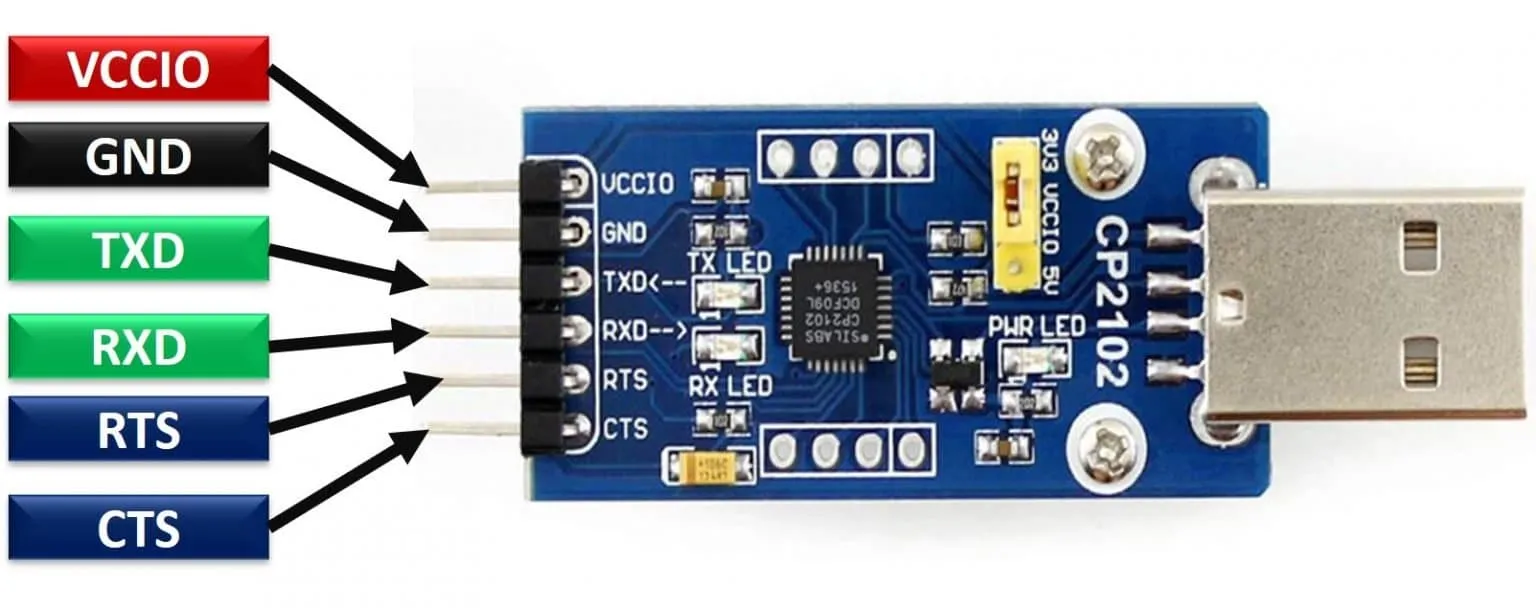 Sơ đồ chân chi tiết của CP2102 giúp hiểu rõ cách kết nối và cài đặt driver cp2102
Cơ Chế Bắt Tay (Handshaking)
Các chân RTS và CTS rất quan trọng trong các ứng dụng công nghiệp hoặc truyền dữ liệu tốc độ cao. Đây là cơ chế bắt tay phần cứng, đảm bảo máy phát chỉ gửi dữ liệu khi máy thu đã sẵn sàng.
- RTS (Request To Send): Máy tính (CP2102) báo hiệu muốn gửi dữ liệu.
- CTS (Clear To Send): Thiết bị nhận (vi điều khiển) báo hiệu nó đã sẵn sàng nhận dữ liệu.
Cơ chế này giúp ngăn chặn tình trạng tràn bộ đệm (Buffer Overflow) trong quá trình truyền dữ liệu, tăng tính xác đáng của thông tin được truyền đi.
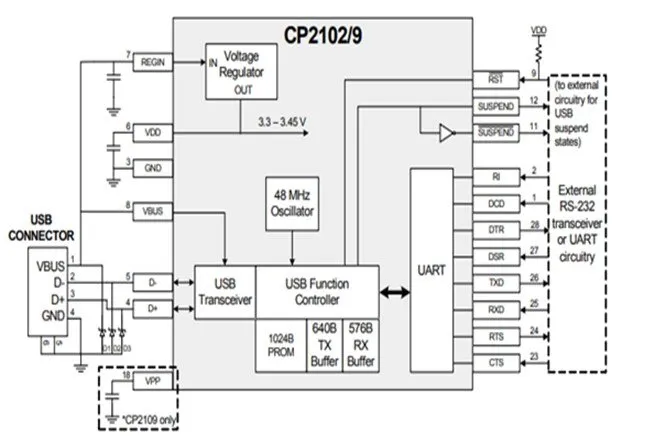 Sơ đồ khối mô tả quá trình truyền dữ liệu của CP2102
Hướng Dẫn Ứng Dụng Thực Tế: Lập Trình Arduino Pro Mini
Module CP2102 là công cụ không thể thiếu để lập trình các bo mạch như Arduino Pro Mini hoặc Arduino Nano (phiên bản không có chip USB tích hợp). Sau khi đã hoàn thành cách cài đặt driver cp2102, bạn có thể tiến hành nạp code.
Sơ Đồ Kết Nối Chuẩn
Việc kết nối module CP2102 với Arduino Pro Mini cần tuân thủ nguyên tắc bắt chéo: TXD của CP2102 nối với RXD của Arduino, và RXD của CP2102 nối với TXD của Arduino. Thêm vào đó, chân DTR của CP2102 phải được nối với chân RST (Reset) của Arduino. Kết nối này cho phép Arduino IDE tự động reset bo mạch khi bắt đầu nạp code.
| Arduino Pro Mini | Module CP2102 | Chức năng Kết nối |
|---|---|---|
| VCC | VCCIO | Cấp nguồn cho Arduino (5V hoặc 3.3V tùy phiên bản) |
| GND | GND | Nối đất chung |
| RXI | TXD | Dữ liệu truyền từ CP2102 đến Arduino |
| TX0 | RXD | Dữ liệu nhận từ Arduino đến CP2102 |
| DTR | DTR | Tín hiệu tự động reset (Auto-Reset) |
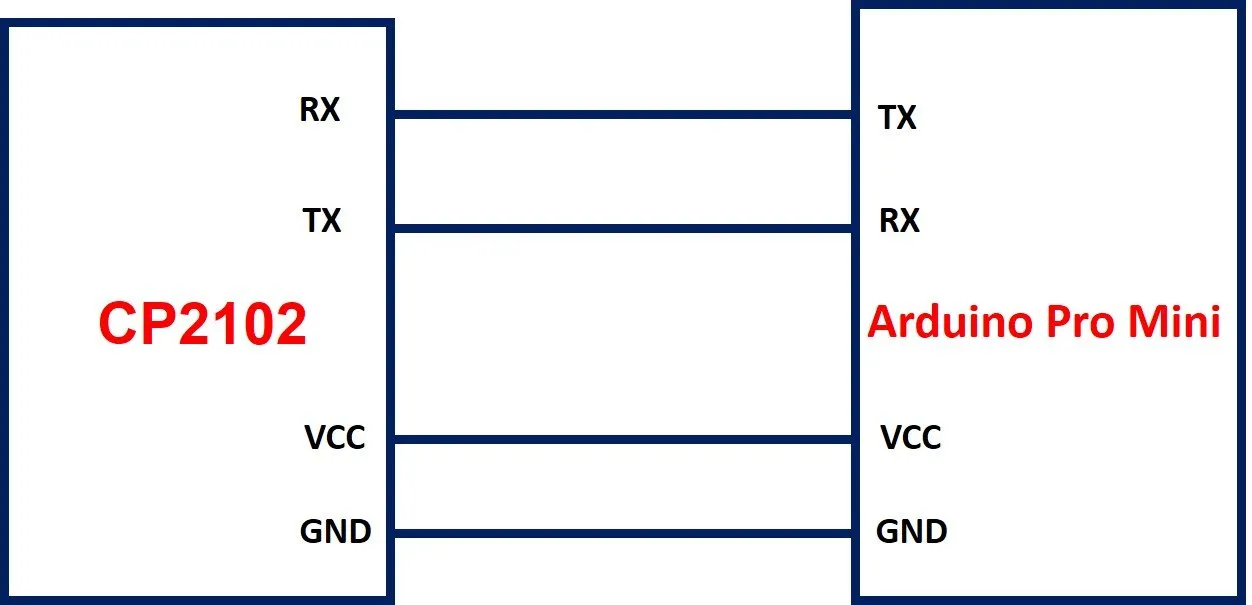 Sơ đồ kết nối CP2102 với Arduino Pro Mini
Quy Trình Nạp Code Bằng Arduino IDE
- Thiết lập Cổng COM: Mở Arduino IDE. Trong menu Tools, chọn Board là Arduino Mini Pro. Sau đó, chọn Port là cổng COM mà driver CP2102 đã tạo ra (COMx trên Windows hoặc
/dev/tty.SLAB_USBtoUARTtrên macOS/Linux). - Viết hoặc Tải Code: Sử dụng đoạn code mẫu Blink để kiểm tra giao tiếp.
- Nạp Code: Nhấn nút Upload trong Arduino IDE. Quá trình biên dịch và nạp code sẽ diễn ra.
- Kiểm tra Tự Động Reset: Nếu chân DTR được kết nối chính xác, Arduino Pro Mini sẽ tự động reset. Nếu không, bạn cần nhấn nút Reset thủ công trên Arduino ngay khi IDE bắt đầu hiển thị thông báo Uploading…
- Xác Nhận Thành Công: Khi quá trình nạp code hoàn tất, đèn LED trên chân 13 của Arduino Mini Pro sẽ bắt đầu nhấp nháy theo logic đã lập trình. Điều này khẳng định giao tiếp nối tiếp đã hoạt động chính xác.
Xử Lý Sự Cố Thường Gặp Khi Cài Đặt Driver CP2102
Mặc dù cách cài đặt driver cp2102 tương đối đơn giản, người dùng vẫn có thể gặp phải một số lỗi phổ biến. Việc chuẩn bị trước các giải pháp khắc phục sự cố giúp tiết kiệm thời gian gỡ lỗi.
Lỗi Không Nhận Cổng COM
Triệu chứng: Module CP2102 được cắm vào máy tính nhưng không hiển thị cổng COM trong Device Manager hoặc Arduino IDE.
Giải pháp:
- Kiểm tra Cáp USB: Đảm bảo cáp USB hoạt động tốt và có khả năng truyền dữ liệu (không chỉ sạc). Thử cắm vào cổng USB khác trên máy tính.
- Sử dụng Driver Mới Nhất: Gỡ bỏ hoàn toàn driver cũ và cài đặt lại phiên bản driver mới nhất từ Silicon Labs.
- Sự cố Chip Giả: Trên thị trường có một số module CP2102 giả mạo. Các chip này có thể không tương thích hoàn toàn với driver chính thức. Hãy thử driver của các nhà sản xuất chip tương tự hoặc mua module từ nhà cung cấp uy tín.
Lỗi Driver Không Tương Thích Với Windows 10/11
Triệu chứng: Windows báo lỗi về chữ ký số của driver hoặc driver không thể cài đặt.
Giải pháp:
- Tắt Kiểm Tra Chữ Ký Số: Trong một số trường hợp hiếm hoi (thường không cần thiết với driver chính thức của Silicon Labs), bạn có thể tạm thời tắt tính năng kiểm tra chữ ký số driver của Windows để cài đặt. Tuy nhiên, việc này không được khuyến khích vì lý do bảo mật.
- Chế độ Tương Thích: Chạy file cài đặt driver dưới chế độ tương thích với một phiên bản Windows cũ hơn.
Lỗi Xung Đột Cổng COM
Triệu chứng: Cổng COM được tạo ra bởi CP2102 có số quá cao (ví dụ: COM10 trở lên) hoặc xung đột với một thiết bị khác.
Giải pháp:
- Thay Đổi Số Cổng COM: Trong Device Manager, nhấp chuột phải vào cổng CP2102, chọn Properties. Vào tab Port Settings, chọn Advanced. Tại đây, bạn có thể thay đổi số cổng COM (Port Number) sang một số thấp hơn và chưa được sử dụng (ví dụ: COM3, COM4).
Kết Luận Về Cách Cài Đặt Driver CP2102
Việc nắm vững cách cài đặt driver cp2102 là yếu tố then chốt để khai thác tối đa tiềm năng của module chuyển đổi USB-to-UART này. Quá trình này không chỉ bao gồm tải và chạy một tệp cài đặt, mà còn đòi hỏi sự hiểu biết về các bước kiểm tra và khắc phục sự cố. Bằng việc tuân thủ quy trình tải driver chính thức từ Silicon Labs và kiểm tra kỹ lưỡng trong Device Manager, bạn sẽ thiết lập thành công cầu nối giao tiếp ổn định giữa máy tính và các dự án vi điều khiển của mình. Module CP2102 vẫn là lựa chọn hàng đầu nhờ độ bền, sự tương thích và hiệu suất truyền dữ liệu đáng tin cậy.
Ngày Cập Nhật Tháng mười một 22, 2025 by Vinh Vê Vê

Vinh Vê Vê là một nhà sáng lập leon-live.com và là một trong những người tiên phong trong lĩnh vực đánh giá (review) công nghệ với 9 năm kinh nghiệm tại Việt Nam.