cách cài đặt driver bluetooth cho laptop Chuẩn Xác Và Toàn Diện
Kết nối Bluetooth đóng vai trò quan trọng trong việc tăng cường khả năng tương tác của laptop với đa dạng thiết bị ngoại vi không dây. Việc sở hữu driver Bluetooth phù hợp và được cài đặt chính xác là chìa khóa để tận dụng tối đa tiện ích này, từ kết nối tai nghe, chuột không dây cho đến chia sẻ dữ liệu nhanh chóng. Bài viết này sẽ hướng dẫn chi tiết cách cài đặt driver bluetooth cho laptop, giúp bạn dễ dàng thiết lập và khắc phục các sự cố liên quan. Chúng tôi sẽ đi sâu vào các phương pháp cài đặt truyền thống, các công cụ hỗ trợ, và giải quyết những vấn đề thường gặp, đảm bảo tính ổn định và hiệu suất kết nối tối ưu.
Chuẩn Bị Trước Khi Cài Đặt Driver Bluetooth
Trước khi bắt tay vào quá trình cài đặt, việc kiểm tra và chuẩn bị kỹ lưỡng sẽ giúp bạn tránh được nhiều rắc rối không đáng có. Đảm bảo rằng bạn hiểu rõ về phần cứng và phần mềm của mình là bước đầu tiên để việc cài đặt diễn ra suôn sẻ.
Kiểm Tra Tình Trạng Phần Cứng Bluetooth Trên Laptop
Để xác định xem laptop của bạn có tích hợp phần cứng Bluetooth hay không, hãy truy cập Device Manager. Nhấn tổ hợp phím
Windows + X và chọn “Device Manager” (Trình quản lý Thiết bị). Trong cửa sổ này, tìm kiếm mục “Bluetooth”. Nếu mục này xuất hiện, chứng tỏ laptop của bạn có phần cứng Bluetooth. Ngược lại, nếu không thấy hoặc có biểu tượng dấu chấm than màu vàng, điều này có thể chỉ ra driver bị lỗi hoặc phần cứng bị vô hiệu hóa.
Đảm Bảo Phiên Bản Hệ Điều Hành Của Bạn Luôn Cập Nhật
Việc duy trì hệ điều hành luôn được cập nhật là rất quan trọng. Các bản cập nhật của Windows thường bao gồm các bản vá lỗi, cải thiện hiệu suất và đôi khi là các driver tích hợp mới. Trước khi cài đặt driver Bluetooth thủ công, hãy kiểm tra Windows Update để đảm bảo hệ thống của bạn đã nhận được tất cả các bản cập nhật mới nhất. Điều này có thể giải quyết vấn đề mà không cần can thiệp thêm.
Tạo Điểm Khôi Phục Hệ Thống (System Restore Point)
Mặc dù việc cài đặt driver thường an toàn, nhưng để phòng ngừa những trường hợp không mong muốn, việc tạo một điểm khôi phục hệ thống là rất cần thiết. Nếu có bất kỳ sự cố nào xảy ra sau khi cài đặt driver mới, bạn có thể dễ dàng quay trở lại trạng thái hoạt động ổn định trước đó. Điều này mang lại sự yên tâm trong quá trình bạn tìm hiểu cách cài đặt driver bluetooth cho laptop.
Các Phương Pháp Cài Đặt Driver Bluetooth Cho Laptop
Có nhiều cách để cài đặt driver Bluetooth, từ việc tải trực tiếp từ nhà sản xuất đến sử dụng các công cụ tự động. Mỗi phương pháp đều có ưu và nhược điểm riêng, phù hợp với từng tình huống cụ thể.
Tải Driver Từ Trang Chủ Nhà Sản Xuất (Khuyến Nghị)
Đây là phương pháp được khuyến nghị nhất vì driver được cung cấp trực tiếp từ nhà sản xuất, đảm bảo tính tương thích và ổn định cao nhất.
Xác Định Chính Xác Model Laptop Của Bạn
Để tìm đúng driver, bạn cần biết chính xác tên hãng và model laptop.
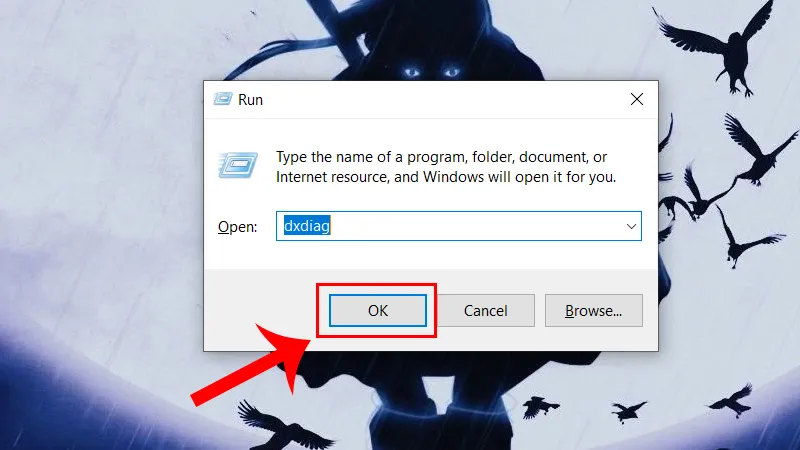
Nhấn tổ hợp phím Windows + R, gõ lệnh dxdiag và nhấn OK. Một cửa sổ DirectX Diagnostic Tool sẽ hiển thị.
Nhấn tổ hợp phím Windows + R, nhập lệnh dxdiag và nhấn OK.
Trong cửa sổ này, hãy tìm dòng “System Model”. Đây chính là tên model sản phẩm của laptop bạn. Ghi lại thông tin này một cách chính xác.
Truy Cập Trang Hỗ Trợ Của Nhà Sản Xuất
Sau khi có model máy, bạn truy cập trang web hỗ trợ chính thức của nhà sản xuất laptop. Ví dụ, nếu laptop của bạn là Acer, bạn sẽ truy cập trang hỗ trợ của Acer.
Tại trang hỗ trợ, tìm kiếm khu vực “Driver”, “Support” hoặc “Downloads”. Nhập tên model laptop của bạn vào ô tìm kiếm và bấm “Find”.
Chọn Và Tải Xuống Driver Bluetooth Phù Hợp
Trong danh sách các driver hiện ra, hãy tìm đến “Bluetooth Driver”. Điều quan trọng là chọn đúng phiên bản driver tương thích với hệ điều hành (ví dụ: Windows 10 64-bit) mà bạn đang sử dụng.
Bấm vào nút “Download” để tải về file cài đặt. Hãy đảm bảo rằng bạn tải xuống từ nguồn chính thức để tránh các rủi ro về bảo mật. Một số trang web cung cấp driver phổ biến bao gồm Dell, Asus, Acer, MSI, HP, Lenovo và Sony Vaio.
Cài Đặt Driver Bluetooth Đã Tải Về
Sau khi tải xuống, file driver thường ở dạng nén (ZIP, RAR). Bạn cần giải nén file này trước khi cài đặt.
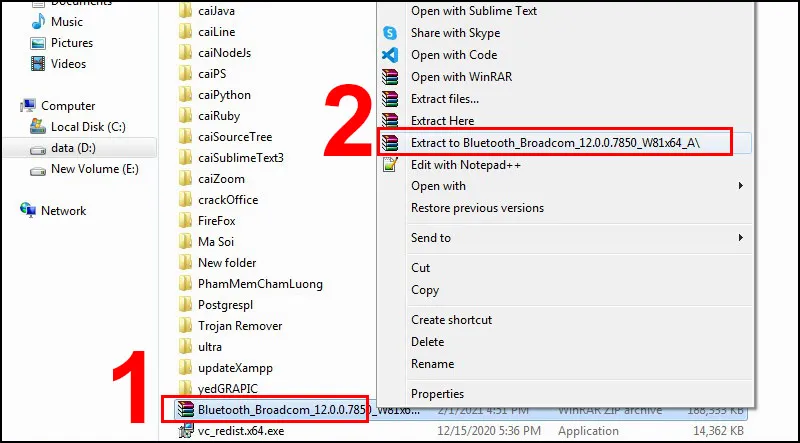 Vào file vừa tải về, nhấn chuột phải > Chọn Extract to Bluetooth_Broadcom để giải nén file.
Nhấn chuột phải vào file nén và chọn “Extract to…” hoặc “Giải nén tới…”. Sau khi giải nén, bạn sẽ tìm thấy một thư mục chứa các file cài đặt.
Trong thư mục đã giải nén, tìm và chạy file setup.exe hoặc install.exe. Tiếp tục làm theo hướng dẫn trên màn hình để hoàn tất quá trình cài đặt. Thường là nhấn “Next”, “Accept”, và “Install”. Khi máy tính thông báo “InstallShield Wizard Completed” hoặc tương tự, quá trình cài đặt đã thành công.
Cài Đặt Driver Thông Qua Windows Update
Windows Update là một công cụ tiện lợi mà Microsoft cung cấp để giữ cho hệ thống và các driver cơ bản luôn được cập nhật. Đây thường là phương pháp đầu tiên nên thử khi bạn cần cài đặt hoặc cập nhật driver.
Cách Kiểm Tra Và Cập Nhật Bằng Windows Update
Để sử dụng Windows Update, hãy vào “Settings” (Cài đặt) > “Update & Security” (Cập nhật & Bảo mật) > “Windows Update”. Nhấp vào “Check for updates” (Kiểm tra cập nhật). Windows sẽ tự động tìm kiếm, tải xuống và cài đặt các driver còn thiếu, bao gồm cả driver Bluetooth, nếu có sẵn và tương thích. Quá trình này giúp đơn giản hóa cách cài đặt driver bluetooth cho laptop.
Lợi Ích Của Việc Sử Dụng Windows Update
Ưu điểm của phương pháp này là sự tiện lợi và độ tin cậy. Microsoft đã kiểm tra các driver này để đảm bảo chúng tương thích với hệ điều hành của bạn. Nó cũng giúp bạn tránh phải tìm kiếm thủ công trên các trang web của nhà sản xuất, tiết kiệm thời gian và công sức.
Cập Nhật Driver Qua Device Manager
Trình quản lý Thiết bị là nơi bạn có thể quản lý tất cả các phần cứng và driver đã cài đặt trên laptop. Nó cung cấp một tùy chọn để cập nhật hoặc cài đặt lại driver khi cần.
Tìm Thiết Bị Bluetooth Trong Device Manager
Mở Device Manager như đã hướng dẫn ở phần chuẩn bị. Mở rộng mục “Bluetooth”. Bạn sẽ thấy danh sách các thiết bị Bluetooth, ví dụ như “Bluetooth Radio” hoặc tên của bộ điều hợp Bluetooth. Nếu có bất kỳ dấu chấm than hoặc dấu hỏi, đó là dấu hiệu của driver bị lỗi hoặc thiếu.
Cập Nhật Driver Tự Động Hoặc Thủ Công
Nhấp chuột phải vào thiết bị Bluetooth và chọn “Update driver” (Cập nhật driver). Bạn có hai tùy chọn:
- “Search automatically for updated driver software” (Tìm kiếm phần mềm driver cập nhật tự động): Windows sẽ cố gắng tìm kiếm driver mới nhất trên máy tính của bạn và trên Internet.
- “Browse my computer for driver software” (Duyệt máy tính của tôi để tìm phần mềm driver): Tùy chọn này cho phép bạn chỉ định vị trí của file driver mà bạn đã tải xuống từ nhà sản xuất.
Các Phần Mềm Hỗ Trợ Cài Đặt Driver Bluetooth Cho Laptop
Ngoài các phương pháp thủ công, nhiều phần mềm bên thứ ba có thể giúp bạn tự động hóa quá trình tìm kiếm và cài đặt driver. Tuy nhiên, cần thận trọng khi sử dụng chúng.
Snappy Driver Installer (SDI)
Snappy Driver Installer là một công cụ tải driver hoàn toàn miễn phí, được biết đến với khả năng hoạt động offline. Nó thu thập một lượng lớn driver từ nhiều nguồn, cho phép người dùng cài đặt mà không cần kết nối internet.
Công cụ này hỗ trợ cả phiên bản 32-bit và 64-bit của Windows, tương thích với hầu hết các laptop. Tuy nhiên, do kích thước file driver gói khá lớn, việc tải xuống lần đầu có thể mất nhiều thời gian. Hãy luôn tải SDI từ trang web chính thức để đảm bảo an toàn.
Driver Talent
Driver Talent là một công cụ mạnh mẽ khác giúp bạn cài đặt và cập nhật driver một cách dễ dàng. Nó được đánh giá cao nhờ giao diện thân thiện và khả năng quét nhanh chóng để tìm kiếm các driver bị thiếu hoặc lỗi thời.
Phần mềm này cung cấp nhiều driver Bluetooth từ các nhà sản xuất lớn như Asus, Intel, Dell, và Atheros, tương thích với nhiều phiên bản Windows, bao gồm Windows 10 (32-bit và 64-bit). Driver Talent cũng cung cấp tính năng sao lưu và khôi phục driver, giúp bạn quản lý driver hiệu quả.
Driver Booster
Driver Booster, do IObit phát triển, là một phần mềm phổ biến giúp cập nhật driver tự động. Nó có cả phiên bản miễn phí và trả phí, với phiên bản miễn phí cung cấp các tính năng cơ bản đủ để cài đặt driver Bluetooth.
Driver Booster hỗ trợ hầu hết các phiên bản Windows, từ Windows Vista/XP/7/8/8.1 đến Windows 10. Mặc dù phiên bản miễn phí có thể bị giới hạn một số tính năng như sao lưu tự động hoặc cập nhật ưu tiên, nhưng nó vẫn là một lựa chọn tốt để nhanh chóng tìm và cài đặt driver Bluetooth còn thiếu.
Khắc Phục Các Sự Cố Bluetooth Thường Gặp
Sau khi tìm hiểu cách cài đặt driver bluetooth cho laptop và thực hiện cài đặt, bạn vẫn có thể gặp phải một số vấn đề. Dưới đây là các bước khắc phục sự cố phổ biến.
Bluetooth Không Xuất Hiện Trong Device Manager
Nếu không thấy mục Bluetooth trong Device Manager, có thể phần cứng Bluetooth bị vô hiệu hóa trong BIOS/UEFI hoặc có vấn đề về phần cứng. Đầu tiên, hãy kiểm tra cài đặt BIOS/UEFI của laptop để đảm bảo Bluetooth đã được bật. Nếu vẫn không thấy, hãy thử gỡ cài đặt và cài đặt lại driver chipset từ trang web nhà sản xuất.
Driver Đã Cài Đặt Nhưng Bluetooth Không Hoạt Động
Trong trường hợp driver đã được cài nhưng Bluetooth vẫn không hoạt động, hãy kiểm tra các dịch vụ Bluetooth. Nhấn Windows + R, gõ services.msc và nhấn Enter. Đảm bảo rằng dịch vụ “Bluetooth Support Service” đang chạy và được đặt ở chế độ “Automatic”. Khởi động lại dịch vụ hoặc máy tính cũng có thể giải quyết vấn đề.
Thiết Bị Bluetooth Không Kết Nối Được
Nếu bạn không thể kết nối thiết bị Bluetooth, hãy thử các bước sau:
- Đảm bảo thiết bị ở chế độ ghép nối: Tham khảo hướng dẫn sử dụng của thiết bị.
- Kiểm tra khoảng cách: Đảm bảo laptop và thiết bị nằm trong phạm vi hoạt động của Bluetooth.
- Xóa thiết bị cũ và ghép nối lại: Trong cài đặt Bluetooth của Windows, xóa thiết bị đang gặp sự cố và thử ghép nối lại.
- Cập nhật driver thiết bị Bluetooth: Nếu thiết bị ngoại vi cũng yêu cầu driver, hãy đảm bảo chúng đã được cập nhật.
Xung Đột Driver Và Cách Giải Quyết
Xung đột driver xảy ra khi hai hoặc nhiều driver cố gắng sử dụng cùng một tài nguyên hệ thống. Điều này có thể dẫn đến lỗi hoạt động hoặc crash hệ thống. Để khắc phục, bạn có thể thử gỡ bỏ tất cả các driver Bluetooth đã cài đặt và chỉ cài đặt lại một driver duy nhất từ trang chủ nhà sản xuất. Sử dụng chức năng “Roll Back Driver” (Quay lại driver trước đó) trong Device Manager cũng có thể hữu ích.
Tối Ưu Hóa Và Bảo Trì Driver Bluetooth
Để đảm bảo kết nối Bluetooth luôn ổn định và hiệu quả, việc tối ưu hóa và bảo trì định kỳ là cần thiết.
Cập Nhật Driver Định Kỳ
Thường xuyên kiểm tra và cập nhật driver Bluetooth là một thói quen tốt. Các bản cập nhật không chỉ sửa lỗi mà còn cải thiện hiệu suất, tăng cường bảo mật và hỗ trợ các tính năng mới. Bạn có thể sử dụng Windows Update hoặc truy cập định kỳ trang web của nhà sản xuất laptop.
Giữ Cho Hệ Thống Sạch Sẽ
Một hệ thống sạch sẽ, không có phần mềm độc hại hoặc các chương trình chạy nền không cần thiết, sẽ giúp các driver hoạt động hiệu quả hơn. Thực hiện quét virus định kỳ, dọn dẹp ổ đĩa và gỡ cài đặt các chương trình không sử dụng. Điều này giúp tối ưu hóa hiệu suất tổng thể của laptop và cả các kết nối Bluetooth.
Việc hiểu rõ cách cài đặt driver bluetooth cho laptop là điều cần thiết để đảm bảo hiệu suất kết nối tối ưu. Chúng ta đã khám phá các phương pháp cài đặt từ việc tải trực tiếp từ nhà sản xuất, sử dụng Windows Update, đến cập nhật qua Device Manager. Mỗi phương pháp đều có ưu điểm riêng, nhưng việc lựa chọn driver chính xác và phù hợp với model laptop là yếu tố then chốt. Đừng quên áp dụng các bước khắc phục sự cố và bảo trì định kỳ để duy trì kết nối Bluetooth ổn định, nâng cao trải nghiệm sử dụng thiết bị không dây.
Ngày Cập Nhật Tháng mười một 2, 2025 by Vinh Vê Vê

Vinh Vê Vê là một nhà sáng lập leon-live.com và là một trong những người tiên phong trong lĩnh vực đánh giá (review) công nghệ với 9 năm kinh nghiệm tại Việt Nam.