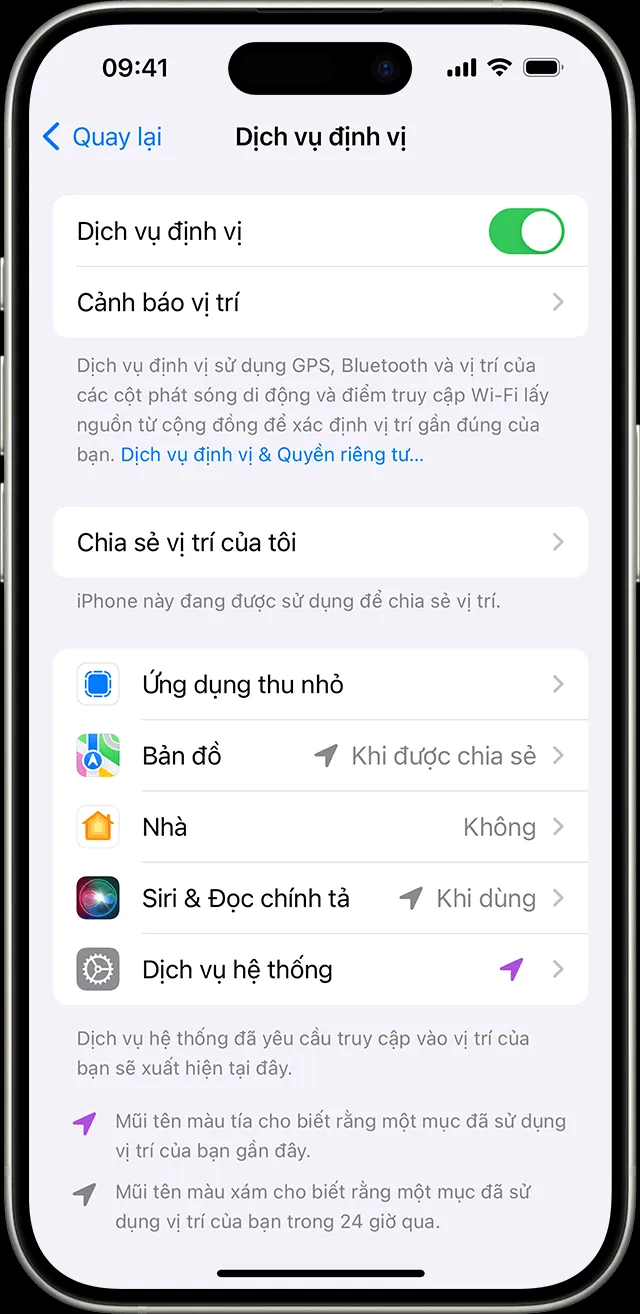
Cách Cài Đặt Định Vị Trên iPhone: Hướng Dẫn Chi Tiết A-Z Về Dịch Vụ Định Vị (GPS) và Quyền Riêng Tư
Việc nắm rõ cách cài đặt định vị trên iphone là điều cần thiết để bảo vệ quyền riêng tư cá nhân và tối ưu hóa trải nghiệm sử dụng ứng dụng hàng ngày. Dịch vụ Định vị (Location Services) trên iPhone sử dụng kết hợp GPS, Wi-Fi, và dữ liệu di động để xác định vị trí của bạn, hỗ trợ các chức năng từ bản đồ đến theo dõi sức khỏe. Bài viết này sẽ cung cấp hướng dẫn toàn diện từ A-Z về cách thiết lập và quản lý hệ thống định vị, giúp bạn kiểm soát hoàn toàn việc chia sẻ Vị trí Chính xác (Precise Location) của mình với từng quản lý ứng dụng. Đây là kiến thức nền tảng để đảm bảo thiết bị của bạn luôn hoạt động hiệu quả và an toàn.
I. Tổng Quan Về Dịch Vụ Định Vị (Location Services)
Dịch vụ Định vị (Location Services) là nền tảng cốt lõi giúp iPhone xác định vị trí địa lý của bạn. Việc hiểu rõ cơ chế hoạt động của tính năng này là bước đầu tiên để thực hiện cách cài đặt định vị trên iphone một cách hiệu quả và an toàn.
Cơ Chế Hoạt Động Của GPS và Định Vị Trên iPhone
iPhone sử dụng nhiều công nghệ khác nhau để xác định vị trí, không chỉ đơn thuần là GPS. Khi bạn bật Dịch vụ Định vị, hệ thống sẽ kết hợp dữ liệu từ:
- Hệ thống Định vị Toàn cầu (GPS/GNSS): Sử dụng tín hiệu từ vệ tinh để xác định tọa độ chính xác, hoạt động hiệu quả nhất ở ngoài trời.
- Wi-Fi và Bluetooth: Dữ liệu về các điểm truy cập Wi-Fi và thiết bị Bluetooth lân cận được sử dụng để xác định vị trí gần đúng khi ở trong nhà hoặc khu vực đô thị đông đúc.
- Tháp Di Động (Cell Towers): Vị trí tương đối của các tháp di động mà thiết bị đang kết nối cũng góp phần ước tính vị trí.
- Con quay hồi chuyển (Gyroscopes) và Gia tốc kế (Accelerometers): Các cảm biến này giúp theo dõi chuyển động, tăng độ chính xác của vị trí ngay cả khi tín hiệu GPS yếu hoặc bị mất tạm thời.
Sự kết hợp này đảm bảo vị trí được xác định nhanh chóng và chính xác trong nhiều điều kiện khác nhau. Độ chính xác có thể từ vài mét (với GPS và Wi-Fi mạnh) đến vài trăm mét (chỉ dùng tháp di động).
Tại Sao Cần Phải Bật Định Vị (GPS)
Mặc dù có thể lo ngại về quyền riêng tư, việc kích hoạt Dịch vụ Định vị là cần thiết cho nhiều tính năng cốt lõi của iPhone:
- Bản đồ và Điều hướng: Giúp bạn tìm đường, hiển thị vị trí hiện tại và cung cấp chỉ dẫn từng chặng.
- Tìm iPhone (Find My): Tính năng bảo mật quan trọng nhất, cho phép định vị thiết bị khi bị mất hoặc đánh cắp.
- Ứng dụng Cần Vị trí: Thời tiết, ứng dụng gọi xe, mạng xã hội (check-in) và ứng dụng theo dõi sức khỏe.
- Dịch vụ Hệ thống: Cung cấp dữ liệu vị trí cho múi giờ tự động, hiệu chỉnh la bàn và các tính năng khác của hệ điều hành.
II. Hướng Dẫn Chi Tiết Cách Cài Đặt Định Vị Trên iPhone
Để bắt đầu việc quản lý vị trí, bạn cần thực hiện các bước sau để kích hoạt và tùy chỉnh Dịch vụ Định vị (Location Services).
Bước 1: Kích hoạt Dịch vụ Định vị Toàn bộ
Việc kích hoạt tính năng này là bước cơ bản nhất trong cách cài đặt định vị trên iphone. Nếu Dịch vụ Định vị bị tắt hoàn toàn, không ứng dụng nào có thể truy cập vị trí của bạn, kể cả Find My.
- Vào ứng dụng Cài đặt (Settings).
- Cuộn xuống và chọn Quyền riêng tư & Bảo mật (Privacy & Security).
- Chạm vào Dịch vụ Định vị (Location Services).
- Gạt công tắc sang trạng thái Bật (màu xanh lá) để kích hoạt.
Sau khi kích hoạt, bạn sẽ thấy danh sách tất cả các ứng dụng đã yêu cầu quyền truy cập vị trí của bạn, cùng với tùy chọn cấp quyền hiện tại của chúng. Đây là khu vực bạn sẽ quản lý quyền truy cập chi tiết.
Bước 2: Quản lý Quyền Truy Cập Vị trí Cho Từng Ứng Dụng
Đây là phần quan trọng nhất giúp bạn kiểm soát hoàn toàn việc chia sẻ vị trí. Bạn có thể thay đổi cài đặt này bất cứ lúc nào:
- Trong mục Dịch vụ Định vị, cuộn xuống để tìm ứng dụng bạn muốn tùy chỉnh.
- Chạm vào tên ứng dụng để mở các tùy chọn cấp quyền.
- Lựa chọn một trong các cấp độ quyền sau:
Tuyệt đối không (Never)
Tùy chọn này ngăn ứng dụng truy cập vào thông tin vị trí của bạn hoàn toàn, kể cả khi bạn đang sử dụng ứng dụng đó.
Hỏi lần sau hoặc khi tôi chia sẻ (Ask Next Time or When I Share)
Đây là tùy chọn linh hoạt, yêu cầu ứng dụng phải hỏi lại bạn lần nữa khi cần truy cập vị trí, kèm theo lựa chọn “Cho phép một lần”, “Khi dùng ứng dụng” hoặc “Không cho phép”.
Khi dùng ứng dụng (While Using the App)
Đây là lựa chọn cân bằng giữa chức năng và quyền riêng tư. Ứng dụng chỉ được phép truy cập vị trí của bạn khi:
- Ứng dụng đang hiển thị trên màn hình.
- Một trong các tính năng của ứng dụng (ví dụ: điều hướng) đang hoạt động trong nền và có liên quan trực tiếp đến vị trí.
Luôn luôn (Always)
Tùy chọn này cho phép ứng dụng truy cập vị trí của bạn ngay cả khi ứng dụng không hiển thị trên màn hình (chạy ngầm). Chỉ nên chọn “Luôn luôn” cho các ứng dụng cần theo dõi liên tục, ví dụ như ứng dụng theo dõi sức khỏe hoặc ứng dụng định vị trẻ em.
Khi bạn vào phần Cài đặt > Quyền riêng tư & bảo mật > Dịch vụ định vị, bạn có thể thay đổi cách các ứng dụng riêng lẻ sử dụng thông tin vị trí của mình.
Mỗi ứng dụng sẽ cung cấp giải thích rõ ràng về cách họ sử dụng dữ liệu vị trí của bạn. Điều này giúp người dùng đưa ra quyết định cấp quyền có cơ sở và trách nhiệm hơn. Việc này thể hiện nguyên tắc ưu tiên con người (People-First) của Apple.
III. Tùy Chỉnh Chuyên Sâu: Kiểm Soát Vị Trí Chính Xác (Precise Location)
Từ iOS 14 trở lên, Apple đã giới thiệu tính năng Vị trí Chính xác (Precise Location), cho phép bạn kiểm soát độ chi tiết của thông tin vị trí được chia sẻ. Đây là một bước tiến lớn trong cách cài đặt định vị trên iphone nhằm bảo vệ quyền riêng tư.
Cách Bật/Tắt Vị trí Chính xác Cho Từng Ứng Dụng
Tính năng Vị trí Chính xác mặc định được bật cho hầu hết các ứng dụng yêu cầu vị trí. Tuy nhiên, bạn có thể tắt nó đi nếu ứng dụng đó không cần biết chính xác bạn đang ở đâu (ví dụ: ứng dụng dự báo thời tiết).
- Vào Cài đặt > Quyền riêng tư & Bảo mật > Dịch vụ Định vị.
- Chọn ứng dụng bạn muốn điều chỉnh.
- Tìm và gạt công tắc Vị trí Chính xác (Precise Location).
Khi bạn tắt Vị trí Chính xác, ứng dụng chỉ nhận được vị trí gần đúng của bạn (trong phạm vi khoảng 10 dặm vuông, tương đương 26 km vuông). Điều này đủ cho các chức năng không yêu cầu độ chính xác cao nhưng vẫn đảm bảo ẩn đi vị trí cụ thể của bạn.
Lợi Ích Của Việc Chỉ Chia Sẻ Vị Trí Gần Đúng
Việc tắt Vị trí Chính xác mang lại nhiều lợi ích đáng kể, đặc biệt đối với các ứng dụng bên thứ ba:
- Tăng cường An ninh: Giảm thiểu rủi ro bị theo dõi hoặc thu thập dữ liệu vị trí chi tiết bởi các bên không đáng tin cậy.
- Bảo vệ Quyền Riêng tư: Đảm bảo các dịch vụ chỉ nhận được thông tin đủ để hoạt động, tuân thủ nguyên tắc tối thiểu hóa dữ liệu.
- Tiết kiệm Pin: Việc không phải liên tục sử dụng chip GPS để xác định tọa độ chính xác có thể giảm tải cho pin thiết bị.
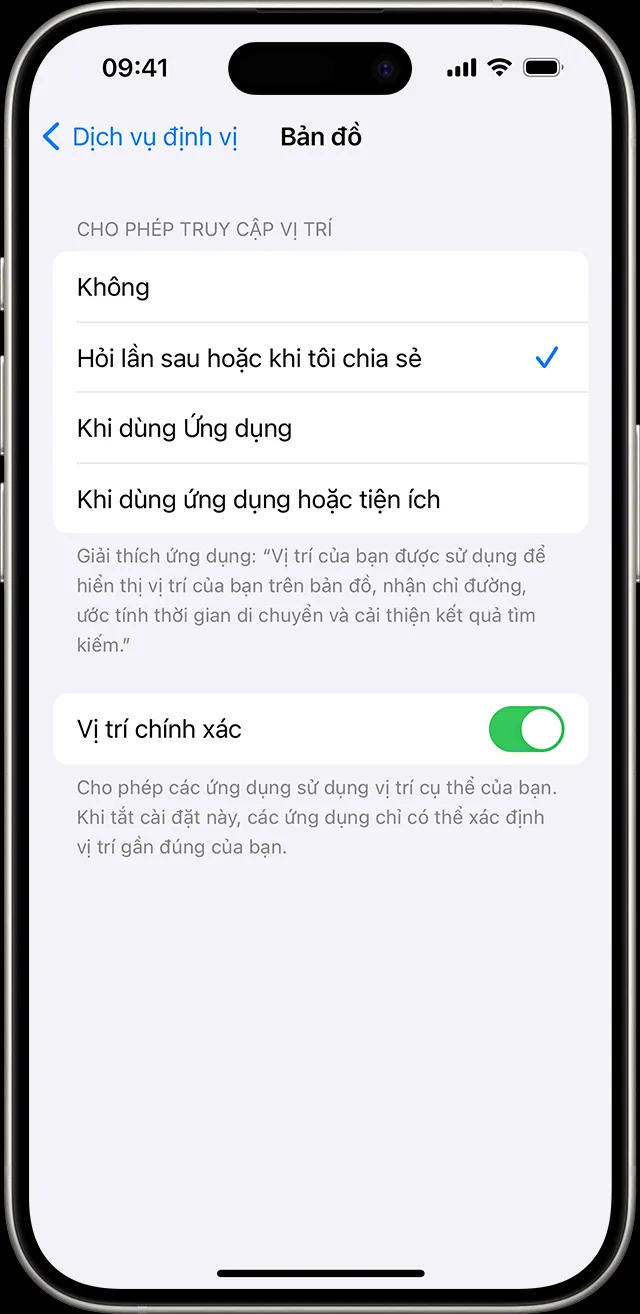 Khi tắt Vị trí chính xác, bạn chỉ có thể chia sẻ vị trí tương đối với ứng dụng đã chọn.
Người dùng nên đánh giá mức độ cần thiết của Vị trí Chính xác cho từng ứng dụng để đưa ra lựa chọn tối ưu, đảm bảo cả tiện ích và bảo mật.
IV. Quản Lý Chuyên Sâu Các Dịch Vụ Hệ Thống
Ngoài các ứng dụng thông thường, hệ điều hành iOS/iPadOS cũng có nhiều dịch vụ hệ thống cần truy cập vị trí để hoạt động chính xác. Các dịch vụ này nằm ẩn bên dưới và cần được quản lý cẩn thận.
Các Dịch Vụ Hệ Thống Quan Trọng Cần Giữ Nguyên Cài Đặt
Trong phần Dịch vụ Định vị, cuộn xuống dưới cùng và chọn Dịch vụ Hệ thống (System Services). Hầu hết các dịch vụ này nên được giữ nguyên trạng thái bật để đảm bảo chức năng tối ưu của iPhone:
- Cuộc gọi khẩn cấp & SOS: Cần thiết để gửi vị trí chính xác của bạn đến cơ quan cứu hộ khi gọi khẩn cấp.
- Tìm iPhone (Find My iPhone): Đây là dịch vụ cốt lõi để theo dõi thiết bị thất lạc.
- Múi giờ & Hiệu chỉnh Hệ thống: Giúp iPhone tự động điều chỉnh ngày giờ và múi giờ khi bạn di chuyển, cũng như hiệu chỉnh độ chính xác của la bàn.
- Mạng & Không dây: Dịch vụ này giúp cải thiện độ chính xác của GPS và dịch vụ dựa trên vị trí bằng cách gửi dữ liệu Wi-Fi và di động được mã hóa.
Việc tắt các dịch vụ này có thể làm giảm hiệu suất hoặc vô hiệu hóa các tính năng bảo mật quan trọng.
Hiểu Về “Vị trí Quan trọng” và Cách Xóa Dữ Liệu
“Vị trí Quan trọng” là một tính năng mà iPhone tự động ghi lại các địa điểm bạn thường xuyên lui tới để cung cấp các dịch vụ hữu ích như đề xuất Siri hoặc thông tin giao thông được cá nhân hóa.
- Trong Dịch vụ Hệ thống, chọn Vị trí Quan trọng (Significant Locations).
- Bạn sẽ cần xác thực bằng Face ID/Touch ID hoặc Mật mã.
- Tại đây, bạn có thể xem lịch sử các vị trí đã được ghi lại.
- Để tăng cường quyền riêng tư, bạn có thể Xóa Lịch sử (Clear History) hoặc gạt công tắc để tắt hoàn toàn tính năng này.
Việc này đảm bảo dữ liệu lịch sử vị trí được mã hóa đầu cuối và chỉ lưu trữ trên thiết bị của bạn, không được gửi đến Apple, nhưng bạn vẫn có quyền chủ động xóa chúng.
V. Xử Lý Các Vấn Đề Thường Gặp Khi Cài Đặt Định Vị
Trong quá trình sử dụng, người dùng có thể gặp một số vấn đề liên quan đến định vị. Việc biết cách khắc phục sẽ hoàn thiện kiến thức về cách cài đặt định vị trên iphone.
Định Vị Không Chính Xác Hoặc Chập Chờn
Nếu iPhone định vị không chính xác, hãy kiểm tra các yếu tố sau:
- Tín hiệu Yếu: Đảm bảo bạn đang ở khu vực có tín hiệu GPS/Wi-Fi mạnh, đặc biệt là ngoài trời hoặc gần cửa sổ.
- Cài đặt Ứng dụng: Đảm bảo ứng dụng đang gặp vấn đề đã được cấp quyền “Khi dùng ứng dụng” hoặc “Luôn luôn” và bật Vị trí Chính xác (nếu cần).
- Cập nhật Phần mềm: Luôn giữ iOS ở phiên bản mới nhất, vì Apple thường xuyên cải thiện độ chính xác của dịch vụ định vị qua các bản cập nhật.
Tác Động Của Dịch Vụ Định Vị Đến Thời Lượng Pin
Dịch vụ Định vị là một trong những tính năng tiêu thụ pin lớn nhất do việc liên tục sử dụng chip GPS và các cảm biến khác. Để tối ưu hóa pin mà vẫn giữ các chức năng thiết yếu:
- Giới hạn quyền “Luôn luôn”: Chỉ cấp quyền “Luôn luôn” cho những ứng dụng thực sự cần thiết như Find My hoặc ứng dụng bảo mật.
- Tắt Vị trí Chính xác: Đối với các ứng dụng chỉ cần vị trí gần đúng (ví dụ: tin tức, thời tiết), hãy tắt Vị trí Chính xác.
- Tắt hoàn toàn: Nếu không cần bất kỳ dịch vụ định vị nào, bạn có thể tắt toàn bộ Dịch vụ Định vị trong Cài đặt để tiết kiệm pin tối đa.
Việc quản lý thông minh các cài đặt này giúp kéo dài tuổi thọ pin đáng kể mà không ảnh hưởng quá nhiều đến trải nghiệm người dùng.
Sau khi đã nắm vững cách cài đặt định vị trên iphone và tùy chỉnh các cấp độ quyền riêng tư khác nhau, bạn có thể tự tin rằng mình đã kiểm soát hoàn toàn thông tin vị trí cá nhân của mình. Từ việc kích hoạt Dịch vụ Định vị chung, quản lý quyền truy cập chi tiết cho từng ứng dụng, đến việc điều chỉnh Vị trí Chính xác và kiểm soát dữ liệu Vị trí Quan trọng, mỗi bước đều đóng vai trò quan trọng trong việc cân bằng giữa tiện ích công nghệ và bảo mật thông tin cá nhân. Hãy thường xuyên kiểm tra lại các cài đặt này, đặc biệt sau khi cài đặt ứng dụng mới, để đảm bảo thiết bị của bạn luôn hoạt động an toàn và hiệu quả.
Ngày Cập Nhật Tháng mười một 18, 2025 by Vinh Vê Vê

Vinh Vê Vê là một nhà sáng lập leon-live.com và là một trong những người tiên phong trong lĩnh vực đánh giá (review) công nghệ với 9 năm kinh nghiệm tại Việt Nam.