Hướng Dẫn Chi Tiết cách cài đặt định dạng ngày tháng trong excel Hiệu Quả
Quản lý dữ liệu hiệu quả trong Excel đòi hỏi người dùng phải thành thạo nhiều kỹ năng, trong đó cách cài đặt định dạng ngày tháng trong excel là một yếu tố then chốt. Việc hiểu rõ và áp dụng đúng các định dạng không chỉ giúp bảng tính trở nên dễ đọc, chuyên nghiệp mà còn đảm bảo tính chính xác trong các phép tính liên quan đến thời gian. Bài viết này sẽ cung cấp một hướng dẫn toàn diện về cách thiết lập, tùy chỉnh và quản lý định dạng ngày tháng, giúp người dùng tối ưu hóa quy trình làm việc và xử lý thông tin một cách mạch lạc. Khi nắm vững kỹ thuật này, bạn sẽ tự tin hơn trong việc tổ chức và phân tích dữ liệu, biến Excel thành công cụ đắc lực cho mọi tác vụ quản lý dữ liệu.
Hiểu Rõ Tầm Quan Trọng Của Định Dạng Ngày Tháng Trong Excel
Việc định dạng ngày tháng trong Excel không chỉ đơn thuần là vấn đề thẩm mỹ hay cách hiển thị dữ liệu. Nó đóng vai trò cốt lõi trong việc đảm bảo tính chính xác của các phép tính toán thời gian, sắp xếp dữ liệu và trình bày thông tin một cách mạch lạc. Khi dữ liệu ngày tháng không được định dạng đúng cách, Excel có thể hiểu sai, dẫn đến kết quả tính toán không chính xác hoặc gây khó khăn trong việc phân tích.
Một định dạng thống nhất giúp người dùng dễ dàng đọc hiểu và tương tác với bảng tính. Điều này đặc biệt quan trọng trong các báo cáo tài chính, quản lý dự án hay theo dõi lịch trình. Hơn nữa, việc chuẩn hóa định dạng ngày tháng còn tạo điều kiện thuận lợi cho việc trao đổi dữ liệu giữa các hệ thống hoặc người dùng khác nhau mà không gặp phải lỗi tương thích. Nắm vững kỹ năng này là một lợi thế lớn, giúp nâng cao hiệu quả công việc.
Các Phương Pháp Cơ Bản Để Cài Đặt Định Dạng Ngày Tháng Trong Excel
Excel cung cấp nhiều cách tiếp cận để người dùng có thể linh hoạt điều chỉnh định dạng ngày tháng theo nhu cầu cụ thể. Các phương pháp này bao gồm việc thiết lập thông qua Control Panel của hệ điều hành, sử dụng hộp thoại Format Cells với các tùy chọn có sẵn hoặc tạo định dạng tùy chỉnh. Mỗi phương pháp đều có ưu điểm riêng, phù hợp với các tình huống sử dụng khác nhau. Việc lựa chọn phương pháp phù hợp sẽ giúp tiết kiệm thời gian và đảm bảo dữ liệu luôn được hiển thị chính xác.
Thiết Lập Định Dạng Mặc Định Qua Control Panel (Windows)
Thiết lập định dạng ngày tháng thông qua Control Panel của Windows là cách thay đổi cài đặt hệ thống chung, ảnh hưởng đến cách Excel hiển thị ngày tháng mặc định. Điều này đặc biệt hữu ích khi bạn muốn tất cả các ứng dụng trên máy tính đều tuân theo một chuẩn định dạng nhất định. Quy trình này đảm bảo tính nhất quán trên toàn bộ môi trường làm việc của bạn.
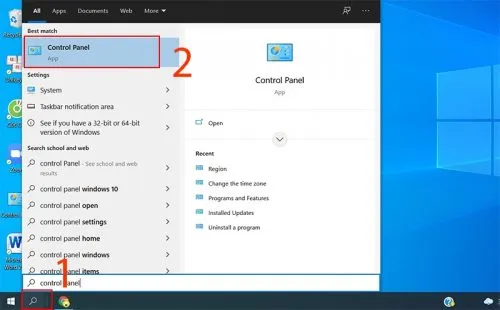
Để thực hiện, trước tiên bạn cần mở ứng dụng Control Panel. Sau đó, điều hướng đến phần cài đặt liên quan đến Vùng (Region) hoặc Ngày giờ (Date and Time). Tại đây, bạn có thể chọn quốc gia và khu vực mong muốn, từ đó các tùy chọn định dạng ngày tháng sẽ được điều chỉnh cho phù hợp với tiêu chuẩn địa phương.
Giao diện Control Panel trên Windows để truy cập cài đặt vùng, hỗ trợ cách cài đặt định dạng ngày tháng trong excel hiệu quả.
Mở Control Panel, sau đó chọn “Category” trong phần “View by”. Tiếp theo, chọn “Clock and Region” để truy cập các tùy chọn liên quan đến thời gian và khu vực địa lý. Đây là bước đầu tiên để điều chỉnh định dạng ngày tháng cơ bản của hệ thống.
Tại cửa sổ “Clock and Region”, bạn sẽ tìm thấy tùy chọn “Region”. Nhấp vào đây để mở hộp thoại cài đặt vùng. Hộp thoại này cho phép bạn tinh chỉnh các thiết lập về định dạng số, tiền tệ, thời gian và đặc biệt là ngày tháng.
Cài đặt Region trong Control Panel để điều chỉnh định dạng ngày tháng năm mặc định, ảnh hưởng đến cách cài đặt định dạng ngày tháng trong excel.
Trong hộp thoại “Region”, chuyển đến tab “Formats”. Tại đây, bạn có thể chọn quốc gia hoặc khu vực mong muốn trong mục “Format”. Sau đó, bạn sẽ thấy các tùy chọn “Short date” và “Long date” để chọn kiểu hiển thị ngày giờ phù hợp. Cuối cùng, nhấn “OK” để lưu lại các thay đổi và áp dụng định dạng mới.
Lựa chọn định dạng ngày giờ cụ thể trong mục Region của Control Panel, một bước quan trọng trong cách cài đặt định dạng ngày tháng trong excel.
Sử Dụng Tính Năng Short Date Trong Format Cells Để Đặt Định Dạng Nhanh
Đối với việc định dạng ngày tháng trực tiếp trong Excel mà không làm ảnh hưởng đến cài đặt hệ thống, hộp thoại Format Cells là công cụ mạnh mẽ và linh hoạt. Phương pháp này cho phép bạn áp dụng các định dạng khác nhau cho từng ô hoặc vùng dữ liệu cụ thể. Điều này rất tiện lợi khi bạn cần hiển thị ngày tháng theo nhiều kiểu khác nhau trong cùng một bảng tính.
Để mở hộp thoại Format Cells, bạn có thể chọn ô hoặc vùng dữ liệu mong muốn. Sau đó, nhấn tổ hợp phím Ctrl + 1 hoặc click chuột phải và chọn “Format Cells” từ menu ngữ cảnh. Thao tác này sẽ hiển thị cửa sổ Format Cells, nơi bạn có thể truy cập nhiều tùy chọn định dạng khác nhau.
Trong giao diện hộp thoại Format Cells, bạn hãy chuyển sang tab “Number”. Sau đó, chọn danh mục “Date” từ danh sách bên trái. Ở phần bên phải, Excel sẽ hiển thị một loạt các kiểu định dạng ngày tháng có sẵn, bao gồm cả “Short Date” và “Long Date”. Bạn chỉ cần chọn kiểu hiển thị mong muốn, và Excel sẽ hiển thị một ví dụ trong mục “Sample” để bạn dễ hình dung. Sau khi lựa chọn, nhấn “OK” để áp dụng định dạng.
Hộp thoại Format Cells với tab Number và tùy chọn Date để điều chỉnh định dạng ngày tháng trong Excel, hỗ trợ cách cài đặt định dạng ngày tháng trong excel.
Tùy Chỉnh Định Dạng Ngày Tháng Với Custom Format Cells Để Linh Hoạt Hơn
Khi các định dạng ngày tháng có sẵn không đáp ứng được yêu cầu cụ thể, tính năng Custom Format trong Excel sẽ là giải pháp tối ưu. Nó cho phép người dùng tự tạo ra các kiểu định dạng riêng, từ việc chỉ hiển thị ngày, tháng, năm đến kết hợp với văn bản hoặc ký tự đặc biệt. Đây là một công cụ cực kỳ mạnh mẽ để cá nhân hóa hoàn toàn cách hiển thị dữ liệu.
Đầu tiên, bạn cần quét chọn vùng dữ liệu chứa các giá trị ngày tháng cần định dạng. Sau đó, nhấp chuột phải và chọn “Format Cells”, hoặc sử dụng tổ hợp phím Ctrl + 1. Thao tác này sẽ mở hộp thoại Format Cells, nơi bạn sẽ thực hiện các bước tiếp theo để tùy chỉnh.
Giao diện lựa chọn vùng dữ liệu cần định dạng ngày tháng năm trước khi mở Format Cells, bước đầu trong cách cài đặt định dạng ngày tháng trong excel.
Trong hộp thoại Format Cells, chuyển sang tab “Number” và chọn danh mục “Custom”. Ở trường “Type”, bạn có thể nhập các ký tự đặc biệt để tạo định dạng mong muốn. Ví dụ, “dd/mm/yyyy” sẽ hiển thị ngày hai chữ số, tháng hai chữ số và năm bốn chữ số. “d-mmm-yy” sẽ hiển thị ngày, tháng viết tắt và năm hai chữ số. Sau khi nhập, nhấn “OK” để áp dụng.
Cửa sổ Format Cells với tab Custom, cho phép người dùng tự do tùy chỉnh kiểu định dạng ngày tháng trong Excel, nâng cao cách cài đặt định dạng ngày tháng trong excel.
Lưu ý quan trọng khi tùy chỉnh định dạng:
Khi làm việc với các định dạng ngày tháng trong Excel, việc hiểu rõ cách các ký tự đặc biệt hoạt động là rất quan trọng. Ví dụ, “d” hiển thị ngày (1-31), “dd” hiển thị ngày với số 0 đứng trước (01-31), “ddd” hiển thị tên ngày trong tuần viết tắt (T2), và “dddd” hiển thị tên đầy đủ (Thứ Hai). Tương tự, “m” cho tháng (1-12), “mm” (01-12), “mmm” (tháng 1), “mmmm” (tháng Một). Đối với năm, “yy” hiển thị hai chữ số cuối (23) và “yyyy” hiển thị đầy đủ bốn chữ số (2023).
Nếu bạn muốn thay đổi định dạng ngày tháng theo vị trí địa lý cụ thể, trong tab “Number” và danh mục “Date”, hãy chọn đúng vị trí địa lý mong muốn trong mục “Locale (location)”. Điều này sẽ tự động điều chỉnh các tùy chọn định dạng để phù hợp với quy ước của quốc gia đó, đảm bảo tính chính xác và nhất quán trong dữ liệu.
Thao Tác Nâng Cao Và Phím Tắt Giúp Quản Lý Ngày Tháng Hiệu Quả Trong Excel
Ngoài các phương pháp định dạng cơ bản, Excel còn cung cấp các hàm và phím tắt giúp người dùng quản lý ngày tháng một cách linh hoạt và nhanh chóng hơn. Việc sử dụng các công cụ này không chỉ tăng cường hiệu quả công việc mà còn giảm thiểu lỗi nhập liệu, đặc biệt khi xử lý lượng lớn dữ liệu hoặc cần chuyển đổi định dạng phức tạp. Nắm vững những kỹ thuật này sẽ biến bạn thành một người dùng Excel chuyên nghiệp.
Sử Dụng Hàm DATEVALUE và TIMEVALUE Để Chuyển Đổi Dữ Liệu Ngày Giờ
Excel có thể chuyển đổi thông tin ngày tháng và giờ được lưu trữ dưới dạng văn bản thành các giá trị số mà Excel có thể nhận diện và tính toán. Các hàm DATEVALUE() và TIMEVALUE() là công cụ mạnh mẽ cho mục đích này. Chúng giúp chuẩn hóa dữ liệu, đảm bảo rằng Excel xử lý ngày giờ một cách chính xác trong mọi công thức.
Hàm DATEVALUE() được dùng để đổi thông tin ngày tháng từ dạng văn bản sang dạng số sê-ri ngày. Ví dụ, công thức =DATEVALUE("08/19/1991") sẽ trả về giá trị số tương ứng với ngày 19 tháng 8 năm 1991. Đây là cách Excel lưu trữ ngày tháng để có thể thực hiện các phép tính toán.
Tương tự, hàm TIMEVALUE() dùng để chuyển đổi thông tin giờ từ dạng văn bản sang dạng số sê-ri giờ. Ví dụ, công thức =TIMEVALUE("6:45 PM") sẽ trả về giá trị thập phân tương ứng với 6 giờ 45 phút chiều. Giá trị này thường nằm trong khoảng từ 0 đến 1, đại diện cho phần trăm của một ngày.
Để chuyển đổi thông tin cả ngày và giờ từ dạng văn bản sang số, bạn có thể kết hợp hai hàm trên. Ví dụ, công thức =DATEVALUE("08/19/1991") + TIMEVALUE("6:45 PM") sẽ trả về một giá trị số duy nhất đại diện cho cả ngày và giờ cụ thể. Kết quả này là tổng của giá trị ngày và giá trị giờ tương ứng.
Những lưu ý quan trọng khi dùng hàm chuyển đổi ngày giờ:
Excel sử dụng hệ thống số sê-ri để lưu trữ ngày tháng, bắt đầu từ ngày 1/1/1900 tương ứng với số 1. Điều này có nghĩa là Excel không ghi nhận số âm và không thể chuyển đổi các ngày trước năm 1900 sang dạng số. Nếu bạn cố gắng chuyển đổi một ngày trước năm 1900, kết quả nhận lại sẽ là lỗi #VALUE!.
Một lưu ý khác là Excel mặc định thường hiển thị tháng trước ngày trong nhiều định dạng quốc tế, ví dụ 08/19/1991 cho ngày 19 tháng 08 năm 1991. Khi sử dụng hàm DATEVALUE(), hãy đảm bảo chuỗi văn bản ngày tháng của bạn tuân thủ định dạng mà Excel đang mong đợi (thường là định dạng của hệ điều hành), hoặc chỉ định rõ ràng nếu cần. Việc hiểu rõ cách Excel diễn giải chuỗi ngày tháng là chìa khóa để tránh lỗi.
Tăng Tốc Nhập Liệu Ngày Tháng Bằng Các Phím Tắt Phổ Biến Trong Excel
Sử dụng phím tắt là một cách hiệu quả để tăng tốc độ nhập liệu và thao tác trong Excel, đặc biệt khi làm việc với ngày tháng. Thay vì phải nhập thủ công từng chữ số, các phím tắt cho phép bạn chèn ngày và giờ hiện tại chỉ với vài lần nhấn. Kỹ thuật này giúp tiết kiệm thời gian đáng kể và giảm thiểu lỗi chính tả hoặc định dạng sai.
Để nhanh chóng nhập ngày hiện tại vào ô tính, bạn chỉ cần chọn ô đó và nhấn tổ hợp phím Ctrl + ; (dấu chấm phẩy). Excel sẽ tự động chèn ngày theo định dạng mặc định của hệ thống vào ô đã chọn. Đây là một phím tắt cực kỳ hữu ích cho việc ghi lại các mốc thời gian.
Tương tự, để nhập giờ hiện tại vào ô, bạn sử dụng tổ hợp phím Ctrl + Shift + ; (dấu chấm phẩy). Excel sẽ chèn thời gian chính xác tại thời điểm đó vào ô. Phím tắt này rất tiện lợi khi bạn cần đánh dấu thời gian hoàn thành công việc hoặc ghi nhận sự kiện theo giờ.
Nếu bạn cần nhập cả ngày tháng và giờ hiện tại vào cùng một ô, hãy kết hợp hai phím tắt trên. Đầu tiên, nhấn Ctrl + ; để chèn ngày. Sau đó, nhấn phím Space (cách) để tạo khoảng trắng, và cuối cùng nhấn Ctrl + Shift + ; để chèn giờ. Thao tác này sẽ giúp bạn có một dấu thời gian đầy đủ một cách nhanh chóng.
Minh họa cách sử dụng phím tắt để nhập nhanh ngày tháng năm và giờ vào ô Excel, tối ưu hóa cách cài đặt định dạng ngày tháng trong excel.
Khắc Phục Và Xóa Định Dạng Ngày Tháng Khi Không Cần Thiết
Đôi khi, bạn có thể cần loại bỏ định dạng ngày tháng đã áp dụng cho một vùng dữ liệu trong Excel. Điều này có thể xảy ra khi bạn muốn nhập dữ liệu không phải là ngày tháng vào các ô đó, hoặc khi định dạng hiện tại gây ra sự nhầm lẫn. Việc biết cách hủy bỏ định dạng giúp bạn duy trì tính linh hoạt trong bảng tính và tránh các lỗi không mong muốn.
Để tắt định dạng ngày tháng, trước tiên bạn cần bôi đen toàn bộ vùng dữ liệu mà bạn muốn hủy bỏ định dạng. Thao tác này đảm bảo rằng tất cả các ô trong vùng đã chọn sẽ được áp dụng thay đổi. Việc chọn đúng vùng là rất quan trọng để tránh ảnh hưởng đến các dữ liệu khác.
Trong tab “Home” trên thanh công cụ Excel, tìm đến nhóm “Number”. Tại đây, bạn sẽ thấy một danh sách thả xuống có tên “Number Format”. Nhấp vào đó và chọn “General” hoặc “Text”. Chọn “General” sẽ đưa ô về định dạng chung mà Excel tự động nhận diện. Chọn “Text” sẽ buộc Excel hiểu nội dung trong ô là văn bản, không cố gắng định dạng nó thành ngày tháng hay số.
Chọn định dạng Text hoặc General trong tab Home để bỏ định dạng ngày tháng trong Excel, giúp quản lý dữ liệu linh hoạt hơn khi cách cài đặt định dạng ngày tháng trong excel.
Sau khi hoàn thành các bước trên và chọn định dạng “General” hoặc “Text”, bạn đã bỏ định dạng ngày tháng trong Excel thành công. Lúc này, bạn có thể nhập dữ liệu mới vào các ô đã chọn mà không sợ bị tự động thay đổi định dạng. Dữ liệu sẽ được hiển thị theo kiểu bạn nhập, mang lại sự kiểm soát hoàn toàn đối với nội dung bảng tính.
Việc nắm vững cách cài đặt định dạng ngày tháng trong excel là một kỹ năng thiết yếu giúp nâng cao hiệu quả làm việc và đảm bảo tính chính xác của dữ liệu. Từ việc thiết lập mặc định qua Control Panel, sử dụng tính năng Short Date, Custom Format để tùy chỉnh, đến việc áp dụng các hàm chuyển đổi và phím tắt, mỗi phương pháp đều mang lại lợi ích riêng. Việc linh hoạt sử dụng các công cụ này sẽ giúp bạn quản lý thông tin thời gian một cách chuyên nghiệp, từ đó tối ưu hóa quá trình phân tích và báo cáo.
Ngày Cập Nhật Tháng 12 15, 2025 by Vinh Vê Vê

Vinh Vê Vê là một nhà sáng lập leon-live.com và là một trong những người tiên phong trong lĩnh vực đánh giá (review) công nghệ với 9 năm kinh nghiệm tại Việt Nam.