Cách Cài Đặt Điều Khiển Tivi Trên Điện Thoại Đơn Giản Nhất Năm 2025
Trong kỷ nguyên của nhà thông minh, việc biến chiếc smartphone thành một bộ điều khiển đa năng là nhu cầu thiết yếu. Nhiều người dùng tìm kiếm cách cài đặt điều khiển tivi trên điện thoại để thay thế remote vật lý, tận dụng sự tiện lợi của màn hình cảm ứng và khả năng nhập liệu bằng giọng nói. Phương pháp này không chỉ là giải pháp cứu cánh khi remote tivi hết pin hoặc thất lạc mà còn nâng cao trải nghiệm sử dụng, đặc biệt với các dòng Smart TV hiện đại. Khả năng kết nối Wi-Fi đồng bộ hóa và các ứng dụng chuyên dụng của từng hãng tivi đã mở ra một kỷ nguyên mới của sự tương tác liền mạch, cho phép bạn quản lý mọi chức năng của tivi một cách nhanh chóng và hiệu quả.
Tại Sao Nên Cài Đặt Ứng Dụng Điều Khiển Tivi Trên Điện Thoại?
Việc sử dụng điện thoại làm remote tivi mang lại nhiều lợi ích vượt trội, khiến nó trở thành xu hướng được người dùng ưu tiên. Đây là một giải pháp thay thế thông minh, hiện đại cho chiếc điều khiển truyền thống.
Một trong những ưu điểm lớn nhất là khả năng nhập liệu. Gõ tìm kiếm trên Smart TV bằng remote vật lý tốn thời gian và rất dễ sai sót. Ngược lại, việc sử dụng bàn phím ảo trên điện thoại hoặc tính năng gõ tiếng Việt có dấu giúp thao tác tìm kiếm nội dung trên YouTube hay Netflix trở nên nhanh chóng và mượt mà hơn rất nhiều.
Ngoài ra, điện thoại cung cấp một giao diện trực quan và đầy đủ hơn. Nhiều ứng dụng điều khiển chính thức của hãng tivi còn tích hợp các chức năng nâng cao. Chẳng hạn như chia sẻ màn hình, truyền tải hình ảnh hoặc video từ điện thoại lên tivi chỉ với một thao tác chạm. Điều này giúp nâng cao trải nghiệm giải trí đa phương tiện tại nhà.
Chưa kể, việc sử dụng ứng dụng còn là một phần không thể thiếu của hệ sinh thái nhà thông minh (Smart Home). Các ứng dụng như Samsung SmartThings hay Google Home không chỉ điều khiển tivi mà còn quản lý đồng thời các thiết bị IoT khác trong nhà. Từ đó, mang lại khả năng kiểm soát tập trung, tạo ra một môi trường sống tiện nghi và hiện đại.
Điều khiển tivi tiện lợi, nhanh chóng bằng điện thoại thông minh là xu hướng tất yếu trong thời đại công nghệ số.
Phương Pháp 1: Điều Khiển Tivi Qua Cổng Hồng Ngoại (IR Blaster)
Phương pháp sử dụng hồng ngoại (Infrared) là cách điều khiển truyền thống và phổ biến nhất, hoạt động độc lập mà không cần kết nối internet. Phương thức này mô phỏng nguyên tắc hoạt động của chiếc remote vật lý. Nó chỉ phù hợp với các dòng điện thoại có tích hợp cổng IR Blaster, thường thấy trên các mẫu điện thoại Android cũ hoặc một số dòng của Xiaomi, Huawei.
Đặc Điểm và Yêu Cầu Thiết Bị
Điều khiển bằng hồng ngoại không cần tivi phải là Smart TV hay có kết nối Wi-Fi. Đây là giải pháp hoàn hảo cho các tivi đời cũ chỉ hỗ trợ điều khiển qua IR. Tín hiệu hồng ngoại là ánh sáng không nhìn thấy, phải được truyền trực tiếp trong tầm nhìn giữa điện thoại và mắt nhận tín hiệu trên tivi. Do đó, bạn không thể điều khiển tivi nếu có vật cản.
Yêu cầu duy nhất là điện thoại của bạn phải có cảm biến hồng ngoại (IR Blaster) tích hợp sẵn. Sau đó, bạn cần cài đặt một ứng dụng điều khiển tivi bằng hồng ngoại. Ví dụ như: Mi Remote (Xiaomi), Peel Smart Remote (đã ngưng hoạt động), hoặc các ứng dụng Remote Universal khác.
Hướng Dẫn Từng Bước Cài Đặt Điều Khiển Tivi Bằng Hồng Ngoại
Quá trình cài đặt điều khiển tivi trên điện thoại sử dụng hồng ngoại thường đơn giản, bao gồm các bước thiết lập cơ bản. Đầu tiên, bạn cần mở ứng dụng Remote đã tải xuống trên điện thoại có hỗ trợ IR. Tiếp theo, trong giao diện ứng dụng, chọn mục điều khiển là “Tivi” và sau đó là “Hãng tivi” tương ứng.
Sau khi chọn hãng, ứng dụng sẽ yêu cầu bạn hướng điện thoại về phía tivi. Thực hiện theo các bước kiểm tra mà ứng dụng hướng dẫn. Thông thường, các bước kiểm tra này bao gồm việc nhấn một nút chức năng (như Tăng/Giảm âm lượng hoặc Bật/Tắt) để kiểm tra xem tivi có phản hồi hay không.
Nếu tivi phản hồi, điều đó có nghĩa là mã hồng ngoại đã được ghép nối thành công. Cuối cùng, bạn cần lưu thiết bị vào lịch sử ghép nối để tiện cho lần sử dụng sau. Phương pháp này đảm bảo bạn có thể điều khiển tivi một cách nhanh chóng mà không cần kết nối mạng.
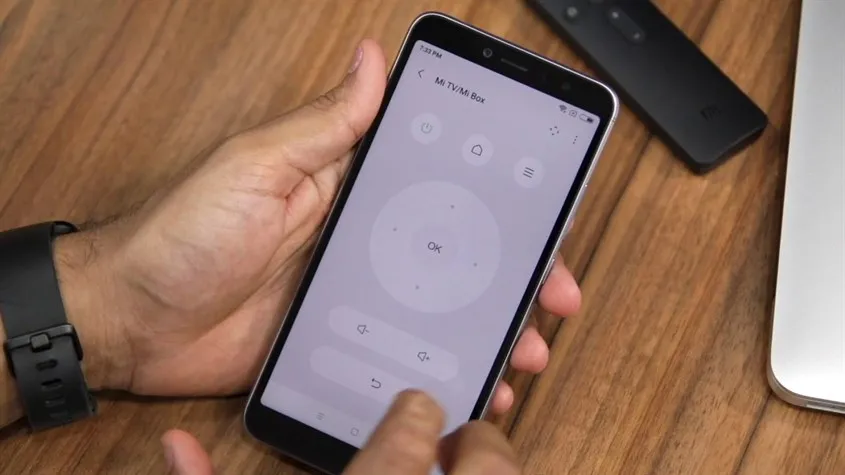
Điều khiển TV bằng hồng ngoại qua ứng dụng Mi Remote của điện thoại Xiaomi
Ứng dụng như Mi Remote của Xiaomi cho phép biến điện thoại thành remote hồng ngoại, giúp điều khiển tivi cũ hoặc các thiết bị điện tử khác.
Phương Pháp 2: Kết Nối Chuyên Biệt Không Cần Wi-Fi (Quick Connect)
Một số hãng tivi và điện thoại, đặc biệt là trong cùng một hệ sinh thái, đã phát triển các công nghệ kết nối chuyên biệt. Các công nghệ này cho phép điều khiển và truyền dữ liệu mà không nhất thiết phải thông qua mạng Wi-Fi gia đình truyền thống.
Các cơ chế phổ biến cho phương thức này bao gồm Wi-Fi Direct hoặc Bluetooth. Chúng tạo ra một kênh giao tiếp trực tiếp, an toàn giữa hai thiết bị. Đây là một phương án dự phòng hiệu quả khi mạng Wi-Fi của bạn gặp sự cố.
Điển hình là công nghệ Quick Connect của Samsung, cho phép kết nối các dòng điện thoại Samsung Galaxy với Smart TV Samsung chạy hệ điều hành Tizen. Quick Connect không chỉ dùng để điều khiển tivi mà còn hỗ trợ truyền tải nội dung đa phương tiện, chẳng hạn như hình ảnh, âm thanh, và video. Quá trình kết nối được tối ưu hóa, thường chỉ mất vài giây để nhận dạng và thiết lập. Đây là tính năng độc quyền, thể hiện sự liền mạch của hệ sinh thái Samsung.
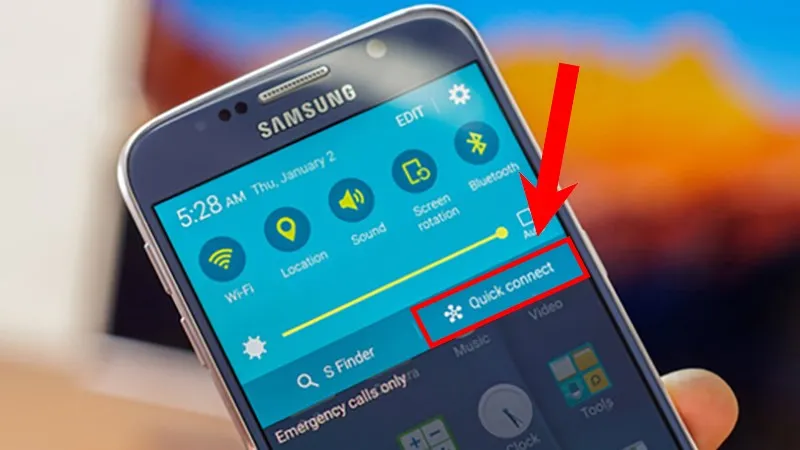 Ứng dụng Quick Connect trên điện thoại Samsung
Quick Connect là một ứng dụng tiêu biểu, cho phép người dùng Samsung dễ dàng thiết lập điều khiển tivi Samsung và chia sẻ màn hình.
Phương Pháp 3: Cài Đặt Điều Khiển Tivi Bằng Ứng Dụng Chính Thức Của Hãng (Wi-Fi/Smart TV)
Đây là phương pháp phổ biến và tối ưu nhất cho các dòng Smart TV hiện đại. Việc sử dụng ứng dụng chính thức của nhà sản xuất tivi đảm bảo khả năng tương thích tuyệt đối và mở khóa toàn bộ tính năng.
Các ứng dụng này hoạt động thông qua mạng Wi-Fi cục bộ. Yêu cầu bắt buộc là cả tivi và điện thoại phải được kết nối chung vào một mạng Wi-Fi duy nhất. Cơ chế này cho phép truyền tải dữ liệu điều khiển nhanh chóng, ổn định.
Quy Trình Cài Đặt Chung Cho Mọi Ứng Dụng
Quá trình cài đặt điều khiển tivi trên điện thoại bằng ứng dụng Wi-Fi thường tuân theo ba bước cơ bản, dễ dàng thực hiện.
Bước 1: Tải Xuống và Cài Đặt Ứng Dụng
Đầu tiên, bạn cần xác định tên ứng dụng chính thức của hãng tivi (ví dụ: Samsung SmartThings, LG TV Plus). Sau đó, tìm kiếm và tải xuống ứng dụng này từ kho ứng dụng CH Play (Android) hoặc App Store (iOS). Việc này giúp đảm bảo bạn sử dụng phiên bản ứng dụng được tối ưu hóa và an toàn nhất.
Bước 2: Kết Nối Thiết Bị Với Cùng Mạng Wi-Fi
Đây là bước quan trọng nhất trong quá trình kết nối. Hãy đảm bảo cả tivi và điện thoại thông minh của bạn đều đang truy cập vào cùng một mạng Wi-Fi cục bộ. Mở ứng dụng trên điện thoại, ứng dụng sẽ tự động quét và tìm kiếm các thiết bị tivi tương thích đang hoạt động trong cùng mạng.
Bước 3: Ghép Nối và Bắt Đầu Điều Khiển
Sau khi ứng dụng tìm thấy tivi, bạn chỉ cần chạm vào tên tivi để bắt đầu quá trình ghép nối. Thông thường, tivi sẽ hiển thị một mã PIN gồm bốn hoặc sáu chữ số trên màn hình. Bạn nhập mã PIN này vào điện thoại để xác nhận việc ghép nối. Khi quá trình xác nhận hoàn tất, giao diện điều khiển sẽ hiện ra, cho phép bạn điều khiển tivi qua các phím cảm ứng trên màn hình điện thoại.
Ứng Dụng Điều Khiển Tivi Samsung (SmartThings)
Đối với người dùng tivi Samsung, Samsung SmartThings là ứng dụng điều khiển trung tâm được khuyến nghị. SmartThings không chỉ là một remote từ xa mà còn là trung tâm quản lý toàn bộ hệ sinh thái thiết bị IoT của Samsung trong nhà. Nó cho phép bạn chuyển đổi kênh, điều chỉnh âm lượng, và truy cập nhanh các ứng dụng trên tivi. Đặc biệt, nó cung cấp các tính năng quản lý nhà thông minh toàn diện, giúp bạn thiết lập các ngữ cảnh tự động hóa.
Ứng Dụng Điều Khiển Tivi Sony (Video & TV SideView và Google TV)
Trước đây, Sony sử dụng ứng dụng Video & TV SideView với khả năng điều khiển cảm biến chạm và nhập liệu nhanh. Tuy nhiên, với sự phổ biến của Android TV và Google TV, người dùng tivi Sony hiện đại có thể dễ dàng sử dụng ứng dụng Google TV Remote để điều khiển. Ứng dụng này cung cấp giao diện chuẩn hóa của Google, hỗ trợ tìm kiếm bằng giọng nói và là một giải pháp đơn giản, hiệu quả cho mọi tivi Android/Google TV.
Ứng Dụng Điều Khiển Tivi LG (LG TV Plus/LG ThinQ)
Người dùng tivi LG, đặc biệt là các dòng tivi chạy WebOS, sử dụng ứng dụng LG TV Plus (hoặc LG ThinQ cho các dòng tivi mới hơn). LG TV Plus hỗ trợ nhiều chức năng đa dạng, bao gồm mô phỏng Magic Remote trên màn hình điện thoại. Nó cho phép bạn sử dụng con trỏ chuột ảo để điều hướng, chia sẻ tệp đa phương tiện, và thậm chí là chụp màn hình trình chiếu đang diễn ra trên tivi.
Ứng Dụng Điều Khiển Tivi TCL, Panasonic và Xiaomi
Các hãng tivi khác cũng có ứng dụng chuyên biệt của mình. TCL sử dụng nScreen Pro, cung cấp khả năng điều khiển cơ bản, truyền video và âm thanh. Tương tự, Panasonic có Panasonic Remote 2 với giao diện thân thiện, hỗ trợ chia sẻ hình ảnh hai chiều. Xiaomi, ngoài Mi Remote dùng hồng ngoại, các Smart TV của hãng cũng tương thích với Google TV Remote, mang lại sự linh hoạt cho người dùng.
TCL nScreen là một ứng dụng chuyên dụng, giúp người dùng thực hiện cách cài đặt điều khiển tivi trên điện thoại TCL một cách dễ dàng và hiệu quả.
Phương Pháp 4: Điều Khiển Tivi Với Ứng Dụng Đa Nền Tảng (Google TV & AirPlay)
Ngoài các ứng dụng độc quyền của từng hãng, thị trường còn có các ứng dụng đa nền tảng. Những ứng dụng này tận dụng hệ điều hành hoặc công nghệ kết nối chung để điều khiển tivi từ nhiều thương hiệu khác nhau.
Google TV/Android TV Remote
Ứng dụng Google TV Remote, còn được gọi là Google Home/Google TV, là giải pháp điều khiển tiêu chuẩn cho mọi Smart TV chạy hệ điều hành Android TV hoặc Google TV. Giao diện của ứng dụng này được thiết kế tối giản, trực quan.
Ứng dụng này nổi bật với khả năng tìm kiếm bằng giọng nói mạnh mẽ, tận dụng trợ lý Google Assistant. Nó giúp bạn nhanh chóng tìm kiếm nội dung, mở ứng dụng và điều khiển các thiết bị thông minh khác. Đây là một sự lựa chọn tuyệt vời cho các thương hiệu như Sony, TCL, Xiaomi, và một số dòng tivi của LG.
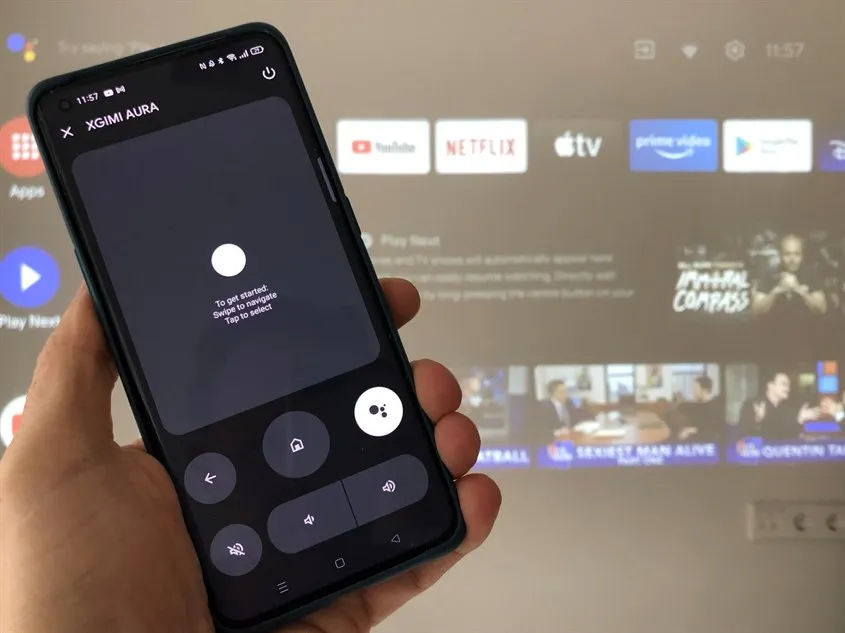 Google Remote TV cũng là một sự lựa chọn tốt để điều khiển TV trên điện thoại của bạn.
Google Remote TV là một trong những giải pháp tốt nhất, hỗ trợ đa nền tảng cho cách cài đặt điều khiển tivi trên điện thoại sử dụng hệ điều hành Android.
AirPlay (Hệ Sinh Thái Apple)
Đối với người dùng trong hệ sinh thái Apple, AirPlay là một công nghệ cốt lõi. Ban đầu, AirPlay chủ yếu dùng để chia sẻ màn hình, nhưng các dòng Smart TV hỗ trợ AirPlay 2 (như Samsung, Sony, LG đời mới) đã tích hợp khả năng điều khiển tivi từ iPhone hoặc iPad.
Mặc dù không phải là một ứng dụng remote truyền thống, AirPlay cho phép bạn điều khiển phát lại, âm lượng và lựa chọn nội dung thông qua giao diện điều khiển tích hợp trong Trung tâm điều khiển của iOS. Điều kiện để sử dụng AirPlay là tivi phải được kết nối cùng mạng Wi-Fi và iPhone/iPad đang chạy hệ điều hành iOS 11.0 trở lên. AirPlay mang lại sự tiện lợi vượt trội cho người dùng Apple, loại bỏ nhu cầu cài đặt thêm các ứng dụng bên thứ ba.
Công nghệ AirPlay là giải pháp điều khiển và chia sẻ đa phương tiện lý tưởng trong hệ sinh thái Apple, giúp người dùng iPhone, iPad thực hiện cách cài đặt điều khiển tivi trên điện thoại một cách liền mạch.
Khắc Phục Lỗi Thường Gặp Khi Cài Đặt Điều Khiển Tivi
Trong quá trình thực hiện cách cài đặt điều khiển tivi trên điện thoại, người dùng có thể gặp một số lỗi phổ biến. Việc nắm rõ cách khắc phục giúp quá trình thiết lập diễn ra suôn sẻ hơn.
Lỗi 1: Không Tìm Thấy Tivi Trong Mạng Nội Bộ
Đây là lỗi phổ biến nhất, thường xảy ra khi tivi và điện thoại không cùng mạng Wi-Fi. Giải pháp là kiểm tra kỹ tên mạng Wi-Fi trên cả hai thiết bị phải hoàn toàn trùng khớp. Nếu tivi đang kết nối bằng dây LAN, hãy đảm bảo rằng cáp LAN đó được kết nối với cùng bộ định tuyến (router) mà điện thoại đang dùng Wi-Fi.
Lỗi 2: Tivi Đã Hiện Nhưng Kết Nối Bị Từ Chối
Trường hợp này thường xảy ra do cài đặt bảo mật. Một số tivi có tính năng chặn kết nối từ các thiết bị không xác định. Cách xử lý là vào phần Cài đặt mạng hoặc Cài đặt thiết bị bên ngoài trên tivi. Tìm mục “Quản lý thiết bị di động” hoặc tương tự để cấp quyền truy cập cho điện thoại của bạn. Đôi khi, việc khởi động lại cả tivi (rút phích cắm điện, chờ 30 giây rồi cắm lại) và điện thoại cũng có thể giải quyết được sự cố.
Lỗi 3: Ứng Dụng Remote Bị Treo Hoặc Tính Năng Không Hoạt Động
Lỗi này có thể do xung đột phần mềm hoặc phiên bản cũ. Khuyến nghị là luôn cập nhật ứng dụng điều khiển tivi lên phiên bản mới nhất từ CH Play hoặc App Store. Đồng thời, kiểm tra xem hệ điều hành của tivi (ví dụ: Tizen, WebOS, Android TV) có cần cập nhật hay không, vì các bản cập nhật thường bao gồm các bản vá lỗi kết nối.
Lỗi 4: Không Thể Sử Dụng Hồng Ngoại (IR)
Nếu bạn đang cố gắng sử dụng phương pháp hồng ngoại nhưng không hoạt động, hãy kiểm tra hai yếu tố. Thứ nhất, đảm bảo điện thoại của bạn có cổng IR Blaster. Thứ hai, không có vật cản nào nằm giữa điện thoại và tivi. Luôn hướng đầu phát hồng ngoại của điện thoại thẳng vào mắt nhận tín hiệu của tivi.
Việc tìm hiểu và áp dụng cách cài đặt điều khiển tivi trên điện thoại đã mở ra một kỷ nguyên tiện lợi mới trong trải nghiệm giải trí tại gia. Dù bạn chọn phương pháp hồng ngoại cho tivi cũ, kết nối chuyên biệt (Quick Connect) cho hệ sinh thái đồng nhất, hay các ứng dụng chính thức qua Wi-Fi (SmartThings, LG TV Plus) cho tivi thông minh, mỗi giải pháp đều mang lại sự linh hoạt và khả năng nhập liệu vượt trội so với remote truyền thống. Bằng cách tận dụng triệt để chiếc smartphone đa năng, người dùng có thể kiểm soát hoàn toàn hệ thống giải trí của mình, khắc phục nhanh chóng các sự cố và tận hưởng một cuộc sống số hiện đại, liền mạch hơn.
Ngày Cập Nhật Tháng mười một 19, 2025 by Vinh Vê Vê

Vinh Vê Vê là một nhà sáng lập leon-live.com và là một trong những người tiên phong trong lĩnh vực đánh giá (review) công nghệ với 9 năm kinh nghiệm tại Việt Nam.