Cách Cài Đặt Dấu Vân Tay Cho iPhone 6 Plus Chi Tiết & Khắc Phục Lỗi Touch ID Thường Gặp
iPhone 6 Plus, một trong những thiết bị tiên phong của Apple, đã tích hợp công nghệ cảm biến Touch ID đột phá, mang lại một lớp bảo mật sinh trắc học tiện lợi và mạnh mẽ. Việc biết cách cài đặt dấu vân tay cho iphone 6 plus không chỉ giúp bạn mở khóa điện thoại nhanh hơn mà còn bảo vệ dữ liệu cá nhân một cách tối ưu. Đây là quy trình đăng ký dấu vân tay đơn giản nhưng là nền tảng để sử dụng đầy đủ các tính năng an toàn, từ mở khóa thiết bị cho đến ủy quyền thanh toán qua Apple Pay.
Chuẩn Bị Cần Thiết Trước Khi Cài Đặt Touch ID trên iPhone 6 Plus
Để đảm bảo quá trình thiết lập Touch ID diễn ra suôn sẻ và đạt hiệu quả nhận diện tối đa, người dùng cần thực hiện một số bước chuẩn bị cơ bản. Sự chuẩn bị kỹ lưỡng này giúp tránh các lỗi không đáng có và tối ưu hóa hiệu suất của cảm biến sinh trắc học. Đây là nền tảng quan trọng cho một trải nghiệm bảo mật không bị gián đoạn.
Kiểm Tra Tình Trạng Phần Cứng
Cảm biến Touch ID trên iPhone 6 Plus nằm ở nút Home vật lý. Nút này phải sạch sẽ và khô ráo hoàn toàn trước khi bắt đầu quy trình quét. Bụi bẩn, dầu mỡ hay hơi ẩm có thể làm giảm đáng kể khả năng đọc dấu vân tay của cảm biến.
Người dùng cũng cần đảm bảo ngón tay được sử dụng để quét phải sạch và khô. Nếu ngón tay bị ướt, dính kem dưỡng da, hoặc có vết thương hở, hệ thống có thể không nhận diện được. Nếu nút Home có vẻ bị hỏng hoặc trầy xước, cần kiểm tra chức năng trước khi tiếp tục.
Yêu Cầu Về Phần Mềm
Trước khi kích hoạt Touch ID, thiết bị iPhone 6 Plus bắt buộc phải được thiết lập một mật mã. Mật mã này đóng vai trò là phương án dự phòng khi cảm biến vân tay không khả dụng. Nó cũng là lớp bảo mật đầu tiên khi điện thoại khởi động lại hoặc sau nhiều lần quét vân tay thất bại.
Để thiết lập mật mã, người dùng truy cập vào phần Cài đặt, chọn Touch ID & Mật mã, sau đó làm theo hướng dẫn trên màn hình. Mật mã mạnh, dễ nhớ là lựa chọn tốt nhất. Việc cập nhật iOS lên phiên bản mới nhất được hỗ trợ cũng là điều nên làm để đảm bảo tính tương thích và bảo mật.
Hướng Dẫn Chi Tiết Cách Cài Đặt Dấu Vân Tay Cho iPhone 6 Plus
Quy trình thiết lập dấu vân tay trên iPhone 6 Plus được thiết kế trực quan và chỉ mất vài phút để hoàn thành. Quá trình này yêu cầu người dùng quét nhiều lần để thiết bị có thể nắm bắt đầy đủ các chi tiết và góc cạnh của dấu vân tay. Điều này nhằm tăng cường độ chính xác và tốc độ nhận diện.
Bước 1: Truy Cập Cài Đặt và Kích Hoạt Tính Năng
Người dùng cần mở ứng dụng “Cài đặt” trên màn hình chính của iPhone 6 Plus. Cuộn xuống và chạm vào mục “Touch ID & Mật mã.” Sau đó, nhập mật mã đã được thiết lập trước đó để truy cập vào cài đặt bảo mật.
Trong giao diện này, bạn sẽ thấy các tùy chọn bật/tắt Touch ID cho các mục đích khác nhau như mở khóa iPhone, iTunes & App Store, và Apple Pay. Đảm bảo ít nhất tùy chọn mở khóa iPhone được bật.
Bước 2: Bắt Đầu Thêm Dấu Vân Tay Mới
Người dùng chạm vào tùy chọn “Thêm dấu vân tay…” để khởi động quá trình đăng ký. Màn hình sẽ hiển thị hướng dẫn trực quan yêu cầu người dùng đặt ngón tay lên cảm biến Touch ID, tức là nút Home của iPhone 6 Plus. Đây là giai đoạn quét ban đầu.
Hãy giữ thiết bị ở tư thế thoải mái nhất, tương tự như cách bạn sẽ cầm để mở khóa hàng ngày. Điều này giúp đảm bảo tính thực tiễn khi sử dụng sau này.
Bước 3: Quét Vân Tay Ban Đầu Tập Trung Vào Phần Trung Tâm
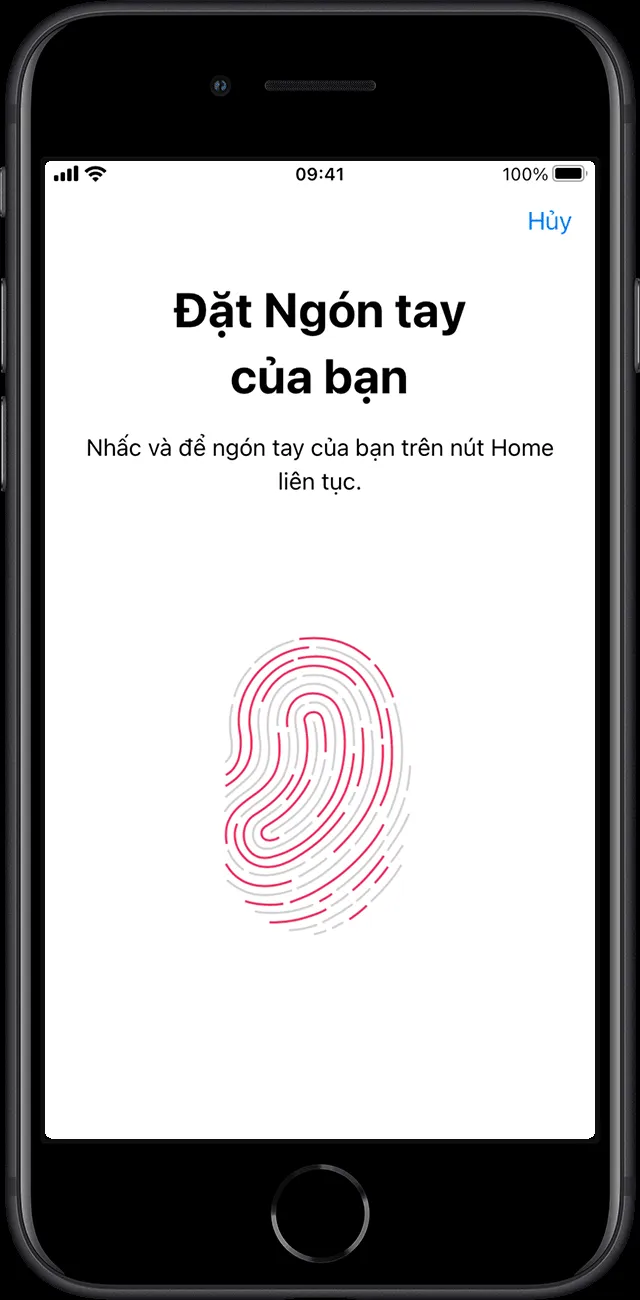
Bắt đầu bằng cách chạm nhẹ ngón tay vào cảm biến Touch ID mà không cần nhấn nút Home. Thiết bị sẽ rung nhẹ hoặc yêu cầu nhấc ngón tay lên sau mỗi lần quét thành công. Người dùng cần lặp lại thao tác chạm và nhấc ngón tay lên xuống một cách chậm rãi, liên tục điều chỉnh vị trí ngón tay một chút sau mỗi lần.
Quá trình này tập trung chủ yếu vào việc ghi lại phần trung tâm của đầu ngón tay. Màn hình sẽ hiển thị một hình ảnh dấu vân tay ảo được tô màu dần theo mức độ hoàn thành của quá trình quét.
Cách cài đặt dấu vân tay cho iPhone 6 Plus: Quét dấu vân tay ban đầu
Bước 4: Điều Chỉnh Thao Tác Cầm và Quét Phần Rìa Ngón Tay
Sau khi hoàn thành lần quét trung tâm, thiết bị sẽ chuyển sang màn hình yêu cầu “Điều chỉnh thao tác cầm.” Đây là bước quan trọng để tối đa hóa khả năng nhận diện.
Giữ iPhone 6 Plus như bình thường, nhưng lần này, thay vì quét phần trung tâm, hãy chạm các phần rìa, các cạnh của ngón tay vào cảm biến. Các thao tác này giúp hệ thống ghi lại các góc độ mà ngón tay thường tiếp xúc với cảm biến khi bạn cầm điện thoại để mở khóa.
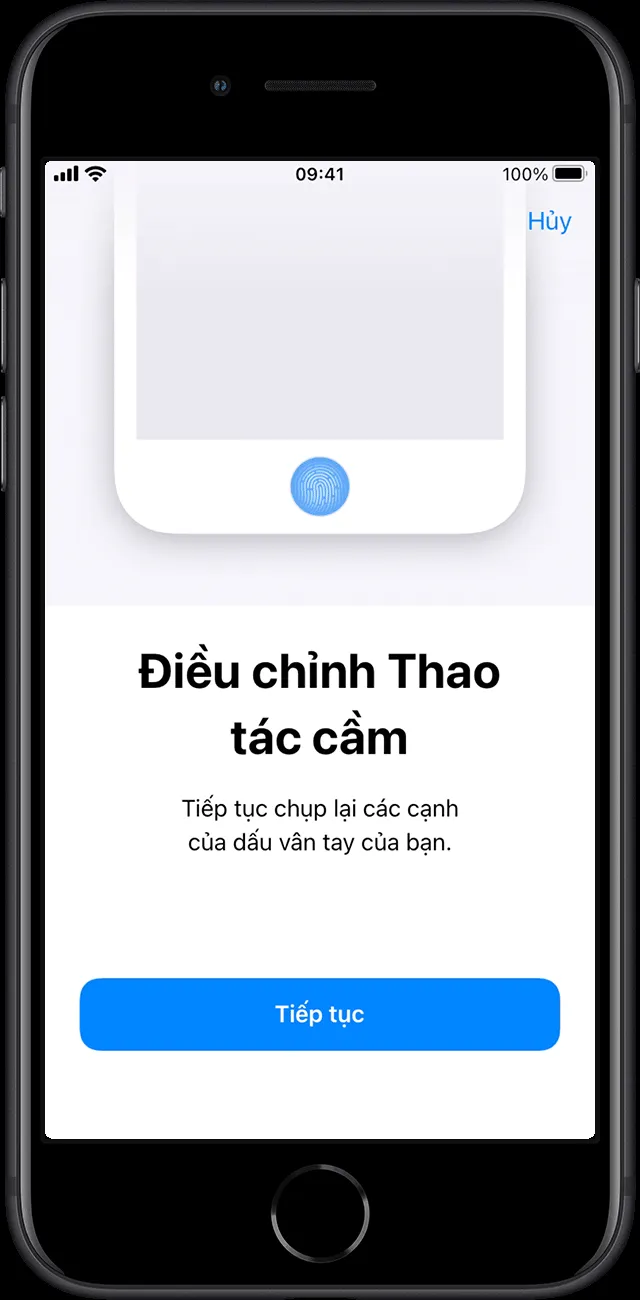 Cách cài đặt dấu vân tay cho iPhone 6 Plus: Điều chỉnh thao tác cầm và quét phần rìa
Bước 5: Hoàn Tất và Đặt Tên Dấu Vân Tay
Khi hệ thống thông báo quá trình quét đã hoàn tất, nghĩa là dấu vân tay đã được đăng ký thành công. Thiết bị sẽ tự động đưa người dùng trở lại màn hình quản lý Touch ID.
Người dùng nên chạm vào dấu vân tay vừa thêm và đổi tên nó thành tên dễ nhớ. Ví dụ, “Ngón Cái Phải” hoặc “Ngón Trỏ Trái”. Việc đặt tên giúp quản lý các dấu vân tay đã đăng ký một cách hiệu quả hơn.
Tối Ưu Hóa Trải Nghiệm Touch ID: Mẹo Quét Vân Tay Hiệu Quả Nhất
Việc cài đặt dấu vân tay lần đầu tiên chỉ là bước khởi đầu. Để đảm bảo Touch ID trên iPhone 6 Plus hoạt động nhanh và chính xác nhất, người dùng cần áp dụng các mẹo tối ưu hóa. Một dấu vân tay được quét tốt sẽ giảm thiểu thời gian mở khóa và cải thiện tính bảo mật tổng thể.
Đăng Ký Đa Dạng Góc Ngón Tay
Trong quá trình quét, không chỉ quét ngón tay ở một góc độ duy nhất. Hãy xoay nhẹ ngón tay và thử chạm các phần mép khác nhau vào cảm biến. Điều này mô phỏng chân thực các tư thế cầm điện thoại khác nhau trong cuộc sống hàng ngày.
Nếu bạn thường mở khóa khi điện thoại nằm trên bàn, hãy quét dấu vân tay ở tư thế đó. Nếu thường mở khóa khi cầm bằng một tay, hãy tập trung quét các góc tương ứng. Khả năng nhận diện sẽ tăng lên đáng kể nhờ dữ liệu phong phú này.
Lựa Chọn Ngón Tay Chiến Lược
Người dùng nên ưu tiên đăng ký các ngón tay thường xuyên được sử dụng nhất để mở khóa. Đối với hầu hết mọi người, đây là ngón cái hoặc ngón trỏ của bàn tay thuận. Hãy đăng ký ít nhất một ngón tay của bàn tay không thuận.
Việc này tạo ra sự linh hoạt khi bạn chỉ có thể dùng một tay hoặc khi tay thuận đang bận làm việc khác. Việc cân nhắc kỹ lưỡng ngay từ đầu sẽ mang lại sự tiện lợi lâu dài trong quá trình sử dụng.
Quản Lý Nhiều Dấu Vân Tay
iPhone 6 Plus cho phép người dùng đăng ký tối đa năm dấu vân tay. Tận dụng tối đa giới hạn này là một cách tuyệt vời để tăng tính linh hoạt và dự phòng. Đăng ký năm ngón tay khác nhau giúp bạn có thể mở khóa ở hầu hết mọi tình huống.
Tuy nhiên, người dùng cần lưu ý rằng mỗi khi thêm một dấu vân tay mới, thời gian nhận dạng tổng thể có thể kéo dài hơn một chút. Hãy thường xuyên kiểm tra và xóa bỏ những dấu vân tay không còn sử dụng.
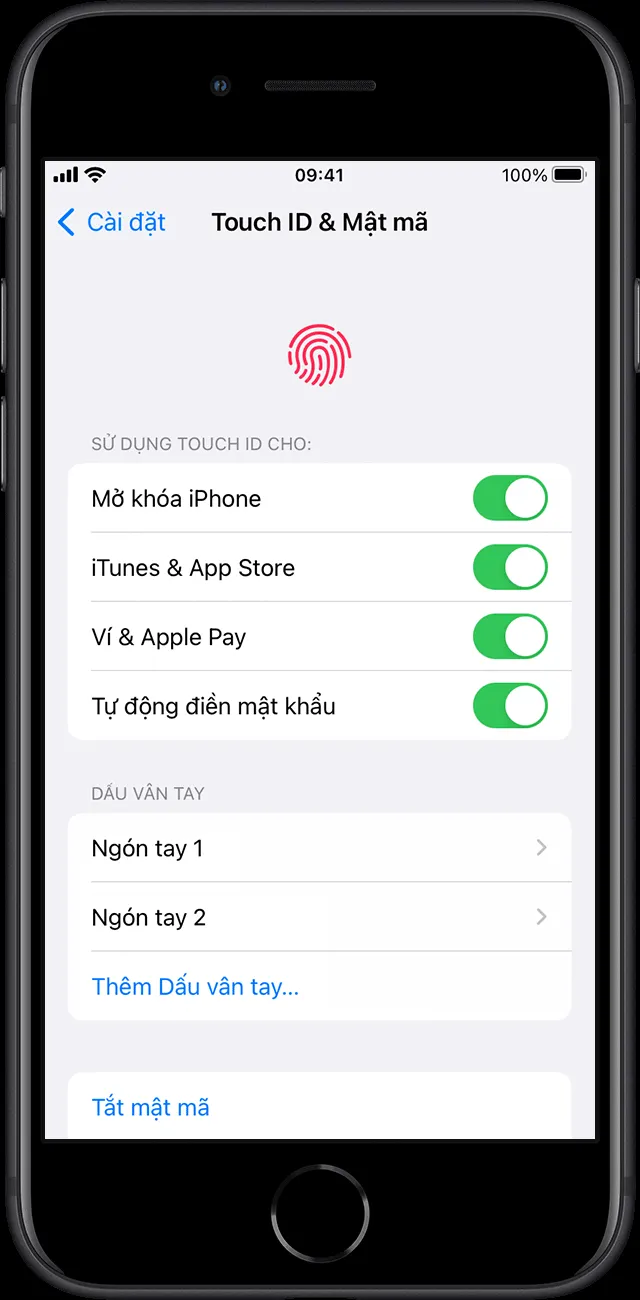 Cách cài đặt dấu vân tay cho iPhone 6 Plus: Giao diện quản lý Touch ID
Ứng Dụng Touch ID Sau Khi Cài Đặt Thành Công
Sau khi đã hoàn thành cách cài đặt dấu vân tay cho iphone 6 plus, người dùng có thể bắt đầu tận hưởng những lợi ích mà công nghệ này mang lại. Touch ID vượt xa tính năng mở khóa đơn thuần. Nó tích hợp sâu vào hệ sinh thái của Apple, giúp tăng cường bảo mật và tiện lợi trong giao dịch.
Mở Khóa Thiết Bị Nhanh Chóng
Đây là chức năng cơ bản và được sử dụng thường xuyên nhất của Touch ID. Thay vì nhập mật mã 4 hoặc 6 chữ số, bạn chỉ cần đặt nhẹ ngón tay đã đăng ký lên nút Home. Điện thoại sẽ mở khóa gần như ngay lập tức.
Nếu không muốn nhấn nút Home, người dùng có thể vào Cài đặt, sau đó chọn Trợ năng, và điều chỉnh tùy chọn “Giữ ngón tay để mở.” Kích hoạt tùy chọn này cho phép mở khóa chỉ bằng cách chạm mà không cần nhấn nút Home.
Mua Hàng Không Cần Mật Khẩu
Touch ID thay thế cho mật khẩu ID Apple khi mua ứng dụng, nhạc, sách hoặc phim từ các cửa hàng của Apple. Đây là một tiện ích lớn, giúp tiết kiệm thời gian và giảm nguy cơ lộ mật khẩu.
Đầu tiên, người dùng cần đảm bảo đã bật “iTunes & App Store” trong cài đặt Touch ID & Mật mã. Khi mua hàng, một cửa sổ xác thực Touch ID sẽ hiện ra. Chỉ cần chạm nhẹ ngón tay lên cảm biến để hoàn tất giao dịch mà không cần nhập ID Apple.
Thiết Lập và Sử Dụng Apple Pay Trên iPhone 6 Plus
iPhone 6 Plus là một trong những thiết bị đầu tiên hỗ trợ Apple Pay. Touch ID là thành phần cốt lõi để xác thực các giao dịch thanh toán không tiếp xúc này. Apple Pay cho phép người dùng mua hàng tại các cửa hàng vật lý, trong ứng dụng, và trên các trang web bằng trình duyệt Safari.
Để thiết lập Apple Pay, người dùng vào ứng dụng Ví (Wallet) và thêm thẻ tín dụng hoặc thẻ ghi nợ của mình. Khi thanh toán tại cửa hàng, chỉ cần đặt iPhone 6 Plus gần đầu đọc và đặt ngón tay lên cảm biến Touch ID để xác nhận giao dịch.
 Cách cài đặt dấu vân tay cho iPhone 6 Plus: Giao diện xác thực thanh toán Apple Pay
Khắc Phục Sự Cố Thường Gặp Khi Cài Đặt Dấu Vân Tay
Mặc dù Touch ID là công nghệ ổn định, đôi khi người dùng iPhone 6 Plus vẫn có thể gặp phải một số vấn đề trong quá trình cài đặt hoặc sử dụng. Việc nắm rõ cách khắc phục sẽ giúp duy trì trải nghiệm liền mạch và an toàn.
Lỗi “Touch ID không hoạt động”
Đây là một thông báo thường gặp khi cảm biến bị bẩn hoặc bị ướt. Bước đầu tiên luôn là làm sạch cảm biến Touch ID và lau khô ngón tay thật kỹ. Hãy sử dụng một miếng vải mềm, không xơ để lau nhẹ nút Home.
Nếu vấn đề vẫn tiếp diễn, người dùng nên thử khởi động lại (restart) thiết bị. Thao tác này có thể giải quyết các lỗi phần mềm tạm thời đang ảnh hưởng đến chức năng của Touch ID.
Vân Tay Không Được Nhận Diện Chính Xác
Nếu iPhone 6 Plus thường xuyên yêu cầu nhập mật mã thay vì nhận diện vân tay, đó có thể là do quá trình quét ban đầu chưa đủ toàn diện. Giải pháp tốt nhất là xóa dấu vân tay hiện có và đăng ký lại từ đầu.
Khi đăng ký lại, hãy chú ý quét cẩn thận hơn, đặc biệt là các góc cạnh của ngón tay như đã hướng dẫn. Việc đăng ký cùng một ngón tay hai lần cũng có thể giúp tăng độ chính xác của việc nhận diện.
Touch ID Bị Vô Hiệu Hóa và Yêu Cầu Mật Mã
Vì lý do bảo mật, iPhone sẽ tự động vô hiệu hóa Touch ID và yêu cầu mật mã trong một số trường hợp. Điều này xảy ra khi thiết bị vừa được khởi động lại hoặc chưa được mở khóa trong vòng 48 giờ gần nhất.
Nó cũng xảy ra sau 5 lần cố gắng quét vân tay thất bại liên tiếp. Trong trường hợp này, bạn phải nhập mật mã để mở khóa. Sau khi mở khóa bằng mật mã, Touch ID sẽ tự động được kích hoạt lại.
Khởi Động Lại Thiết Bị (Hard Reset)
Nếu tất cả các biện pháp trên đều không hiệu quả, người dùng có thể cần thực hiện thao tác khởi động lại cưỡng bức (hard reset). Thao tác này không làm mất dữ liệu nhưng có thể giúp khôi phục các chức năng bị treo.
Giữ đồng thời nút Home và nút Nguồn (Side Button) cho đến khi logo Apple xuất hiện trên màn hình. Sau khi thiết bị khởi động lại, hãy nhập mật mã, sau đó kiểm tra lại chức năng Touch ID.
Công nghệ cách cài đặt dấu vân tay cho iphone 6 plus đã chứng minh tính hiệu quả và sự tiện lợi vượt trội. Bằng cách làm theo quy trình đăng ký chi tiết và áp dụng các mẹo tối ưu hóa, người dùng có thể tận dụng tối đa tính năng bảo mật sinh trắc học này. Touch ID không chỉ là công cụ mở khóa mà còn là nền tảng an toàn cho mọi giao dịch di động của bạn.
Ngày Cập Nhật Tháng mười một 22, 2025 by Vinh Vê Vê

Vinh Vê Vê là một nhà sáng lập leon-live.com và là một trong những người tiên phong trong lĩnh vực đánh giá (review) công nghệ với 9 năm kinh nghiệm tại Việt Nam.