
Cách cài đặt dấu vân tay và Tận dụng tối đa Touch ID trên iPhone, iPad
Bắt đầu ngay với cách cài đặt dấu vân tay là bước quan trọng để bảo mật thiết bị Apple của bạn. Touch ID mang lại sự cân bằng hoàn hảo giữa bảo mật sinh trắc học và tiện lợi sử dụng hàng ngày. Công nghệ cảm biến nhận dạng dấu vân tay này giúp mở khóa thiết bị, xác nhận giao dịch mua hàng và sử dụng Apple Pay một cách nhanh chóng, an toàn. Việc nắm rõ quy trình thiết lập Touch ID sẽ đảm bảo trải nghiệm người dùng liền mạch và nâng cao khả năng bảo vệ dữ liệu cá nhân.
Tổng quan về Công nghệ Touch ID và Vị trí Cảm biến
Touch ID là một hệ thống bảo mật sinh trắc học độc quyền của Apple. Nó được thiết kế để nhận dạng dấu vân tay của người dùng. Công nghệ này thay thế mật khẩu truyền thống trong nhiều tác vụ. Mục tiêu là cung cấp một phương thức xác thực nhanh hơn và tiện lợi hơn. Đồng thời, nó vẫn duy trì mức độ an toàn cao.
Touch ID lưu trữ dữ liệu vân tay của bạn ở dạng mã hóa. Các dữ liệu này được bảo vệ trong một khu vực an toàn gọi là Secure Enclave. Secure Enclave là một bộ xử lý phụ riêng biệt trong chip Apple. Nó đảm bảo thông tin vân tay không bao giờ được lưu trữ trên máy chủ Apple hay iCloud.
Touch ID Hoạt động như thế nào?
Touch ID sử dụng cảm biến điện dung tinh vi. Cảm biến này tạo ra một “bản đồ” chi tiết về các đường gờ và thung lũng của ngón tay bạn. Nó không chỉ đơn thuần chụp ảnh vân tay. Thay vào đó, cảm biến quét các lớp biểu bì dưới da.
Quá trình quét tạo ra một đại diện toán học của dấu vân tay. Đại diện này được so sánh với dữ liệu đã lưu trữ trong Secure Enclave. Nếu hai đại diện này khớp nhau, quá trình xác thực sẽ thành công. Toàn bộ quá trình này diễn ra chỉ trong mili giây.
Sự phức tạp của cấu trúc sinh học giúp Touch ID cực kỳ khó bị giả mạo. Công nghệ này còn có khả năng nhận diện vân tay 360 độ. Điều này có nghĩa là bạn có thể đặt ngón tay theo bất kỳ hướng nào. Touch ID vẫn có thể nhận dạng chính xác.
Xác định vị trí và các Thế hệ Cảm biến
Vị trí của cảm biến nhận dạng dấu vân tay Touch ID thay đổi tùy theo thiết bị. Điều này phụ thuộc vào kiểu máy iPhone và iPad bạn đang sử dụng. Nắm rõ vị trí sẽ giúp quá trình thiết lập và sử dụng diễn ra suôn sẻ.
Trên các mẫu iPhone và iPad đời cũ hơn, cảm biến Touch ID tích hợp trong nút Home. Nút Home nằm ở cạnh dưới của màn hình thiết bị. Bạn chỉ cần chạm hoặc nhấn nhẹ vào nút này.
Đối với các dòng iPad mới hơn như iPad Air (thế hệ 4 trở lên) và iPad mini (thế hệ 6), Touch ID đã chuyển sang nút nguồn. Nút này nằm ở cạnh trên của thiết bị. Sự thay đổi này cho phép thiết kế toàn màn hình mà vẫn giữ lại tính năng bảo mật vân tay. Hướng dẫn trên màn hình sẽ chỉ rõ nút cần dùng.
Hướng dẫn Chi tiết Cách Cài Đặt Dấu Vân Tay
Để bắt đầu quá trình cách cài đặt dấu vân tay, bạn cần thực hiện một số bước chuẩn bị. Quá trình này đảm bảo Touch ID hoạt động chính xác và hiệu quả ngay từ lần đầu tiên.
Điều kiện Tiên quyết và Chuẩn bị
Trước khi thiết lập Touch ID, bạn bắt buộc phải tạo mật mã cho thiết bị của mình. Mật mã này đóng vai trò là phương tiện dự phòng. Nó sẽ được sử dụng trong trường hợp vân tay không được nhận diện. Hoặc khi thiết bị khởi động lại.
Đảm bảo cảm biến Touch ID phải sạch sẽ và khô ráo. Ngón tay của bạn cũng cần phải sạch. Bụi bẩn, dầu mỡ hoặc nước có thể làm giảm độ chính xác của cảm biến. Nếu cảm biến hoặc ngón tay bị ẩm, hãy lau khô chúng trước.
Luôn vào phần Cài đặt > Touch ID & Mật mã. Bạn sẽ được yêu cầu nhập mật mã dự phòng đã tạo trước đó. Đây là cổng vào để quản lý và thiết lập dấu vân tay mới.
Quy trình Quét Vân Tay Lần đầu
Khi đã vào màn hình quản lý, chạm vào mục “Thêm dấu vân tay”. Giữ thiết bị như cách bạn thường dùng khi mở khóa. Điều này đảm bảo vân tay được quét ở góc độ tự nhiên nhất.
Dùng ngón tay chạm nhẹ lên cảm biến Touch ID. Lưu ý, bạn chỉ cần chạm, không cần nhấn mạnh nút. Cảm biến sẽ bắt đầu quá trình nhận diện vân tay của bạn.
Tiếp tục giữ ngón tay cho đến khi bạn cảm thấy thiết bị rung nhẹ. Hoặc cho đến khi màn hình yêu cầu bạn nhấc ngón tay lên. Lặp lại thao tác nhấc và đặt ngón tay thật chậm. Mỗi lần đặt, hãy điều chỉnh vị trí ngón tay một chút. Điều này cho phép cảm biến quét được toàn bộ các khu vực trung tâm của đầu ngón tay.
Thiết lập mật mã và thêm dấu vân tay Touch ID trên iPhone
Mục tiêu của bước này là xây dựng một bản đồ dấu vân tay toàn diện. Bạn cần phải quét đủ các góc và phần trung tâm của ngón tay. Chỉ khi hoàn thành, thiết bị mới chuyển sang bước điều chỉnh thao tác cầm.
Điều chỉnh Thao tác Cầm và Hoàn tất Thiết lập
Màn hình tiếp theo sẽ yêu cầu bạn điều chỉnh thao tác cầm. Đây là bước quan trọng để tăng độ chính xác của Touch ID. Nó đặc biệt hữu ích khi bạn mở khóa thiết bị.
Giữ thiết bị ở tư thế thông thường khi bạn chuẩn bị mở khóa. Sau đó, chạm phần rìa của đầu ngón tay vào cảm biến Touch ID. Phần rìa là khu vực bạn ít quét trong lần đầu tiên.
Quá trình quét bổ sung này giúp Touch ID học cách nhận dạng vân tay của bạn. Nó bao gồm cả những góc cạnh và vị trí thường dùng nhất. Lặp lại thao tác chạm và nhấc cho đến khi quá trình quét hoàn tất.
 Điều chỉnh vị trí ngón tay để hoàn tất cách cài đặt dấu vân tay
Nếu bạn gặp khó khăn, hãy thử sử dụng một ngón tay khác. Mỗi người có đặc điểm vân tay khác nhau. Đôi khi, ngón tay cái hoặc ngón trỏ sẽ cho kết quả quét tốt hơn. Hoàn tất hai bước quét sẽ hoàn thành cách cài đặt dấu vân tay đầu tiên.
Ứng dụng Thực tiễn của Touch ID: Mở Khóa và Giao Dịch
Sau khi hoàn thành cách cài đặt dấu vân tay, bạn có thể sử dụng Touch ID ngay lập tức. Tính năng này mở rộng phạm vi tiện ích ra ngoài việc chỉ mở khóa thiết bị. Nó giúp các giao dịch số trở nên nhanh chóng và an toàn hơn.
Mở Khóa Thiết Bị Nhanh chóng
Sử dụng Touch ID để mở khóa iPhone hoặc iPad là ứng dụng cơ bản nhất. Bạn chỉ cần nhấn vào cảm biến bằng ngón tay đã đăng ký. Thiết bị sẽ ngay lập tức nhận diện và mở khóa. Điều này nhanh hơn đáng kể so với việc nhập mật mã.
Trên các thiết bị có nút Home, bạn nhấn nút Home để đánh thức màn hình. Sau đó giữ ngón tay trên cảm biến. Trên các mẫu iPad mới hơn, bạn chạm vào nút nguồn. Việc này giúp truy cập thiết bị mà không cần nhìn vào màn hình. Nó đặc biệt tiện lợi trong môi trường thiếu sáng.
Trong phần cài đặt, bạn có thể tùy chỉnh thao tác mở khóa. Ví dụ, tính năng Giữ ngón tay để mở sẽ giúp bạn mở khóa chỉ bằng cách chạm. Bạn không cần phải nhấn vào cảm biến nữa. Tính năng này nằm trong Cài đặt > Trợ năng > Nút Home (hoặc Nút nguồn).
Mua Hàng trên App Store và iTunes
Touch ID thay thế mật khẩu ID Apple khi mua nội dung số. Điều này áp dụng cho iTunes Store, App Store và Apple Books. Bạn không còn phải gõ mật khẩu dài mỗi lần mua ứng dụng hay sách nữa.
Để sử dụng tính năng này, hãy vào Cài đặt > Touch ID & Mật mã. Đảm bảo rằng mục “iTunes & App Store” đã được bật. Nếu lần đầu bật, bạn có thể cần nhập mật khẩu ID Apple để kích hoạt.
Khi muốn mua một mục, chạm vào nó. Thiết bị sẽ hiển thị lời nhắc Touch ID. Chạm nhẹ vào cảm biến bằng ngón tay đã đăng ký để hoàn tất giao dịch. Quá trình này diễn ra trong vài giây, tăng cường trải nghiệm người dùng tiện lợi.
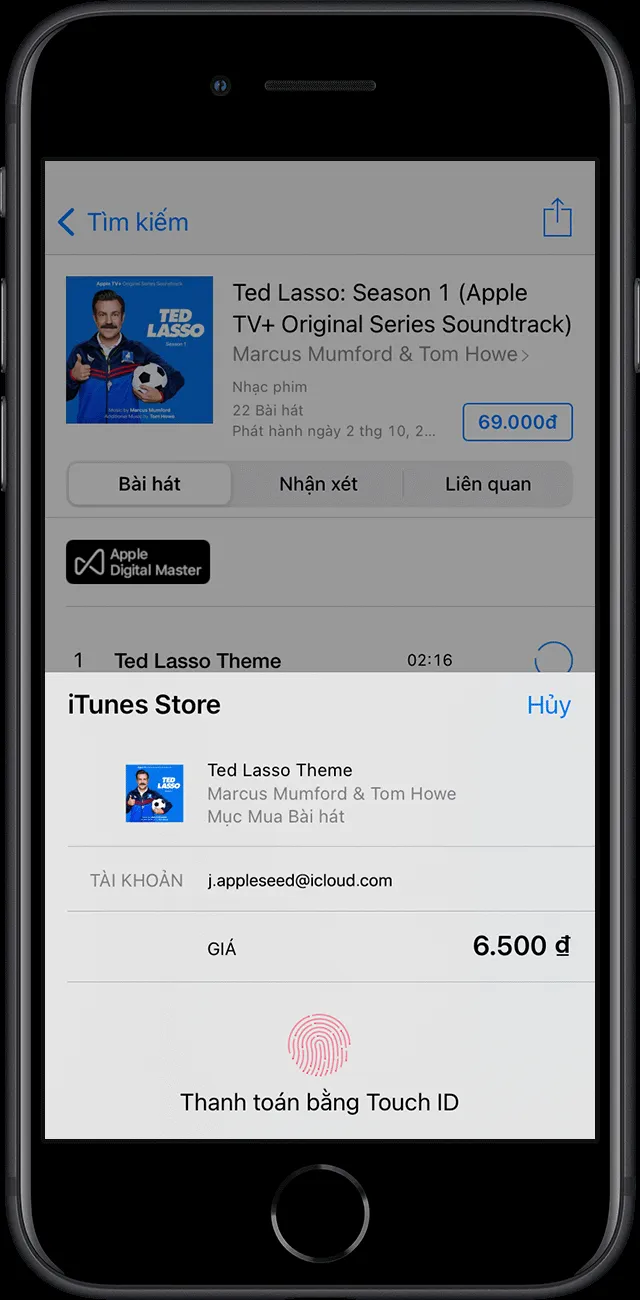 Sử dụng Touch ID để xác nhận mua hàng trên thiết bị iOS
Sử dụng Apple Pay và Xác nhận Giao dịch Website
Touch ID đóng vai trò cốt lõi trong hệ thống thanh toán Apple Pay. Nó cho phép mua hàng tại các cửa hàng vật lý và trực tuyến. Đây là một phương thức thanh toán không tiếp xúc, bảo mật cao.
Với iPhone 6 trở lên hoặc các mẫu iPad có Touch ID tương ứng, bạn có thể thanh toán. Tại cửa hàng, chỉ cần đặt ngón tay lên cảm biến Touch ID. Đồng thời, đưa thiết bị gần đầu đọc thẻ.
Trong ứng dụng hoặc trên các trang web thông qua trình duyệt Safari, việc thanh toán cũng tương tự. Chọn Apple Pay làm phương thức thanh toán. Sau đó, xác nhận giao dịch bằng dấu vân tay. Điều này loại bỏ nhu cầu nhập thông tin thẻ. Nó giúp giao dịch trực tuyến trở nên an toàn hơn.
Touch ID còn cho phép bạn hoàn tất giao dịch mua trên trang web bằng máy Mac. Bạn cần sử dụng cùng một ID Apple và có iPhone/iPad hỗ trợ Touch ID gần đó. Đây là một ví dụ về tính liên tục của hệ sinh thái Apple.
Quản lý, Nâng cao Bảo mật và Khắc phục sự cố
Việc quản lý các cài đặt Touch ID là cần thiết để duy trì hiệu suất và bảo mật. Bạn có thể thêm, xóa, hoặc tùy chỉnh dấu vân tay đã đăng ký. Điều này giúp tối ưu hóa bảo mật sinh trắc học theo nhu cầu cá nhân.
Quản lý Tối đa Năm Dấu Vân Tay
Hệ thống Touch ID cho phép bạn đăng ký tối đa năm dấu vân tay khác nhau. Bạn có thể sử dụng các ngón tay của mình. Hoặc chia sẻ một dấu vân tay với người thân đáng tin cậy.
Mỗi khi bạn thêm một dấu vân tay mới, quá trình nhận dạng tổng thể sẽ chậm hơn một chút. Điều này là do hệ thống phải so sánh với nhiều bản mẫu hơn. Tuy nhiên, sự chậm trễ này thường không đáng kể.
Để thêm vân tay mới, chỉ cần lặp lại các bước trong phần cách cài đặt dấu vân tay. Bạn nên đăng ký cả ngón tay cái và ngón trỏ của cả hai bàn tay. Điều này tăng tính linh hoạt khi sử dụng thiết bị.
Tùy chỉnh Cài đặt Nâng cao
Trong Cài đặt > Touch ID & Mật mã, bạn có toàn quyền kiểm soát các tính năng. Bạn có thể bật hoặc tắt Touch ID cho Mật mã, iTunes & App Store, hoặc Apple Pay một cách độc lập. Tắt một tính năng không làm mất dấu vân tay đã đăng ký.
Bạn cũng có thể dễ dàng quản lý các dấu vân tay đã lưu. Chạm vào một dấu vân tay trong danh sách để đổi tên. Việc này giúp bạn dễ dàng xác định đó là ngón tay nào.
Nếu muốn xóa, chạm vào dấu vân tay đó. Sau đó, chạm vào “Xóa dấu vân tay”. Việc này nên làm nếu ngón tay đó bị thương. Hoặc khi bạn muốn loại bỏ quyền truy cập của người khác.
Bạn có thể xác định ngón tay nào đã đăng ký bằng cách chạm vào cảm biến Touch ID. Dấu vân tay trùng khớp sẽ nhanh chóng được tô sáng trong danh sách. Đây là một cách kiểm tra nhanh chóng và trực quan.
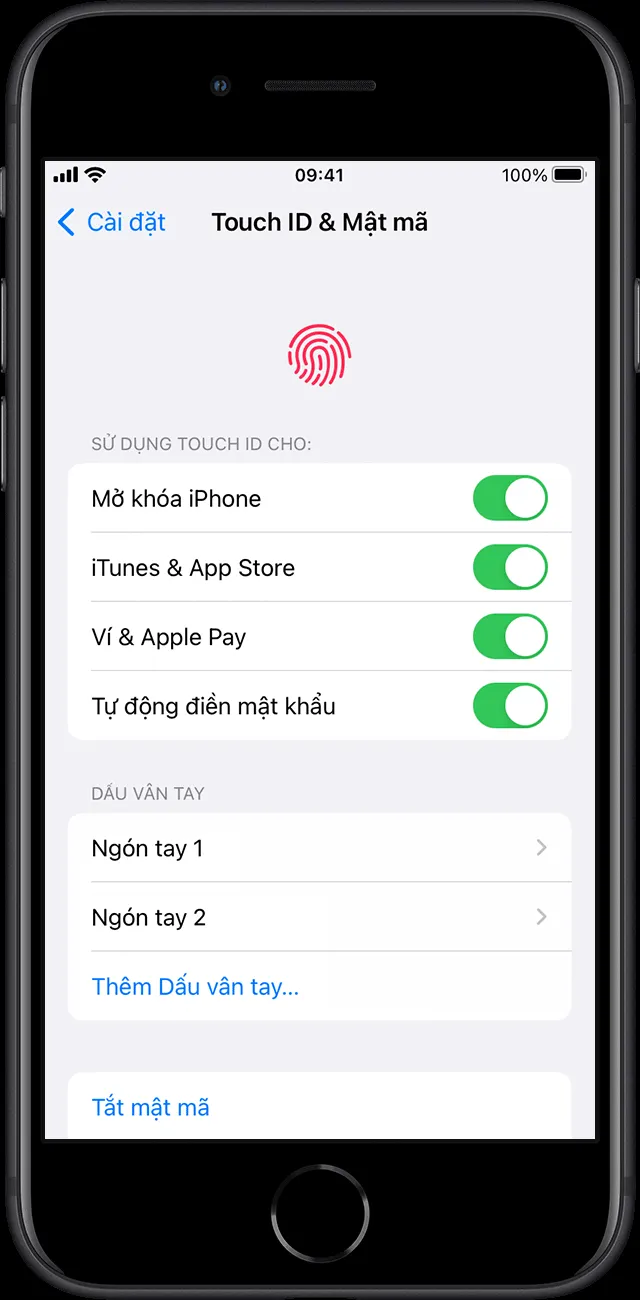 Giao diện quản lý cài đặt Touch ID và mật mã
Khắc phục Sự cố Cảm biến Touch ID Phổ biến
Đôi khi Touch ID có thể không nhận dạng vân tay ngay lập tức. Nếu bạn gặp sự cố, hãy bắt đầu bằng việc kiểm tra cảm biến nhận dạng dấu vân tay. Đảm bảo nó sạch và khô.
Nếu Touch ID yêu cầu mật mã, đó có thể là do một số lý do bảo mật. Ví dụ, thiết bị mới khởi động lại. Hoặc đã hơn 48 giờ bạn chưa mở khóa bằng mật mã. Hay đã có năm lần vân tay không được nhận diện.
Nếu vẫn gặp sự cố khi đăng ký, hãy thử ngón tay khác. Đảm bảo bạn thực hiện đúng cả hai giai đoạn quét vân tay (trung tâm và rìa). Nếu vấn đề vẫn tiếp diễn, bạn cần kiểm tra xem thiết bị của mình có bị hư hỏng vật lý không.
Nâng cao Trải nghiệm với Tính năng Giữ Ngón Tay để Mở
Đối với nhiều người dùng, việc nhấn nút Home để mở khóa là một thao tác thừa. Apple đã cung cấp tính năng “Giữ ngón tay để mở”. Tính năng này loại bỏ nhu cầu nhấn vật lý vào nút Home (hoặc nút nguồn).
Để kích hoạt, bạn vào Cài đặt > Trợ năng > Nút Home (hoặc Nút nguồn). Sau đó, bật tùy chọn “Giữ ngón tay để mở”. Khi tùy chọn này được bật, bạn chỉ cần chạm ngón tay vào cảm biến Touch ID. Thiết bị sẽ mở khóa mà không cần bất kỳ lực nhấn nào.
Tính năng này giúp tăng tốc độ truy cập. Nó cũng kéo dài tuổi thọ của nút vật lý. Đây là một cải tiến nhỏ nhưng đáng giá.
Tầm quan trọng của Touch ID trong Hệ sinh thái Apple và Bảo mật
Touch ID không chỉ là một công cụ mở khóa. Nó là một phần không thể thiếu của hệ sinh thái bảo mật Apple. Sự tích hợp sâu rộng của nó mang lại nhiều lợi ích. Đây là minh chứng cho cam kết về quyền riêng tư của Apple.
Touch ID giúp củng cố nguyên tắc bảo mật hai yếu tố. Vân tay của bạn là “cái bạn có”. Mật mã là “cái bạn biết”. Sự kết hợp này tạo ra một rào cản bảo vệ vững chắc hơn.
Việc hiểu rõ cách cài đặt dấu vân tay và quản lý chúng mang lại sự an tâm. Nó bảo vệ thông tin cá nhân khỏi sự truy cập trái phép. Từ các giao dịch tài chính đến dữ liệu cá nhân, Touch ID là người gác cổng đáng tin cậy.
Hệ thống bảo mật này được xây dựng trên nền tảng E-E-A-T cao. Touch ID thể hiện chuyên môn và độ tin cậy trong lĩnh vực công nghệ sinh trắc học. Nó giúp người dùng tương tác với thiết bị một cách an toàn và tiện lợi.
Touch ID đã thay đổi cách chúng ta tương tác với các thiết bị di động. Việc nắm vững cách cài đặt dấu vân tay và tối ưu hóa các tùy chọn sử dụng sẽ nâng cao trải nghiệm bảo mật cá nhân. Công nghệ cảm biến nhận dạng dấu vân tay này đảm bảo thiết bị của bạn luôn được bảo vệ, từ việc mở khóa nhanh chóng đến xác nhận các giao dịch Apple Pay quan trọng. Việc thường xuyên quản lý và cập nhật dấu vân tay sẽ giúp duy trì độ chính xác và hiệu quả cao nhất của hệ thống bảo mật sinh trắc học tiên tiến này.
Ngày Cập Nhật Tháng mười một 18, 2025 by Vinh Vê Vê

Vinh Vê Vê là một nhà sáng lập leon-live.com và là một trong những người tiên phong trong lĩnh vực đánh giá (review) công nghệ với 9 năm kinh nghiệm tại Việt Nam.