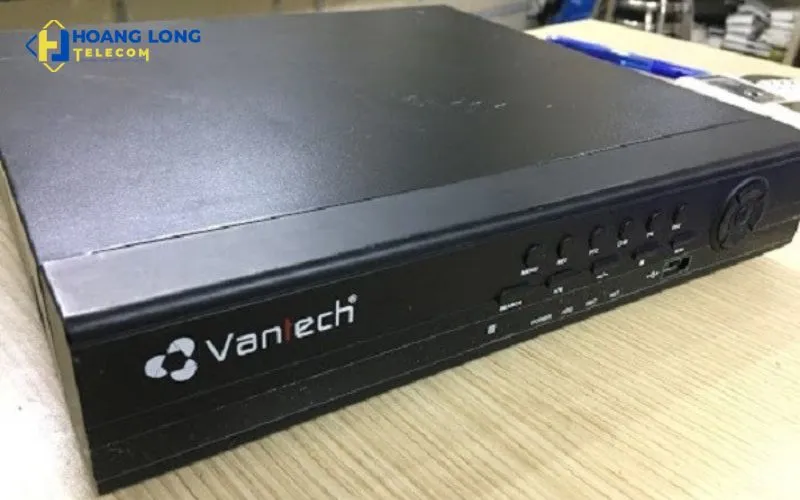
Cách Cài Đặt Đầu Thu Camera: Hướng Dẫn Toàn Diện Từ A Đến Z Cho Mọi Hệ Thống DVR/NVR
Nắm vững cách cài đặt đầu thu camera là bước nền tảng để thiết lập một hệ thống an ninh hiệu quả và ổn định. Quá trình này không chỉ dừng lại ở việc kết nối dây cáp mà còn bao gồm cấu hình phần mềm chuyên sâu để tối ưu hóa khả năng giám sát và quản lý dữ liệu. Để xây dựng một giải pháp an ninh thực sự đáng tin cậy, bạn cần hiểu rõ sự khác biệt giữa các loại DVR/NVR và phương pháp thiết lập kết nối mạng phù hợp. Bài viết này cung cấp hướng dẫn chi tiết, giúp bạn làm chủ từ khâu lắp đặt vật lý, cấu hình mạng phức tạp, cho đến việc đảm bảo ghi hình liên tục và tăng cường bảo mật hệ thống tối ưu.
Tổng quan về Đầu thu Camera: DVR, NVR và Vai trò cốt lõi
Đầu thu camera, hay còn gọi là DVR (Digital Video Recorder) hoặc NVR (Network Video Recorder), là bộ não trung tâm của bất kỳ hệ thống giám sát nào. Thiết bị này chịu trách nhiệm thu thập, xử lý, nén và lưu trữ dữ liệu video từ các camera quan sát. Sự ổn định và hiệu suất của toàn bộ hệ thống an ninh phụ thuộc trực tiếp vào chất lượng và cấu hình của đầu thu.
DVR là thuật ngữ dùng cho các hệ thống camera Analog, HDCVI, HDTVI hoặc AHD. Nó nhận tín hiệu analog đã được số hóa sau đó lưu trữ vào ổ cứng. Ngược lại, NVR được thiết kế cho camera IP, hoạt động hoàn toàn dựa trên mạng, nhận tín hiệu video đã được số hóa và nén từ camera qua cáp mạng. Cả hai đều đóng vai trò là kho lưu trữ và giao diện quản lý chính.
Việc hiểu rõ loại đầu thu đang sử dụng là bước đầu tiên và quan trọng nhất. Điều này quyết định loại cáp kết nối (BNC cho DVR, RJ45 cho NVR) và phương thức cấu hình mạng cần áp dụng. Sự lựa chọn đúng đắn đảm bảo tính tương thích và hiệu suất cao nhất cho hệ thống giám sát.
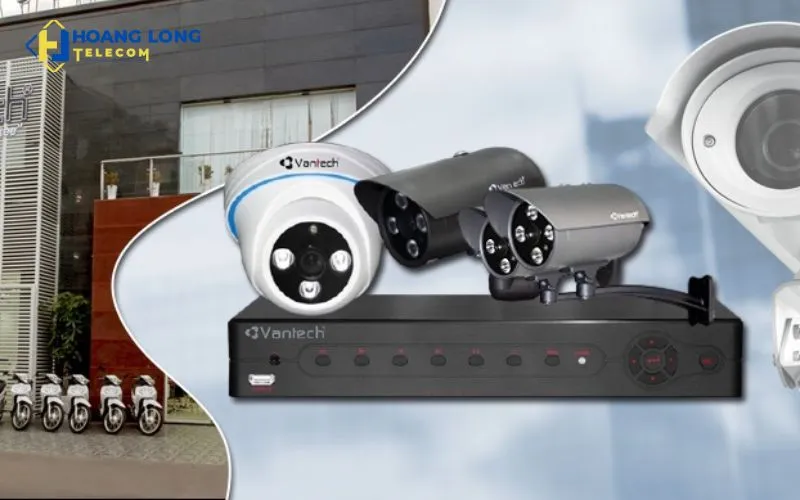
Định nghĩa và vai trò của Đầu ghi hình DVR NVR trong cách cài đặt đầu thu camera
Chuẩn bị trước khi Cài đặt Đầu thu Camera
Quá trình chuẩn bị kỹ lưỡng sẽ giúp tiết kiệm thời gian và tránh được các sự cố kỹ thuật không đáng có trong quá trình lắp đặt. Đây là giai đoạn xác định các yếu tố về thiết bị, vị trí và tính tương thích của các thành phần trong hệ thống.
Kiểm tra Thiết bị và Phụ kiện
Trước tiên, hãy kiểm tra danh sách tất cả các thiết bị và phụ kiện đi kèm đầu thu. Đảm bảo rằng bạn đã có đủ đầu thu DVR/NVR, ổ cứng (HDD), nguồn điện, chuột USB, và cáp mạng hoặc cáp BNC cần thiết. Việc kiểm tra này giúp xác nhận không thiếu sót bất kỳ thành phần nào.
Điều tối quan trọng là kiểm tra tính tương thích của ổ cứng với đầu thu. Hầu hết các nhà sản xuất khuyến nghị sử dụng ổ cứng chuyên dụng cho camera (ví dụ: dòng Purple của WD, SkyHawk của Seagate). Những ổ cứng này được thiết kế để hoạt động liên tục 24/7.
Xác nhận lại sự tương thích giữa camera và đầu thu là bắt buộc. Một DVR Analog không thể ghi hình từ camera IP và ngược lại. Nếu là đầu thu Hybrid, hãy đảm bảo rằng chế độ vận hành đã được cấu hình chính xác để hỗ trợ cả hai loại camera.
Đặt Vị trí và Môi trường Lắp đặt
Vị trí đặt đầu thu phải là nơi khô ráo, thoáng mát và có độ bảo mật cao. Nhiệt độ là kẻ thù lớn nhất của các thiết bị điện tử, đặc biệt là ổ cứng. Tránh đặt đầu thu gần các nguồn nhiệt như lò sưởi, cửa sổ có ánh nắng trực tiếp hoặc các thiết bị phát nhiệt khác.
Đảm bảo đầu thu được đặt trên một bề mặt phẳng, ổn định và có đủ không gian thông gió xung quanh. Việc này giúp luồng không khí lưu thông tối đa, làm mát các linh kiện bên trong và kéo dài tuổi thọ của thiết bị.
Ngoài ra, vị trí này cũng cần thuận tiện cho việc kết nối với màn hình giám sát, nguồn điện ổn định và bộ định tuyến (router) mạng Internet. Sự ổn định của nguồn điện là yếu tố then chốt giúp bảo vệ ổ cứng khỏi hỏng hóc do mất điện đột ngột.
Hướng dẫn Cài đặt Vật lý (Physical Setup)
Lắp đặt vật lý là các bước kết nối các thành phần với nhau để đầu thu có thể hoạt động. Đây là quy trình cần sự tỉ mỉ để đảm bảo tất cả các kết nối đều chắc chắn và chính xác.
Lắp đặt Ổ cứng (HDD) vào Đầu thu
Ngắt nguồn điện hoàn toàn khỏi đầu thu trước khi tiến hành lắp đặt ổ cứng. Mở vỏ đầu thu bằng cách tháo các ốc vít cố định ở mặt sau và hai bên hông. Bạn sẽ thấy các vị trí cố định ổ cứng và các dây cáp kết nối bên trong.
Đặt ổ cứng vào đúng vị trí và dùng ốc vít đi kèm để cố định chặt ổ cứng vào đáy vỏ. Sau đó, kết nối cáp dữ liệu SATA và cáp nguồn từ bo mạch chủ của đầu thu vào các cổng tương ứng trên ổ cứng. Đảm bảo các kết nối này đã được cắm khít hoàn toàn.
Đóng nắp vỏ lại và vặn chặt các ốc vít đã tháo. Việc lắp đặt ổ cứng đúng cách không chỉ đảm bảo chức năng lưu trữ mà còn giảm thiểu rung động, yếu tố có thể gây hỏng hóc dữ liệu.
Kết nối Camera và Thiết bị Ngoại vi
Bắt đầu bằng việc kết nối cáp từ camera vào các cổng đầu vào video (Video In) tương ứng trên đầu thu (BNC cho DVR, RJ45 cho NVR). Tiếp theo, kết nối đầu thu với màn hình bằng cáp HDMI hoặc VGA để có thể theo dõi quá trình cài đặt.
Cắm chuột USB vào cổng USB trên đầu thu để điều khiển giao diện. Kết nối cáp mạng Ethernet từ cổng LAN của đầu thu đến một cổng bất kỳ trên router hoặc switch mạng của bạn. Cuối cùng, cắm nguồn điện và bật công tắc đầu thu.
Sau khi bật nguồn, màn hình sẽ hiển thị giao diện khởi động. Lúc này, bạn cần truy cập vào menu cài đặt để bắt đầu cấu hình phần mềm.
 Lợi ích của đầu thu camera chính hãng và chi tiết cách cài đặt đầu thu camera
Cấu hình Cơ bản cho Đầu thu: Thiết lập Mạng Nội bộ (LAN)
Thiết lập mạng nội bộ là bước quyết định xem đầu thu có thể giao tiếp với các thiết bị khác trong mạng LAN và Internet hay không. Cấu hình chính xác giúp việc xem camera từ xa trở nên khả thi.
Khởi tạo và Thiết lập Ban đầu (Initialization)
Trong lần khởi động đầu tiên, hệ thống sẽ yêu cầu bạn thiết lập các thông số cơ bản. Chọn ngôn ngữ hiển thị, múi giờ và định dạng ngày giờ phù hợp với khu vực. Đây là bước quan trọng để các bản ghi hình có dấu thời gian chính xác.
Điều quan trọng nhất là thiết lập mật khẩu quản trị viên. Hãy tạo một mật khẩu mạnh, bao gồm chữ hoa, chữ thường, số và ký tự đặc biệt, để đảm bảo an toàn tuyệt đối. Mật khẩu yếu là một trong những lỗ hổng lớn nhất về bảo mật hệ thống camera.
Sau khi đăng nhập lần đầu, bạn cần truy cập ngay vào mục quản lý ổ cứng. Thực hiện định dạng (Format) ổ cứng mới lắp để hệ thống có thể nhận diện và bắt đầu quá trình ghi hình.
Thiết lập Địa chỉ IP Tĩnh (Static IP)
Việc gán một địa chỉ IP tĩnh cho đầu thu là điều bắt buộc nếu bạn có ý định sử dụng Port Forwarding và DDNS để xem camera từ xa. IP tĩnh đảm bảo rằng địa chỉ của đầu thu không bị thay đổi bởi router theo thời gian.
Truy cập vào menu Mạng (Network Settings) của đầu thu. Chuyển chế độ cấp phát địa chỉ IP từ DHCP (tự động) sang Tĩnh (Static). Bạn cần nhập thủ công địa chỉ IP, Subnet Mask, Gateway và DNS Server.
Địa chỉ IP tĩnh nên được chọn nằm ngoài dải DHCP của router để tránh xung đột IP. Ví dụ: nếu dải DHCP của router là 192.168.1.100 – 192.168.1.200, bạn nên đặt IP tĩnh cho đầu thu là 192.168.1.38. Gateway thường là địa chỉ IP của router (ví dụ: 192.168.1.1).
Cấu hình Xem Camera từ Xa qua Mạng (WAN)
Xem camera từ xa là tính năng cốt lõi mà người dùng mong muốn. Có hai phương pháp chính để thiết lập kết nối này: P2P và Port Forwarding/DDNS.
Phương pháp P2P (Peer-to-Peer) – Lựa chọn Tối ưu cho người dùng không chuyên
P2P là phương pháp kết nối xem từ xa đơn giản nhất, hầu hết các đầu thu hiện đại đều hỗ trợ. Đầu thu sẽ kết nối với một máy chủ đám mây (Cloud Server) của nhà sản xuất, tạo một “kênh” kết nối.
Bạn chỉ cần kích hoạt chức năng P2P trong menu mạng của đầu thu và đảm bảo đầu thu đã kết nối Internet. Sau đó, sử dụng ứng dụng di động hoặc phần mềm trên máy tính, quét mã QR hoặc nhập số Serial Number (ID) của đầu thu.
Ưu điểm của P2P là không cần can thiệp vào cấu hình mạng phức tạp trên router như Port Forwarding. Đây là giải pháp nhanh chóng và hiệu quả, đặc biệt cho những người không có kinh nghiệm kỹ thuật chuyên sâu.
Phương pháp Port Forwarding và DDNS – Dành cho Chuyên gia
Phương pháp Port Forwarding kết hợp với DDNS (Dynamic Domain Name System) cung cấp kết nối trực tiếp hơn và đôi khi ổn định hơn P2P, đặc biệt khi máy chủ P2P gặp sự cố. Phương pháp này yêu cầu phải mở các cổng dịch vụ (ports) trên router.
Truy cập giao diện quản trị router (thường qua địa chỉ 192.168.1.1 hoặc 192.168.0.1) bằng trình duyệt web. Tìm mục NAT, Forwarding hoặc Virtual Server. Tạo các quy tắc chuyển tiếp cổng (Port Forwarding Rules) mới.
Mỗi quy tắc cần ba thông số chính: Địa chỉ IP tĩnh của đầu thu, Cổng Nội bộ (Internal Port) và Cổng Bên ngoài (External Port), cùng với Giao thức (TCP/UDP). Các cổng phổ biến cần mở bao gồm: Cổng HTTP (thường là 80), Cổng Dịch vụ (thường là 37777 hoặc 8000), và Cổng Truyền dữ liệu (thường là 554 RTSP).
Sau khi cấu hình Port Forwarding, bạn cần đăng ký dịch vụ DDNS (ví dụ: No-IP, DynDNS) để gán tên miền cố định cho địa chỉ IP công cộng (WAN IP) luôn thay đổi của mạng. Nhập thông tin tài khoản DDNS vào phần cài đặt DDNS trên đầu thu. Khi hoàn tất, bạn có thể truy cập hệ thống camera bằng tên miền đã đăng ký.
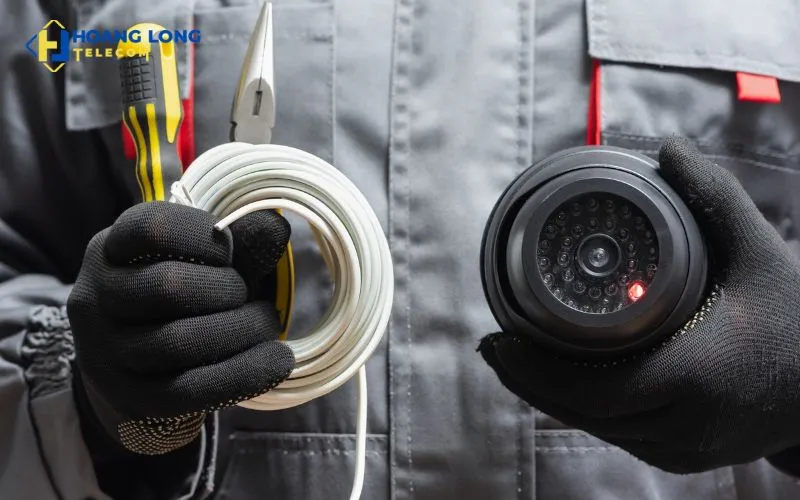 Sơ đồ kết nối mạng và các bước cơ bản trong cách cài đặt đầu thu camera
Hướng dẫn Cài đặt Phần mềm Xem Camera trên Máy tính và Thiết bị Di động
Việc cài đặt phần mềm máy khách (Client Software) giúp người dùng dễ dàng quản lý và theo dõi hệ thống camera từ xa. Các nhà sản xuất thường cung cấp phần mềm VMS (Video Management Software) hoặc CMS (Central Management Software) cho PC.
Cài đặt và Kết nối Phần mềm trên Máy tính (CMS/VMS)
Tải phiên bản phần mềm VMS hoặc CMS mới nhất tương thích với đầu thu của bạn từ trang web chính thức của nhà sản xuất. Thực hiện cài đặt theo các bước hướng dẫn mặc định của phần mềm.
Sau khi cài đặt và mở phần mềm, bạn sẽ cần thêm thiết bị. Thường có hai tùy chọn: tìm kiếm thiết bị trong mạng LAN hoặc thêm thủ công bằng P2P ID hoặc tên miền DDNS. Đăng nhập bằng tên người dùng và mật khẩu đã thiết lập cho đầu thu.
Khi kết nối thành công, phần mềm sẽ hiển thị danh sách các camera. Bạn có thể kéo thả camera vào các ô hiển thị để bắt đầu xem trực tiếp. Các thiết lập bổ sung như quản lý người dùng, cấu hình cảnh báo, và xem lại dữ liệu đều được thực hiện trên VMS/CMS.
Thiết lập Ứng dụng Di động
Đối với thiết bị di động (smartphone/tablet), tải ứng dụng chính thức của nhà sản xuất từ App Store hoặc Google Play. Đăng ký tài khoản người dùng trên ứng dụng nếu cần thiết.
Thêm thiết bị (đầu thu) vào ứng dụng. Phương pháp phổ biến và nhanh nhất là quét mã QR P2P được hiển thị trên đầu thu. Hoặc nhập thủ công P2P ID hoặc tên miền DDNS và cổng dịch vụ đã cấu hình.
Ứng dụng di động cho phép xem trực tiếp, xem lại dữ liệu đã ghi, nhận thông báo đẩy (Push Notifications) khi có chuyển động, và điều khiển camera PTZ (nếu có). Ứng dụng này cung cấp sự linh hoạt tối đa cho việc giám sát từ bất cứ đâu.
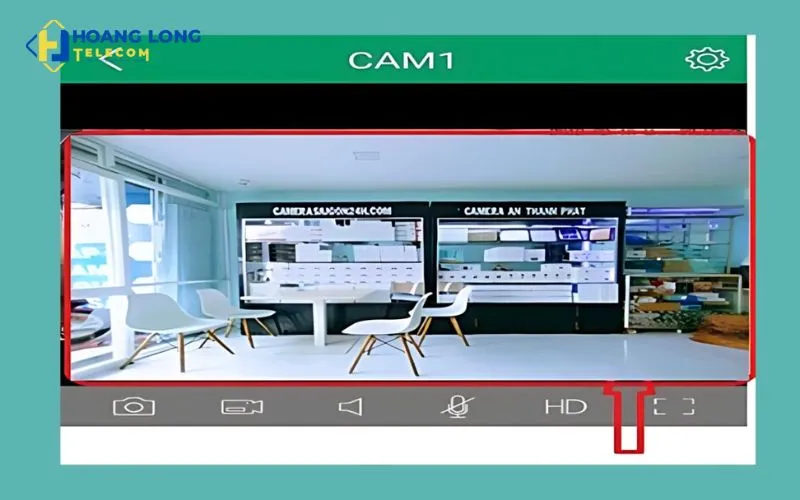 Giao diện phần mềm VMS/CMS khi thực hiện cách cài đặt đầu thu camera
Cấu hình Ghi Hình Liên Tục và Quản lý Dữ liệu
Chức năng ghi hình liên tục là mục đích chính của đầu thu camera. Cấu hình ghi hình đúng cách và quản lý dữ liệu hiệu quả là yếu tố then chốt để đảm bảo không bỏ sót bất kỳ sự kiện quan trọng nào.
Thiết lập Lịch Ghi hình (Schedule Recording)
Truy cập vào menu Cấu hình Ghi hình (Record Schedule) của đầu thu. Bạn sẽ có các tùy chọn ghi hình khác nhau: Ghi hình liên tục (Continuous), Ghi hình theo chuyển động (Motion Detection), hoặc Ghi hình theo báo động (Alarm).
Đối với hầu hết các hệ thống, nên ưu tiên chế độ Ghi hình theo chuyển động để tiết kiệm dung lượng ổ cứng. Tuy nhiên, nếu yêu cầu bảo mật hệ thống rất cao, hãy chọn chế độ ghi hình liên tục 24/7.
Thiết lập lịch trình ghi hình cho từng camera, xác định các khoảng thời gian và chế độ ghi hình tương ứng. Đảm bảo rằng lịch ghi hình đã được kích hoạt và lưu lại cấu hình thành công.
Quản lý Dung lượng và Sao lưu (Backup)
Khi ổ cứng đầy, đầu thu sẽ tự động ghi đè lên dữ liệu cũ nhất (Overwriting). Kiểm tra chức năng ghi đè đã được bật trong cài đặt lưu trữ để hệ thống không bị ngừng ghi hình.
Theo dõi trạng thái sức khỏe (Health Status) của ổ cứng định kỳ trong menu hệ thống. Ổ cứng bị lỗi có thể dẫn đến gián đoạn hoặc mất dữ liệu quan trọng. Cần thay thế ổ cứng ngay khi có cảnh báo về tình trạng sức khỏe kém.
Thực hiện sao lưu dữ liệu quan trọng ra các thiết bị lưu trữ ngoại vi (USB, ổ cứng di động) hoặc qua mạng. Điều này giúp bảo vệ các bản ghi quan trọng khỏi rủi ro hỏng hóc thiết bị hoặc sự cố không mong muốn.
Xử lý Chuyên sâu: Khắc phục sự cố Thường gặp
Trong quá trình cách cài đặt đầu thu camera và vận hành, một số lỗi kỹ thuật là không thể tránh khỏi. Việc hiểu rõ nguyên nhân và cách khắc phục nhanh chóng là dấu hiệu của chuyên môn cao.
Đầu thu Không Khởi động hoặc Không có Tín hiệu Video
Nếu đầu thu không khởi động: Hãy kiểm tra dây nguồn và adapter nguồn. Đảm bảo nguồn điện cung cấp đủ công suất và hoạt động ổn định. Thử cắm trực tiếp vào ổ cắm khác để loại trừ lỗi ổ điện.
Nếu không có tín hiệu video: Kiểm tra cáp HDMI/VGA kết nối với màn hình. Nếu chỉ một camera mất tín hiệu, hãy kiểm tra cáp BNC/RJ45 của camera đó. Đảm bảo đầu kết nối không bị lỏng, hỏng, hoặc bị oxy hóa.
Đối với camera IP, kiểm tra đèn trạng thái trên cổng RJ45 của đầu thu (hoặc switch PoE) để xác nhận camera đã được cấp nguồn và kết nối mạng. Nếu vẫn không được, thử khởi động lại đầu thu.
Lỗi Kết nối Xem từ Xa (Không truy cập được qua DDNS/P2P)
Lỗi phổ biến nhất khi xem từ xa là do vấn đề về mạng. Nếu sử dụng P2P: Kiểm tra trạng thái P2P trong menu mạng của đầu thu, đảm bảo nó hiển thị trạng thái “Online” hoặc “Connected”.
Nếu sử dụng DDNS: Truy cập vào giao diện quản trị router và kiểm tra lại các quy tắc Port Forwarding. Đảm bảo rằng địa chỉ IP tĩnh của đầu thu và các cổng dịch vụ đã mở (ví dụ: 80, 37777, 8000) là chính xác.
Thử kiểm tra kết nối mạng từ máy tính trong mạng nội bộ bằng cách gõ địa chỉ: http://[IP tĩnh của đầu thu]:[Cổng HTTP] (ví dụ: http://192.168.1.38:80). Nếu truy cập được, lỗi nằm ở cấu hình router/DDNS. Nếu không, lỗi nằm ở cấu hình IP tĩnh của đầu thu.
 Các lỗi kết nối mạng và khắc phục khi tiến hành cách cài đặt đầu thu camera
Hệ thống Ghi hình Bị Gián đoạn hoặc Chất lượng Kém
Sự cố ghi hình liên tục bị gián đoạn thường liên quan đến ổ cứng. Truy cập menu quản lý ổ cứng và kiểm tra trạng thái hoạt động. Nếu ổ cứng gặp lỗi, hãy thử định dạng lại (Format) hoặc thay thế bằng ổ cứng chuyên dụng mới.
Chất lượng hình ảnh kém có thể do cấu hình nén. Trong menu Cấu hình Ghi hình, kiểm tra các thiết lập luồng chính (Main Stream) và luồng phụ (Sub Stream). Đảm bảo độ phân giải và tốc độ khung hình (Frame Rate) được đặt ở mức tối ưu. Tốc độ ghi hình cao sẽ cho hình ảnh mượt hơn nhưng tốn dung lượng hơn.
Trong trường hợp nhiều camera bị mất hoặc gián đoạn cùng lúc: kiểm tra băng thông mạng (Network Bandwidth). Hệ thống camera IP chất lượng cao có thể làm tắc nghẽng mạng. Cân nhắc nâng cấp router hoặc switch mạng có tốc độ cao hơn.
Tóm lại, việc thiết lập một hệ thống giám sát an ninh hoàn chỉnh đòi hỏi sự tỉ mỉ từ khâu lắp đặt vật lý đến cấu hình phần mềm và mạng. Hiểu rõ quy trình cách cài đặt đầu thu camera từ A đến Z, bao gồm cả thiết lập IP tĩnh và cấu hình xem từ xa (P2P hoặc DDNS), là chìa khóa để đảm bảo hệ thống hoạt động ổn định và bảo mật. Khi áp dụng đúng các nguyên tắc chuyên môn, bạn sẽ có một giải pháp giám sát đáng tin cậy, mang lại sự an tâm tuyệt đối về an toàn tài sản.
Ngày Cập Nhật Tháng mười một 22, 2025 by Vinh Vê Vê

Vinh Vê Vê là một nhà sáng lập leon-live.com và là một trong những người tiên phong trong lĩnh vực đánh giá (review) công nghệ với 9 năm kinh nghiệm tại Việt Nam.