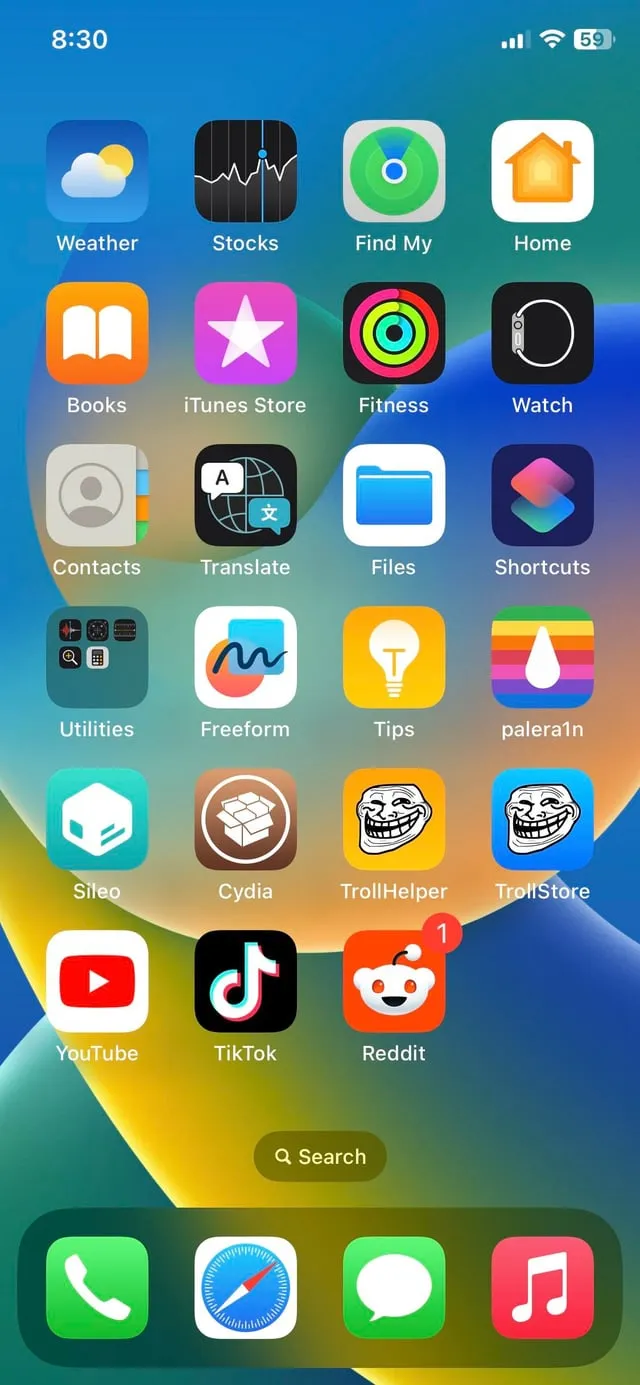
Hướng Dẫn Chi Tiết A-Z: Cách Cài Đặt Cydia Cho iPhone 6 An Toàn và Hiệu Quả Nhất
Việc tìm hiểu về cách cài đặt cydia cho iphone 6 là một nhu cầu chính đáng đối với nhiều người dùng muốn khai thác tối đa tiềm năng của chiếc điện thoại này. Thực tế, Cydia là một kho ứng dụng không chính thức dành riêng cho các thiết bị đã được Jailbreak, mang lại khả năng tùy biến sâu hơn hẳn App Store thông thường. Quá trình này đòi hỏi người dùng phải hiểu rõ về Phiên bản iOS đang sử dụng trên iPhone 6 để chọn công cụ bẻ khóa phù hợp. Bài viết này sẽ cung cấp một hướng dẫn toàn diện, từ chuẩn bị đến thực hiện, giúp bạn nắm vững mọi khía cạnh liên quan đến việc cài đặt Kho ứng dụng Cydia một cách an toàn, đồng thời cảnh báo về Rủi ro bảo mật và cách quản lý các Tweak sau khi cài đặt.
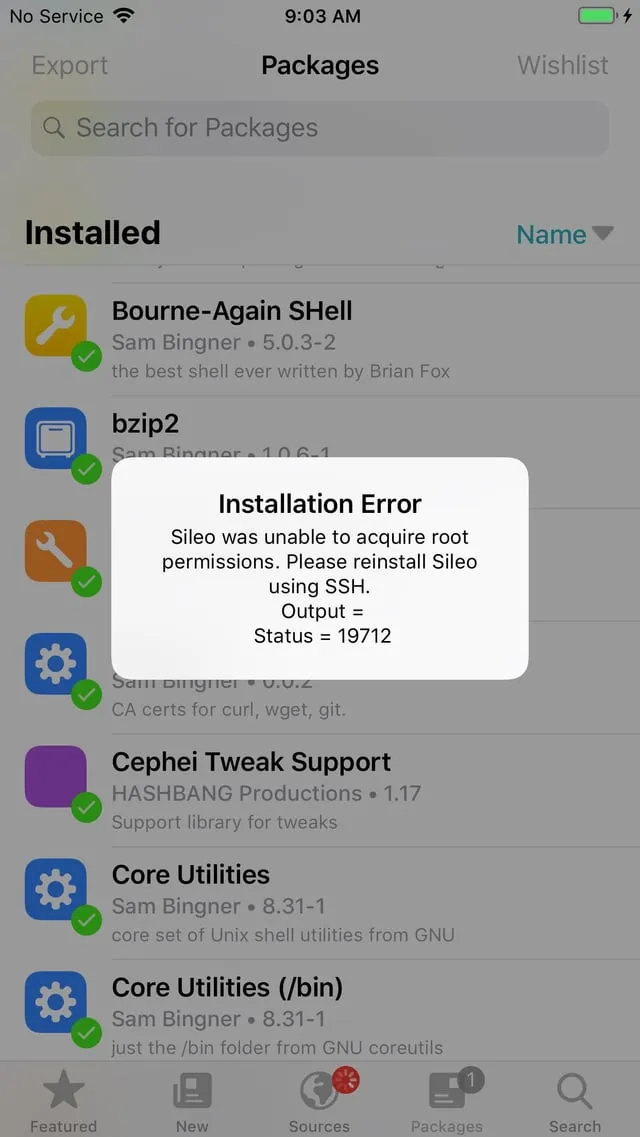
Cydia là gì và tại sao người dùng iPhone 6 cần nó?
Cydia đóng vai trò là một cửa hàng ứng dụng thay thế cho App Store truyền thống của Apple. Nó cung cấp các công cụ, tiện ích, và tùy chỉnh hệ thống được gọi là Tweak. Mục tiêu của Cydia là trao quyền kiểm soát và khả năng can thiệp sâu hơn vào hệ điều hành iOS cho người dùng. Đối với một thiết bị đời cũ như iPhone 6, việc sử dụng Cydia có thể giúp người dùng kéo dài tuổi thọ và tăng tính cá nhân hóa cho thiết bị của mình.
Khái niệm Cydia và Jailbreak
Jailbreak là thuật ngữ mô tả quá trình loại bỏ các giới hạn phần mềm do Apple đặt ra trên hệ điều hành iOS. Quá trình này giúp người dùng có được quyền truy cập cấp cao (root access) vào hệ thống tập tin của thiết bị. Chỉ khi iPhone 6 đã được Jailbreak thành công, biểu tượng Cydia mới có thể xuất hiện trên màn hình chính của bạn. Hoặc trong một số trường hợp, người dùng cần phải thực hiện bước cài đặt Cydia thủ công sau khi quá trình Jailbreak cơ bản đã hoàn tất.
Cydia được phát triển bởi Jay Freeman (còn gọi là Saurik). Nó không phải là một ứng dụng lậu hay bất hợp pháp. Cydia là một trình quản lý gói, cho phép người dùng cài đặt phần mềm không được phê duyệt bởi Apple. Tên gọi Cydia có nguồn gốc từ một loài bướm (Cydia pomonella) chuyên đục khoét quả táo. Điều này là một sự chơi chữ thú vị, ám chỉ hành động can thiệp vào “quả táo” của Apple.
Lợi ích của việc cài đặt Cydia
Lợi ích lớn nhất của việc cài đặt Cydia là khả năng tùy biến không giới hạn. Người dùng có thể thay đổi giao diện, thêm widget, và chỉnh sửa các chức năng hệ thống. Cydia cung cấp các Tweak để tăng cường tính năng. Ví dụ, bạn có thể thay đổi giao diện màn hình khóa, thêm cử chỉ mới, hoặc tải về các ứng dụng chặn quảng cáo hoạt động ở cấp độ hệ thống. Những Tweak này mang lại trải nghiệm độc đáo, vượt xa những gì Apple cho phép trong App Store chính thức.
Một lợi ích khác là truy cập vào các ứng dụng bị Apple từ chối hoặc đã bị gỡ bỏ. Nhiều ứng dụng trên Cydia cung cấp các tính năng quản lý tập tin nâng cao. Điều này đặc biệt hữu ích cho những người dùng cần kiểm soát thiết bị một cách toàn diện. Cydia biến iPhone 6 thành một thiết bị linh hoạt hơn, phù hợp với sở thích cá nhân hóa của từng người dùng cụ thể.
Cảnh báo về rủi ro bảo mật và mất bảo hành
Mặc dù có nhiều lợi ích, việc thực hiện cách cài đặt cydia cho iphone 6 đi kèm với những rủi ro đáng kể. Đầu tiên, Jailbreak làm mất hiệu lực bảo hành của thiết bị tại Apple. Nếu thiết bị gặp sự cố phần cứng, Apple có quyền từ chối bảo hành vì đã có sự can thiệp phần mềm trái phép.
Thứ hai và quan trọng nhất là Rủi ro bảo mật. Việc Jailbreak mở ra quyền truy cập root, làm cho hệ điều hành dễ bị tấn công bởi phần mềm độc hại. Các Tweak từ các nguồn không đáng tin cậy có thể chứa mã độc, dẫn đến mất dữ liệu hoặc bị đánh cắp thông tin cá nhân. Người dùng cần hết sức cẩn trọng khi thêm các nguồn (Source) và cài đặt Tweak từ Cydia.
Ngoài ra, quá trình Jailbreak có thể gây ra hiện tượng hoạt động không ổn định. Thiết bị có thể bị treo, khởi động lại đột ngột, hoặc hao pin nhanh hơn. Người dùng phải chấp nhận rủi ro này để đổi lấy khả năng tùy biến mà Cydia mang lại. Cân nhắc kỹ lưỡng trước khi tiến hành là điều bắt buộc.
Điều kiện tiên quyết và chuẩn bị trước khi cài đặt Cydia cho iPhone 6
Để quá trình cài đặt Cydia diễn ra suôn sẻ, bạn cần phải đáp ứng một số điều kiện kỹ thuật. Việc chuẩn bị kỹ lưỡng sẽ giúp giảm thiểu tối đa nguy cơ xảy ra lỗi. Quá trình Jailbreak trên iPhone 6 có thể nhạy cảm với các yếu tố bên ngoài.
Yêu cầu về Phiên bản iOS
iPhone 6 hỗ trợ phiên bản iOS tối đa là 12.5.7. Điều này là yếu tố then chốt quyết định công cụ Jailbreak nào sẽ được sử dụng. Các phiên bản iOS cũ hơn (như iOS 8, 9, 10, 11) có thể sử dụng các công cụ như Pangu, TaiG, hoặc PP Jailbreak.
Tuy nhiên, đối với iOS 12.5.7, công cụ Checkra1n được xem là lựa chọn ổn định và đáng tin cậy nhất. Checkra1n khai thác lỗ hổng bootrom vĩnh viễn (checkm8), do đó nó có thể Jailbreak các thiết bị cũ như iPhone 6. Người dùng nên kiểm tra chính xác Phiên bản iOS hiện tại trên thiết bị của mình. Thông tin này có thể tìm thấy trong phần Cài đặt > Cài đặt chung > Giới thiệu.
Nếu Phiên bản iOS của bạn quá cũ, việc nâng cấp lên 12.5.7 (nếu có thể) sẽ giúp tiếp cận công cụ Jailbreak hiện đại hơn. Ngược lại, nếu bạn đang ở một phiên bản hiếm, bạn có thể tìm kiếm các công cụ Jailbreak legacy phù hợp.
Các công cụ Jailbreak phù hợp
Công cụ Jailbreak được lựa chọn phải tương thích hoàn toàn với Phiên bản iOS và model iPhone 6. Các công cụ Jailbreak chính cho iPhone 6 bao gồm:
- Checkra1n: Được ưa chuộng cho các phiên bản iOS cao nhất mà iPhone 6 hỗ trợ (lên đến 12.5.7). Công cụ này yêu cầu máy tính (Mac/Linux, Windows cần dùng bản WinRa1n không chính thức) và dây cáp để đưa thiết bị vào chế độ DFU. Nó mang tính chất “tethered” hoặc “semi-tethered”.
- Pangu/TaiG: Phù hợp với các phiên bản iOS cũ hơn như iOS 8 và iOS 9. Các công cụ này thường thực hiện Jailbreak hoàn toàn (untethered) hoặc bán cố định (semi-untethered) và là những công cụ phổ biến trong quá khứ.
- unc0ver/Chimera/Taurine: Các công cụ này thường chỉ hỗ trợ các thiết bị và iOS mới hơn (A9 trở lên hoặc iOS 13+), nên không áp dụng được cho iPhone 6. Việc này nhấn mạnh tầm quan trọng của việc kiểm tra tính tương thích trước khi bắt đầu.
Tóm lại, trong bối cảnh hiện tại, Checkra1n là phương pháp được khuyến nghị nhiều nhất. Sự lựa chọn công cụ sẽ ảnh hưởng trực tiếp đến cách cài đặt cydia cho iphone 6.
Các bước chuẩn bị quan trọng
Trước khi thực hiện Jailbreak, người dùng phải thực hiện một quy trình chuẩn bị nghiêm ngặt. Việc này nhằm bảo vệ dữ liệu và đảm bảo quá trình không bị gián đoạn.
Sao lưu dữ liệu: Luôn luôn sao lưu toàn bộ dữ liệu trên iPhone 6 của bạn lên iCloud hoặc máy tính thông qua iTunes/Finder. Đây là bước quan trọng nhất để tránh mất mát dữ liệu nếu quá trình Jailbreak thất bại hoặc thiết bị bị treo.
Tắt các tính năng bảo mật: Tắt Passcode (Mật mã) và Touch ID, đồng thời vô hiệu hóa tính năng Tìm iPhone (Find My iPhone). Các tính năng này có thể can thiệp vào quá trình Jailbreak, gây ra lỗi hoặc hỏng hóc. Sau khi Jailbreak và cài đặt Cydia xong, bạn có thể bật lại.
Kiểm tra pin và kết nối: Đảm bảo iPhone 6 được sạc đầy (trên 50%). Sử dụng cáp USB chính hãng hoặc cáp chất lượng cao để kết nối thiết bị với máy tính. Kết nối không ổn định là nguyên nhân hàng đầu gây lỗi Jailbreak. Việc tuân thủ các bước này sẽ tạo nền tảng vững chắc cho cách cài đặt cydia cho iphone 6 một cách hiệu quả nhất.
Phương pháp 1: Hướng dẫn Jailbreak và Cài đặt Cydia cho iPhone 6 bằng Máy tính (Sử dụng Checkra1n)
Phương pháp Jailbreak bằng máy tính, đặc biệt là sử dụng Checkra1n, là phương pháp đáng tin cậy nhất cho iPhone 6. Checkra1n khai thác lỗ hổng phần cứng và cần máy tính để khởi động. Đây là quá trình “semi-tethered” – bạn cần chạy lại công cụ sau mỗi lần thiết bị khởi động lại hoàn toàn.
Chuẩn bị công cụ trên Máy tính (Mac/Windows/Linux)
Bạn cần một máy tính chạy hệ điều hành Mac, Linux, hoặc Windows (cần dùng bản bẻ khóa Checkra1n như WinRa1n). Tải về ứng dụng Checkra1n (hoặc phiên bản WinRa1n phù hợp) từ trang web chính thức hoặc nguồn đáng tin cậy.
Sau khi tải về, hãy cài đặt hoặc chuẩn bị công cụ sẵn sàng để chạy. Đối với Windows, việc sử dụng các công cụ không chính thức có thể tiềm ẩn rủi ro, nên người dùng cần tìm hiểu kỹ về độ tin cậy của nguồn. Công cụ Jailbreak sẽ yêu cầu quyền truy cập cấp quản trị viên (Admin) để chạy, nên hãy cấp quyền đầy đủ khi được yêu cầu.
Quá trình này cần sự kết nối mạng ổn định để công cụ có thể tải về các file cần thiết trong quá trình Jailbreak. Đảm bảo rằng tường lửa (Firewall) hoặc phần mềm diệt virus không chặn ứng dụng Jailbreak.
Quy trình Jailbreak iPhone 6 bằng Checkra1n
- Kết nối thiết bị: Khởi động công cụ Checkra1n trên máy tính và kết nối iPhone 6 bằng cáp USB. Checkra1n sẽ nhận diện thiết bị và Phiên bản iOS của bạn.
- Đưa vào chế độ DFU: Checkra1n sẽ hướng dẫn bạn các bước để đưa iPhone 6 vào chế độ DFU (Device Firmware Update). Đây là chế độ đặc biệt cho phép công cụ can thiệp vào bootrom. Bạn cần tuân thủ nghiêm ngặt các bước nhấn và giữ nút Home/Nguồn theo thời gian chính xác như hướng dẫn trên màn hình.
- Thực hiện Jailbreak: Sau khi iPhone 6 đã vào DFU thành công, Checkra1n sẽ tự động thực hiện quá trình Jailbreak. Trên màn hình điện thoại sẽ hiển thị các dòng lệnh và logo Checkra1n. Không ngắt kết nối cáp hoặc thao tác trên máy tính trong suốt quá trình này.
- Hoàn tất: Khi quá trình hoàn tất, iPhone 6 sẽ tự động khởi động lại. Bạn sẽ thấy một ứng dụng mới có tên “Checkra1n Loader” trên màn hình chính. Quá trình Jailbreak lúc này đã thành công.
Kích hoạt và hoàn tất cài đặt Cydia
- Mở Checkra1n Loader: Trên iPhone 6, nhấn vào biểu tượng ứng dụng “Checkra1n Loader” mới xuất hiện.
- Cài đặt Cydia: Trong ứng dụng Checkra1n Loader, bạn sẽ thấy tùy chọn “Install Cydia”. Nhấn vào đó. Ứng dụng sẽ tải về và cài đặt Kho ứng dụng Cydia vào hệ thống. Quá trình này có thể mất vài phút.
- Khởi động lại (nếu cần): Sau khi cài đặt hoàn tất, thiết bị có thể yêu cầu khởi động lại. Sau khi khởi động, bạn sẽ thấy biểu tượng Cydia chính thức trên màn hình chính của iPhone 6.
- Thiết lập ban đầu: Lần đầu tiên mở Cydia, nó sẽ thực hiện các thao tác “chuẩn bị hệ thống tập tin”. Hãy đợi quá trình này hoàn tất. Cydia sẽ tự động khởi động lại (respring) sau khi hoàn tất thiết lập cơ bản.
Giờ đây, bạn đã hoàn thành cách cài đặt cydia cho iphone 6 và có thể bắt đầu sử dụng Kho ứng dụng Cydia để tải về các Tweak yêu thích.
Phương pháp 2: Cài đặt Cydia sau khi Jailbreak thủ công (Dành cho iOS cũ – Pangu/TaiG)
Trong một số trường hợp Jailbreak iOS cũ (như iOS 8, 8.1 bằng Pangu), Cydia không được cài đặt tự động. Người dùng phải thực hiện một quy trình thủ công phức tạp hơn, sử dụng các công cụ FTP và SSH để can thiệp vào hệ thống tập tin.
Các công cụ cần thiết cho phương pháp thủ công
Phương pháp này đòi hỏi sự hiểu biết kỹ thuật nhất định và cần đến ba công cụ chính trên máy tính:
- Tập tin cài đặt Cydia (.deb): Cần tải về hai tập tin
.debquan trọng:Cydia.debvà tập tin ngôn ngữ Cydia (ví dụ:cydia-lproj_1.1.12_iphoneos-arm.deb). - Ứng dụng FTP/SFTP: Sử dụng WinSCP (cho Windows) hoặc Cyberduck (cho Mac) để truyền tải tập tin giữa máy tính và iPhone 6.
- OpenSSH: Ứng dụng này cần được cài đặt trên iPhone 6 thông qua ứng dụng Jailbreak Loader (thường là Pangu hoặc tương đương) để cho phép kết nối từ xa.
Quy trình cài đặt Cydia thủ công bằng lệnh SSH
- Cài đặt OpenSSH: Mở ứng dụng Jailbreak Loader (Pangu) trên iPhone 6 và chọn tùy chọn “Install OpenSSH” hoặc tương đương. Đảm bảo iPhone và máy tính kết nối chung mạng Wi-Fi.
- Lấy địa chỉ IP: Trên iPhone 6, vào Cài đặt > Wi-Fi, nhấn vào biểu tượng “i” bên cạnh tên Wi-Fi đang kết nối để xem địa chỉ IP Address của thiết bị.
- Kết nối FTP/SSH: Mở WinSCP/Cyberduck trên máy tính. Nhập địa chỉ IP đã lấy, tên đăng nhập là
root, và mật khẩu mặc định làalpine. Kết nối với thiết bị. - Truyền tập tin: Sao chép hai tập tin
.debđã tải về ở trên vào một thư mục bất kỳ trên iPhone (thường là/var/root/Media/Cydia/AutoInstall). - Thực thi lệnh SSH: Mở cửa sổ SSH/Console trong WinSCP (thường là CTRL + T). Nhập và thực thi lần lượt hai lệnh sau để cài đặt các gói Cydia:
dpkg -i cydia-lproj_1.1.12_iphoneos-arm.debdpkg -i cydia_1.1.13_iphoneos-arm.deb
- Khởi động lại: Khởi động lại iPhone 6. Biểu tượng Cydia sẽ xuất hiện, hoàn tất cách cài đặt cydia cho iphone 6 bằng phương pháp thủ công.
Quá trình này phức tạp hơn nhưng cần thiết trong trường hợp Cydia không tự động được cài đặt.
Khắc phục sự cố thường gặp và bảo trì Cydia
Sau khi hoàn tất quá trình cách cài đặt cydia cho iphone 6, người dùng vẫn có thể gặp phải một số vấn đề phát sinh. Việc nắm vững cách khắc phục giúp duy trì sự ổn định của hệ thống đã Jailbreak.
Lỗi không tìm thấy Cydia sau Jailbreak
Vấn đề phổ biến nhất là quá trình Jailbreak đã thành công nhưng biểu tượng Cydia không xuất hiện trên màn hình. Nguyên nhân có thể là do công cụ Jailbreak chỉ cài đặt một “Loader” (ví dụ: Checkra1n Loader, Pangu), chứ chưa phải là bản cài đặt Cydia cuối cùng.
Cách khắc phục:
- Kiểm tra lại màn hình chính và các thư mục. Nếu có biểu tượng Loader, hãy mở nó và chọn “Install Cydia”.
- Nếu không có cả Cydia và Loader, thiết bị có thể đã khởi động lại hoàn toàn (Full reboot), làm mất trạng thái Jailbreak (đối với Jailbreak semi-tethered như Checkra1n). Bạn cần kết nối lại với máy tính và chạy lại công cụ Jailbreak để thiết bị trở lại trạng thái Jailbreak.
- Nếu Jailbreak iOS cũ (iOS 8) bằng Pangu, bạn cần thực hiện theo Phương pháp 2: Cài đặt Cydia thủ công bằng SSH.
Tình trạng xung đột Tweak và treo máy
Sau khi cài đặt Cydia, thiết bị có thể bắt đầu gặp lỗi treo, chậm, hoặc tự khởi động lại (respring). Nguyên nhân hầu như luôn là do xung đột giữa các Tweak hoặc một Tweak không tương thích với Phiên bản iOS của bạn.
Cách khắc phục:
- Chế độ an toàn (Safe Mode): Cydia có một chế độ an toàn. Khi thiết bị vào chế độ này, tất cả các Tweak vừa cài đặt sẽ bị vô hiệu hóa. Nếu thiết bị ổn định trong chế độ an toàn, đó là bằng chứng của việc xung đột phần mềm.
- Gỡ bỏ Tweak: Mở Cydia và gỡ bỏ Tweak vừa cài đặt gần nhất. Nếu vẫn gặp lỗi, gỡ bỏ từng Tweak một cho đến khi thiết bị hoạt động bình thường trở lại. Việc này đòi hỏi sự kiên nhẫn.
- iCleaner Pro: Đây là một Tweak mạnh mẽ có thể giúp vô hiệu hóa hoặc xóa các tập tin cấu hình xung đột, giúp dọn dẹp hệ thống.
Cách gỡ bỏ Cydia và khôi phục iPhone (Restore gốc)
Nếu bạn không còn muốn sử dụng Cydia hoặc gặp quá nhiều lỗi, cách an toàn nhất là khôi phục thiết bị về trạng thái gốc. Việc này sẽ xóa toàn bộ dấu vết của Jailbreak và Cydia, đưa thiết bị về trạng thái như mới.
Cách thực hiện:
- Kết nối với iTunes/Finder: Kết nối iPhone 6 với máy tính. Mở iTunes (Windows) hoặc Finder (Mac).
- Khôi phục (Restore): Chọn thiết bị của bạn và nhấn “Restore iPhone”. Thao tác này sẽ tải về bản iOS firmware mới nhất mà Apple vẫn cho phép và cài đặt lại hoàn toàn hệ điều hành. Toàn bộ dữ liệu và Jailbreak sẽ bị xóa.
- Thiết lập lại: Sau khi khôi phục, bạn có thể thiết lập iPhone 6 như một thiết bị mới hoặc khôi phục từ bản sao lưu trước khi Jailbreak. Quá trình này đảm bảo thiết bị trở lại trạng thái bảo hành và bảo mật tiêu chuẩn của Apple. Đây là bước cuối cùng trong việc quản lý trải nghiệm với cách cài đặt cydia cho iphone 6.
Việc khôi phục là giải pháp triệt để nhất để giải quyết mọi rủi ro bảo mật và vấn đề ổn định. Hãy đảm bảo bạn luôn có bản sao lưu trước khi thực hiện bất kỳ thay đổi lớn nào trên thiết bị.
Quá trình tìm hiểu cách cài đặt cydia cho iphone 6 là một hành trình kỹ thuật đòi hỏi sự chuẩn bị tỉ mỉ và kiến thức vững vàng. Từ việc xác định đúng Phiên bản iOS và công cụ Jailbreak phù hợp, cho đến việc thực hiện các bước kết nối máy tính qua Checkra1n, mọi chi tiết đều quan trọng để đạt được kết quả thành công. Việc cài đặt Cydia mở ra cánh cửa đến kho Tweak tùy biến không giới hạn, nhưng người dùng phải luôn cảnh giác với Rủi ro bảo mật và sẵn sàng đối phó với những xung đột phần mềm có thể xảy ra. Nắm vững các bước chuẩn bị, cài đặt và khắc phục sự cố là chìa khóa để tận hưởng trọn vẹn tiện ích mà Kho ứng dụng Cydia mang lại trên chiếc iPhone 6 của bạn.
Ngày Cập Nhật Tháng 12 2, 2025 by Vinh Vê Vê

Vinh Vê Vê là một nhà sáng lập leon-live.com và là một trong những người tiên phong trong lĩnh vực đánh giá (review) công nghệ với 9 năm kinh nghiệm tại Việt Nam.