
Hướng dẫn Chi tiết A-Z Cách Cài đặt Corel X8 Full Mới Nhất 2025
CorelDRAW Graphics Suite X8 là một bộ công cụ thiết kế đồ họa vector mạnh mẽ và được tin dùng. Nó cung cấp nền tảng vững chắc cho nhiều nhà thiết kế, từ in ấn truyền thống đến thiết kế kỹ thuật số. Bài viết này sẽ tập trung vào hướng dẫn cách cài đặt corel x8 một cách chính xác và hiệu quả nhất. Việc cài đặt đúng kỹ thuật sẽ đảm bảo phần mềm hoạt động ổn định và tối ưu hiệu suất sáng tạo của bạn. Đây là một quy trình cần thiết để bắt đầu hành trình thiết kế chuyên nghiệp với CorelDRAW Graphics Suite X8. Chúng tôi sẽ đi sâu vào yêu cầu hệ thống và các bước tùy chỉnh cài đặt quan trọng.
Tổng quan chuyên sâu về CorelDRAW X8 và giá trị thực tiễn
CorelDRAW X8 đại diện cho một bước tiến quan trọng trong lĩnh vực thiết kế đồ họa vector. Phiên bản này được phát hành nhằm đáp ứng nhu cầu tạo ra các sản phẩm sáng tạo chuyên nghiệp. Nó cung cấp bộ công cụ toàn diện, bao gồm CorelDRAW cho đồ họa vector và Corel PHOTO-PAINT cho chỉnh sửa ảnh bitmap.
Phần mềm này nổi bật với khả năng tương thích định dạng rộng rãi. Người dùng có thể dễ dàng nhập và xuất các tệp thiết kế phổ biến như AI, PDF, EPS, PNG, và JPG. Điều này cực kỳ quan trọng đối với môi trường làm việc hợp tác và sản xuất in ấn chuyên nghiệp.
Corel X8 còn được đánh giá cao nhờ giao diện dễ tùy chỉnh. Tính năng này cho phép nhà thiết kế điều chỉnh không gian làm việc theo thói quen cá nhân. Từ đó, nó giúp tối ưu hóa quy trình làm việc và tăng tốc độ hoàn thành dự án. Khả năng tô màu linh hoạt thông minh cũng là một ưu điểm nổi bật, giúp tạo ra các hiệu ứng hình ảnh sống động và độc đáo.
Đánh giá chi tiết Yêu cầu Hệ thống (System Requirements)
Để CorelDRAW X8 hoạt động trơn tru và phát huy hết hiệu suất, máy tính cần đáp ứng một số tiêu chuẩn kỹ thuật tối thiểu. Việc kiểm tra cấu hình trước khi tiến hành cách cài đặt corel x8 là bước không thể bỏ qua. Nếu cấu hình không đạt yêu cầu, phần mềm có thể gặp lỗi, giật lag hoặc thậm chí không thể cài đặt được.
Yêu cầu về Hệ điều hành và Vi xử lý
CorelDRAW X8 được thiết kế để chạy trên các phiên bản Windows 64-bit. Cụ thể, nó chỉ hỗ trợ Windows 8.1 hoặc Windows 10. Các hệ điều hành cũ hơn sẽ không tương thích, dẫn đến lỗi cài đặt hoặc hoạt động không ổn định. Điều này đảm bảo Corel X8 có thể tận dụng tối đa kiến trúc bộ nhớ và xử lý của hệ thống hiện đại.
Về vi xử lý, phần mềm yêu cầu tối thiểu là Intel Core i5/i7 hoặc AMD Athlon 64. Bộ vi xử lý càng mạnh thì tốc độ xử lý các tác vụ phức tạp như hiệu ứng, đổ bóng hoặc làm việc với tệp dung lượng lớn càng nhanh. Việc này giúp giảm thiểu thời gian chờ đợi và nâng cao trải nghiệm thiết kế.
Dung lượng Bộ nhớ (RAM) và Ổ cứng
RAM là yếu tố quyết định đến khả năng đa nhiệm và tốc độ xử lý của Corel X8. Mức RAM tối thiểu được khuyến nghị là 4GB. Tuy nhiên, để có hiệu suất làm việc tốt nhất, đặc biệt khi xử lý các dự án đồ họa phức tạp, mức RAM 8GB trở lên là cần thiết.
Ổ cứng cần có ít nhất 5GB dung lượng trống để chứa các tệp cài đặt chính và các tài nguyên đi kèm. Mặc dù Corel X8 không yêu cầu cài đặt trên ổ SSD, việc sử dụng ổ SSD sẽ cải thiện đáng kể tốc độ khởi động phần mềm và mở/lưu tệp.
tai corel x8
Tiêu chuẩn Màn hình và Card Đồ họa
Độ phân giải màn hình tối thiểu là 1280 x 720 pixels. Độ phân giải cao hơn (Full HD hoặc 4K) sẽ mang lại trải nghiệm xem chi tiết và màu sắc tốt hơn. Điều này đặc biệt quan trọng cho các nhà thiết kế đồ họa chuyên nghiệp, những người cần độ chính xác cao về màu sắc.
Phần mềm CorelDRAW X8 cũng yêu cầu card đồ họa rời hỗ trợ OpenCL 1.2. Yêu cầu này giúp tăng tốc độ xử lý đồ họa thông qua GPU, giảm tải cho CPU. Card đồ họa nên có tối thiểu 512MB VRAM để đảm bảo hiệu suất xử lý các hiệu ứng đồ họa 3D hoặc bộ lọc phức tạp.
Chuẩn bị Tiên quyết trước khi cài đặt Corel X8
Trước khi bắt đầu quy trình cách cài đặt corel x8, người dùng cần thực hiện hai bước chuẩn bị quan trọng. Hai bước này nhằm mục đích đảm bảo quá trình cài đặt diễn ra suôn sẻ và tránh các lỗi phổ biến liên quan đến kết nối và bảo mật. Việc bỏ qua các bước này có thể dẫn đến việc cài đặt bị gián đoạn hoặc thất bại trong quá trình kích hoạt bản quyền.
Tạm thời Ngắt Kết nối Internet
Đây là một yêu cầu tiên quyết khi cài đặt nhiều phần mềm, bao gồm CorelDRAW X8. Bạn cần ngắt kết nối Internet trong toàn bộ quá trình cài đặt và kích hoạt. Mục đích của việc này là để ngăn chặn phần mềm kết nối với máy chủ của Corel.
Nếu CorelDRAW X8 kết nối Internet trong lúc cài đặt, nó có thể tự động kiểm tra trạng thái kích hoạt. Việc này sẽ dẫn đến lỗi bản quyền hoặc yêu cầu đăng nhập tài khoản. Tạm thời ngắt mạng bằng cách rút dây LAN hoặc tắt Wi-Fi là cách đơn giản và hiệu quả nhất để kiểm soát quá trình này.
Vô hiệu hóa Tường lửa và Phần mềm Chống virus
Một số chương trình diệt virus (Antivirus) hoặc công cụ bảo vệ tích hợp của Windows như Windows Defender có thể nhận nhầm một số tệp cài đặt (đặc biệt là tệp kích hoạt như Serial Number) là mối đe dọa. Khi đó, chúng sẽ tự động xóa hoặc cô lập các tệp này. Việc này làm cho quá trình cài đặt và kích hoạt bị thiếu tệp và không thể hoàn tất.
Để tránh tình huống này, người dùng nên vô hiệu hóa tạm thời các phần mềm diệt virus hoặc Windows Defender. Hãy đảm bảo bạn đã sao lưu hoặc ghi nhớ vị trí của các tệp bị cách ly. Sau khi quá trình cài đặt và kích hoạt CorelDRAW Graphics Suite X8 hoàn tất, bạn có thể bật lại các chương trình bảo vệ này.
Hướng dẫn Chi tiết A-Z cách cài đặt Corel X8 Full và Kích hoạt Bản quyền
Quá trình cài đặt Corel X8 bao gồm các bước từ khởi động tệp cài đặt đến tùy chỉnh thành phần và kích hoạt bản quyền. Người dùng cần tuân thủ đúng thứ tự và các lưu ý đã đề cập để đảm bảo cài đặt thành công. Độ chính xác trong việc nhập Serial Number là chìa khóa để hoàn tất quá trình này.
Khởi động Quá trình và Cung cấp Serial Number
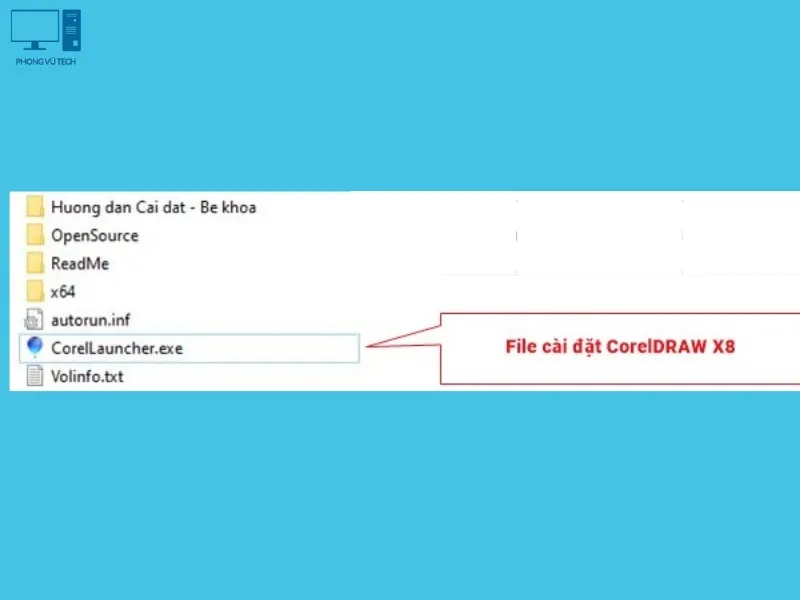
Bước đầu tiên là khởi chạy tệp cài đặt chính. Bạn cần tìm và chạy tệp CorelLauncher.exe (hoặc tệp tương đương) trong thư mục đã tải về. Tệp này sẽ mở cửa sổ cài đặt và bắt đầu quá trình chuẩn bị.
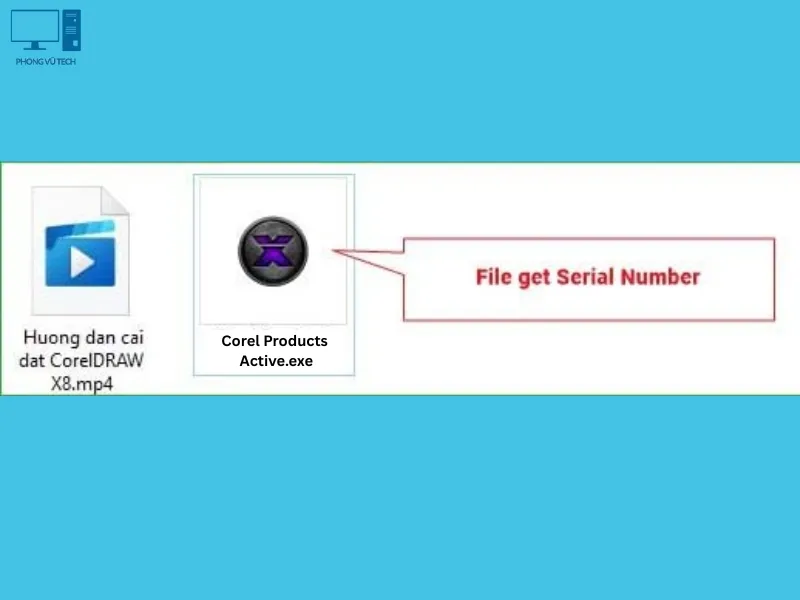
Cùng lúc đó, bạn cần mở tệp hoặc công cụ Corel Products Active.exe để lấy mã Serial Number (Mã kích hoạt). Mã này là duy nhất và cần thiết để xác nhận quyền sử dụng phần mềm. Hãy giữ cửa sổ chứa mã này mở để tiện cho việc sao chép.
 huong dan cai corel
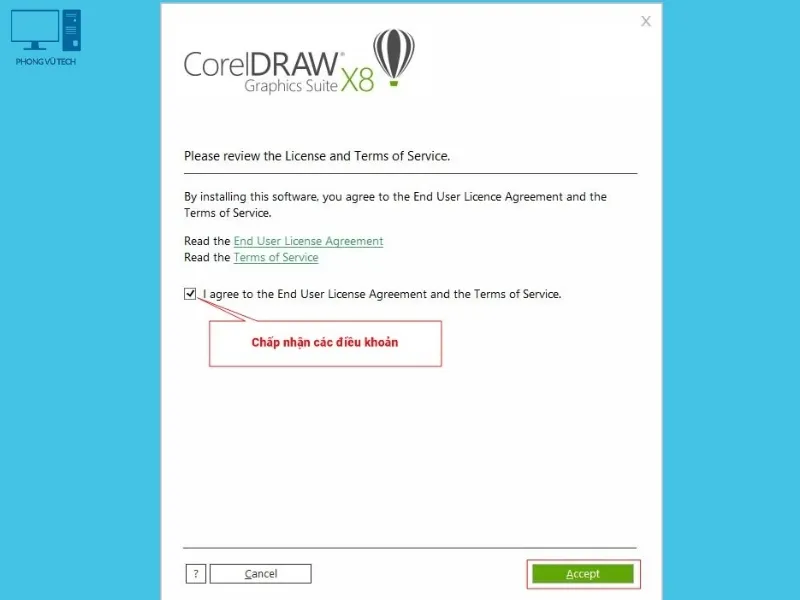
Sau khi cửa sổ cài đặt Corel X8 xuất hiện, bạn cần đọc và chấp nhận các điều khoản sử dụng. Tích chọn ô đồng ý với thỏa thuận → Nhấn Accept để chuyển sang bước tiếp theo. Việc đọc điều khoản là quan trọng, thể hiện sự chuyên nghiệp khi sử dụng phần mềm.
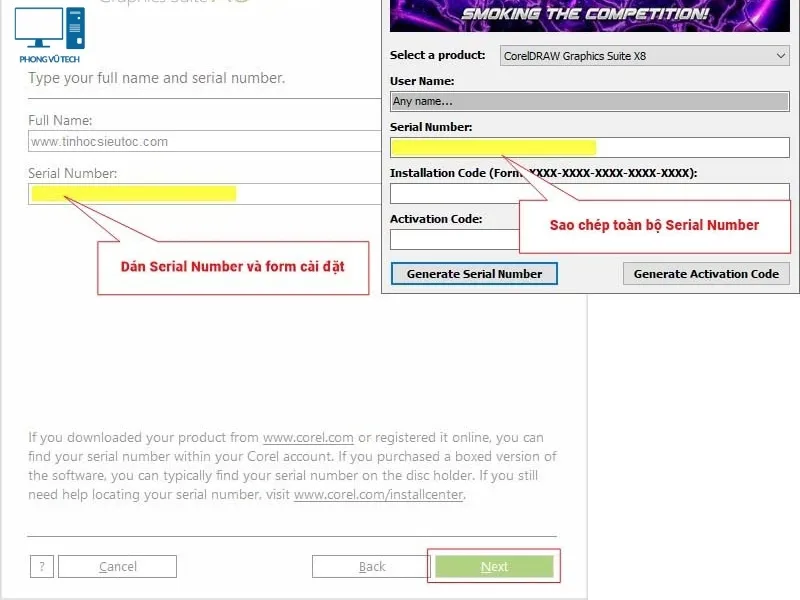
Ở màn hình tiếp theo, phần mềm sẽ yêu cầu bạn nhập Serial Number. Hãy copy chính xác mã số vừa lấy được từ công cụ kích hoạt. Dán mã này vào ô nhập liệu trong form cài đặt. Một mã số sai lệch dù chỉ một ký tự cũng sẽ khiến quá trình cài đặt bị dừng lại hoặc gặp lỗi xác thực.
 huong dan cai corel x8 1
Tiếp theo, hệ thống sẽ xác nhận mã Serial Number hợp lệ và cho phép bạn tiếp tục.
 huong dan cai corel x8 2
Đảm bảo rằng bạn đã kiểm tra kỹ lưỡng trước khi nhấn nút tiếp theo. Sự chính xác của Serial Number là yếu tố then chốt.
 huong dan cai corel x8 3
Tùy chỉnh Các Thành phần Cài đặt (Custom Installation)
Để tối ưu hóa dung lượng ổ cứng và hiệu suất, bạn nên chọn chế độ Custom Installation (Cài đặt tùy chỉnh). Chế độ này cho phép người dùng lựa chọn chính xác các thành phần muốn cài đặt. Việc này tránh cài đặt những công cụ không cần thiết.
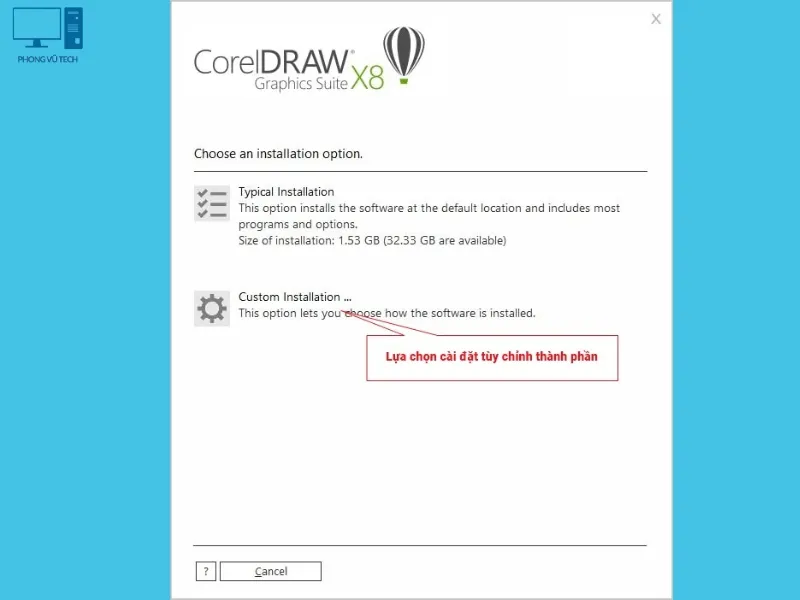 huong dan cai corel x8 4
Các thành phần cốt lõi và thường dùng nhất cần được tích chọn. Bao gồm: CorelDRAW (công cụ thiết kế vector chính), Corel PHOTO-PAINT (công cụ chỉnh sửa ảnh bitmap), và Bitstream Font Navigator (trình quản lý phông chữ). Ba công cụ này tạo nên bộ ba quyền lực của CorelDRAW Graphics Suite X8.
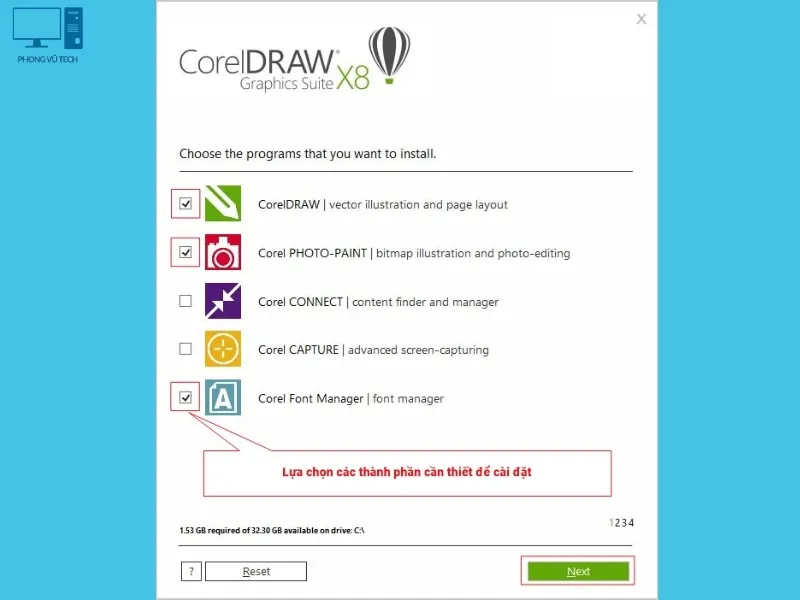 huong dan cai corel x8 5
Ngoài các thành phần chính, bạn nên xem xét việc cài đặt thêm GPL Ghostscript. Đây là một thư viện hỗ trợ quan trọng, giúp CorelDRAW X8 có thể nhập (import) và xuất (export) các tệp định dạng .EPS và PostScript một cách chính xác. Định dạng EPS rất phổ biến trong in ấn và xuất bản.
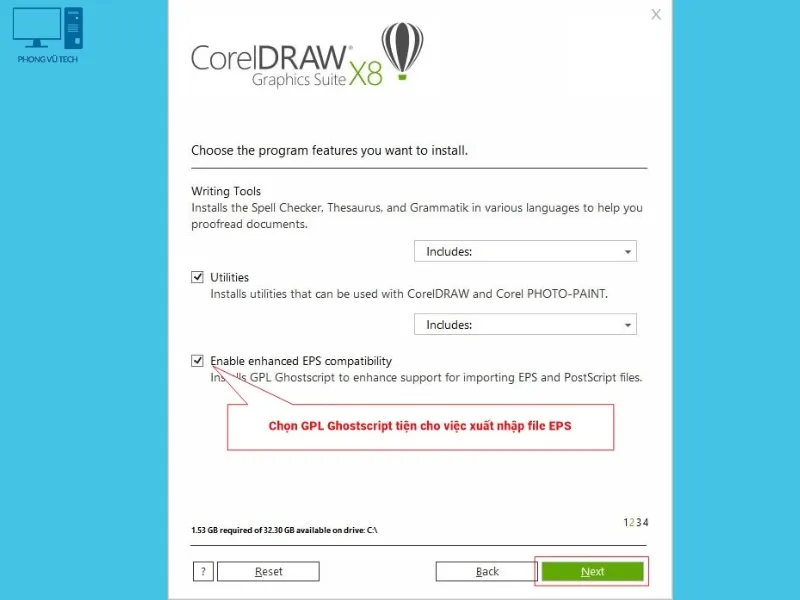 huong dan cai corel x8 6
Một bước quan trọng khác là vô hiệu hóa tùy chọn tự động cập nhật phần mềm. Bạn cần bỏ chọn tùy chọn cho phép Corel X8 tự động kiểm tra hoặc tải về các bản cập nhật. Nếu phần mềm tự động cập nhật khi có Internet, có khả năng kích hoạt bản quyền đã thực hiện sẽ bị vô hiệu hóa.
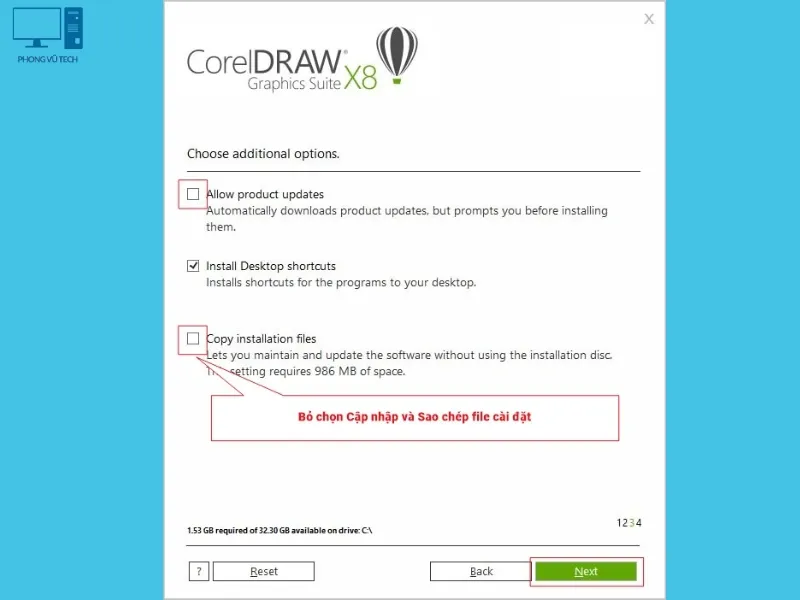 huong dan cai corel x8 7
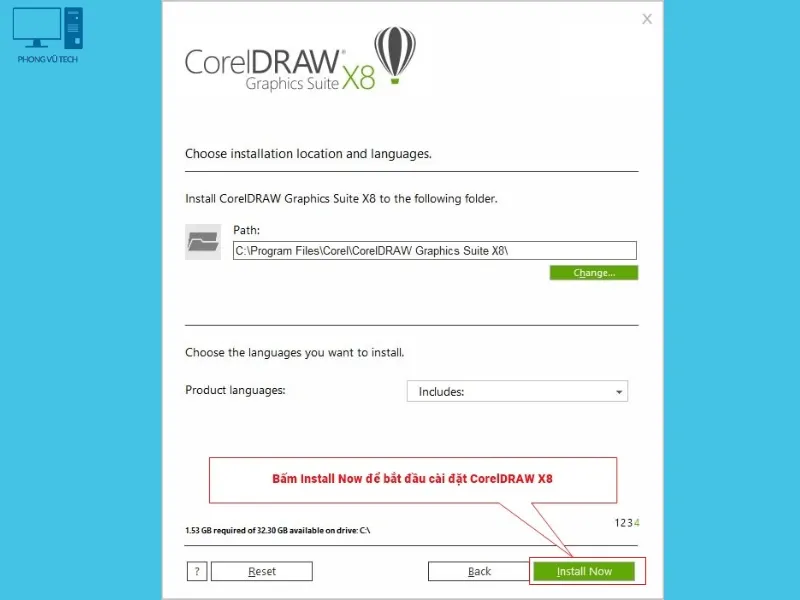
Trước khi nhấn Install Now, bạn có thể tùy chỉnh lại đường dẫn cài đặt nếu muốn. Mặc định phần mềm sẽ cài vào ổ C. Việc tùy chỉnh đường dẫn (ví dụ: sang ổ D) giúp quản lý dung lượng ổ đĩa tốt hơn. Sau khi mọi thiết lập đã hoàn tất, nhấn Install Now để bắt đầu quá trình cài đặt.
 huong dan cai corel x8 8
Quá trình cài đặt sẽ diễn ra trong vài phút. Tốc độ này phụ thuộc vào cấu hình máy tính của bạn, đặc biệt là tốc độ ổ cứng (HDD hay SSD). Bạn cần kiên nhẫn chờ đợi cho đến khi thanh tiến trình đạt 100%.
 huong dan cai corel x8 9
Hoàn tất Cài đặt và Bỏ qua Đăng nhập
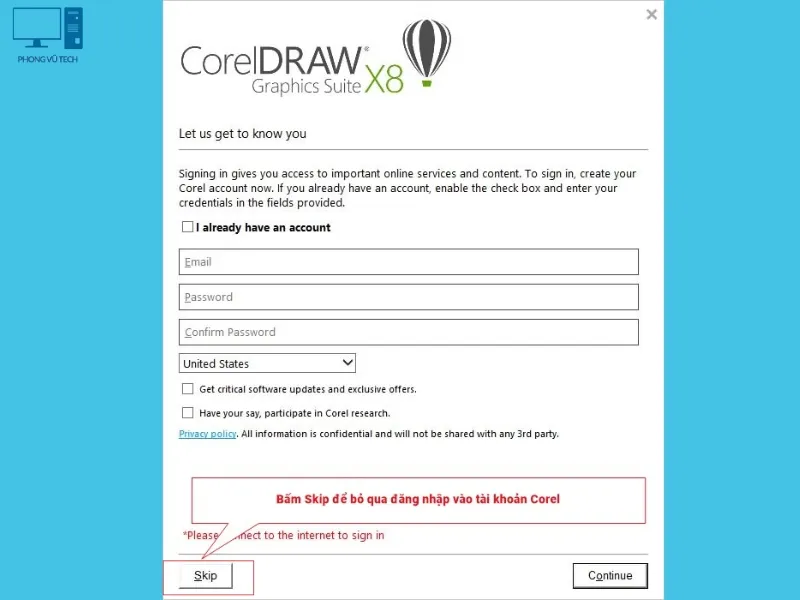
Sau khi quá trình cài đặt tệp hoàn tất, phần mềm Corel X8 có thể yêu cầu bạn đăng nhập hoặc tạo tài khoản Corel. Đây là một bước phụ không bắt buộc và nên được bỏ qua. Chọn Skip hoặc tùy chọn tương đương để bỏ qua bước đăng nhập.
 huong dan cai corel x8 10
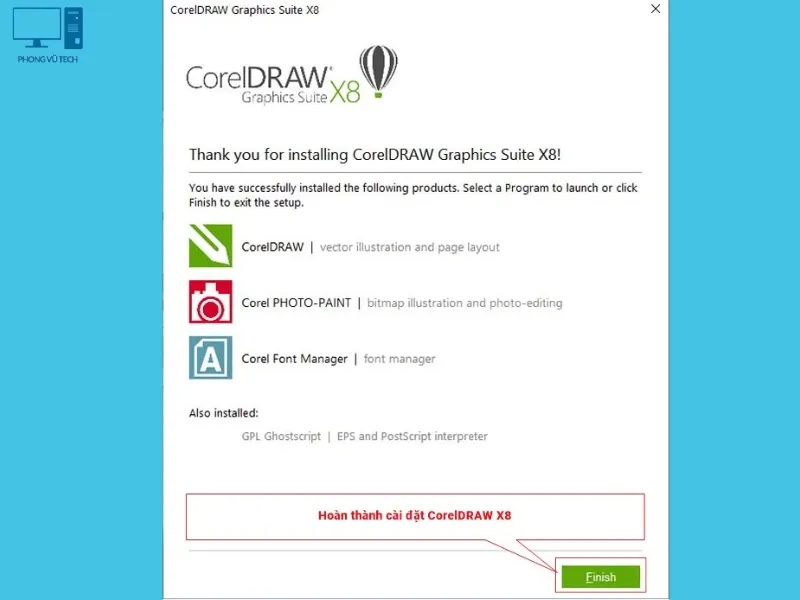
Cuối cùng, màn hình thông báo hoàn tất cài đặt sẽ xuất hiện. Nhấn Finish để kết thúc toàn bộ quy trình cách cài đặt corel x8. Bây giờ, bạn có thể khởi động CorelDRAW X8 và bắt đầu sử dụng.
 huong dan cai corel x8 11
Sau khi nhấn Finish, bạn nên khởi động lại máy tính. Việc này giúp hệ thống cập nhật các khóa Registry và tệp hệ thống mới được cài đặt. Sau đó, hãy kết nối lại Internet và bật lại các phần mềm diệt virus đã tạm thời vô hiệu hóa.
Khắc phục Sự cố Thường gặp sau khi cài đặt CorelDRAW X8
Dù quy trình cách cài đặt corel x8 đã được hướng dẫn chi tiết, người dùng vẫn có thể gặp phải một số lỗi phát sinh. Việc nhận diện và khắc phục các sự cố này giúp đảm bảo trải nghiệm sử dụng phần mềm được liên tục. Hầu hết các vấn đề đều liên quan đến xung đột phần mềm hoặc lỗi kích hoạt.
Lỗi không thể Khởi động (Initialization Error)
Lỗi này thường xảy ra nếu máy tính thiếu các thư viện hệ thống cần thiết như Microsoft .NET Framework hoặc Visual C++ Redistributable. CorelDRAW X8 cần các thư viện này để chạy các mô-đun bên trong. Để khắc phục, bạn cần tải về và cài đặt các phiên bản tương thích của những thư viện này từ trang web chính thức của Microsoft.
Đôi khi, lỗi cũng xuất hiện do xung đột với card đồ họa. Hãy kiểm tra và cập nhật Driver card đồ họa lên phiên bản mới nhất. Điều này đảm bảo Corel X8 có thể tận dụng tốt tính năng hỗ trợ OpenCL đã đề cập trong yêu cầu hệ thống.
Lỗi Cần Kích hoạt Lại (Activation Failure)
Đây là vấn đề phổ biến nhất khi không tuân thủ nghiêm ngặt bước ngắt kết nối Internet. Sau khi bật lại mạng, Corel X8 có thể tự động kiểm tra bản quyền. Nếu phần mềm báo lỗi kích hoạt, điều đó có nghĩa là nó đã kết nối với máy chủ của Corel và phát hiện trạng thái bản quyền.
Để giải quyết, bạn cần lặp lại bước kích hoạt, đồng thời đảm bảo đã chặn Corel X8 kết nối Internet thông qua Windows Firewall. Việc thêm một luật chặn kết nối (Outbound Rule) cho các tệp thực thi của CorelDRAW (.exe) là giải pháp vĩnh viễn và hiệu quả nhất.
Vấn đề về Hiệu suất và Tốc độ
Nếu Corel X8 chạy chậm sau khi cài đặt, hãy xem xét lại cấu hình RAM và vi xử lý. Nếu máy chỉ có 4GB RAM, việc làm việc với các tệp lớn có thể gây ra hiện tượng tràn bộ nhớ. Giải pháp là nâng cấp RAM lên 8GB hoặc hơn.
Ngoài ra, bạn có thể vào phần Tùy chọn (Options) của CorelDRAW X8 và điều chỉnh cài đặt hiệu suất. Tăng dung lượng bộ nhớ tạm (Cache) mà phần mềm được phép sử dụng có thể cải thiện đáng kể tốc độ phản hồi. Đảm bảo rằng bạn đã dành đủ dung lượng cho Corel PHOTO-PAINT nếu thường xuyên chỉnh sửa ảnh bitmap.
CorelDRAW X8 không chỉ là một công cụ thiết kế, nó còn là một trợ thủ đắc lực giúp bạn hiện thực hóa mọi ý tưởng sáng tạo. Với hướng dẫn chi tiết về cách cài đặt corel x8 này, bạn đã nắm vững toàn bộ quy trình từ khâu chuẩn bị, tùy chỉnh cài đặt, đến xử lý các lỗi thường gặp. Việc sở hữu một bản CorelDRAW X8 được cài đặt đúng cách và hoạt động ổn định sẽ mở ra cánh cửa đến với thế giới thiết kế đồ họa vector chuyên nghiệp. Giờ đây, bạn hoàn toàn có thể tập trung vào việc tạo ra những tác phẩm ấn tượng, khác biệt và mang đậm dấu ấn cá nhân của mình.
Ngày Cập Nhật Tháng mười một 18, 2025 by Vinh Vê Vê

Vinh Vê Vê là một nhà sáng lập leon-live.com và là một trong những người tiên phong trong lĩnh vực đánh giá (review) công nghệ với 9 năm kinh nghiệm tại Việt Nam.