Cách Cài Đặt Control Center Toàn Diện Trên iPhone: Tùy Chỉnh Tiêu Chuẩn và Nâng Cao
Cách cài đặt Control Center trên iPhone là một thao tác thiết yếu, giúp người dùng tối ưu hóa trải nghiệm sử dụng thiết bị. Trung tâm điều khiển (Control Center) đóng vai trò như một bảng điều khiển nhanh, cho phép truy cập tức thì các chức năng quan trọng mà không cần mở khóa hoặc vào ứng dụng Cài đặt. Bài viết này cung cấp hướng dẫn toàn diện từ việc thiết lập cơ bản đến các thủ thuật nâng cao để thêm các ứng dụng không được hỗ trợ vào bảng điều khiển. Việc tùy chỉnh này giúp tăng đáng kể hiệu suất công việc và rút ngắn thời gian thao tác. Việc hiểu rõ cấu hình phím tắt và trung tâm điều khiển iOS sẽ mở ra một khả năng cá nhân hóa mạnh mẽ trên mọi thiết bị Apple.
Tầm quan trọng của Trung tâm điều khiển và Khả năng tùy chỉnh tiêu chuẩn
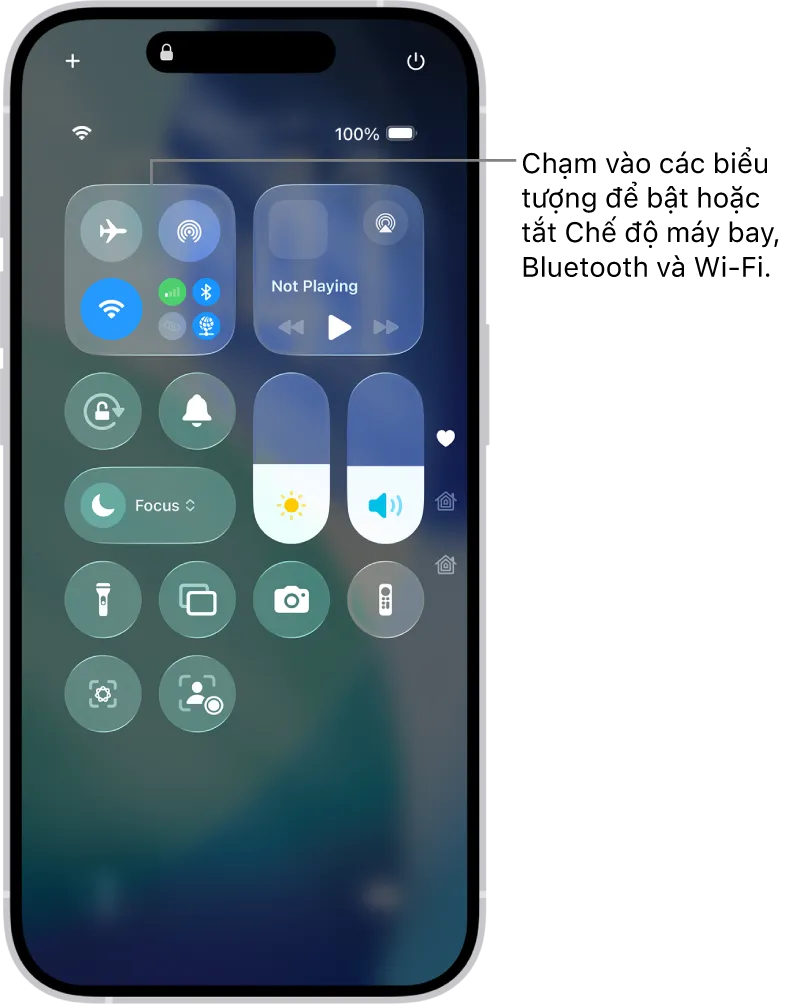
Trung tâm điều khiển là một tính năng cốt lõi của hệ điều hành iOS. Nó cung cấp quyền truy cập nhanh chóng vào các chức năng hệ thống quan trọng. Các chức năng này bao gồm Wi-Fi, Bluetooth, độ sáng màn hình và âm lượng. Sự tiện lợi này giúp tiết kiệm thời gian đáng kể. Thay vì phải vào sâu trong Cài đặt, người dùng chỉ cần một thao tác vuốt.
Khả năng tùy chỉnh tiêu chuẩn cho phép người dùng cá nhân hóa Control Center. Bạn có thể thêm hoặc bớt các điều khiển dựa trên nhu cầu sử dụng. Điều này giúp Control Center thực sự trở thành công cụ cá nhân hóa. Người dùng có thể ưu tiên các tính năng mình dùng thường xuyên nhất. Đây là bước đầu tiên và quan trọng nhất trong cách cài đặt Control Center hiệu quả.
Các tùy chọn mặc định của Apple bao gồm Camera, Đèn pin, Hẹn giờ và Máy tính. Tuy nhiên, iOS cho phép bổ sung hàng chục điều khiển khác. Ví dụ như Ghi âm màn hình, Chế độ nguồn điện thấp, hoặc Ghi chú nhanh. Việc lựa chọn khôn ngoan sẽ tối đa hóa hiệu quả của bảng điều khiển này.
Hướng dẫn chi tiết cách cài đặt Control Center tiêu chuẩn trên iOS
Việc thiết lập Control Center tiêu chuẩn khá đơn giản. Quá trình này được thực hiện trực tiếp trong ứng dụng Cài đặt của iPhone. Nắm vững thao tác này là nền tảng để triển khai các kỹ thuật nâng cao hơn.
Bước đầu tiên là mở ứng dụng Cài đặt trên màn hình chính của iPhone. Cuộn xuống và tìm mục Trung tâm điều khiển. Đây là nơi quản lý mọi điều khiển xuất hiện trong bảng điều khiển nhanh. Thao tác này là bước cơ bản nhất trong cách cài đặt Control Center.
Truy cập và quản lý các điều khiển có sẵn
Khi vào mục Trung tâm điều khiển, người dùng sẽ thấy hai danh sách chính. Danh sách trên cùng là Điều khiển đã bao gồm. Đây là các biểu tượng hiện đang có trong Control Center. Danh sách thứ hai là Điều khiển khác. Đây là các chức năng bạn có thể thêm vào.
Để thêm một điều khiển, hãy nhấn vào biểu tượng dấu + màu xanh lá. Biểu tượng này nằm bên cạnh tên điều khiển trong danh sách Điều khiển khác. Ngược lại, để xóa một điều khiển, nhấn vào biểu tượng dấu – màu đỏ. Nó nằm bên cạnh tên điều khiển trong danh sách Điều khiển đã bao gồm.
Việc sắp xếp thứ tự các điều khiển cũng rất quan trọng. Bạn có thể thay đổi vị trí bằng cách nhấn giữ vào biểu tượng ba gạch ngang. Biểu tượng này nằm ở phía bên phải của mỗi điều khiển. Sau đó, bạn kéo điều khiển đó đến vị trí mong muốn. Việc này giúp tùy chỉnh Control Center theo thói quen sử dụng cá nhân.
Phân biệt cách truy cập Control Center trên các dòng iPhone
Cách truy cập Control Center có sự khác biệt giữa các mẫu iPhone. Sự khác biệt này phụ thuộc vào việc thiết bị có nút Home hay sử dụng Face ID.
Đối với iPhone không có nút Home (thường là từ iPhone X trở lên), hãy vuốt xuống. Bạn cần vuốt từ góc trên bên phải của màn hình. Đây là khu vực gần biểu tượng pin và sóng. Thao tác này sẽ hiển thị Control Center.
Ngược lại, với các mẫu iPhone có nút Home (hoặc các mẫu cũ hơn), bạn sẽ vuốt lên. Thao tác vuốt bắt đầu từ cạnh dưới của màn hình. Việc nắm rõ cách truy cập giúp việc sử dụng Control Center trở nên nhanh chóng hơn. Đây là kiến thức cơ bản khi học cách cài đặt Control Center.
Kỹ thuật nâng cao: Cách thêm ứng dụng không được hỗ trợ vào Control Center
Control Center không cho phép thêm trực tiếp các ứng dụng của bên thứ ba. Tuy nhiên, có một thủ thuật nâng cao có thể khắc phục hạn chế này. Kỹ thuật này sử dụng kết hợp một điều khiển có sẵn và tính năng Tự động hóa (Automation) của ứng dụng Phím tắt (Shortcuts). Mục tiêu là biến một điều khiển ít dùng thành một phím tắt để mở ứng dụng yêu thích.
Đây là một phương pháp sáng tạo để thêm ứng dụng vào Control Center. Nó thể hiện sự hiểu biết sâu sắc về hệ sinh thái iOS. Kỹ thuật này đòi hỏi người dùng phải thao tác qua hai ứng dụng khác nhau.
Chuẩn bị: Chọn một điều khiển trung gian (Proxy Control)
Thao tác đầu tiên là chọn một điều khiển bạn ít khi sử dụng. Điều khiển này sẽ đóng vai trò là “máy kích hoạt” (trigger) cho tự động hóa. Khi bạn nhấn vào biểu tượng này trong Control Center, nó sẽ kích hoạt Phím tắt để mở ứng dụng bạn chọn.
Ví dụ phổ biến là sử dụng điều khiển Kính lúp (Magnifier). Đây là một ứng dụng ít được sử dụng trong thao tác hàng ngày. Bằng cách sử dụng Kính lúp, bạn không làm ảnh hưởng đến các điều khiển quan trọng khác. Việc lựa chọn thông minh một điều khiển trung gian là chìa khóa thành công của thủ thuật này.
Thêm Điều khiển Trung gian vào Control Center
Sau khi đã chọn được điều khiển trung gian, bạn cần đảm bảo nó xuất hiện trong Trung tâm điều khiển. Quay lại Cài đặt và vào Trung tâm điều khiển. Tìm điều khiển đã chọn trong danh sách Điều khiển khác. Nhấn dấu + để thêm nó vào Control Center.
Trong ví dụ này, chúng ta thêm Kính lúp. Sau khi thêm, hãy vuốt màn hình để mở Control Center. Bạn sẽ thấy biểu tượng Kính lúp đã xuất hiện. Điều này xác nhận việc chuẩn bị đã hoàn tất. Bạn đã sẵn sàng cho bước thiết lập Tự động hóa.
Việc kiểm tra lại rất quan trọng trước khi chuyển sang Phím tắt. Đảm bảo rằng biểu tượng đã được thêm và hoạt động bình thường. Nếu biểu tượng không xuất hiện, hãy kiểm tra lại các bước thiết lập trước đó. Sự chính xác trong các bước này giúp đảm bảo toàn bộ quá trình thiết lập trung tâm điều khiển nâng cao diễn ra suôn sẻ.
Tạo Tự động hóa (Automation) trong Phím tắt (Shortcuts)
Bây giờ, hãy mở ứng dụng Phím tắt (Shortcuts) trên iPhone. Ứng dụng này là công cụ mạnh mẽ để tạo các tự động hóa. Chuyển sang tab Tự động hóa ở phía dưới màn hình. Bạn sẽ tạo một tự động hóa cá nhân mới.
Nhấn vào nút Tạo thư mục tự động hóa cá nhân (hoặc dấu + nếu đã có tự động hóa). Sau đó, bạn cần chọn loại kích hoạt (trigger). Cuộn xuống và chọn Ứng dụng. Đây là loại kích hoạt cho phép bạn liên kết hành động với việc mở một ứng dụng.
Bạn cần chọn ứng dụng trung gian đã thêm vào Control Center. Trong ví dụ, đó là ứng dụng Kính lúp. Sau khi chọn Kính lúp, đảm bảo rằng tùy chọn Mở được đánh dấu. Thao tác này có nghĩa là khi Kính lúp được mở từ Control Center, tự động hóa sẽ được kích hoạt. Nhấn Tiếp để chuyển sang bước thiết lập tác vụ.
Việc hiểu rõ cơ chế tự động hóa là chìa khóa. Nó biến một hành động đơn giản (mở một ứng dụng) thành một mệnh lệnh phức tạp hơn. Đây là cách vượt qua giới hạn của thiết lập trung tâm điều khiển mặc định.
Khi chọn ứng dụng kích hoạt, bạn phải thật cẩn thận. Lựa chọn ứng dụng không chính xác sẽ khiến toàn bộ tự động hóa thất bại. Đảm bảo tên ứng dụng bạn chọn chính xác là điều khiển đã được thêm vào Control Center.
Thiết lập Tác vụ (Action) Mở ứng dụng mong muốn
Trong màn hình tiếp theo, bạn cần xác định hành động sẽ xảy ra khi tự động hóa được kích hoạt. Nhấn vào Thêm tác vụ (Add Action). Thanh tìm kiếm sẽ xuất hiện ở trên cùng.
Nhập từ khóa Mở ứng dụng (Open App) vào ô tìm kiếm. Chọn tác vụ Mở ứng dụng từ kết quả tìm kiếm. Tác vụ này sẽ được thêm vào luồng tự động hóa. Sau đó, bạn cần chỉ định ứng dụng mục tiêu.
Nhấn vào chữ Ứng dụng (App) màu xanh lam. Một danh sách các ứng dụng đã cài đặt sẽ hiện ra. Chọn ứng dụng mà bạn thực sự muốn mở nhanh từ Control Center. Ví dụ, bạn có thể chọn ứng dụng Ngân hàng, Messenger hoặc bất kỳ ứng dụng nào bạn dùng thường xuyên.
Sau khi chọn ứng dụng, nhấn Tiếp. Đây là bước cuối cùng và cực kỳ quan trọng. Bạn sẽ thấy một tùy chọn là Hỏi trước khi chạy (Ask Before Running).
Bạn phải TẮT tùy chọn này. Gạt nút sang trái và xác nhận Không hỏi (Don’t Ask). Nếu không tắt, mỗi lần bạn nhấn vào điều khiển trung gian, một thông báo xác nhận sẽ hiện ra. Điều này sẽ làm mất đi sự nhanh chóng của Control Center. Việc tắt tùy chọn này đảm bảo thao tác là tức thì và liền mạch. Nhấn Xong để hoàn tất quá trình thiết lập tự động hóa.
Bây giờ, khi bạn mở Control Center và nhấn vào biểu tượng Kính lúp, ứng dụng bạn chọn sẽ được mở ngay lập tức. Bạn đã hoàn thành một thủ thuật nâng cao trong cách cài đặt Control Center trên iPhone. Thao tác này đã biến một hạn chế thành một lợi thế cá nhân hóa.
Thành quả của quá trình cấu hình phím tắt này là sự tiện lợi tối đa. Chỉ với một cú nhấp chuột đơn giản, người dùng có thể khởi chạy bất kỳ ứng dụng nào. Đây là minh chứng cho sức mạnh của tính năng tự động hóa trên iOS.
Khắc phục sự cố và Tối ưu hóa Control Center
Mặc dù việc cài đặt Control Center nâng cao mang lại nhiều lợi ích, người dùng đôi khi gặp phải lỗi. Việc khắc phục sự cố một cách chuyên nghiệp giúp duy trì hiệu suất làm việc.
Xử lý lỗi Tự động hóa không chạy
Lỗi phổ biến nhất là tự động hóa không được kích hoạt. Nguyên nhân thường là do tùy chọn Hỏi trước khi chạy chưa được tắt. Hãy quay lại Phím tắt và kiểm tra lại thiết lập này. Đảm bảo rằng nó đã được vô hiệu hóa hoàn toàn.
Một nguyên nhân khác có thể là do ứng dụng trung gian đã bị gỡ cài đặt. Hoặc ứng dụng mục tiêu đã bị di chuyển. Hãy xác minh rằng cả hai ứng dụng đều đang tồn tại trên thiết bị. Việc kiểm tra các điều kiện kích hoạt là bước quan trọng.
Quản lý thông báo Tự động hóa
Từ iOS 15 trở lên, Apple có thể hiển thị thông báo khi một tự động hóa chạy. Điều này có thể gây phiền nhiễu cho người dùng. Để tắt thông báo này, bạn cần truy cập Cài đặt. Sau đó vào Thời gian sử dụng (Screen Time) và Xem tất cả hoạt động.
Cuộn xuống và tìm mục Thông báo (Notifications) từ ứng dụng Phím tắt. Tắt thông báo trong phần này. Đây là một mẹo nhỏ nhưng hiệu quả để làm cho Control Center hoạt động mượt mà hơn. Nó giúp hoàn thiện cách cài đặt Control Center ở mức độ cao nhất.
Tối ưu hóa không gian hiển thị
Control Center chỉ có một không gian giới hạn để hiển thị các điều khiển. Vì vậy, việc lựa chọn điều khiển ưu tiên là rất cần thiết. Hạn chế số lượng các điều khiển không quan trọng. Tập trung vào các tính năng bạn sử dụng hàng chục lần mỗi ngày.
Các tính năng như Đèn pin và Máy tính nên được giữ lại. Chúng là các công cụ thường dùng nhất. Các tính năng ít dùng nên được xóa đi. Việc này giúp Control Center gọn gàng và dễ thao tác hơn. Đây là một phần của chiến lược tùy chỉnh Control Center thông minh.
Mở rộng giá trị: Tích hợp Control Center với các tính năng iOS khác
Control Center không chỉ là một bảng điều khiển độc lập. Nó còn là một cổng kết nối với các tính năng mạnh mẽ khác của iOS. Việc tích hợp các tính năng này tối ưu hóa trải nghiệm người dùng. Nó giúp tăng cường khả năng kiểm soát thiết bị.
Tích hợp với Chế độ Tập trung (Focus Modes)
Các chế độ Tập trung cho phép người dùng kiểm soát Control Center. Bạn có thể thiết lập để một số điều khiển nhất định chỉ xuất hiện trong một chế độ Tập trung cụ thể. Ví dụ, điều khiển Nhà thông minh có thể chỉ xuất hiện trong chế độ “Nhà”. Điều khiển Ghi âm màn hình chỉ xuất hiện trong chế độ “Làm việc”.
Sự kết hợp này tạo ra một trung tâm điều khiển iOS cực kỳ linh hoạt. Nó thay đổi ngữ cảnh dựa trên hoạt động của bạn. Điều này giúp giảm thiểu sự phân tâm. Đồng thời nó tăng cường hiệu suất một cách tự động.
Sử dụng Điều khiển Hỗ trợ tiếp cận
Apple cung cấp các tùy chọn hỗ trợ tiếp cận tiên tiến. Bạn có thể thêm các phím tắt hỗ trợ tiếp cận vào Control Center. Ví dụ như Kích hoạt nhanh (Accessibility Shortcut) hoặc Độ lớn văn bản.
Đối với những người cần tùy chỉnh hiển thị thường xuyên, đây là một lợi thế lớn. Nó giúp họ truy cập nhanh các tùy chọn này. Điều này làm cho cách cài đặt Control Center trở nên bao quát hơn. Nó phục vụ nhiều đối tượng người dùng khác nhau.
Việc làm chủ Control Center trên iPhone là chìa khóa để khai thác triệt để thiết bị. Từ cách cài đặt Control Center tiêu chuẩn để thêm/bớt các điều khiển cơ bản, đến việc sử dụng tính năng Phím tắt/Tự động hóa để tạo ra các phím tắt ứng dụng cá nhân, mọi thao tác đều hướng đến mục tiêu tối ưu hóa tốc độ và hiệu suất. Bằng cách áp dụng các thủ thuật nâng cao và tuân thủ nguyên tắc tối ưu hóa không gian, bạn đã biến Trung tâm điều khiển thành một công cụ làm việc đắc lực, phản ánh chính xác thói quen và nhu cầu sử dụng cá nhân của mình.
Ngày Cập Nhật Tháng 12 2, 2025 by Vinh Vê Vê

Vinh Vê Vê là một nhà sáng lập leon-live.com và là một trong những người tiên phong trong lĩnh vực đánh giá (review) công nghệ với 9 năm kinh nghiệm tại Việt Nam.