Cách Cài Đặt Chữ To Trên Điện Thoại Android và iPhone Toàn Diện Từ Cơ Bản Đến Nâng Cao
Việc tùy chỉnh cách cài đặt chữ to trên điện thoại đã trở thành một nhu cầu thiết yếu, đặc biệt với những người có vấn đề về thị lực hoặc người dùng lớn tuổi. Màn hình điện thoại mặc định đôi khi không tối ưu, gây khó khăn trong việc đọc và trải nghiệm nội dung. Bài viết này cung cấp hướng dẫn toàn diện nhất về cách điều chỉnh cỡ chữ trên cả hai hệ điều hành phổ biến là iOS và Android. Chúng tôi sẽ đi sâu vào các tùy chọn cài đặt trợ năng nâng cao. Việc tối ưu hóa kích thước hiển thị không chỉ cải thiện sự thoải mái thị giác mà còn nâng cao trải nghiệm sử dụng thiết bị hàng ngày.
Tại Sao Việc Thay Đổi Kích Thước Chữ Lại Quan Trọng?
Khả năng tùy chỉnh font chữ là một yếu tố cốt lõi của tính năng trợ năng hiện đại. Nó đảm bảo mọi người, bất kể điều kiện thị lực, đều có thể tương tác hiệu quả với thiết bị của mình. Việc duy trì trải nghiệm đọc tối ưu giúp người dùng thoải mái hơn. Nếu font quá nhỏ, mắt phải điều tiết quá mức, dẫn đến mệt mỏi, khô mắt, và tiềm ẩn nguy cơ gây ra hoặc làm nặng thêm các tật khúc xạ.
Ngược lại, nếu font quá lớn, nó có thể làm giảm lượng thông tin hiển thị trên màn hình. Điều này khiến người dùng phải cuộn trang nhiều hơn. Mục tiêu của việc điều chỉnh này là tìm ra sự cân bằng hoàn hảo. Sự cân bằng này phải phù hợp với nhu cầu thị giác cá nhân của mỗi người dùng.
Phương Pháp Hệ Thống: Cách Cài Đặt Chữ To Trên Điện Thoại Toàn Bộ Màn Hình
Hầu hết các hệ điều hành di động đều cung cấp tính năng thay đổi kích thước chữ toàn hệ thống. Tùy chỉnh này sẽ áp dụng cho gần như tất cả văn bản hiển thị. Nó bao gồm cả tên ứng dụng, cài đặt, trình duyệt, và tin nhắn. Đây là phương pháp thay đổi cỡ chữ cơ bản và phổ biến nhất.
Hướng dẫn chi tiết cho hệ điều hành Android
Android cho phép người dùng điều chỉnh đồng thời cả kích thước font (Font size) và kích thước hiển thị (Display size hoặc Screen zoom). Hai tùy chọn này hoạt động độc lập hoặc kết hợp. Tùy chỉnh này mang lại sự linh hoạt cao hơn. Người dùng có thể chỉ muốn phóng to chữ mà không làm to các yếu tố giao diện khác.
Để điều chỉnh font chữ toàn hệ thống, bạn thực hiện theo các bước sau. Đây là cách phổ biến trên các dòng điện thoại Samsung, Xiaomi, Oppo và các hãng khác.
- Truy cập Cài đặt: Mở ứng dụng
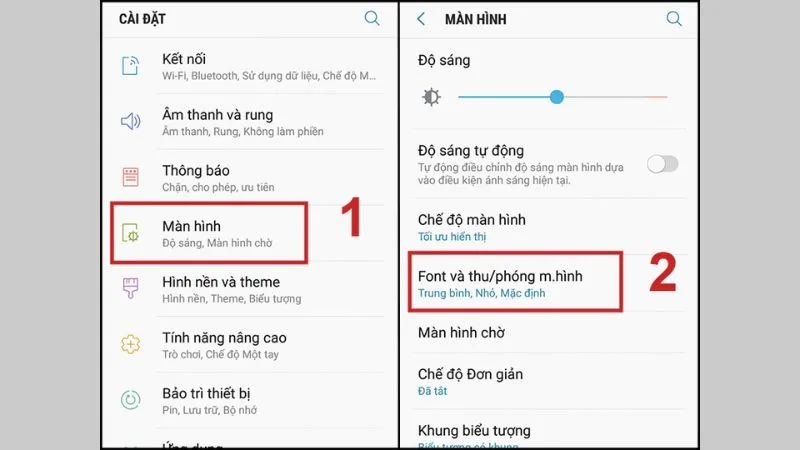
Cài đặt(Settings) từ màn hình chính hoặc thanh thông báo. - Chọn Màn hình: Tìm và chọn mục
Màn hình(Display) hoặcHiển thị. - Vào tùy chỉnh Font: Bấm vào phần
Font và thu/phóng màn hình(Font and screen zoom) hoặc tương đương.Truy cập Font và thu phóng màn hình trong Cài đặt Android - Điều chỉnh Cỡ font: Tại mục
Cỡ font(Font size), bạn tiến hành kéo thanh điều chỉnh. Kéo sang phải để phóng to font chữ. Kéo sang trái để thu nhỏ kích thước chữ.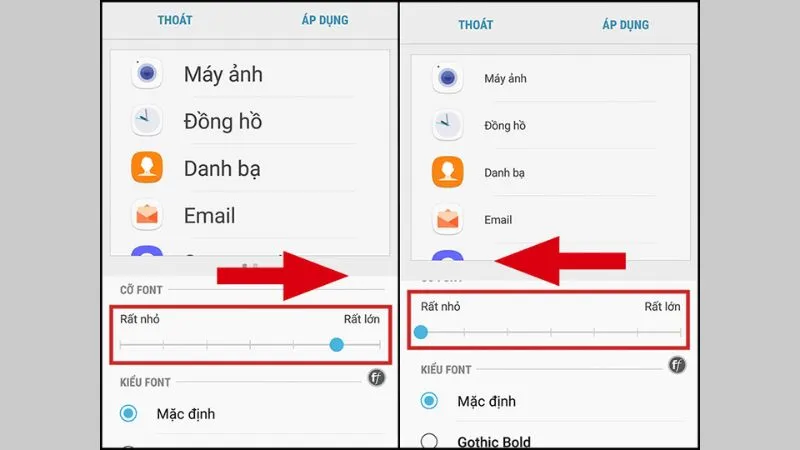 Thanh điều chỉnh cỡ font toàn hệ thống Android
 - Xem trước và áp dụng: Màn hình thường hiển thị bản xem trước sự thay đổi của font. Sau khi chọn được kích cỡ phù hợp, bấm
Áp dụnghoặcHoàn tấtđể lưu.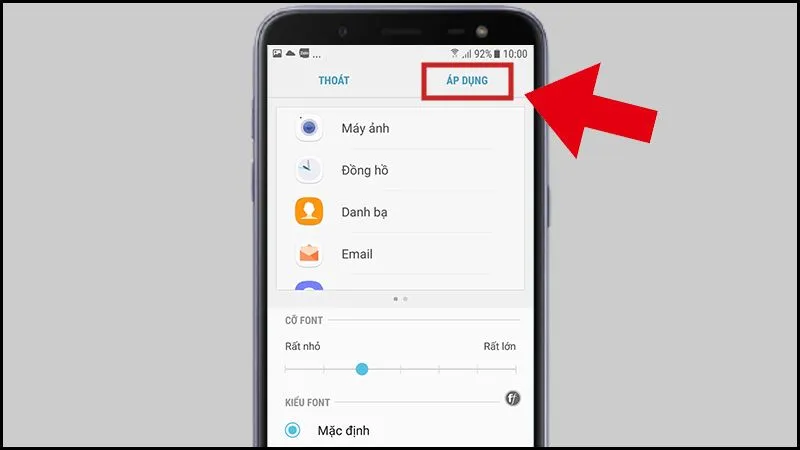 Áp dụng thay đổi kích thước chữ toàn màn hình Android
Ngoài ra, người dùng Android cũng có thể điều chỉnh độ đậm nhạt của font chữ. Tùy chọn này thường nằm trong cùng mục cài đặt hiển thị. Font đậm giúp cải thiện đáng kể khả năng dễ đọc, đặc biệt trong điều kiện ánh sáng yếu.
Hướng dẫn chi tiết cho hệ điều hành iOS (iPhone/iPad)
Apple cung cấp một phương pháp đơn giản và trực quan để điều chỉnh cỡ chữ cơ bản. Tính năng này được gọi là “Cỡ chữ” (Text Size). Việc điều chỉnh này cũng áp dụng cho toàn bộ các ứng dụng hỗ trợ.
- Truy cập Cài đặt: Mở ứng dụng
Cài đặt(Settings). - Chọn Màn hình & Độ sáng: Di chuyển xuống và chọn mục
Màn hình & Độ sáng(Display & Brightness).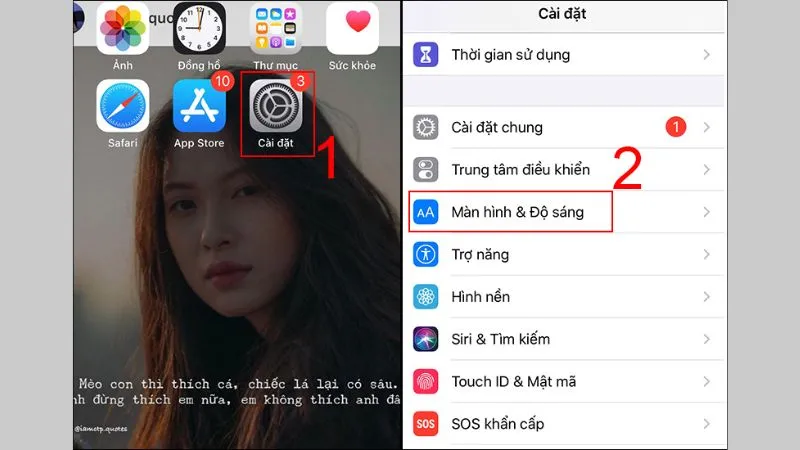 Vào Cỡ chữ trong Màn hình và Độ sáng trên iPhone
 - Vào Cỡ chữ: Bấm vào phần
Cỡ chữ(Text Size). - Điều chỉnh: Kéo dấu chấm tròn trên thanh trượt sang phải để phóng to cỡ chữ. Kéo sang trái để thu nhỏ cỡ chữ.
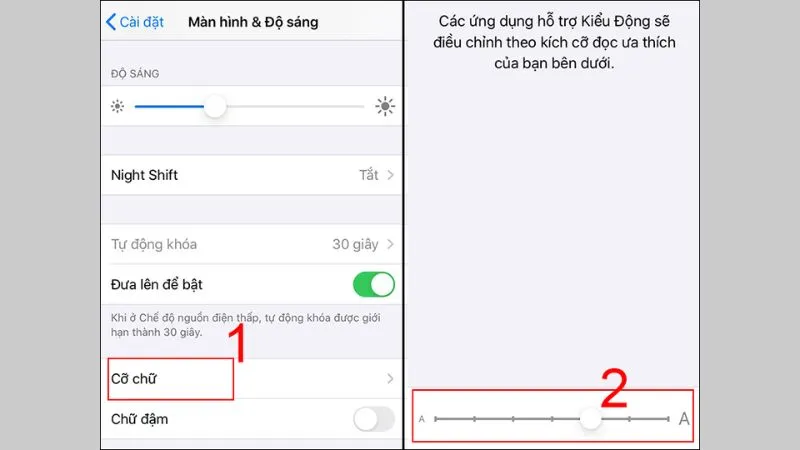 Thanh điều chỉnh Cỡ chữ iPhone trong cài đặt Màn hình
Người dùng iPhone cũng có thể kích hoạt tùy chọn Chữ đậm (Bold Text) để tăng cường độ tương phản. Điều này làm cho các ký tự nổi bật hơn trên nền màn hình. Chữ đậm là một yếu tố quan trọng giúp giảm căng thẳng thị giác.
Điều Chỉnh Cỡ Chữ Nâng Cao Qua Cài Đặt Trợ Năng
Đối với những người có nhu cầu thị giác đặc biệt, các tùy chọn cài đặt cơ bản có thể chưa đủ. Cả hai hệ điều hành đều tích hợp các tính năng trợ năng mạnh mẽ. Chúng cho phép phóng to kích thước chữ lên mức rất cao.
Tận dụng tính năng “Chữ lớn hơn” trên iPhone
Đây là một cài đặt chuyên sâu, nằm trong mục Trợ năng của iOS. Nó cho phép font chữ phóng to vượt qua giới hạn của cài đặt “Cỡ chữ” thông thường. Tính năng này vô cùng hữu ích cho những người khiếm thị một phần.
- Vào Trợ năng: Mở
Cài đặt, sau đó chọn mụcTrợ năng(Accessibility).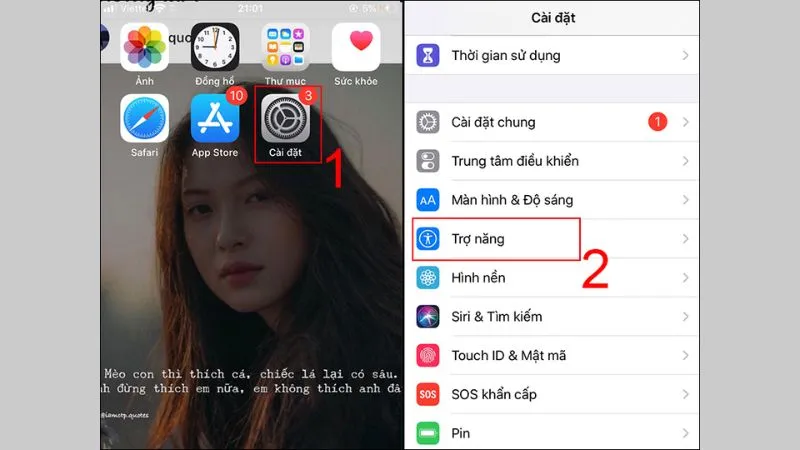 Chọn mục Trợ năng để truy cập cài đặt nâng cao
 - Chọn Màn hình & Cỡ chữ: Trong phần
Trợ năng, bạn chọnMàn hình & Cỡ chữ(Display & Text Size).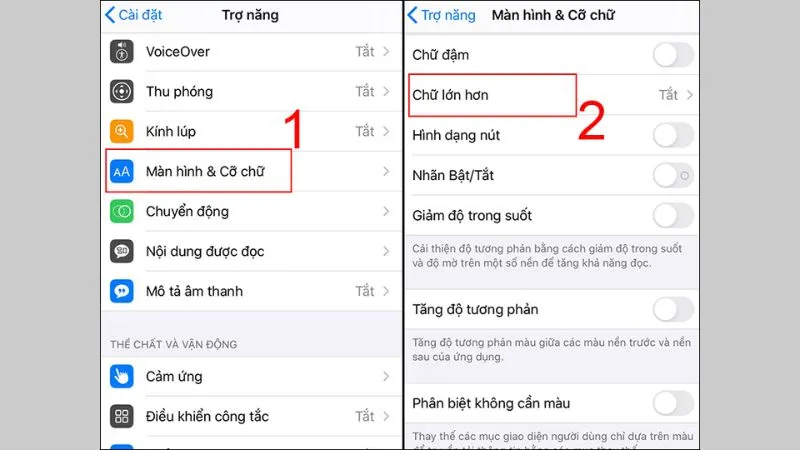 Vào Chữ lớn hơn trong Màn hình và Cỡ chữ Trợ năng
 - Kích hoạt Chữ lớn hơn: Bấm vào
Chữ lớn hơn(Larger Text) và bật tùy chọnKích cỡ Trợ năng lớn hơn(Larger Accessibility Sizes).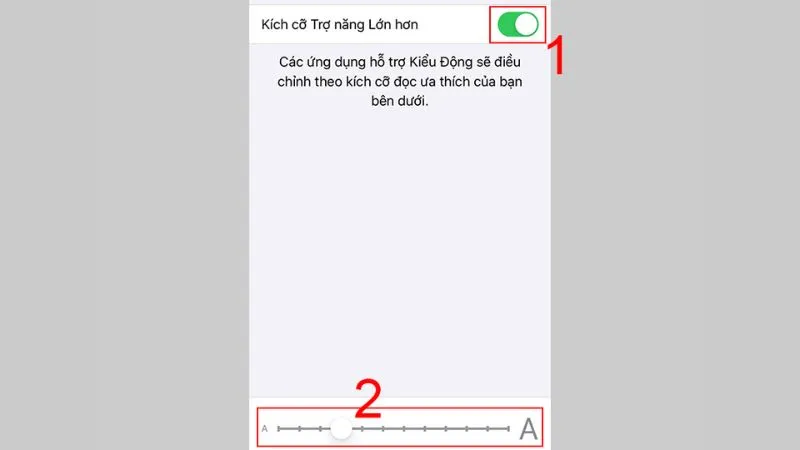 Kích cỡ Trợ năng lớn hơn trên iPhone để phóng to font
 - Điều chỉnh tối đa: Kéo thanh trượt để chọn các kích cỡ font cực lớn, phục vụ nhu cầu đọc cụ thể.
Lưu ý rằng việc phóng to chữ quá mức có thể khiến một số nội dung bị tràn ra ngoài màn hình. Người dùng cần thử nghiệm để tìm mức độ phù hợp nhất.
Chế độ tương phản cao và font dễ đọc trên Android
Trong cài đặt Trợ năng của Android, tính năng Văn bản tương phản cao (High-contrast text) là một giải pháp tương đương. Tính năng này giúp các văn bản nổi bật hơn bằng cách thêm đường viền màu đen hoặc trắng. Nó cải thiện đáng kể khả năng nhận diện ký tự.
- Vào Trợ năng: Mở
Cài đặt, sau đó chọn mụcTrợ năng(Accessibility). - Tìm Văn bản tương phản cao: Trong phần
Cải thiện khả năng hiển thị, tìm và bật tùy chọnVăn bản tương phản cao(High-contrast text).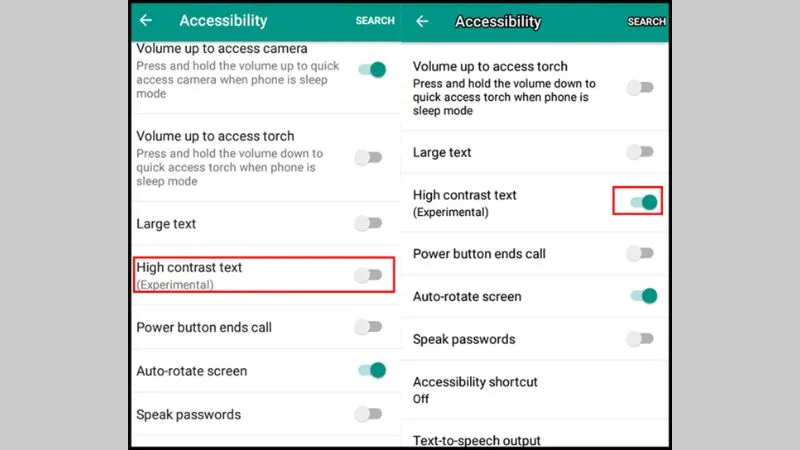 Bật tính năng High-contrast text trên Android
Ngoài ra, Android cũng cho phép thay đổi kiểu font (Font Style). Việc chọn một font đơn giản, không chân (Sans-serif) và dễ đọc có thể hiệu quả hơn nhiều so với việc chỉ tăng kích thước. Font dễ đọc giúp mắt nhận diện ký tự nhanh hơn.
Cỡ Chữ Tùy Chỉnh Cho Từng Ứng Dụng Cụ Thể
Một số ứng dụng quan trọng cho phép tùy chỉnh cỡ chữ riêng biệt. Điều này giúp người dùng tối ưu hóa trải nghiệm đọc cho các tác vụ cụ thể. Ví dụ, điều chỉnh font chỉ trong ứng dụng nhắn tin.
Điều chỉnh kích thước văn bản trong ứng dụng Tin nhắn (Android)
Trên một số giao diện Android tùy chỉnh (như Samsung), người dùng có thể điều chỉnh kích thước font chỉ trong ứng dụng Tin nhắn. Đây là một cài đặt tiện lợi. Nó cho phép font chữ lớn hơn trong tin nhắn mà không ảnh hưởng đến giao diện hệ thống.
- Truy cập Cài đặt Tin nhắn: Mở ứng dụng
Tin nhắn, bấm vào biểu tượng ba chấm, sau đó chọnCài đặt.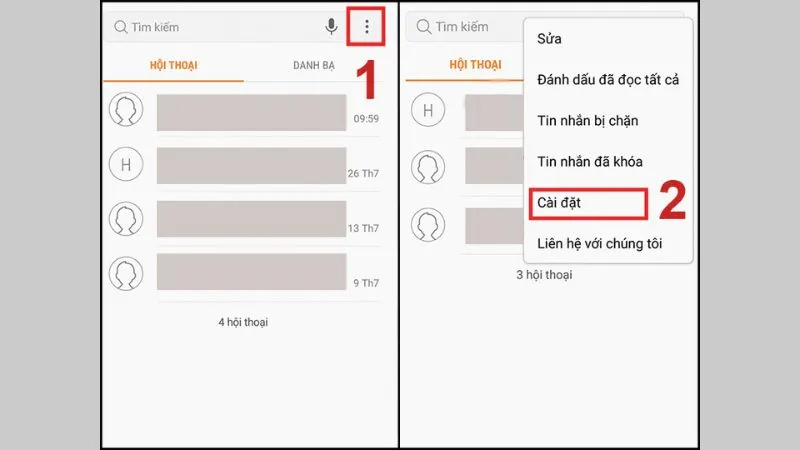 Cài đặt tin nhắn Android để điều chỉnh cỡ chữ
 - Tắt đồng bộ Font: Tìm và tắt tùy chọn
"Dùng cỡ font của điện thoại". Thanh trạng thái chuyển sang màu xám là thành công.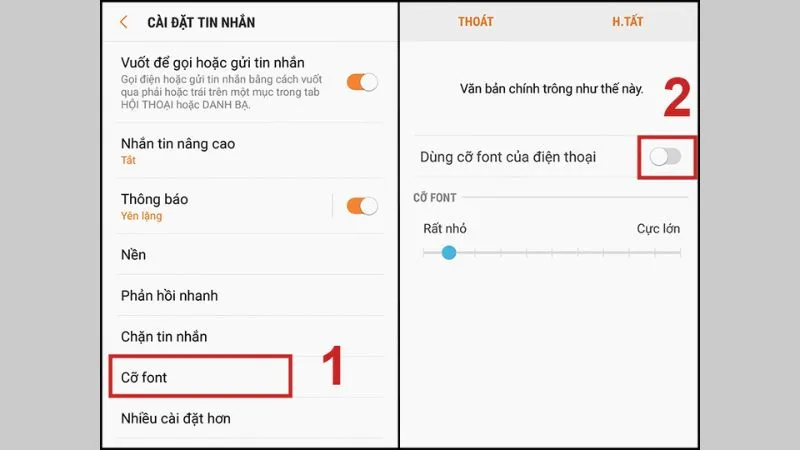 Tắt chế độ dùng cỡ font điện thoại trong tin nhắn
 - Điều chỉnh riêng: Kéo thanh điều chỉnh
Cỡ fontđể chọn kích thước mong muốn cho tin nhắn. Kéo phải để phóng to font.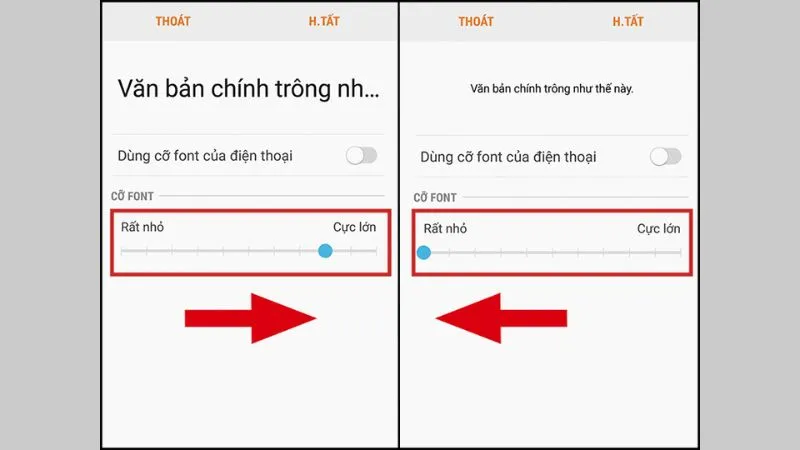 Thanh điều chỉnh cỡ font tin nhắn Android
 - Lưu thay đổi: Bấm
Hoàn tấtđể áp dụng kích thước chữ mới.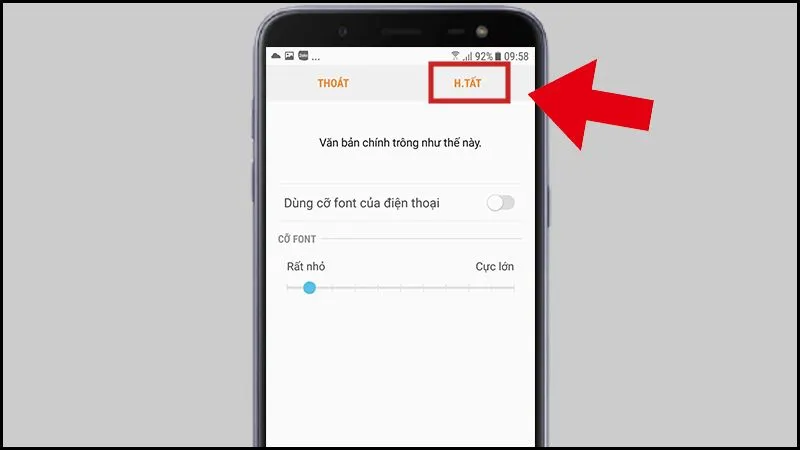 Hoàn tất điều chỉnh kích cỡ chữ trong tin nhắn
Thao tác phóng to/thu nhỏ font trên trình duyệt (iOS và Android)
Đối với các trình duyệt web, có hai cách chính để điều chỉnh cỡ chữ. Cả hai phương pháp đều cung cấp khả năng kiểm soát tức thì.
- Dùng cử chỉ ngón tay (Zoom): Khi xem một trang web, bạn có thể dùng hai ngón tay kéo ra (thao tác pinch-out) để phóng to toàn bộ nội dung. Cử chỉ này phóng to cả hình ảnh và văn bản.
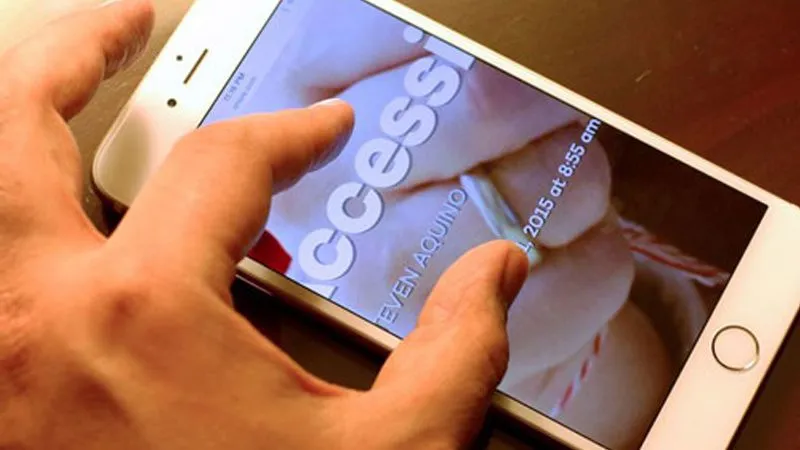 Thao tác kéo ngón tay để điều chỉnh cỡ chữ trên trình duyệt iPhone
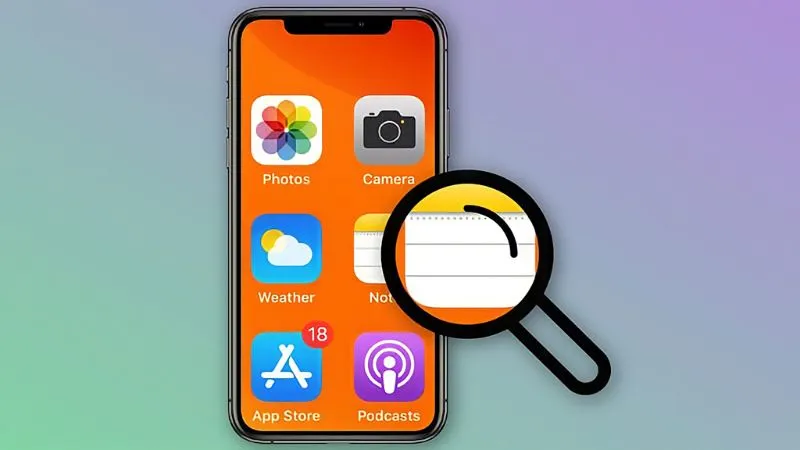 Thao tác phóng to màn hình bằng cử chỉ tay
 - Sử dụng menu trình duyệt (Chỉ font chữ): Trên trình duyệt Safari (iOS) hoặc Chrome (Android), bạn có thể tìm biểu tượng Aa hoặc menu cài đặt trang. Từ đó, bạn có thể tăng hoặc giảm riêng kích thước font chữ mà không làm to các yếu tố giao diện khác.
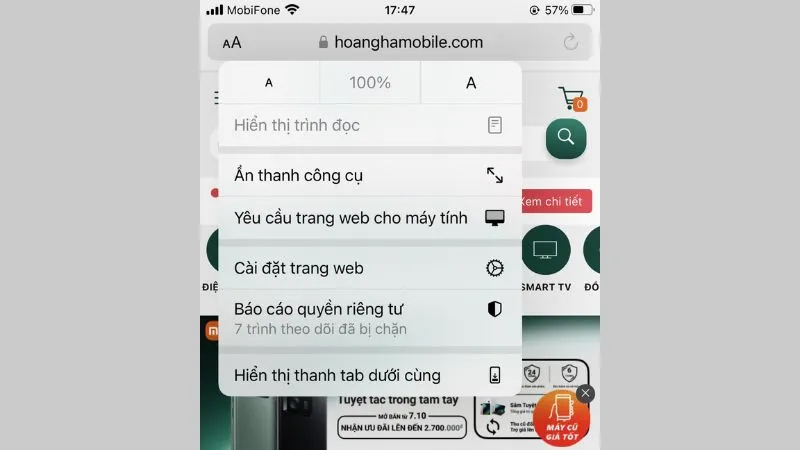 Điều chỉnh cỡ chữ trong trình duyệt Safari bằng biểu tượng Aa
Tùy chọn nhanh với Trung tâm điều khiển (Control Center) của iPhone
iOS cho phép người dùng thêm tùy chọn điều chỉnh cỡ chữ vào Trung tâm điều khiển. Đây là một giải pháp hoàn hảo cho việc thay đổi kích thước chữ nhanh chóng. Tính năng này đặc biệt hữu ích khi người dùng chuyển đổi giữa các môi trường ánh sáng khác nhau.
- Thêm Cỡ chữ vào Trung tâm điều khiển: Vào
Cài đặt, chọnTrung tâm điều khiển(Control Center), sau đó bấm vàoTùy chỉnh điều khiển.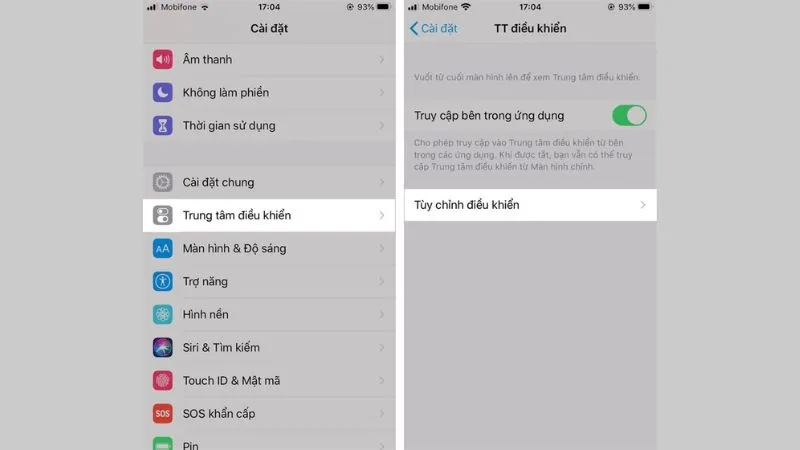 Vào Trung tâm điều khiển để tùy chỉnh trên iPhone
 - Thêm tính năng: Tìm kiếm và bấm vào biểu tượng dấu cộng (+) bên cạnh mục
Cỡ chữ(Text Size).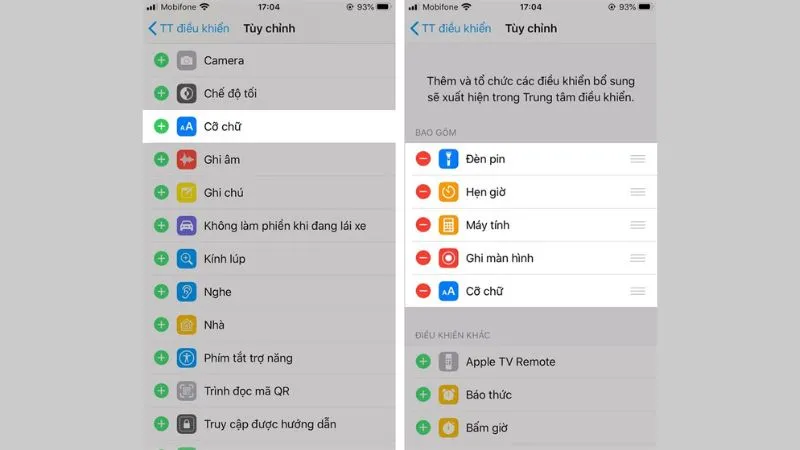 Thêm tính năng Cỡ chữ vào Control Center iPhone
 - Điều chỉnh nhanh: Vuốt để mở
Trung tâm điều khiển, sau đó nhấn vào biểu tượng Aa. Kéo thanh trượt lên/xuống để tăng/giảm cỡ chữ.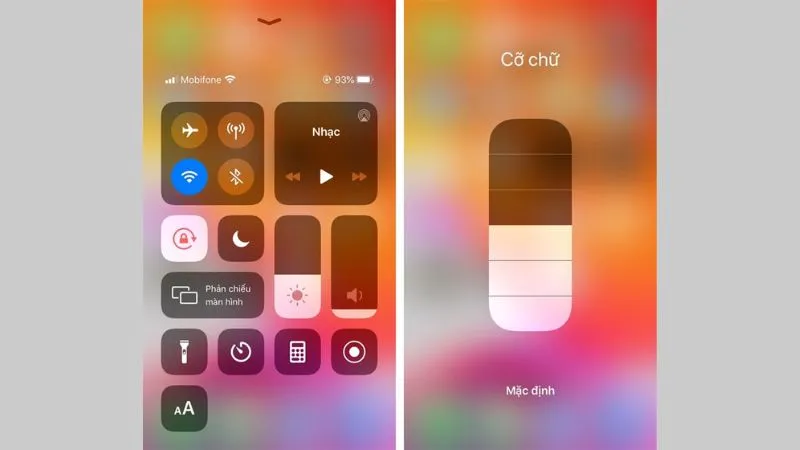 Sử dụng biểu tượng Aa trong Control Center để điều chỉnh nhanh
Sử dụng tính năng Thu Phóng (Zoom) màn hình
Tính năng Thu Phóng là một công cụ Trợ năng mạnh mẽ. Nó không chỉ phóng to chữ mà còn phóng to toàn bộ khu vực màn hình. Điều này hữu ích khi muốn xem rõ một chi tiết nhỏ hoặc một hình ảnh cụ thể.
- Kích hoạt Thu Phóng: Trên iPhone, vào
Cài đặt->Trợ năng->Thu Phóng. Bật tính năng này.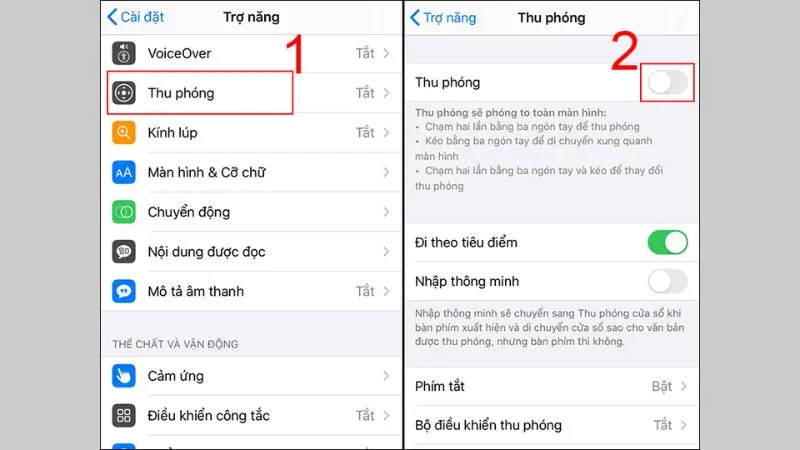 Bật tính năng Thu Phóng trong cài đặt Trợ năng iPhone
 - Thao tác sử dụng: Một cửa sổ Thu Phóng sẽ xuất hiện. Dùng ba ngón tay chạm hai lần để bật/tắt cửa sổ này. Bạn có thể di chuyển cửa sổ để phóng to bất kỳ khu vực nào trên màn hình.
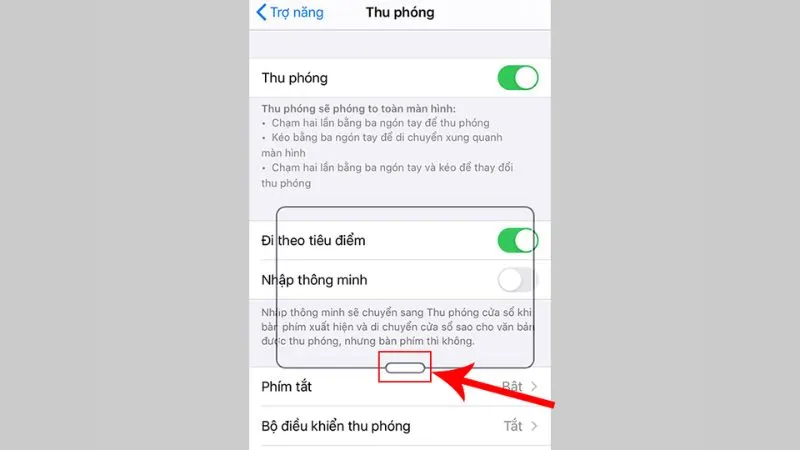 Cửa sổ Thu Phóng màn hình iPhone đang hoạt động
Tương tự, Android cũng có tính năng Phóng đại (Magnification). Tính năng này hoạt động theo cơ chế tương tự, thường nằm trong mục Trợ năng.
Lời Khuyên Chuyên Gia: Bảo Vệ Thị Lực Sau Khi Đã Điều Chỉnh Cỡ Chữ
Việc điều chỉnh cỡ chữ chỉ là bước đầu tiên trong việc chăm sóc sức khỏe mắt khi dùng điện thoại. Các chuyên gia thị giác luôn khuyến nghị áp dụng các thói quen bổ sung. Những thói quen này giúp bảo vệ tối đa đôi mắt khỏi tác động tiêu cực của ánh sáng xanh và thời gian nhìn màn hình kéo dài.
Các phương pháp hỗ trợ thị giác kèm theo
Tích hợp các cài đặt sau giúp tối ưu hóa môi trường đọc của bạn. Chúng hoạt động bổ sung cho việc tăng kích thước font chữ.
- Sử dụng màn hình chống chói: Tấm dán màn hình chống chói giúp giảm phản xạ ánh sáng. Nó tránh việc mắt phải điều tiết quá nhiều trong điều kiện ánh sáng mạnh. Lớp phủ này còn có thể lọc bớt ánh sáng xanh.
 Sử dụng màn hình chống chói bảo vệ mắt khi dùng điện thoại
 - Tăng kích cỡ chữ: Việc đọc chữ quá nhỏ gây nhức mỏi và có thể làm trầm trọng thêm các vấn đề về thị lực. Kích thước font chữ hợp lý giúp giảm gánh nặng cho mắt. Đây là giải pháp hữu hiệu để chống lại tình trạng mỏi mắt số hóa.
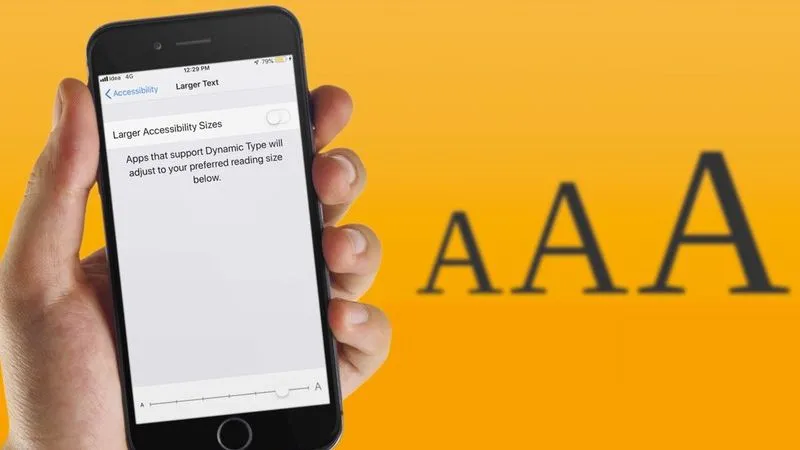 Hình ảnh minh họa việc tăng kích cỡ chữ để dễ đọc
 - Làm đậm chữ (Đối với iOS): Kích hoạt chế độ Chữ đậm (Bold Text) trên iPhone. Điều này làm tăng độ sắc nét của văn bản. Mắt sẽ dễ dàng nhận diện ký tự hơn mà không cần tập trung quá mức.
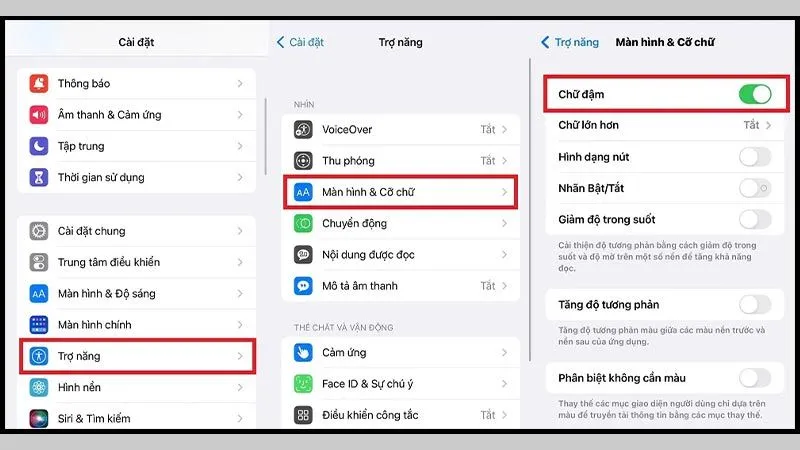 Cài đặt chế độ Chữ đậm trên iPhone
 - Sử dụng chế độ lọc ánh sáng xanh (Night Shift/Eye Comfort): Ánh sáng xanh từ màn hình điện thoại có thể ảnh hưởng đến giấc ngủ và gây căng mắt. Bật chế độ lọc ánh sáng xanh, đặc biệt vào buổi tối, để chuyển màu màn hình sang tông ấm hơn.
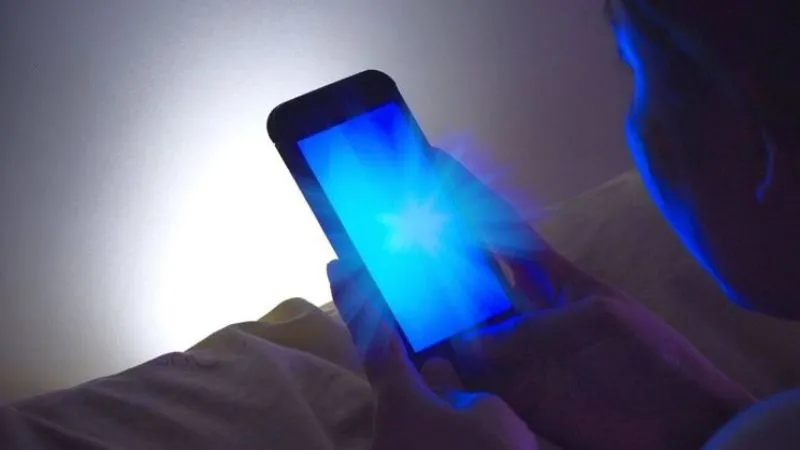 Áp dụng chế độ lọc ánh sáng xanh để bảo vệ mắt
Thực hành thói quen đọc lành mạnh
Ngay cả khi bạn đã tùy chỉnh cách cài đặt chữ to trên điện thoại hoàn hảo, thói quen sử dụng vẫn là yếu tố quyết định. Tuân thủ các quy tắc sau để giữ đôi mắt khỏe mạnh.
- Quy tắc 20/20/20: Đây là quy tắc được các chuyên gia nhãn khoa khuyên dùng. Cứ sau 20 phút nhìn màn hình, bạn hãy nhìn vào một vật cách xa 20 feet (khoảng 6 mét) trong vòng 20 giây. Điều này giúp cơ mắt được thư giãn và thay đổi tiêu cự.
 Minh họa quy tắc 20/20/20 khi dùng thiết bị điện tử
 - Thường xuyên chớp mắt: Khi tập trung vào màn hình, tần suất chớp mắt của con người giảm đi. Điều này dẫn đến khô và mỏi mắt. Hãy ý thức chớp mắt thường xuyên. Bạn cũng có thể dùng nước mắt nhân tạo để giữ ẩm cho mắt.
 Lời khuyên thường xuyên chớp mắt khi sử dụng điện thoại
 - Nhìn màn hình ở khoảng cách phù hợp: Khoảng cách lý tưởng từ mắt đến màn hình điện thoại là khoảng 40–50 cm. Giữ khoảng cách này giúp giảm căng thẳng thị giác. Đồng thời, việc điều chỉnh cỡ chữ phù hợp sẽ hỗ trợ thêm.
 Giữ khoảng cách phù hợp giữa mắt và màn hình điện thoại
Việc nắm rõ cách cài đặt chữ to trên điện thoại là chìa khóa để cải thiện trải nghiệm sử dụng thiết bị, đặc biệt đối với những người cần hỗ trợ về mặt thị giác. Bài viết đã cung cấp các bước chi tiết cho cả Android và iOS, từ các tùy chỉnh hệ thống cơ bản đến những cài đặt trợ năng nâng cao như “Chữ lớn hơn” và “Văn bản tương phản cao”. Bằng cách áp dụng các hướng dẫn này cùng với các mẹo bảo vệ mắt từ chuyên gia, bạn không chỉ tối ưu hóa khả năng đọc mà còn đảm bảo sức khỏe thị lực lâu dài. Hãy chủ động điều chỉnh cài đặt hiển thị để có được trải nghiệm công nghệ thoải mái và hiệu quả nhất.
Ngày Cập Nhật Tháng mười một 22, 2025 by Vinh Vê Vê

Vinh Vê Vê là một nhà sáng lập leon-live.com và là một trong những người tiên phong trong lĩnh vực đánh giá (review) công nghệ với 9 năm kinh nghiệm tại Việt Nam.