Cách Cài Đặt Chữ Ký Số Toàn Diện: Hướng Dẫn Chi Tiết cho USB Token, Chữ Ký Số Từ Xa & Khắc Phục Lỗi
Việc triển khai cách cài đặt chữ ký số là bước then chốt đầu tiên để doanh nghiệp tham gia vào kỷ nguyên giao dịch điện tử. Trong môi trường kinh doanh hiện đại, chữ ký số mang giá trị pháp lý tương đương chữ ký tay và con dấu truyền thống. Bài viết này cung cấp một hướng dẫn toàn diện và chuyên sâu về cách cài đặt chữ ký số, bao gồm cả hai hình thức phổ biến là USB Token và Chữ ký số từ xa (Remote Signing). Chúng ta sẽ làm rõ các bước cần thiết để hoàn tất quy trình kích hoạt thành công. Điều này đảm bảo tính toàn vẹn và bảo mật cao nhất cho mọi giao dịch. Ngoài ra, việc hiểu rõ cơ sở pháp lý cho phép áp dụng chứng thư số cũng rất quan trọng.
Tổng Quan về Chữ Ký Số và Cơ Sở Pháp Lý
Chữ ký số không chỉ là một công cụ tiện lợi. Nó là một yếu tố pháp lý bắt buộc đối với hầu hết các doanh nghiệp hiện nay. Việc nắm vững khái niệm và khung pháp lý giúp người dùng hiểu rõ giá trị cốt lõi của công cụ này. Điều này cũng tăng cường niềm tin vào cách cài đặt chữ ký số theo đúng quy chuẩn.
Chữ Ký Số Là Gì và Cơ Chế Hoạt Động
Chữ ký số thực chất là một chuỗi mã hóa điện tử được tạo ra từ khóa bí mật. Chuỗi này gắn liền với thông tin của người ký. Nó xác minh danh tính người ký và đảm bảo tính toàn vẹn của dữ liệu đã ký. Chữ ký số giúp người nhận xác định nguồn gốc tài liệu. Đồng thời, nó khẳng định tài liệu đó không bị thay đổi sau khi được ký.
Cơ chế này dựa trên hệ thống mã hóa công khai (Public Key Infrastructure – PKI). PKI sử dụng một cặp khóa: khóa bí mật (Private Key) được lưu trữ an toàn (trong USB Token hoặc Cloud HSM) và khóa công khai (Public Key) được công bố trong chứng thư số. Đây là nền tảng kỹ thuật cơ bản của mọi cách cài đặt chữ ký số thành công.
Khung Pháp Lý và Yêu Cầu Kỹ Thuật Bắt Buộc
Giá trị pháp lý của chữ ký số được quy định rõ ràng. Tại Việt Nam, Nghị định 130/2018/NĐ-CP của Chính phủ là cơ sở pháp lý cao nhất. Nó quy định chi tiết về chữ ký số và dịch vụ chứng thực chữ ký số công cộng. Theo đó, chữ ký số phải được tạo lập bằng thiết bị bảo mật. Việc này nhằm đảm bảo rằng chỉ người sở hữu mới có khả năng kiểm soát khóa bí mật.
Tiêu chuẩn kỹ thuật cũng rất khắt khe. Các nhà cung cấp phải tuân thủ các tiêu chuẩn an toàn thông tin quốc tế. Ví dụ điển hình là ISO/IEC 27001, CMMI và tiêu chuẩn châu Âu eIDAS. Việc tuân thủ này đảm bảo cách cài đặt chữ ký số của bạn luôn hợp lệ. Nó cũng bảo vệ người dùng khỏi các rủi ro pháp lý và an ninh mạng.
Quy Trình Cách Cài Đặt Chữ Ký Số USB Token (Phần Cứng)
Chữ ký số USB Token là hình thức truyền thống và phổ biến nhất. Khóa bí mật được lưu trữ trên một thiết bị phần cứng nhỏ gọn. Đây là thiết bị USB chuyên dụng. Cách cài đặt chữ ký số Token đòi hỏi phải cài đặt driver và kích hoạt chứng thư số trên máy tính.
Chuẩn Bị Toàn Diện Trước Khi Cài Đặt USB Token
Trước khi bắt đầu, người dùng cần đảm bảo một số điều kiện tiên quyết.
- Thiết bị và Hệ thống: Đảm bảo máy tính chạy hệ điều hành tương thích (Windows hoặc MacOS). Cổng USB hoạt động ổn định.
- Thông tin Kích hoạt: Phải có Mã kích hoạt (Activation Code) được nhà cung cấp gửi qua email hoặc tin nhắn.
- Mật khẩu: Biết Mật khẩu (PIN) mặc định của USB Token. Thường là mã số cơ bản do nhà cung cấp đặt.
- Phần mềm hỗ trợ: Cài đặt sẵn các phần mềm cần thiết như Adobe Reader. Phần mềm này dùng để mở Thỏa thuận sử dụng dịch vụ.
Thiết lập một môi trường làm việc sạch sẽ và an toàn là bước đầu tiên trong cách cài đặt chữ ký số đạt chuẩn.
Cách Cài Đặt Chữ Ký Số Token trên Hệ Điều Hành Windows
Quy trình cài đặt trên Windows diễn ra qua hai giai đoạn: cài driver và kích hoạt chứng thư.
Cài Đặt Driver và Phần Mềm Quản Lý Token
Driver là cầu nối để máy tính nhận diện và giao tiếp với USB Token.
Bước 1: Cắm USB Token và Chạy Tệp Cài Đặt.
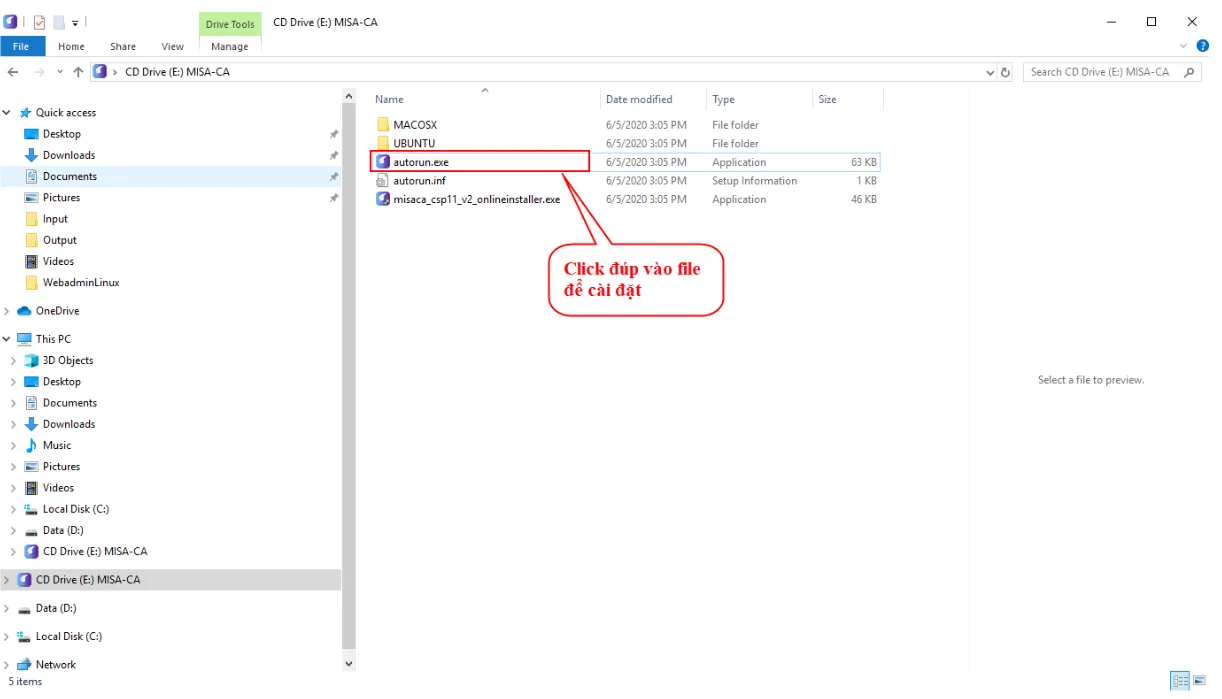
Cắm USB Token trực tiếp vào cổng USB trên máy tính. Hệ thống sẽ tự động hiển thị ổ đĩa USB Token. Mở File Explorer và chọn ổ đĩa MISA-CA (hoặc tên nhà cung cấp). Tìm và click đúp vào file autorun.exe hoặc tệp cài đặt tương tự. Nhấn Yes để đồng ý cho phép cài đặt.
Nếu không tìm thấy tệp tự chạy, người dùng có thể tải bộ cài đặt từ trang web chính thức của nhà cung cấp.
Màn hình hiển thị file autorun.exe trên ổ đĩa USB Token để bắt đầu cài đặt chữ ký số
Bước 2: Bắt đầu Quá trình Cài Đặt.
Sau khi cửa sổ Setup hiển thị, nhấn Install (Cài đặt). Quá trình này sẽ tự động cài đặt MISA-CA Token Manager v2.0 (hoặc phần mềm quản lý tương đương).
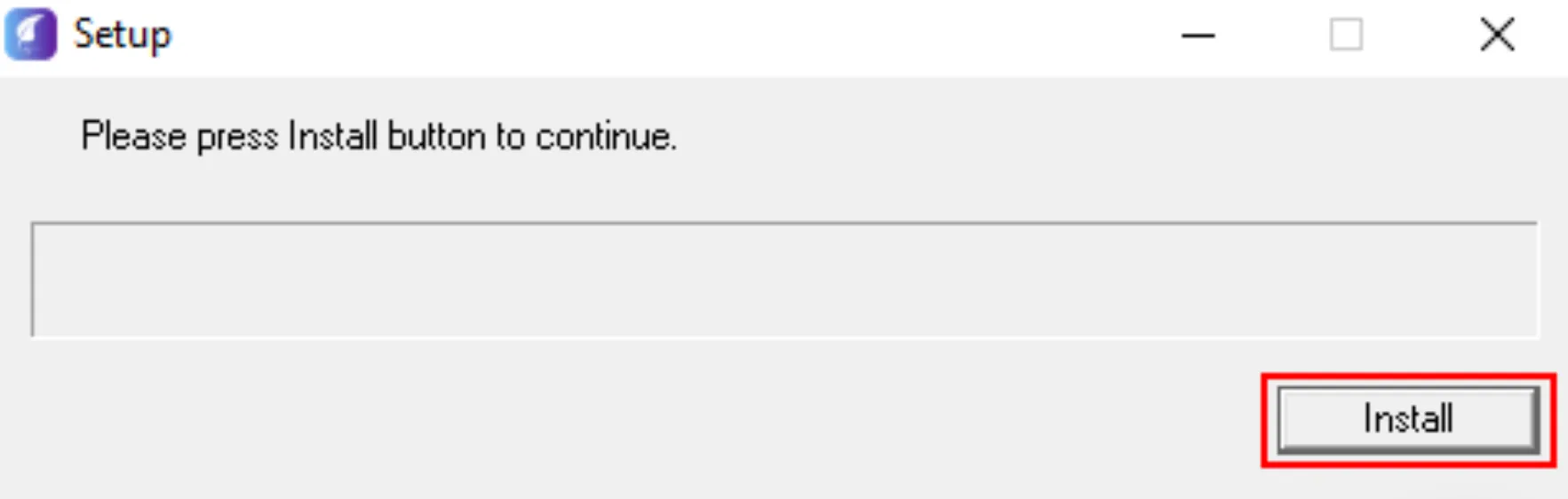 Màn hình xác nhận cài đặt phần mềm quản lý USB Token Manager
Bước 3: Hoàn tất Cài đặt Phần mềm.
Hệ thống tự động thực hiện cài đặt. Khi quá trình hoàn tất, nhấn Tiếp (Next) để tiếp tục.
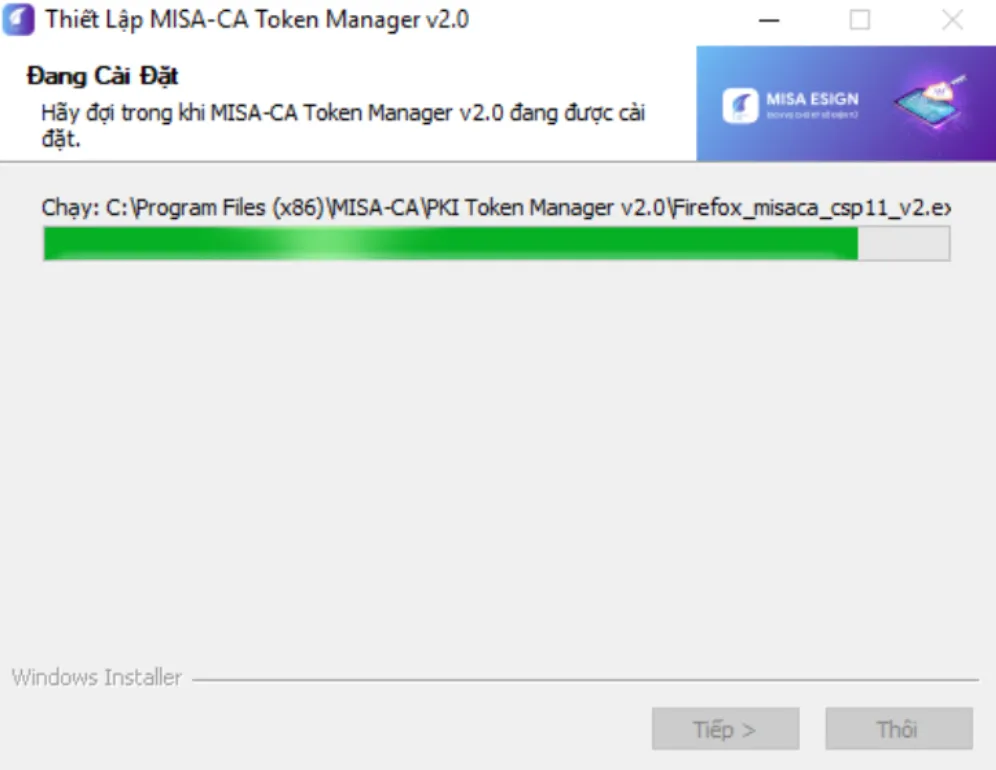 Màn hình thông báo quá trình cài đặt MISA-CA Token Manager v2.0 đã hoàn tất
Bước 4: Kết thúc và Khởi động Token Manager.
Nhấn Kết thúc (Finish). Màn hình MISA – CA Token Manager v2.0 sẽ xuất hiện. Điều này đánh dấu việc hoàn thành giai đoạn cài đặt phần mềm quản lý.
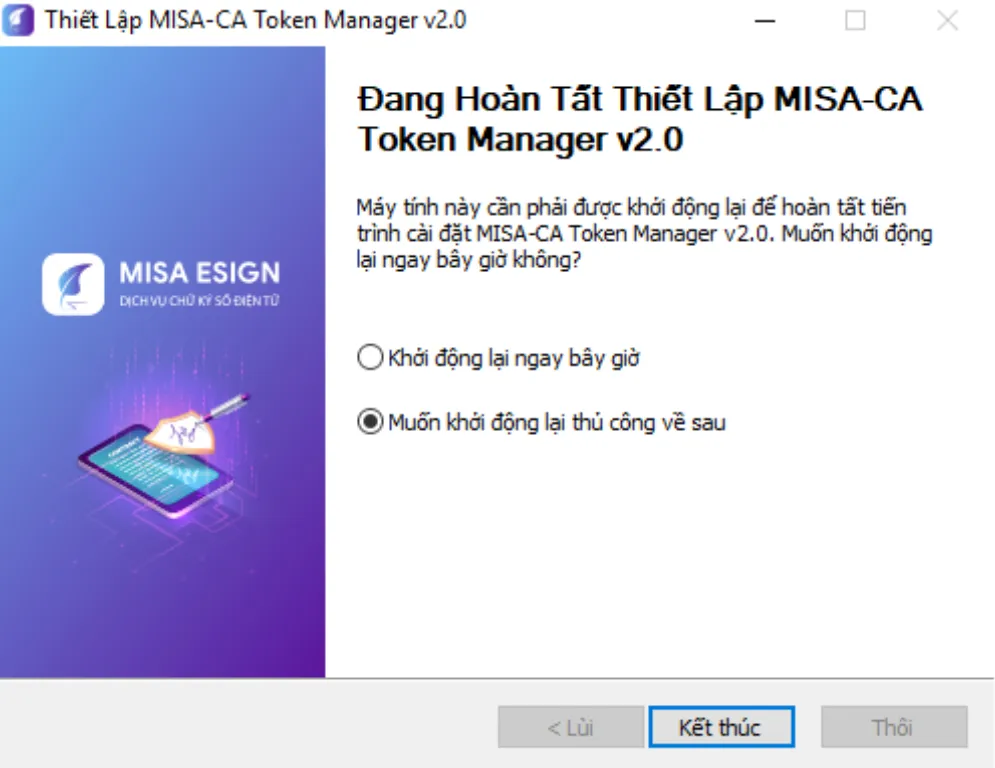 Màn hình nhấn Kết thúc để hoàn thành quá trình cài đặt phần mềm chữ ký số
Kích Hoạt Chứng Thư Số Mới
Kích hoạt là bước liên kết chứng thư số đã được cấp với USB Token.
Bước 5: Truy cập Tính năng Kích hoạt.
Trên màn hình MISA – CA Token Manager v2.0 (hoặc tương đương), chọn mục Chứng thư số/Đăng ký chứng thư.
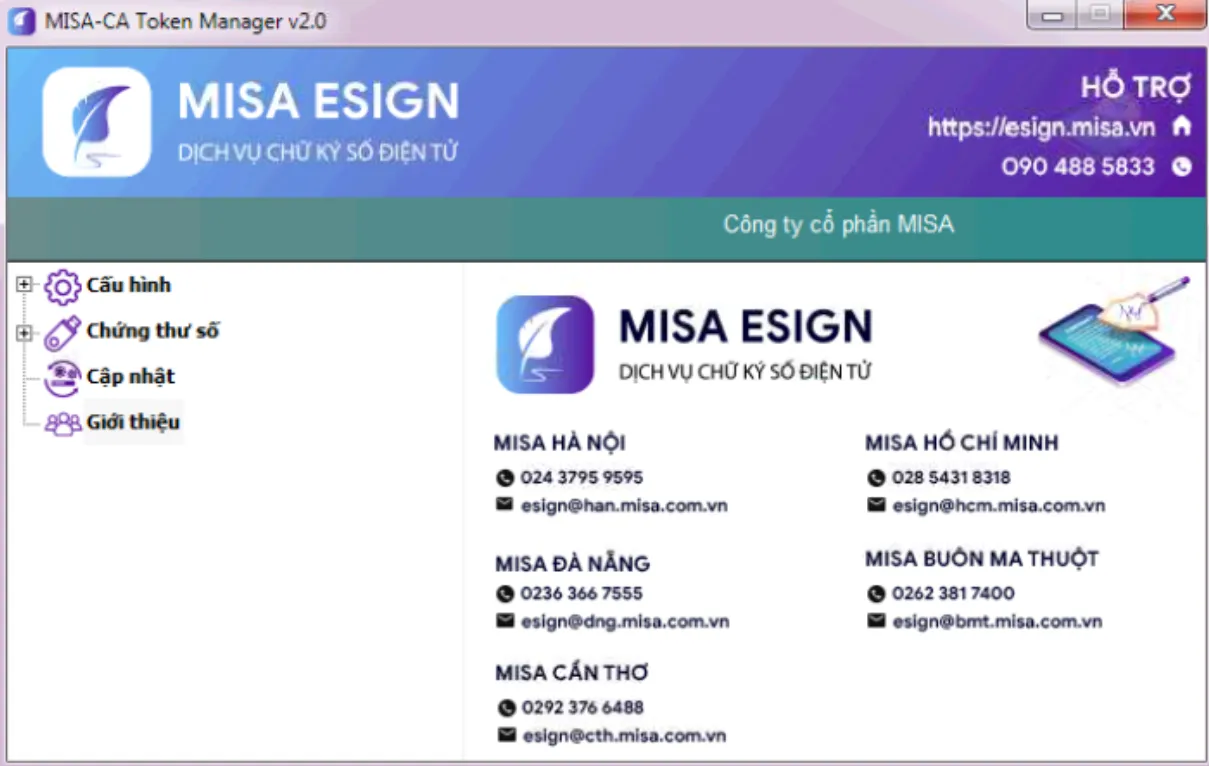 Màn hình MISA – CA Token Manager v2.0 sau khi cài đặt hoàn tất
Bước 6: Nhập Mã Kích hoạt.
Hệ thống sẽ yêu cầu nhập Mã kích hoạt. Mã này đã được nhà cung cấp gửi đến email đăng ký. Nhập chính xác mã kích hoạt và nhấn Chấp nhận.
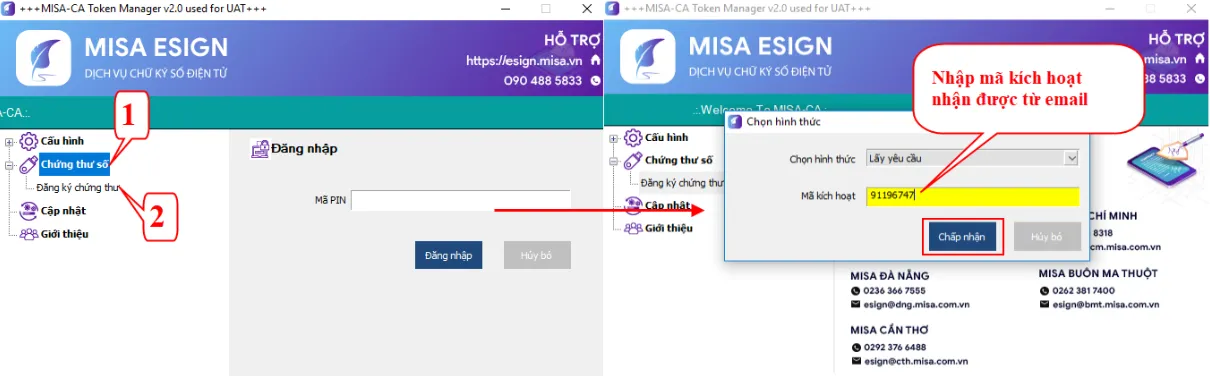 Màn hình yêu cầu nhập Mã kích hoạt chứng thư số
Bước 7: Kiểm tra và Xác nhận Thông tin Chứng thư.
USB Token sẽ được kích hoạt. Người dùng cần kiểm tra lại các thông tin trên chứng thư số. Thông tin bao gồm tên chủ sở hữu, thời hạn sử dụng và mã chứng thư. Sau khi kiểm tra kỹ lưỡng, nhấn Chấp nhận.
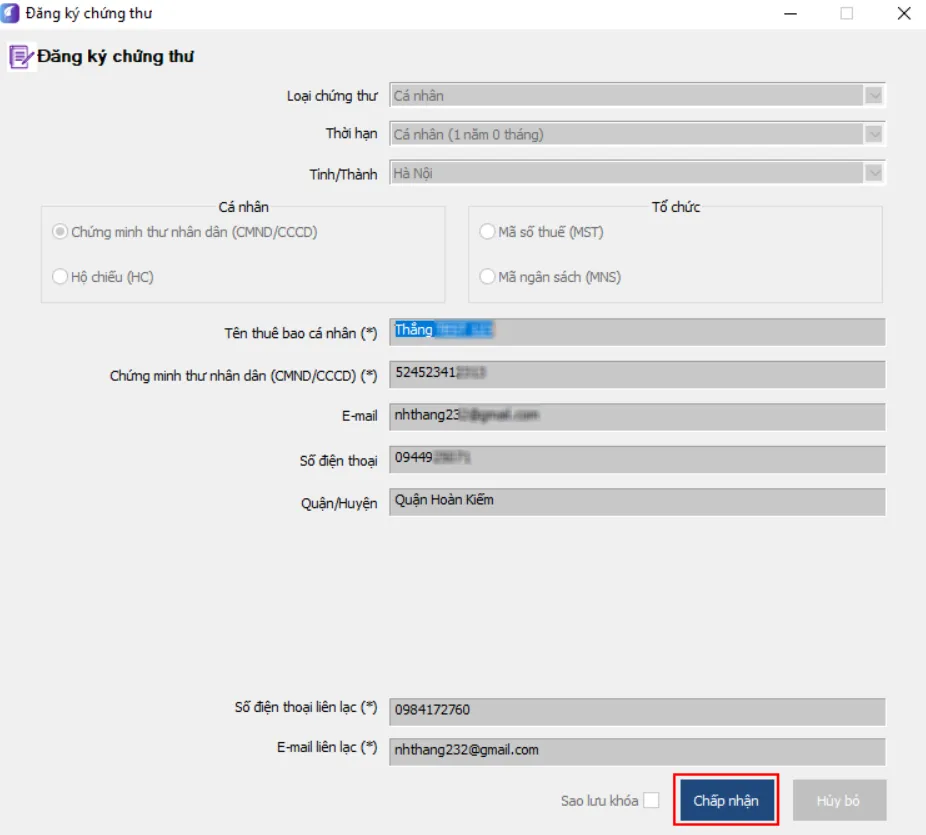 Màn hình kiểm tra lại tất cả các thông tin trên chứng thư số trước khi kích hoạt
Hệ thống sẽ gửi file Thỏa thuận sử dụng thuê bao dịch vụ chữ ký số điện tử (dạng PDF). Người dùng cần đọc và đồng ý với thỏa thuận này.
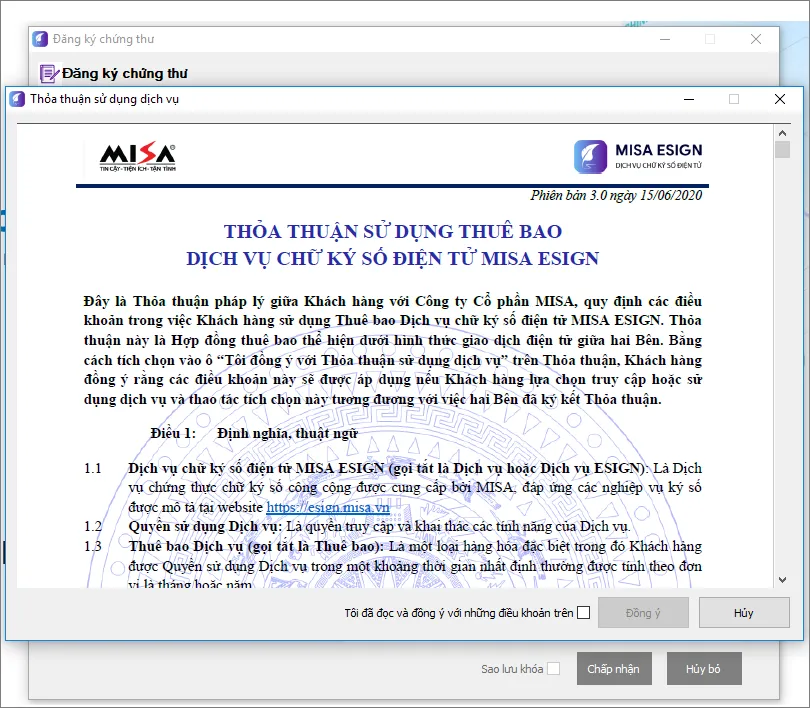 File Thỏa thuận sử dụng thuê bao dịch vụ chữ ký số điện tử MISA eSign
Bước 8: Thiết lập Mã PIN (Mật khẩu) Mới.
Đây là bước bảo mật quan trọng nhất. Hệ thống yêu cầu thiết lập lại Mã pin mới cho USB Token. Mã PIN này phải đủ mạnh và dễ nhớ đối với người dùng. Nhập mã pin mới và xác nhận lại.
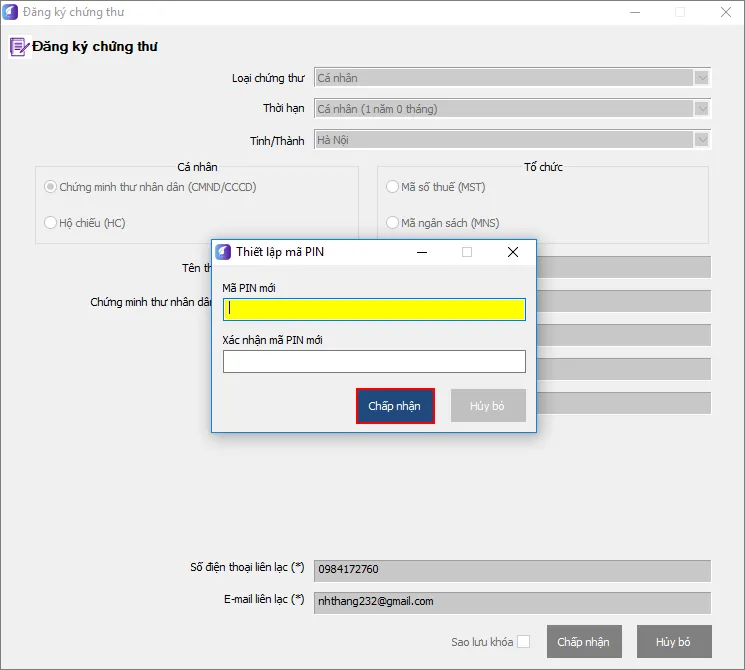 Màn hình yêu cầu thiết lập lại Mã pin mới cho USB Token
Bước 9: Xác nhận Cuối cùng và Hoàn tất.
Hệ thống yêu cầu xác nhận thông tin trên chứng thư số lần cuối. Tích chọn nếu thông tin chính xác và nhấn Xác nhận. Việc này hoàn tất quá trình cách cài đặt chữ ký số trên Windows.
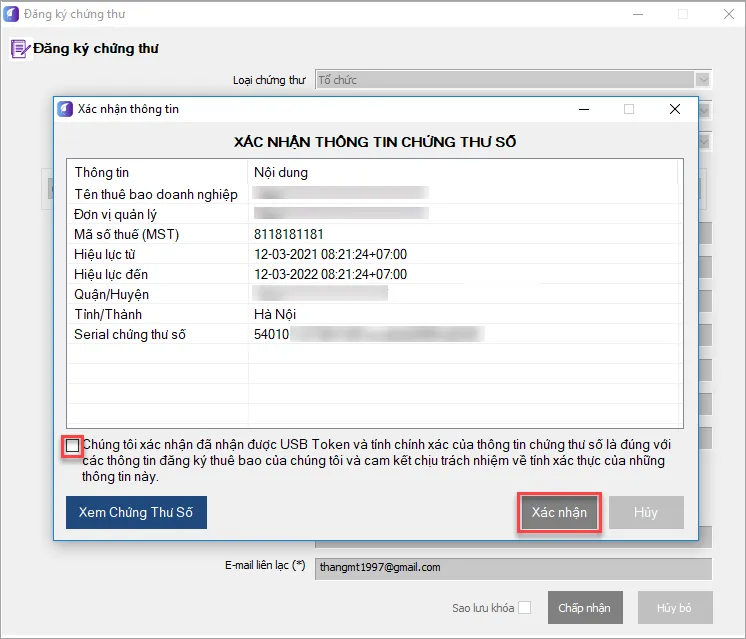 Màn hình yêu cầu xác nhận thông tin trên chứng thư số lần cuối
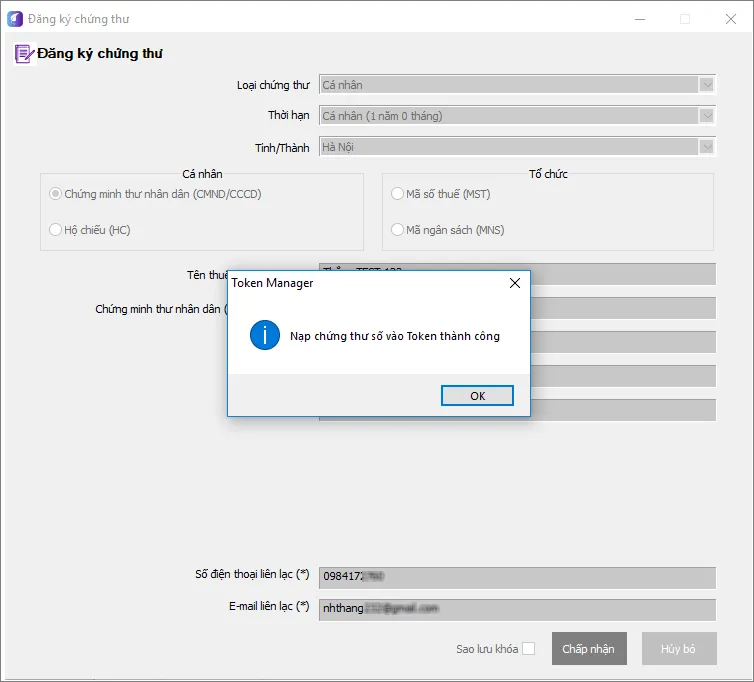 Màn hình thông báo quá trình cài đặt và kích hoạt chữ ký số đã hoàn tất
Cách Cài Đặt Chữ Ký Số Token trên Hệ Điều Hành MacOS
Mặc dù việc kích hoạt chứng thư số ban đầu thường phải thực hiện trên Windows, việc sử dụng và cách cài đặt chữ ký số để ký số trên MacOS vẫn khả thi.
Bước 1: Cắm USB Token và Tải Bộ Cài Đặt.
Cắm USB Token vào máy tính MacOS. Ổ đĩa MISA-CA (hoặc tên nhà cung cấp) sẽ hiển thị trên màn hình desktop. Người dùng cần tải bộ cài đặt tương thích với MacOS.
- Đối với USB Token mới: Mở ổ đĩa MISA-CA, click vào file MACOSX. Nhấp đúp vào file
MISA-CAv2_OnlineInstallđể bắt đầu cài đặt. - Đối với USB Token cũ: Tải file
.dmgtừ đường link của nhà cung cấp.
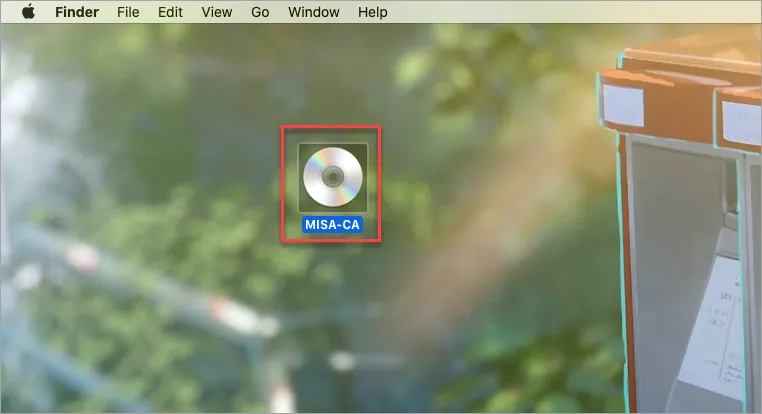 Hình ảnh minh họa ổ đĩa MISA-CA hiển thị trên màn hình desktop của MacOS
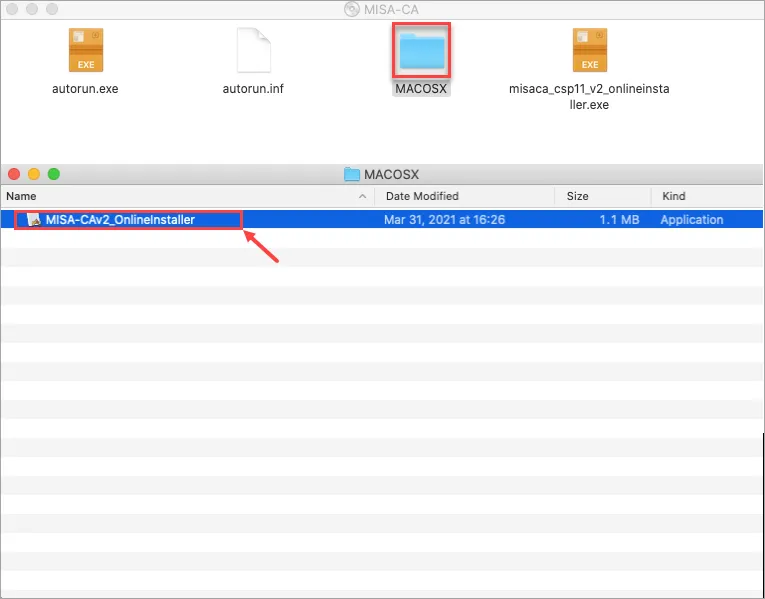 Màn hình hiển thị thư mục MACOSX bên trong ổ đĩa MISA-CA trên MacOS
Bước 2: Tiến hành Cài đặt.
Khi hệ thống chuyển sang màn hình Install MISA-CA V2.0 (hoặc tương đương), nhấn Continue (Tiếp tục). Sau đó, nhấn Agree (Đồng ý) để chấp nhận các điều khoản.
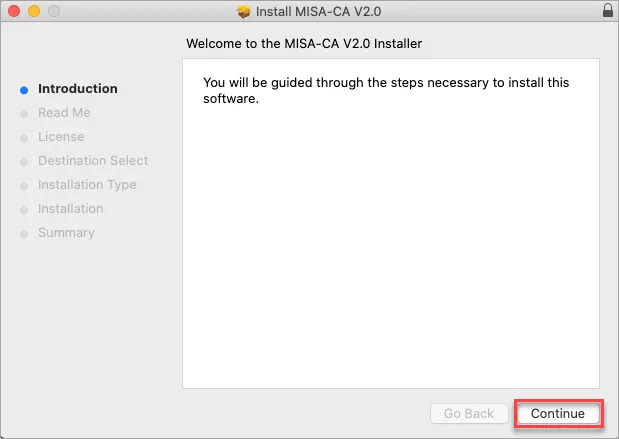 Màn hình Install MISA-CA V2.0 trên MacOS với nút Continue
Nhấn Install để thực hiện cài đặt. Hệ thống sẽ yêu cầu nhập User Name và Password của Macbook đang sử dụng.
Lưu ý quan trọng: Nếu máy tính yêu cầu mật khẩu để cho phép cài đặt phần mềm khi USB Token vẫn cắm, hãy rút USB ra. Sau đó, nhập Password máy tính. Sau khi cài đặt hoàn tất, máy tính sẽ thông báo thành công.
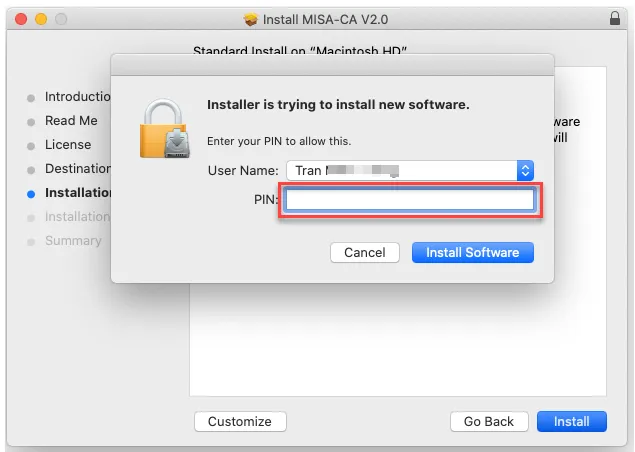 Màn hình yêu cầu nhập mật khẩu của Macbook để cài đặt phần mềm
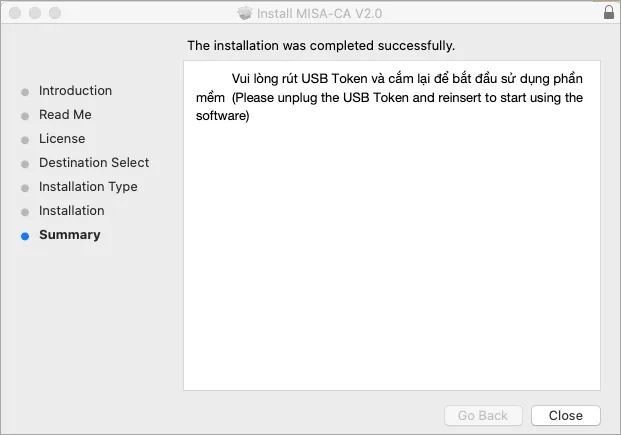 Màn hình thông báo quá trình cài đặt MISA-CA Token Manager V2.0 thành công trên MacOS
Bước 3: Đăng nhập và Sử dụng.
Rút và cắm lại USB Token để máy tính nhận diện chứng thư số. Truy cập Launchpad, tìm và mở Ứng dụng MISA – CA Token Manager V2.0.
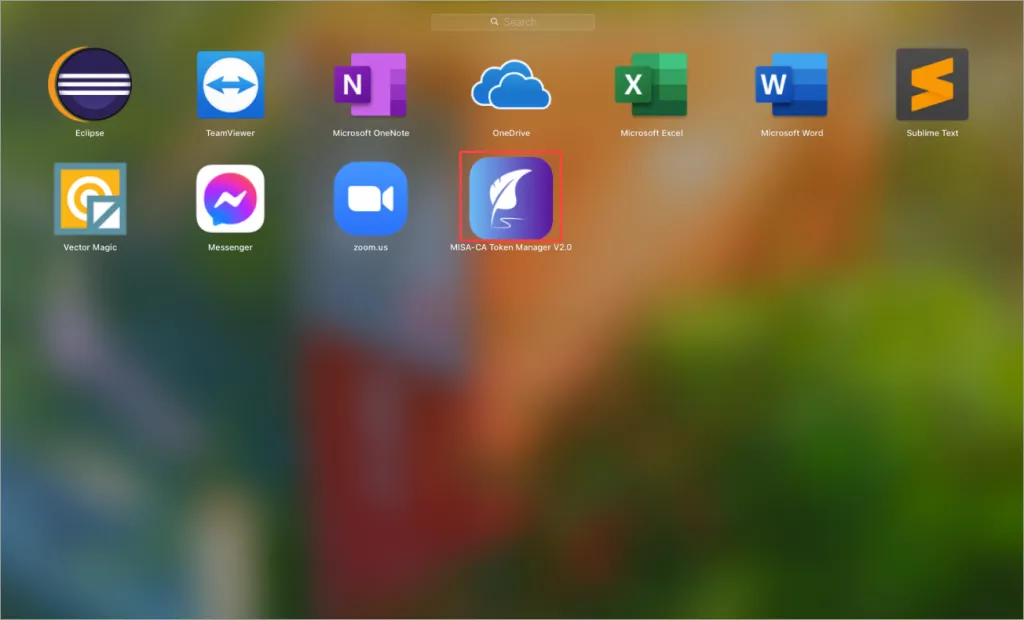 Biểu tượng Ứng dụng MISA Token Manager V2.0 trên Launchpad của MacOS
Nhấn Đồng ý và nhập Mã pin USB Token vào mục Chứng thư số. Quá trình cách cài đặt chữ ký số trên MacOS đã hoàn tất.
Hướng Dẫn Chi Tiết Cách Cài Đặt Chữ Ký Số Từ Xa (Remote Signing)
Chữ ký số từ xa (Remote Signing) là xu hướng công nghệ mới. Nó lưu trữ khóa bí mật trên thiết bị Cloud HSM (Hardware Security Module) của nhà cung cấp. Điều này giúp người dùng ký số mọi lúc, mọi nơi mà không cần USB Token vật lý.
Sự Khác Biệt Cốt Lõi: Cloud HSM so với USB Token
Chữ ký số từ xa có độ an toàn và bảo mật cao. Khóa bí mật được lưu trữ tại trung tâm dữ liệu đạt chuẩn quốc tế. Nó được bảo vệ bằng các lớp bảo mật vật lý và điện tử nghiêm ngặt. USB Token có nguy cơ bị thất lạc hoặc hỏng hóc. Trong khi đó, Cloud HSM đảm bảo tính sẵn sàng 24/7. Điều này tạo ra một cách cài đặt chữ ký số đơn giản hơn về mặt phần cứng.
Các Bước Cài Đặt Ứng Dụng Hỗ Trợ Ký Số (Desktop App)
Để sử dụng dịch vụ ký số từ xa, người dùng cần cài đặt ứng dụng desktop hỗ trợ. Ứng dụng này đóng vai trò giao tiếp an toàn giữa máy tính người dùng và Cloud HSM.
Bước 1: Tải Ứng dụng Desktop.
Truy cập đường link tải ứng dụng MISA eSign Desktop (hoặc ứng dụng tương đương của nhà cung cấp). Sau khi tải về thành công, giải nén tệp zip.
Bước 2: Cài đặt Ứng dụng.
Nhấp đúp vào tệp misa_remote_signing_setup.exe để bắt đầu quá trình cài đặt.
 Màn hình hiển thị file misa_remote_signing_setup.exe để cài đặt ứng dụng chữ ký số từ xa
Ứng dụng sẽ hiển thị thông báo chuẩn bị cài đặt. Tuân theo hướng dẫn trên màn hình để tiếp tục.
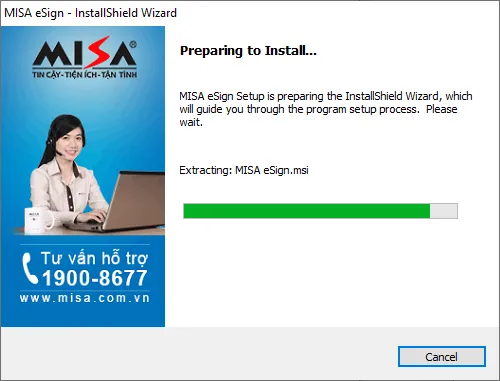 Màn hình chuẩn bị cài đặt ứng dụng chữ ký số từ xa MISA eSign Desktop
Bước 3: Lựa chọn Vị trí Lưu trữ và Hoàn thành Cài đặt.
Trong cửa sổ ứng dụng, nhấn Tiếp tục. Lựa chọn nơi lưu trữ ứng dụng. Sau đó nhấn Cài đặt để tiến hành cài đặt.
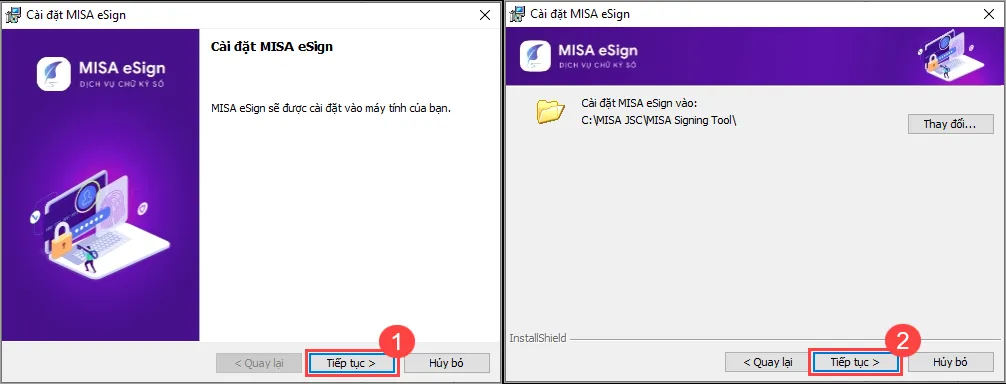 Màn hình lựa chọn nơi lưu trữ ứng dụng MISA eSign Desktop
Chờ đợi quá trình cài đặt hoàn tất. Máy tính sẽ hiển thị thông báo yêu cầu chấp nhận cài đặt. Nhấn Yes để đồng ý. Cuối cùng, nhấn Hoàn thành để kết thúc.
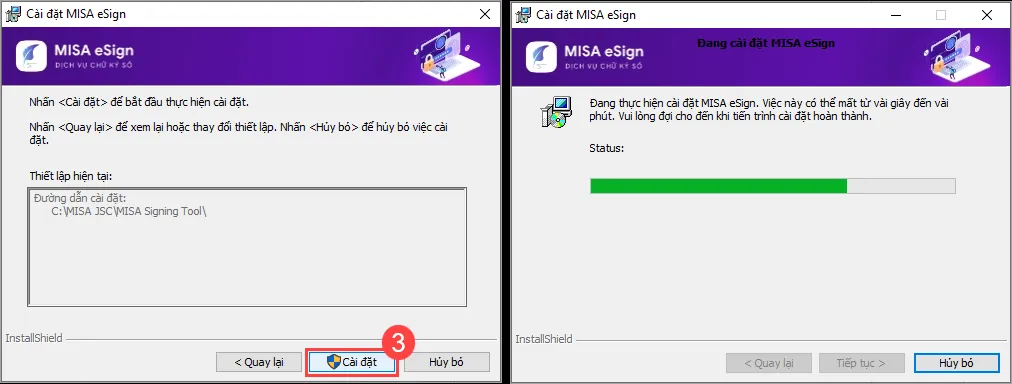 Màn hình xác nhận tiến hành cài đặt ứng dụng chữ ký số từ xa
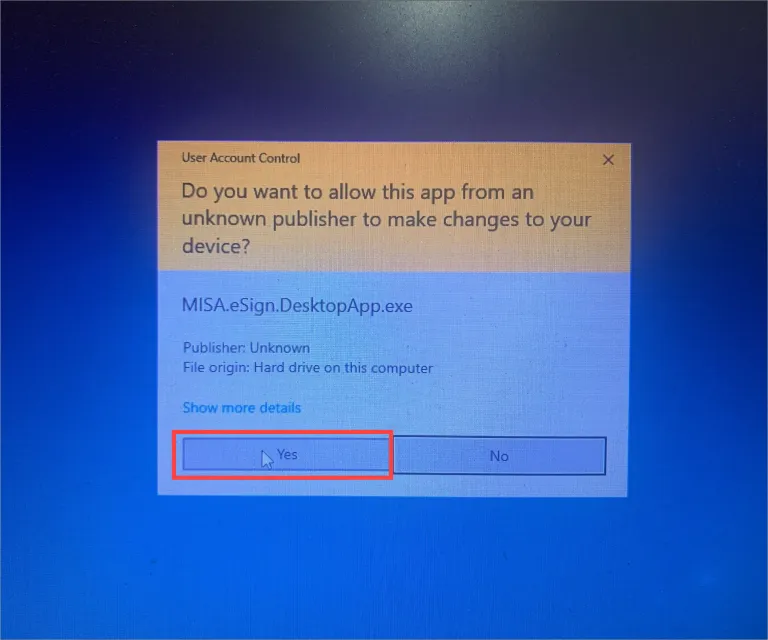 Màn hình yêu cầu chấp nhận cài đặt ứng dụng lên máy tính
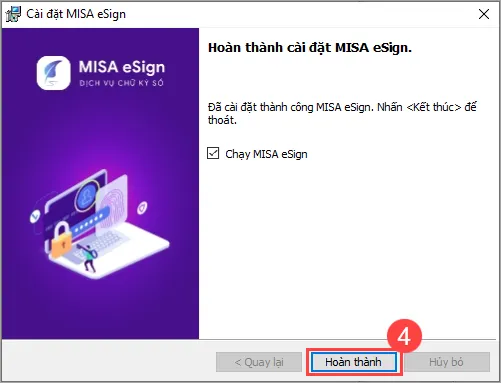 Màn hình nhấn Hoàn thành để kết thúc quá trình cài đặt ứng dụng MISA eSign Desktop
Thiết Lập và Đăng Nhập Tài Khoản Ký Số Từ Xa
Việc đăng nhập đảm bảo người dùng được xác thực trước khi truy cập Cloud HSM.
Bước 4: Đăng nhập Ứng dụng.
Sau khi cài đặt thành công, click đúp vào biểu tượng của ứng dụng trên thanh taskbar.
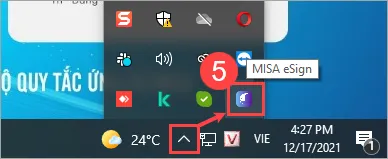 Biểu tượng của ứng dụng MISA eSign Desktop trên thanh taskbar
Nhập tài khoản MISA eSign (hoặc tài khoản đã được cấp) và nhấn Đăng nhập.
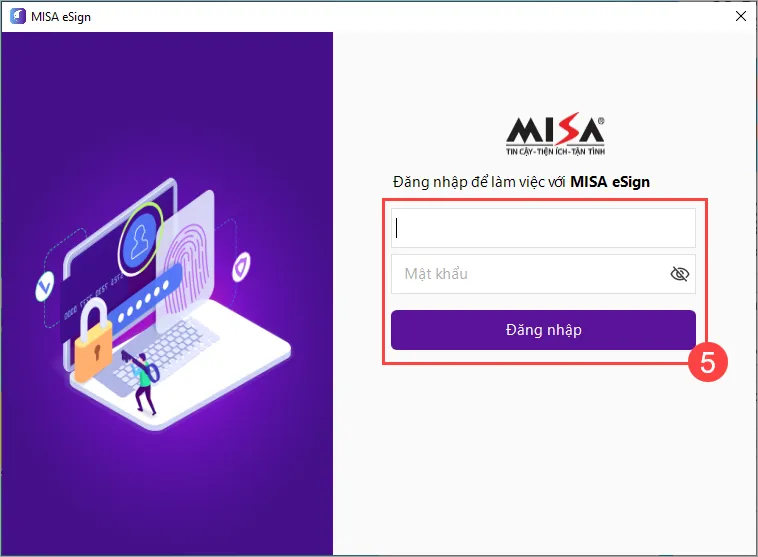 Màn hình đăng nhập ứng dụng MISA eSign Desktop
Hoàn tất đăng nhập cho phép người dùng quản lý chứng thư số. Họ cũng có thể thực hiện ký số từ xa ngay lập tức. Đây là một cách cài đặt chữ ký số linh hoạt và hiện đại.
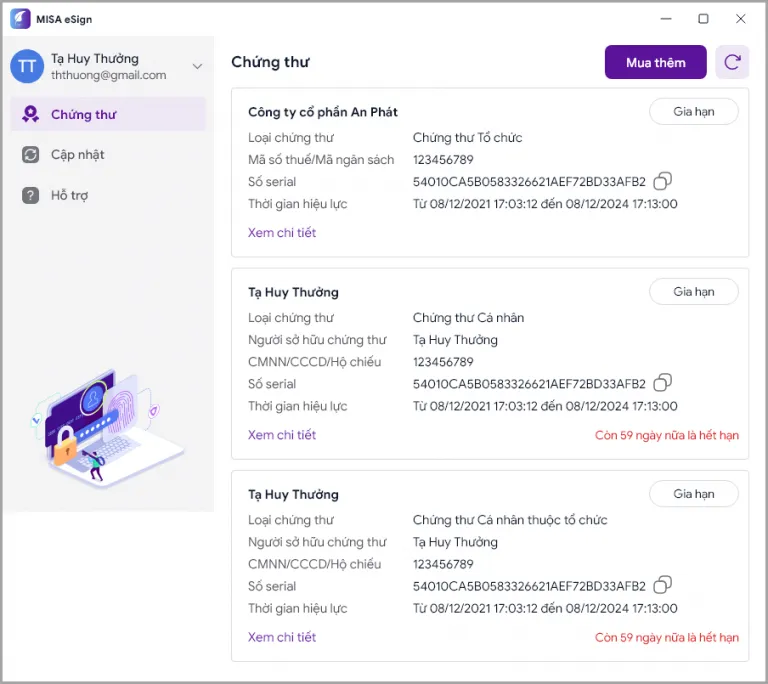 Màn hình quản lý chứng thư số sau khi đăng nhập thành công vào MISA eSign Desktop
Khắc Phục Lỗi Thường Gặp Khi Thực Hiện Cách Cài Đặt Chữ Ký Số (Troubleshooting)
Trong quá trình thực hiện cách cài đặt chữ ký số, người dùng có thể gặp một số lỗi phổ biến. Việc hiểu rõ nguyên nhân và cách khắc phục giúp tiết kiệm thời gian đáng kể.
Lỗi Không Nhận USB Token hoặc Chứng Thư Số
Đây là lỗi phổ biến nhất khi sử dụng chữ ký số Token.
- Kiểm tra Driver: Đảm bảo driver (Token Manager) đã được cài đặt đúng và không bị xung đột. Thử gỡ bỏ và cài đặt lại driver phiên bản mới nhất.
- Kiểm tra Cổng USB: Cổng USB có thể bị lỏng hoặc hỏng. Thử cắm USB Token sang cổng khác.
- Kiểm tra Hệ thống: Đảm bảo hệ điều hành đã cập nhật đầy đủ và không bị lỗi.
Nếu vẫn không nhận, có thể USB Token đã bị hỏng. Người dùng cần liên hệ ngay với nhà cung cấp.
Lỗi Mã Pin Sai hoặc Bị Khóa
Mã PIN là lớp bảo mật cơ bản. Việc nhập sai quá số lần quy định sẽ làm Token bị khóa.
- Quá trình Khôi phục: Nếu Token bị khóa, người dùng cần liên hệ với nhà cung cấp dịch vụ. Họ sẽ cung cấp quy trình mở khóa hoặc reset mã PIN. Quy trình này thường yêu cầu xác minh danh tính chủ sở hữu.
- Thiết lập Mã PIN: Đặt mã PIN đủ mạnh (ít nhất 8 ký tự, bao gồm chữ hoa, chữ thường và số). Không ghi lại mã PIN ở nơi dễ thấy.
Việc quản lý mã PIN cẩn thận là yếu tố then chốt để duy trì bảo mật sau khi hoàn thành cách cài đặt chữ ký số.
Lỗi Chứng Thư Số Undefined (Không Xác Định)
Lỗi này thường xảy ra khi phần mềm ký số không đọc được thông tin chứng thư. Nó có thể do xung đột giữa các phần mềm.
- Cập nhật Phần mềm: Đảm bảo phần mềm ký số và Token Manager đang chạy phiên bản mới nhất. Các bản cập nhật thường khắc phục lỗi tương thích.
- Xóa Cache/Dữ liệu Tạm: Xóa bộ nhớ đệm hoặc dữ liệu tạm của trình duyệt web. Đây là nơi các phần mềm ký số thường lưu trữ thông tin.
- Kiểm tra Tương thích Trình duyệt: Đảm bảo đang sử dụng trình duyệt web được hỗ trợ (ví dụ: Chrome, Firefox, Edge).
Các Nguyên Tắc Bảo Mật Bắt Buộc Sau Khi Cài Đặt Chữ Ký Số
Sau khi hoàn tất cách cài đặt chữ ký số, người dùng cần tuân thủ các nguyên tắc bảo mật và quản lý nghiêm ngặt. Việc này nhằm tối đa hóa hiệu quả sử dụng và bảo vệ tài sản doanh nghiệp.
Quản Lý Mật Khẩu (Mã PIN) và Thiết Bị
Thay đổi mật khẩu cho USB Token là việc cần làm ngay sau khi kích hoạt. Mật khẩu phải được thay đổi định kỳ (3-6 tháng). Không bao giờ chia sẻ mã PIN cho bất kỳ ai.
Nếu sử dụng chữ ký số từ xa, bảo mật tài khoản đăng nhập (Username/Password) và thiết bị xác thực hai yếu tố (OTP/SmartID) là tối quan trọng. Mọi giao dịch được thực hiện bằng chữ ký số đều ràng buộc trách nhiệm pháp lý với chủ sở hữu.
Tích Hợp Hệ Thống và Kiểm Tra Kết Nối
Chữ ký số cần kết nối mạnh mẽ và ổn định với các phần mềm nghiệp vụ khác. Điều này bao gồm hóa đơn điện tử, phần mềm kế toán, kê khai thuế, và hệ thống Bảo hiểm xã hội điện tử (BHXH), Dịch vụ công (DVC).
Thường xuyên kiểm tra kết nối để đảm bảo tính sẵn sàng của chữ ký số. Nếu gặp lỗi, toàn bộ giao dịch sẽ bị trì hoãn. Điều này ảnh hưởng trực tiếp đến hiệu suất và quy trình làm việc của doanh nghiệp.
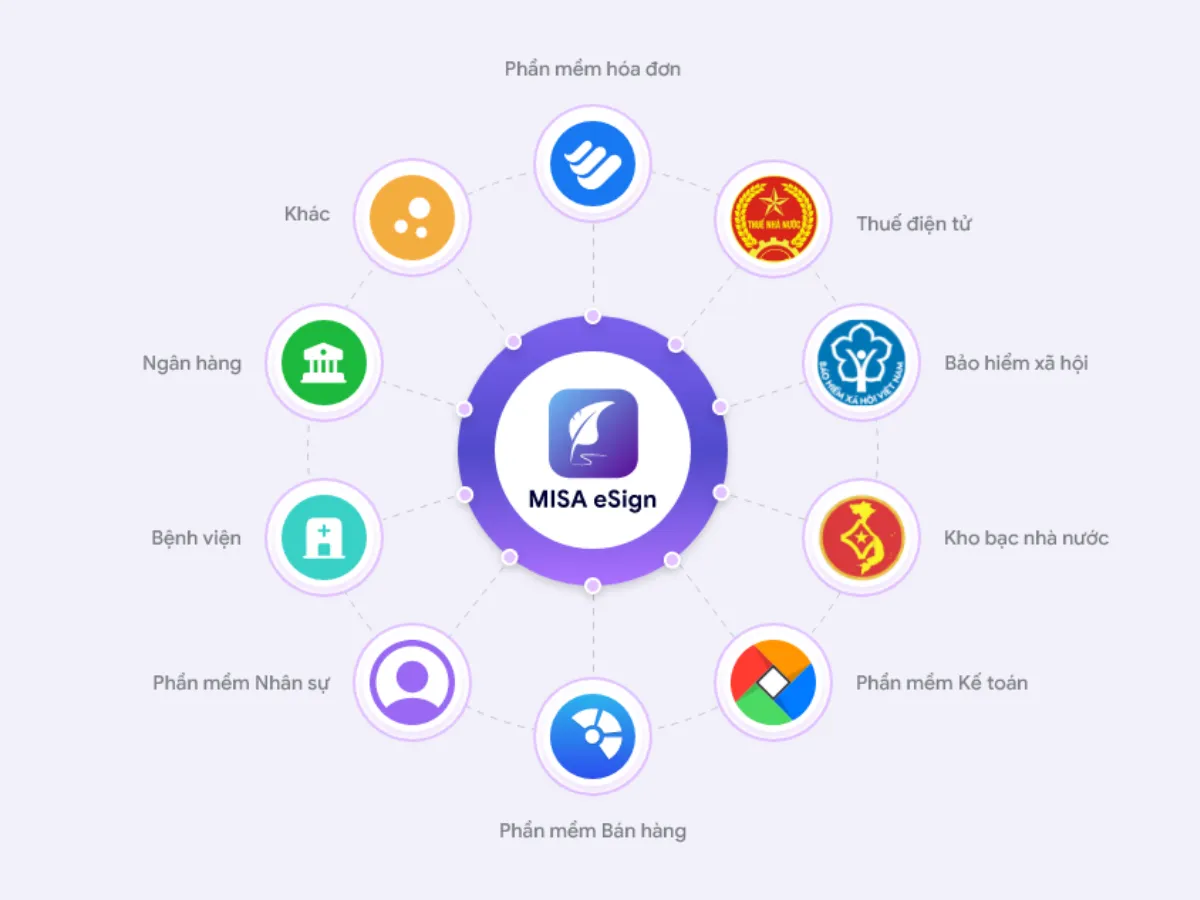 Hình ảnh minh họa MISA eSign đáp ứng đầy đủ nghiệp vụ ký kết với các hệ thống khác
Đảm Bảo Hiệu Lực và Quy Trình Gia Hạn
Mỗi chứng thư số đều có thời hạn sử dụng nhất định (thường là 1 đến 5 năm). Doanh nghiệp cần chủ động kiểm tra thời hạn.
Khi chữ ký số sắp hết hạn, phải tiến hành gia hạn chữ ký số hoặc đăng ký mới kịp thời. Nếu chữ ký số hết hạn, mọi giao dịch điện tử sẽ bị ngưng trệ, gây gián đoạn hoạt động kinh doanh.
 Hình ảnh minh họa chữ ký số hết hạn cần phải được gia hạn kịp thời
Lựa Chọn Nhà Cung Cấp Uy Tín
Việc lựa chọn nhà cung cấp dịch vụ chứng thực chữ ký số công cộng (CA) phải dựa trên các tiêu chí nghiêm ngặt.
- Tính Pháp lý: Đơn vị phải có Giấy phép do Bộ Thông tin và Truyền thông cấp.
- Kinh nghiệm và Uy tín: Xem xét kinh nghiệm triển khai và số lượng khách hàng lớn đã phục vụ.
- Tiêu chuẩn Bảo mật: Đạt các chứng nhận quốc tế về an toàn thông tin (ISO, eIDAS).
- Hỗ trợ Khách hàng: Đội ngũ hỗ trợ phải chuyên nghiệp và sẵn sàng hỗ trợ 24/7.
Lựa chọn nhà cung cấp uy tín như MISA eSign đảm bảo quá trình cách cài đặt chữ ký số được hỗ trợ tối đa. MISA eSign tuân thủ đầy đủ nghị định 130/2018/NĐ-CP và các tiêu chuẩn quốc tế nghiêm ngặt.
Chữ ký số là tài sản vô giá của doanh nghiệp trong môi trường kinh tế số. Việc nắm vững cách cài đặt chữ ký số chính xác cho cả USB Token và Remote Signing là nền tảng vững chắc cho mọi hoạt động giao dịch điện tử. Thông qua việc tuân thủ quy trình kích hoạt chi tiết, áp dụng các biện pháp bảo mật mạnh mẽ, và chủ động kiểm tra thời hạn hiệu lực, doanh nghiệp sẽ tối ưu hóa được công cụ pháp lý quan trọng này. Quá trình cài đặt không chỉ là thao tác kỹ thuật mà còn là bước thiết lập môi trường giao dịch an toàn và minh bạch, đảm bảo tính liên tục cho hoạt động kinh doanh.
Ngày Cập Nhật Tháng mười một 22, 2025 by Vinh Vê Vê

Vinh Vê Vê là một nhà sáng lập leon-live.com và là một trong những người tiên phong trong lĩnh vực đánh giá (review) công nghệ với 9 năm kinh nghiệm tại Việt Nam.