Cách Cài Đặt Chữ Ký Gmail Chuyên Nghiệp: Hướng Dẫn Toàn Diện Từ A Đến Z
Cách cài đặt chữ ký gmail không chỉ là một thao tác kỹ thuật đơn giản mà còn là bước đầu tiên để xây dựng thương hiệu cá nhân trong môi trường kỹ thuật số. Chữ ký email hoạt động như một danh thiếp điện tử tự động, đảm bảo mọi thông điệp của bạn đều mang một dấu ấn chuyên nghiệp và đầy đủ thông tin liên hệ. Việc thiết lập đúng cách một chữ ký chuẩn mực còn hỗ trợ đắc lực cho các chiến lược Email Marketing bằng cách chèn các liên kết hành động (CTA) rõ ràng. Bài viết này sẽ cung cấp hướng dẫn chi tiết, từ các bước cơ bản đến kỹ thuật thiết kế nâng cao, giúp bạn sở hữu chữ ký đạt chuẩn tính xác thực và tuân thủ các quy tắc E-E-A-T (Kinh nghiệm, Chuyên môn, Tính xác đáng, Độ tin cậy) cao nhất.
Tầm Quan Trọng Của Chữ Ký Email Chuẩn Mực Trong Giao Tiếp Hiện Đại
Chữ ký email chuyên nghiệp không đơn thuần là một đoạn văn bản nhỏ ở cuối thư. Nó là yếu tố chiến lược, ảnh hưởng trực tiếp đến cách người nhận đánh giá về bạn và tổ chức của bạn. Trong một thế giới công việc ngày càng đề cao sự kết nối, chữ ký đóng vai trò là cầu nối thông tin hiệu quả và đáng tin cậy.
Xây Dựng Thương Hiệu Cá Nhân và Doanh Nghiệp
Sự nhất quán là chìa khóa trong việc xây dựng thương hiệu. Một chữ ký đồng bộ về font chữ, màu sắc và logo giúp củng cố nhận diện thương hiệu. Nó đảm bảo rằng mọi email gửi đi đều tuân thủ các tiêu chuẩn hình ảnh của công ty hoặc thể hiện phong cách cá nhân riêng biệt. Ấn tượng đầu tiên này rất quan trọng, đặc biệt khi giao tiếp với đối tác hoặc khách hàng mới.
Yếu Tố Marketing và Kêu Gọi Hành Động (CTA)
Chữ ký email là một không gian quảng cáo miễn phí và hiệu quả. Bạn có thể sử dụng nó để chèn lời kêu gọi hành động (CTA) cụ thể. Ví dụ, mời người nhận tải xuống một tài liệu, đăng ký một webinar, hoặc theo dõi trang tin tức mới nhất của bạn. Điều này biến mỗi email thành một công cụ bán hàng hoặc tiếp thị tiềm năng.
Tăng Tính Xác Thực và Độ Tin Cậy
Tính minh bạch trong thông tin liên lạc là một tín hiệu mạnh mẽ của độ tin cậy. Chữ ký đầy đủ thông tin (chức danh, số điện thoại, địa chỉ) thể hiện tính xác thực và sự nghiêm túc trong công việc. Việc này đặc biệt quan trọng khi áp dụng các nguyên tắc chất lượng nội dung như quy tắc E-E-A-T, giúp người nhận dễ dàng xác minh danh tính và chuyên môn của người gửi.
Phân Biệt Chữ Ký Cá Nhân và Chữ Ký Công Việc
Không phải tất cả các email đều phục vụ cùng một mục đích. Một chuyên gia thường cần hai hoặc nhiều chữ ký. Một chữ ký trang trọng, đầy đủ chi tiết cho giao dịch bên ngoài. Một chữ ký đơn giản hơn, có thể là văn bản thuần túy, dùng cho các trao đổi nội bộ hoặc giao tiếp cá nhân. Việc quản lý chữ ký đa dạng cho phép bạn linh hoạt thích ứng với từng ngữ cảnh cụ thể.
Hướng Dẫn Chi Tiết Cách Cài Đặt Chữ Ký Gmail Trên Nền Tảng Máy Tính (Web)
Thiết lập chữ ký trên phiên bản web của Gmail mang lại nhiều tùy chọn định dạng phong phú nhất. Đây là phương pháp được khuyến nghị để tạo ra một chữ ký có dấu ấn chuyên nghiệp và hình ảnh đẹp mắt.
Quy Trình Truy Cập và Thiết Lập Chữ Ký Mới
Bạn phải truy cập vào trang cài đặt chung của Gmail để bắt đầu quá trình thiết lập. Đây là trung tâm quản lý tất cả các tùy chọn cấu hình tài khoản, bao gồm cả chữ ký email.
-
Truy cập tài khoản Gmail của bạn trên trình duyệt web.
-
Nhấn vào biểu tượng bánh răng cưa (Cài đặt) ở góc trên bên phải màn hình.
-
Chọn Xem tất cả tùy chọn cài đặt từ menu thả xuống.
-
Trong nhóm cài đặt Chung, cuộn xuống dưới cho đến khi tìm thấy phần Chữ ký.
-
Nhấn vào nút Tạo mới (hoặc dấu cộng) để bắt đầu tạo chữ ký mới. Hãy đặt một tên gợi nhớ cho chữ ký này (ví dụ: “Chữ ký công ty” hoặc “Chữ ký cá nhân”).
Tùy Chỉnh Định Dạng Cơ Bản và Nâng Cao
Gmail cung cấp một trình soạn thảo tích hợp, cho phép bạn thiết kế chữ ký mà không cần kiến thức về mã hóa. Khung soạn thảo này hoạt động tương tự như một trình xử lý văn bản cơ bản.
- Font chữ và Cỡ chữ: Hãy chọn các font chữ phổ biến như Arial, Tahoma hoặc Verdana để đảm bảo tính tương thích trên mọi thiết bị. Giữ cỡ chữ ở mức “Thường” hoặc “Nhỏ” để tránh gây choáng ngợp cho người đọc.
- Định dạng cơ bản: Sử dụng in đậm (B) cho tên và chức danh để tạo sự nổi bật. Sử dụng in nghiêng (I) cho các câu trích dẫn hoặc khẩu hiệu.
- Màu chữ: Hạn chế sử dụng quá nhiều màu sắc. Tốt nhất là sử dụng màu đen hoặc xám đậm cho văn bản và một màu nhấn (màu thương hiệu) cho liên kết.
Tích Hợp Hình Ảnh (Logo, Ảnh Chân Dung) và Tối Ưu Kích Thước
Thêm logo hoặc ảnh chân dung giúp tăng cường thương hiệu cá nhân và dấu ấn chuyên nghiệp. Tuy nhiên, hình ảnh cần được tối ưu hóa.
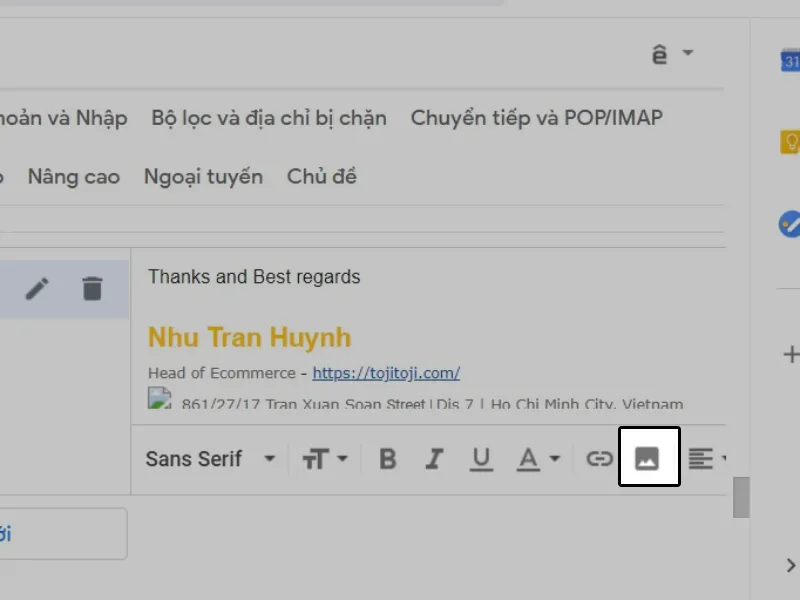
- Chèn ảnh: Nhấn vào biểu tượng hình ảnh trong thanh công cụ. Bạn có thể tải ảnh lên từ máy tính, chèn qua URL (đảm bảo URL công khai), hoặc chọn từ Google Drive.
- Tối ưu kích thước: Kích thước lý tưởng cho logo/ảnh chân dung trong chữ ký là khoảng 100×100 pixels hoặc tối đa 150×150 pixels. Sau khi ảnh được tải lên, hãy nhấp vào nó và chọn tùy chọn Nhỏ hoặc Kích thước gốc để điều chỉnh. Hình ảnh quá lớn sẽ làm email trông nặng nề và thiếu chuyên nghiệp.
Tiếp xuống khung trắng bên dưới sẽ hiển thị các tùy chọn để sử dụng thiết kế chữ ký trên Gmail
Chèn Liên Kết Xã Hội và Lời Kêu Gọi Hành Động (Link)
Các liên kết xã hội là yếu tố không thể thiếu để kết nối với người nhận trên nhiều nền tảng.
- Chèn liên kết: Bôi đen đoạn văn bản hoặc hình ảnh bạn muốn liên kết (ví dụ: tên công ty, biểu tượng Facebook).
- Nhấn vào biểu tượng liên kết (hình mắt xích).
- Trong cửa sổ bật lên, dán URL đích (ví dụ: trang LinkedIn, trang web công ty). Nếu liên kết đó là một địa chỉ email, hãy tích chọn vào Địa chỉ email.
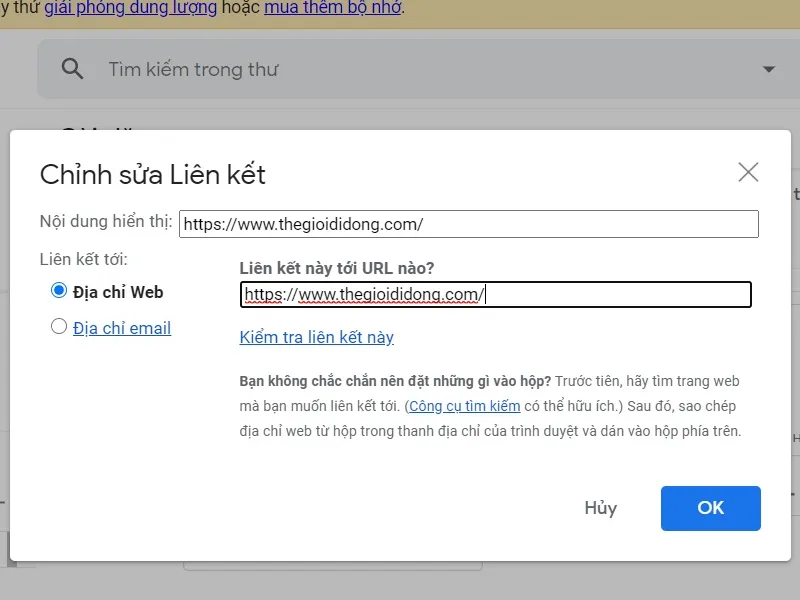 Bôi đen hình ảnh rồi nhấn vào biểu tượng liên kết để chèn link liên hệ vào hình ảnh
- Nhấn OK để hoàn tất. Hành động này rất quan trọng để hỗ trợ các mục tiêu Email Marketing của bạn.
Cài Đặt Chữ Ký Mặc Định Cho Các Kịch Bản Khác Nhau
Sau khi thiết kế xong, bạn cần thiết lập chữ ký mặc định cho các trường hợp sử dụng khác nhau.
- Mặc định cho email mới: Chọn tên chữ ký bạn vừa tạo từ menu thả xuống “Dùng cho email mới”.
- Mặc định cho thư trả lời/chuyển tiếp: Tùy chọn này cho phép bạn sử dụng một chữ ký khác, thường là phiên bản rút gọn hơn, cho các email phản hồi hoặc chuyển tiếp. Việc này giúp giữ cho luồng hội thoại không quá dài và lặp lại.
- Lưu thay đổi: Luôn nhớ kéo xuống cuối trang và nhấn Lưu thay đổi để áp dụng thiết lập.
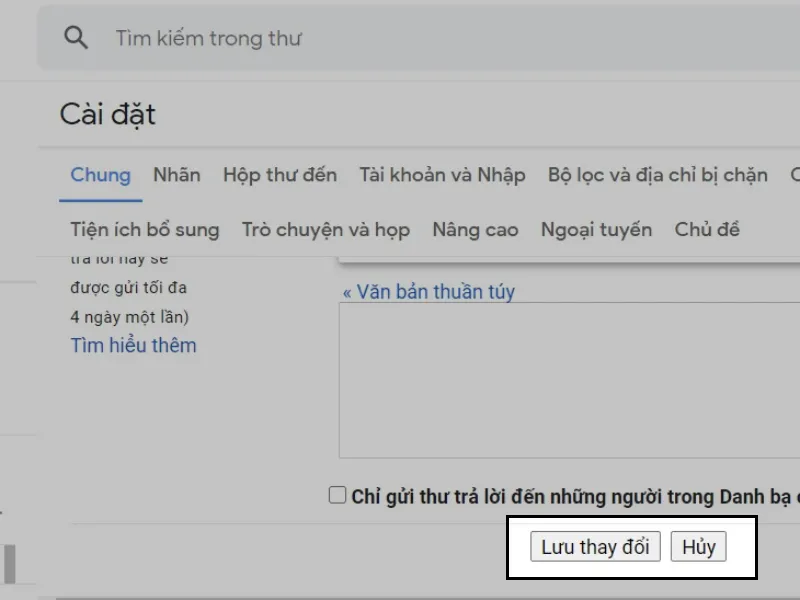 Cuối cùng bạn nhấn chọn vào nút Lưu thay đổi bên dưới để lưu lại chữ ký cho Gmail
Nghệ Thuật Thiết Kế Chữ Ký Gmail Chuyên Nghiệp Tối Ưu Nhất
Thiết kế một chữ ký chuyên nghiệp đòi hỏi sự tinh tế và hiểu biết về thói quen đọc email. Mục tiêu là cung cấp thông tin cần thiết một cách nhanh chóng mà không làm xao nhãng người đọc khỏi nội dung chính của email.
Cấu Trúc Thông Tin Cơ Bản Bắt Buộc
Một chữ ký hoàn chỉnh phải bao gồm các thành phần thông tin sau, được sắp xếp theo thứ tự ưu tiên:
- Tên đầy đủ và Chức danh: Luôn in đậm tên và đặt chức danh ngay bên dưới.
- Thông tin liên hệ trực tiếp: Số điện thoại (ưu tiên số di động cá nhân hoặc số văn phòng) và địa chỉ email thứ cấp (nếu cần).
- Công ty và Website: Tên công ty/tổ chức và liên kết đến trang web chính thức.
- Liên kết Xã hội/CTA: Biểu tượng nhỏ của LinkedIn, Facebook, hoặc một CTA duy nhất (ví dụ: “Đăng ký nhận bản tin”).
Nguyên Tắc Tối Giản (Minimalism) và Khả Năng Đọc (Readability)
Quá nhiều thông tin hoặc màu sắc sẽ làm giảm dấu ấn chuyên nghiệp.
- Độ dài: Giữ chữ ký ở mức tối đa bốn đến bảy dòng.
- Màu sắc: Không dùng quá ba màu (bao gồm màu chữ mặc định).
- Bố cục: Sử dụng các ký tự phân tách thẳng đứng (|) hoặc gạch ngang (-) để phân chia thông tin một cách sạch sẽ và dễ đọc.
Sự Khác Biệt Giữa Chữ Ký Văn Bản Thuần Túy và Chữ Ký HTML
Trong khi trình soạn thảo của Gmail đủ tốt cho hầu hết người dùng, chữ ký được thiết kế bằng chữ ký HTML mang lại nhiều lợi ích hơn. Chữ ký HTML cho phép bố cục phức tạp hơn, có thể dùng bảng (table) để căn chỉnh các cột logo và văn bản chính xác. Nó cũng đảm bảo khả năng tương thích cao hơn trên nhiều ứng dụng email khác nhau (Responsive Design). Tuy nhiên, việc này đòi hỏi phải tạo chữ ký qua công cụ bên ngoài.
Tận Dụng Các Công Cụ Tạo Chữ Ký Trực Tuyến
Các công cụ như HubSpot Email Signature Generator, WiseStamp hoặc Mail-Signatures cung cấp giao diện trực quan để thiết kế chữ ký HTML đẹp mắt. Sau khi thiết kế, bạn chỉ cần sao chép (copy) mã HTML hoặc chữ ký đã hiển thị và dán (paste) trực tiếp vào khung chữ ký của Gmail. Gmail sẽ tự động nhận diện và hiển thị chữ ký HTML đó.
Cách Cài Đặt Chữ Ký Gmail Trên Các Nền Tảng Thiết Bị Di Động
Chữ ký trên thiết bị di động thường đơn giản hơn và chủ yếu là văn bản thuần túy do giới hạn của ứng dụng. Tuy nhiên, việc thiết lập này là cần thiết vì nhiều người dùng phản hồi email qua điện thoại.
Cài Đặt Chữ Ký Trên Ứng Dụng Android
Quy trình thiết lập cách cài đặt chữ ký gmail trên điện thoại Android rất nhanh chóng, chủ yếu tập trung vào văn bản.
- Mở Ứng dụng: Khởi động ứng dụng Gmail trên điện thoại Android.
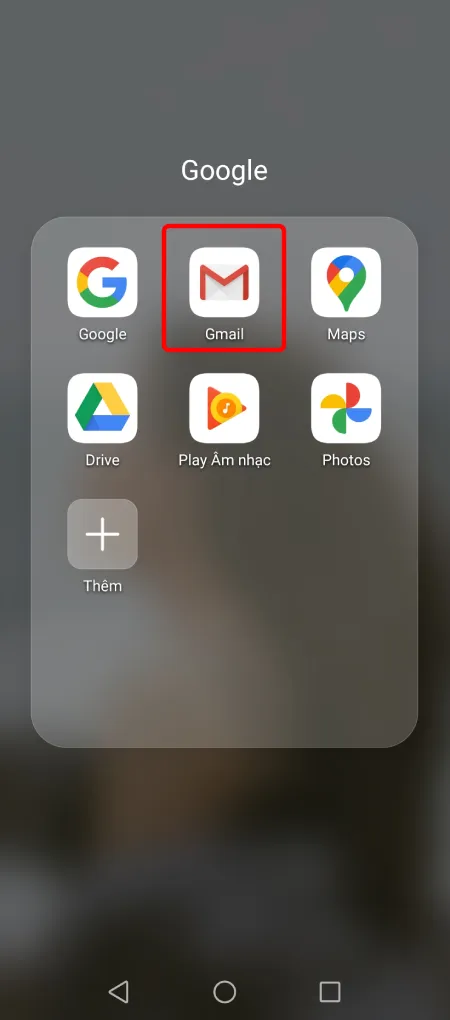 Mở ứng dụng Gmail
- Truy cập Cài đặt: Nhấn vào Menu (ba gạch ngang) ở góc trên bên trái, sau đó cuộn xuống và chọn Cài đặt.
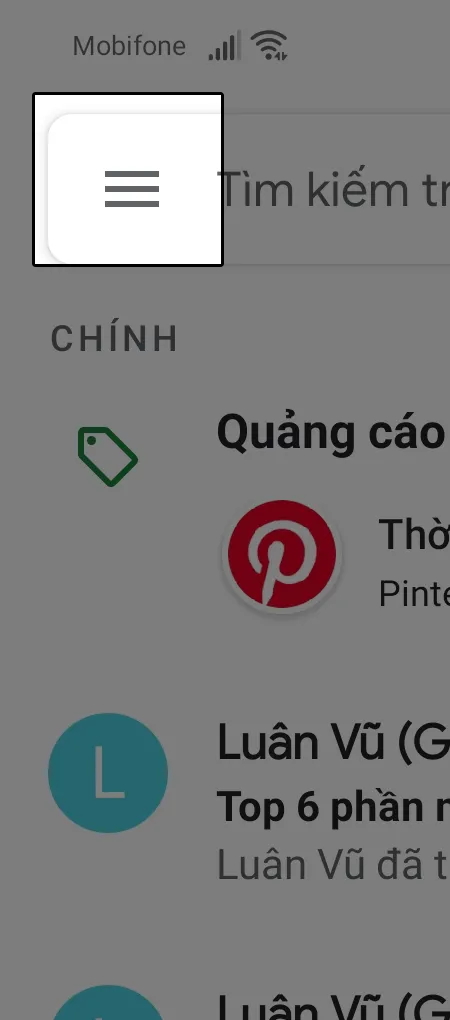 nhấn vào biểu tượng Menu
- Chọn Tài khoản: Chọn tài khoản Gmail bạn muốn thêm chữ ký.
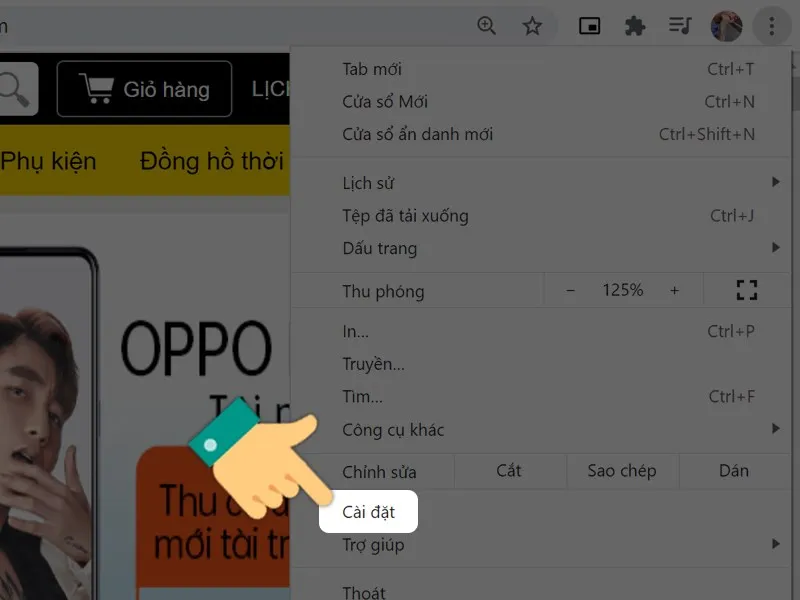 nhấn vào Cài đặt
-
Thiết lập Chữ ký: Nhấn vào Chữ ký (hoặc “Mobile Signature”).
-
Nhập nội dung: Nhập nội dung chữ ký đơn giản của bạn (tên, chức danh, số điện thoại). Ứng dụng Gmail Android không hỗ trợ định dạng hình ảnh hay liên kết phức tạp.
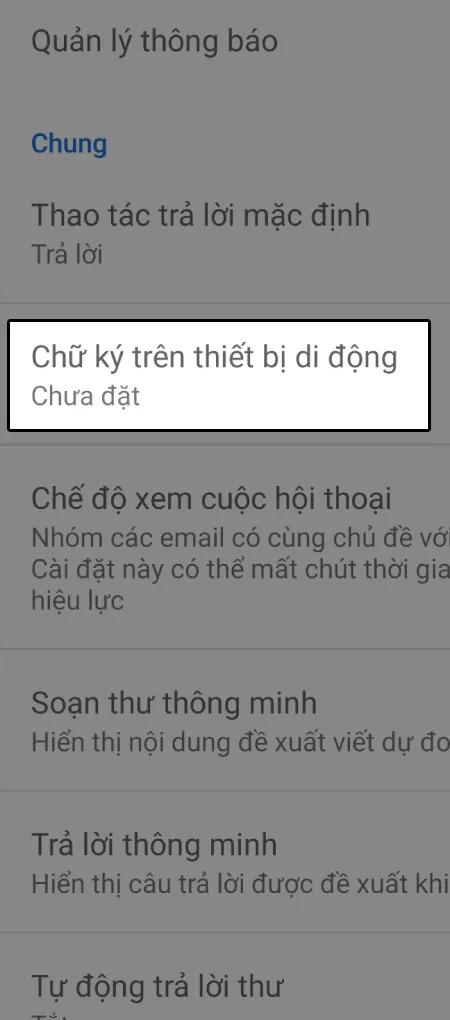 Nhấn vào Chữ ký
- Nhấn OK để lưu lại chữ ký di động.
Cài Đặt Chữ Ký Trên Ứng Dụng iOS (iPhone và iPad)
Thiết bị của Apple cũng có quy trình tương tự để thiết lập chữ ký cơ bản.
- Mở Ứng dụng: Mở ứng dụng Gmail trên thiết bị iOS của bạn.
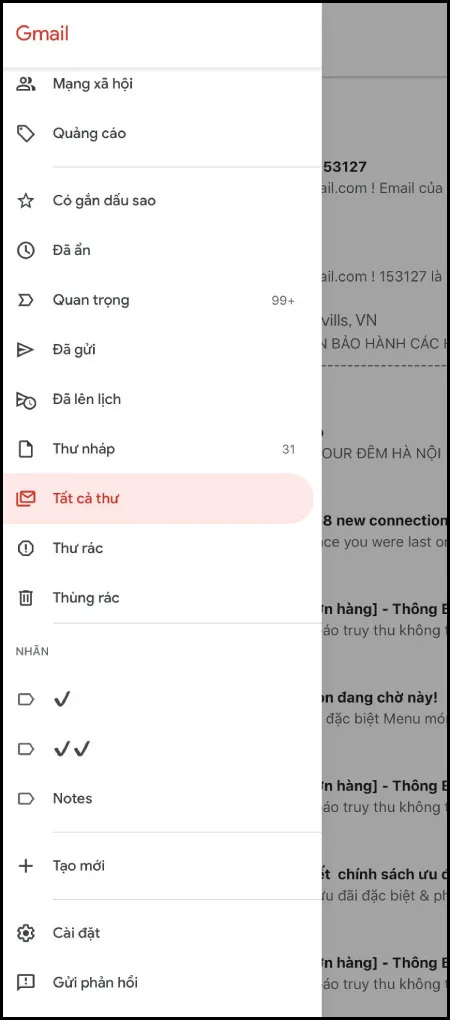 Mở ứng dụng Gmail và nhấn vào biểu tượng Menu
-
Truy cập Cài đặt: Nhấn vào Menu (ba gạch ngang), cuộn xuống và chọn Cài đặt.
-
Chọn Tài khoản: Nhấn vào tài khoản Gmail, sau đó chọn Cài đặt chữ ký.
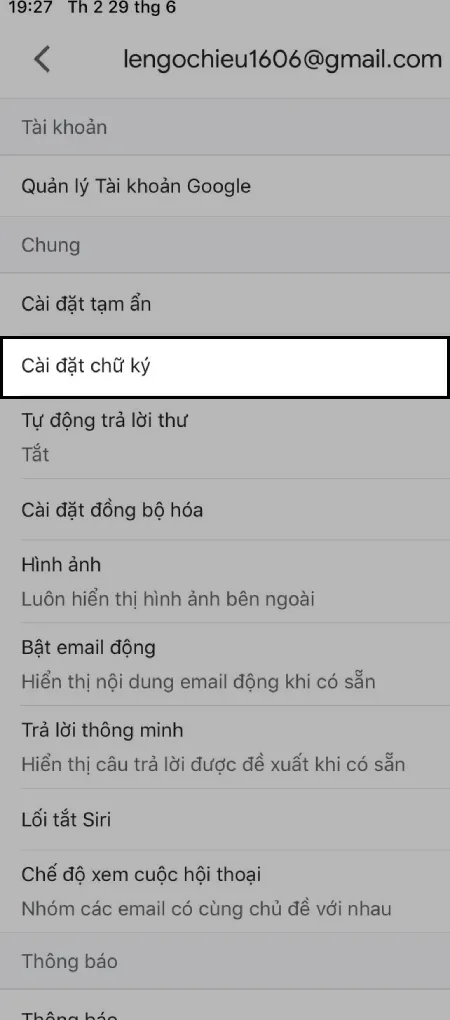 Cài đặt chữ ký
- Bật Chữ ký: Gạt công tắc tại mục Bật phím tắt hoặc Chữ ký trên thiết bị di động sang phải.
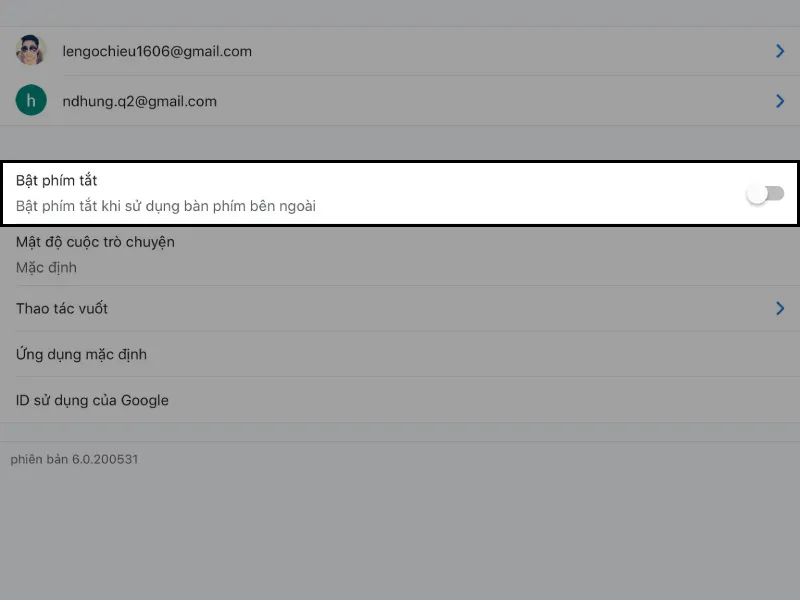 Bật chữ kỹ Gmail
- Chỉnh sửa: Thêm hoặc chỉnh sửa chữ ký trong ô văn bản hiển thị. Sau đó, thoát ra là chữ ký sẽ tự động được lưu.
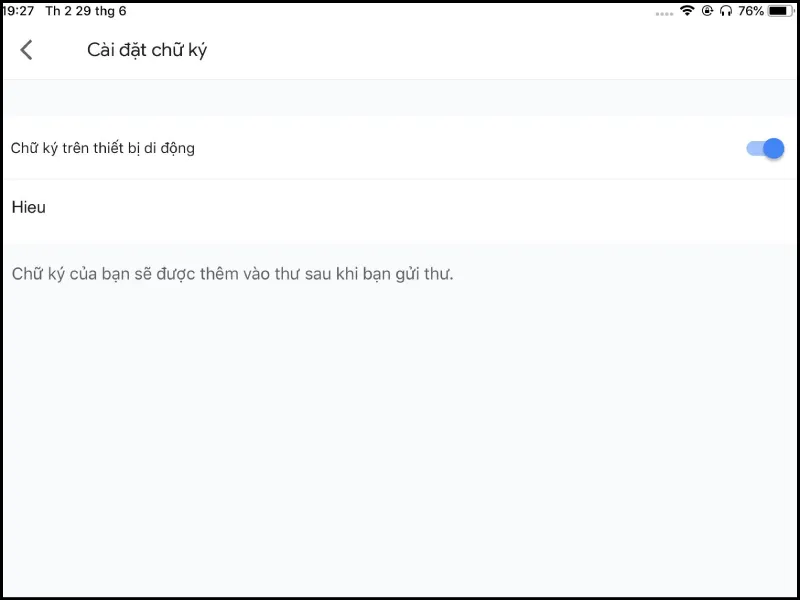 Chỉnh sửa chữ ký Gmail
Quản Lý Nâng Cao: Sử Dụng Nhiều Chữ Ký và Xử Lý Lỗi
Sau khi thiết lập cơ bản, việc quản lý và tùy chỉnh chữ ký một cách linh hoạt là yếu tố tạo nên sự khác biệt và giúp bạn tối ưu hóa quy trình làm việc. Việc sử dụng nhiều chữ ký là một phương pháp quản lý hiệu quả trong giao tiếp chuyên nghiệp.
Kịch Bản Ứng Dụng Chữ Ký Đa Dạng (Multiple Signatures)
Gmail cho phép bạn tạo nhiều chữ ký với các tên gọi khác nhau. Điều này rất hữu ích cho các kịch bản giao tiếp đa dạng:
- Chữ ký Bán hàng (Sales): Chứa thông tin liên hệ và một lời kêu gọi hành động nổi bật liên quan đến sản phẩm/dịch vụ mới.
- Chữ ký Hỗ trợ (Support): Chứa liên kết đến trang FAQs hoặc hệ thống hỗ trợ vé (ticketing system).
- Chữ ký Nội bộ (Internal): Chỉ cần tên, chức danh và phòng ban, không cần thông tin liên hệ công cộng.
Bạn có thể thay đổi chữ ký mặc định bất cứ lúc nào trong phần Cài đặt Chung. Hoặc, khi đang soạn thư, bạn có thể nhấn vào biểu tượng cây bút ở góc dưới bên phải của email để chọn chữ ký phù hợp từ danh sách đã tạo.
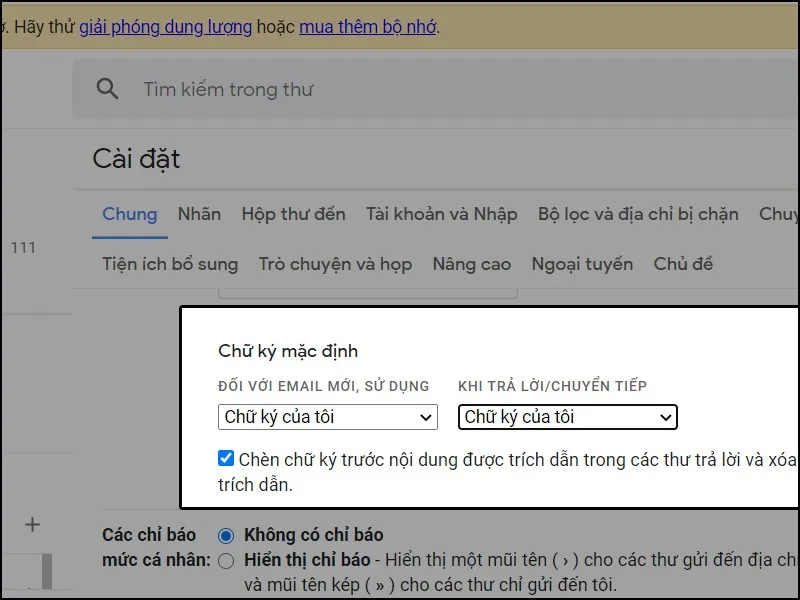 Thay đổi chữ ký Gmail
Các Vấn Đề Thường Gặp và Giải Pháp Khắc Phục
Việc thiết lập chữ ký không phải lúc nào cũng suôn sẻ. Dưới đây là các lỗi phổ biến và cách giải quyết chúng để đảm bảo tính chuyên môn của bạn.
Lỗi 1: Chữ Ký Hiển Thị Dạng Văn Bản Thuần Túy
- Nguyên nhân: Bạn đang ở chế độ soạn thư Văn bản thuần túy (Plain Text Mode). Chế độ này loại bỏ tất cả định dạng (font, màu sắc, hình ảnh, liên kết).
- Cách khắc phục: Khi đang soạn email, nhấn vào biểu tượng Menu mở rộng (ba chấm dọc) ở góc dưới bên phải và bỏ chọn mục “Chế độ văn bản thuần túy”. Chữ ký sẽ hiển thị lại đầy đủ định dạng HTML.
Lỗi 2: Hình Ảnh Không Tải Được hoặc Bị Hỏng
- Nguyên nhân: Hình ảnh được tải lên từ Google Drive nhưng chế độ chia sẻ bị giới hạn, hoặc URL hình ảnh công khai đã bị hỏng.
- Cách khắc phục: Nếu dùng Google Drive, hãy đảm bảo rằng quyền truy cập của file ảnh được đặt là “Bất kỳ ai có đường liên kết đều có thể xem”. Nếu dùng URL, hãy kiểm tra lại URL đó còn hoạt động hay không. Kích thước file ảnh cũng cần nhỏ để đảm bảo tốc độ tải.
Lỗi 3: Chữ Ký Bị Cắt Ngắn Do Giới Hạn Ký Tự
- Nguyên nhân: Gmail có giới hạn tối đa là 10.000 ký tự cho toàn bộ chữ ký (bao gồm cả mã HTML ẩn). Chữ ký quá phức tạp hoặc quá dài sẽ bị cắt.
- Cách khắc phục: Loại bỏ các đoạn mã HTML không cần thiết (thường xảy ra khi sao chép từ Microsoft Word). Giữ nội dung cô đọng, chỉ bao gồm thông tin quan trọng nhất.
Lỗi 4: Xóa Bỏ Chữ Ký Đã Tạo
Trong trường hợp bạn không còn sử dụng một chữ ký nào nữa, bạn có thể dễ dàng xóa nó khỏi hệ thống.
- Truy cập Cài đặt: Quay lại mục Chữ ký trong Cài đặt Chung.
- Chọn Xóa: Chọn chữ ký bạn muốn xóa và nhấn vào biểu tượng thùng rác bên cạnh tên chữ ký đó.
- Nhấn Xóa để xác nhận.
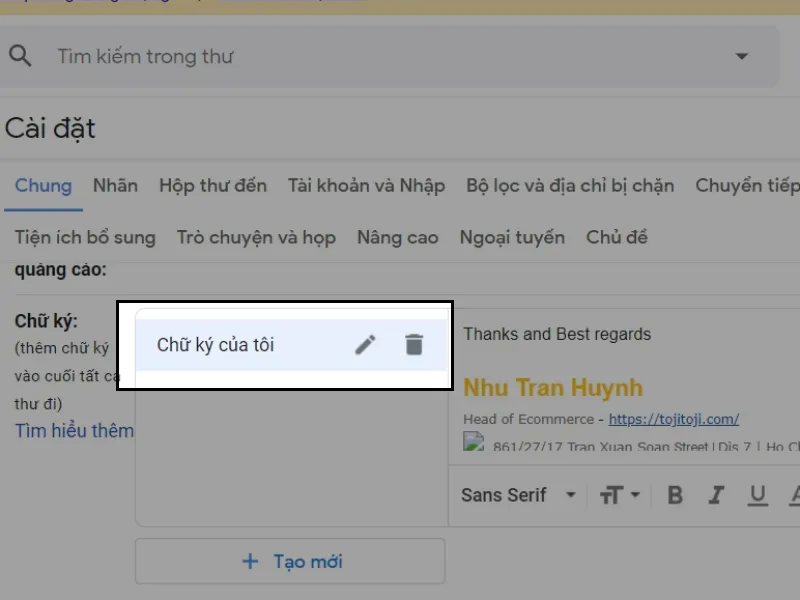 Xóa chữ ký Gmail
Mẫu Chữ Ký Gmail Chuẩn Và Chuyên Nghiệp Nhất
Việc tham khảo các mẫu chuẩn sẽ giúp bạn hình dung rõ hơn về một chữ ký chất lượng, đáp ứng các tiêu chuẩn chuyên môn và tính xác thực.
Mẫu Cho Cá Nhân (Professional Freelancer)
Đây là mẫu đơn giản nhưng đầy đủ, nhấn mạnh vào thương hiệu cá nhân và khả năng kết nối.
Ngày Cập Nhật Tháng mười một 17, 2025 by Vinh Vê Vê

Vinh Vê Vê là một nhà sáng lập leon-live.com và là một trong những người tiên phong trong lĩnh vực đánh giá (review) công nghệ với 9 năm kinh nghiệm tại Việt Nam.