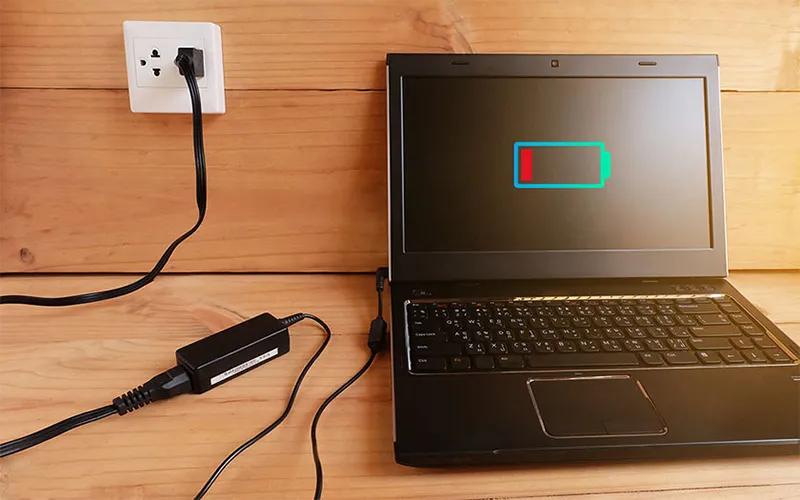
Cách Cài Đặt Chế Độ Sạc Pin Laptop HP: Hướng Dẫn Tối Ưu Hóa Tuổi Thọ Pin Chi Tiết Nhất
Việc tìm hiểu và áp dụng cách cài đặt chế độ sạc pin laptop HP là bước then chốt giúp kéo dài tuổi thọ và duy trì hiệu suất hoạt động ổn định của thiết bị. Trong thế giới laptop hiện đại, việc quản lý pin hiệu quả không chỉ đơn thuần là cắm sạc khi hết pin mà là sử dụng các tính năng thông minh do nhà sản xuất HP cung cấp. Mục tiêu là kiểm soát quá trình sạc nhằm bảo vệ công nghệ pin Li-ion khỏi các tác động tiêu cực của nhiệt độ và trạng thái sạc đầy 100% kéo dài. Bài viết này sẽ đi sâu vào các phương pháp cài đặt chi tiết, từ thiết lập trong BIOS cho các dòng HP Business Notebooks đến việc sử dụng tính năng Adaptive Battery Optimizer, giúp bạn chủ động bảo vệ tài sản công nghệ của mình.
Tại Sao Phải Cài Đặt Chế Độ Sạc Pin Laptop HP?
Quản lý pin hiệu quả là một yếu tố quan trọng để bảo vệ chất lượng linh kiện bên trong laptop. Hành vi sạc không đúng cách có thể dẫn đến hiện tượng chai pin sớm và làm giảm đáng kể tuổi thọ của thiết bị. Điều này không chỉ ảnh hưởng đến trải nghiệm sử dụng mà còn kéo theo chi phí thay thế pin tốn kém.
Hiểu Rõ Công Nghệ Pin Lithium-ion và Nhiệt Độ
Pin laptop HP, giống như hầu hết các dòng laptop khác, sử dụng công nghệ Lithium-ion (Li-ion) hoặc Lithium-polymer (Li-Po). Các loại pin này nhạy cảm với hai yếu tố chính là nhiệt độ cao và trạng thái sạc đầy 100% trong thời gian dài. Khi pin đạt mức 100%, việc tiếp tục cắm sạc tạo ra trạng thái điện áp cao, gây áp lực lên các tế bào pin.
Nhiệt độ là kẻ thù lớn nhất của pin Li-ion. Sạc đầy pin trong môi trường nhiệt độ cao sẽ đẩy nhanh quá trình suy thoái hóa học, làm giảm dung lượng pin vĩnh viễn. Việc cài đặt chế độ sạc sẽ giúp giới hạn mức sạc, thường là ở 80% hoặc 90%, từ đó giảm thiểu sự căng thẳng về điện áp và nhiệt độ.
Tác Động của Chu Kỳ Sạc và Trạng Thái Sạc (SoC)
Mỗi viên pin đều có một số chu kỳ sạc/xả nhất định trước khi dung lượng bắt đầu giảm đáng kể. Một chu kỳ sạc được tính khi pin được sạc từ 0% lên 100% và xả về 0%. Tuy nhiên, việc giữ pin ở mức tối ưu (State of Charge – SoC) từ 20% đến 80% được khoa học chứng minh là làm chậm quá trình lão hóa pin.
Các chế độ sạc thông minh của HP được thiết kế để giữ pin ở mức an toàn này khi laptop thường xuyên cắm nguồn. Nó giúp giảm tổng số chu kỳ sạc đầy, tăng tuổi thọ pin lên gấp nhiều lần so với việc luôn sạc đến 100%. Đây là biện pháp bảo vệ dài hạn quan trọng.
Lợi Ích Kinh Tế và Môi Trường
Một viên pin khỏe mạnh giúp laptop duy trì hiệu suất ổn định và tuổi thọ linh kiện. Pin yếu hoặc chai sẽ gây ra hiện tượng sụt nguồn đột ngột hoặc khiến hệ thống hoạt động không ổn định khi không có nguồn điện. Điều này làm tăng chi phí sửa chữa hoặc thay thế.
Về mặt môi trường, việc kéo dài tuổi thọ pin là một hành động bền vững. Giảm tần suất thay pin đồng nghĩa với việc giảm lượng rác thải điện tử phát sinh. Áp dụng cách cài đặt chế độ sạc pin laptop HP không chỉ là bảo vệ thiết bị mà còn góp phần vào việc bảo vệ môi trường sống.
Cách Cài Đặt Chế Độ Sạc Pin Laptop HP Qua BIOS (Phương Pháp Cốt Lõi)
Đối với nhiều dòng máy HP, đặc biệt là các dòng máy tính xách tay dành cho doanh nghiệp (Business Notebooks) và các mẫu cao cấp, nhà sản xuất tích hợp tính năng quản lý pin trực tiếp vào giao diện BIOS/UEFI. Đây là phương pháp cốt lõi và đáng tin cậy nhất để kiểm soát cách cài đặt chế độ sạc pin laptop HP.
Truy Cập BIOS và Xác Định Thiết Lập
Để bắt đầu, bạn cần khởi động lại laptop HP của mình. Ngay khi máy vừa bật lên, hãy nhấn liên tục phím F10 (hoặc Esc rồi chọn F10) để truy cập vào trình đơn thiết lập BIOS. Giao diện BIOS có thể khác nhau tùy thuộc vào model và năm sản xuất của laptop HP.
Sau khi vào BIOS, dùng các phím mũi tên để điều hướng. Thông thường, các tùy chọn liên quan đến pin sẽ nằm trong mục System Configuration hoặc đôi khi là Advanced. Hãy tìm kiếm các mục có tên liên quan đến Nguồn (Power) hoặc Pin (Battery).
Thiết Lập Adaptive Battery Optimizer và Battery Health Manager
Các laptop HP đời mới thường có một trong hai hoặc cả hai tính năng dưới đây để thực hiện cách cài đặt chế độ sạc pin laptop HP chuyên sâu:
Adaptive Battery Optimizer
Tính năng này là một công cụ thông minh, tự động điều chỉnh mức sạc pin dựa trên thói quen sử dụng của người dùng. Nếu bạn thường xuyên cắm sạc cả ngày, hệ thống sẽ tự động giới hạn mức sạc pin dưới 100% để giảm căng thẳng điện áp. Để kích hoạt, bạn di chuyển đến mục này và chuyển sang trạng thái Enabled.
Đây là tùy chọn tuyệt vời cho người dùng không muốn can thiệp thủ công nhưng vẫn muốn bảo vệ pin. Adaptive Battery Optimizer sẽ học hỏi thói quen của bạn sau vài tuần sử dụng và áp dụng chế độ sạc phù hợp nhất.
Battery Health Manager (Quản lý Sức khỏe Pin)
Chức năng này phổ biến hơn trên các dòng HP Business Notebooks như ProBook hay EliteBook. Nó cung cấp cho người dùng hai tùy chọn chính để chọn cách cài đặt chế độ sạc pin laptop HP:
- Maximize my battery health (Tối đa hóa sức khỏe pin): Đây là chế độ khuyến nghị, thường giới hạn sạc pin ở mức khoảng 80% hoặc 90%. Chế độ này lý tưởng cho người dùng thường xuyên cắm sạc. Nó giúp giảm thiểu nhiệt độ và trạng thái điện áp cao.
- Maximize my run time (Tối đa hóa thời gian sử dụng): Chế độ này cho phép pin sạc đầy 100%. Nó chỉ nên được chọn khi bạn biết mình sẽ di chuyển và cần dung lượng pin tối đa.
Trong mục Power Management Options, bạn nên chọn Maximize my battery health nếu mục tiêu là kéo dài tuổi thọ pin. Sau khi thiết lập, bạn nhấn F10 để lưu thay đổi và thoát khỏi BIOS.
Hướng Dẫn Cài Đặt Chế Độ Sạc Pin Laptop HP Bằng Phần Mềm HP Command Center/Support Assistant
Ngoài cài đặt trong BIOS, HP còn cung cấp các công cụ phần mềm trong Windows để người dùng dễ dàng kiểm soát pin và hiệu suất. Đây là phương án linh hoạt hơn cho người dùng thông thường khi tìm hiểu cách cài đặt chế độ sạc pin laptop HP.
Sử Dụng HP Command Center (Dòng Máy Mới)
Các mẫu laptop HP Spectre, Envy, và một số dòng Pavilion mới hơn thường được cài đặt sẵn ứng dụng HP Command Center. Ứng dụng này là trung tâm điều khiển các chế độ hiệu suất và pin của máy.
Trong giao diện HP Command Center, hãy tìm đến mục Power Control (Quản lý Nguồn) hoặc Thermal Profile (Hồ sơ Nhiệt). Tại đây, bạn sẽ thấy các chế độ sạc tương tự như trong BIOS nhưng được trình bày trực quan hơn.
Bạn có thể chọn giữa chế độ sạc tối đa (sạc đến 100%) hoặc chế độ bảo vệ pin (giới hạn sạc). Hầu hết các phiên bản mới của ứng dụng này đều tích hợp logic của Adaptive Battery Optimizer dưới dạng một công tắc bật/tắt.
Sử Dụng HP Support Assistant (Dòng Máy Cũ Hơn)
HP Support Assistant là công cụ chẩn đoán và quản lý mặc định trên hầu hết các laptop HP. Mặc dù chủ yếu dùng để cập nhật driver và kiểm tra hệ thống, nó cũng bao gồm các tùy chọn quản lý pin.
Sau khi khởi chạy HP Support Assistant, bạn chọn mục Pin và Hiệu suất (Battery and Performance). Ứng dụng sẽ hiển thị tình trạng pin hiện tại và cung cấp các khuyến nghị. Đối với một số model, bạn sẽ tìm thấy một đường dẫn hoặc tùy chọn để kích hoạt hoặc điều chỉnh Battery Optimizer.
Nếu không thấy tùy chọn giới hạn sạc trực tiếp, bạn hãy kiểm tra mục Sửa chữa và Chẩn đoán để xem có công cụ nào cho phép hiệu chỉnh pin hoặc điều chỉnh ngưỡng sạc hay không. Việc sử dụng phần mềm hỗ trợ là một phần quan trọng của cách cài đặt chế độ sạc pin laptop HP.
Tối Ưu Hóa Chế Độ Sạc Pin HP Trong Môi Trường Windows
Mặc dù cài đặt qua BIOS hoặc phần mềm HP là cách tốt nhất để giới hạn sạc pin, việc tối ưu hóa Power Plan trong Windows cũng đóng vai trò quan trọng trong việc bảo toàn năng lượng và hiệu suất pin. Đây là bước bổ sung cho cách cài đặt chế độ sạc pin laptop HP.
Tùy Chỉnh Power Plan Nâng Cao (Balanced vs High Performance)
Hệ điều hành Windows cung cấp các chế độ nguồn (Power Plan) để điều chỉnh mức tiêu thụ điện năng. Việc lựa chọn đúng chế độ sẽ ảnh hưởng trực tiếp đến tốc độ xả pin và nhiệt độ hoạt động của laptop HP.
Bạn có thể truy cập Power Options bằng cách nhấp chuột phải vào biểu tượng pin trên thanh tác vụ. Tại đây, bạn sẽ thấy hai tùy chọn chính: Balanced (Cân bằng) và High Performance (Hiệu suất cao).
Chế độ Balanced là lựa chọn tối ưu, nó tự động điều chỉnh hiệu suất CPU/GPU và độ sáng màn hình để tiết kiệm điện. Ngược lại, chế độ High Performance sẽ tiêu thụ nhiều năng lượng hơn, làm nóng máy hơn, và do đó, làm pin nhanh chai hơn.
Thiết Lập Thời Gian Ngủ và Tắt Màn Hình
Để bảo vệ pin khỏi bị xả không cần thiết khi không sử dụng, bạn nên thiết lập thời gian tắt màn hình và đưa máy về chế độ ngủ hợp lý. Sau khi chọn Power Plan (ví dụ: Balanced), nhấn Change plan settings.
Tại đây, bạn tùy chỉnh hai mục chính: Turn off the display (Thời gian tắt màn hình) và Put the computer to sleep (Thời gian đưa máy về chế độ Sleep). Hãy thiết lập thời gian ngắn cho cả hai mục khi ở chế độ On battery để tiết kiệm pin.
Ngược lại, khi ở chế độ Plugged in (cắm sạc), bạn có thể thiết lập thời gian dài hơn. Sau khi hoàn tất các điều chỉnh, hãy đảm bảo nhấn Save changes để lưu lại cấu hình nguồn mới của bạn.
Các Chế Độ Quản Lý Pin Phổ Biến Trên Laptop Khác (Asus, Dell, Acer)
Mặc dù trọng tâm là cách cài đặt chế độ sạc pin laptop HP, việc nắm rõ các cơ chế tương tự của các hãng khác sẽ cung cấp cái nhìn toàn diện hơn về quản lý pin trên laptop. Điều này giúp người dùng HP hiểu rõ hơn về tính năng mà họ đang sử dụng.
ASUS: MyASUS – Các Chế Độ Sạc
Laptop ASUS sử dụng ứng dụng MyASUS để quản lý pin. Ứng dụng này cung cấp ba chế độ sạc pin rõ ràng, mỗi chế độ nhằm đáp ứng một nhu cầu sử dụng cụ thể:
- Full Capacity Mode (Chế độ Dung lượng Đầy Đủ): Sạc đến 100%. Tốt nhất khi bạn biết sẽ không có nguồn điện trong thời gian dài.
- Balanced Mode (Chế độ Cân bằng): Sạc đến 80%. Phù hợp cho việc sử dụng hàng ngày và di chuyển nhẹ.
- Maximum Lifespan Mode (Chế độ Tuổi thọ Tối đa): Sạc đến 60%. Lý tưởng cho người dùng luôn cắm sạc tại văn phòng hoặc nhà.
Người dùng chỉ cần mở ứng dụng MyASUS và chọn chế độ phù hợp.
Dell: Dell Power Manager và Các Chế Độ Sạc Nâng Cao
Dell quản lý pin thông qua ứng dụng Dell Power Manager (trước đây là Dell Battery Meter). Phần mềm này cung cấp các cài đặt nâng cao hơn để người dùng kiểm soát trạng thái sạc.
Dell Power Manager cho phép chọn các chế độ: Standard (Sạc tiêu chuẩn), ExpressCharge (Sạc nhanh), Primarily AC Use (Ưu tiên dùng nguồn AC – giới hạn sạc) và Adaptive (Tự động thích ứng, tương tự HP Adaptive Battery Optimizer). Chế độ Primarily AC Use là lựa chọn tốt nhất nếu bạn muốn giới hạn sạc.
Giao diện ứng dụng cũng có thể hiển thị thông tin chi tiết về sức khỏe pin (Battery Health) và cho phép bạn xem tỷ lệ phần trăm pin bị chai.
Acer: Acer Care Center và Chức Năng Battery Charge Limit
Đối với laptop Acer, công cụ quản lý là Acer Care Center. Để kích hoạt tính năng giới hạn sạc pin, người dùng cần truy cập vào ứng dụng này.
Trong Acer Care Center, bạn tìm đến mục Checkup (Kiểm tra) hoặc System Health (Sức khỏe Hệ thống). Sau đó, chọn Battery Health (Sức khỏe Pin) và tìm kiếm tùy chọn Battery Charge Limit (Giới hạn Sạc Pin). Bật công tắc này sang On sẽ giới hạn mức sạc pin ở một ngưỡng an toàn (thường là 80%).
Các Mẹo Nâng Cao Bảo Dưỡng Pin Laptop Bền Bỉ
Ngoài việc thực hiện đúng cách cài đặt chế độ sạc pin laptop HP, người dùng cần kết hợp thêm các mẹo sử dụng và bảo quản để đảm bảo tuổi thọ pin được kéo dài tối đa. Bảo dưỡng định kỳ là chìa khóa cho sự bền bỉ của pin.
Quản Lý Nhiệt Độ và Thông Gió
Như đã đề cập, nhiệt độ là yếu tố làm giảm tuổi thọ pin nhanh nhất. Luôn đảm bảo laptop HP của bạn được đặt trên một bề mặt phẳng và cứng để không khí lưu thông tốt. Tránh sử dụng laptop trên giường, chăn nệm, hoặc các bề mặt mềm khác có thể che khuất lỗ thông hơi.
Nếu thường xuyên sử dụng các tác vụ nặng (chơi game, render video), hãy cân nhắc đầu tư một chiếc đế tản nhiệt. Việc giữ nhiệt độ hệ thống ở mức thấp (dưới 40°C khi tải nặng) sẽ giúp bảo vệ cả pin và các linh kiện phần cứng khác.
Hiệu Chỉnh Pin Định Kỳ (Battery Calibration)
Sau một thời gian sử dụng, hệ thống đo lường pin của laptop (thường là phần mềm hoặc firmware) có thể bị lệch so với dung lượng thực tế. Điều này dẫn đến hiển thị phần trăm pin không chính xác. Hiệu chỉnh pin (Calibration) là quá trình đưa pin về trạng thái hoạt động chính xác.
Quá trình này bao gồm việc sạc pin lên 100%, để yên trong vài giờ, sau đó xả pin hoàn toàn (sử dụng máy cho đến khi tự tắt) và cuối cùng là sạc lại đầy 100%. Thực hiện việc này mỗi 2-3 tháng một lần sẽ giúp đồng hồ đo pin hoạt động chính xác.
Lời Khuyên về Sạc và Xả (20% – 80%)
Quy tắc vàng cho pin Li-ion là tránh để pin quá cạn (dưới 20%) và quá đầy (trên 80%). Nếu bạn không thể sử dụng các tính năng giới hạn sạc của HP, hãy cố gắng tuân thủ nguyên tắc sạc khi pin xuống khoảng 20-30% và rút sạc khi pin đạt 80-90%.
Nếu phải cất giữ laptop không sử dụng trong thời gian dài (trên 1 tháng), hãy đảm bảo pin được sạc ở mức khoảng 50%. Đây là mức điện áp lý tưởng giúp các tế bào pin duy trì sự ổn định trong thời gian dài cất giữ.
Cách Bật Chế Độ Tiết Kiệm Pin Dành Cho Laptop
Chế độ tiết kiệm pin (Battery saver) là tính năng của Windows, được thiết kế để giảm thiểu tiêu thụ điện năng khi pin ở mức thấp. Chế độ này tự động giới hạn các hoạt động nền, thông báo và một số tính năng khác để kéo dài thời gian sử dụng pin.
Để kích hoạt, bạn vào Settings (Windows + I), chọn System, sau đó chọn Battery. Bạn có thể bật chế độ này thủ công hoặc thiết lập để nó tự động bật khi pin xuống một mức nhất định (ví dụ: 20%).
Cách Hiển Thị Phần Trăm Pin Laptop
Việc hiển thị chính xác phần trăm pin là cần thiết để tuân thủ quy tắc 20%-80%. Windows cho phép bạn bật tính năng này thông qua cài đặt:
- Mở Settings (Windows + I) và chọn Personalization.
- Chọn Taskbar, sau đó chọn Select which icons appear on the taskbar (hoặc tương tự tùy phiên bản Windows).
- Tìm mục Power và đảm bảo công tắc này được bật.
Việc này sẽ hiển thị phần trăm pin cạnh biểu tượng pin trên thanh tác vụ, giúp bạn dễ dàng theo dõi mức sạc.
Việc làm chủ cách cài đặt chế độ sạc pin laptop HP thông qua BIOS và các phần mềm hỗ trợ là biện pháp hiệu quả nhất để chống lại hiện tượng chai pin sớm. Bằng cách áp dụng Adaptive Battery Optimizer hoặc Battery Health Manager để giới hạn mức sạc, bạn đã giảm thiểu đáng kể áp lực lên các tế bào pin Li-ion. Kết hợp với việc quản lý nhiệt độ và tuân thủ các mẹo sử dụng pin cơ bản, laptop HP của bạn sẽ duy trì được hiệu suất hoạt động ổn định và kéo dài tuổi thọ pin trong nhiều năm. Nếu pin của bạn đã suy giảm quá mức, hãy tìm đến các dịch vụ sửa chữa chuyên nghiệp để đảm bảo thiết bị được thay thế linh kiện chính hãng.
Ngày Cập Nhật Tháng 12 2, 2025 by Vinh Vê Vê

Vinh Vê Vê là một nhà sáng lập leon-live.com và là một trong những người tiên phong trong lĩnh vực đánh giá (review) công nghệ với 9 năm kinh nghiệm tại Việt Nam.