Cách Cài Đặt CH Play Cho Samsung Chi Tiết: Hướng Dẫn Tải và Khắc Phục Lỗi Toàn Diện
CH Play, hay còn gọi là Google Play Store, là cổng thông tin và dịch vụ thiết yếu cho hệ sinh thái Android. Nền tảng này cung cấp hàng triệu ứng dụng, trò chơi, và các nội dung số khác. Đối với người dùng Samsung Galaxy, việc đảm bảo Play Store hoạt động ổn định là cực kỳ quan trọng. Tuy nhiên, trong một số trường hợp như sử dụng thiết bị Samsung xách tay từ thị trường không hỗ trợ Google Mobile Services (GMS) hoặc sau khi can thiệp vào ROM gốc, người dùng cần thực hiện cách cài đặt ch play cho samsung thủ công. Bài viết này cung cấp hướng dẫn toàn diện từ A đến Z, giúp bạn khắc phục triệt để vấn đề này, đảm bảo thiết bị hoạt động mượt mà và an toàn. Thông qua các bước chi tiết về file APK và giải pháp up ROM Samsung, người đọc sẽ nắm được kiến thức chuyên môn vững chắc.
CH Play (Google Play Store) là gì và Tầm Quan Trọng trên Samsung
Cửa hàng Google Play là trung tâm phân phối kỹ thuật số chính thức cho hệ điều hành Android. Nó được phát triển và duy trì bởi Google. Đây là nơi duy nhất để người dùng tải xuống các ứng dụng hợp pháp.
Vai trò cốt lõi của Google Play trên thiết bị Samsung Galaxy
Google Play không chỉ là nơi tải ứng dụng. Nó là một phần không thể thiếu của bộ Google Mobile Services. Bộ dịch vụ này bao gồm các ứng dụng cốt lõi của Google. Nó cũng cấp các API cần thiết để nhiều ứng dụng bên thứ ba hoạt động.
Không có GMS, nhiều ứng dụng như Gmail, Maps, hoặc YouTube sẽ không hoạt động. Thậm chí, các ứng dụng cần dịch vụ Google Play để gửi thông báo đẩy cũng sẽ gặp lỗi. Do đó, Play Store là chìa khóa để khai thác hết tiềm năng của điện thoại Samsung.
Lý do điện thoại Samsung cần cài đặt lại CH Play
Hầu hết điện thoại Samsung bán chính hãng đều có sẵn Play Store. Việc cài đặt lại thường chỉ xảy ra với các thiết bị xách tay. Các thiết bị này đến từ các thị trường mà Google không có thỏa thuận cấp phép GMS. Điển hình là một số máy bán tại Trung Quốc.
Nguyên nhân khác là người dùng đã cài đặt một phiên bản ROM tùy chỉnh. ROM này có thể không bao gồm gói GMS. Việc thiếu Play Store sẽ làm giảm đáng kể tính hữu dụng của thiết bị.
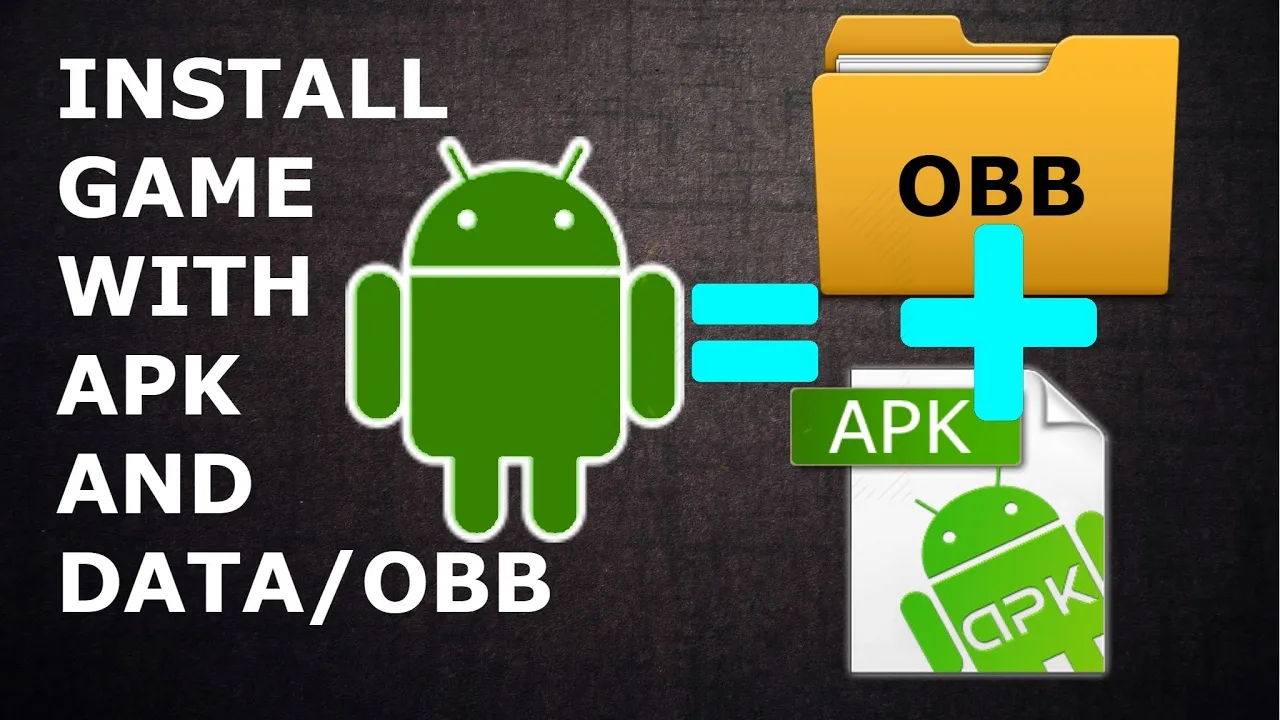
Cách Cài Đặt CH Play Cho Samsung Qua File APK (Phương Pháp Phổ Biến)
Đây là phương pháp nhanh chóng và dễ thực hiện nhất. Nó áp dụng cho hầu hết các thiết bị Android thiếu Play Store. Tuy nhiên, người dùng phải chấp nhận rủi ro bảo mật nhất định. Rủi ro này đến từ việc tải tệp từ nguồn bên ngoài.
Bước 1: Chuẩn bị và Kiểm tra Thiết bị Samsung
Trước khi bắt đầu, hãy đảm bảo thiết bị của bạn có đủ pin. Kết nối mạng Wi-Fi hoặc 4G phải ổn định. Bạn nên kiểm tra phiên bản Android hiện tại trên điện thoại. Điều này giúp tải đúng phiên bản file APK Google Play tương thích.
Phiên bản không tương thích có thể gây ra lỗi nghiêm trọng. Thậm chí nó có thể làm xung đột hệ thống.
Bước 2: Tải File APK Google Play Store từ Nguồn Tin Cậy
Không phải tất cả các trang web đều cung cấp tệp APK an toàn. Bạn nên chọn các nguồn nổi tiếng như APKMirror hoặc APKPure. Tránh xa các trang web không rõ nguồn gốc.
Mở trình duyệt web trên điện thoại Samsung của bạn. Gõ tìm kiếm cụm từ “Google Play Store APK”. Truy cập vào một trong các trang web uy tín đã đề cập.
Chọn phiên bản APK mới nhất, phù hợp với kiến trúc CPU. Hầu hết các máy Samsung hiện đại dùng kiến trúc ARM64-v8a.
Sau khi chọn, nhấn vào nút tải về. Tệp cài đặt sẽ được lưu vào bộ nhớ trong của máy.
Tập tin APK là một gói chứa toàn bộ dữ liệu cài đặt của ứng dụng. Quá trình tải về thường diễn ra nhanh chóng. Nó phụ thuộc vào tốc độ mạng của bạn.
Sau khi tệp được tải xong, bạn sẽ thấy thông báo hoàn tất. Hãy chú ý đến vị trí lưu tệp này. Nó thường nằm trong thư mục Tải xuống (Downloads).
Bước 3: Cho phép Cài đặt Ứng dụng Từ Nguồn Không Xác Định (Cài đặt Samsung)
Hệ điều hành Android có cơ chế bảo mật ngăn chặn việc cài ứng dụng ngoài Play Store. Để thực hiện cách cài đặt ch play cho samsung, bạn cần tắt cơ chế này.
Vào phần Cài đặt (Settings) trên điện thoại Samsung của bạn. Tìm kiếm mục Bảo mật (Security) hoặc Sinh trắc học và bảo mật (Biometrics and security).
Trong đó, bạn sẽ thấy tùy chọn Cài đặt ứng dụng không xác định (Install unknown apps). Nhấn vào tùy chọn này.
Tiếp theo, bạn cần cấp quyền cho trình quản lý file hoặc trình duyệt web. Đây là ứng dụng mà bạn dùng để mở tệp APK. Chuyển nút gạt sang trạng thái Bật (Allowed) cho ứng dụng đó.
Việc này cho phép hệ thống chấp nhận tệp cài đặt từ bên ngoài.
Bước 4: Thực hiện Cài Đặt và Hoàn tất
Mở Trình quản lý Tệp (File Manager) trên Samsung. Điều hướng đến thư mục chứa tệp APK vừa tải về.
Nhấn chọn vào tệp APK Google Play Store. Một hộp thoại sẽ xuất hiện, yêu cầu xác nhận cài đặt.
Đọc kỹ thông báo quyền truy cập mà ứng dụng yêu cầu. Sau đó, nhấn vào nút Cài đặt (Install).
Quá trình này có thể mất vài phút tùy thuộc vào hiệu năng máy. Khi hoàn tất, hệ thống sẽ hiển thị thông báo.
Bạn có thể chọn Mở (Open) để truy cập Play Store ngay lập tức. Hoặc chọn Xong (Done) để thoát.
Lúc này, biểu tượng CH Play sẽ xuất hiện trên màn hình chính hoặc trong danh sách ứng dụng. Bạn có thể đăng nhập bằng tài khoản Google của mình.
Giải Pháp Nâng Cao: Cài Đặt CH Play Cho Samsung Bằng Cách Up ROM
Phương pháp tải APK có thể không hoạt động ổn định. Đặc biệt đối với các Samsung xách tay thiếu framework Google hoàn toàn. Trong trường hợp này, up ROM Samsung là giải pháp triệt để hơn.
Khi nào cần Up ROM Gốc hoặc Flash Gapps?
Up ROM Gốc là việc cài đặt lại toàn bộ hệ điều hành. Nó được lấy từ phiên bản ROM chính thức. Người dùng máy xách tay thường cần up ROM quốc tế. ROM quốc tế đã được tích hợp GMS.
Flash Gapps là cách cài đặt bộ Google Apps một cách riêng biệt. Nó thường được áp dụng cho các thiết bị dùng ROM tùy chỉnh. Các ROM này thường không có GMS để giữ dung lượng nhẹ.
Quá trình này yêu cầu kiến thức kỹ thuật nâng cao. Nó cũng cần công cụ như Odin (cho Samsung) và Recovery tùy chỉnh (như TWRP). Nếu không cẩn thận, thiết bị có thể bị hỏng (brick).
Quy trình Up ROM và Flash Gapps (Cài đặt Google Mobile Services)
- Sao lưu dữ liệu: Đảm bảo mọi dữ liệu quan trọng đã được sao lưu. Up ROM sẽ xóa sạch mọi thứ.
- Tải ROM/Gapps: Tải ROM quốc tế cho Samsung từ các nguồn uy tín như SamMobile. Hoặc tải gói Gapps (OpenGapps) phù hợp với phiên bản Android và kiến trúc CPU.
- Cài đặt Drivers: Cài đặt đầy đủ Samsung USB Drivers trên máy tính.
- Sử dụng Odin (cho ROM Gốc): Đưa điện thoại về chế độ Download Mode. Sử dụng công cụ Odin trên máy tính để flash tệp ROM.
- Sử dụng Recovery (cho Gapps): Nếu dùng ROM tùy chỉnh, cần flash gói Gapps thông qua Recovery (ví dụ TWRP). Chọn gói Gapps (Pico, Nano, Stock) tùy theo nhu cầu. Pico là gói nhỏ nhất, chỉ chứa Play Store và framework cơ bản.
Việc này sẽ đảm bảo dịch vụ Google Play được tích hợp sâu vào hệ thống. Nhờ đó, tính ổn định và khả năng tương thích ứng dụng cao hơn nhiều so với cài đặt APK đơn thuần.
Hướng Dẫn Khắc Phục Các Lỗi Thường Gặp Sau Khi Cài Đặt CH Play
Sau khi hoàn tất cách cài đặt ch play cho samsung, người dùng có thể gặp lỗi. Việc nắm rõ cách xử lý giúp duy trì trải nghiệm liền mạch.
Khắc phục lỗi “Dịch vụ của Google Play đã dừng lại”
Lỗi này rất phổ biến trên các máy thiếu GMS gốc hoặc cài đặt không đầy đủ. Nó xảy ra do các thành phần hệ thống phụ thuộc bị thiếu.
Các bước khắc phục:
- Xóa bộ nhớ cache và dữ liệu: Vào Cài đặt > Ứng dụng. Tìm Dịch vụ của Google Play. Chọn Lưu trữ > Xóa bộ nhớ cache và Xóa dữ liệu.
- Gỡ bỏ cập nhật Play Store: Thực hiện tương tự với ứng dụng Cửa hàng Google Play.
- Cập nhật GMS: Đảm bảo tất cả các thành phần GMS đã được cài đặt đúng phiên bản. Đôi khi, việc cài lại APK của Dịch vụ Google Play có thể giải quyết vấn đề.
- Kiểm tra ngày và giờ: Đảm bảo ngày, giờ và múi giờ của điện thoại là chính xác. Lỗi sai lệch thời gian có thể làm Play Store không đồng bộ được với máy chủ Google.
Khắc phục lỗi không tải được ứng dụng trên CH Play
Khi Play Store đã mở nhưng không thể tải hoặc cập nhật ứng dụng, bạn có thể thử các bước sau. Đây là các bước chuẩn được Google khuyến nghị.
- Kiểm tra kết nối mạng: Đảm bảo kết nối Wi-Fi hoặc dữ liệu di động mạnh.
- Kiểm tra bộ nhớ: Đảm bảo điện thoại Samsung của bạn còn đủ dung lượng. Ứng dụng cần không gian để tải về và cài đặt.
- Xóa dữ liệu và cache (lặp lại): Thực hiện lại bước xóa cache và dữ liệu cho cả CH Play và Dịch vụ Google Play.
- Xóa tài khoản Google: Gỡ bỏ tài khoản Google hiện tại khỏi điện thoại. Sau đó, khởi động lại máy và đăng nhập lại. Thao tác này giúp làm mới thông tin đăng nhập.
Hướng dẫn Cập nhật Cửa hàng Google Play trên Samsung
Google Play Store tự động cập nhật. Tuy nhiên, nếu bạn nhận thông báo hoặc muốn cập nhật thủ công:
- Mở ứng dụng CH Play.
- Nhấn vào biểu tượng Hồ sơ (ảnh đại diện) ở góc trên bên phải.
- Chọn Cài đặt (Settings).
- Mở mục Giới thiệu (About).
- Tìm phiên bản Cửa hàng Play (Play Store Version) và nhấn vào Cập nhật Cửa hàng Play (Update Play Store).
Nếu có phiên bản mới, hệ thống sẽ tự động tải về và cài đặt ngầm. Nếu không, thông báo “Cửa hàng Google Play đã được cập nhật” sẽ xuất hiện. Việc cập nhật thường xuyên đảm bảo tính bảo mật và khả năng tương thích cao nhất.
Phân Tích Chuyên Sâu: Sự khác biệt giữa CH Play có sẵn và Cài đặt ngoài
Việc hiểu rõ sự khác biệt giữa hai phương pháp cài đặt là cần thiết. Điều này giúp người dùng đưa ra quyết định sáng suốt.
Tính ổn định và bảo mật
Play Store được cài đặt sẵn là một phần của GMS được cấp phép chính thức. Nó đảm bảo tính tương thích và bảo mật ở mức cao nhất. Các ứng dụng này được ký điện tử bởi Google. Chúng nhận được các bản vá lỗi và cập nhật hệ thống ngay lập tức.
Ngược lại, cài đặt bằng file APK Google Play từ bên ngoài có rủi ro. Mặc dù các nguồn uy tín kiểm tra tệp, nhưng vẫn có khả năng tệp bị can thiệp. Hơn nữa, việc cài đặt thủ công có thể thiếu các thành phần GMS phụ trợ. Điều đó dẫn đến lỗi “Dịch vụ Google Play đã dừng lại” thường xuyên.
Chỉ có phương pháp up ROM Samsung quốc tế hoặc flash Gapps mới mang lại sự ổn định gần như tuyệt đối.
Vấn đề pháp lý và bảo hành cho Samsung xách tay
Samsung chính hãng có bảo hành toàn cầu hoặc khu vực. Bảo hành này bao gồm cả phần mềm GMS được cấp phép.
Các thiết bị Samsung xách tay khi được can thiệp phần mềm sẽ bị mất bảo hành. Up ROM tùy chỉnh hoặc can thiệp sâu vào hệ thống làm tăng rủi ro này. Samsung sử dụng công nghệ Knox để phát hiện can thiệp. Nếu Knox bị kích hoạt, bảo hành phần cứng thường sẽ bị từ chối. Người dùng cần cân nhắc kỹ rủi ro này trước khi quyết định can thiệp phần mềm.
Việc cài đặt CH Play là bước đầu để khai thác mọi tiện ích của điện thoại Samsung chạy Android. Dù là dùng cách cài đặt ch play cho samsung bằng file APK đơn giản hay phải up ROM Samsung phức tạp, mục tiêu cuối cùng vẫn là mang lại trải nghiệm đầy đủ nhất. Người dùng cần tuân thủ các bước hướng dẫn chi tiết và các biện pháp khắc phục lỗi đã được cung cấp. Điều này giúp đảm bảo thiết bị hoạt động ổn định, bảo mật, và tương thích với hàng triệu ứng dụng trên kho Google Play.
Ngày Cập Nhật Tháng 12 2, 2025 by Vinh Vê Vê

Vinh Vê Vê là một nhà sáng lập leon-live.com và là một trong những người tiên phong trong lĩnh vực đánh giá (review) công nghệ với 9 năm kinh nghiệm tại Việt Nam.