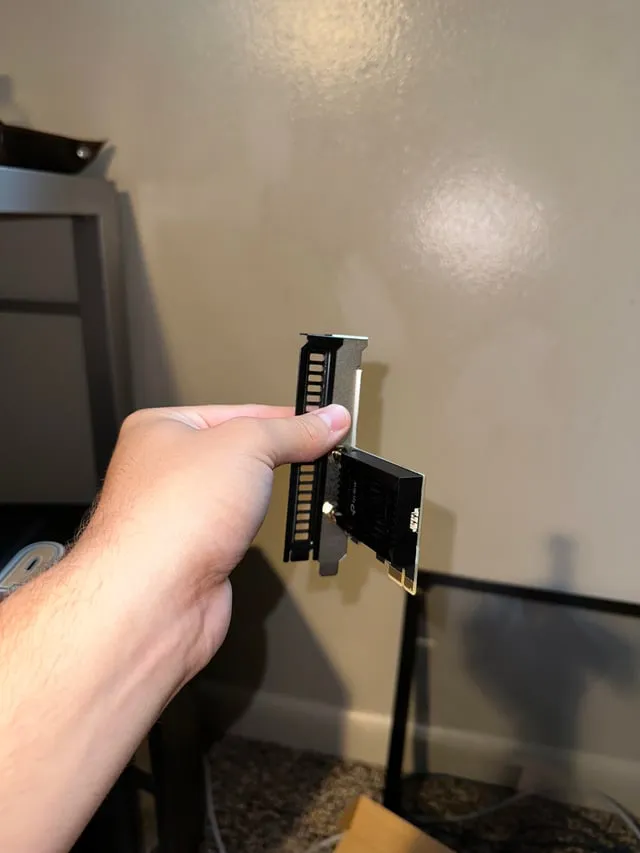
Cách cài đặt card wifi cho PC: Hướng dẫn từ A đến Z (Phần cứng & Driver)
Máy tính cá nhân (PC) thường cần một kết nối mạng ổn định. Mặc dù mạng có dây (Ethernet) rất đáng tin cậy, sự tiện lợi của mạng không dây lại là yếu tố không thể thiếu. Bài viết này trình bày chi tiết về cách cài đặt card wifi cho pc, bao gồm cả quy trình lắp đặt phần cứng và cấu hình phần mềm. Việc làm chủ quy trình lắp đặt Card WiFi PCI Express và cài đặt trình điều khiển là bước đầu tiên để đạt được một kết nối Internet nhanh chóng, ổn định. Chúng tôi sẽ hướng dẫn bạn từng bước để tối ưu hóa hiệu suất kết nối, giúp PC của bạn sẵn sàng cho mọi tác vụ trực tuyến.
Chuẩn Bị Toàn Diện Trước Khi Cài Đặt Card WiFi
Trước khi tiến hành lắp đặt, sự chuẩn bị kỹ lưỡng là yếu tố then chốt. Việc này không chỉ giúp quá trình cài đặt diễn ra suôn sẻ mà còn đảm bảo an toàn cho thiết bị. Bạn cần xác định rõ loại PC đang sử dụng và chuẩn bị các công cụ cần thiết.
Lựa Chọn Card WiFi Phù Hợp
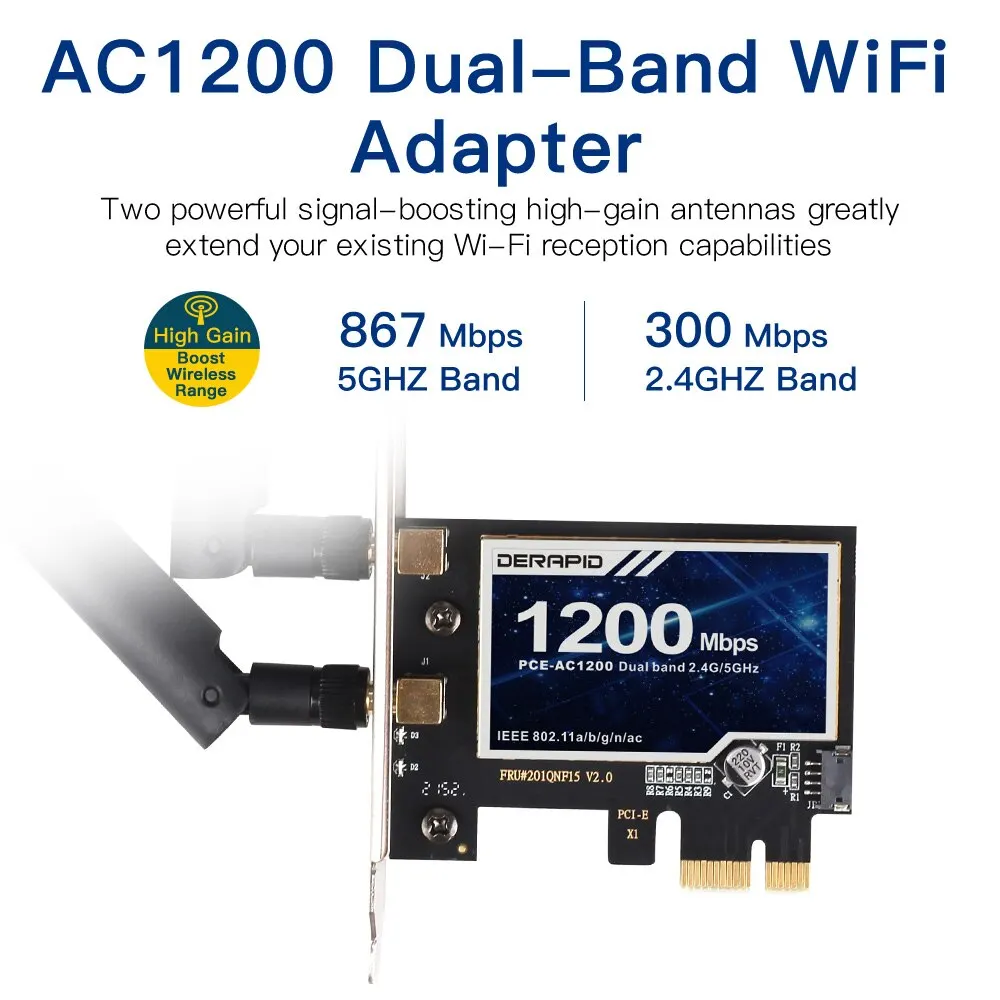
Bạn cần hiểu rõ các loại card WiFi và tiêu chuẩn mạng hiện hành. Card WiFi PCI Express là lựa chọn phổ biến và hiệu suất cao nhất cho PC Desktop. Nó được cắm trực tiếp vào khe PCIe trên bo mạch chủ.
Các tiêu chuẩn mạng mới như Wi-Fi 6E hoặc Wi-Fi 7 cung cấp tốc độ và băng thông vượt trội. Chúng hỗ trợ băng tần kép (2.4GHz và 5GHz) hoặc ba băng tần (2.4GHz, 5GHz, và 6GHz). Đảm bảo rằng card tương thích với hệ điều hành đang dùng, chẳng hạn như Windows 10 hoặc Windows 11. Việc nghiên cứu chipset và yêu cầu hệ thống là bước không thể bỏ qua.
Dụng Cụ và Tài Nguyên Cần Thiết
Chuẩn bị đầy đủ dụng cụ giúp bạn thao tác dễ dàng và an toàn hơn. Một chiếc tuốc nơ vít phù hợp là cần thiết để tháo vỏ case. Dây đeo chống tĩnh điện (ESD wrist strap) là bắt buộc để bảo vệ các linh kiện nhạy cảm khỏi tĩnh điện.
Điều quan trọng nhất là phải tải trước trình điều khiển (driver) của card WiFi. Truy cập trang web của nhà sản xuất card và tải phiên bản driver mới nhất. Lưu file cài đặt này vào một USB hoặc ổ đĩa khác. Nếu không có kết nối Internet sau khi lắp card, bạn vẫn có thể cài driver mà không gặp trở ngại.
Hướng Dẫn Lắp Đặt Card WiFi Vật Lý Cho PC Desktop
Việc lắp đặt card WiFi vật lý đòi hỏi sự cẩn thận để tránh làm hỏng các linh kiện bên trong thùng máy. Hãy luôn tuân thủ nguyên tắc an toàn điện và chống tĩnh điện.
Tắt Nguồn và Ngắt Kết Nối
Trước tiên, hãy tắt máy tính hoàn toàn, không chỉ ở chế độ ngủ. Rút tất cả dây nguồn và các thiết bị ngoại vi đang kết nối. Đây là bước bắt buộc để đảm bảo an toàn điện tuyệt đối.
Tiếp theo, hãy đeo dây đeo chống tĩnh điện. Nối đầu kim loại của dây đeo vào một phần kim loại không sơn trên thùng máy. Điều này giúp cân bằng điện thế cơ thể bạn với PC, loại bỏ nguy cơ phóng điện tĩnh.
Mở Thùng Máy và Xác Định Khe Cắm
Sử dụng tuốc nơ vít để tháo các ốc vít cố định và mở mặt bên của thùng máy. Sau khi mở, hãy xác định các khe cắm PCI Express trên bo mạch chủ. Card WiFi thường sử dụng khe cắm PCIe x1 nhỏ nhất.
Quan sát vị trí các khe cắm và chọn một khe không bị chặn bởi các linh kiện khác, đặc biệt là card đồ họa. Vị trí lý tưởng là khe PCIe x1 nằm cách xa card đồ họa để tối ưu luồng khí và tránh nhiễu sóng.
Lắp Đặt Card WiFi
Tìm nắp chắn kim loại tương ứng với khe cắm bạn đã chọn ở mặt sau thùng máy. Tháo nắp chắn này ra. Giữ card WiFi ở các cạnh, tránh chạm vào các chân cắm màu vàng.
Căn chỉnh card với khe cắm PCIe đã chọn. Dùng lực vừa phải, đẩy card xuống một cách dứt khoát cho đến khi nó khớp hoàn toàn vào khe. Card phải nằm thẳng và chắc chắn. Sau đó, lắp các ăng-ten đi kèm vào các đầu nối phía sau của card. Các ăng-ten này có vai trò quan trọng trong việc thu phát sóng WiFi.
Quy Trình Cài Đặt Trình Điều Khiển Card WiFi Chi Tiết
Sau khi lắp đặt phần cứng, bước tiếp theo là cài đặt trình điều khiển (Driver) để hệ điều hành nhận diện và sử dụng card. Việc cài đặt Driver là một phần quan trọng trong cách cài đặt card wifi cho pc.
Kiểm Tra Tình Trạng Driver Hiện Tại
Khởi động lại PC sau khi lắp card. Sau khi Windows khởi động, nhấn tổ hợp phím Windows + R để mở hộp thoại Run. Gõ devmgmt.msc và nhấn OK để mở Device Manager.
Trong cửa sổ Device Manager, mở rộng mục Network adapters. Nếu bạn thấy tên card WiFi mới của mình với một dấu chấm than màu vàng, điều đó có nghĩa là driver chưa được cài đặt. Thiết bị cũng có thể xuất hiện dưới mục “Other devices” nếu chưa được nhận diện hoàn toàn.
Cách 1: Cài Đặt Driver Thủ Công Từ File Đã Tải Về
Đây là phương pháp ưu tiên vì nó sử dụng driver chính thức và mới nhất từ nhà sản xuất. Nhấp đúp chuột vào file cài đặt (.exe) của driver đã lưu trên USB.
Làm theo hướng dẫn trên màn hình. Quy trình thường bao gồm chọn “Next,” đồng ý với các điều khoản (I accept the agreement), và nhấn “Install.” Sau khi hoàn tất, hệ thống có thể yêu cầu bạn khởi động lại máy tính.
Cách 2: Cập Nhật Driver Qua Device Manager
Nếu bạn không có file cài đặt .exe, bạn có thể thử cập nhật qua Device Manager. Chuột phải vào tên Wireless Adapter (hoặc thiết bị có dấu chấm than) trong Network adapters. Chọn Update Driver Software.
Tiếp theo, chọn “Browse my computer for driver software.” Điều hướng đến thư mục chứa các file driver đã giải nén (nếu bạn tải về dưới dạng nén). Windows sẽ tự động tìm kiếm và cài đặt driver thích hợp.
Khắc Phục Sự Cố Thường Gặp Sau Khi Cài Đặt
Quá trình cách cài đặt card wifi cho pc đôi khi không hoàn hảo ngay từ lần đầu. Việc chuẩn bị cho các sự cố phổ biến là cần thiết.
Máy Tính Không Nhận Card WiFi
Nếu card không xuất hiện trong Device Manager, hãy tắt máy và kiểm tra lại kết nối vật lý. Đảm bảo rằng card đã được cắm chặt và nằm đúng vị trí trong khe PCI Express. Kiểm tra xem card có bị lỏng hoặc nghiêng không.
Ngoài ra, một số bo mạch chủ có thể vô hiệu hóa một số khe PCIe nhất định. Truy cập vào giao diện BIOS/UEFI của PC để đảm bảo rằng khe cắm đang sử dụng đã được kích hoạt.
Kết Nối Kém hoặc Tốc Độ Chậm
Tốc độ mạng chậm sau khi cài đặt có thể do nhiều nguyên nhân. Đảm bảo rằng bạn đã cài đặt phiên bản driver mới nhất. Driver cũ có thể không tương thích với các tiêu chuẩn mạng mới.
Điều chỉnh vị trí của ăng-ten. Đôi khi, việc xoay nhẹ ăng-ten có thể cải thiện đáng kể cường độ tín hiệu. Kiểm tra xem có xung đột với các phần mềm bảo mật hoặc tường lửa (firewall) nào đang chặn kết nối không.
Sự Cố Driver Bị Mất Hoặc Lỗi
Driver có thể bị hỏng do lỗi hệ thống hoặc xung đột phần mềm. Trong trường hợp này, bạn cần gỡ bỏ driver hiện tại và cài lại. Mở Device Manager, chuột phải vào card WiFi và chọn Uninstall Device.
Sau khi gỡ, chạy lại file cài đặt driver đã tải về trước đó. Việc này đảm bảo hệ thống sử dụng driver sạch và ổn định. Nếu mọi thứ thất bại, System Restore có thể là giải pháp cuối cùng để khôi phục cấu hình.
Tối Ưu Hóa Hiệu Suất Kết Nối Không Dây
Để tận dụng tối đa card WiFi mới, bạn cần tối ưu hóa môi trường kết nối. Hiệu suất mạng không chỉ phụ thuộc vào card, mà còn phụ thuộc vào router và môi trường vật lý.
Thiết Lập Vị Trí Router Tối Ưu
Vị trí của router ảnh hưởng trực tiếp đến chất lượng sóng WiFi mà card của PC thu được. Hãy đặt router ở vị trí cao, chẳng hạn như trên kệ. Chọn một vị trí trung tâm trong nhà hoặc văn phòng.
Tránh đặt router gần các vật cản lớn như tường dày, kim loại, hoặc thiết bị điện tử tạo ra nhiễu sóng (lò vi sóng, điện thoại không dây). Tín hiệu mạnh hơn sẽ cải thiện đáng kể tốc độ kết nối.
Cập Nhật Firmware Cho Router
Firmware là hệ điều hành của router. Các nhà sản xuất thường xuyên phát hành bản cập nhật firmware để sửa lỗi và cải thiện hiệu suất, bao gồm cả khả năng tương thích với các chuẩn Wi-Fi mới. Kiểm tra trang web của nhà sản xuất router và thực hiện cập nhật theo hướng dẫn.
Thay Đổi Kênh WiFi
Trong các khu vực đông dân cư, nhiễu sóng từ các mạng WiFi lân cận là phổ biến. Router hoạt động trên các kênh khác nhau (ví dụ: kênh 1, 6, 11 cho băng tần 2.4GHz). Sử dụng các công cụ phân tích WiFi để xác định kênh ít bị tắc nghẽn nhất. Chuyển router của bạn sang kênh đó để giảm thiểu nhiễu và tăng cường độ tín hiệu.
Sau khi hoàn tất cài đặt driver và tối ưu, hãy khởi động lại máy tính lần cuối.
Lúc này, máy tính đã sẵn sàng để kết nối Internet không dây ổn định.
Việc nắm vững cách cài đặt card wifi cho pc là kỹ năng cơ bản để tận hưởng Internet không dây tiện lợi trên máy tính để bàn. Quy trình lắp đặt phần cứng chỉ là bước đầu; việc cài đặt trình điều khiển chính xác và tối ưu hóa môi trường kết nối mới là yếu tố quyết định chất lượng mạng. Bằng cách thực hiện đúng các bước chuẩn bị, lắp đặt, và khắc phục sự cố, bạn đã đảm bảo cho PC của mình một kết nối Internet ổn định, tốc độ cao. Đây là nền tảng vững chắc cho mọi hoạt động từ giải trí, làm việc cho đến kinh doanh trực tuyến.
Ngày Cập Nhật Tháng 12 2, 2025 by Vinh Vê Vê

Vinh Vê Vê là một nhà sáng lập leon-live.com và là một trong những người tiên phong trong lĩnh vực đánh giá (review) công nghệ với 9 năm kinh nghiệm tại Việt Nam.