
Cách Cài Đặt Card Màn Hình NVIDIA Chuẩn Chuyên Gia: Tối Ưu Hiệu Năng Chơi Game Tốt Nhất
Cách cài đặt card màn hình nvidia là một quy trình kỹ thuật then chốt. Việc này quyết định hiệu suất tổng thể của hệ thống, đặc biệt là trải nghiệm gaming của người dùng. Một chiếc card đồ họa mạnh mẽ như GeForce sẽ không thể phát huy hết tiềm năng nếu thiếu driver GeForce được cài đặt và cấu hình chính xác. Mục tiêu chính là tối ưu hóa giữa chất lượng hình ảnh và tốc độ khung hình (gọi tắt là tối ưu FPS). Chúng tôi sẽ hướng dẫn chi tiết từng bước cài đặt và tinh chỉnh NVIDIA Control Panel và phần mềm hỗ trợ. Điều này giúp bạn khai thác toàn bộ sức mạnh của GPU mà không gặp phải tình trạng giật lag hay giảm chất lượng đồ họa.
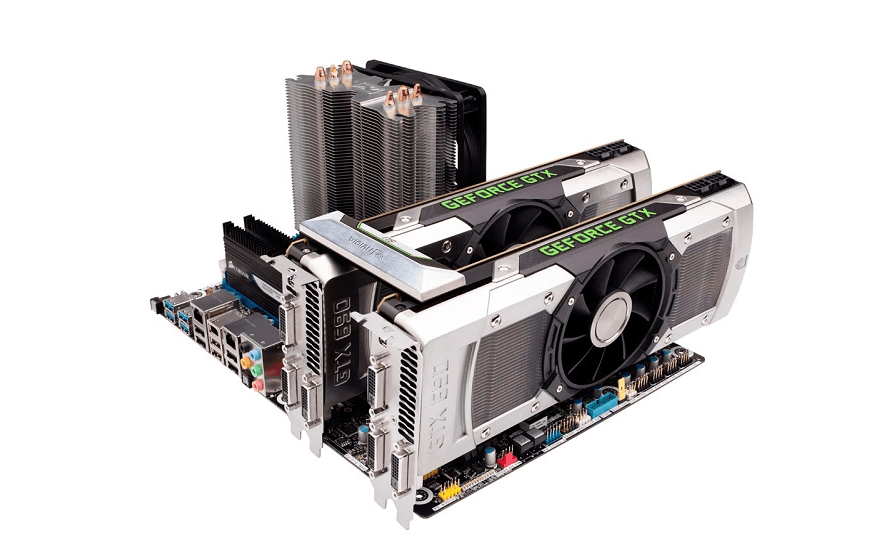
Chuẩn Bị Toàn Diện Trước Khi Cài Đặt Card Màn Hình NVIDIA
Việc chuẩn bị kỹ lưỡng là bước đầu tiên đảm bảo quá trình cài đặt diễn ra suôn sẻ. Quá trình này giúp loại bỏ các xung đột phần mềm tiềm ẩn. Nó cũng đảm bảo rằng hệ thống của bạn đã sẵn sàng tiếp nhận driver đồ họa mới nhất.
Xác Định và Gỡ Bỏ Driver Cũ (Nếu có)
Nếu bạn đang chuyển từ một thương hiệu card đồ họa khác (như AMD) hoặc nâng cấp từ một card NVIDIA đời cũ, việc gỡ bỏ driver cũ là bắt buộc. Driver cũ có thể gây ra xung đột nghiêm trọng, dẫn đến lỗi màn hình xanh hoặc giảm hiệu suất. Sử dụng công cụ chuyên dụng như Display Driver Uninstaller (DDU) là phương pháp được chuyên gia khuyến nghị. Chạy DDU ở chế độ Safe Mode sẽ đảm bảo toàn bộ tệp và khóa registry cũ được xóa sạch.
Tải Driver Mới Nhất Từ Trang Chủ
Luôn tải driver trực tiếp từ website chính thức của NVIDIA. Tuyệt đối không sử dụng driver từ các nguồn không chính thống. Truy cập phần “Driver” trên trang web NVIDIA, sau đó nhập chính xác tên dòng card (Ví dụ: GeForce RTX 4070) và hệ điều hành bạn đang sử dụng. Driver mới nhất thường đi kèm các bản vá lỗi và tối ưu hóa hiệu suất cho các tựa game mới.
Tắt Tạm Thời Phần Mềm Diệt Virus và Kết Nối Mạng
Phần mềm diệt virus có thể hiểu nhầm quá trình cài đặt driver là một mối đe dọa. Điều này có thể dẫn đến việc chặn hoặc làm hỏng các tệp cài đặt quan trọng. Ngắt kết nối mạng cũng là một biện pháp phòng ngừa đơn giản. Nó đảm bảo hệ thống không tự động tải hoặc cài đặt các phiên bản driver không mong muốn.
Hướng Dẫn Chi Tiết Cách Cài Đặt Driver NVIDIA
Sau khi hoàn tất quá trình chuẩn bị, bạn có thể bắt đầu cách cài đặt card màn hình nvidia một cách chính thức. Đây là bước quan trọng nhất để card đồ họa hoạt động. Nó cũng thiết lập môi trường nền tảng cho việc tối ưu hóa tiếp theo.
Phương Pháp Cài Đặt “Express Installation”
Đây là lựa chọn đơn giản và nhanh chóng nhất. Nó phù hợp với hầu hết người dùng phổ thông. Chương trình cài đặt sẽ tự động chọn và cài đặt tất cả các thành phần cần thiết. Quá trình này cũng bao gồm driver đồ họa và phần mềm GeForce Experience. Tuy nhiên, nó sẽ không cung cấp quyền kiểm soát việc lựa chọn các thành phần cụ thể.
Phương Pháp Cài Đặt Tùy Chỉnh “Custom Installation” (Khuyến nghị)
Lựa chọn cài đặt tùy chỉnh mang lại sự kiểm soát tối đa. Nó cho phép bạn quyết định chính xác những thành phần nào sẽ được cài đặt. Điều quan trọng nhất là tùy chọn “Perform a clean installation”. Tùy chọn này sẽ xóa bỏ toàn bộ cài đặt và hồ sơ driver trước đó. Việc này tạo ra một môi trường sạch sẽ, giúp ngăn chặn lỗi do xung đột cài đặt. Chúng tôi khuyến nghị người dùng chuyên nghiệp nên ưu tiên phương pháp này.
Ngày Cập Nhật Tháng 12 2, 2025 by Vinh Vê Vê

Vinh Vê Vê là một nhà sáng lập leon-live.com và là một trong những người tiên phong trong lĩnh vực đánh giá (review) công nghệ với 9 năm kinh nghiệm tại Việt Nam.