Hướng Dẫn Chi Tiết Cách Cài Đặt Card Đồ Họa NVIDIA GeForce Từ A Đến Z
Việc thực hiện cách cài đặt card đồ họa đúng cách là bước cơ bản và thiết yếu để đảm bảo hiệu suất tối đa cho máy tính của bạn. Card đồ họa (GPU) là trái tim xử lý hình ảnh, ảnh hưởng trực tiếp đến trải nghiệm chơi game, làm việc đồ họa, và xem video. Một driver card đồ họa lỗi thời có thể dẫn đến hiệu năng kém, gặp lỗi màn hình xanh, hoặc không tận dụng được các công nghệ mới như Ray Tracing hay DLSS. Bài viết này sẽ cung cấp hướng dẫn toàn diện nhất về quy trình cài đặt driver cho GPU NVIDIA GeForce, giúp bạn tối ưu hiệu năng hệ thống. Chúng ta sẽ khám phá ba phương pháp chính, bao gồm sử dụng GeForce Experience, tính năng Windows Device Manager, và tải trực tiếp từ trang web.
Chuẩn Bị Toàn Diện Trước Khi Cài Đặt Card Đồ Họa
Trước khi tiến hành các bước cài đặt chính thức, một quá trình chuẩn bị kỹ lưỡng là vô cùng cần thiết. Điều này giúp ngăn ngừa các sự cố không mong muốn và đảm bảo quá trình cài đặt diễn ra suôn sẻ, ổn định nhất.
Xác Định Chính Xác Mẫu Card Đồ Họa Đang Sử Dụng
Biết rõ tên và dòng sản phẩm của GPU là bước đầu tiên và quan trọng nhất. Nếu không xác định được, bạn có thể tải nhầm driver, dẫn đến xung đột hệ thống hoặc hiệu suất không ổn định. Điều này đặc biệt đúng với các dòng card NVIDIA GeForce có nhiều phiên bản khác nhau.
Bạn có thể dễ dàng kiểm tra thông số này thông qua công cụ DirectX Diagnostic Tool (dxdiag) tích hợp sẵn trong Windows. Nhấn tổ hợp phím Windows + R và nhập dxdiag vào hộp thoại.
Sau khi cửa sổ DirectX Diagnostic Tool mở ra, chuyển sang tab Display (Màn hình). Tại đây, bạn sẽ thấy thông tin chi tiết về card màn hình của mình, bao gồm Name (Tên card) và dung lượng bộ nhớ.
Kiểm Tra Phiên Bản Hệ Điều Hành
Driver cần phải tương thích với hệ điều hành (OS) của máy tính. Hầu hết các driver mới nhất của NVIDIA đều hỗ trợ Windows 10 và Windows 11. Bạn phải kiểm tra xem máy đang chạy phiên bản 32-bit hay 64-bit để chọn đúng file cài đặt. Cài đặt nhầm phiên bản bit sẽ làm quá trình cài đặt thất bại ngay từ đầu.
Gỡ Bỏ Driver Cũ Đúng Cách (Tùy Chọn Nâng Cao)
Trong hầu hết các trường hợp, việc cài đặt driver mới lên driver cũ sẽ hoạt động tốt. Tuy nhiên, để đạt được hiệu suất tối ưu và tránh lỗi, bạn nên gỡ bỏ driver cũ hoàn toàn trước khi cài mới. Quá trình này được gọi là “cài đặt sạch” (Clean Installation).
Bạn có thể sử dụng tính năng gỡ cài đặt tiêu chuẩn của Windows hoặc các công cụ chuyên dụng hơn. Công cụ DDU (Display Driver Uninstaller) là lựa chọn phổ biến, giúp xóa triệt để mọi tệp tin còn sót lại. Quá trình này loại bỏ hoàn toàn khả năng xung đột giữa các phiên bản driver.
I. Cập Nhật Driver Card Đồ Họa Qua Windows Device Manager
Phương pháp này là cách cài đặt card đồ họa đơn giản nhất và nhanh chóng nhất. Nó tận dụng tính năng tự động tìm kiếm driver của hệ điều hành Windows. Đây là lựa chọn lý tưởng cho người dùng mới hoặc khi cần khắc phục sự cố khẩn cấp.
Các Bước Thực Hiện Cập Nhật Tự Động
Đầu tiên, bạn cần mở cửa sổ Device Manager để truy cập danh sách các thiết bị phần cứng. Nhấn tổ hợp phím Windows + X hoặc chuột phải vào nút Start. Sau đó, chọn Device Manager từ menu bật lên.
Trong cửa sổ Device Manager, tìm đến mục Display Adapter (Bộ điều hợp màn hình) và mở rộng nó. Bạn sẽ thấy tên card đồ họa NVIDIA của mình xuất hiện tại đây.
Nhấn chuột phải vào tên card đồ họa NVIDIA và chọn tùy chọn Update Driver (Cập nhật Driver). Thao tác này sẽ mở ra một cửa sổ mới với các lựa chọn cập nhật.
Chọn Search Automatically for update drivers software (Tìm kiếm tự động phần mềm driver đã cập nhật). Windows sẽ tự động tìm kiếm trên máy tính và trên Windows Update để xem có driver mới nào không.
Kiểm tra cập nhật
Nếu tìm thấy phiên bản mới, Windows sẽ tự động tải xuống và cài đặt. Đây là cách tiện lợi nhưng đôi khi driver tìm thấy không phải là phiên bản mới nhất từ chính nhà sản xuất NVIDIA.
II. Tải và Cài Đặt Driver Từ Trang Web Chính Thức Của NVIDIA
Đây là phương pháp truyền thống, đảm bảo bạn luôn nhận được driver mới nhất và phù hợp nhất với card của mình. Phương pháp này yêu cầu người dùng phải tự xác định thông số phần cứng trước. Nó là cách tốt nhất để thực hiện cách cài đặt card đồ họa một cách có kiểm soát.
1. Quy Trình Tải Driver Từ Website NVIDIA
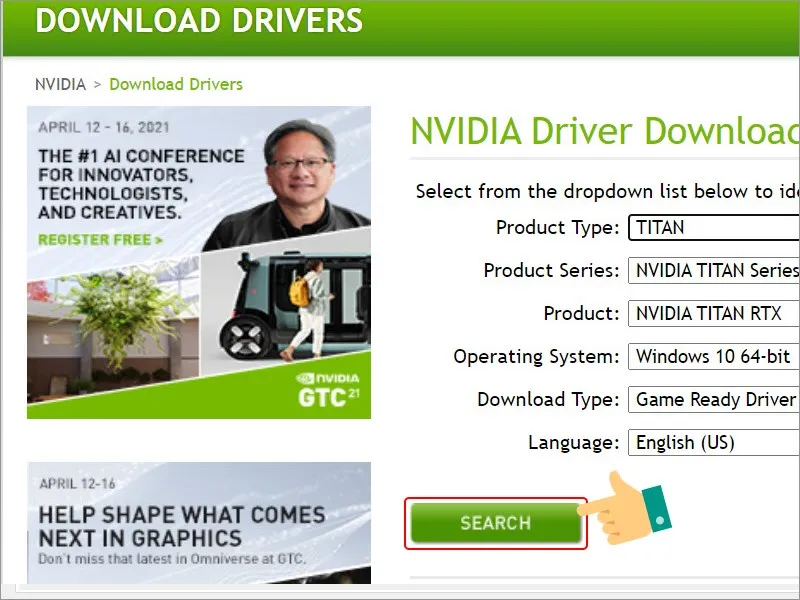
Sau khi đã xác định được tên card đồ họa (như đã hướng dẫn ở phần chuẩn bị), hãy truy cập trang tải driver chính thức của NVIDIA. Tại đây, bạn cần nhập thông tin chi tiết về card của mình vào biểu mẫu tìm kiếm.
Các trường cần điền bao gồm: Product Type (Loại sản phẩm), Product Series (Dòng sản phẩm), Product (Tên cụ thể của Card), Operating System (Hệ điều hành), và Language (Ngôn ngữ). Hãy điền thật chính xác để đảm bảo kết quả tìm kiếm driver là hợp lệ.
Sau khi nhập đầy đủ thông tin, nhấn Search (Tìm kiếm). Hệ thống sẽ hiển thị driver mới nhất được đề xuất cho cấu hình của bạn.
Kiểm tra thông tin chi tiết của driver được tìm thấy, bao gồm phiên bản và ngày phát hành. Đảm bảo đây là phiên bản Game Ready Driver (GRD) hoặc Studio Driver (SD) mà bạn mong muốn. Nhấn vào Download (Tải xuống) để bắt đầu quá trình tải tệp tin.
 Tải xuống
Bạn sẽ được chuyển đến một trang xác nhận. Tiếp tục nhấn Download lần nữa để tải về tệp tin cài đặt dạng .exe.
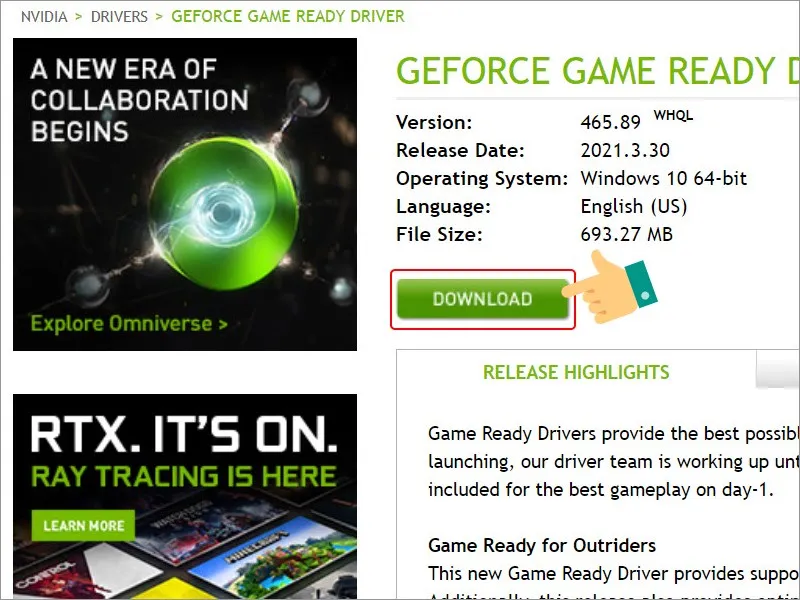 Tiếp tục tải xuống
2. Chi Tiết Các Bước Cài Đặt Driver Thủ Công
Sau khi tệp driver đã được tải về máy, bạn cần mở nó để khởi động trình cài đặt. Hãy đảm bảo bạn lưu file vào một vị trí dễ nhớ, sau đó nhấn đúp vào file .exe vừa tải.
 Tải xuống bản cập nhật
Trình cài đặt sẽ yêu cầu bạn chọn một thư mục để giải nén các tệp cần thiết. Thư mục mặc định thường được chấp nhận, sau đó nhấn OK để bắt đầu quá trình.
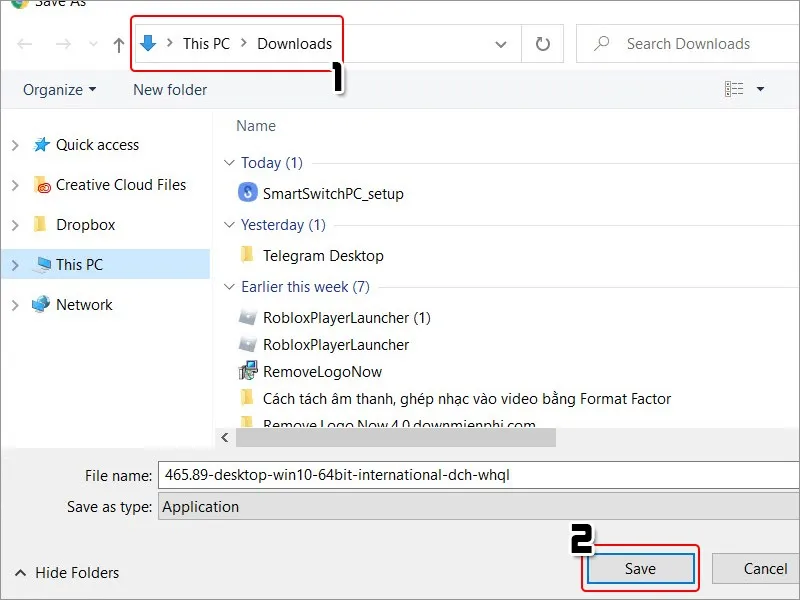 Chọn thư mục lưu
Quá trình giải nén diễn ra nhanh chóng, sau đó trình cài đặt chính thức của NVIDIA sẽ xuất hiện.
Bạn cần đọc và chấp nhận thỏa thuận cấp phép bằng cách chọn Agree and Continue (Đồng ý và Tiếp tục). Điều này xác nhận rằng bạn đã hiểu các điều khoản sử dụng driver.
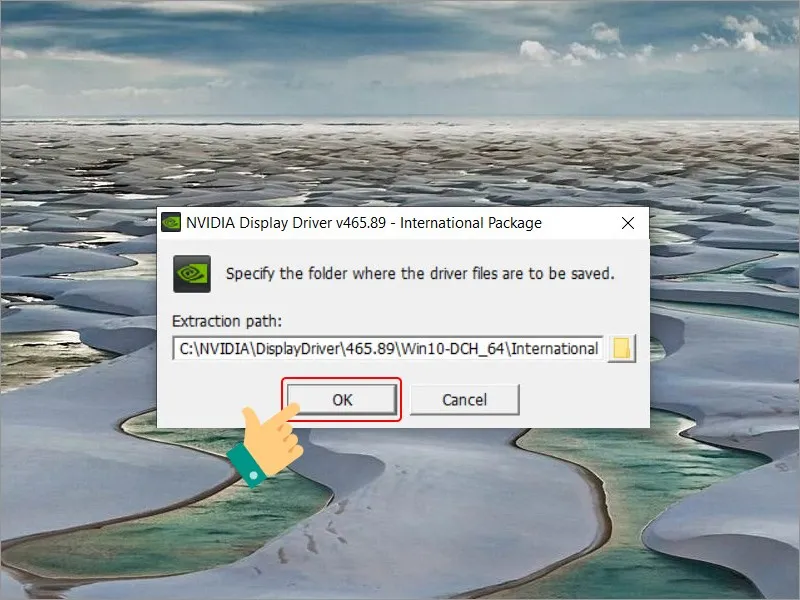 Tiếp tục cài đặt
Tiếp theo là lựa chọn loại cài đặt. Bạn nên chọn Custom (Tùy chỉnh) thay vì Express (Nhanh).
Lựa chọn Custom cho phép bạn chọn các thành phần driver muốn cài đặt. Quan trọng hơn, nó cho phép bạn đánh dấu vào tùy chọn Perform a clean installation (Thực hiện cài đặt sạch).
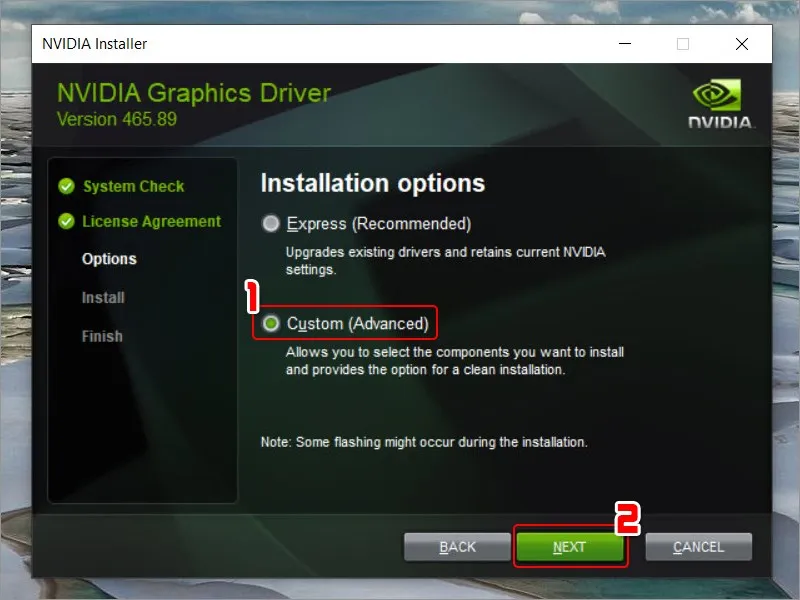 Thiết lập
Đây là bước thay thế cho việc sử dụng DDU. Tính năng này sẽ tự động gỡ cài đặt driver cũ trước khi cài driver mới. Sau khi chọn xong, nhấn Next (Tiếp theo) và chờ quá trình hoàn tất.
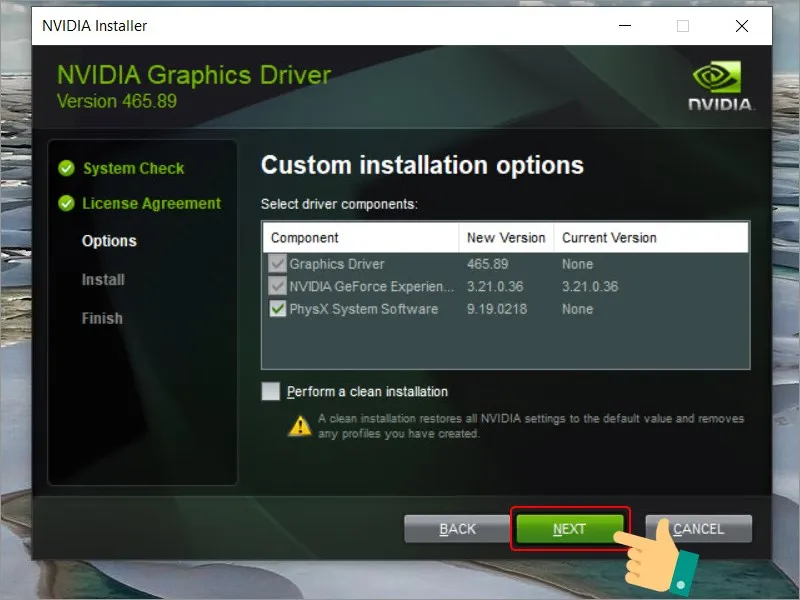 Tiếp tục quá trình
Hệ thống có thể yêu cầu khởi động lại để áp dụng các thay đổi driver. Hãy chắc chắn lưu lại công việc đang làm và chọn Restart Now (Khởi động lại ngay) khi được nhắc.
III. Cập Nhật Driver Card Đồ Họa Bằng NVIDIA GeForce Experience
GeForce Experience là công cụ độc quyền của NVIDIA, giúp việc quản lý và cập nhật driver trở nên đơn giản hơn bao giờ hết. Công cụ này cũng mang lại nhiều lợi ích tối ưu hiệu năng game và các tính năng quay/phát video. Đây là phương pháp được đề xuất cho hầu hết người dùng NVIDIA GeForce.
1. Tổng Quan Về GeForce Experience
Phần mềm này hoạt động như một trung tâm điều khiển cho card đồ họa NVIDIA. Nó không chỉ tự động thông báo về driver mới mà còn cung cấp các cài đặt tối ưu cho từng trò chơi. Bạn cần tải và cài đặt phần mềm này trước khi sử dụng.
2. Quy Trình Cập Nhật Tự Động
Mở ứng dụng NVIDIA GeForce Experience trên máy tính của bạn. Nếu chưa đăng nhập, bạn cần đăng nhập bằng tài khoản NVIDIA.
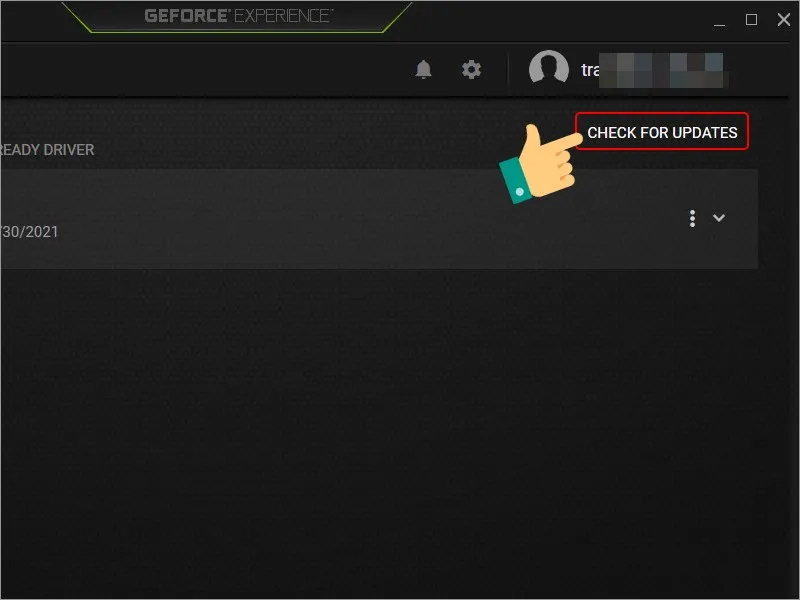
Chọn tab Drivers (Driver) nằm ở góc trên cùng của giao diện. Tại đây, phần mềm sẽ tự động hiển thị phiên bản driver hiện tại và thông báo nếu có phiên bản mới hơn.
Nhấn vào Check for updates (Kiểm tra cập nhật) để làm mới trạng thái tìm kiếm. Đây là bước quan trọng để chắc chắn bạn không bỏ lỡ bất kỳ bản cập nhật nào.
Kiểm tra cập nhật
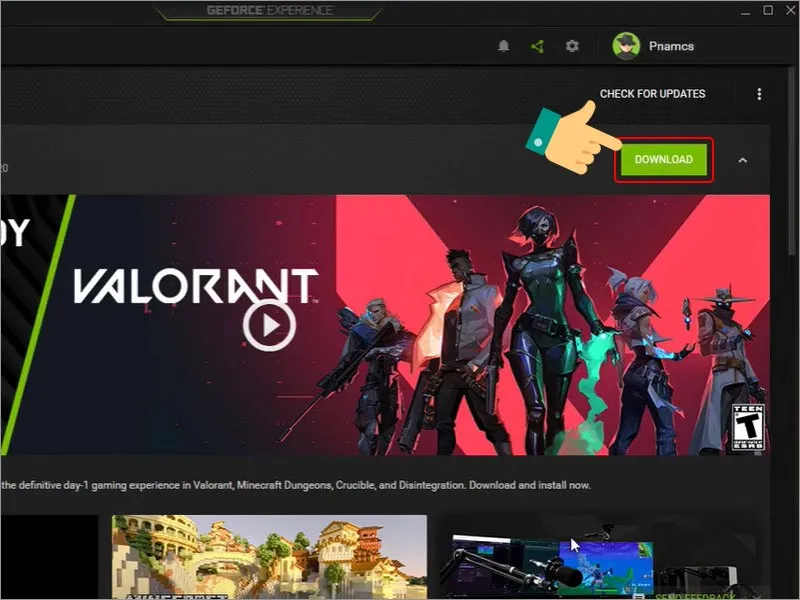
Nếu một bản cập nhật driver mới được tìm thấy, nút Download (Tải xuống) sẽ xuất hiện. Nhấn vào nút này để bắt đầu quá trình tải driver về máy.
Tải xuống bản cập nhật
Sau khi quá trình tải hoàn tất, bạn sẽ có hai tùy chọn cài đặt: Express Installation (Cài đặt nhanh) và Custom Installation (Cài đặt tùy chỉnh).
Chọn Express installation (Cài đặt nhanh) cho hầu hết các trường hợp. Tùy chọn này sẽ tự động cài đặt driver mà không cần sự can thiệp thêm của người dùng.
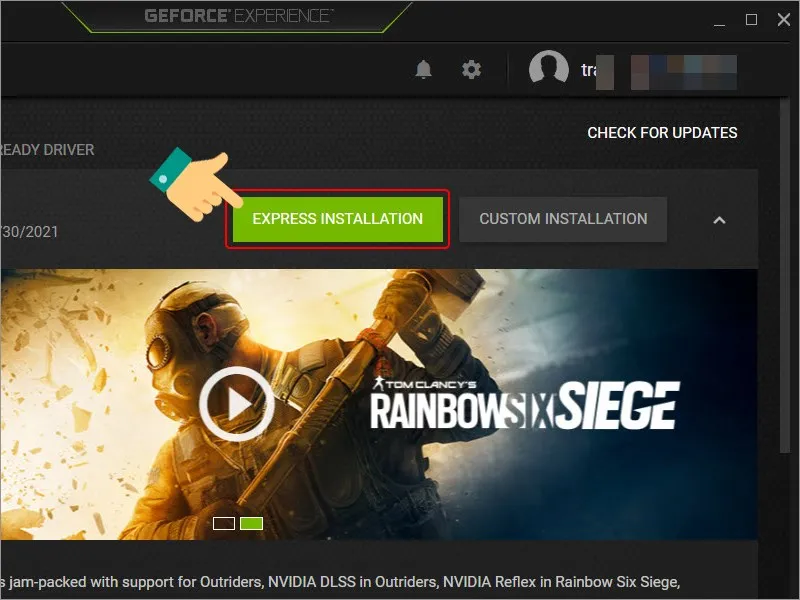 Cài đặt thành công
Cài đặt nhanh là lựa chọn đơn giản và hiệu quả, thường mất vài phút để hoàn thành. Nó là cách đơn giản nhất để thực hiện cách cài đặt card đồ họa một cách tự động. Sau khi hoàn thành, driver mới của bạn đã sẵn sàng hoạt động.
IV. Phân Biệt Các Loại Driver NVIDIA: Game Ready vs Studio Driver
NVIDIA cung cấp hai loại driver chính, phục vụ cho hai đối tượng người dùng khác nhau. Việc hiểu rõ sự khác biệt giúp bạn đưa ra lựa chọn cách cài đặt card đồ họa tốt nhất cho nhu cầu của mình. Sự khác biệt này quyết định đến độ ổn định và tối ưu hiệu năng cho các tác vụ chuyên biệt.
1. Game Ready Driver (GRD)
GRD được thiết kế và kiểm tra để mang lại hiệu suất tốt nhất và trải nghiệm ổn định nhất cho các tựa game mới. Những driver này được phát hành đồng thời hoặc ngay trước khi một tựa game lớn ra mắt. Trọng tâm của GRD là tốc độ khung hình (FPS) và việc khắc phục các lỗi đồ họa trong game.
2. Studio Driver (SD)
SD được xây dựng để cung cấp độ ổn định và chất lượng cao nhất cho các ứng dụng sáng tạo nội dung chuyên nghiệp. Chúng bao gồm Adobe Premiere Pro, DaVinci Resolve, Blender, và các phần mềm CAD. SD được kiểm tra nghiêm ngặt với các bộ ứng dụng này. Đối với các chuyên gia, SD là lựa chọn ưu tiên hơn GRD.
V. Xử Lý Sự Cố Thường Gặp Sau Khi Cài Đặt Card Đồ Họa
Ngay cả khi thực hiện cách cài đặt card đồ họa cẩn thận, đôi khi bạn vẫn có thể gặp phải sự cố. Nắm rõ các phương pháp xử lý sự cố sẽ giúp bạn nhanh chóng khắc phục vấn đề. Các vấn đề phổ biến nhất liên quan đến driver thường gây ra hiện tượng mất tín hiệu hoặc màn hình đen.
1. Lỗi Màn Hình Đen (Black Screen)
Hiện tượng này thường xảy ra khi card đồ họa hoặc driver bị lỗi. Nếu màn hình bị đen sau khi cài driver, hãy khởi động lại máy tính ở chế độ Safe Mode. Trong Safe Mode, gỡ cài đặt driver vừa cài đặt. Sau đó, khởi động lại bình thường và thử lại quá trình cài đặt với một phiên bản driver cũ hơn hoặc driver Studio.
2. Driver Không Tương Thích Hoặc Cài Đặt Thất Bại
Nếu quá trình cài đặt báo lỗi thất bại, nguyên nhân có thể là do xung đột với driver cũ hoặc driver bạn tải về không tương thích. Hãy chắc chắn rằng bạn đã xác định đúng tên card và phiên bản hệ điều hành. Sau đó, thực hiện lại phương pháp cài đặt thủ công và đảm bảo chọn tùy chọn Perform a clean installation.
3. Hiệu Năng Kém Hơn Sau Khi Cập Nhật
Đôi khi, driver mới không thực sự tối ưu hơn driver cũ cho một số cấu hình phần cứng nhất định. Nếu hiệu năng game hoặc ứng dụng giảm sau khi cập nhật, hãy cân nhắc quay lại (rollback) phiên bản driver trước đó. Driver NVIDIA cho phép bạn dễ dàng tải về các phiên bản driver cũ hơn từ trang web chính thức của họ.
Việc thực hiện cách cài đặt card đồ họa là một công việc bảo trì hệ thống định kỳ không thể thiếu đối với mọi người dùng máy tính. Cho dù bạn là game thủ tìm kiếm tối ưu hiệu năng tuyệt đối hay một nhà sáng tạo nội dung cần sự ổn định tối đa, việc giữ cho driver card đồ họa luôn được cập nhật là điều then chốt. Bằng cách áp dụng một trong ba phương pháp đã được hướng dẫn chi tiết, bạn sẽ đảm bảo rằng GPU NVIDIA GeForce của mình hoạt động ở trạng thái tốt nhất. Hãy luôn ưu tiên tính chính xác khi xác định mẫu card và phiên bản driver để mọi thao tác diễn ra hoàn hảo.
Ngày Cập Nhật Tháng mười một 21, 2025 by Vinh Vê Vê

Vinh Vê Vê là một nhà sáng lập leon-live.com và là một trong những người tiên phong trong lĩnh vực đánh giá (review) công nghệ với 9 năm kinh nghiệm tại Việt Nam.