Hướng Dẫn Chi Tiết A-Z: cách cài đặt camera yi home và Tối Ưu Hóa Tính Năng Giám Sát Gia Đình
Camera an ninh gia đình đã trở thành một phần không thể thiếu của hệ thống an ninh hiện đại, mang lại sự an tâm tuyệt đối cho người dùng. Trong số các lựa chọn phổ biến, camera Yi Home nổi bật nhờ chất lượng hình ảnh sắc nét và bộ tính năng tính năng phát hiện thông minh ưu việt, bao gồm cả khả năng phát hiện tiếng khóc của trẻ nhỏ. Nắm vững cách cài đặt camera yi home là bước đầu tiên để khai thác tối đa tiềm năng giám sát của thiết bị này. Bài viết chuyên sâu này sẽ hướng dẫn bạn từng bước thiết lập camera, từ chuẩn bị ban đầu đến tối ưu hóa các chức năng nâng cao, đảm bảo thiết bị hoạt động ổn định và hiệu quả trên ứng dụng Yi Life và tích hợp liền mạch vào môi trường nhà thông minh của bạn.
Chuẩn Bị Toàn Diện Trước Khi Thực Hiện Thiết Lập
Việc chuẩn bị kỹ lưỡng trước khi bắt đầu quy trình cài đặt sẽ giúp bạn tiết kiệm thời gian và tránh được những lỗi kết nối không cần thiết. Quá trình này không chỉ bao gồm việc kiểm tra phần cứng mà còn liên quan đến thiết lập mạng và tài khoản người dùng. Việc này đảm bảo quá trình thiết lập diễn ra suôn sẻ và đạt hiệu quả cao nhất ngay từ lần đầu tiên.
Đánh Giá Yêu Cầu Mạng Wi-Fi Cần Thiết
Camera Yi Home hoạt động ổn định nhất trên băng tần Wi-Fi 2.4GHz. Đây là tiêu chuẩn kỹ thuật bắt buộc phải tuân thủ. Băng tần 2.4GHz cung cấp phạm vi phủ sóng rộng hơn và khả năng xuyên tường tốt hơn so với băng tần 5GHz.
Đảm bảo điện thoại thông minh của bạn đang được kết nối với mạng Wi-Fi 2.4GHz trước khi bắt đầu ghép nối camera. Nếu router nhà bạn phát cả hai băng tần, hãy tạm thời ngắt kết nối với mạng 5GHz để tránh nhầm lẫn. Việc này giúp camera và điện thoại giao tiếp chính xác trong quá trình thiết lập ban đầu.
Tải Ứng Dụng Chính Thức và Thiết Lập Tài Khoản
Ứng dụng quản lý chính thức cho camera Yi Home là Yi Life. Người dùng cần tải ứng dụng này từ Google Play Store hoặc Apple App Store. Sau khi tải, bạn phải tạo một tài khoản mới hoặc đăng nhập bằng tài khoản đã có.
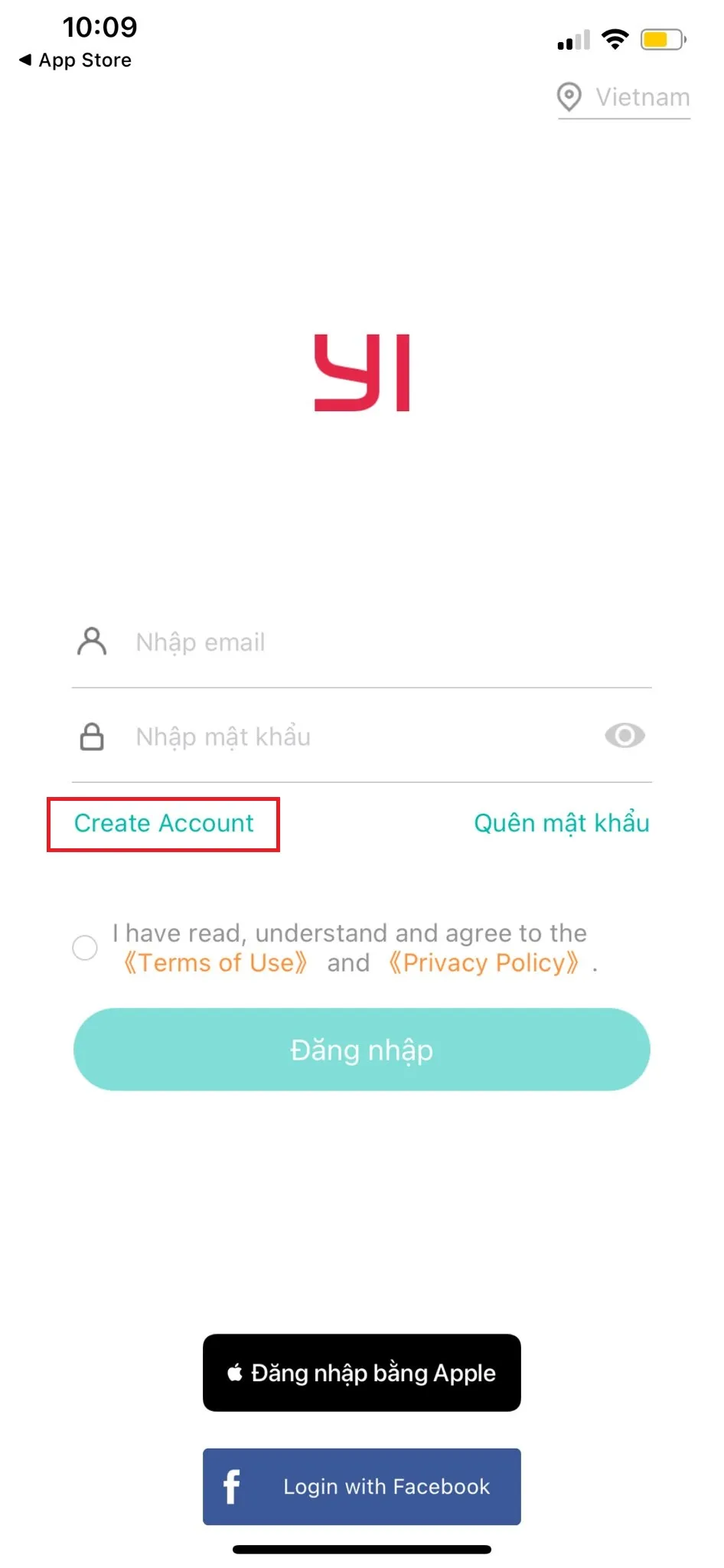
Quá trình tạo tài khoản bao gồm việc cung cấp email và thiết lập mật khẩu an toàn. Một bước quan trọng là chọn Vùng quốc gia (Region) chính xác. Việc chọn sai vùng có thể dẫn đến việc không thể kết nối hoặc cập nhật firmware sau này. Luôn chọn vùng Vietnam nếu bạn đang sử dụng ở Việt Nam.
Giao diện đăng nhập và tạo tài khoản ứng dụng Yi Life giúp thực hiện cách cài đặt camera Yi Home
Chuẩn Bị Camera và Kiểm Tra Đèn LED
Sau khi cắm nguồn cho camera, hãy chờ đợi cho đến khi thiết bị hoàn tất quá trình khởi động ban đầu. Đèn LED trên camera sẽ nhấp nháy màu vàng. Đây là tín hiệu cho biết camera đã sẵn sàng để được ghép nối.
Bạn sẽ nghe thấy thông báo giọng nói từ camera là “Waitting to connect”. Nếu không thấy đèn vàng nhấp nháy hoặc không nghe thấy thông báo, bạn có thể cần thực hiện thao tác Reset thiết bị bằng que chọc sim ở mặt sau camera để đưa thiết bị về trạng thái mặc định.
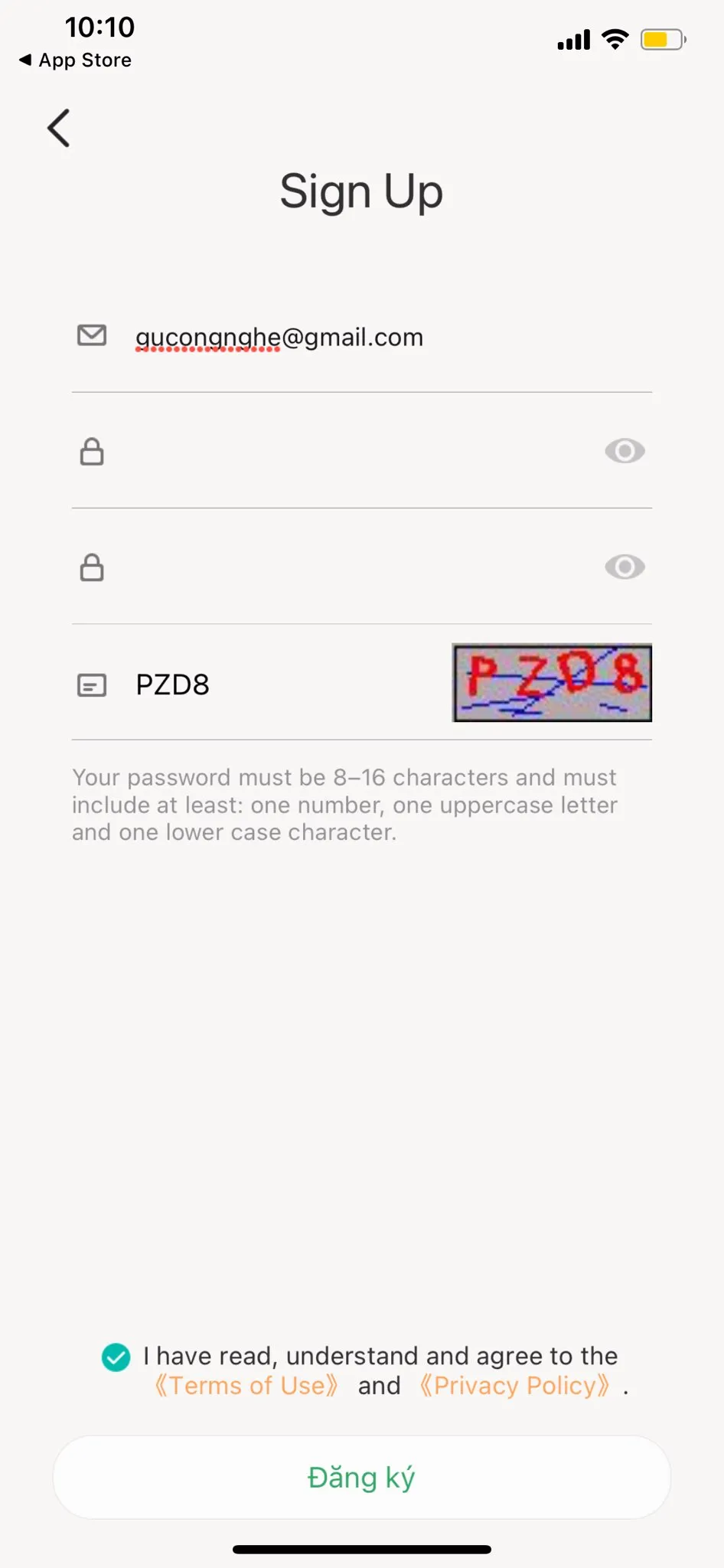 Chọn vùng quốc gia là Việt Nam trong quá trình cài đặt camera Yi Home
Quy Trình Chi Tiết: cách cài đặt camera yi home Từ A đến Z
Quy trình cài đặt camera Yi Home diễn ra nhanh chóng thông qua ứng dụng Yi Life, sử dụng phương pháp quét mã QR để đồng bộ thông tin mạng. Các bước được thiết kế trực quan, nhưng cần sự chính xác cao ở giai đoạn quét mã. Việc tuân thủ từng bước nhỏ sẽ đảm bảo thiết bị được thêm vào hệ thống nhà thông minh của bạn một cách nhanh nhất.
Bước 1: Khởi Tạo Quá Trình Ghép Nối Trên Ứng Dụng
Mở ứng dụng Yi Life trên điện thoại đã kết nối Wi-Fi 2.4GHz. Nhấn vào biểu tượng Add (Thêm) hoặc dấu cộng (+) ở góc màn hình để bắt đầu. Ứng dụng sẽ yêu cầu bạn cấp quyền truy cập vào vị trí (Location access) để xác định mạng Wi-Fi và múi giờ.
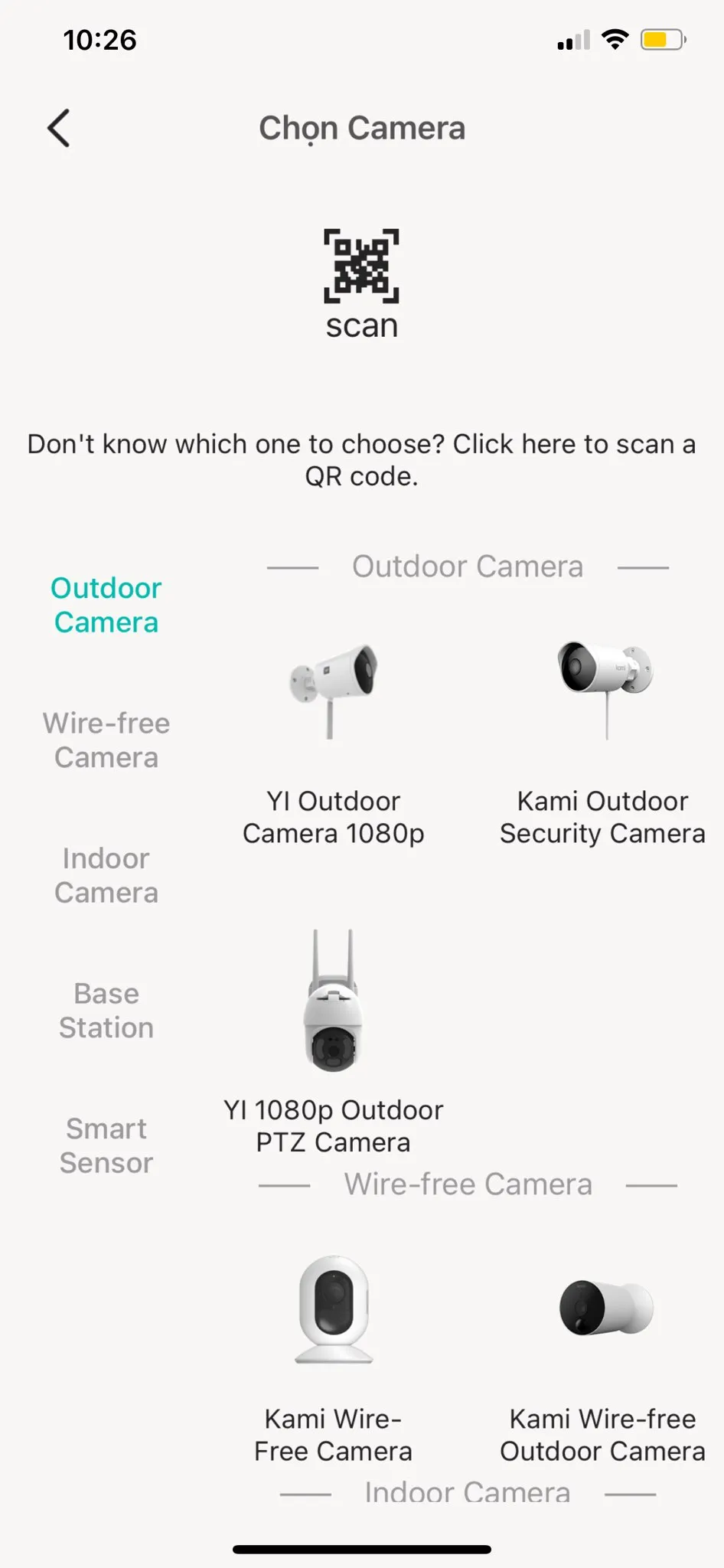
Lựa chọn Add sẽ chuyển bạn đến màn hình chọn loại thiết bị muốn thiết lập. Trong danh sách hiện ra, hãy chọn đúng mẫu camera Yi Home bạn đang sở hữu. Nếu không chắc chắn, bạn có thể quét mã QR code in trên thân camera hoặc hộp đựng để ứng dụng tự động nhận diện.
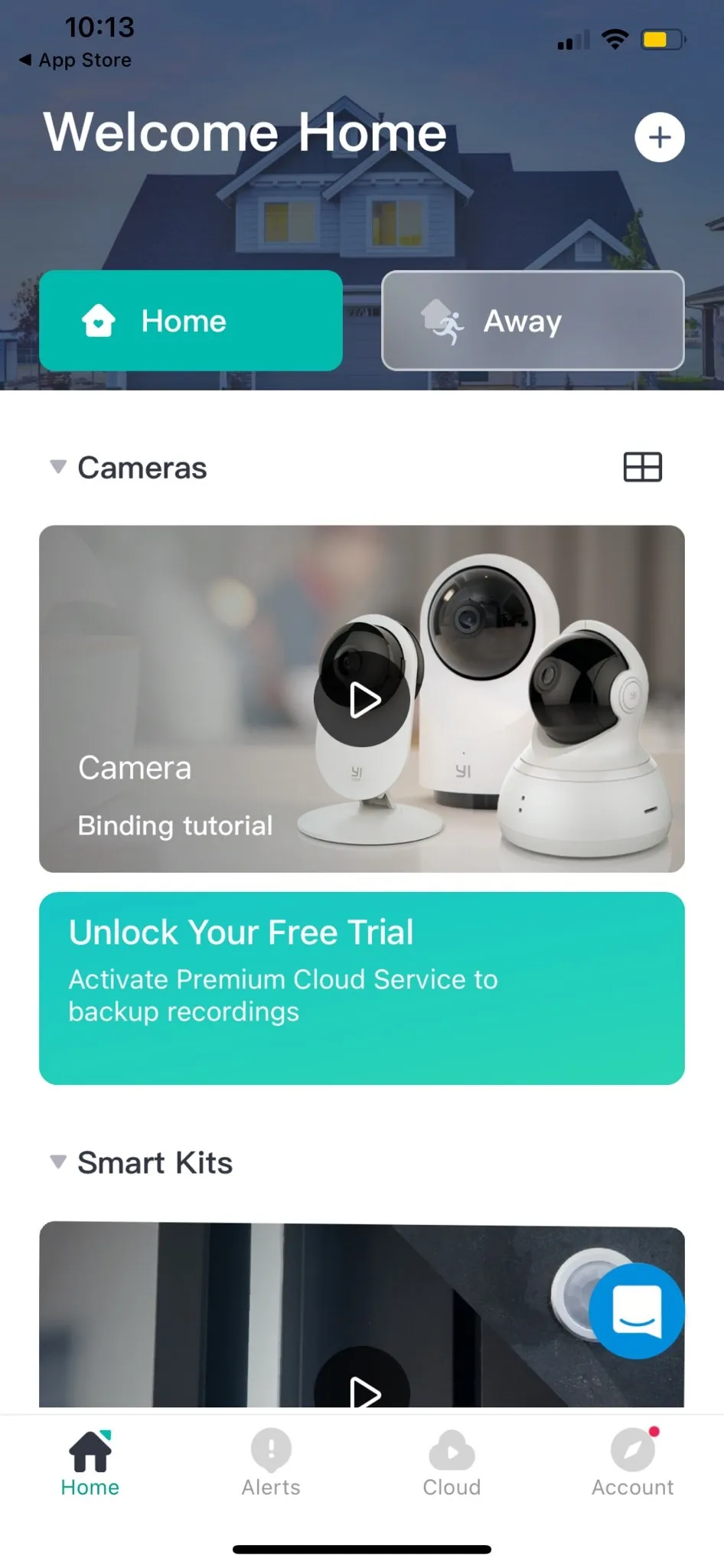 Màn hình chọn loại camera Yi Home để tiến hành thiết lập
Bước 2: Xác Nhận Trạng Thái Kết Nối Của Camera
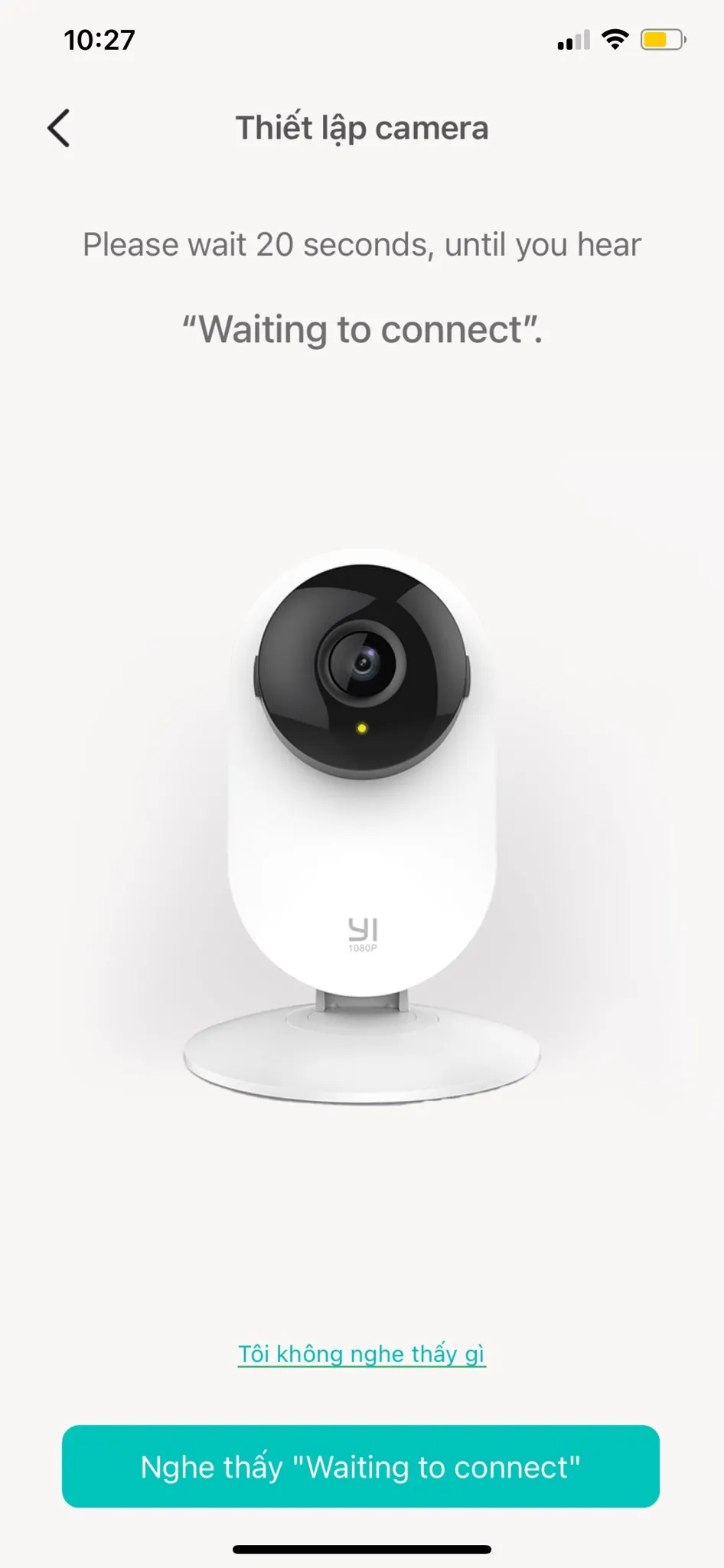
Ứng dụng sẽ hiển thị thông báo yêu cầu bạn xác nhận đã nghe thấy lời nhắc “Waiting to connect” từ camera. Hãy chắc chắn rằng bạn đã nghe thấy âm thanh này và đèn LED đang nhấp nháy màu vàng. Nhấp Tiếp tục để chuyển sang bước nhập thông tin mạng.
Nếu camera không phát ra thông báo này sau 20 giây cắm nguồn, bạn cần kiểm tra lại nguồn điện hoặc thực hiện thao tác Reset. Sự đồng bộ về trạng thái này là yếu tố then chốt giúp quá trình kết nối diễn ra thành công.
Bước 3: Cung Cấp Thông Tin Mạng Wi-Fi
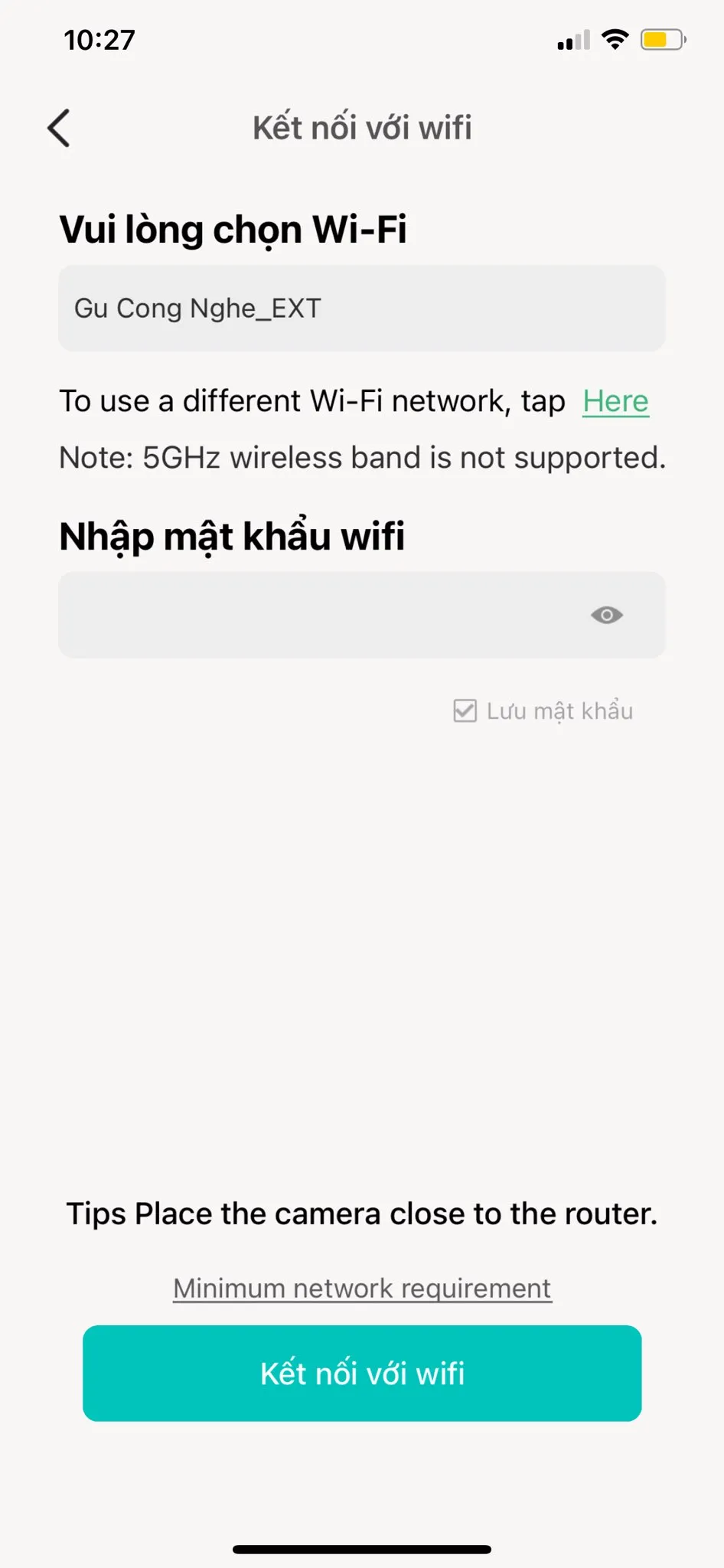
Tại màn hình tiếp theo, ứng dụng sẽ tự động hiển thị tên mạng Wi-Fi (SSID) mà điện thoại đang kết nối. Bạn cần nhập chính xác Mật khẩu Wi-Fi của mạng 2.4GHz này. Sai sót trong việc nhập mật khẩu là nguyên nhân phổ biến nhất dẫn đến lỗi cài đặt.
Hãy kiểm tra kỹ lưỡng các ký tự hoa, thường và số trong mật khẩu. Sau khi nhập, nhấp Tiếp tục để ứng dụng tạo ra một mã QR. Mã này chứa thông tin mạng đã được mã hóa.
 Xác nhận nghe thấy thông báo chờ kết nối để tiếp tục cách cài đặt camera Yi Home
Bước 4: Thao Tác Quét Mã QR Chính Xác
Mã QR sẽ xuất hiện trên màn hình điện thoại. Bạn phải đưa màn hình điện thoại ra trước ống kính camera Yi Home. Giữ khoảng cách tối ưu khoảng 10-20 cm giữa ống kính và mã QR.
Di chuyển điện thoại nhẹ nhàng cho đến khi camera phát ra tiếng nói “QR Code scan is successful”. Điều này xác nhận camera đã giải mã thành công thông tin mạng Wi-Fi. Ngay lập tức, bạn nhấp Tiếp tục trên ứng dụng.
 Giao diện nhập mật khẩu Wi-Fi 2.4GHz cho camera an ninh Yi Home
 Mã QR xuất hiện trên ứng dụng phục vụ quá trình cách cài đặt camera Yi Home
Bước 5: Hoàn Tất Ghép Nối và Đặt Tên Thiết Bị
Camera sẽ bắt đầu quá trình kết nối với mạng Wi-Fi. Đợi một vài phút cho đến khi camera báo hiệu kết nối thành công. Ứng dụng sẽ hiển thị màn hình yêu cầu Đặt tên cho camera.
Nên đặt tên gợi nhớ và mô tả rõ ràng vị trí lắp đặt của camera, ví dụ: “Camera Cổng trước” hoặc “Camera Phòng bé”. Tên này sẽ hữu ích khi bạn sử dụng nhiều camera hoặc khi tích hợp với các trợ lý ảo như Alexa. Nhấp FINISH để hoàn tất toàn bộ quy trình. Camera Yi Home của bạn giờ đây đã sẵn sàng hoạt động.
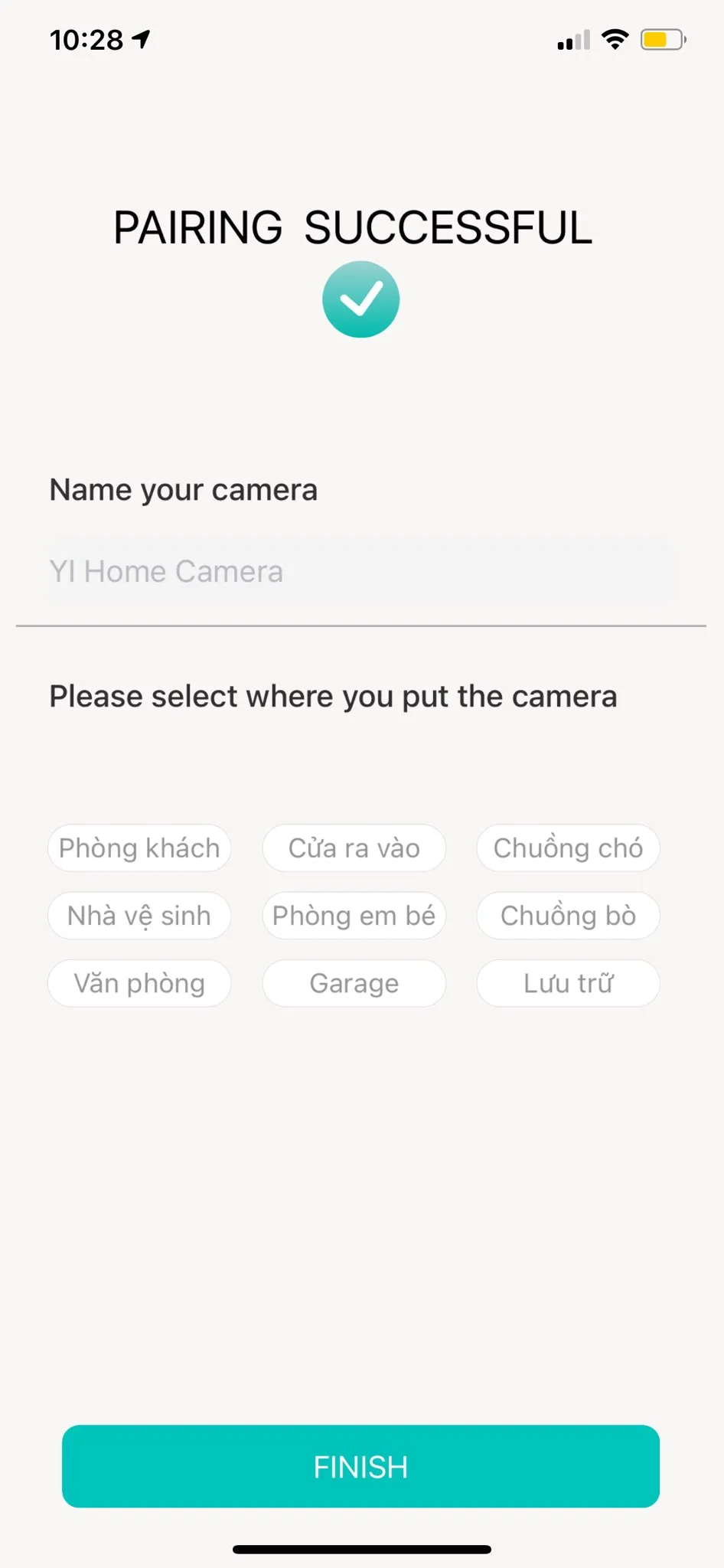 Đặt tên và hoàn tất quy trình cài đặt thiết bị camera giám sát Yi Home
Tối Ưu Hóa Trải Nghiệm Sử Dụng Sau Cài Đặt
Sau khi nắm rõ cách cài đặt camera yi home và hoàn tất kết nối, bước tiếp theo là cấu hình các tính năng cốt lõi. Việc tùy chỉnh này giúp camera hoạt động hiệu quả, phù hợp với nhu cầu giám sát cụ thể của từng gia đình, từ bảo mật đến chăm sóc người thân.
Quản Lý Trạng Thái Ánh Sáng và Hướng Hình Ảnh
Tắt Đèn LED Trạng Thái
Mặc định, đèn LED trạng thái (thường là màu xanh) sẽ sáng để thông báo camera đang hoạt động. Tuy nhiên, trong nhiều trường hợp, đặc biệt là khi đặt camera trong phòng ngủ trẻ em hoặc giám sát kín đáo, người dùng cần tắt đèn này. Truy cập vào mục Cài đặt camera trong ứng dụng. Chọn tùy chọn Tắt mở đèn trạng thái (Status Light) và gạt thanh trượt để vô hiệu hóa ánh sáng đèn.
Xoay Chiều Hình Ảnh (Image Rotation)
Nếu bạn lựa chọn lắp đặt camera Yi Home treo ngược trên trần nhà hoặc giá đỡ cao, hình ảnh hiển thị trên ứng dụng sẽ bị ngược. Để khắc phục, bạn vào Cài đặt camera từ màn hình chính của thiết bị. Trong phần Cài đặt camera, tìm và bật tùy chọn Xoay chiều camera (Rotate Image 180°). Hệ thống sẽ tự động lật ngược hình ảnh, đảm bảo khung hình chính xác theo góc nhìn của người dùng.
 Truy cập cài đặt camera để tìm tùy chọn xoay chiều hình ảnh
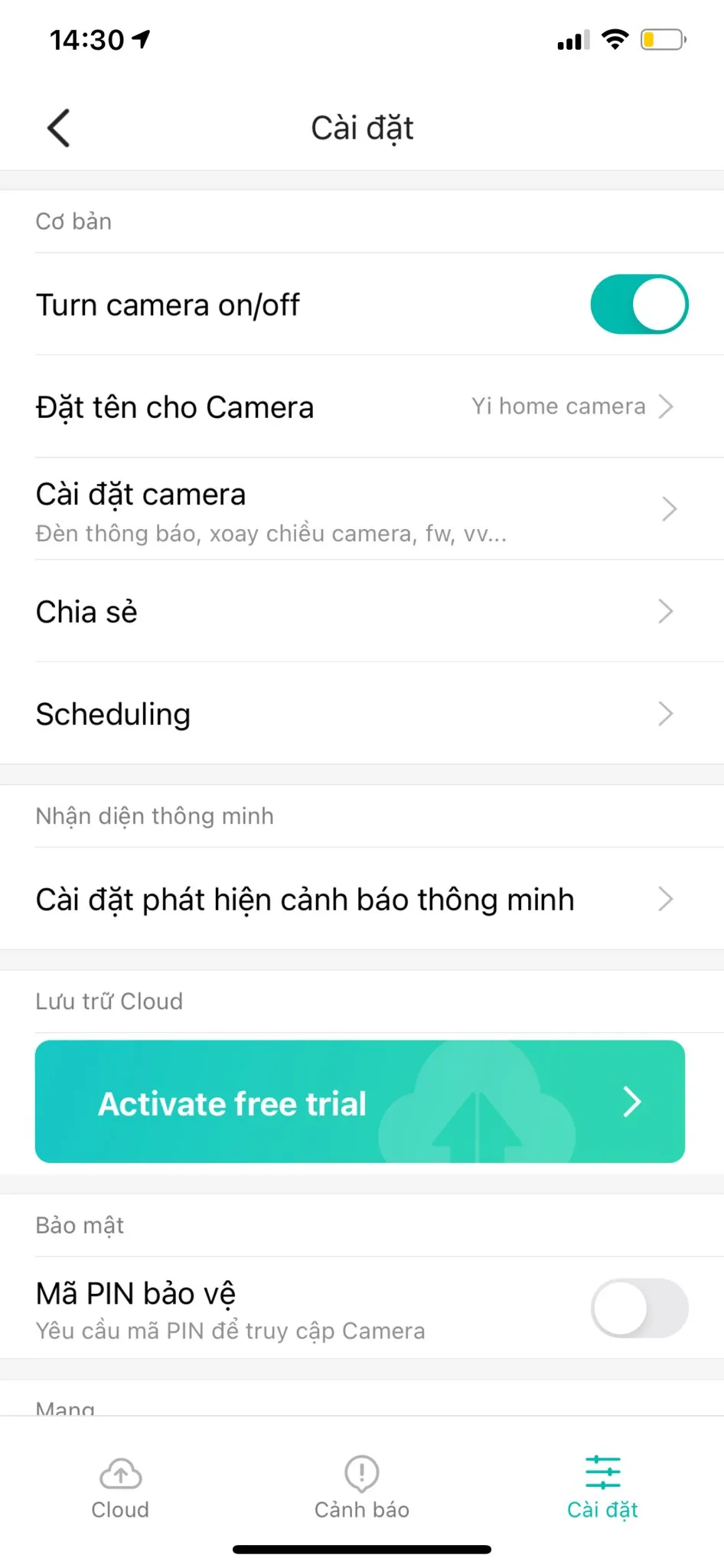 Màn hình tùy chọn cài đặt chi tiết cho camera giám sát Yi Home
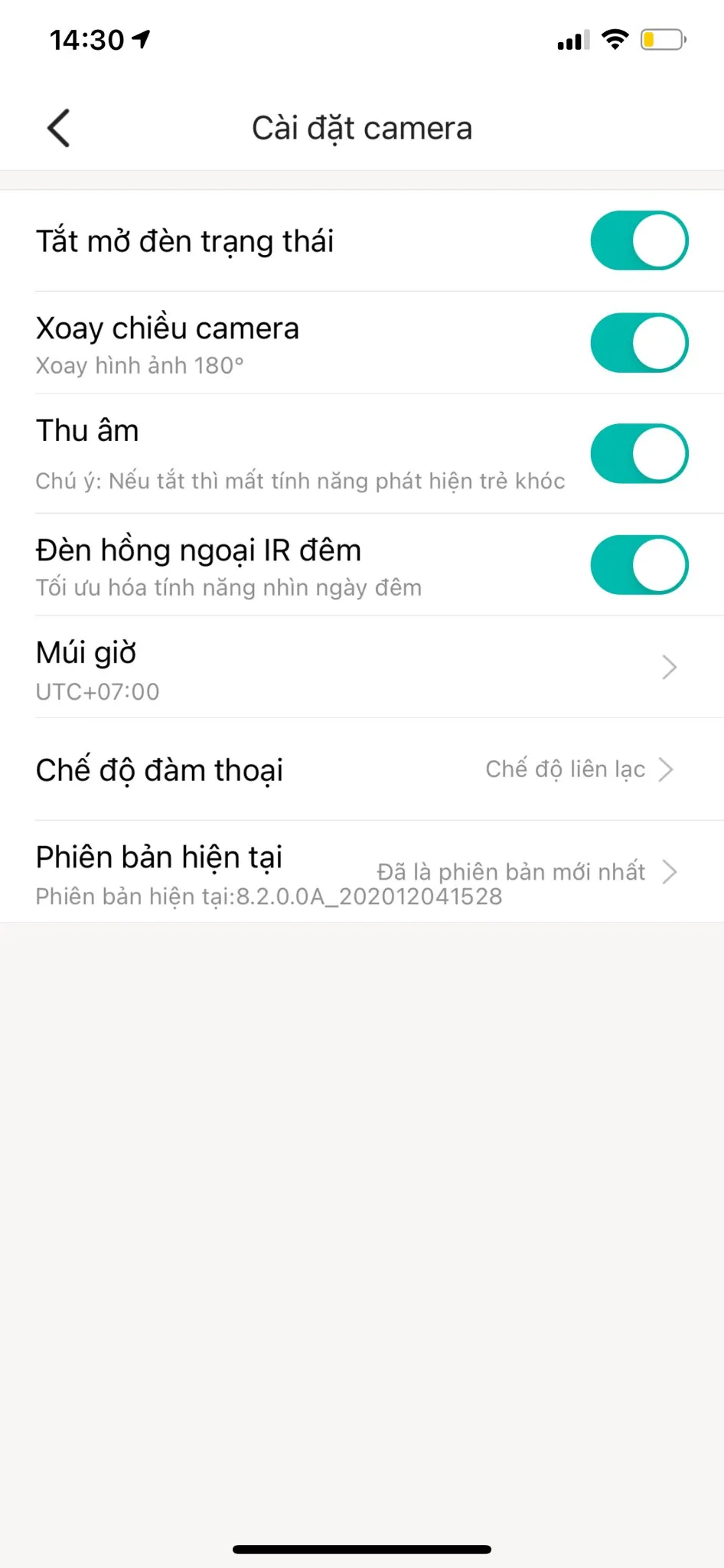 Bật tùy chọn xoay chiều camera khi lắp đặt ngược trần
Khai Thác Tiềm Năng Giám Sát Thời Gian Thực
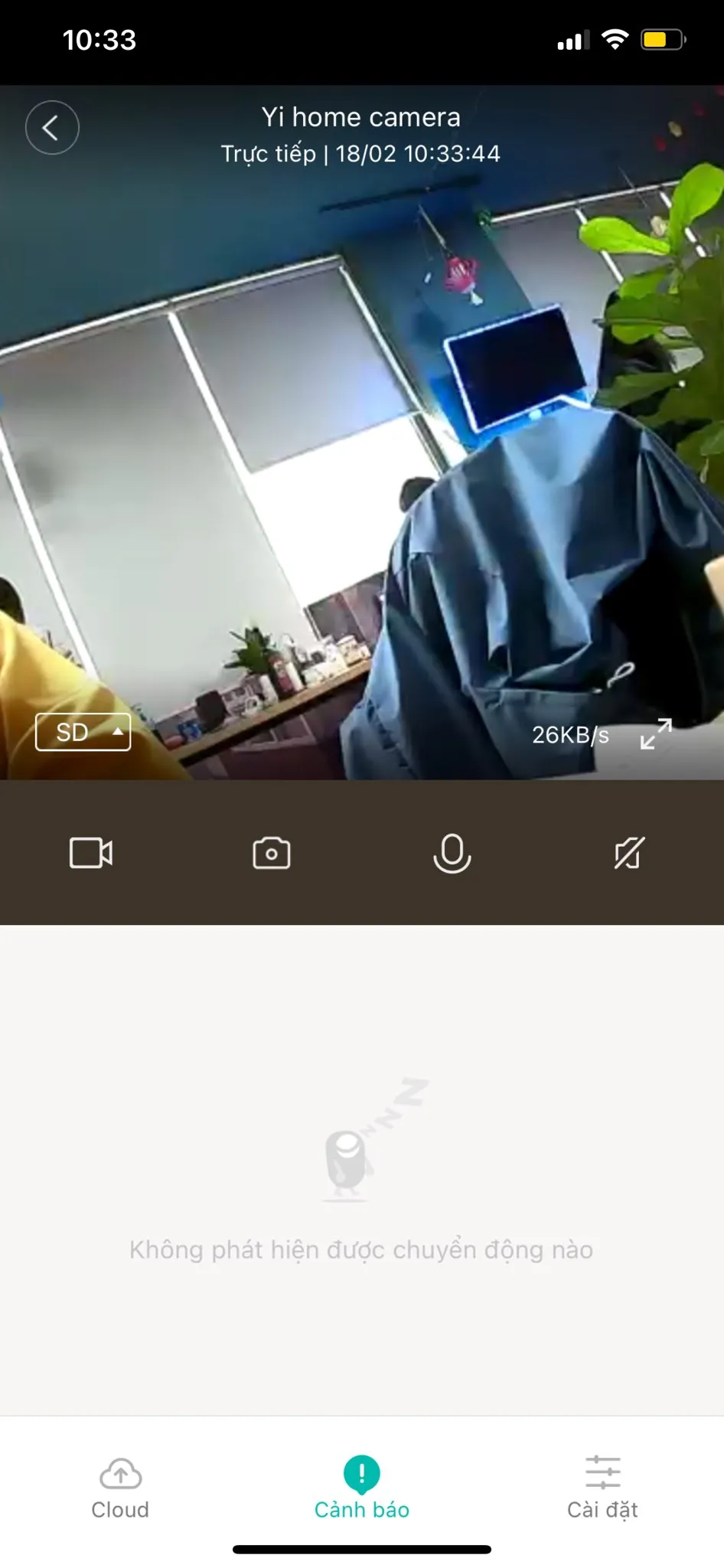
Giao diện xem trực tiếp (Live View) là trung tâm của mọi hoạt động giám sát. Trên màn hình này, người dùng có quyền truy cập nhanh chóng vào nhiều tính năng thiết yếu. Việc hiểu rõ các biểu tượng giúp tối ưu hóa khả năng tương tác với camera.
Ghi Hình và Chụp Ảnh Nhanh
Biểu tượng Ghi hình cho phép bạn quay video trực tiếp từ luồng phát và lưu trữ tạm thời vào bộ sưu tập của điện thoại hoặc bộ nhớ ứng dụng. Biểu tượng Chụp ảnh (Snapshot) giúp bạn ghi lại nhanh một bức hình tĩnh từ khung hình hiện tại. Các nội dung này rất quan trọng cho việc thu thập bằng chứng hoặc lưu giữ khoảnh khắc quan trọng.
Trò Chuyện Hai Chiều (Two-Way Audio)
Tính năng này cho phép bạn giao tiếp với người đang ở gần camera. Nhấn và giữ biểu tượng Trò chuyện (Microphone) để nói. Âm thanh sẽ được truyền qua loa của camera. Bạn cũng có thể nghe được âm thanh trực tiếp từ môi trường xung quanh camera thông qua micrô tích hợp.
Tùy Chỉnh Chất Lượng và Khung Hình
Người dùng có thể điều chỉnh chất lượng hình ảnh hiển thị giữa SD (Standard Definition) và HD (High Definition). Tùy chọn Tự động giúp ứng dụng tự điều chỉnh chất lượng dựa trên tốc độ mạng. Ngoài ra, tính năng Mở rộng khung hình cho phép xem toàn bộ video trên màn hình ngang, tăng cường trải nghiệm quan sát.
Cài Đặt Phát Hiện Thông Minh và Hệ Thống Cảnh Báo
Camera Yi Home không chỉ đơn thuần là một thiết bị ghi hình. Nó là một cảm biến thông minh được thiết kế để nhận diện và phân loại sự kiện. Việc cấu hình các cảnh báo thông minh này là chìa khóa để bảo vệ ngôi nhà hiệu quả.
Truy cập vào Cài đặt của camera, sau đó chọn Cài đặt phát hiện cảnh báo thông minh để bắt đầu tùy chỉnh.
Thiết Lập Cảnh Báo Chuyển Động (Motion Detection)
Cảnh báo chuyển động là tính năng bảo mật cơ bản nhưng quan trọng nhất. Camera sẽ gửi thông báo đến điện thoại của bạn khi phát hiện bất kỳ sự di chuyển nào trong khung hình.
- Kích hoạt Phát hiện: Gạt thanh trượt để bật Phát hiện chuyển động.
- Phát hiện Người (Person Detection): Đây là một tính năng AI nâng cao, giúp phân biệt chuyển động của con người với chuyển động của vật nuôi, rèm cửa hoặc ánh sáng. Bật Person Detection để giảm thiểu các cảnh báo sai (false alarms).
- Vùng Hoạt Động (Activity Zone): Người dùng có thể tùy chọn khu vực cụ thể mà mình muốn nhận cảnh báo. Ví dụ, chỉ theo dõi cửa ra vào mà bỏ qua cây cối bên ngoài cửa sổ. Hãy vẽ khu vực quan tâm trên màn hình và lưu lại.
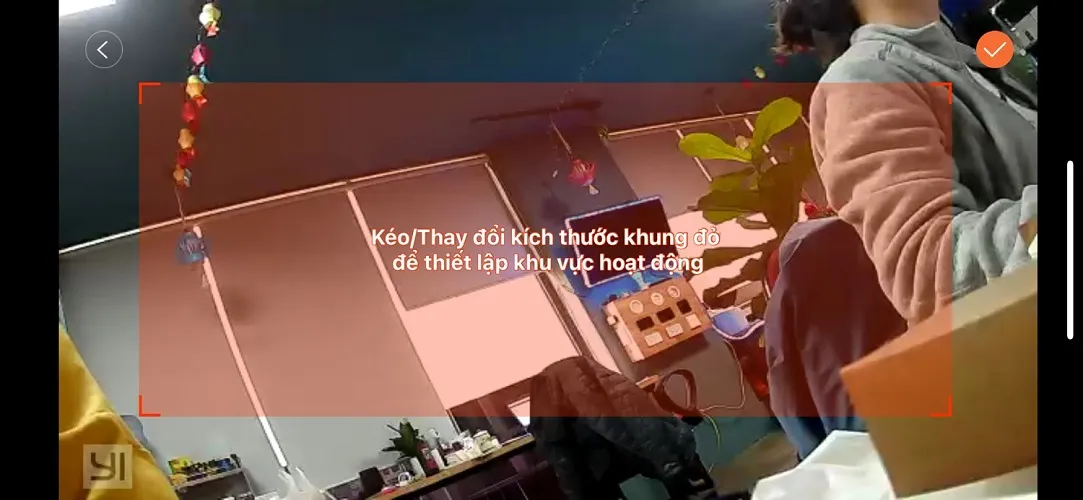 Thiết lập vùng hoạt động và độ nhạy cho tính năng phát hiện chuyển động thông minh
Điều Chỉnh Độ Nhạy
Độ nhạy của cảm biến chuyển động có thể được điều chỉnh ở ba mức: Thấp, Vừa và Cao.
- Mức Thấp: Phù hợp cho những khu vực có nhiều vật thể di chuyển không liên quan (cây cối, bóng đổ).
- Mức Cao: Lý tưởng cho các khu vực trong nhà hoặc nơi yêu cầu độ nhạy cao nhất, giúp phát hiện cả những chuyển động nhỏ.
Cài Đặt Cảnh Báo Âm Thanh Đặc Biệt
Tính năng này làm nên sự khác biệt của camera Yi Home, đặc biệt hữu ích cho các bậc phụ huynh. Camera có khả năng nhận diện và cảnh báo khi phát hiện âm thanh bất thường.
- Kích hoạt Phát hiện Âm thanh: Bật Phát hiện âm thanh bằng cách gạt thanh trượt.
- Phát hiện Tiếng Khóc Trẻ Em: Camera được tối ưu hóa để nhận diện tần số và kiểu mẫu âm thanh của tiếng khóc trẻ em, gửi cảnh báo ngay lập tức đến điện thoại.
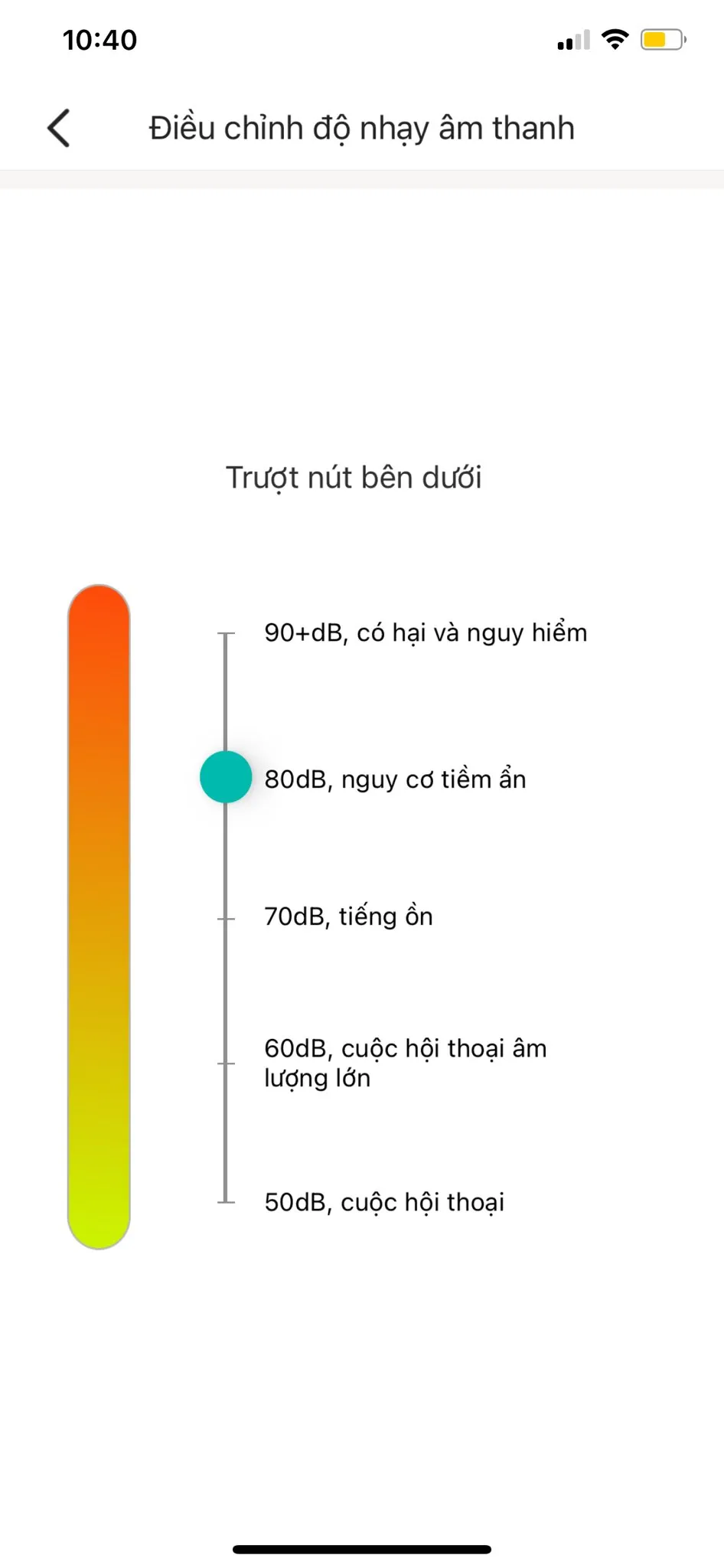
- Điều Chỉnh Độ Nhạy Âm Thanh: Bạn có thể thiết lập ngưỡng decibel (dB) mà camera sẽ bắt đầu gửi cảnh báo, với các mức từ 50dB đến 90dB. Chọn mức 50dB cho môi trường yên tĩnh (phòng ngủ) để phát hiện âm thanh nhỏ nhất, và mức cao hơn cho môi trường có tiếng ồn nền (phòng khách, gần đường phố).
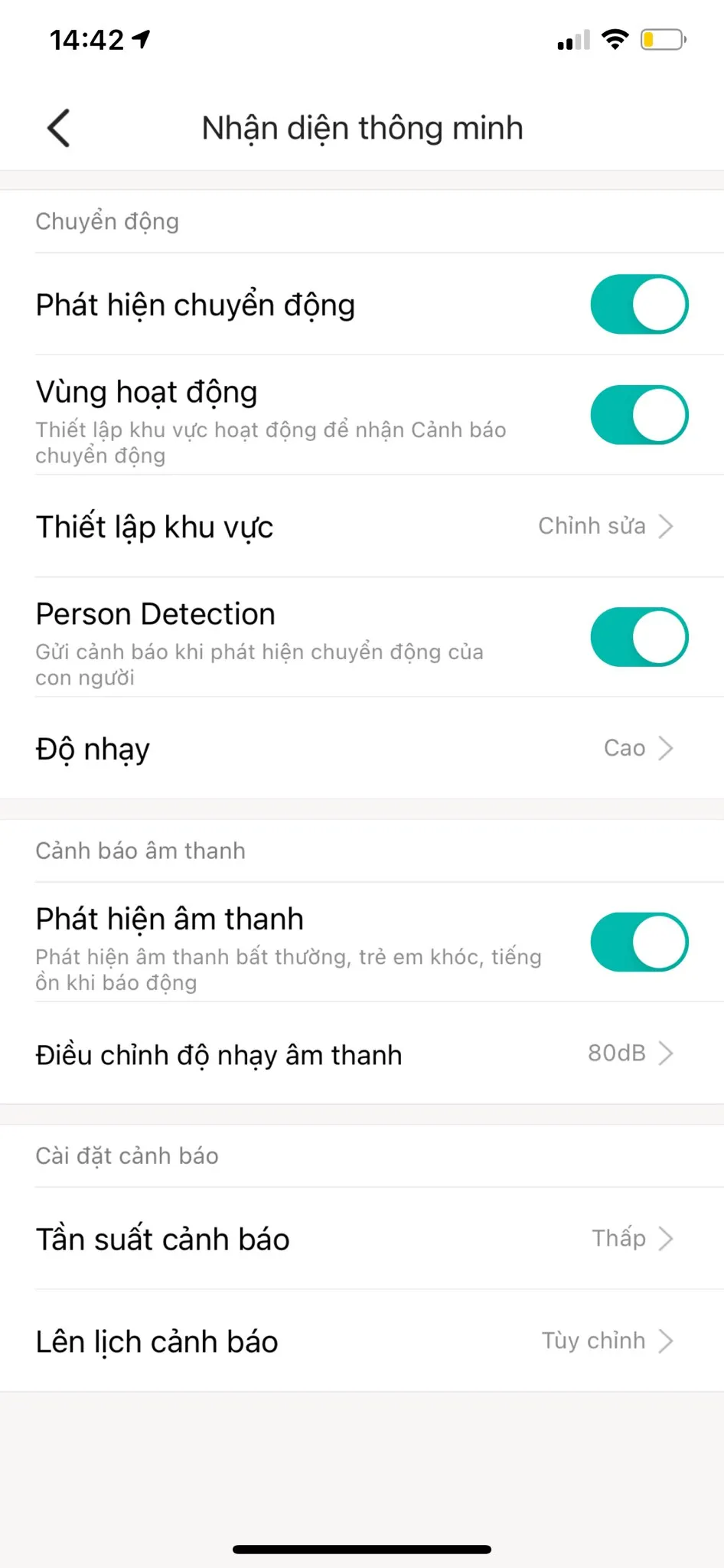 Cài đặt mức độ nhạy âm thanh cho tính năng phát hiện tiếng khóc trẻ em trên Yi Home
 Giao diện cài đặt tính năng phát hiện cảnh báo thông minh của camera Yi Home
Thiết Lập Lịch Trình Cảnh Báo (Scheduling)
Việc nhận cảnh báo liên tục khi bạn đang ở nhà có thể gây phiền nhiễu. Tính năng Lên lịch cảnh báo cho phép bạn giới hạn thời gian camera gửi cảnh báo.
- Lựa chọn: Có hai tùy chọn chính: Cảnh báo hàng ngày (áp dụng một lịch trình cố định) hoặc Tùy chỉnh (thiết lập lịch trình khác nhau cho từng ngày trong tuần).
- Cấu hình: Chọn Tùy chỉnh, sau đó thiết lập thời gian Bắt đầu và Kết thúc cảnh báo. Ví dụ, chỉ bật cảnh báo từ 9h sáng đến 5h chiều (khi bạn đi làm) và tắt cảnh báo trong suốt buổi tối.
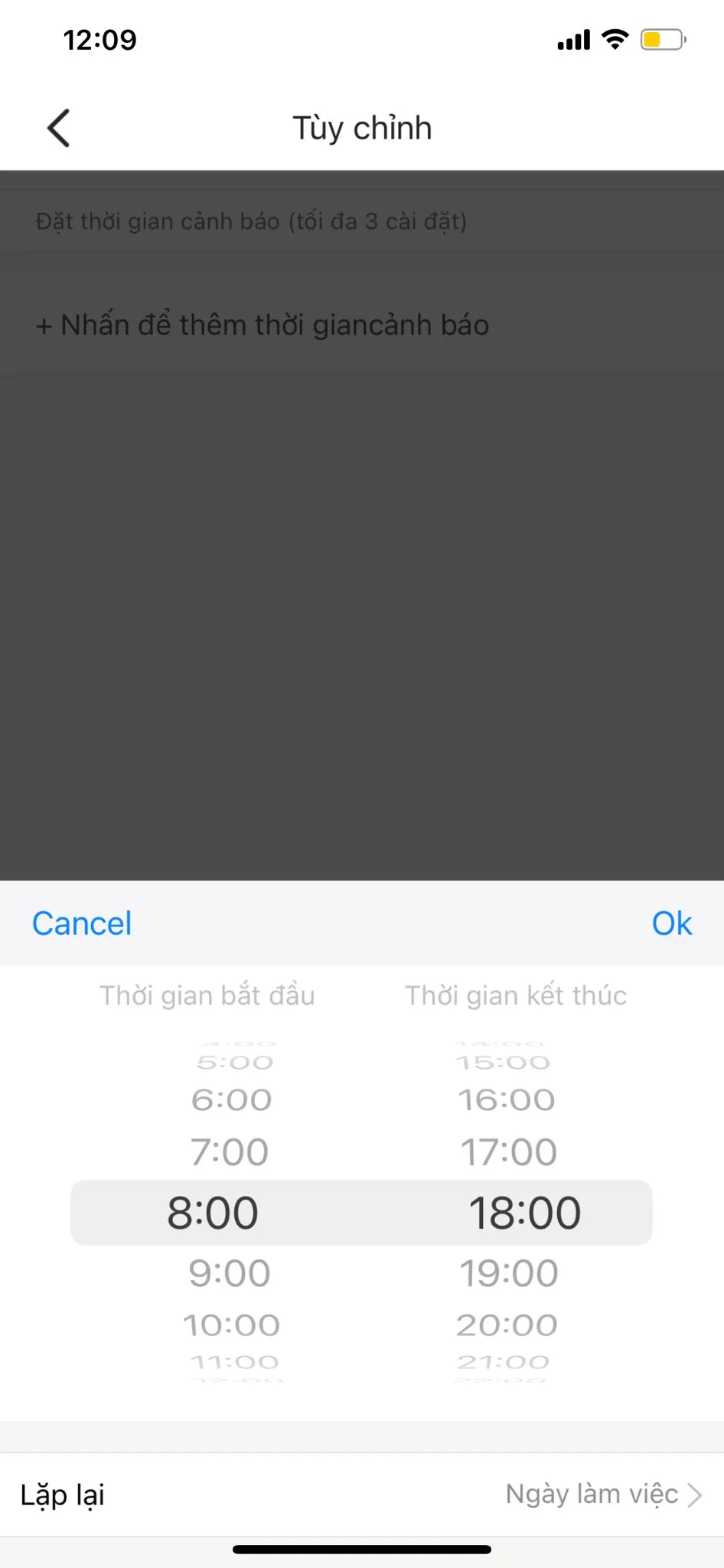 Lên lịch cụ thể cho cảnh báo phát hiện chuyển động và âm thanh hàng ngày
Tích Hợp Camera Yi Home Vào Hệ Sinh Thái Nhà Thông Minh
Một trong những ưu điểm lớn nhất của Yi Home là khả năng tương thích cao với các hệ thống nhà thông minh phổ biến, đặc biệt là Amazon Alexa. Điều này cho phép người dùng xem luồng trực tiếp (Livestream) từ camera ngay trên các thiết bị màn hình thông minh như Echo Show.
Liên Kết Với Amazon Alexa
Quy trình liên kết đòi hỏi bạn phải kích hoạt Skills của Yi Home trong ứng dụng Alexa.
- Truy cập Alexa App: Mở ứng dụng Amazon Alexa, chọn More (Thêm), sau đó chọn Skills & Games.
- Tìm và Kích hoạt Skills: Tìm kiếm từ khóa Yi Home và chọn ENABLE TO USE (Kích hoạt để sử dụng).
- Đăng nhập Tài khoản: Ứng dụng sẽ chuyển hướng bạn đến trang đăng nhập của Yi Home. Nhập thông tin tài khoản Yi Home của bạn để xác thực.
- Khám phá Thiết bị: Sau khi liên kết tài khoản thành công, chọn CLOSE và sau đó DISCOVER DEVICES (Khám phá thiết bị) trong ứng dụng Alexa. Quá trình này mất khoảng 45 giây để Alexa tìm và nhận diện camera Yi Home.
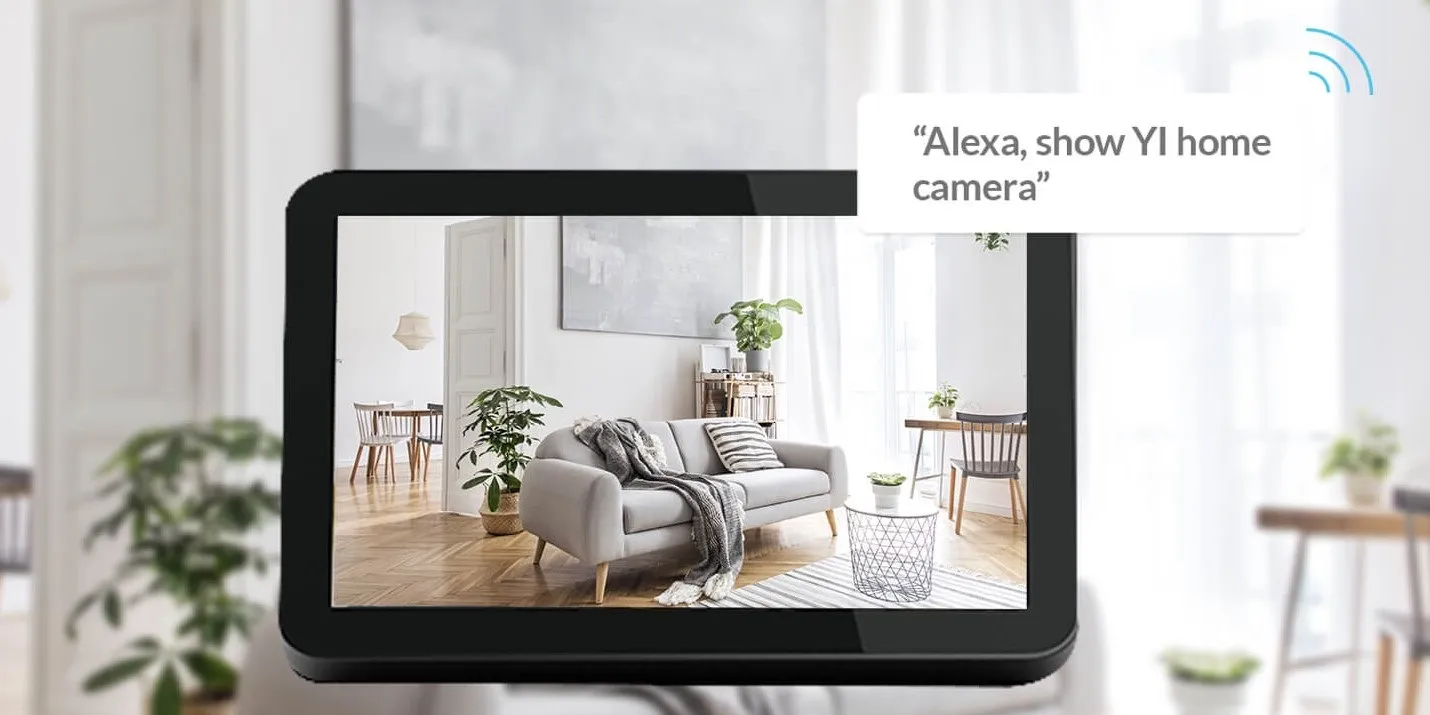 Quy trình liên kết camera Yi Home với hệ sinh thái Amazon Alexa để xem livestream
Sử Dụng Lệnh Thoại
Sau khi liên kết, bạn có thể dễ dàng xem hình ảnh trực tiếp bằng giọng nói. Sử dụng câu lệnh: “Alexa, show [Tên camera]” (Ví dụ: “Alexa, show Camera Phòng khách”). Màn hình thông minh Echo Show sẽ nhận lệnh và trình chiếu hình ảnh livestream từ thiết bị của bạn.
Việc tích hợp này mang lại sự tiện lợi vượt trội, giúp bạn kiểm tra các khu vực đã lắp đặt camera mà không cần phải mở điện thoại hoặc ứng dụng.
Xử Lý Sự Cố Và Bảo Trì Hệ Thống Đảm Bảo Độ Tin Cậy
Ngay cả khi đã nắm rõ cách cài đặt camera yi home, người dùng vẫn có thể gặp phải một số vấn đề kỹ thuật nhỏ trong quá trình sử dụng lâu dài. Hiểu rõ cách xử lý sự cố và bảo trì định kỳ là yếu tố then chốt để duy trì hiệu suất giám sát.
Các Sự Cố Cài Đặt Thường Gặp
Camera Không Kết Nối Wi-Fi
Nguyên nhân thường gặp nhất là do nhập sai mật khẩu Wi-Fi hoặc điện thoại kết nối với mạng 5GHz. Hãy kiểm tra lại mật khẩu Wi-Fi và đảm bảo bạn đang dùng mạng 2.4GHz. Đôi khi, khoảng cách quá xa router cũng là vấn đề. Hãy thử di chuyển camera đến gần router hơn để thiết lập.
Quét Mã QR Không Thành Công
Vấn đề này xảy ra khi mã QR không đủ sáng hoặc bị phản chiếu. Đảm bảo màn hình điện thoại sạch sẽ và sáng rõ. Giữ khoảng cách cố định (10-20 cm) và di chuyển nhẹ nhàng, đợi đến khi camera thông báo đã quét thành công.
Thực Hiện Thao Tác Reset Thiết Bị
Thao tác Reset là giải pháp cuối cùng khi camera gặp lỗi phần mềm nghiêm trọng hoặc không thể kết nối.
Ở mặt sau của camera, bạn sẽ tìm thấy một lỗ nhỏ được đánh dấu Reset. Sử dụng một vật nhọn, mảnh (tương tự que chọc SIM) để nhấn và giữ nút Reset này. Tiếp tục giữ cho đến khi đèn LED chuyển sang màu vàng và camera phát ra thông báo “Reset is successful”. Thao tác này sẽ đưa camera về trạng thái xuất xưởng. Sau đó, bạn cần thực hiện lại toàn bộ quy trình cách cài đặt camera yi home từ đầu.
Bảo Trì Định Kỳ và Cập Nhật Firmware
Để đảm bảo camera hoạt động ổn định và được bảo mật, bạn nên:
- Kiểm tra Cập nhật Firmware: Định kỳ vào phần cài đặt để kiểm tra và cài đặt các bản cập nhật firmware mới nhất. Các bản cập nhật này thường chứa các bản vá bảo mật và cải tiến tính năng.
- Vệ sinh Camera: Lau chùi ống kính định kỳ bằng vải mềm để đảm bảo chất lượng hình ảnh luôn sắc nét, không bị mờ do bụi.
- Quản lý Thẻ Nhớ: Nếu sử dụng thẻ nhớ MicroSD, hãy kiểm tra dung lượng và định dạng lại thẻ nhớ sau mỗi vài tháng để duy trì hiệu suất ghi hình.
Việc tuân thủ cách cài đặt camera yi home chi tiết cùng với việc tối ưu hóa các tính năng thông minh sẽ biến thiết bị này thành một công cụ giám sát mạnh mẽ và đáng tin cậy. Từ việc chuẩn bị mạng, ghép nối thông qua mã QR, đến việc tùy chỉnh độ nhạy cảnh báo và tích hợp trợ lý ảo, mọi bước đều góp phần xây dựng một hệ thống an ninh gia đình toàn diện, mang lại sự an tâm tuyệt đối cho người dùng. Khả năng phát hiện âm thanh chuyên biệt, đặc biệt là tiếng khóc trẻ em, khẳng định giá trị thực tiễn của camera Yi Home trong cuộc sống hiện đại. Giờ đây, bạn đã hoàn toàn làm chủ thiết bị của mình.
Ngày Cập Nhật Tháng mười một 19, 2025 by Vinh Vê Vê

Vinh Vê Vê là một nhà sáng lập leon-live.com và là một trong những người tiên phong trong lĩnh vực đánh giá (review) công nghệ với 9 năm kinh nghiệm tại Việt Nam.