Cách Cài Đặt Camera Vantech 6300B Chi Tiết Nhất: Hướng Dẫn Toàn Diện Từ A đến Z
Việc thiết lập một hệ thống giám sát an ninh tại nhà hoặc văn phòng chưa bao giờ dễ dàng hơn nhờ các dòng camera IP không dây hiện đại. Trong đó, camera Vantech VT-6300B là lựa chọn phổ biến, nổi bật với khả năng xoay 4 chiều và công nghệ “cắm là chạy” (Plug & Play) tiện lợi. Bài viết này sẽ cung cấp hướng dẫn chuyên sâu về cách cài đặt camera vantech 6300b, giúp người dùng khai thác tối đa tính năng của thiết bị. Nắm vững quy trình cấu hình WiFi và sử dụng ứng dụng Xmeye là chìa khóa để hoàn thành việc cài đặt nhanh chóng. Để đảm bảo hệ thống hoạt động ổn định và có thể thực hiện giám sát từ xa, người dùng cần thực hiện theo đúng từng bước chi tiết. Việc cài đặt đúng kỹ thuật sẽ đảm bảo chất lượng hình ảnh sắc nét, cho phép quan sát cả ngày lẫn đêm.
Tổng quan về Camera Vantech VT-6300B: Thiết bị giám sát lý tưởng
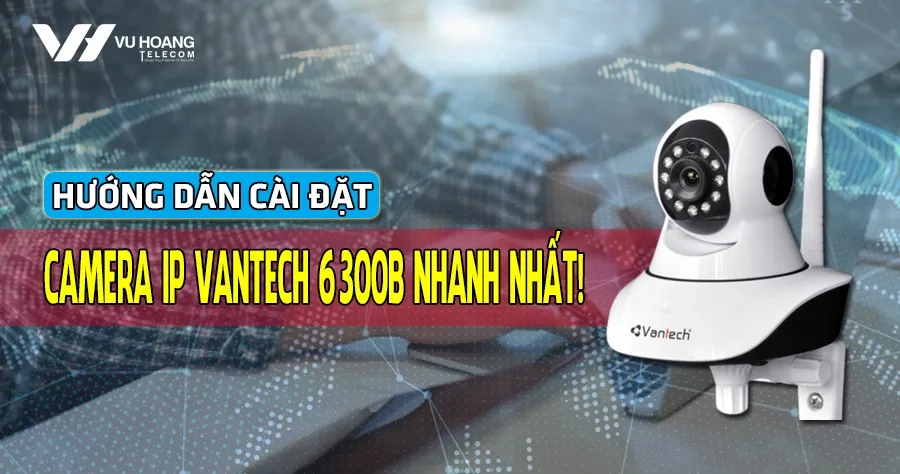
Vantech VT-6300B là dòng camera IP không dây được thiết kế để đáp ứng nhu cầu giám sát linh hoạt. Thiết bị này không chỉ sở hữu độ phân giải 1.3 Megapixel, cung cấp hình ảnh rõ nét mà còn tích hợp khả năng xoay đa chiều, bao quát không gian rộng. Các tính năng nổi bật của Vantech 6300B cho thấy đây là một lựa chọn tối ưu cho cả công trình và gia đình. Nó giảm thiểu đáng kể yêu cầu về hệ thống dây cáp truyền dẫn phức tạp.
Camera này tận dụng công nghệ Plug & Play. Điều này giúp đơn giản hóa đáng kể cách cài đặt camera vantech 6300b cho người dùng phổ thông. Khả năng truyền tải dữ liệu ở khoảng cách xa cũng là một ưu điểm lớn. Thiết bị cho phép người dùng xem camera từ xa một cách thuận tiện. Bạn có thể quan sát thông qua máy tính, điện thoại thông minh hay máy tính bảng. Tầm nhìn hồng ngoại lên đến 10 mét đảm bảo việc giám sát không bị gián đoạn ngay cả trong điều kiện ánh sáng yếu.
Chuẩn bị cần thiết trước khi thực hiện cách cài đặt camera vantech 6300b
Thành công của quá trình cài đặt phụ thuộc rất nhiều vào khâu chuẩn bị. Việc chuẩn bị kỹ lưỡng giúp người dùng tránh được các lỗi cơ bản và tiết kiệm thời gian. Bạn cần đảm bảo các yếu tố về phần cứng, phần mềm và môi trường mạng. Đây là bước quan trọng đầu tiên trong cách cài đặt camera vantech 6300b.
Kiểm tra thiết bị và phụ kiện đi kèm
Trước tiên, hãy kiểm tra xem camera Vantech VT-6300B đã được cung cấp đầy đủ phụ kiện chưa. Các phụ kiện thường bao gồm adapter nguồn, chân đế, ăng-ten (nếu có) và sách hướng dẫn. Thiết bị phải còn nguyên vẹn, không có dấu hiệu hư hỏng vật lý.
Đảm bảo adapter nguồn là loại đi kèm và tương thích với camera. Sử dụng nguồn điện không đúng có thể gây hỏng thiết bị. Vị trí lắp đặt camera cần gần nguồn điện và trong phạm vi phủ sóng WiFi ổn định.
Tải và cài đặt ứng dụng Xmeye
Vantech VT-6300B sử dụng ứng dụng Xmeye để kết nối và cấu hình WiFi. Xmeye là nền tảng quản lý camera trên đám mây (Cloud Service) phổ biến. Ứng dụng này khả dụng trên cả hệ điều hành Android và iOS.
Bạn cần truy cập App Store hoặc Google Play. Tìm kiếm từ khóa “Xmeye” và tiến hành tải về. Cài đặt hoàn tất, mở ứng dụng và chuẩn bị cho bước đăng ký tài khoản.
Thiết lập môi trường mạng (Router/WiFi)
Kết nối mạng là yếu tố then chốt đối với camera IP không dây. Router WiFi phải hoạt động ổn định và có tín hiệu tốt tại vị trí lắp đặt camera. Lưu ý rằng camera Vantech 6300B hoạt động trên băng tần 2.4GHz.
Bạn cần có mật khẩu truy cập WiFi chính xác. Tên và mật khẩu WiFi không nên chứa các ký tự đặc biệt quá phức tạp. Vị trí lý tưởng nhất để thực hiện cấu hình là cách router WiFi từ 2 đến 5 mét. Điều này giúp tối ưu hóa quá trình đồng bộ tín hiệu.
Hướng dẫn chi tiết cách cài đặt camera vantech 6300b qua ứng dụng di động Xmeye
Quy trình cài đặt Vantech 6300B thông qua ứng dụng di động Xmeye được thực hiện theo từng bước rõ ràng. Việc tuân thủ từng bước là cần thiết để đảm bảo kết nối thành công. Sau đây là hướng dẫn chi tiết về cách cài đặt camera vantech 6300b.
Bước 1: Chuẩn bị nguồn điện và khởi động thiết bị
Kết nối adapter nguồn vào camera và cắm vào ổ điện. Quan sát đèn báo trạng thái của camera. Đợi khoảng 30-60 giây cho quá trình khởi động.
Lắng nghe âm thanh thông báo phát ra từ camera. Âm thanh này thường là “Wireless AP have created” (Điểm truy cập không dây đã được tạo). Đây là tín hiệu camera đã sẵn sàng để được cấu hình. Thiết bị đang ở chế độ chờ kết nối mạng.
Kết nối nguồn camera Vantech 6300B và đợi tín hiệu âm thanh
Bước 2: Thiết lập tài khoản người dùng trên Cloud Xmeye
Mở ứng dụng Xmeye trên điện thoại di động. Người dùng mới cần tạo tài khoản để sử dụng dịch vụ giám sát từ xa. Bấm chọn Register User (Đăng ký người dùng).
Điền đầy đủ các thông tin cần thiết, bao gồm email hoặc số điện thoại, mật khẩu và mã xác thực. Đảm bảo mật khẩu đủ mạnh và dễ nhớ. Sau khi đăng ký thành công, sử dụng tài khoản vừa tạo để đăng nhập vào giao diện Cloud Login.
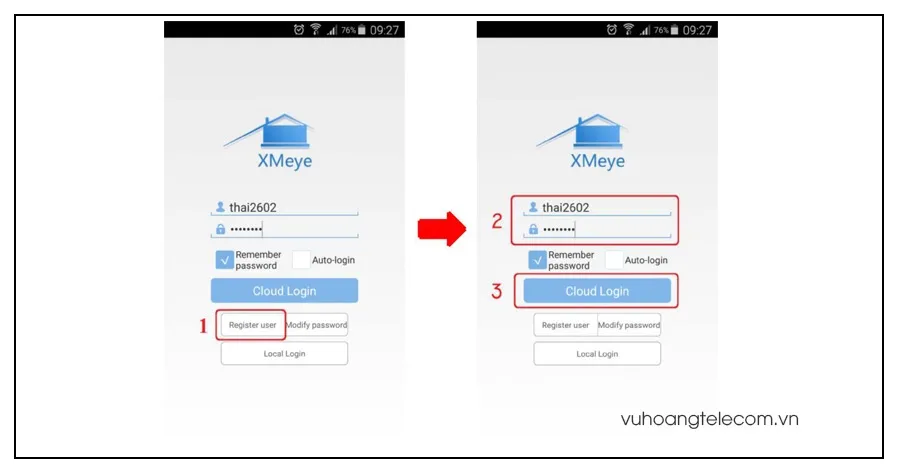 Đăng ký tài khoản người dùng Xmeye để bắt đầu cấu hình camera Vantech 6300B
Bước 3: Quy trình thêm thiết bị và chọn chế độ Wifi Config
Sau khi đăng nhập, giao diện chính của ứng dụng là Device List (Danh sách thiết bị). Tại đây, bấm chọn biểu tượng thêm thiết bị (thường là dấu “+” ở góc trên). Màn hình sẽ hiển thị các tùy chọn thêm thiết bị.
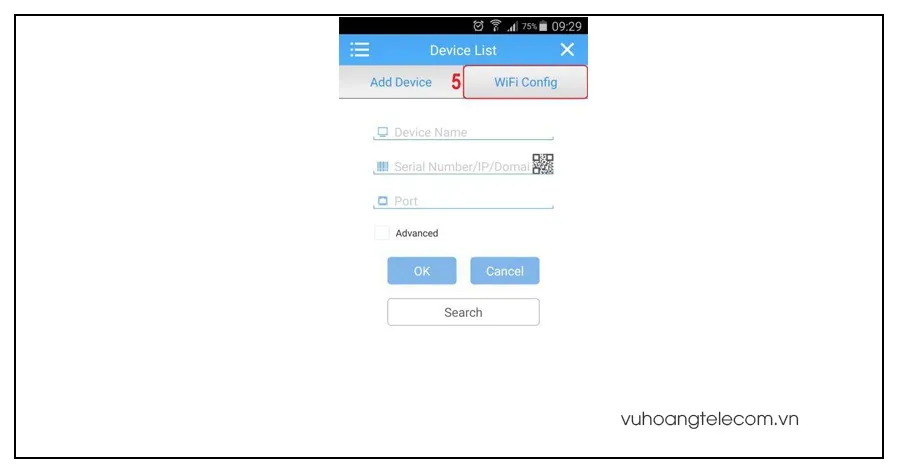
Bấm chọn chế độ Wifi Config (Cấu hình Wifi). Chế độ này được thiết kế riêng cho các thiết bị camera hỗ trợ tính năng Plug & Play. Đây là cách đơn giản và nhanh nhất để hoàn thành cách cài đặt camera vantech 6300b.
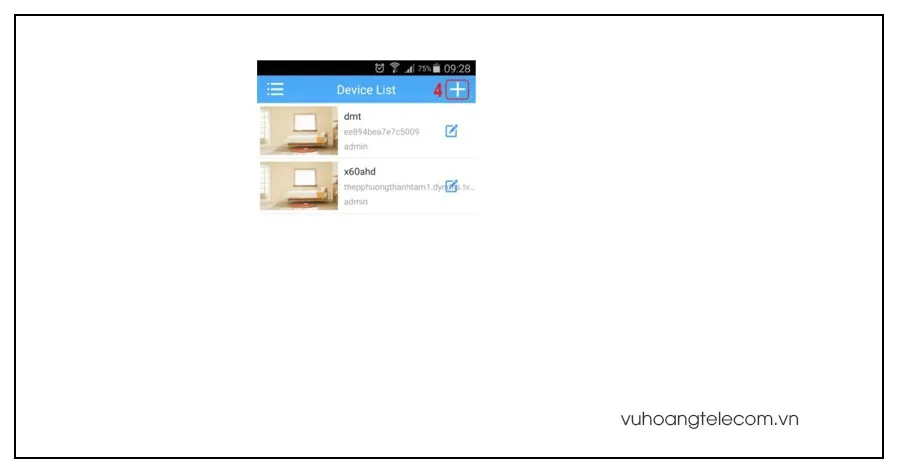 Chọn biểu tượng thêm thiết bị trong giao diện Device List của Xmeye
Bước 4: Xác thực mật khẩu truy cập Wifi
Ứng dụng Xmeye sẽ tự động nhận diện mạng WiFi mà điện thoại đang kết nối. Màn hình sẽ yêu cầu bạn xác thực mật khẩu truy cập của mạng WiFi này. Nhập mật khẩu WiFi chính xác.
Sau khi nhập mật khẩu, bấm chọn Done (Hoàn tất) hoặc tương đương cho cả hai mục hiển thị. Việc này xác nhận rằng camera sẽ được cấu hình để kết nối với mạng WiFi này.
 Xác thực mật khẩu mạng WiFi hiện tại trên ứng dụng Xmeye
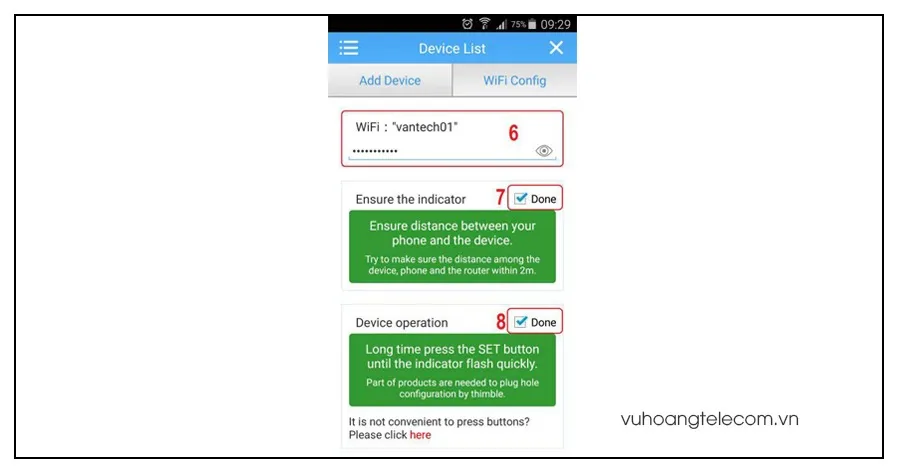 Bấm chọn Done sau khi nhập mật khẩu Wifi
Bước 5: Thao tác Reset Camera và chuẩn bị đồng bộ
Trên thân camera Vantech VT-6300B, tìm nút RESET vật lý. Thường nút này nằm ở phía sau hoặc dưới thân camera. Sử dụng một vật nhọn, nhấn và giữ nút RESET trong khoảng 1 giây.
Thả tay ra khi nghe âm thanh thông báo từ camera. Âm thanh này là “Wait to be configured” (Chờ được cấu hình). Âm báo này cho biết camera đã sẵn sàng nhận lệnh cấu hình WiFi từ điện thoại. Việc này đảm bảo quá trình đồng bộ diễn ra suôn sẻ.
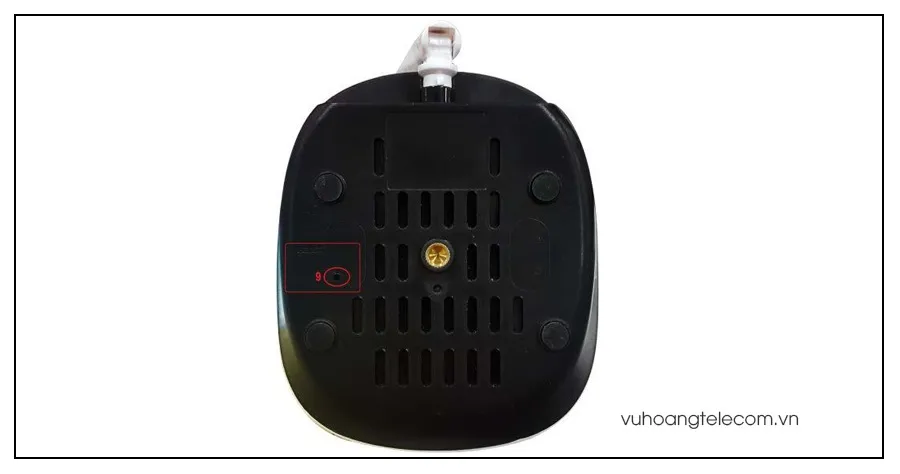 Nhấn giữ nút RESET trên camera Vantech VT-6300B cho đến khi nghe âm báo
Bước 6: Hoàn tất cấu hình và tìm kiếm thiết bị
Quay trở lại ứng dụng Xmeye trên điện thoại. Bấm chọn Complete all of the above operation (Hoàn thành tất cả các thao tác trên). Ứng dụng sẽ hiển thị một thông báo xác nhận. Bấm chọn Yes để tiếp tục.
Phần mềm sẽ bắt đầu quy trình tìm kiếm thiết bị trong mạng nội bộ. Đồng thời, nó sẽ khởi tạo kết nối WiFi cho camera. Đợi cho đến khi nghe âm thanh “Connected router successfully” (Đã kết nối router thành công) từ camera.
Khi đó, tên thiết bị sẽ được hiển thị trên màn hình điện thoại. Bấm chọn thiết bị vừa được tìm thấy. Đây là bước quan trọng nhất trong cách cài đặt camera vantech 6300b và kết nối mạng.
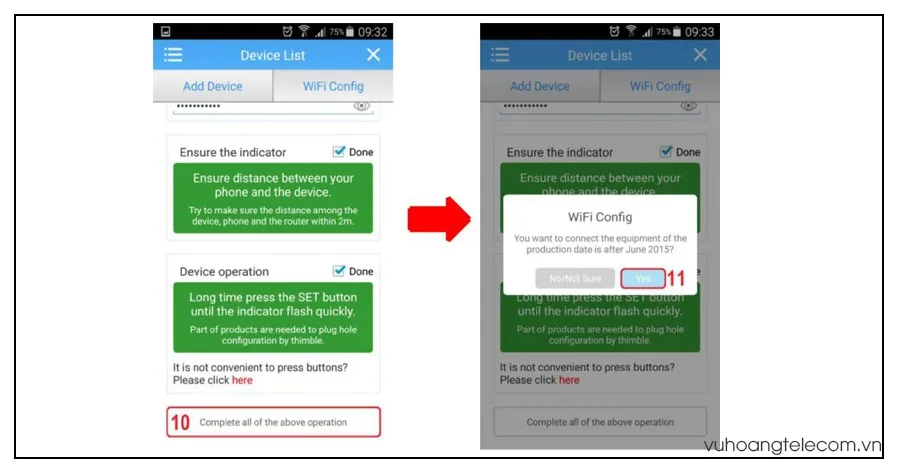 Xác nhận hoàn thành các thao tác trên Xmeye để bắt đầu tìm kiếm thiết bị camera Vantech 6300B
Bước 7: Nhập thông tin và thêm thiết bị
Màn hình sẽ chuyển đến giao diện nhập thông tin thiết bị. Hãy đặt một tên gợi nhớ cho camera. Tên này giúp bạn dễ dàng quản lý nhiều camera sau này.
Nhập thông tin tài khoản đăng nhập. Theo mặc định, tên tài khoản (Username) là admin. Phần mật khẩu (Password) có thể để trống. Nếu camera có yêu cầu mật khẩu riêng, hãy nhập mật khẩu đó.
Cuối cùng, nhấn vào Add (Thêm) để hoàn tất việc đưa camera vào danh sách quản lý của bạn.
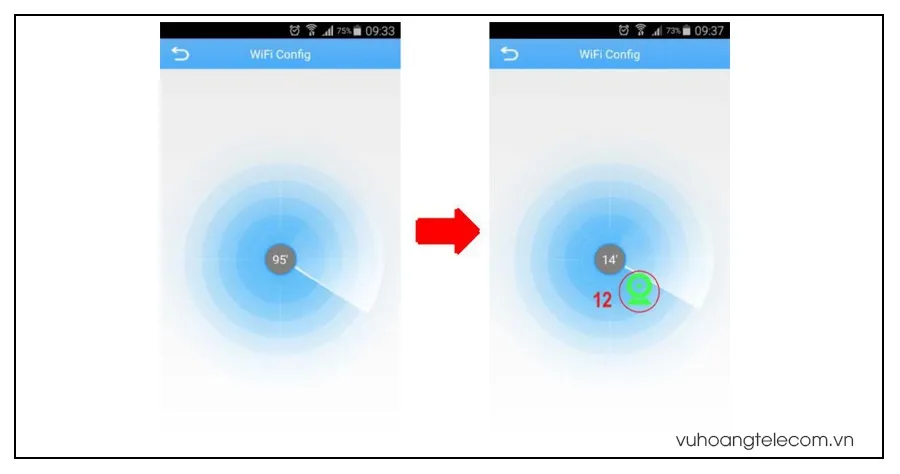 Giao diện tìm kiếm và thêm thiết bị camera Vantech vào hệ thống Xmeye
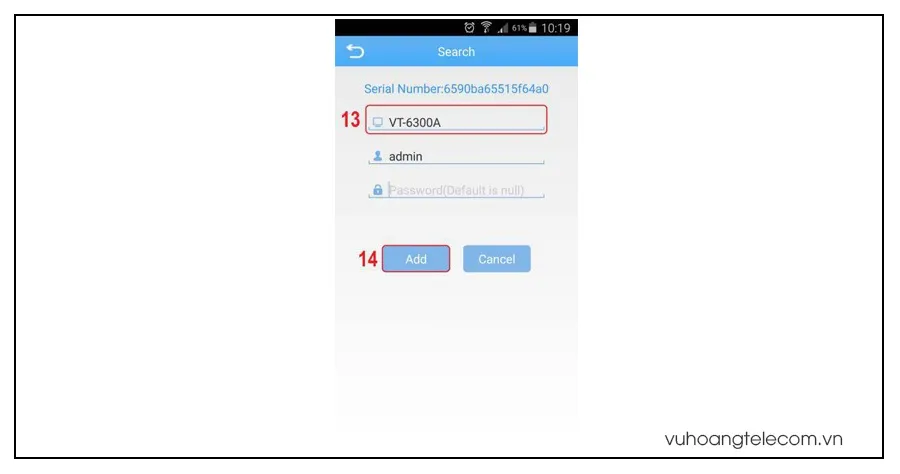 Nhập tên và thông tin tài khoản mặc định để thêm thiết bị camera Vantech 6300B
Bước 8: Kiểm tra và bắt đầu giám sát
Quay lại giao diện Device List ban đầu. Tên thiết bị bạn vừa thiết lập sẽ xuất hiện trong danh sách. Bấm chọn tên thiết bị đó.
Ứng dụng sẽ mở giao diện xem trực tiếp (Live View). Nếu hình ảnh hiển thị rõ ràng, quá trình cài đặt đã thành công. Lúc này, bạn có thể bắt đầu sử dụng các tính năng điều khiển và giám sát từ xa của camera. Việc cài đặt camera vantech 6300b đã hoàn tất.
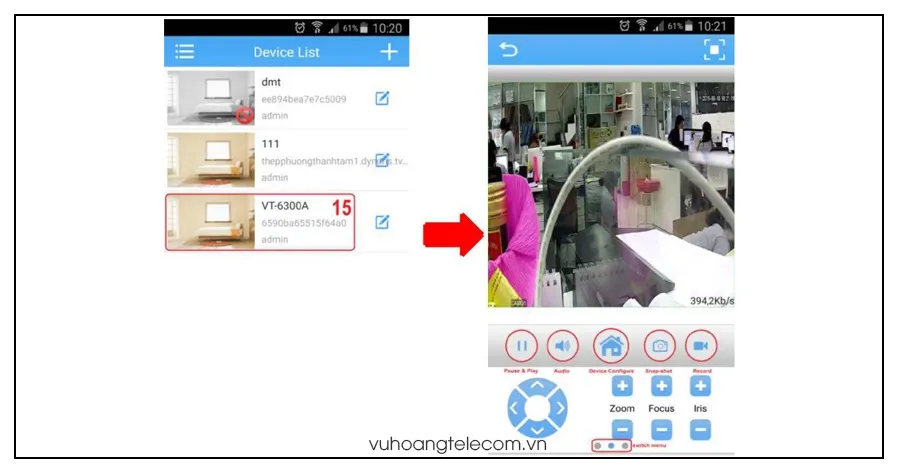 Quay lại Device List và chọn tên thiết bị camera Vantech vừa thiết lập để xem trực tiếp
Khắc phục sự cố thường gặp trong quá trình cài đặt
Trong quá trình thực hiện cách cài đặt camera vantech 6300b, người dùng có thể gặp phải một số vấn đề. Việc hiểu rõ nguyên nhân và cách khắc phục giúp giải quyết nhanh các trục trặc. Điều này thể hiện tính chuyên môn và độ tin cậy của bài viết.
Lỗi không kết nối được WiFi
- Nguyên nhân 1: Khoảng cách giữa camera và router. Nếu camera ở quá xa router, tín hiệu WiFi sẽ yếu hoặc không ổn định.
- Khắc phục: Thực hiện quá trình cấu hình khi camera và điện thoại cách router từ 2-5m. Sau khi kết nối thành công, bạn có thể di chuyển camera đến vị trí mong muốn.
- Nguyên nhân 2: Lỗi nhập mật khẩu WiFi. Mật khẩu có thể bị sai ký tự, phân biệt chữ hoa, chữ thường.
- Khắc phục: Kiểm tra lại mật khẩu WiFi cẩn thận. Đảm bảo điện thoại đang kết nối đúng mạng WiFi 2.4GHz.
- Nguyên nhân 3: Camera chưa sẵn sàng nhận cấu hình. Camera chưa được reset hoặc chưa phát ra âm thanh “Wait to be configured”.
- Khắc phục: Lặp lại các bước từ 4 đến 6 (Xác thực mật khẩu và thao tác Reset). Đảm bảo giữ nút RESET cho đến khi có âm báo chính xác.
Lỗi thiết bị không hiển thị trong danh sách
- Nguyên nhân 1: Lỗi thời gian chờ (Timeout). Quá trình tìm kiếm thiết bị vượt quá thời gian cho phép.
- Khắc phục: Đảm bảo mạng internet ổn định. Thực hiện lại quy trình tìm kiếm thiết bị.
- Nguyên nhân 2: Firewall hoặc cài đặt mạng. Một số router có thể chặn kết nối giữa các thiết bị nội bộ.
- Khắc phục: Kiểm tra cài đặt bảo mật (Firewall) của router. Thử kết nối camera bằng dây mạng LAN nếu router có cổng. Sau đó, cấu hình WiFi thông qua giao diện Web của camera.
Lỗi camera không hiển thị hình ảnh trực tiếp
- Nguyên nhân: Lỗi phân quyền hoặc tài khoản đăng nhập (admin/bỏ trống) không chính xác.
- Khắc phục: Kiểm tra lại thông tin đăng nhập ở Bước 7. Đảm bảo camera đã kết nối internet (đèn trạng thái chuyển màu xanh ổn định).
- Lưu ý quan trọng về Reset: Nếu cần RESET camera về cài đặt gốc, bạn phải nhấn giữ nút RESET cho tới khi nghe thông báo “Restore factory setting, please don’t power off” (Khôi phục cài đặt gốc, vui lòng không rút nguồn). Tuyệt đối không được rút nguồn trong quá trình này.
Tối ưu hóa hiệu suất giám sát sau khi cài đặt Vantech 6300B
Sau khi hoàn tất cách cài đặt camera vantech 6300b và thiết bị hoạt động ổn định, bạn cần tiến hành các bước tối ưu hóa. Điều này nhằm nâng cao chất lượng giám sát và bảo mật hệ thống. Đây là yếu tố cốt lõi của E-E-A-T.
Thiết lập ghi hình và lưu trữ dữ liệu
Camera Vantech 6300B hỗ trợ khe cắm thẻ nhớ MicroSD. Bạn nên lắp đặt thẻ nhớ có dung lượng phù hợp (thường là 32GB, 64GB hoặc 128GB) để lưu trữ cục bộ.
Truy cập phần Storage Settings (Cài đặt lưu trữ) trong ứng dụng Xmeye. Cấu hình chế độ ghi hình:
- Ghi hình liên tục (Continuous Recording): Ghi hình 24/7.
- Ghi hình theo sự kiện (Event Recording): Chỉ ghi hình khi phát hiện chuyển động. Chế độ này tiết kiệm dung lượng lưu trữ.
Định dạng lại thẻ nhớ (Format SD Card) lần đầu tiên để camera nhận diện. Lịch trình ghi hình cũng cần được cài đặt để phù hợp với nhu cầu giám sát.
Cài đặt cảnh báo và phát hiện chuyển động
Tính năng phát hiện chuyển động (Motion Detection) là một ưu điểm của camera IP. Camera sẽ gửi cảnh báo đến điện thoại khi phát hiện hoạt động bất thường.
Vào phần Alarm Settings (Cài đặt báo động). Kích hoạt chức năng phát hiện chuyển động. Bạn có thể điều chỉnh độ nhạy (Sensitivity) của cảm biến. Độ nhạy cao sẽ phát hiện các chuyển động nhỏ. Tuy nhiên, nó cũng dễ gây ra cảnh báo sai (như lá cây rơi, côn trùng). Thiết lập thời gian cảnh báo (Alarm Schedule) để tránh nhận thông báo không cần thiết.
Tăng cường bảo mật và cập nhật Firmware
Bảo mật là yếu tố hàng đầu đối với mọi thiết bị IoT. Mật khẩu mặc định (admin/bỏ trống) rất dễ bị tấn công.
- Thay đổi mật khẩu: Truy cập User Settings (Cài đặt người dùng). Đặt một mật khẩu mới mạnh hơn cho camera. Mật khẩu nên kết hợp chữ hoa, chữ thường, số và ký tự đặc biệt.
- Cập nhật Firmware: Firmware mới thường vá lỗi bảo mật và cải thiện hiệu năng. Kiểm tra mục Device Information (Thông tin thiết bị) hoặc System Settings (Cài đặt hệ thống). Nếu có phiên bản Firmware mới, tiến hành cập nhật theo hướng dẫn của nhà sản xuất. Đảm bảo nguồn điện ổn định trong suốt quá trình cập nhật.
Việc nắm vững cách cài đặt camera vantech 6300b không chỉ dừng lại ở bước kết nối. Nó còn bao gồm việc tối ưu hóa các cài đặt này.
Phân tích chuyên sâu về công nghệ Plug & Play (P2P)
Công nghệ Plug & Play (P2P – Peer-to-Peer) là nền tảng giúp cách cài đặt camera vantech 6300b trở nên đơn giản. P2P cho phép camera kết nối trực tiếp với điện thoại thông qua máy chủ đám mây (Cloud Server) mà không cần cấu hình phức tạp.
Thông thường, việc xem camera từ xa yêu cầu:
- Thiết lập IP tĩnh hoặc sử dụng dịch vụ DDNS (Dynamic Domain Name System).
- Mở Port (Port Forwarding) trên router.
P2P loại bỏ hoàn toàn hai yêu cầu kỹ thuật cao này. Mỗi camera Vantech 6300B được gán một ID duy nhất (ID Cloud). Khi người dùng đăng nhập vào ứng dụng Xmeye, ứng dụng sẽ gửi yêu cầu kết nối kèm ID này đến máy chủ Cloud. Máy chủ sau đó thiết lập một đường truyền dữ liệu trực tiếp giữa điện thoại và camera.
Lợi ích của P2P:
- Đơn giản hóa: Phù hợp với người dùng không có kiến thức về mạng máy tính.
- Tiết kiệm thời gian: Cài đặt nhanh chóng.
- Linh hoạt: Dễ dàng thay đổi mạng internet mà không cần cấu hình lại.
Nhờ công nghệ P2P, cách cài đặt camera vantech 6300b đã được chuẩn hóa chỉ với vài thao tác trên ứng dụng Xmeye. Điều này đáp ứng đúng tiêu chí về nội dung ưu tiên con người, nơi người dùng đạt được mục tiêu của họ một cách dễ dàng và hiệu quả.
Việc nắm rõ cách cài đặt camera vantech 6300b là bước đầu tiên để đảm bảo an ninh cho không gian sống và làm việc. Bài viết đã trình bày một quy trình toàn diện, từ khâu chuẩn bị, hướng dẫn chi tiết từng bước trên ứng dụng Xmeye, cho đến việc giải quyết các vấn đề thường gặp. Thông qua việc tuân thủ các hướng dẫn này, bất kỳ người dùng nào cũng có thể tự mình thiết lập và đưa hệ thống camera Vantech VT-6300B vào hoạt động một cách nhanh chóng và ổn định. Camera IP không dây này mang lại giải pháp giám sát hiệu quả, đáng tin cậy.
Ngày Cập Nhật Tháng mười một 20, 2025 by Vinh Vê Vê

Vinh Vê Vê là một nhà sáng lập leon-live.com và là một trong những người tiên phong trong lĩnh vực đánh giá (review) công nghệ với 9 năm kinh nghiệm tại Việt Nam.