Cách Cài Đặt Camera Cho Điện Thoại Android: Hướng Dẫn Chi Tiết A-Z Tăng Cường Bảo Mật
Việc trang bị camera giám sát và học cách cài đặt camera cho điện thoại android đã trở thành một nhu cầu thiết yếu, giúp người dùng theo dõi tài sản, không gian sống hoặc văn phòng từ xa một cách tiện lợi. Hệ điều hành Android, với sự phổ biến rộng rãi, là nền tảng lý tưởng để biến chiếc điện thoại của bạn thành một trung tâm điều khiển camera giám sát thông minh. Bài viết này sẽ cung cấp một hướng dẫn toàn diện, từng bước chi tiết để bạn có thể tự thiết lập hệ thống giám sát cá nhân. Chúng tôi sẽ đi sâu vào các yêu cầu kỹ thuật, quy trình cài đặt mạng Wi-Fi chuẩn và các bước cấu hình cần thiết để đảm bảo tính ổn định và bảo mật hệ thống tối ưu.
Chuẩn Bị Toàn Diện Trước Khi Cài Đặt Camera IP
Trước khi bắt tay vào quá trình cách cài đặt camera cho điện thoại android chi tiết, việc chuẩn bị đầy đủ các yếu tố nền tảng là vô cùng quan trọng. Sự chuẩn bị kỹ lưỡng này giúp giảm thiểu tối đa các sự cố kỹ thuật có thể xảy ra trong quá trình thiết lập. Nó cũng đảm bảo hệ thống camera hoạt động ổn định và hiệu quả ngay từ lần đầu tiên kết nối.
Đánh giá Khả năng Tương thích Thiết bị
Không phải mọi loại camera đều có thể xem được trên điện thoại Android, mặc dù hầu hết các mẫu camera hiện đại đều hỗ trợ. Các dòng camera sản xuất trước năm 2015 hoặc các thiết bị không tuân theo tiêu chuẩn ONVIF có thể gặp vấn đề về tương thích phần mềm. Bạn cần xác nhận mẫu camera của mình có hỗ trợ ứng dụng xem trên Android hay không.
Kiểm tra hệ điều hành của điện thoại Android là bước tiếp theo. Các ứng dụng camera thường yêu cầu một phiên bản Android tối thiểu. Nếu điện thoại quá cũ, bạn có thể cần nâng cấp để đảm bảo ứng dụng phần mềm quản lý camera chạy trơn tru, không gặp lỗi xung đột. Việc này giúp quá trình xem trực tiếp luôn được liền mạch.
Các Yếu Tố Cần Thiết Bắt Buộc
Đảm bảo camera đã được cấp nguồn điện ổn định thông qua bộ adapter đi kèm. Đối với camera có dây (PoE hoặc có dây nguồn), cần kiểm tra kết nối vật lý đã chắc chắn hay chưa. Camera IP cần phải được đặt trong vùng phủ sóng Wi-Fi mạnh và ổn định để cấu hình địa chỉ IP diễn ra thành công.
Bạn cần chuẩn bị sẵn mật khẩu Wi-Fi chính xác của mạng đang sử dụng. Đồng thời, tìm và ghi lại mã định danh duy nhất của camera. Mã này thường là Serial Number hoặc mã QR được dán trên thân thiết bị hoặc vỏ hộp. Đây là chìa khóa để thực hiện kết nối P2P (Peer-to-Peer) hoặc thêm thiết bị vào tài khoản đám mây.
Hướng Dẫn Cài Đặt Camera Android Tổng Quát Ba Bước
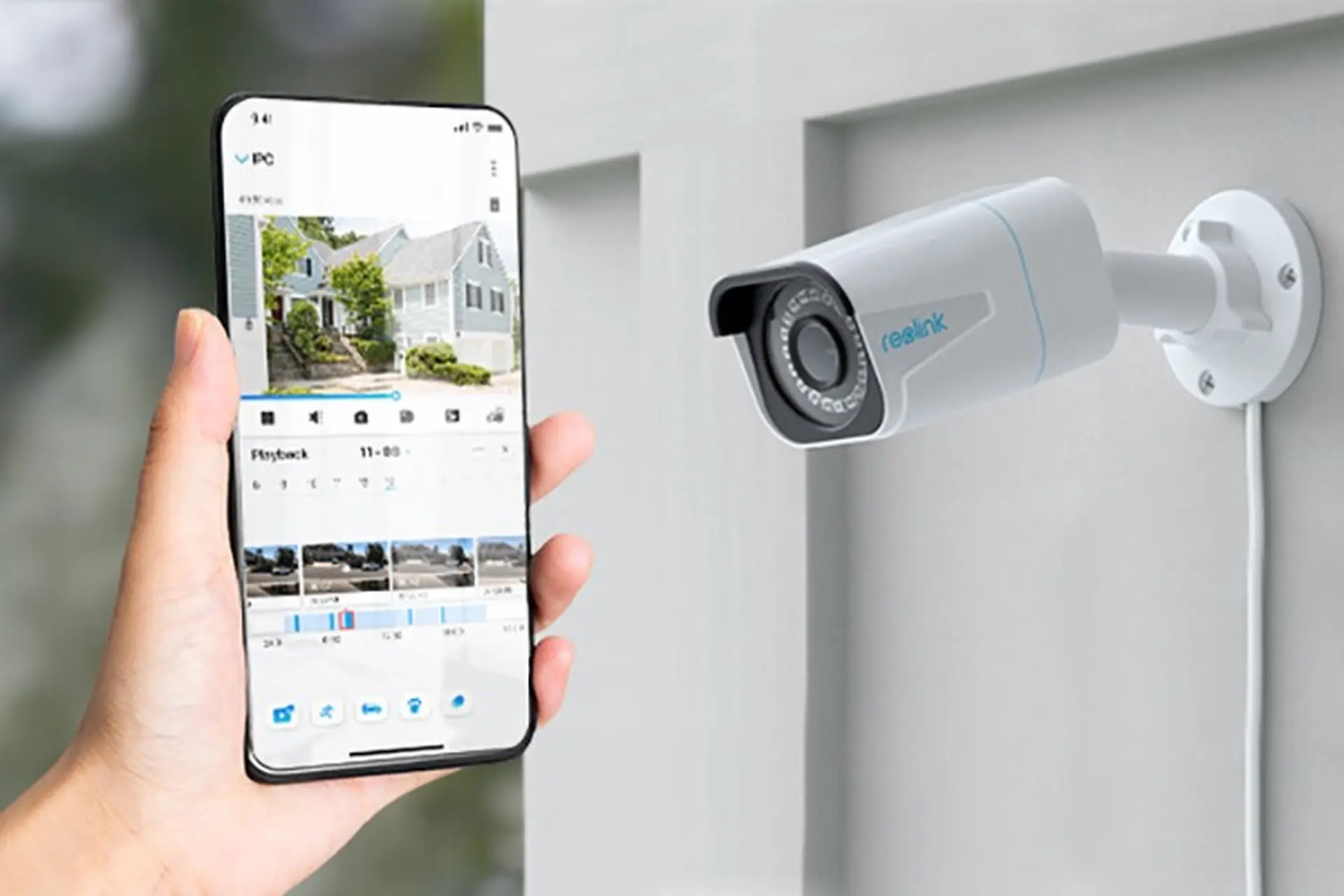
Quy trình cách cài đặt camera cho điện thoại android theo phương pháp phổ quát thường được thực hiện qua ba giai đoạn chính. Phương pháp này áp dụng cho đa số các thương hiệu camera IP phổ thông hiện nay, bao gồm Ezviz, Imou, TP-Link, và nhiều hãng khác. Các bước này tập trung vào việc tạo tài khoản, thêm thiết bị, và kích hoạt xem trực tiếp trên ứng dụng.
Bước 1: Khởi động Camera và Cài đặt Ứng Dụng Chính Thức
Đầu tiên, cắm nguồn và chờ camera khởi động hoàn toàn. Quá trình này có thể mất từ 1 đến 5 phút tùy loại thiết bị. Sau khi khởi động, camera thường sẽ phát ra tín hiệu âm thanh hoặc đèn LED để báo hiệu sẵn sàng kết nối.
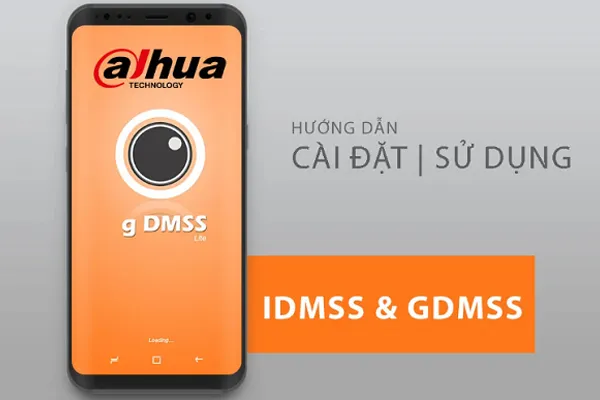
Tiếp theo, truy cập vào Google Play Store trên điện thoại Android của bạn. Tìm kiếm và tải về ứng dụng di động chính thức của hãng camera. Ví dụ, camera Ezviz dùng ứng dụng Ezviz, camera Imou dùng Imou Life, và camera Dahua dùng DMSS. Việc sử dụng phần mềm quản lý camera chính hãng đảm bảo tính bảo mật và đầy đủ tính năng nhất.
Bước 2: Đăng ký Tài khoản và Chuẩn bị Kết nối
Mở ứng dụng vừa cài đặt và tiến hành đăng ký một tài khoản mới. Hầu hết các ứng dụng đều cho phép đăng ký bằng email, số điện thoại, hoặc liên kết trực tiếp với tài khoản Google/Facebook. Hãy sử dụng thông tin đăng ký chính xác để dễ dàng khôi phục tài khoản khi cần thiết.
Sau khi đăng nhập thành công, bạn sẽ được đưa đến giao diện chính. Đây là lúc cần chuẩn bị cho việc thêm camera vào tài khoản. Điện thoại cần được kết nối với mạng Wi-Fi 2.4GHz (thường là dải tần phổ biến nhất cho camera an ninh) để đảm bảo quá trình thiết lập diễn ra suôn sẻ.
Bước 3: Thêm Thiết bị Bằng Mã QR hoặc Số Serial
Tìm kiếm biểu tượng “Thêm thiết bị” hoặc dấu cộng (+) trong giao diện ứng dụng. Ứng dụng sẽ yêu cầu bạn chọn loại thiết bị đang muốn thêm. Thao tác phổ biến nhất là chọn phương thức “Quét mã QR”.
Sử dụng camera của điện thoại Android để quét mã QR dán trên thân hoặc dưới đế của camera giám sát. Nếu không thể quét mã, bạn có thể nhập thủ công số Serial Number. Ứng dụng sẽ tự động nhận dạng thiết bị và hướng dẫn bạn nhập mật khẩu Wi-Fi để hoàn tất cài đặt mạng Wi-Fi cho camera. Sau khi camera xác nhận kết nối thành công, bạn có thể đặt tên cho thiết bị và bắt đầu xem trực tiếp trên điện thoại.
Chi Tiết Cách Cài Đặt Camera Theo Từng Thương Hiệu Phổ Biến
Mặc dù quy trình tổng quát khá giống nhau, mỗi thương hiệu camera lại có phần mềm và giao diện cài đặt riêng biệt trên Android. Việc nắm rõ sự khác biệt này giúp người dùng tiết kiệm thời gian và tránh nhầm lẫn trong quá trình cấu hình. Sự khác biệt nằm ở tên ứng dụng, vị trí các nút chức năng, và phương thức kết nối P2P độc quyền.
Hướng Dẫn Cấu Hình Camera Hikvision trên Android
Hikvision là một thương hiệu hàng đầu trong lĩnh vực giám sát, với các ứng dụng di động được thiết kế chuyên nghiệp. Ứng dụng chính thức cho người dùng cuối là Hik-Connect. Các ứng dụng cũ như IVMS-4500 vẫn còn được sử dụng nhưng Hik-Connect mang lại trải nghiệm đám mây bảo mật và ổn định hơn.
Sử dụng Ứng dụng Hik-Connect
Quá trình cách cài đặt camera cho điện thoại android với Hikvision bắt đầu bằng việc tải Hik-Connect từ Google Play Store. Sau khi đăng ký tài khoản, chọn biểu tượng dấu cộng (+) ở góc trên bên phải màn hình. Phương thức thêm phổ biến nhất là “Quét mã QR/Quét Serial”.
Đảm bảo camera đã được kích hoạt (cài đặt mật khẩu ban đầu qua máy tính hoặc NVR). Hik-Connect sẽ sử dụng kết nối P2P của hãng để tìm thiết bị. Bạn cần nhập mã xác thực (Verification Code) được dán trên camera để hoàn tất việc liên kết thiết bị với tài khoản. Việc này tăng cường bảo mật hệ thống theo tiêu chuẩn của Hikvision.
Cài Đặt Chi Tiết Camera Ezviz và Imou
Ezviz và Imou là hai thương hiệu con của các tập đoàn lớn, nổi tiếng với các dòng camera IP Wi-Fi dễ sử dụng, tập trung vào thị trường gia đình và SME. Cả hai đều có ứng dụng riêng, Ezviz dùng Ezviz App, Imou dùng Imou Life.
Quy trình Smart Config cho Camera Ezviz
Với camera Ezviz, sau khi mở ứng dụng và đăng nhập, bạn chọn dấu (+) và chọn “Camera”. Ezviz thường yêu cầu bạn quét mã QR. Sau đó, ứng dụng sẽ hỏi loại kết nối. Chọn “Thiết lập mạng Wi-Fi” và nhập mật khẩu mạng. Công nghệ Smart Config của Ezviz sẽ sử dụng sóng âm hoặc Bluetooth để truyền thông tin Wi-Fi từ điện thoại sang camera một cách nhanh chóng. Chờ đợi thiết bị báo “Configuration successful” để hoàn tất cài đặt mạng Wi-Fi.
Kết nối Camera Imou qua Imou Life
Imou Life cũng tương tự. Bạn chọn dấu (+) để thêm thiết bị. Sau khi quét mã QR, Imou sẽ hướng dẫn bạn chờ đèn LED trên camera chuyển sang màu xanh lá cây nhấp nháy, báo hiệu sẵn sàng cấu hình. Tiếp theo, ứng dụng sẽ tự động dò tìm mạng. Bạn chỉ cần nhập mật khẩu Wi-Fi và chờ đợi kết nối P2P được thiết lập. Imou có xu hướng đơn giản hóa giao diện, giúp quá trình cấu hình địa chỉ IP diễn ra hoàn toàn tự động cho người dùng.
Hướng Dẫn Thiết lập Camera Yoosee
Camera Yoosee được biết đến là dòng camera giá rẻ, dễ sử dụng, phù hợp với nhu cầu giám sát cơ bản. Ứng dụng chính thức là Yoosee.
Kết nối Smartlink và Mạng Nhanh
Trong ứng dụng Yoosee trên Android, sau khi đăng nhập, chọn dấu cộng (+). Yoosee cung cấp hai phương thức chính: “Smartlink” và “Thêm thiết bị mạng nhanh”. Smartlink là phương thức kết nối thông minh sử dụng sóng âm để truyền dữ liệu Wi-Fi, tương tự như một số hãng khác.
Nếu Smartlink thất bại, bạn nên thử phương thức “Thêm thiết bị mạng nhanh” (AP mode). Ở chế độ này, bạn sẽ kết nối điện thoại Android của mình trực tiếp với mạng Wi-Fi tạm thời do chính camera phát ra. Sau đó, dùng ứng dụng Yoosee để truy cập vào camera và nhập thông tin Wi-Fi nhà bạn. Đây là một giải pháp hữu ích khi cài đặt mạng Wi-Fi qua Smartlink gặp lỗi.
Hướng Dẫn Cài Đặt Camera Kbvision và Vantech
Các thương hiệu như Kbvision, Vantech, Questek thường sử dụng các ứng dụng tổng quát hoặc ứng dụng được tùy biến từ nền tảng chung. Kbvision sử dụng KBVIEW Lite, trong khi các dòng Vantech/Questek cũ thường dùng vMEyesuper.
Cấu hình Thủ công trên KBVIEW Lite
Với Kbvision, ứng dụng KBVIEW Lite trên Android đòi hỏi một quy trình cấu hình thủ công hơn. Sau khi mở ứng dụng và chọn “Quản lý thiết bị”, bạn cần chọn dấu cộng (+) để thêm. Thay vì quét mã QR, bạn thường phải chọn chế độ “P2P” hoặc “Gán thủ công”.
Nếu chọn “Gán thủ công”, bạn sẽ cần nhập các thông số như tên thiết bị, cổng (Port), địa chỉ IP công cộng (hoặc tên miền DDNS), tên người dùng (Username) và mật khẩu. Đây là quá trình cấu hình địa chỉ IP truyền thống, yêu cầu người dùng phải có kiến thức về mở cổng (Port Forwarding) trên router. Việc nhập Port chuẩn như 8888 cho Vantech hoặc các Port đặc trưng khác là cần thiết để kết nối P2P thông qua DDNS.
Nâng Cao Kỹ Thuật: Kết Nối Bằng Địa Chỉ IP và Mở Cổng
Đối với người dùng nâng cao hoặc các hệ thống giám sát quy mô lớn, việc chỉ dựa vào kết nối P2P qua máy chủ đám mây có thể không đủ. Việc thiết lập kết nối trực tiếp qua mạng nội bộ hoặc qua địa chỉ IP công cộng mang lại tốc độ và tính ổn định cao hơn, đồng thời giảm thiểu sự phụ thuộc vào máy chủ của hãng. Đây là phương pháp cách cài đặt camera cho điện thoại android mang tính chuyên môn cao.
1. Kết Nối Trong Mạng Nội Bộ (LAN)
Nếu điện thoại Android và camera được kết nối chung một mạng Wi-Fi, bạn có thể sử dụng địa chỉ IP nội bộ của camera. Đầu tiên, dùng công cụ quét mạng (như Fing trên Android) để tìm địa chỉ IP chính xác của camera.
Trong ứng dụng quản lý camera (ví dụ: DMSS, KBVIEW Lite), thay vì chọn P2P, hãy chọn chế độ “IP/Domain” và nhập địa chỉ IP nội bộ vừa tìm được (ví dụ: 192.168.1.xxx) cùng với Port mặc định của camera (thường là 80, 8000, 37777). Kết nối này rất nhanh và ổn định, lý tưởng để xem trực tiếp khi ở nhà hoặc văn phòng.
2. Cấu Hình Xem Từ Xa (WAN) qua DDNS/Cloud
Để xem camera khi bạn không ở trong mạng nội bộ (WAN), bạn cần thực hiện mở cổng (Port Forwarding) trên router. Quy trình này cho phép các yêu cầu truy cập từ Internet đi vào mạng nội bộ của bạn và đến địa chỉ IP cùng cổng của camera. Đây là phần phức tạp nhất trong việc cấu hình địa chỉ IP thủ công.
Sau khi mở cổng thành công, bạn có thể dùng dịch vụ DDNS (Dynamic DNS) để gán một tên miền cố định (ví dụ: myhomecamera.com) cho địa chỉ IP công cộng của mạng nhà bạn. Trong ứng dụng Android, bạn chọn chế độ “IP/Domain” và nhập tên miền DDNS này cùng với Port đã mở. Phương pháp này đảm bảo bảo mật hệ thống cao hơn nếu được cấu hình đúng cách và là lựa chọn của các chuyên gia.
Các Giải Pháp và Khắc Phục Lỗi Kết Nối Thường Gặp
Khi thực hiện cách cài đặt camera cho điện thoại android, người dùng có thể gặp phải một số vấn đề khiến điện thoại không thể kết nối được với camera. Việc hiểu rõ nguyên nhân và áp dụng các giải pháp khắc phục là dấu hiệu của chuyên môn và tăng cường độ tin cậy.
Lỗi Kết Nối Mạng và Cấu hình Wi-Fi
Vấn đề phổ biến nhất là cài đặt mạng Wi-Fi không thành công. Camera IP đa phần chỉ hỗ trợ băng tần 2.4GHz. Nếu điện thoại Android của bạn đang kết nối ở băng tần 5GHz, quá trình truyền thông tin cấu hình có thể bị lỗi.
Giải pháp: Đảm bảo điện thoại Android của bạn đã được chuyển sang kết nối với băng tần 2.4GHz của router. Thử đưa camera lại gần router hơn để đảm bảo cường độ tín hiệu. Nếu camera có cổng mạng LAN, hãy thử kết nối bằng dây mạng lần đầu tiên để cấu hình Wi-Fi, sau đó rút dây ra.
Lỗi Phần Mềm và Xung đột Ứng Dụng
Đôi khi, ứng dụng camera trên điện thoại Android bị lỗi, treo, hoặc bị xung đột với các ứng dụng bảo mật khác. Điều này dẫn đến việc không thể đăng nhập hoặc không thể hiển thị video.
Giải pháp: Đóng hoàn toàn và khởi động lại ứng dụng. Nếu vẫn lỗi, hãy gỡ bỏ và cài đặt lại phiên bản mới nhất của phần mềm quản lý camera từ Google Play Store. Kiểm tra xem đã cấp đủ các quyền truy cập cần thiết (như quyền truy cập mạng, micro, camera) cho ứng dụng trong phần cài đặt của Android hay chưa.
Lỗi Mã Xác Thực, Tài khoản và Mật Khẩu
Lỗi nhập sai tên tài khoản, mật khẩu, hoặc mã xác thực camera (Verification Code) là nguyên nhân hàng đầu gây ra lỗi kết nối. Đặc biệt khi sử dụng các phương thức kết nối P2P.
Giải pháp: Kiểm tra kỹ lưỡng các ký tự hoa, thường và số. Nếu quên mật khẩu camera, bạn cần thực hiện thao tác Reset cứng (Hard Reset) trên camera (thường là nhấn giữ nút Reset trong 10-15 giây). Thao tác này sẽ đưa camera về trạng thái xuất xưởng và bạn có thể kích hoạt lại với một mật khẩu mới thông qua ứng dụng.
Bảo Mật Hệ Thống Camera Khi Xem Qua Android
Trong bối cảnh an ninh mạng ngày càng được chú trọng, việc thiết lập bảo mật hệ thống camera là điều không thể bỏ qua sau khi đã hoàn tất cách cài đặt camera cho điện thoại android.
1. Thay Đổi Mật Khẩu Mặc Định Ngay Lập Tức
Mật khẩu mặc định như admin và 123456 là cửa ngõ để kẻ xấu xâm nhập. Ngay sau khi camera hoạt động, bạn phải thay đổi mật khẩu của cả camera và tài khoản ứng dụng di động. Mật khẩu phải bao gồm ít nhất 8 ký tự, có chữ hoa, chữ thường, số và ký tự đặc biệt.
2. Sử Dụng Xác Thực Hai Yếu Tố (2FA)
Hầu hết các hãng camera lớn như Hikvision, Ezviz đều hỗ trợ xác thực hai yếu tố (2FA) cho tài khoản đám mây. Hãy kích hoạt tính năng này. Mỗi khi đăng nhập từ một thiết bị Android mới, bạn sẽ cần một mã xác minh gửi đến điện thoại hoặc email. Điều này bảo vệ tài khoản của bạn ngay cả khi mật khẩu bị lộ.
3. Cập Nhật Phần Mềm và Firmware Thường Xuyên
Các bản cập nhật firmware của camera và cập nhật ứng dụng trên Android thường chứa các bản vá lỗi bảo mật quan trọng. Duy trì camera và phần mềm quản lý camera ở phiên bản mới nhất là cách tốt nhất để bảo vệ hệ thống khỏi các lỗ hổng đã biết. Ứng dụng Android thường sẽ có thông báo khi có firmware mới.
Việc nắm vững cách cài đặt camera cho điện thoại android không chỉ là biết các bước kỹ thuật mà còn là việc hiểu rõ các tiêu chuẩn bảo mật. Thông qua hướng dẫn chi tiết này, người dùng hoàn toàn có thể tự mình thiết lập một hệ thống giám sát cá nhân đáng tin cậy. Dù là sử dụng kết nối P2P tiện lợi hay cấu hình địa chỉ IP nâng cao, sự ổn định và an toàn luôn là ưu tiên hàng đầu.
Các bước thực hiện đã được chuẩn hóa để phù hợp với người dùng cá nhân lẫn doanh nghiệp vừa và nhỏ, đối tượng mục tiêu của nền tảng Leon-Live. Việc theo dõi camera từ xa trên Android giúp doanh nghiệp dễ dàng quản lý hoạt động và tài sản, bổ sung hiệu quả cho các nền tảng webcast và livestream chuyên nghiệp.
Ngày Cập Nhật Tháng 12 2, 2025 by Vinh Vê Vê

Vinh Vê Vê là một nhà sáng lập leon-live.com và là một trong những người tiên phong trong lĩnh vực đánh giá (review) công nghệ với 9 năm kinh nghiệm tại Việt Nam.