Hướng Dẫn Chi Tiết Cách Cài Đặt Cảm Ứng Cho iPhone: Tùy Chỉnh Độ Nhạy và Các Tính Năng Trợ Năng Khác
Người dùng iPhone đôi khi gặp tình trạng màn hình cảm ứng kém nhạy hoặc phản hồi quá nhanh, gây ra thao tác sai. Việc tùy chỉnh cách cài đặt cảm ứng cho iphone là giải pháp toàn diện để cá nhân hóa trải nghiệm. Nắm vững cài đặt này giúp bạn điều chỉnh độ nhạy màn hình sao cho phù hợp nhất với thói quen và nhu cầu sử dụng. Đặc biệt, các tính năng như Thích nghi cảm ứng và phản hồi xúc giác đóng vai trò then chốt trong việc cải thiện độ chính xác cảm ứng. Bài viết này sẽ đi sâu vào từng thiết lập, giúp thiết bị của bạn luôn hoạt động ở trạng thái tốt nhất.
Điều Chỉnh Cơ Bản với “Thích Nghi Cảm Ứng” (Touch Accommodations)
Tính năng “Thích nghi cảm ứng” là một công cụ mạnh mẽ trong iOS, được thiết kế để hỗ trợ những người dùng có vấn đề về vận động. Tuy nhiên, nó cũng rất hữu ích cho người dùng thông thường muốn tinh chỉnh sâu hơn về độ nhạy. Đây là phương pháp cốt lõi để can thiệp vào cách iPhone ghi nhận thao tác chạm của bạn.
Phân Tích Chuyên Sâu Tính Năng Thích Nghi Cảm Ứng
Tính năng Thích nghi cảm ứng không chỉ là một công tắc bật/tắt đơn giản. Nó bao gồm ba tùy chọn quan trọng, tác động trực tiếp đến cách hệ điều hành phản hồi các thao tác chạm. Việc hiểu rõ từng tùy chọn này là bước đầu tiên để làm chủ cách cài đặt cảm ứng cho iphone. Đây là thiết lập quan trọng nhất nếu bạn thường xuyên gặp lỗi chạm hai lần hoặc chạm nhầm.
Truy Cập Mục Cài Đặt và Trợ Năng
Để bắt đầu, bạn cần truy cập vào khu vực cài đặt cốt lõi của hệ thống iOS. Mở ứng dụng Cài đặt từ màn hình chính của iPhone. Trong giao diện Cài đặt, cuộn xuống và tìm mục Trợ năng. Đây là nơi tập trung tất cả các tùy chọn hỗ trợ người dùng đặc biệt.
Mục Trợ năng chứa rất nhiều thiết lập hữu ích ngoài việc điều chỉnh cảm ứng. Bạn có thể tìm thấy các tùy chọn về thị giác, thính giác và vận động tại đây. Sau khi vào Trợ năng, bạn cần tìm và chọn mục Cảm ứng.
Mục Cảm ứng sẽ hiển thị các tùy chọn liên quan đến tương tác vật lý với màn hình. Bạn sẽ thấy các tính năng như AssistiveTouch, 3D/Haptic Touch, và quan trọng nhất là Thích nghi cảm ứng.
Tùy Chỉnh Thời Gian Giữ (Hold Duration)
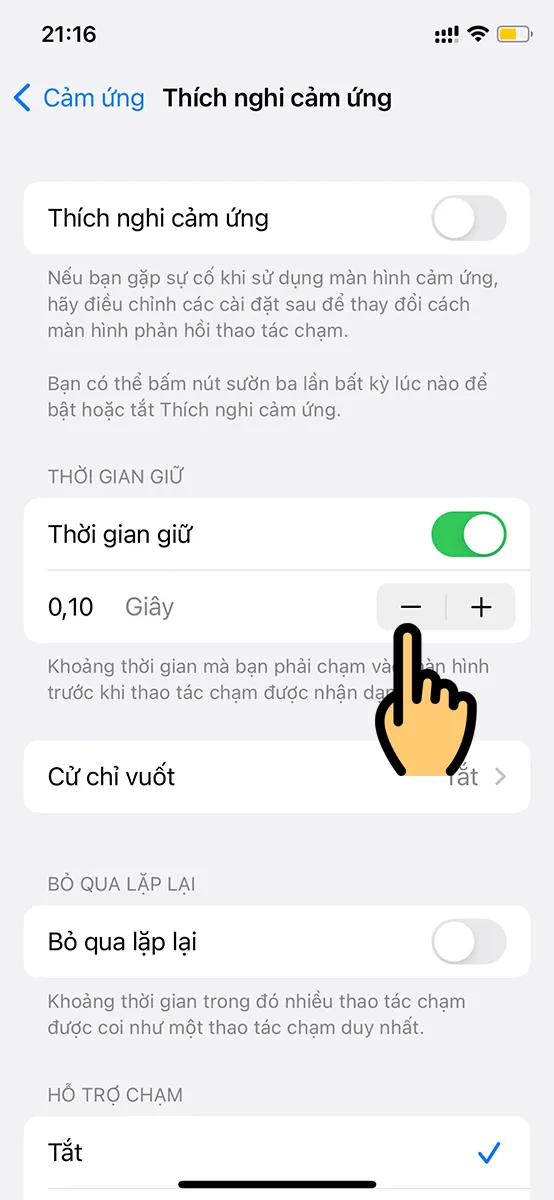
Sau khi chọn Thích nghi cảm ứng, bạn hãy bật tính năng này lên. Tùy chọn đầu tiên và quan trọng nhất là Thời gian giữ. Đây chính là chìa khóa để điều chỉnh độ nhạy cảm ứng theo nghĩa đen.
Thời gian giữ xác định khoảng thời gian tối thiểu bạn phải giữ ngón tay trên màn hình để thao tác chạm đó được ghi nhận là một lần chạm hợp lệ. Nếu bạn gặp lỗi chạm nhầm do tay rung hoặc quá nhanh, hãy tăng thời gian này lên. Ngược lại, để màn hình nhạy hơn, bạn cần giảm thời gian giữ xuống mức thấp nhất.
Điều chỉnh Thời gian giữ trong Thích nghi cảm ứng để tăng giảm độ nhạy
Sử dụng nút dấu cộng (+) hoặc dấu trừ (-) để tinh chỉnh giá trị thời gian này. Con số được tính bằng giây (ví dụ: 0.10 giây). Càng giảm con số, màn hình càng nhạy và phản ứng nhanh hơn với các thao tác chạm nhẹ. Tuy nhiên, việc giảm quá mức có thể dẫn đến việc chạm nhầm.
Thiết Lập Bỏ Qua Lặp Lại (Ignore Repeat)
Một tùy chọn quan trọng khác là Bỏ qua lặp lại. Tính năng này được tạo ra để giúp iPhone chỉ ghi nhận một lần chạm duy nhất, ngay cả khi ngón tay bạn chạm vào màn hình nhiều lần trong một khoảng thời gian ngắn. Điều này khắc phục tình trạng chạm đúp ngoài ý muốn.
Tương tự như Thời gian giữ, bạn có thể thiết lập một khoảng thời gian cụ thể (tính bằng giây). Trong khoảng thời gian này, tất cả các lần chạm sau lần chạm đầu tiên sẽ bị bỏ qua. Việc này cải thiện đáng kể độ chính xác cảm ứng khi thực hiện các thao tác nhanh.
Tùy Chỉnh Hỗ Trợ Chạm (Tap Assistance)
Hỗ trợ Chạm là tùy chọn nâng cao, thường được dùng kết hợp với Thời gian giữ. Nó quyết định vị trí iPhone sẽ ghi nhận là điểm chạm cuối cùng của bạn. Bạn có thể chọn giữa “Sử dụng Vị trí Chạm Ban đầu” hoặc “Sử dụng Vị trí Chạm Cuối cùng”.
Nếu chọn “Chạm Ban đầu”, iPhone ghi nhận thao tác ngay tại điểm chạm đầu tiên, dù ngón tay có di chuyển. Nếu chọn “Chạm Cuối cùng”, iPhone chỉ ghi nhận thao tác tại điểm ngón tay nhấc ra, hữu ích cho những người dùng cần chỉnh lại vị trí chạm một chút. Điều này mang lại sự linh hoạt tối đa khi thực hiện cách cài đặt cảm ứng cho iphone.
Tối Ưu Hóa Phản Hồi Xúc Giác (Haptic Touch)
Ngoài độ nhạy cơ bản, trải nghiệm cảm ứng trên iPhone còn phụ thuộc vào Haptic Touch (còn gọi là 3D Touch trên các mẫu iPhone cũ hơn). Tính năng này xác định thời gian bạn cần nhấn và giữ một biểu tượng hoặc phần tử trên màn hình để kích hoạt menu ngữ cảnh.
Tùy Chỉnh Độ Nhạy Haptic Touch
Haptic Touch thay thế 3D Touch bằng cách sử dụng phản hồi xúc giác (rung) kết hợp với thời gian nhấn giữ. Tùy chỉnh này cho phép bạn kiểm soát tốc độ xuất hiện của menu ngữ cảnh. Bạn có thể tìm thấy tùy chọn này trong mục Cài đặt > Trợ năng > Cảm ứng.
Trong mục Cảm ứng, tìm 3D & Haptic Touch (hoặc chỉ Haptic Touch trên các mẫu mới hơn). Tại đây, bạn sẽ thấy hai thiết lập chính: Độ nhạy (Sensitivity) và Thời lượng Phản hồi (Touch Duration).
Điều Chỉnh Thời Lượng Phản Hồi
Thời lượng Phản hồi có ba tùy chọn: Nhanh (Fast), Mặc định (Default), và Chậm (Slow).
- Nhanh: Menu ngữ cảnh sẽ xuất hiện gần như ngay lập tức sau khi bạn nhấn và giữ. Điều này làm tăng tốc độ tương tác nhưng có thể dẫn đến kích hoạt nhầm.
- Chậm: Bạn cần nhấn và giữ lâu hơn đáng kể để menu xuất hiện. Thiết lập này phù hợp nếu bạn muốn giảm thiểu việc kích hoạt Haptic Touch không mong muốn.
Việc tùy chỉnh Haptic Touch là một phần quan trọng của cách cài đặt cảm ứng cho iphone. Nó ảnh hưởng trực tiếp đến hiệu suất làm việc nhanh. Hãy thử nghiệm cả hai tùy chọn Nhanh và Chậm để tìm ra mức cân bằng phù hợp nhất.
Tùy Chọn 3D Touch (Áp dụng cho iPhone cũ)
Đối với các mẫu iPhone có 3D Touch (iPhone 6s đến iPhone XS Max), bạn sẽ thấy tùy chọn Độ nhạy 3D Touch dưới dạng một thanh trượt. Bạn có thể chọn giữa Nhẹ (Light), Trung bình (Medium), và Mạnh (Firm).
Độ nhạy 3D Touch xác định lực nhấn cần thiết để kích hoạt tính năng. “Nhẹ” yêu cầu lực nhấn rất nhỏ, làm tăng tính nhạy nhưng cũng dễ gây chạm nhầm. “Mạnh” yêu cầu lực nhấn lớn hơn, hữu ích nếu bạn có thói quen cầm nắm chặt.
Sử Dụng AssistiveTouch để Tùy Biến Thao Tác
AssistiveTouch là một tính năng trợ năng nổi tiếng của Apple, cung cấp một nút ảo trên màn hình. Mặc dù không trực tiếp điều chỉnh độ nhạy cảm ứng vật lý, nó cho phép người dùng tùy biến và thay thế các thao tác phức tạp.
Kích Hoạt và Tùy Chỉnh Menu AssistiveTouch
Để bật AssistiveTouch, bạn vào Cài đặt > Trợ năng > Cảm ứng, và chọn AssistiveTouch. Gạt công tắc để bật tính năng này. Sau khi bật, một nút tròn sẽ xuất hiện trên màn hình.
Bạn có thể tùy chỉnh các thao tác gán cho nút ảo này:
- Chạm đơn: Gán cho một hành động thường dùng, ví dụ như Quay về Màn hình chính.
- Chạm đúp: Gán cho hành động thứ hai, ví dụ như Khóa màn hình.
- Nhấn giữ: Gán cho một thao tác phức tạp, ví dụ như Chụp ảnh màn hình.
Việc tùy chỉnh các thao tác này giúp giảm số lần bạn phải tương tác trực tiếp với các nút vật lý. Điều này gián tiếp cải thiện trải nghiệm tổng thể, đặc biệt khi màn hình cảm ứng vật lý có vấn đề.
Điều Chỉnh Độ Mờ và Tốc Độ Theo Dõi
Trong phần cài đặt AssistiveTouch, bạn có thể điều chỉnh Độ mờ khi không sử dụng. Tính năng này làm cho nút ảo mờ đi khi không được sử dụng, giúp nó ít che khuất màn hình hơn.
Ngoài ra, tùy chọn Tốc độ theo dõi (Tracking Speed) cho phép bạn điều chỉnh tốc độ di chuyển của con trỏ ảo khi sử dụng thiết bị trỏ (chuột hoặc trackpad) với AssistiveTouch. Tuy không phải là cách cài đặt cảm ứng cho iphone trực tiếp, đây là một phần của hệ thống tương tác cảm ứng tổng thể của iOS.
Giải Quyết Các Sự Cố Cảm Ứng Thường Gặp
Đôi khi, màn hình không nhạy không phải do cài đặt phần mềm mà là do các vấn đề vật lý hoặc phần mềm khác. Việc hiểu rõ các nguyên nhân này giúp bạn khắc phục triệt để vấn đề.
Kiểm Tra Miếng Dán Bảo Vệ và Phụ Kiện
Miếng dán màn hình quá dày hoặc chất lượng kém có thể làm giảm độ chính xác cảm ứng. Miếng dán cường lực có độ dày lớn sẽ làm tăng khoảng cách giữa ngón tay và lớp cảm ứng, khiến iPhone nhận diện thao tác kém hơn.
Hãy thử tháo miếng dán màn hình (hoặc ốp lưng viền màn hình) và kiểm tra lại độ nhạy. Nếu độ nhạy tăng đáng kể, bạn nên thay thế miếng dán bằng loại mỏng hơn và chất lượng cao hơn.
Khởi Động Lại Thiết Bị (Restart)
Khởi động lại là cách đơn giản nhưng hiệu quả để giải quyết nhiều vấn đề phần mềm tạm thời, bao gồm cả lỗi cảm ứng. Quá trình này giúp xóa bộ nhớ tạm và thiết lập lại các tiến trình hệ thống.
Một số ứng dụng bị lỗi có thể chiếm dụng tài nguyên hệ thống và làm chậm phản hồi cảm ứng. Khởi động lại máy sẽ đóng tất cả các ứng dụng và tiến trình này, giúp hệ thống hoạt động trơn tru hơn.
Cập Nhật Hệ Điều Hành (iOS Update)
Apple thường xuyên phát hành các bản cập nhật iOS để vá lỗi và cải thiện hiệu suất. Lỗi cảm ứng có thể là do một trục trặc phần mềm trong phiên bản iOS hiện tại của bạn.
Kiểm tra và cập nhật lên phiên bản iOS mới nhất có thể giải quyết lỗi cảm ứng. Việc này đảm bảo iPhone của bạn đang chạy phần mềm ổn định nhất, tối ưu hóa toàn bộ các cài đặt.
Khôi Phục Cài Đặt (Reset Settings)
Nếu đã thử mọi cách mà lỗi vẫn tiếp diễn, bạn có thể cân nhắc khôi phục tất cả cài đặt. Thao tác này sẽ đưa tất cả các cài đặt về trạng thái ban đầu mà không làm mất dữ liệu cá nhân.
Vào Cài đặt > Cài đặt chung > Chuyển hoặc Đặt lại iPhone > Đặt lại > Đặt lại Tất cả Cài đặt. Điều này bao gồm việc đặt lại cách cài đặt cảm ứng cho iphone về mặc định, giúp loại bỏ mọi xung đột cài đặt.
Các Thiết Lập Nâng Cao Khác Ảnh Hưởng Đến Cảm Ứng
Ngoài các tùy chỉnh trực tiếp về độ nhạy, còn có một số thiết lập khác gián tiếp ảnh hưởng đến trải nghiệm cảm ứng. Việc xem xét các thiết lập này giúp tối ưu hóa tổng thể.
Điều Chỉnh Tốc Độ Phím (Key Repeat)
Mặc dù không trực tiếp là cảm ứng màn hình, nhưng tốc độ phím là một phần của tương tác gõ. Tùy chọn Lặp lại phím (Key Repeat) trong Trợ năng > Bàn phím có thể điều chỉnh.
Điều chỉnh tốc độ lặp lại giúp kiểm soát tốc độ khi bạn nhấn và giữ một phím. Nó liên quan đến cảm giác phản hồi khi tương tác với bàn phím, một phần không thể thiếu của trải nghiệm cảm ứng.
Sử Dụng Cử Chỉ Chạm Mặt Sau (Back Tap)
Chạm mặt sau (Back Tap) là một tính năng thú vị cho phép người dùng gán hành động cho việc chạm hai hoặc ba lần vào mặt lưng iPhone. Đây là một hình thức tương tác cảm ứng mới mẻ.
Bạn có thể tìm thấy tính năng này trong Cài đặt > Trợ năng > Cảm ứng. Gán các hành động như Chụp ảnh màn hình, Khóa màn hình, hoặc kích hoạt Siri cho cử chỉ chạm mặt sau để nâng cao hiệu suất. Tính năng này hoạt động thông qua cảm biến gia tốc và con quay hồi chuyển của iPhone.
Tắt Chức Năng “Giảm Chuyển Động”
Chức năng Giảm chuyển động (Reduce Motion) được thiết kế để làm giảm hiệu ứng chuyển động và hoạt ảnh trên màn hình, giúp giảm mỏi mắt và tăng tốc độ hoạt ảnh. Tuy nhiên, việc tắt nó có thể làm cảm giác tương tác trở nên chậm hơn.
Nếu bạn muốn các thao tác cảm ứng được phản hồi nhanh và sắc nét nhất, hãy kiểm tra cài đặt Giảm chuyển động. Nó có thể được tìm thấy trong Cài đặt > Trợ năng > Chuyển động. Tắt Giảm chuyển động giúp các hoạt ảnh chuyển đổi nhanh hơn.
Kiểm Tra Vệ Sinh Màn Hình
Nghe có vẻ hiển nhiên, nhưng màn hình bám bụi bẩn, dầu mỡ hoặc dấu vân tay có thể cản trở khả năng nhận diện thao tác cảm ứng của màn hình. Màn hình bẩn làm giảm hệ số ma sát, khiến việc lướt ngón tay không còn chính xác.
Sử dụng vải mềm và dung dịch chuyên dụng để lau sạch màn hình định kỳ. Việc này đảm bảo cảm ứng luôn đạt độ nhạy và chính xác tối đa. Màn hình sạch sẽ là nền tảng cho cách cài đặt cảm ứng cho iphone hoạt động hiệu quả.
Việc làm chủ cách cài đặt cảm ứng cho iphone đòi hỏi sự kết hợp giữa việc điều chỉnh các tính năng trợ năng như Thích nghi cảm ứng, tối ưu hóa phản hồi Haptic Touch, và kiểm tra các yếu tố vật lý bên ngoài. Bằng cách tùy chỉnh Thời gian giữ, Bỏ qua lặp lại, và Thời lượng Phản hồi, bạn có thể đảm bảo iPhone của mình hoạt động chính xác theo ý muốn. Thiết lập cá nhân hóa này không chỉ khắc phục lỗi cảm ứng kém nhạy mà còn nâng cao trải nghiệm sử dụng hàng ngày, giúp mọi thao tác trở nên mượt mà và hiệu quả hơn.
Ngày Cập Nhật Tháng mười một 17, 2025 by Vinh Vê Vê

Vinh Vê Vê là một nhà sáng lập leon-live.com và là một trong những người tiên phong trong lĩnh vực đánh giá (review) công nghệ với 9 năm kinh nghiệm tại Việt Nam.