Cách Cài Đặt BroadLink Chi Tiết Từ A Đến Z: Từng Bước Kết Nối Thiết Bị Nhà Thông Minh
BroadLink là một trong những thương hiệu cung cấp giải pháp nhà thông minh phổ biến với chất lượng ổn định và chi phí hợp lý, cho phép bạn điều khiển các thiết bị gia dụng truyền thống như TV, điều hòa, hay rèm cửa thông qua một bộ trung tâm duy nhất. Để khai thác tối đa tiềm năng của hệ sinh thái này, việc nắm vững cách cài đặt broadlink là bước khởi đầu quan trọng, giúp thiết lập nền tảng kiểm soát thông minh vững chắc. Bài viết này sẽ cung cấp hướng dẫn toàn diện từ việc thiết lập ứng dụng BroadLink mới nhất, kết nối trung tâm điều khiển hồng ngoại/RF cho đến việc thiết lập tự động hóa ngữ cảnh nâng cao. Đây là quy trình nền tảng để biến ngôi nhà của bạn thành một nhà thông minh tiện nghi, vận hành trơn tru và hiệu quả.
Thiết Lập Ứng Dụng BroadLink Mới Nhất và Tạo Tài Khoản
Trong quá khứ, các sản phẩm BroadLink sử dụng ứng dụng e-Control hoặc ihc để quản lý và điều khiển thiết bị. Tuy nhiên, hai ứng dụng này đã lỗi thời và không còn được cập nhật, đặc biệt là không hỗ trợ tích hợp với các trợ lý ảo hiện đại như Amazon Alexa hay Google Assistant. BroadLink đã chuyển sang sử dụng một ứng dụng quản lý mới duy nhất mang tên “BroadLink”.
Ứng dụng BroadLink mới này được thiết kế với giao diện đẹp mắt và nhiều tính năng vượt trội. Nổi bật nhất là khả năng tạo chuỗi hành động – routines, cho phép bạn thiết lập một loạt hành động tự động hóa phức tạp để tối ưu hiệu suất sử dụng thiết bị. Ngoài ra, người dùng có thể gửi phản hồi sự cố hoặc viết đánh giá sản phẩm trực tiếp đến nhà sản xuất ngay trên điện thoại của mình. Điều quan trọng là các sản phẩm BroadLink cũ vẫn hoàn toàn tương thích và có thể chuyển đổi sang ứng dụng mới một cách dễ dàng chỉ bằng cách đăng nhập tài khoản.
Ứng dụng BroadLink hiện có sẵn trên cả Google Play Store cho Android và Apple AppStore cho iOS. Để bắt đầu quá trình cách cài đặt BroadLink, bạn cần tìm kiếm và tải về ứng dụng này. Sau khi cài đặt, bạn sẽ tiến hành đăng ký một tài khoản mới hoặc đăng nhập bằng tài khoản cũ để đồng bộ thiết bị.
Giao diện ứng dụng BroadLink mới cho nhà thông minh
Các bước cài đặt và đăng ký ứng dụng BroadLink
Thao tác đầu tiên là tải ứng dụng và bỏ qua các màn hình giới thiệu ban đầu bằng cách nhấn Skip, sau đó chọn Try now để bắt đầu quá trình thiết lập. Ứng dụng sẽ yêu cầu bạn xác định vị trí để đồng bộ hóa.
Bạn cần chọn vị trí của người dùng là Vietnam và nhấn OK để xác nhận. Ngay khi ứng dụng chạy lần đầu, hãy đảm bảo cấp đầy đủ quyền truy cập (Location, Bluetooth) khi được hỏi bằng cách nhấn Chấp nhận. Việc này là bắt buộc để thiết bị BroadLink có thể quét và kết nối với điện thoại của bạn.
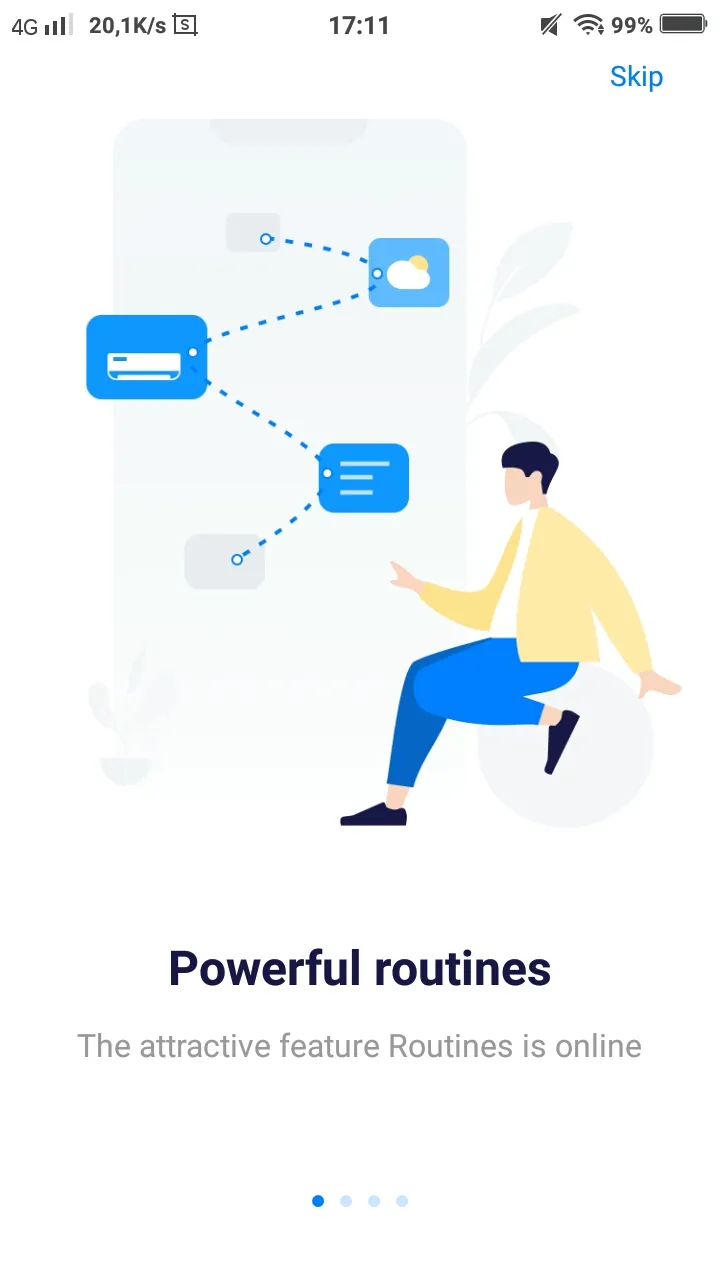 Chọn Skip và Try now khi mở ứng dụng BroadLink lần đầu
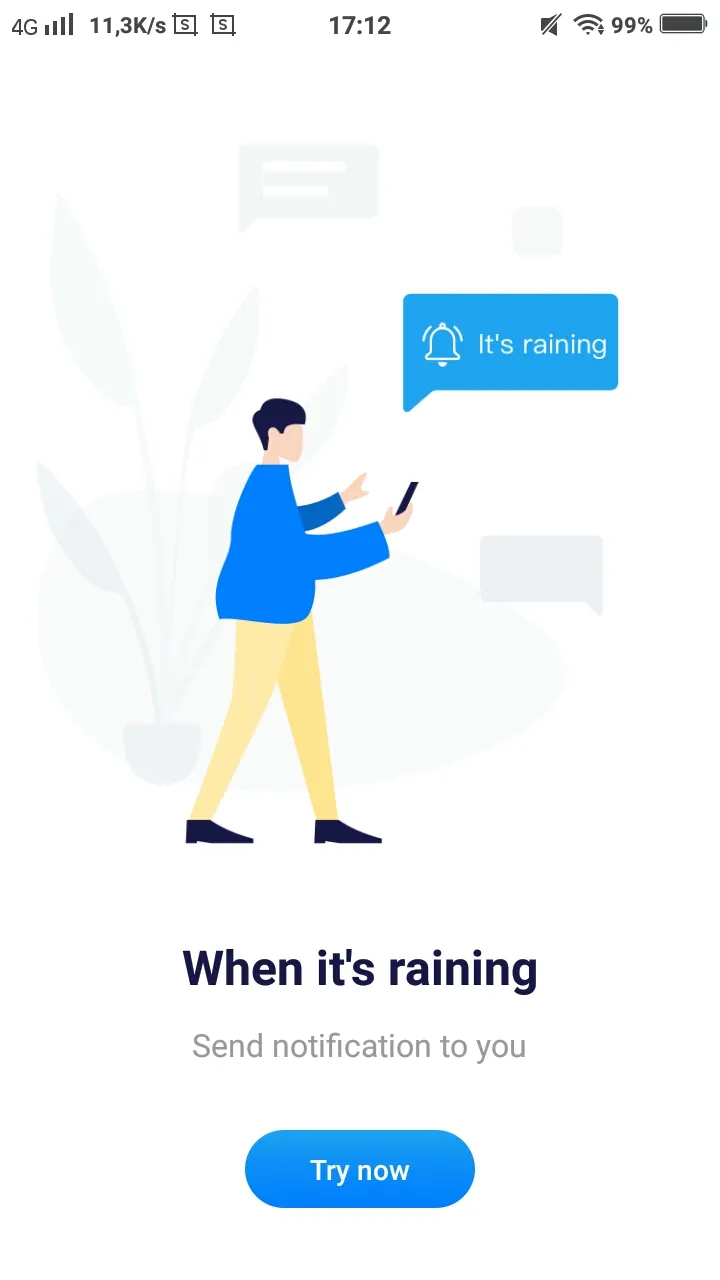 Màn hình chào mừng của ứng dụng BroadLink
Tiếp theo, bạn chọn Đăng ký ở góc dưới bên phải màn hình để tạo tài khoản mới. Đọc kỹ và nhấn vào Tôi đã đọc và chấp nhận các điều khoản trước khi chọn Tiếp tục.
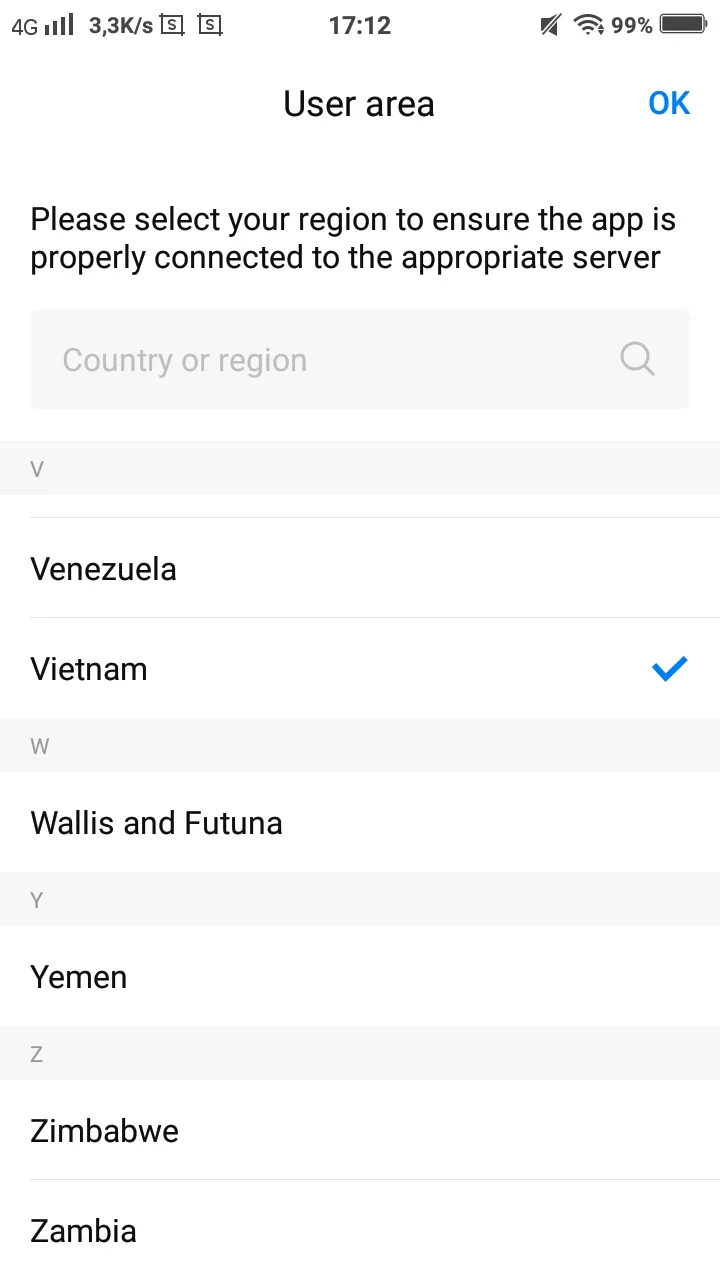 Chọn khu vực Vietnam khi cài đặt ứng dụng BroadLink
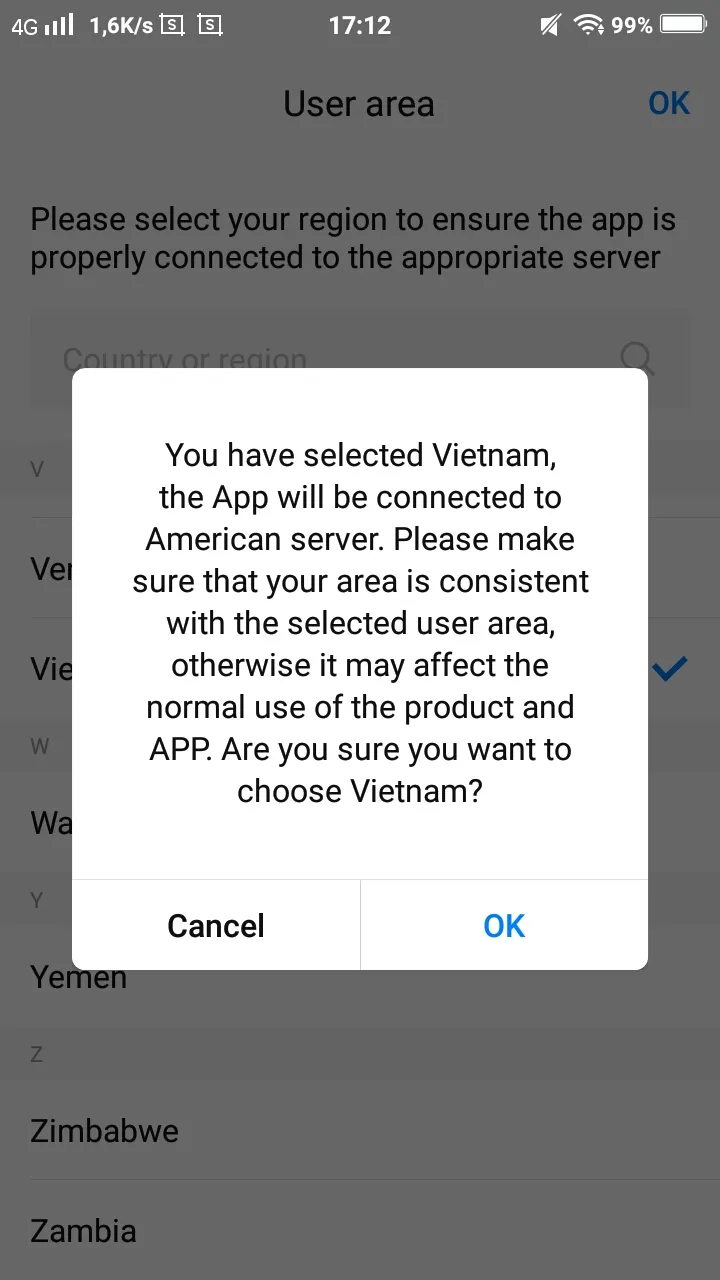 Xác nhận vị trí Vietnam trên ứng dụng BroadLink
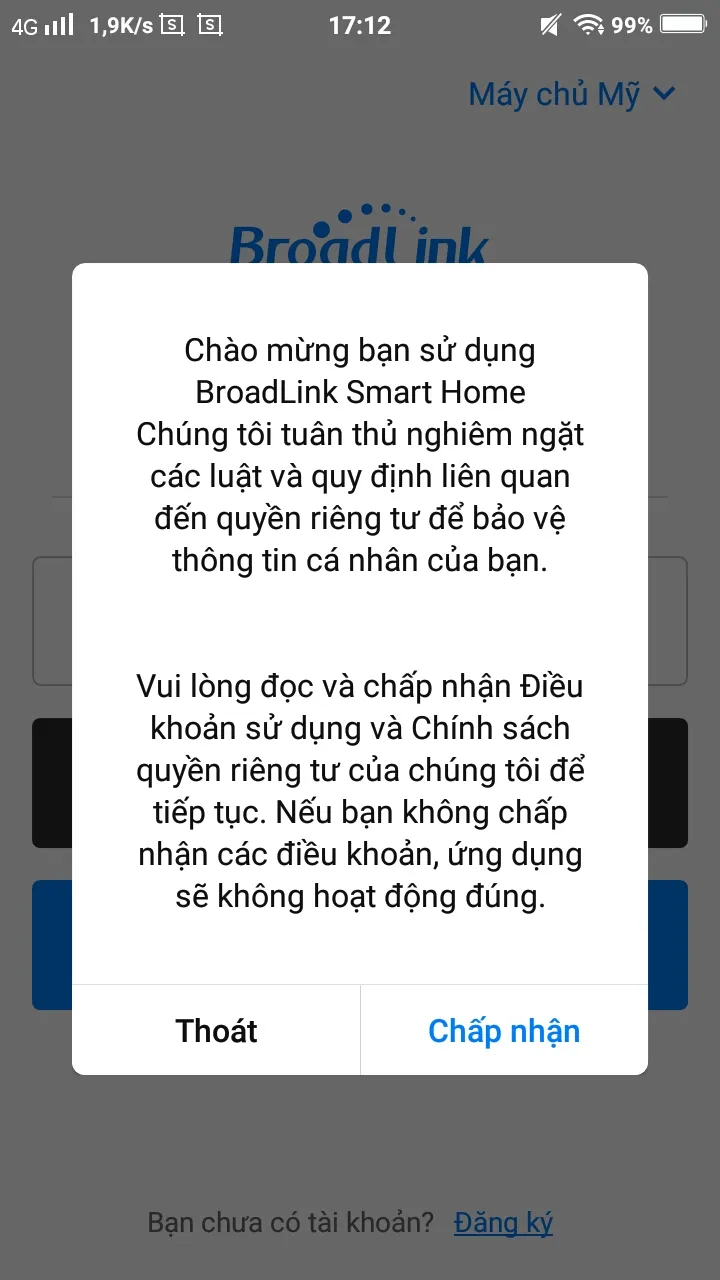 Cấp quyền đầy đủ cho ứng dụng BroadLink
Bạn cần nhập chính xác địa chỉ email cá nhân và nhấn Kế tiếp. Mã xác nhận sẽ được gửi đến email này, bạn chỉ cần nhập mã xác nhận đó cùng với mật khẩu muốn sử dụng, sau đó nhấn Hoàn thành.
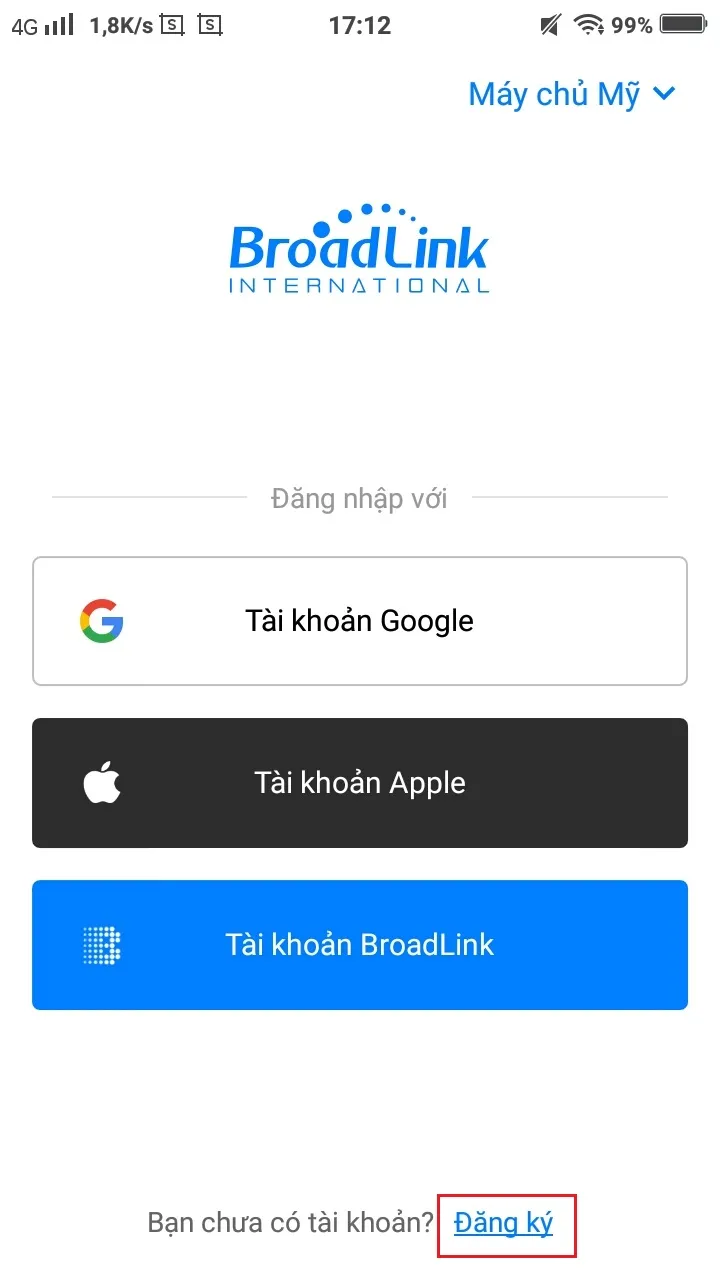 Chọn Đăng ký tài khoản trên ứng dụng BroadLink
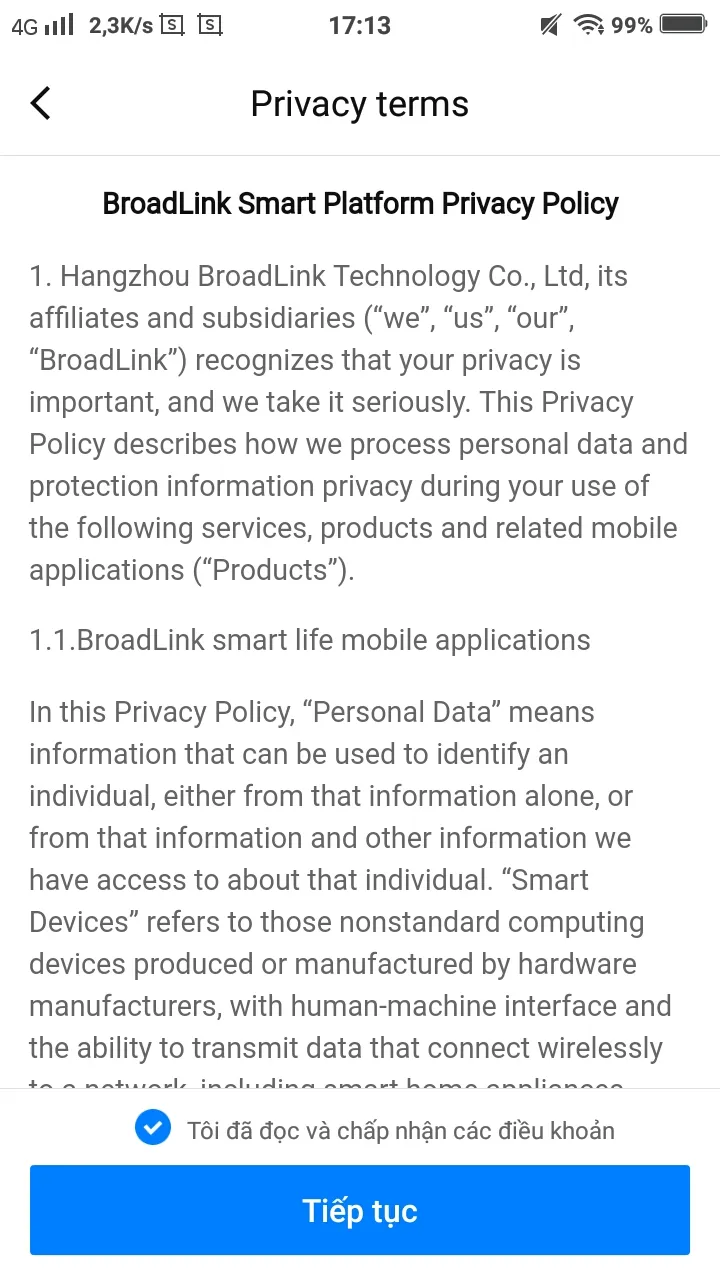 Chấp nhận điều khoản để đăng ký tài khoản BroadLink
Cuối cùng, nếu muốn thuận tiện hơn trong việc đăng nhập sau này, bạn có thể chọn Liên kết với Tài khoản Google hoặc Apple ID. Việc liên kết này giúp bạn truy cập ứng dụng nhanh chóng mà không cần nhập lại tài khoản và mật khẩu. Nếu không muốn, bạn có thể chọn Bỏ qua và nhấn Bắt đầu sử dụng để hoàn tất quá trình đăng ký.
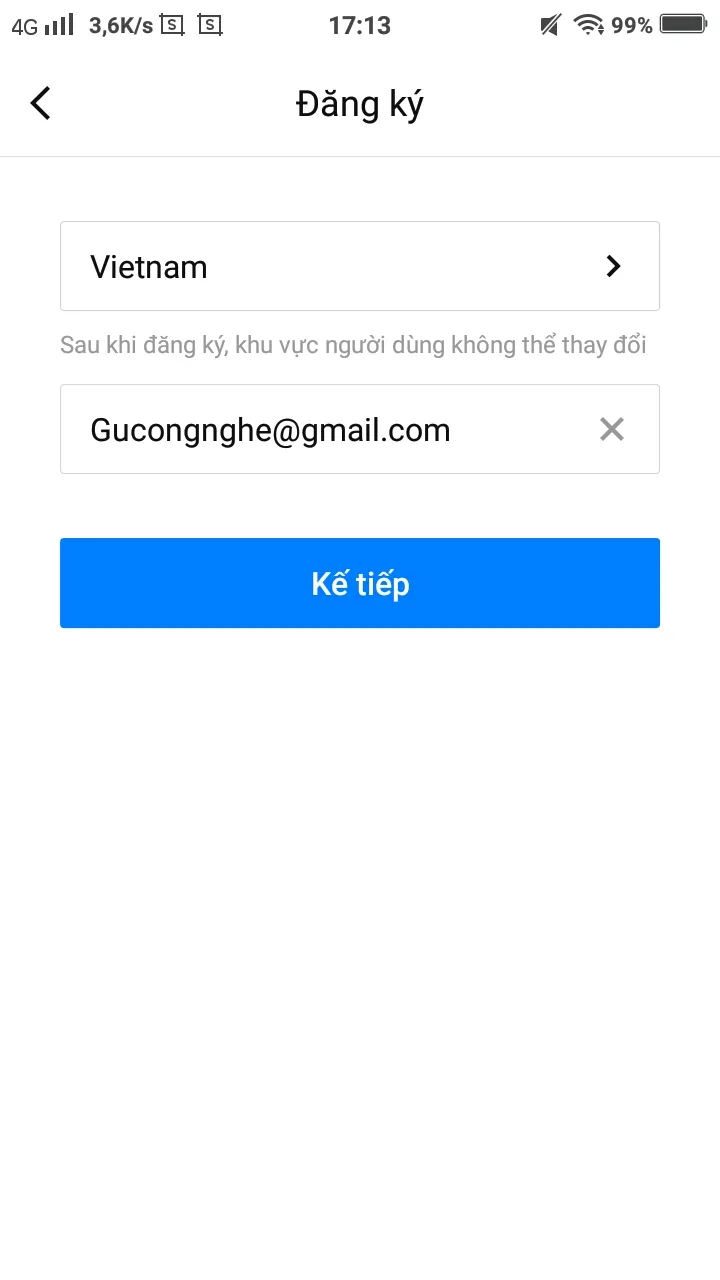 Nhập email để đăng ký tài khoản BroadLink
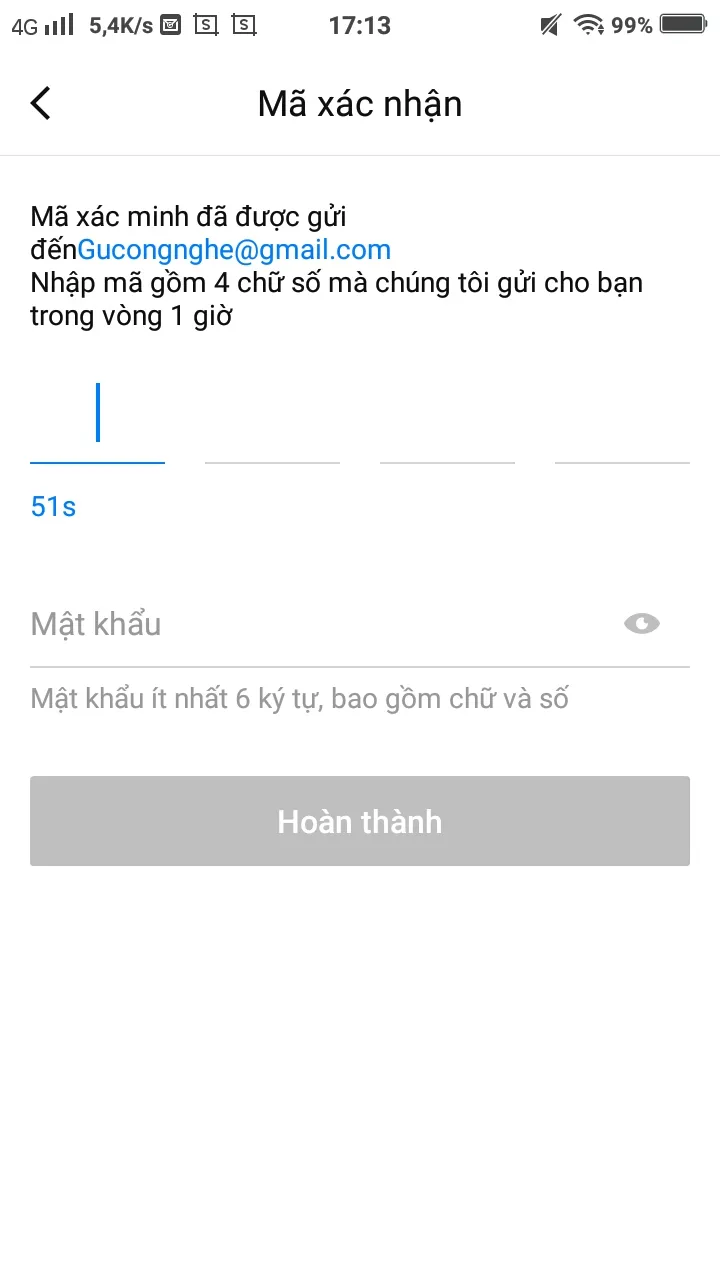 Nhập mã xác nhận và mật khẩu để hoàn thành đăng ký BroadLink
Sau khi hoàn tất, giao diện quản lý chính của ứng dụng BroadLink sẽ xuất hiện, sẵn sàng cho bước kết nối thiết bị phần cứng.
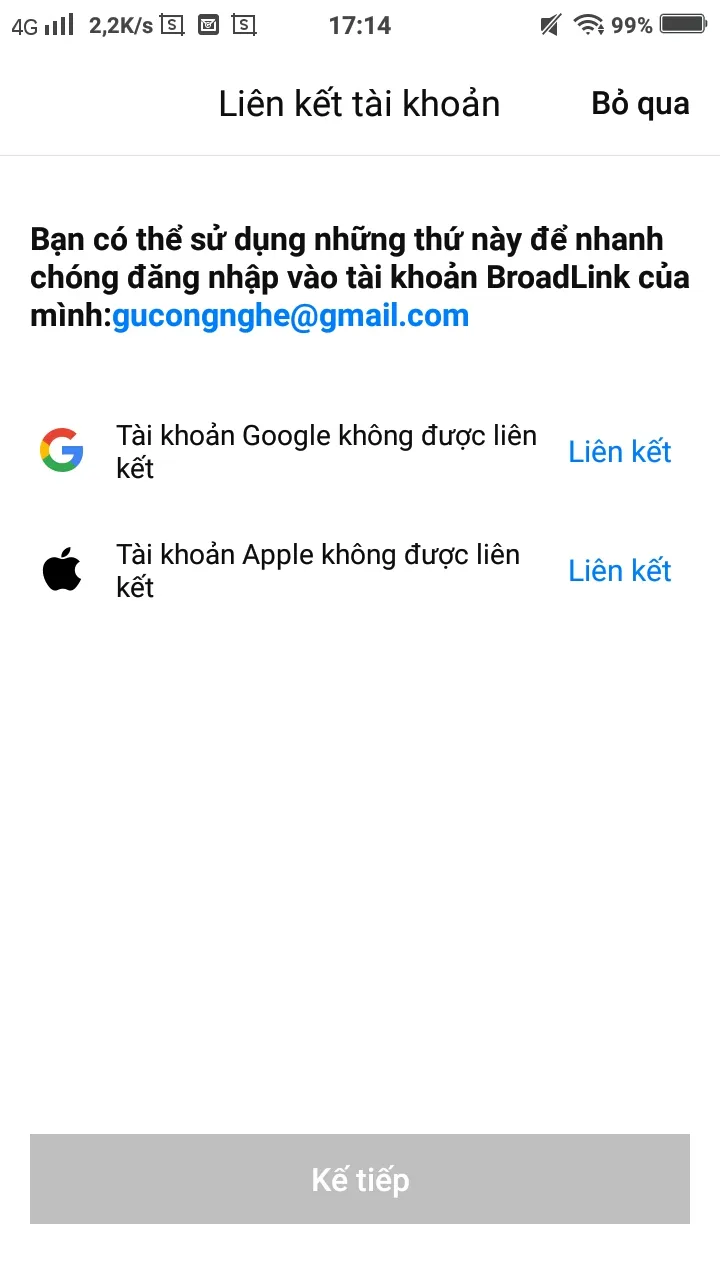 Liên kết tài khoản BroadLink với Google hoặc Apple
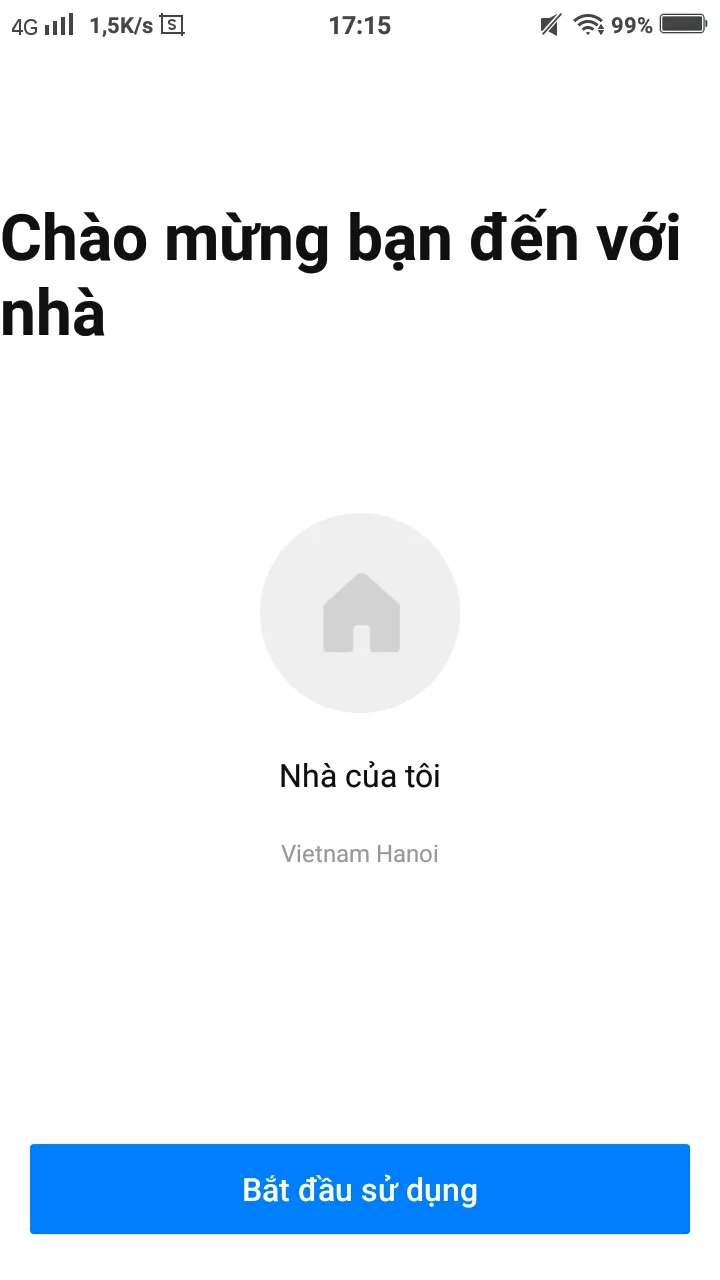 Bắt đầu sử dụng ứng dụng BroadLink sau khi đăng ký thành công
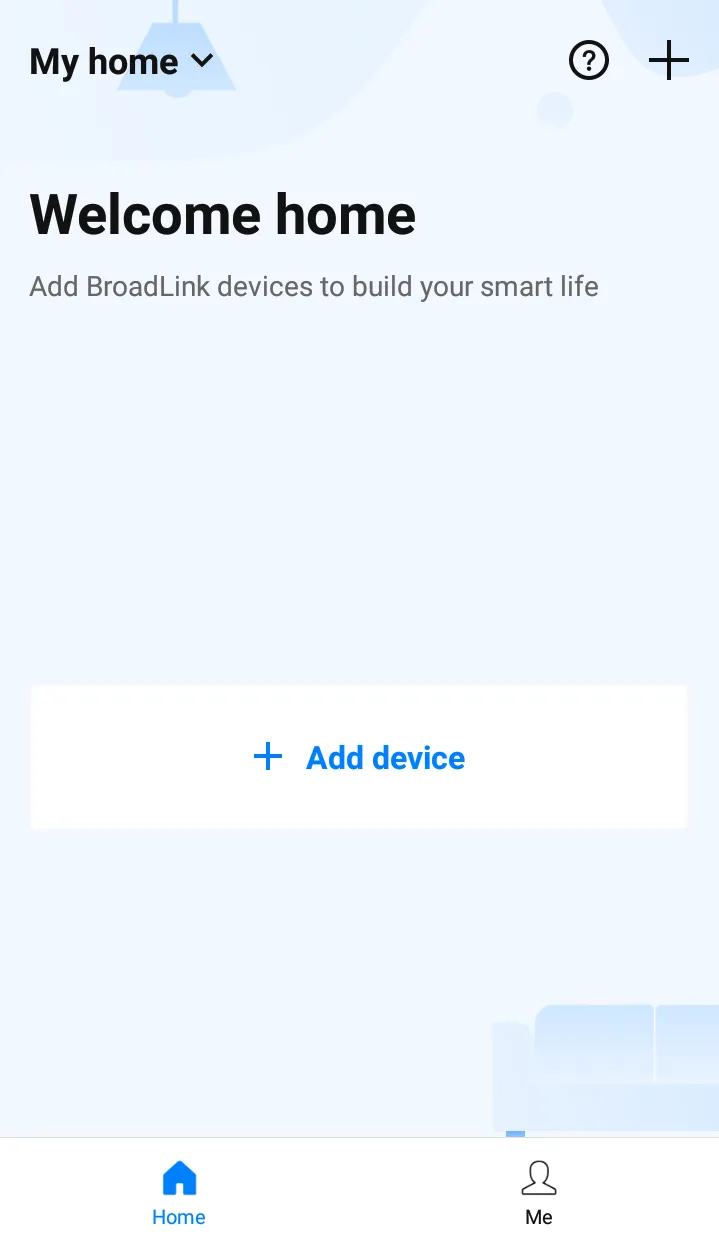 Giao diện quản lý chính của ứng dụng BroadLink sau khi cài đặt
Yêu Cầu Kỹ Thuật Bắt Buộc và Chuẩn Bị Thiết Bị
Trước khi tiến hành kết nối bộ trung tâm điều khiển BroadLink (ví dụ BroadLink RM4C Mini), người dùng cần đảm bảo một số điều kiện kỹ thuật bắt buộc. Việc tuân thủ những yêu cầu này sẽ giúp quá trình cài đặt diễn ra suôn sẻ, tránh các lỗi kết nối phổ biến thường gặp trong hệ thống nhà thông minh.
Đầu tiên và quan trọng nhất, thiết bị BroadLink chỉ hoạt động với mạng Wifi 2.4Ghz. Thiết bị không hỗ trợ kết nối với mạng 5Ghz. Nếu bộ định tuyến (router) tại nhà bạn đang phát sóng đồng thời cả hai mạng 2.4Ghz và 5Ghz dưới cùng một tên (SSID), bạn nên tạm thời tắt mạng 5Ghz trong quá trình cài đặt. Điều này đảm bảo điện thoại và thiết bị BroadLink kết nối chính xác vào mạng 2.4Ghz.
Thứ hai, điện thoại dùng để cài đặt thiết bị BroadLink bắt buộc phải bật Bluetooth và Location (Vị trí). Các thiết bị BroadLink sử dụng công nghệ Bluetooth để tìm kiếm và thiết lập kết nối ban đầu với điện thoại, trước khi chuyển sang kết nối Wifi. Việc thiếu một trong hai quyền này sẽ ngăn ứng dụng BroadLink phát hiện ra thiết bị.
Chuẩn bị thiết bị và quy trình Hard Reset
Đối với các thiết bị mới hoặc nếu gặp lỗi trong quá trình cài đặt, bạn cần đưa thiết bị về chế độ Setup Mode. Sau khi cắm nguồn cho thiết bị BroadLink, đèn LED sẽ nháy nhanh màu xanh dương báo hiệu thiết bị đã sẵn sàng để cấu hình.
Nếu đèn LED không nháy, bạn cần thực hiện Hard Reset. Hãy dùng một que tăm để chọc và giữ vào lỗ reset trên thân thiết bị. Giữ cho đến khi đèn LED nháy nhanh rồi thả ra. Trong trường hợp gặp sự cố nghiêm trọng, bạn có thể cần giữ nút reset từ 15 đến 30 giây để đảm bảo thiết bị được đặt lại hoàn toàn về trạng thái xuất xưởng.
Một lưu ý kỹ thuật đặc biệt cho dòng BroadLink BestCon RM4C Mini là cổng nguồn microUSB của nó được thiết kế sâu hơn bình thường. Bạn bắt buộc phải sử dụng dây cáp đi kèm thiết bị để đảm bảo kết nối nguồn ổn định và chính xác, không nên dùng dây cáp của điện thoại hoặc các thiết bị khác.
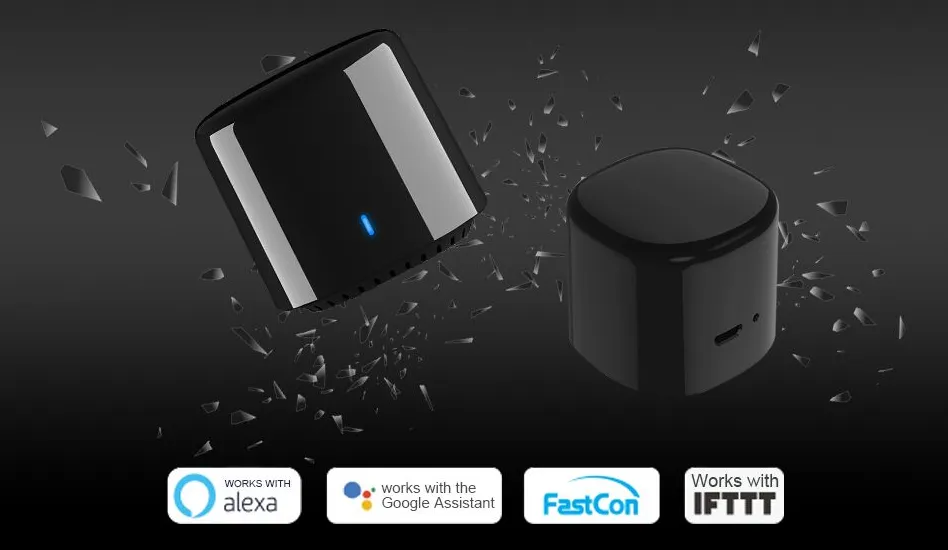 Hình ảnh bộ trung tâm BroadLink RM4C Mini
Hướng Dẫn Kết Nối Bộ Trung Tâm BroadLink Lần Đầu
Quá trình thêm các bộ trung tâm BroadLink vào ứng dụng nhìn chung là tương tự nhau. Chúng ta sẽ lấy ví dụ chi tiết với thiết bị BroadLink RM4C Mini để minh họa các bước cách cài đặt broadlink cơ bản.
Đầu tiên, bạn cần đặt thiết bị BroadLink trong vùng phủ sóng Wifi 2.4Ghz mà bạn muốn kết nối. Đồng thời, điện thoại đang dùng cũng phải được kết nối với cùng mạng Wifi đó.
Thực hiện kết nối trên ứng dụng
Mở ứng dụng BroadLink trên điện thoại, sau đó nhấn vào mục Thêm thiết bị ở giữa màn hình. Ứng dụng sẽ hiển thị các điều khoản sử dụng, bạn hãy tích vào Tôi đã đọc và chấp nhận các điều khoản rồi nhấp Tiếp tục.
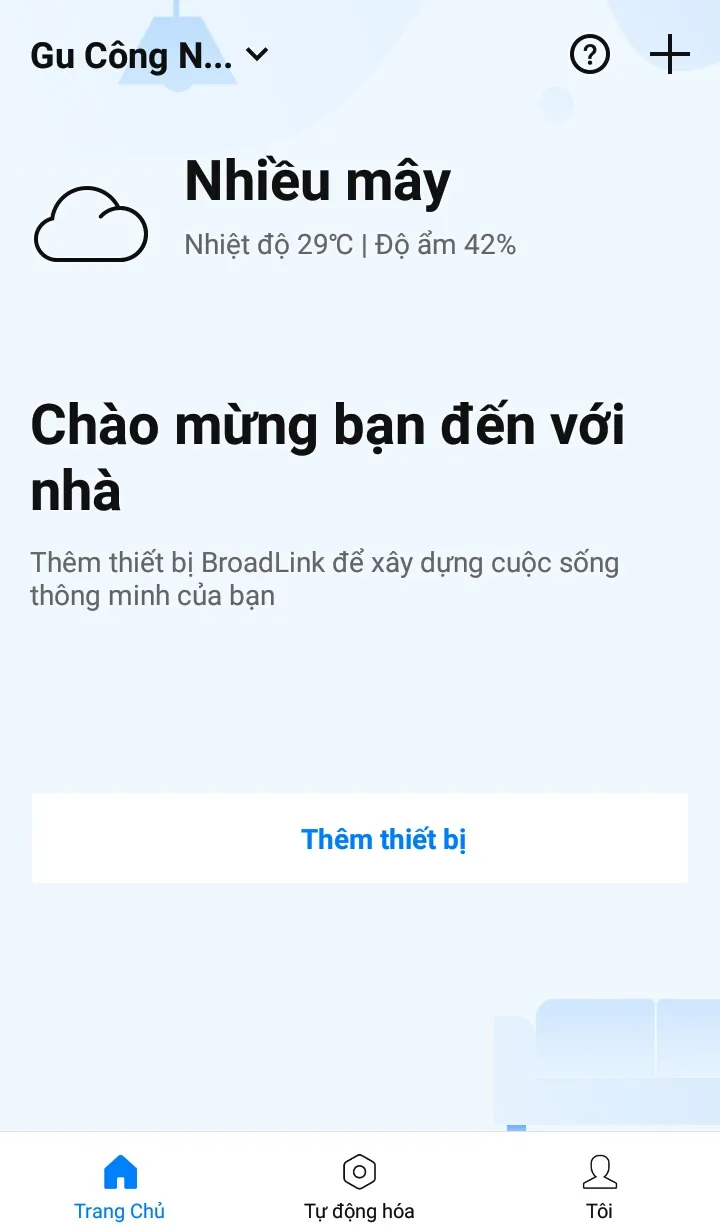 Chọn Thêm thiết bị để bắt đầu cài đặt BroadLink
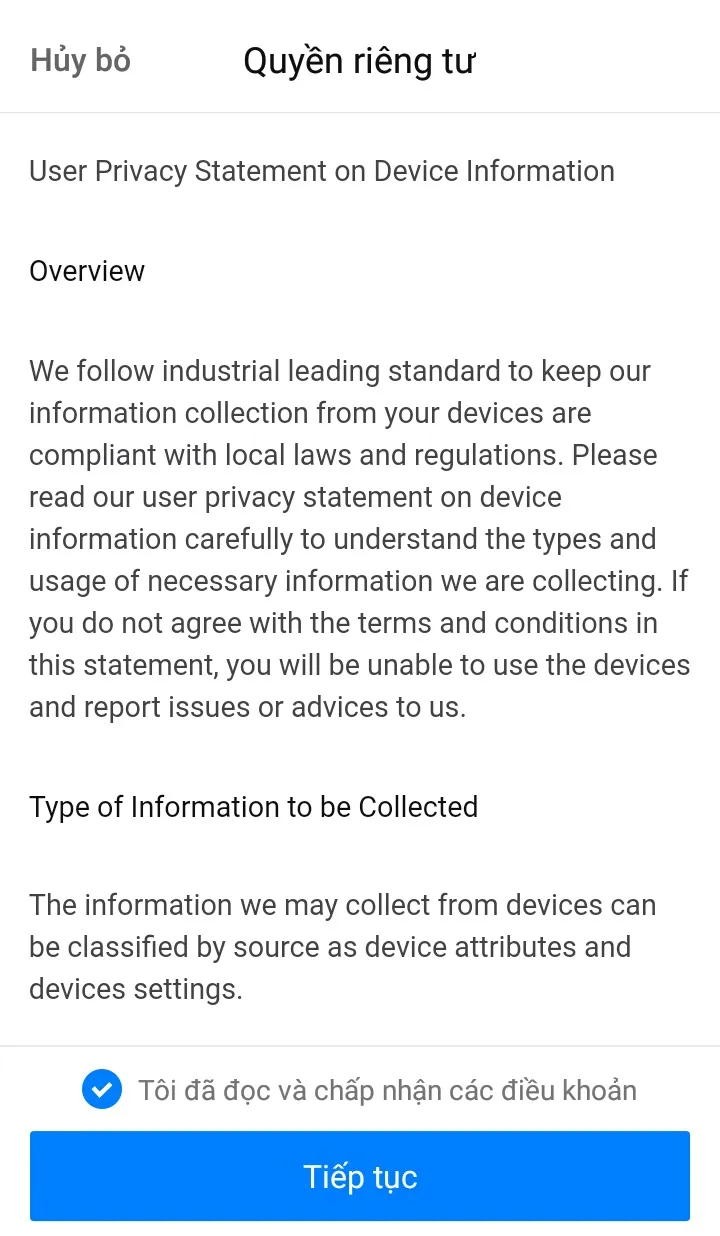 Xác nhận điều khoản để thêm thiết bị BroadLink
Màn hình tiếp theo sẽ nhắc nhở bạn kiểm tra trạng thái đèn LED trên thiết bị có đang nháy liên tục hay không. Nếu đã đảm bảo thiết bị đang ở trạng thái Setup Mode, hãy ấn Kế tiếp.
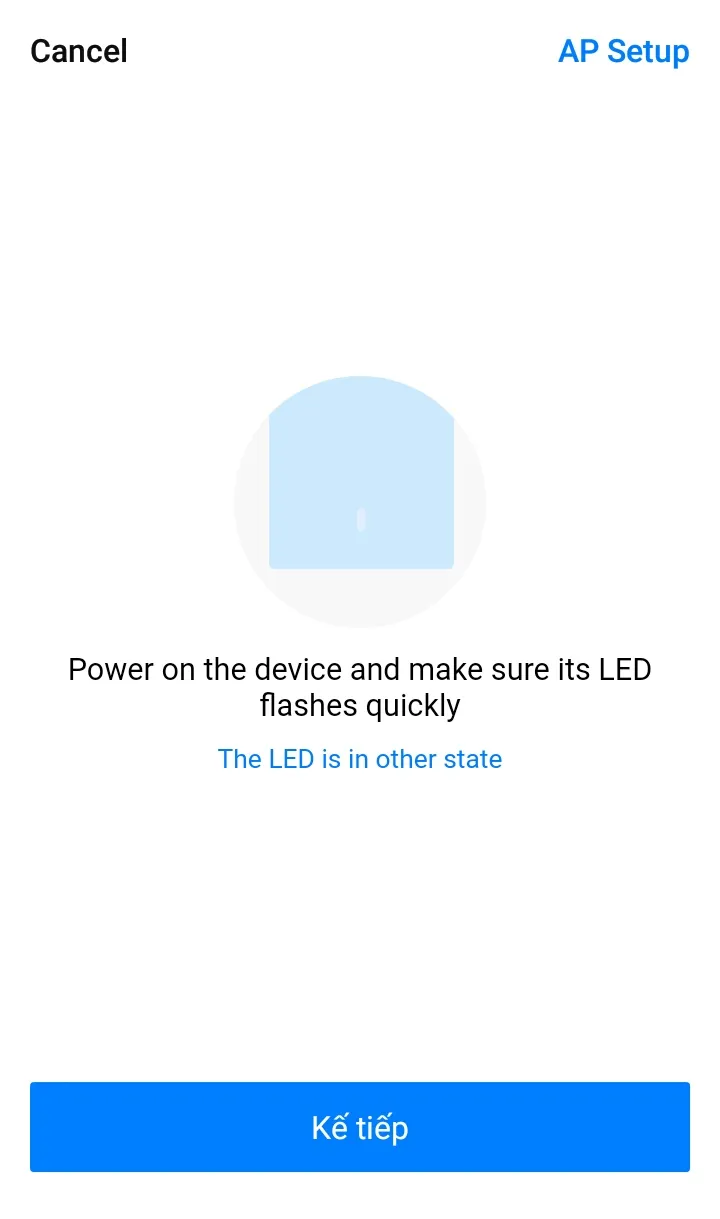 Kiểm tra đèn LED nháy nhanh trước khi kết nối BroadLink
Bạn cần nhập mật khẩu của mạng Wifi mà sản phẩm sẽ kết nối, sau đó nhấn Kết nối Wi-Fi. Ứng dụng BroadLink sẽ bắt đầu quá trình tìm kiếm và cấu hình thiết bị.
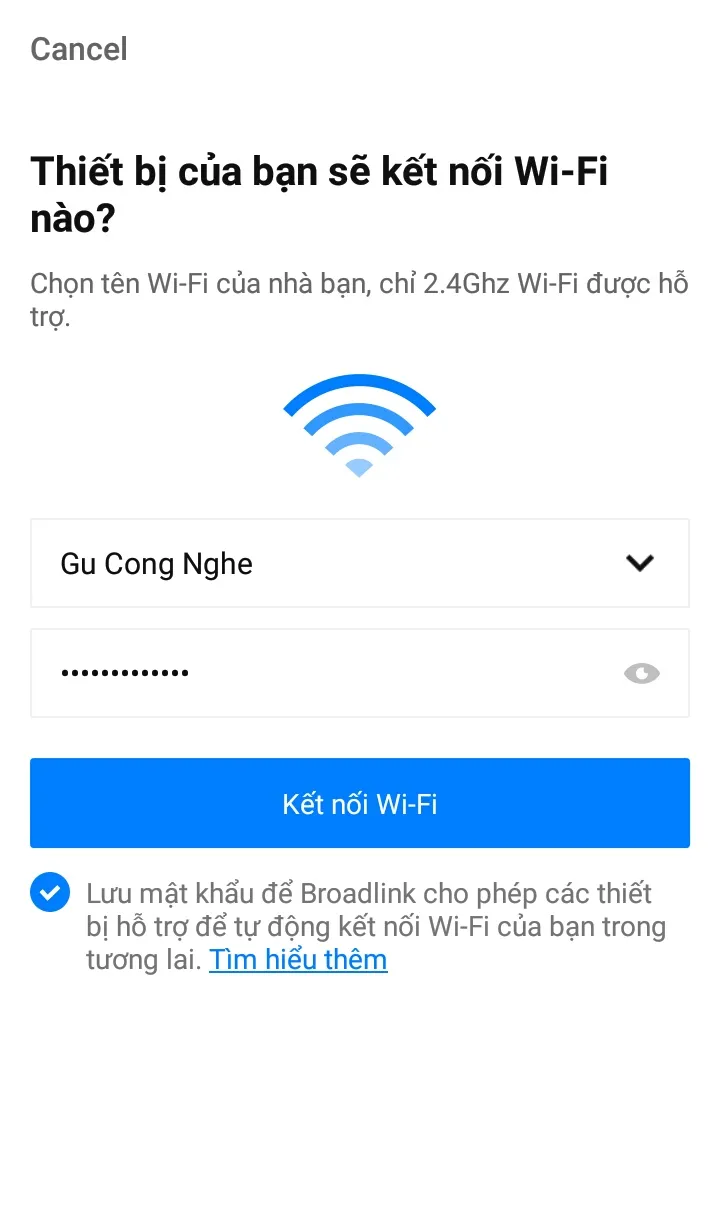 Nhập mật khẩu Wifi để kết nối thiết bị BroadLink
Sau khoảng 10 giây, màn hình sẽ hiển thị thiết bị BroadLink mà điện thoại đã tìm thấy. Chọn thiết bị, sau đó bạn sẽ được yêu cầu chọn phòng (Room) để đặt thiết bị và nhấp Tiếp theo, đặt tên cho thiết bị của bạn.
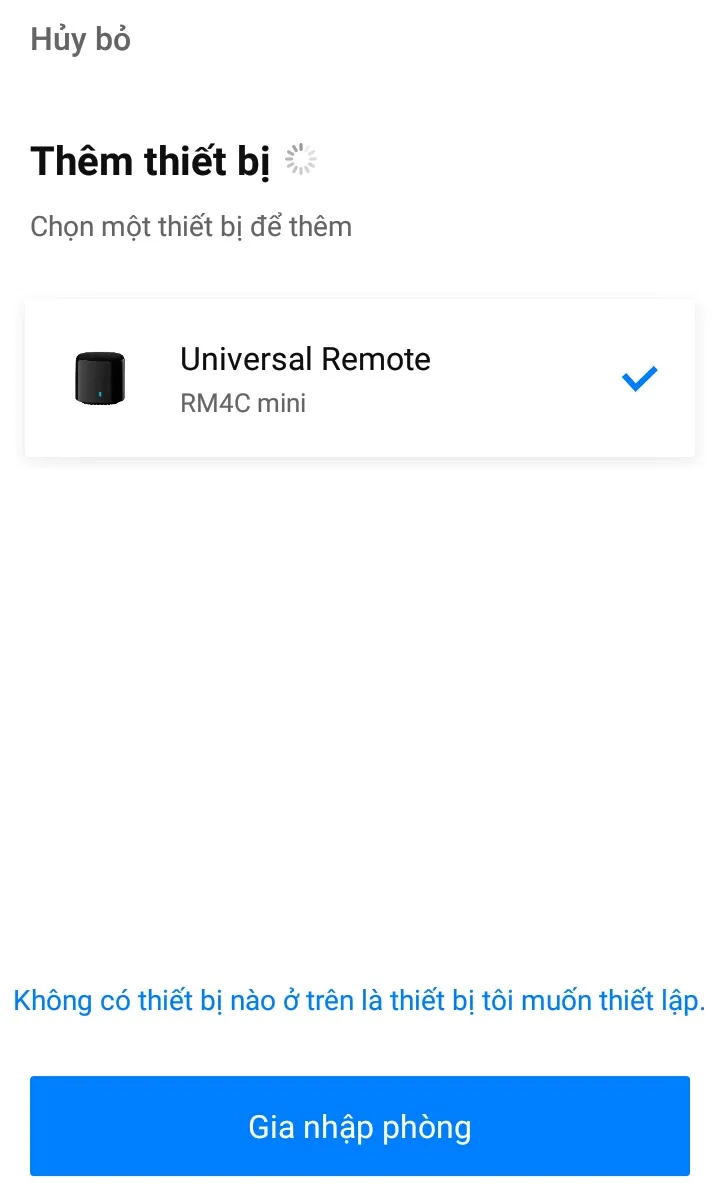 Hiển thị thiết bị BroadLink đã tìm thấy gần đó
Đặt một tên gọi rõ ràng và dễ nhớ cho bộ trung tâm điều khiển (ví dụ: “Trung Tâm Phòng Khách”). Sau khi đặt tên, hãy ấn Lưu lại để hoàn tất quá trình cài đặt cơ bản.
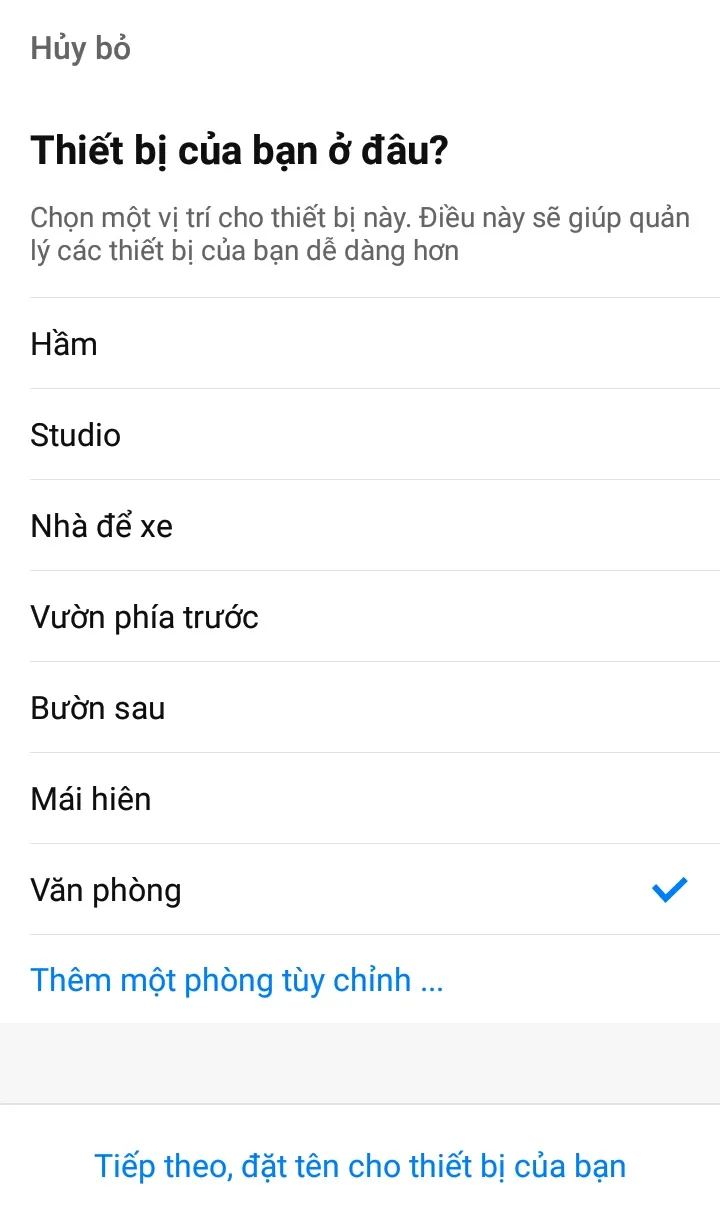 Chọn phòng và đặt tên cho BroadLink RM4C Mini
Ứng dụng sẽ hỏi bạn muốn sử dụng thiết bị ngay lập tức để kết nối với TV, điều hòa hay trở lại trang chủ. Bạn có thể chọn Sử dụng thiết bị ngay hoặc Trở lại trang chủ để kiểm tra thiết bị đã hiển thị trong giao diện quản lý chưa.
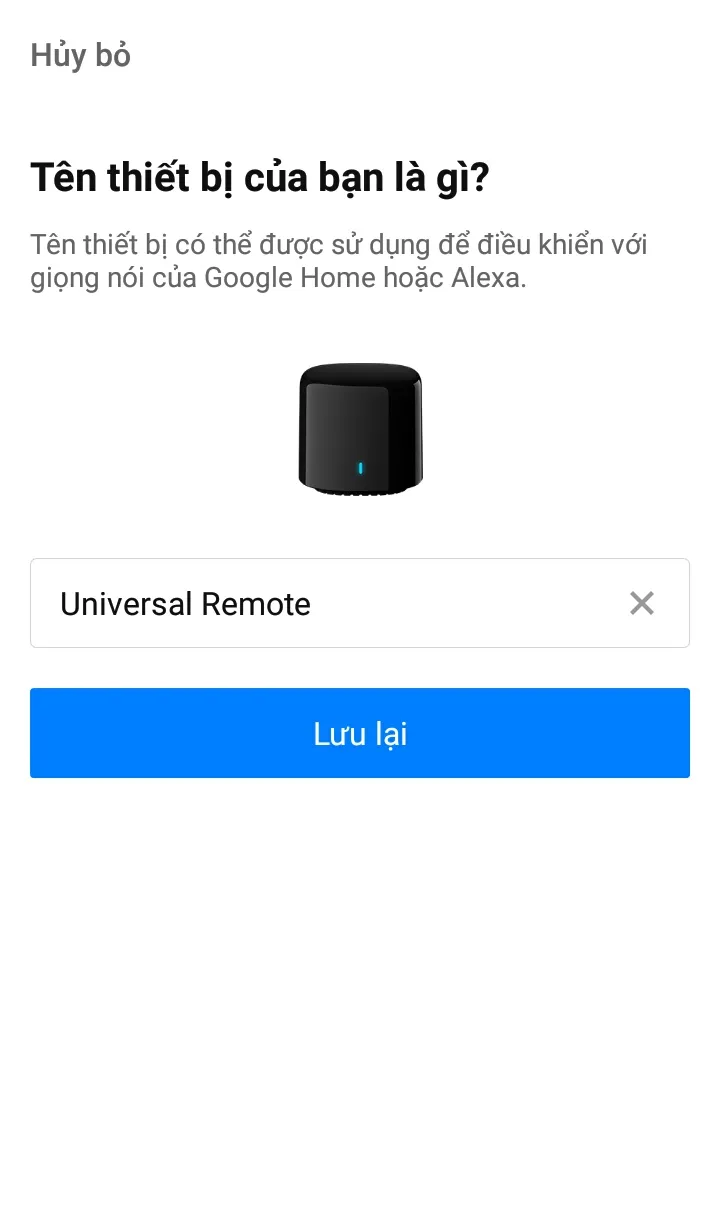 Đặt tên và lưu lại cho thiết bị BroadLink
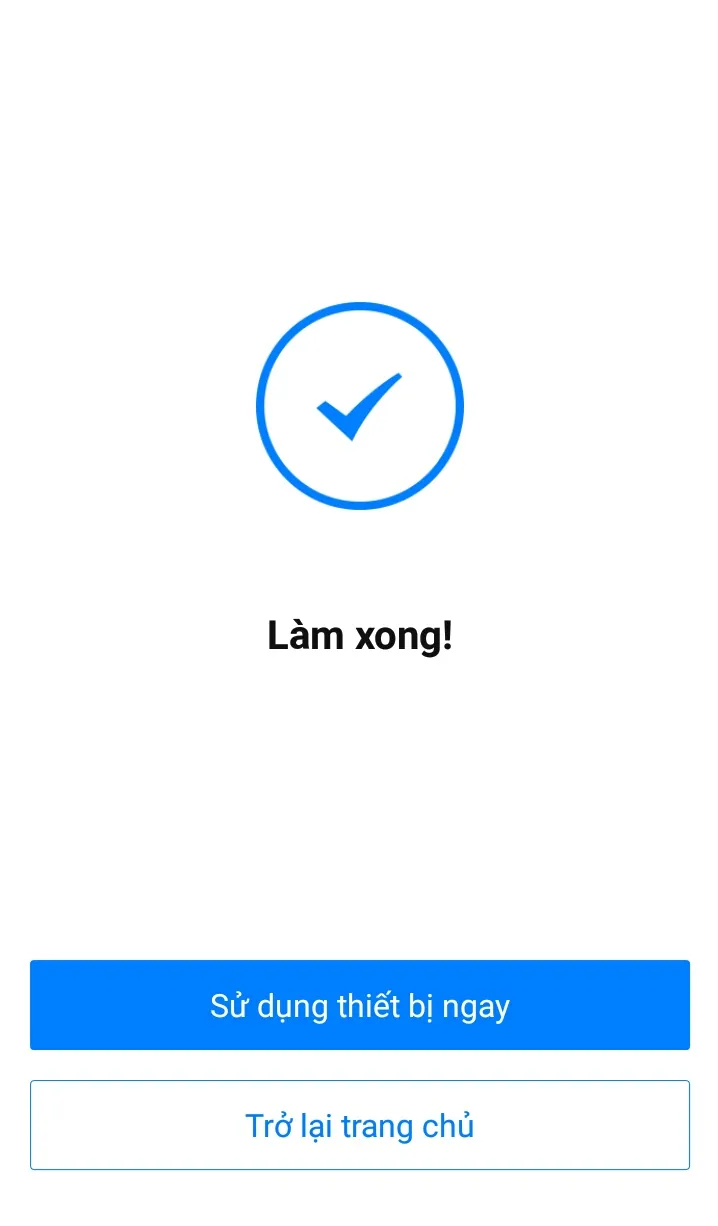 Xác nhận hoàn tất kết nối bộ trung tâm BroadLink
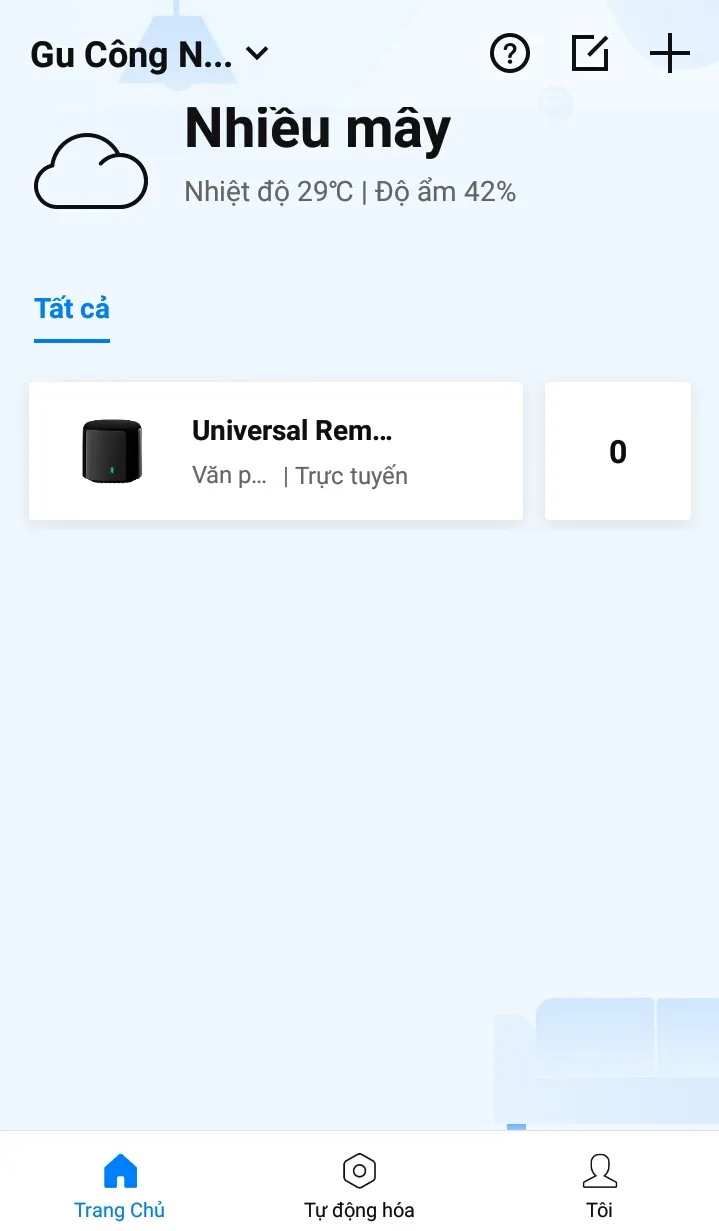 Màn hình cuối cùng sau khi cài đặt thành công BroadLink
Thiết Lập Điều Khiển Cho Các Thiết Bị Gia Dụng Hồng Ngoại/RF
Sau khi đã kết nối thành công bộ trung tâm BroadLink vào mạng Wifi, bước tiếp theo là thiết lập khả năng điều khiển các thiết bị điện tử gia dụng trong nhà. Bộ trung tâm BroadLink có khả năng học lệnh hồng ngoại (IR) và sóng RF (nếu dùng RM Pro hoặc RM4 Pro).
Để đảm bảo hiệu quả điều khiển, bạn cần đặt thiết bị BroadLink ở vị trí có thể “nhìn thấy” TV và Điều hòa một cách dễ dàng. Tuyệt đối không có vật cản nào nằm giữa thiết bị BroadLink và các thiết bị gia dụng.
Lưu ý: Nếu giao diện ứng dụng BroadLink đang hiển thị tên các thiết bị bằng tiếng Trung Quốc, bạn nên tạm thời chuyển ngôn ngữ điện thoại sang Tiếng Anh. Điều này sẽ giúp xác định và lựa chọn đúng tên thiết bị dễ dàng hơn trong quá trình thiết lập.
Thiết lập điều khiển TV Samsung
Trong giao diện quản lý chính của BroadLink, nhấn vào tên bộ trung tâm điều khiển đã kết nối (ví dụ: BroadLink BestCon RM4C Mini).
Bạn chọn Add appliances (Thêm thiết bị) để bắt đầu quá trình. Một danh sách các thiết bị gia dụng mà BroadLink hỗ trợ sẽ xuất hiện, hãy chọn TV.
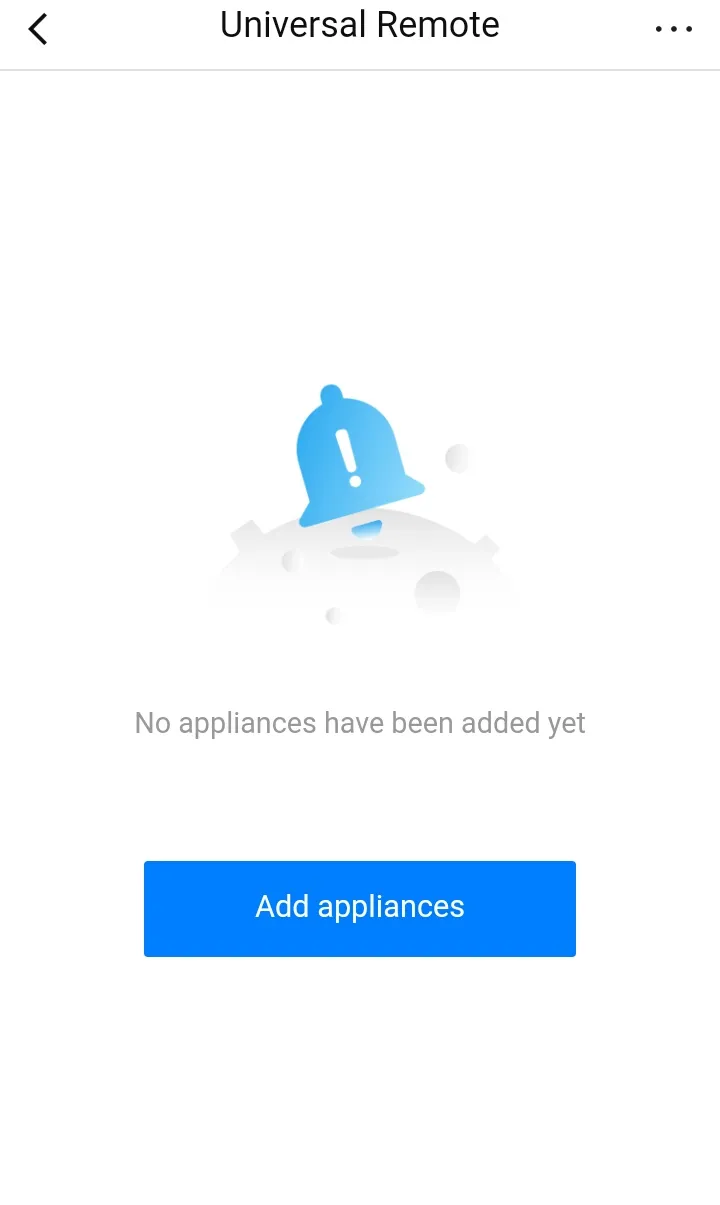 Chọn Add appliances để thêm thiết bị gia dụng
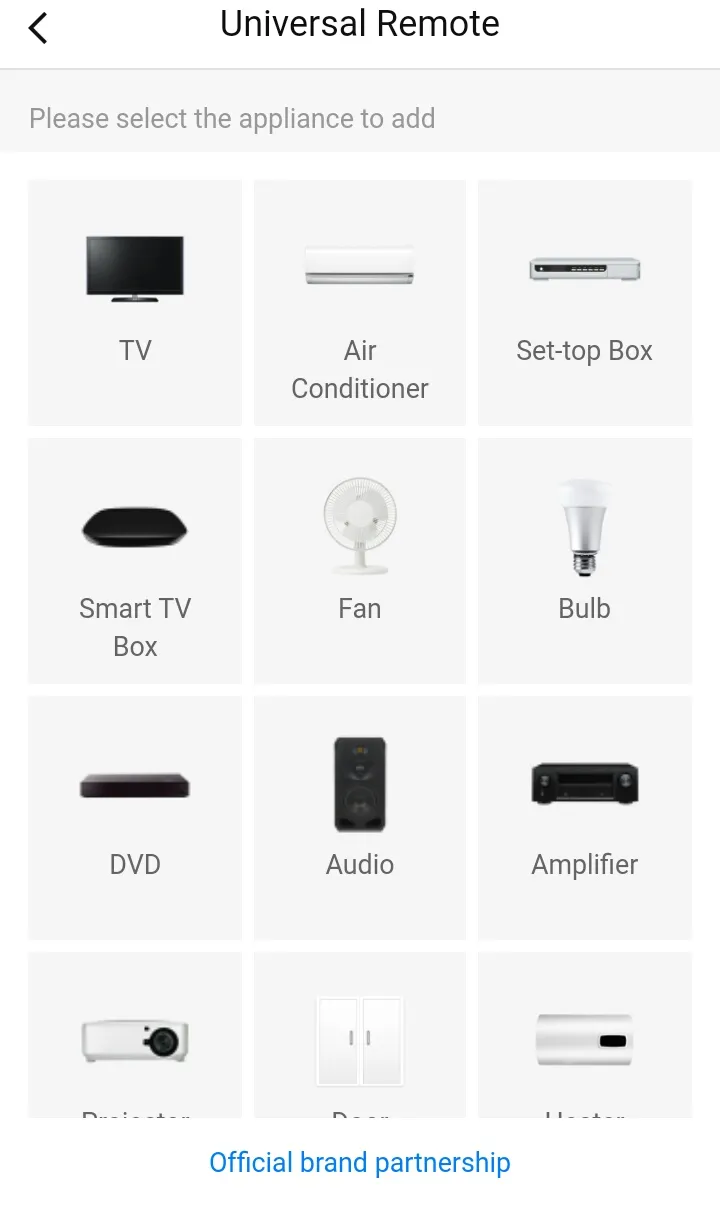 Chọn loại thiết bị TV để điều khiển bằng BroadLink
Tiếp theo, bạn chọn tên thương hiệu TV, trong trường hợp này là Samsung. Sau đó nhấn Test option 1.
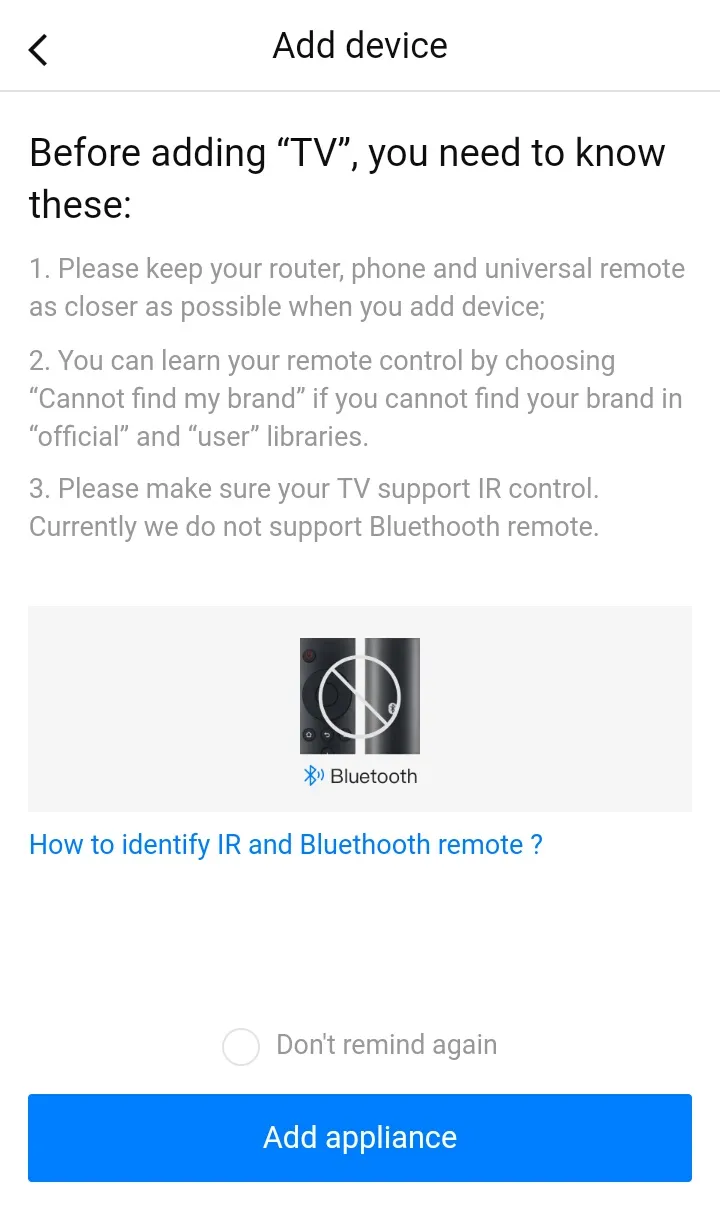 Chọn thương hiệu Samsung để thiết lập điều khiển TV
Ứng dụng sẽ yêu cầu bạn thử nhấn các nút điều khiển ảo trên màn hình. Nếu TV phản hồi và hoạt động, nhấn It works well (Hoạt động tốt) để xác nhận mã hồng ngoại đã khớp.
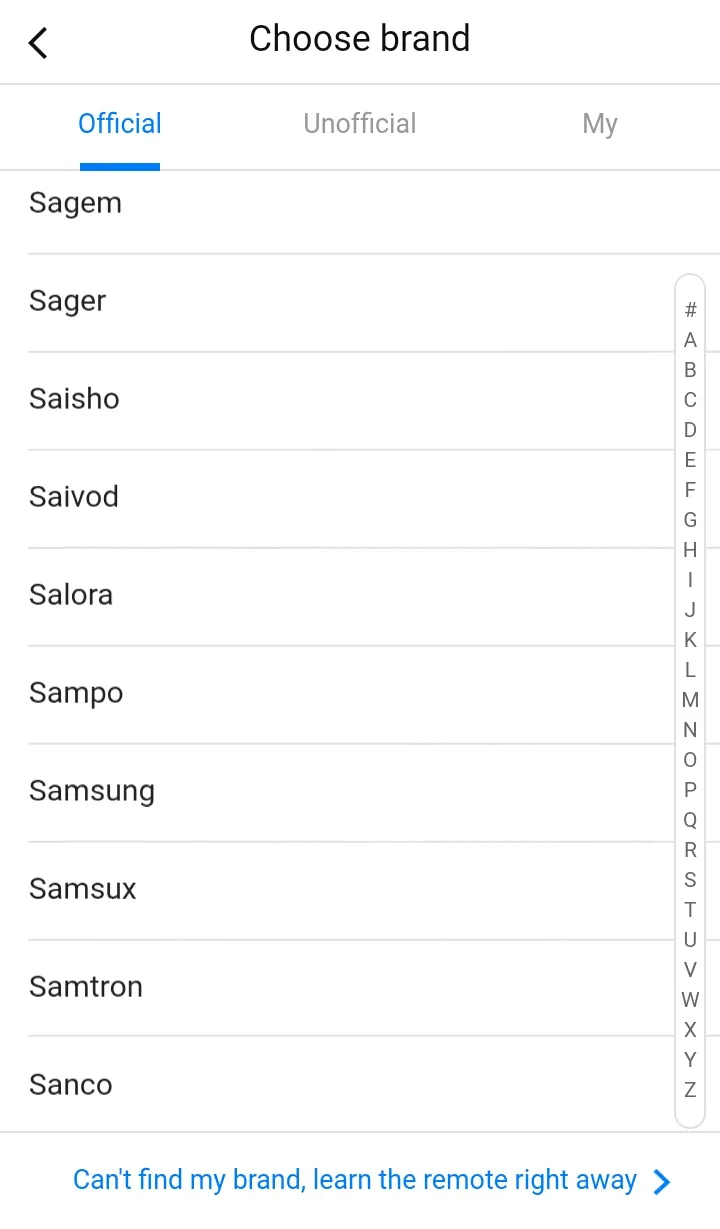 Test option 1 để kiểm tra mã điều khiển BroadLink
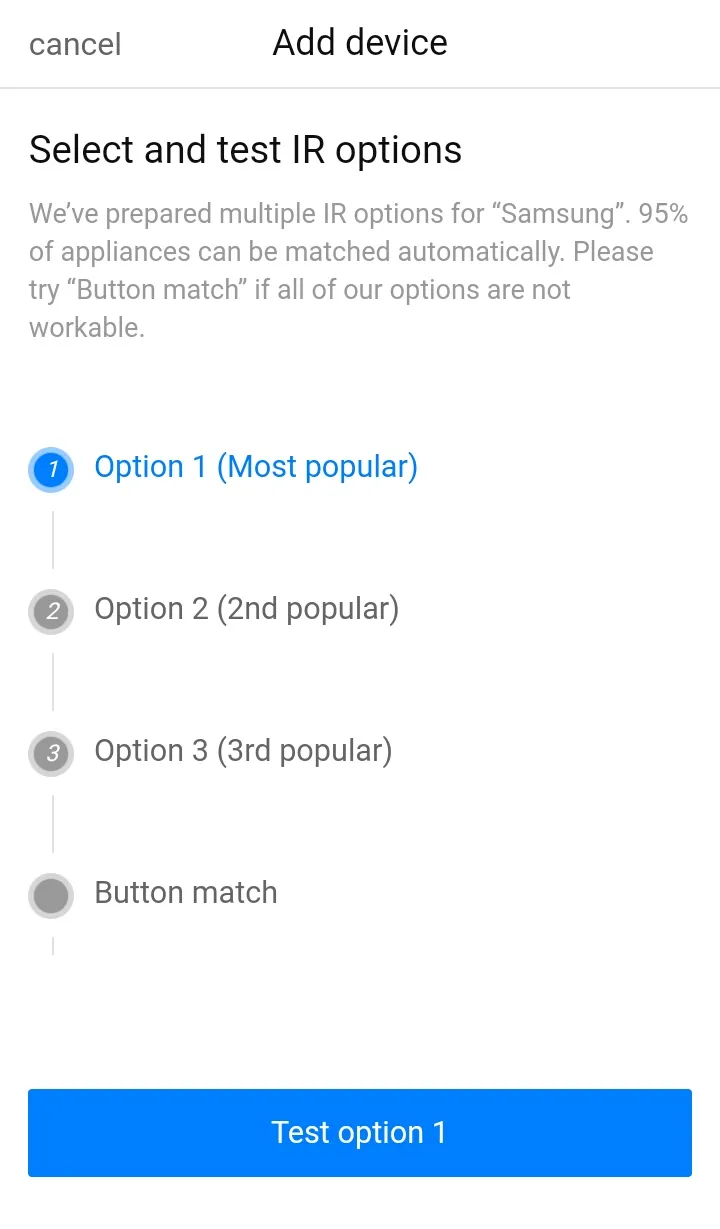 Thử nhấn các nút điều khiển để xác nhận BroadLink hoạt động
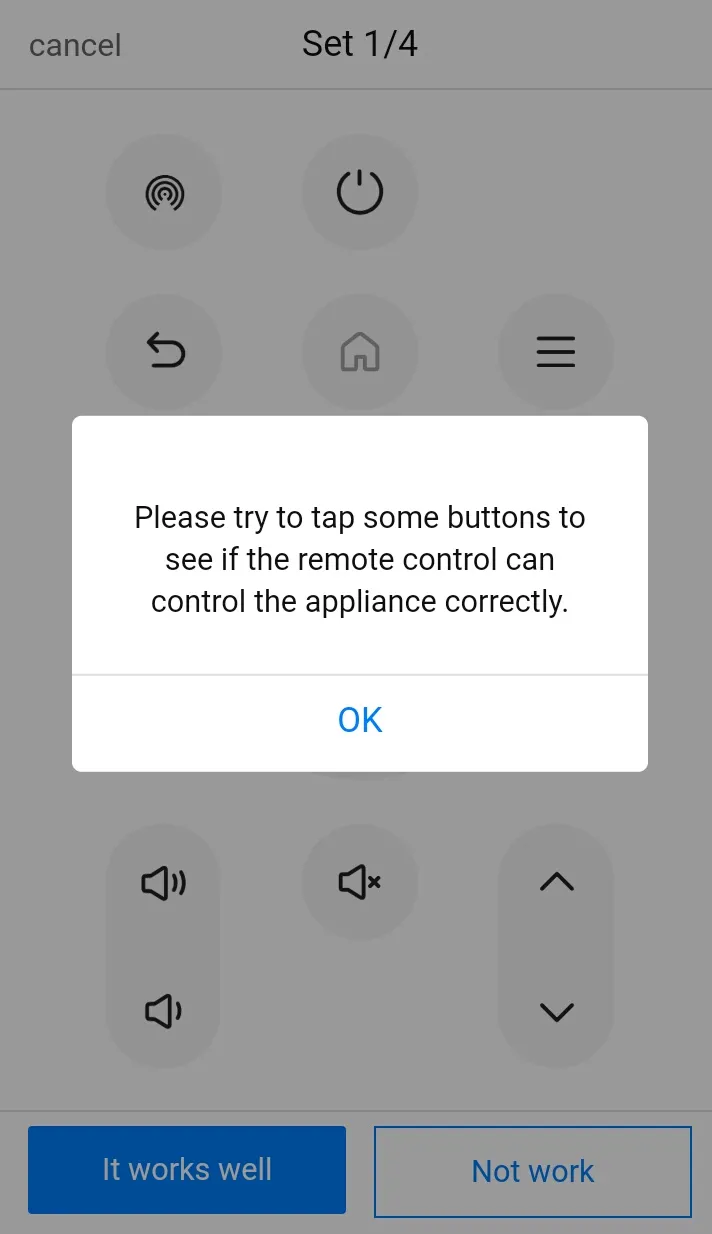 Chọn It works well nếu thiết bị TV phản hồi đúng
Sau khi kết nối thành công, bạn nhấn Continue để thêm thiết bị TV này vào phòng đã chọn. Sau đó, bạn cần đặt tên cho thiết bị của bạn (nên đặt tên ngắn gọn như “TV Phòng Khách” thay vì “Television”) và nhấn Lưu lại.
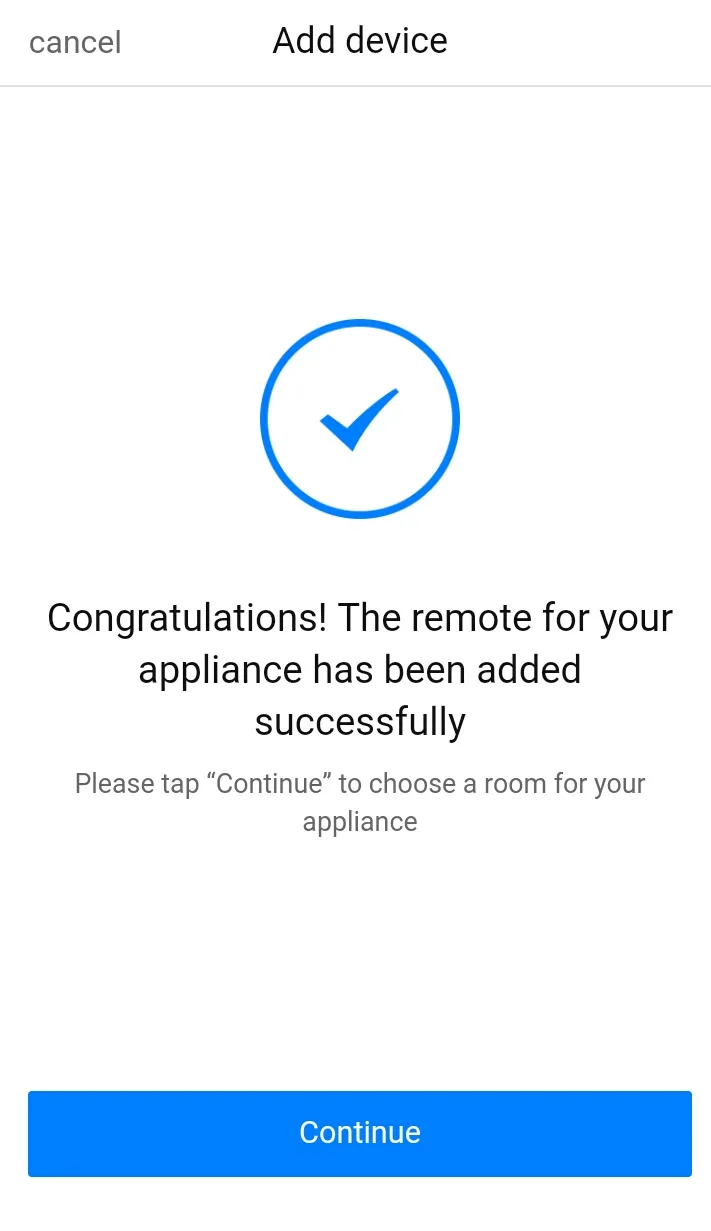 Nhấn Continue để hoàn tất kết nối TV với BroadLink
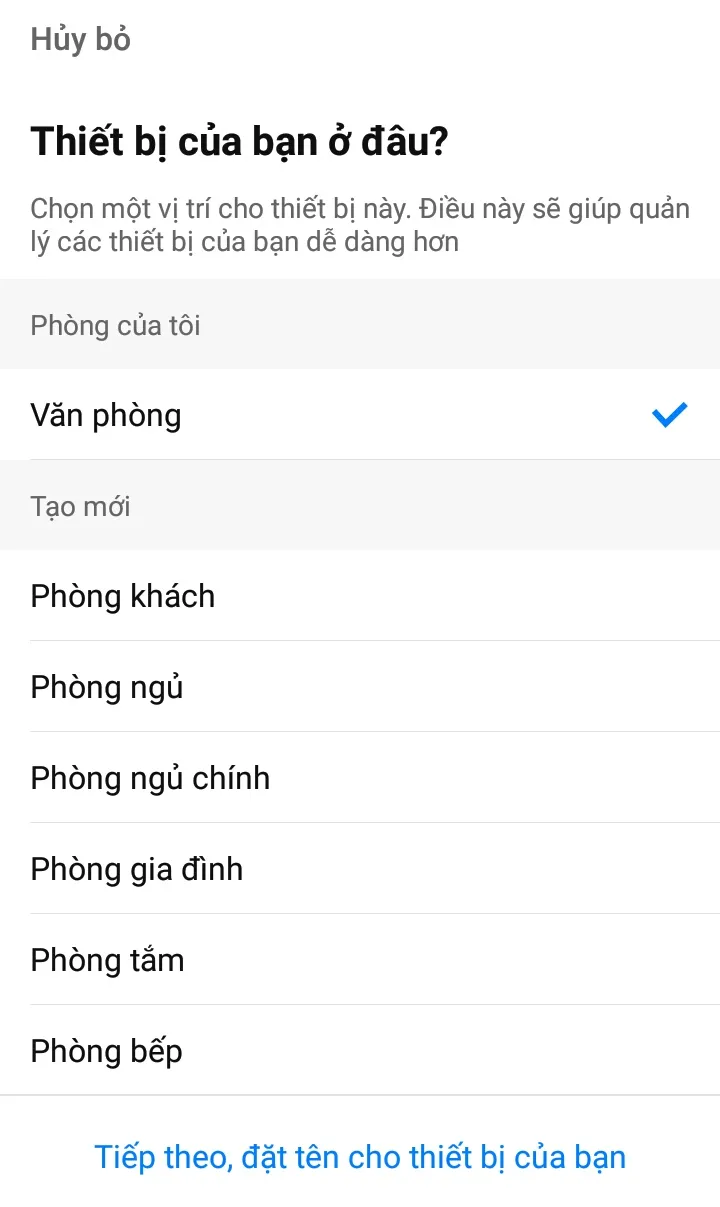 Đặt tên dễ nhớ cho thiết bị TV trên BroadLink
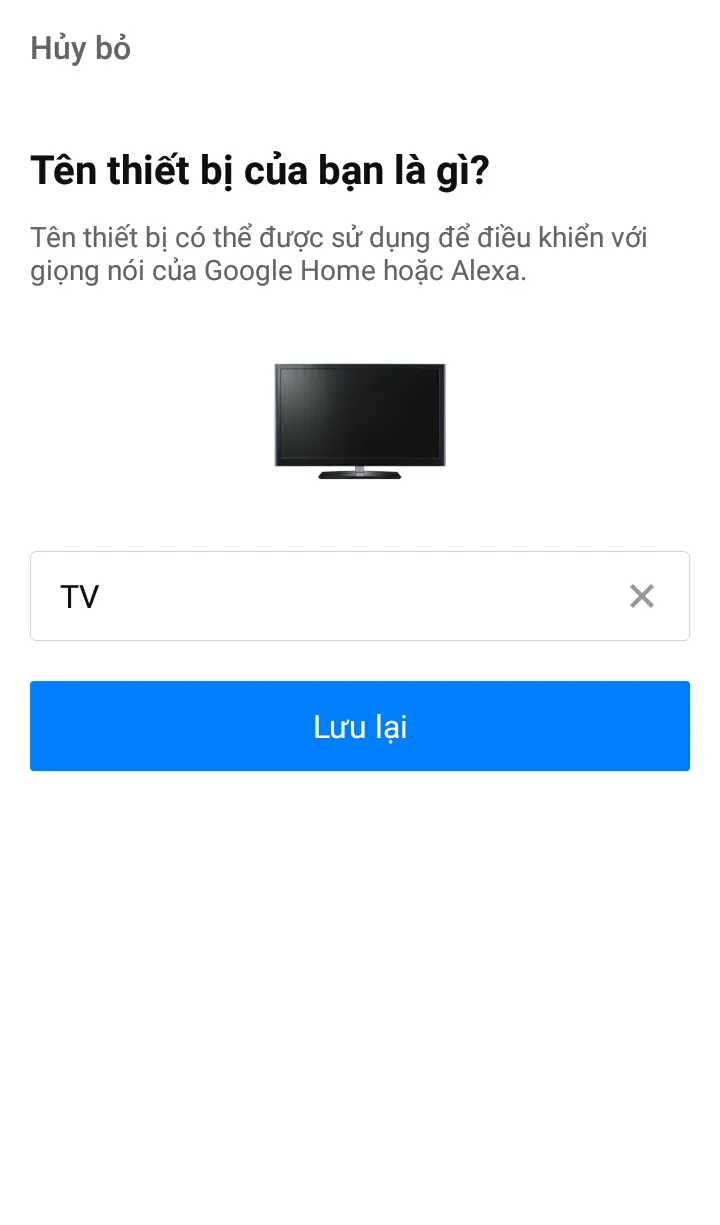 Lưu lại tên thiết bị điều khiển TV Samsung
Ứng dụng sẽ xác nhận rằng bộ trung tâm BroadLink BestCon RM4C Mini giờ đây có một thiết bị phụ là Điều khiển TV Samsung. Nhấn Tôi biết điều đó để hoàn tất, sau đó chọn Sử dụng thiết bị ngay để thấy bộ điều khiển ảo xuất hiện trên màn hình điện thoại.
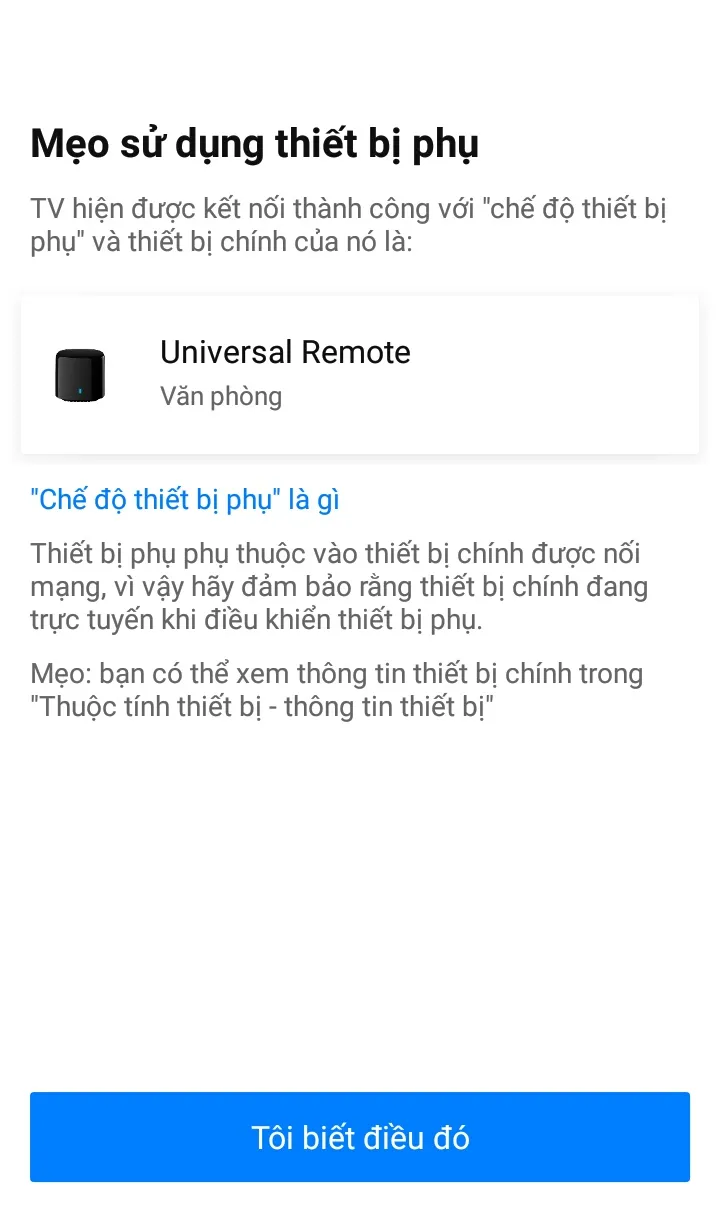 Xác nhận thiết bị phụ đã được thêm vào BroadLink RM4C Mini
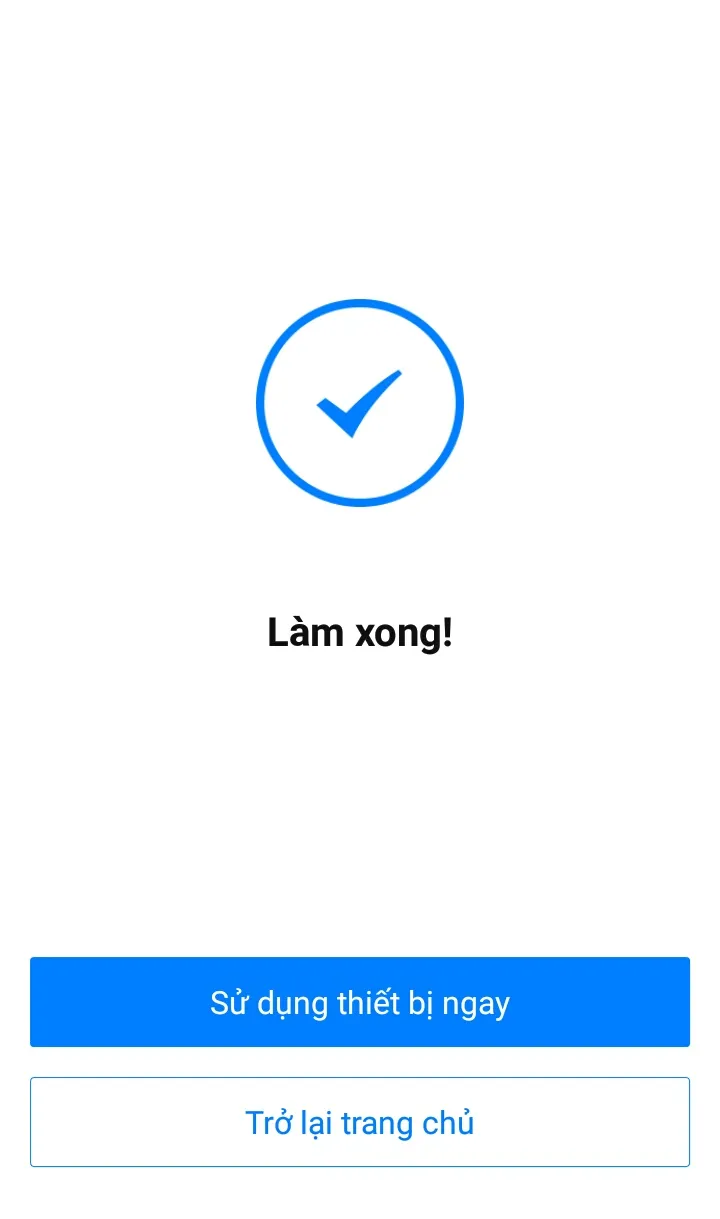 Màn hình xác nhận hoàn thành kết nối điều khiển TV
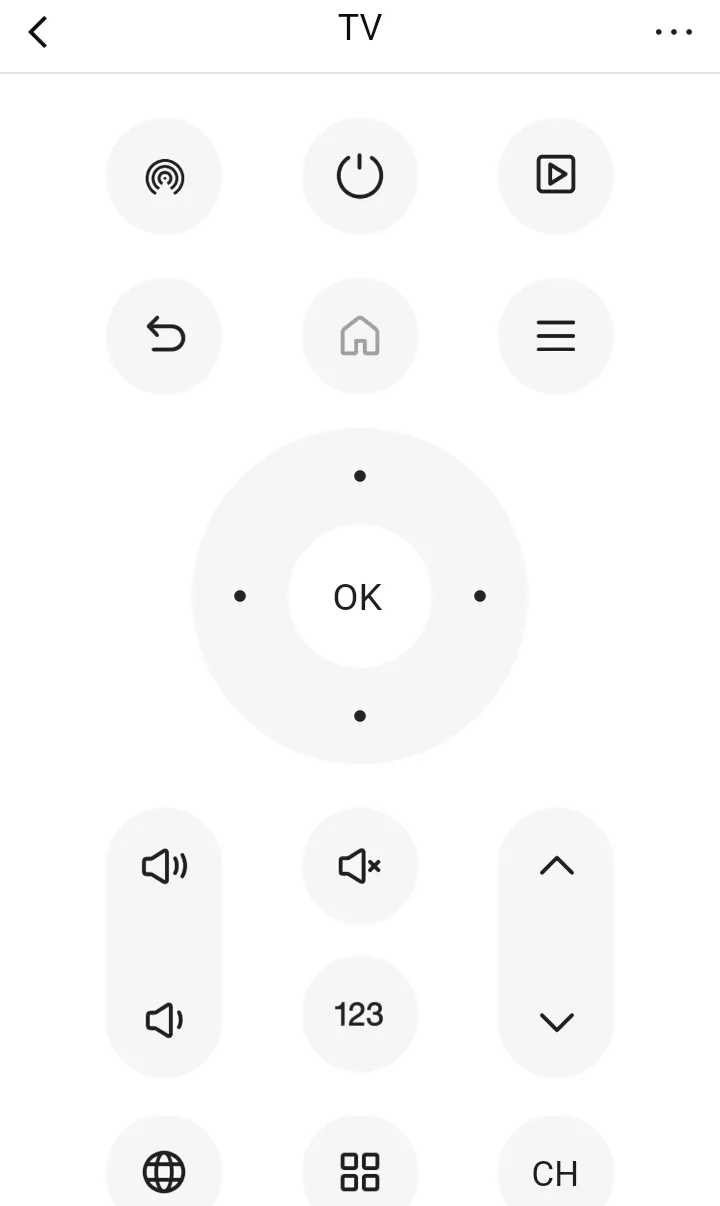 Giao diện điều khiển TV Samsung ảo trên ứng dụng BroadLink
Thiết lập điều khiển Điều hòa Panasonic
Quy trình cài đặt BroadLink điều khiển Điều hòa tương tự như đối với TV.
Trong mục Add appliances, bạn chọn loại thiết bị là Air Conditioner (Điều hòa).
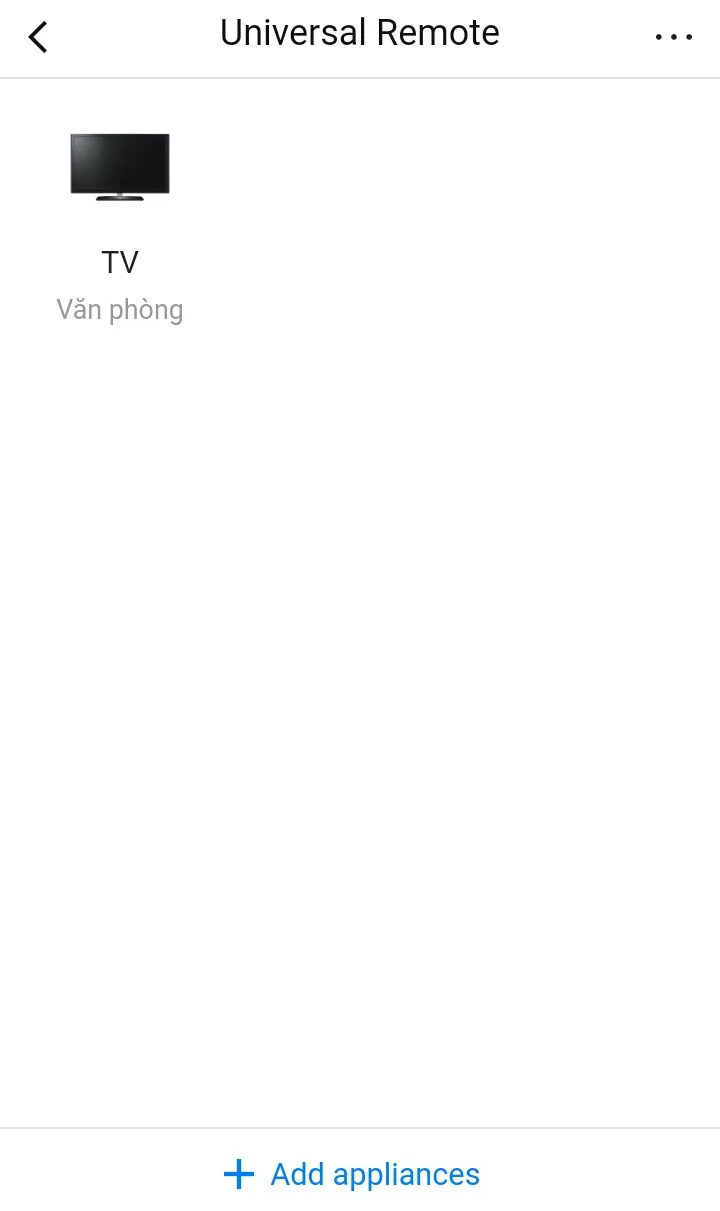 Chọn Air Conditioner để thêm điều hòa vào BroadLink
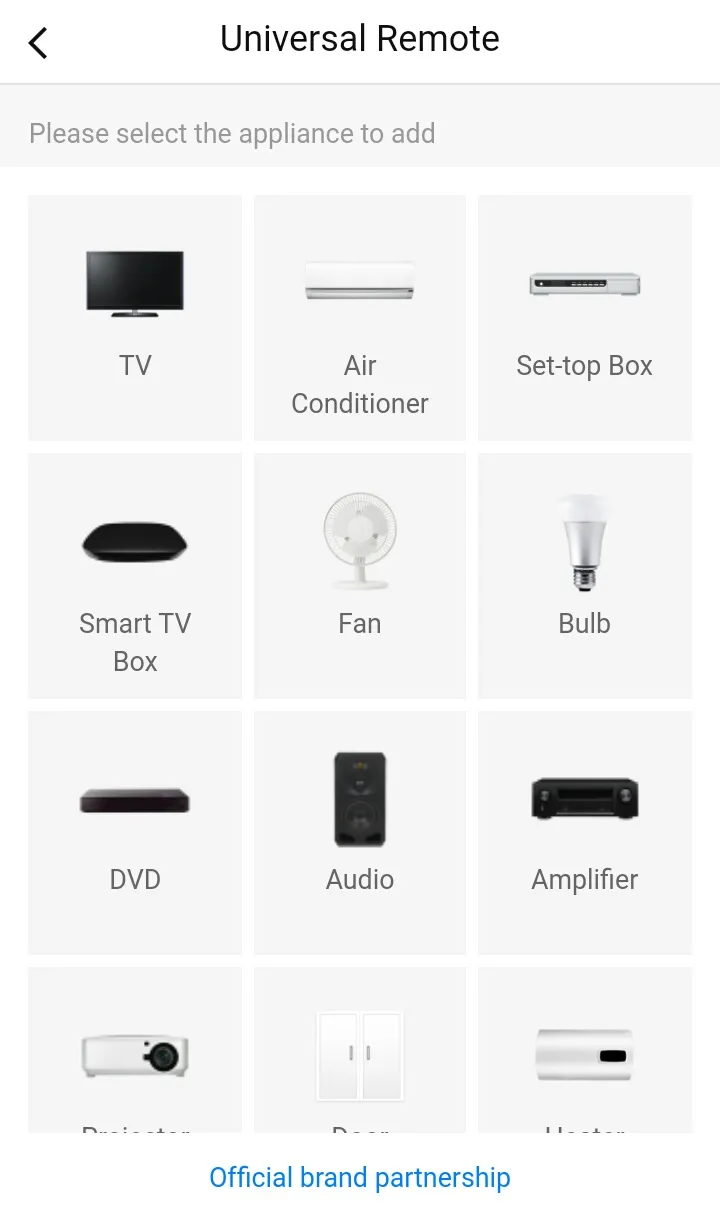 Thêm thiết bị điều hòa vào danh sách BroadLink
Chọn tên thương hiệu là Panasonic, sau đó nhấn Test option 1.
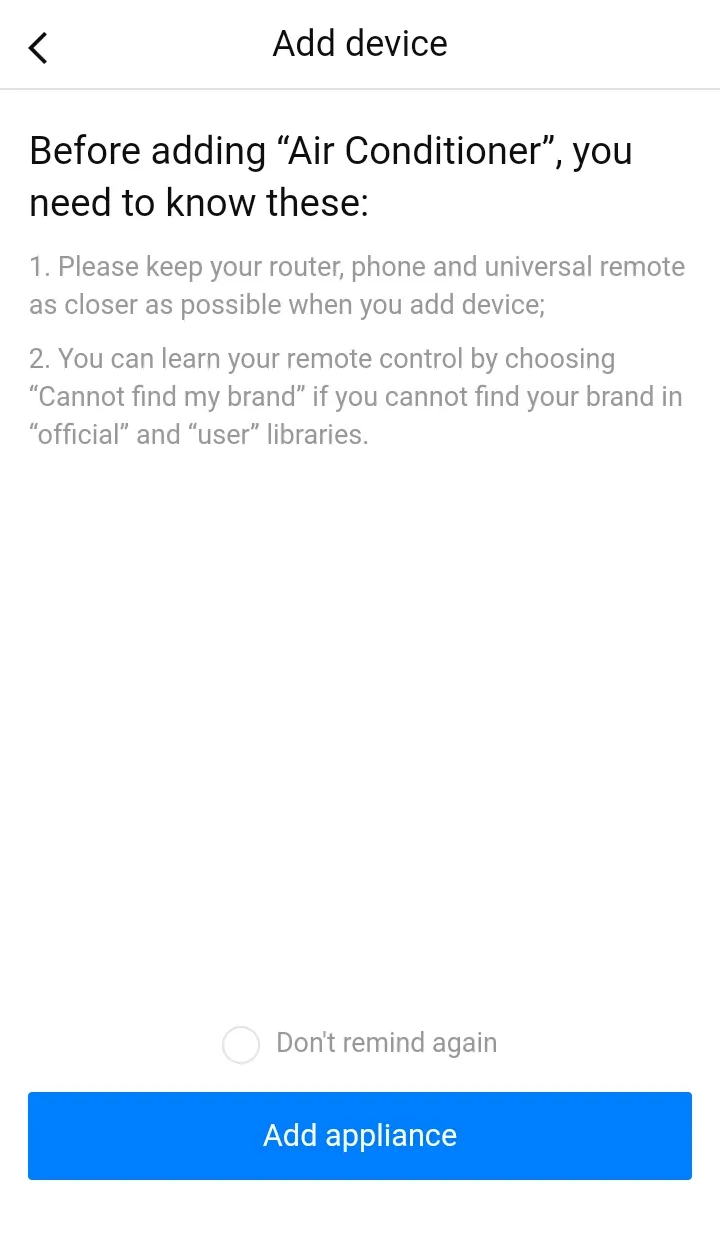 Chọn thương hiệu Panasonic để thiết lập điều hòa
Bạn nhấn thử các nút điều khiển ảo trên màn hình để kiểm tra phản hồi từ điều hòa. Nếu điều hòa hoạt động chính xác, chọn It works well (Hoạt động tốt).
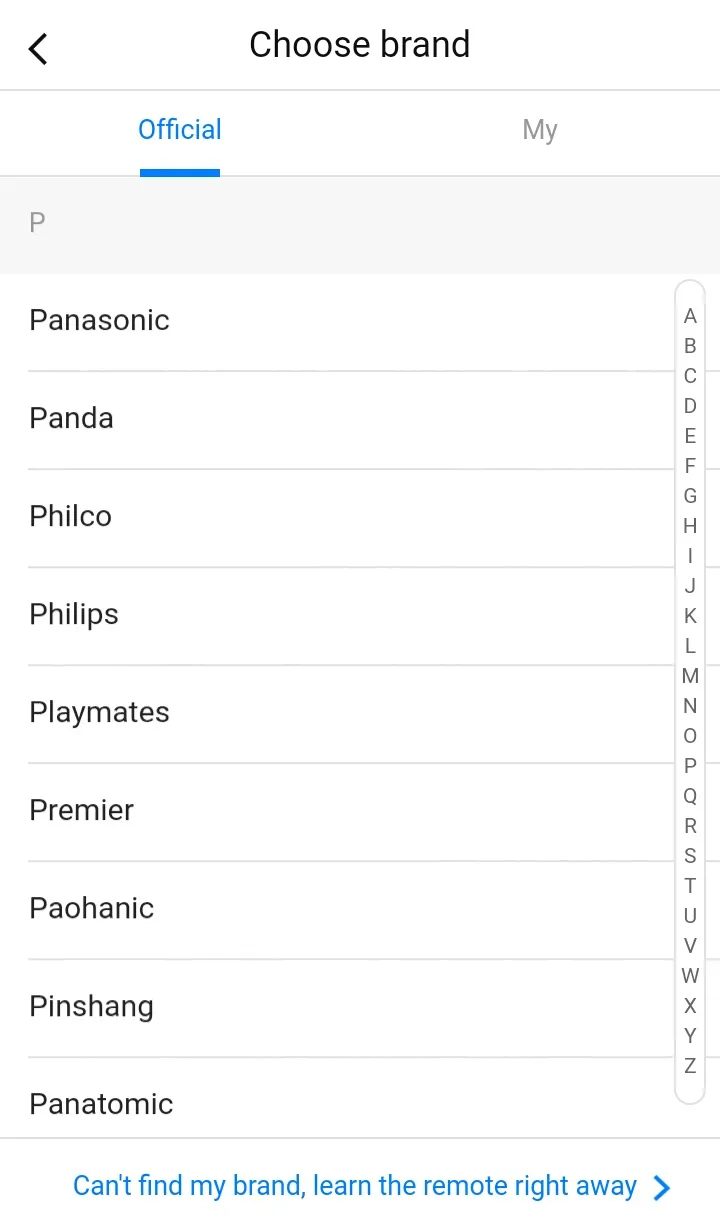 Test option 1 cho điều hòa Panasonic
 Kiểm tra phản hồi của điều hòa khi dùng điều khiển ảo BroadLink
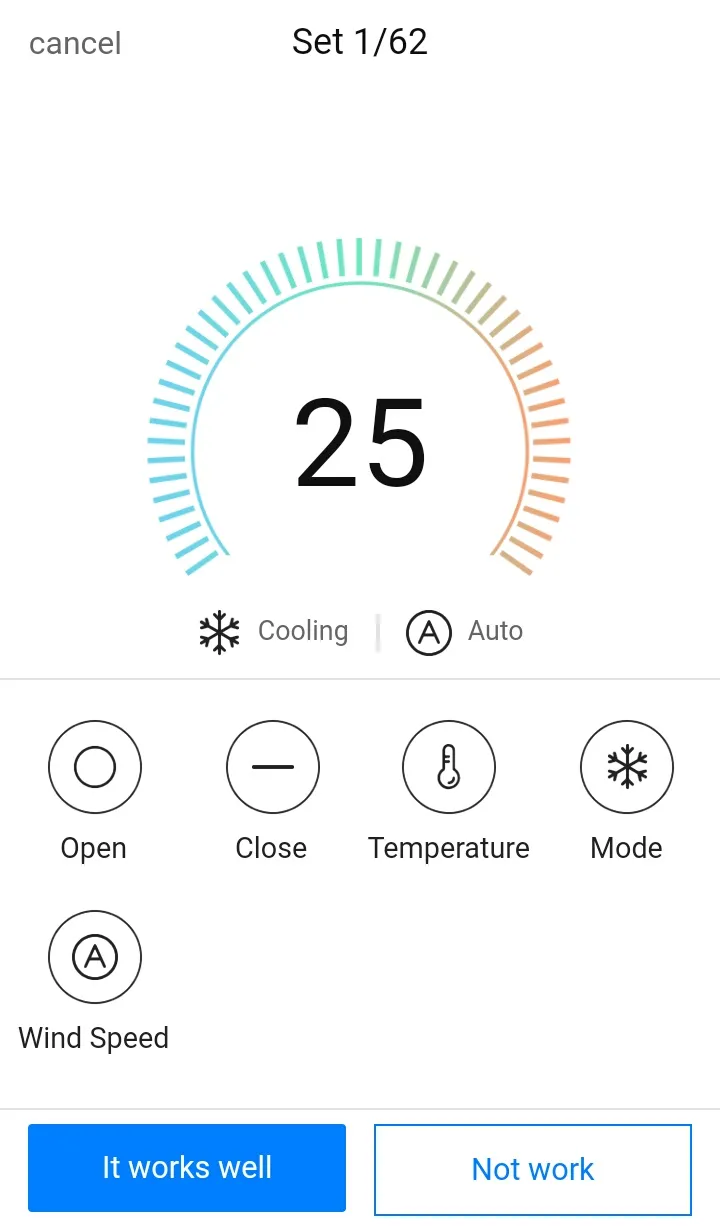 Xác nhận kết nối điều hòa Panasonic thành công
Tiếp tục nhấn Continue, đặt tên cho thiết bị của bạn (ví dụ: “Điều Hòa Phòng Ngủ”) và nhấn Lưu lại.
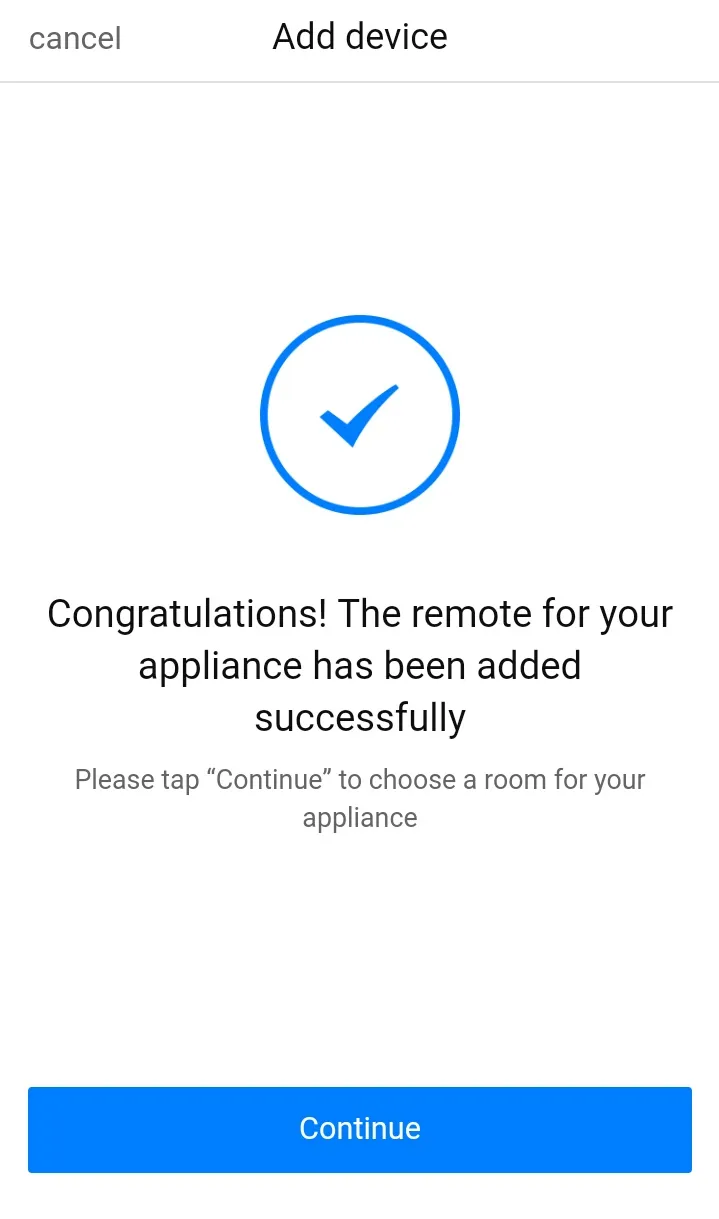 Chọn Continue và đặt tên cho thiết bị điều hòa
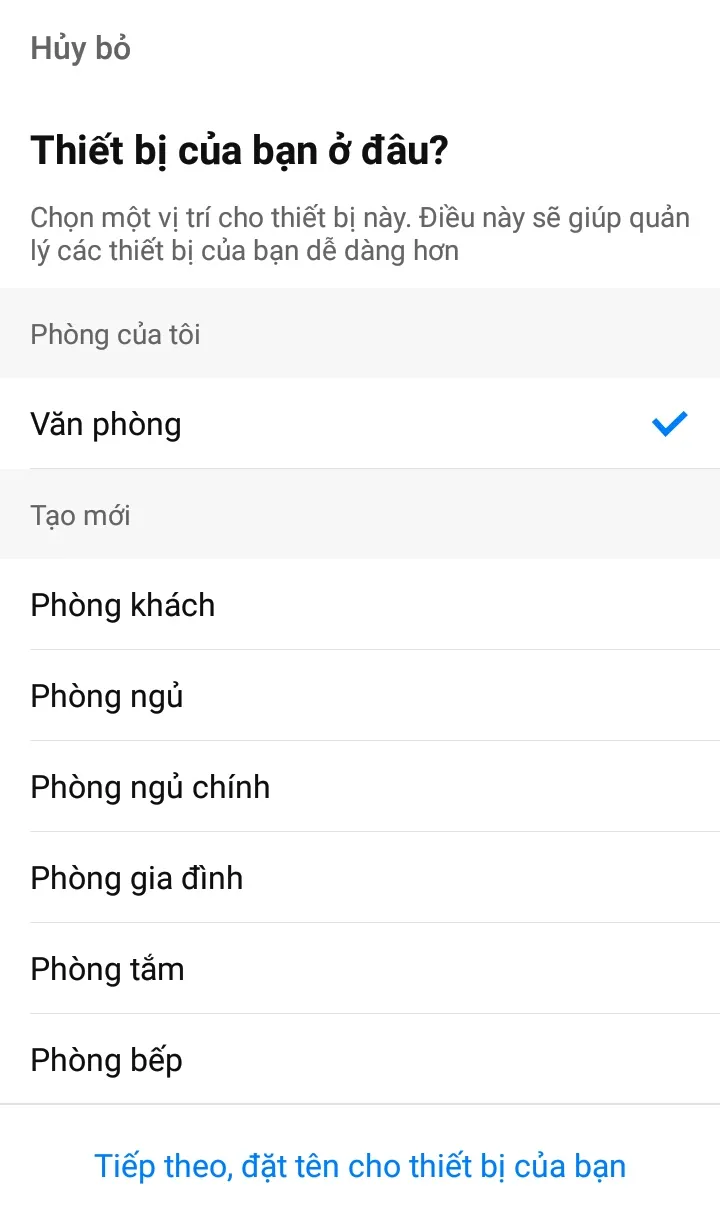 Đặt tên dễ nhớ cho điều hòa trên ứng dụng BroadLink
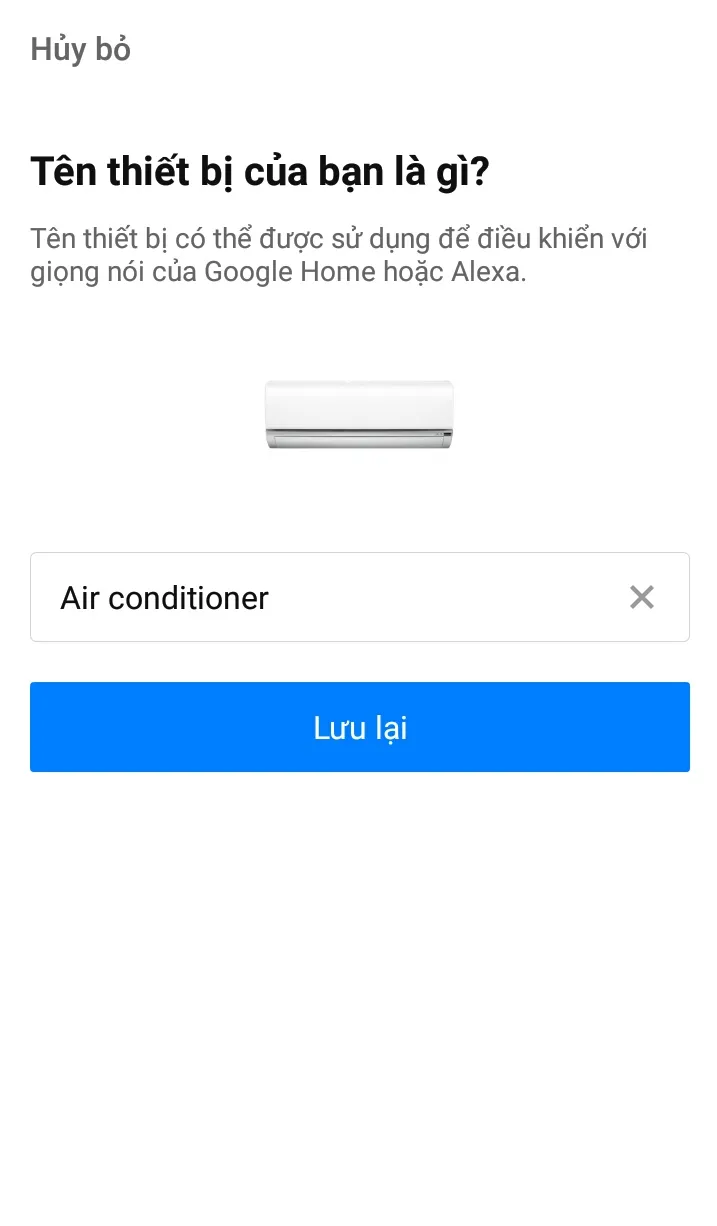 Lưu lại tên thiết bị điều hòa
Hoàn tất bằng cách nhấn Tôi biết điều đó và chọn Sử dụng thiết bị ngay để truy cập bộ điều khiển điều hòa ảo.
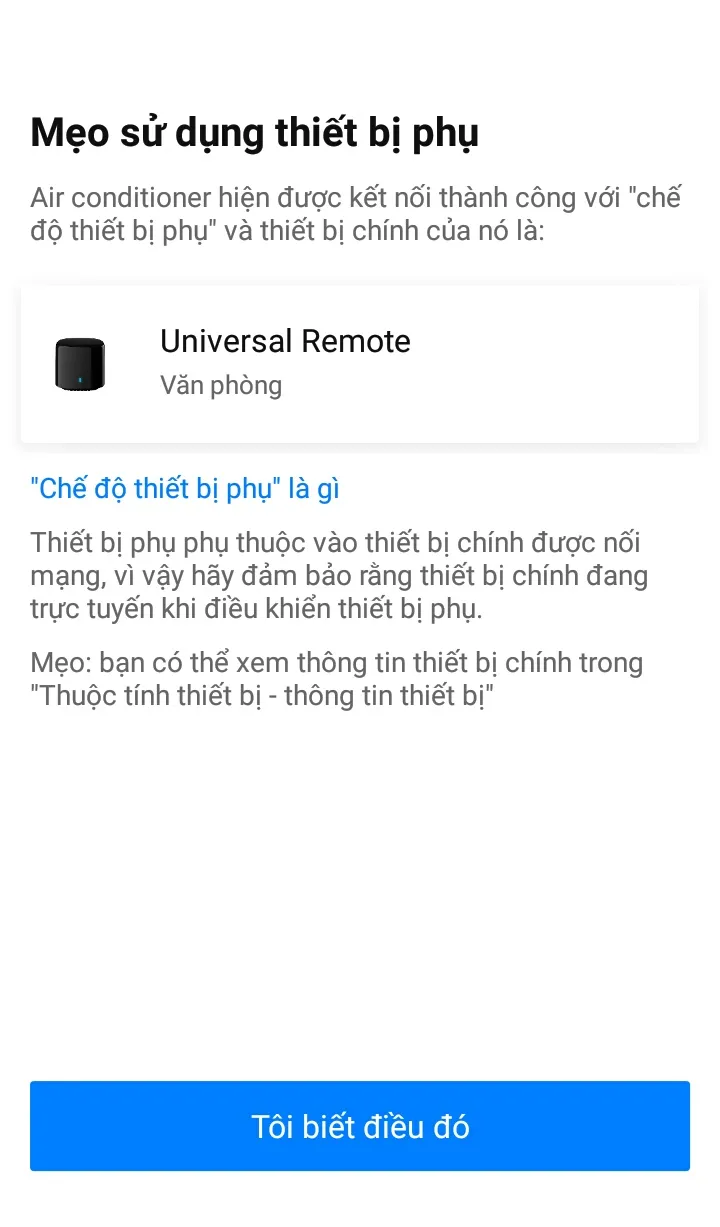 Xác nhận thiết bị điều hòa đã được thêm vào BroadLink
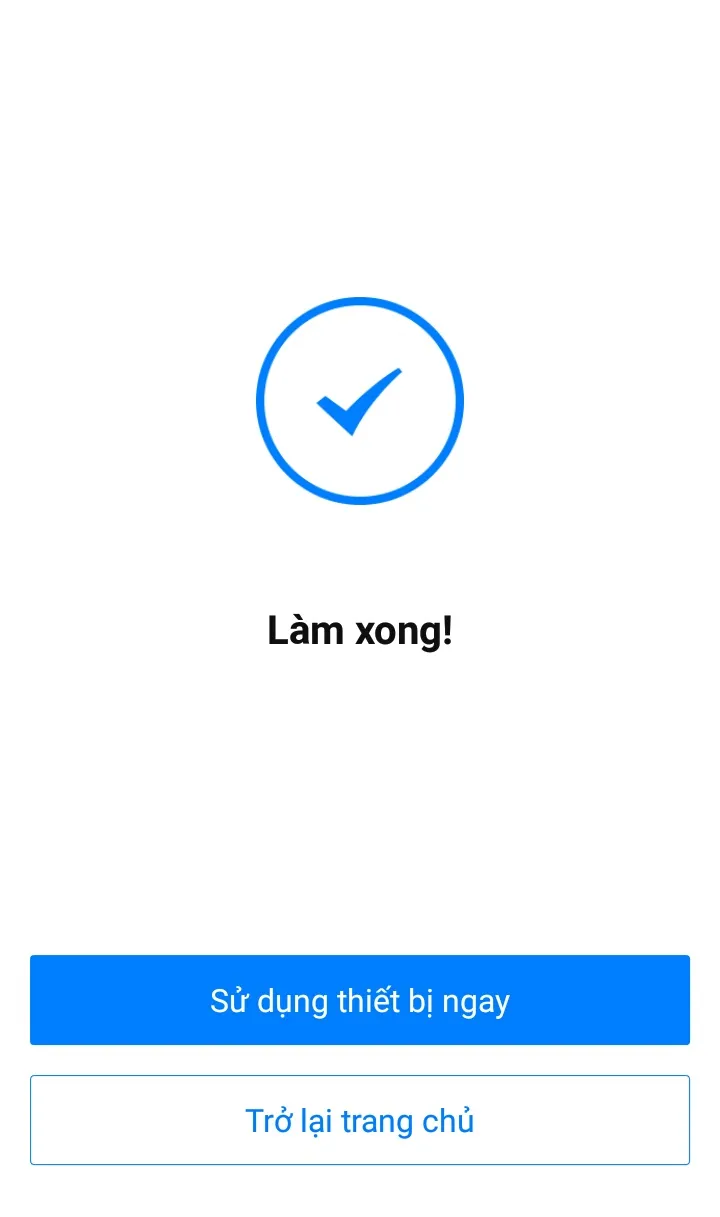 Màn hình xác nhận hoàn thành kết nối điều hòa
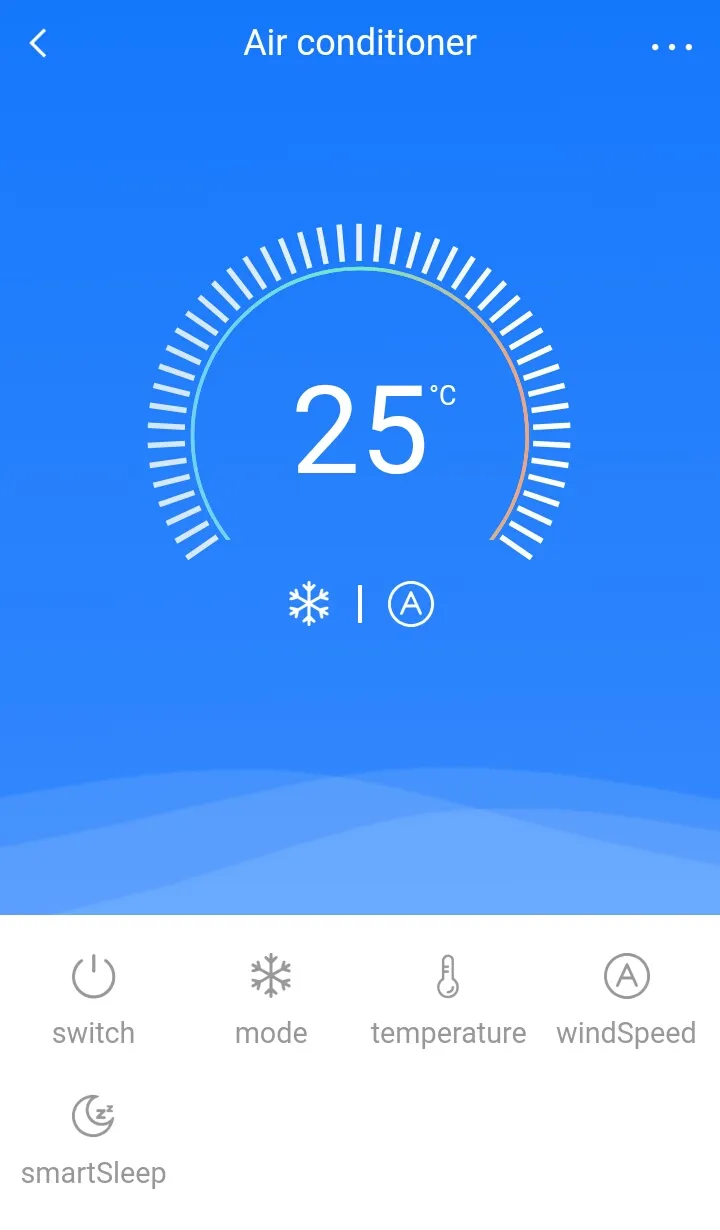 Giao diện điều khiển điều hòa Panasonic ảo trên BroadLink
Tích Hợp BroadLink Với Trợ Lý Ảo Google Assistant và Alexa
Một trong những tính năng mạnh mẽ nhất của hệ sinh thái BroadLink mới là khả năng tương thích cao với các trợ lý ảo phổ biến, cho phép bạn điều khiển TV, điều hòa và các thiết bị khác bằng giọng nói. Các trợ lý ảo được hỗ trợ bao gồm Amazon Alexa và Google Assistant.
Để sử dụng tính năng điều khiển bằng giọng nói, bạn cần phải có một thiết bị hỗ trợ trợ lý ảo tương ứng (ví dụ: Echo Dot, Google Nest Mini). Điều quan trọng nhất là tên của thiết bị trong ứng dụng BroadLink cần được đặt bằng Tiếng Anh để trợ lý ảo có thể nhận diện lệnh một cách chính xác.
Liên kết với Amazon Alexa
Mọi thao tác liên kết đều được thực hiện thông qua hai ứng dụng chính là Amazon Alexa và BroadLink.
Trong ứng dụng Amazon Alexa, bạn nhấn vào menu, chọn Skills & Games. Tại ô tìm kiếm, nhập từ khóa “BroadLink” và nhấn nút ENABLE TO USE để kích hoạt skill chính thức của BroadLink.
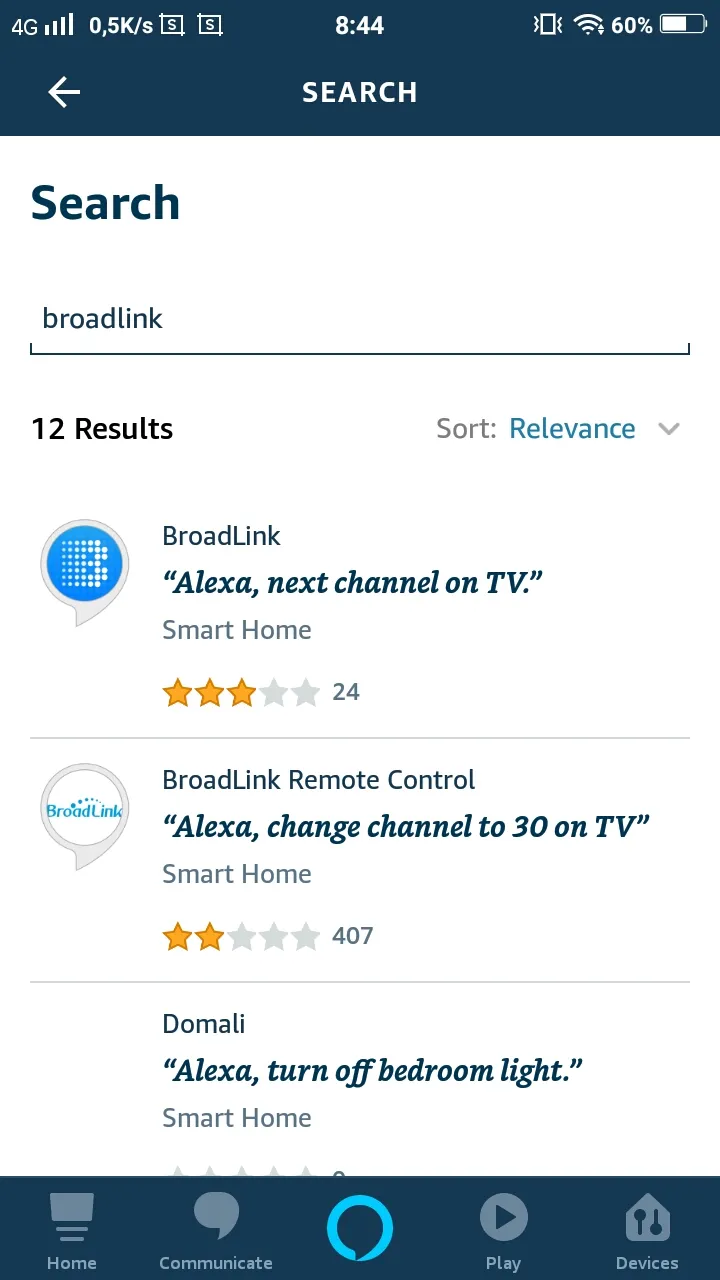 Mở ứng dụng Amazon Alexa để kết nối BroadLink
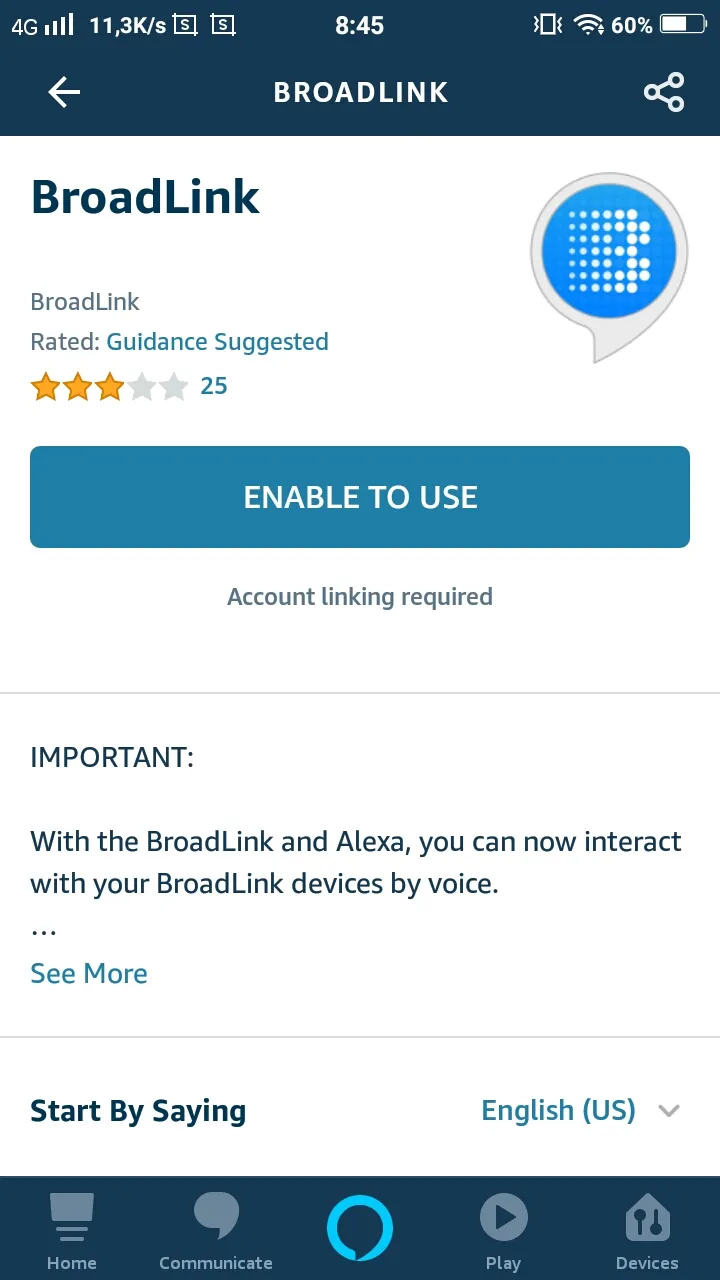 Chọn Skills & Games trên ứng dụng Amazon Alexa
Tiếp theo, bạn chọn BroadLink Account. Bạn sẽ được chuyển đến trang đăng nhập tài khoản BroadLink.
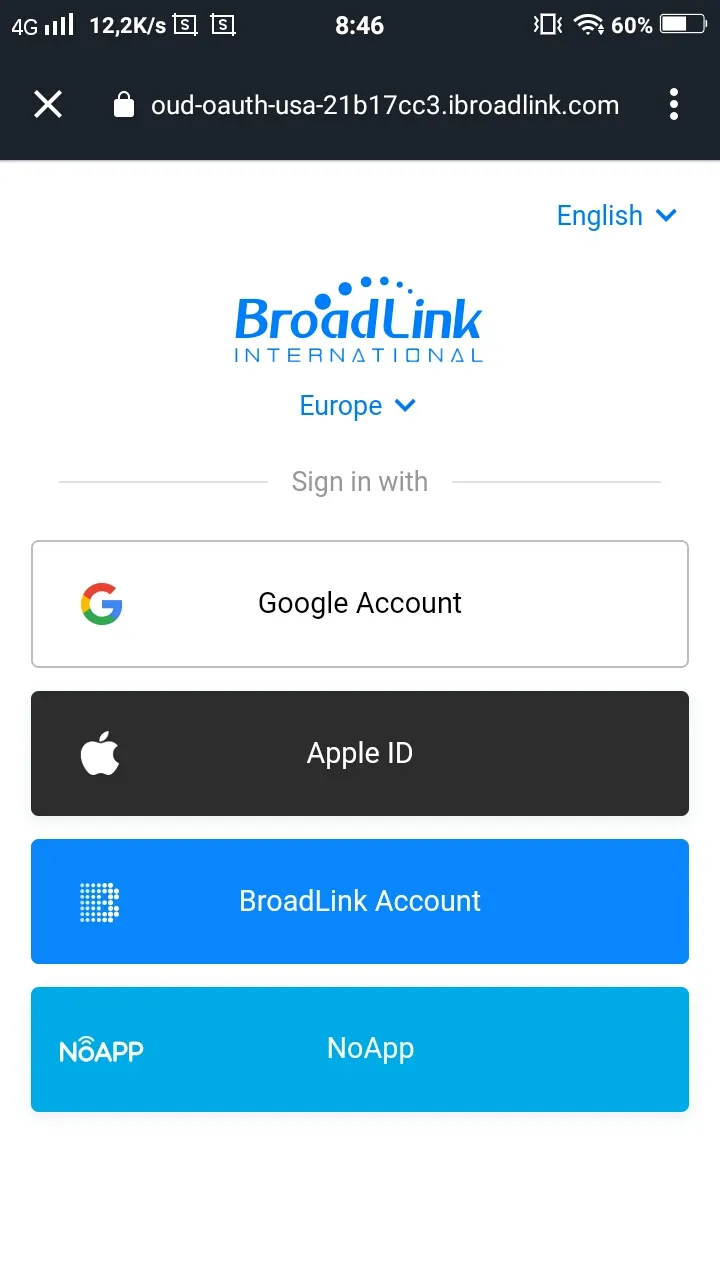 Tìm và kích hoạt skill BroadLink trên Amazon Alexa
Nhập tài khoản BroadLink đã đăng ký (Email và Mật khẩu). Nếu trước đó bạn đã liên kết với Google/Apple ID, bạn có thể nhấn Link để đăng nhập nhanh chóng.
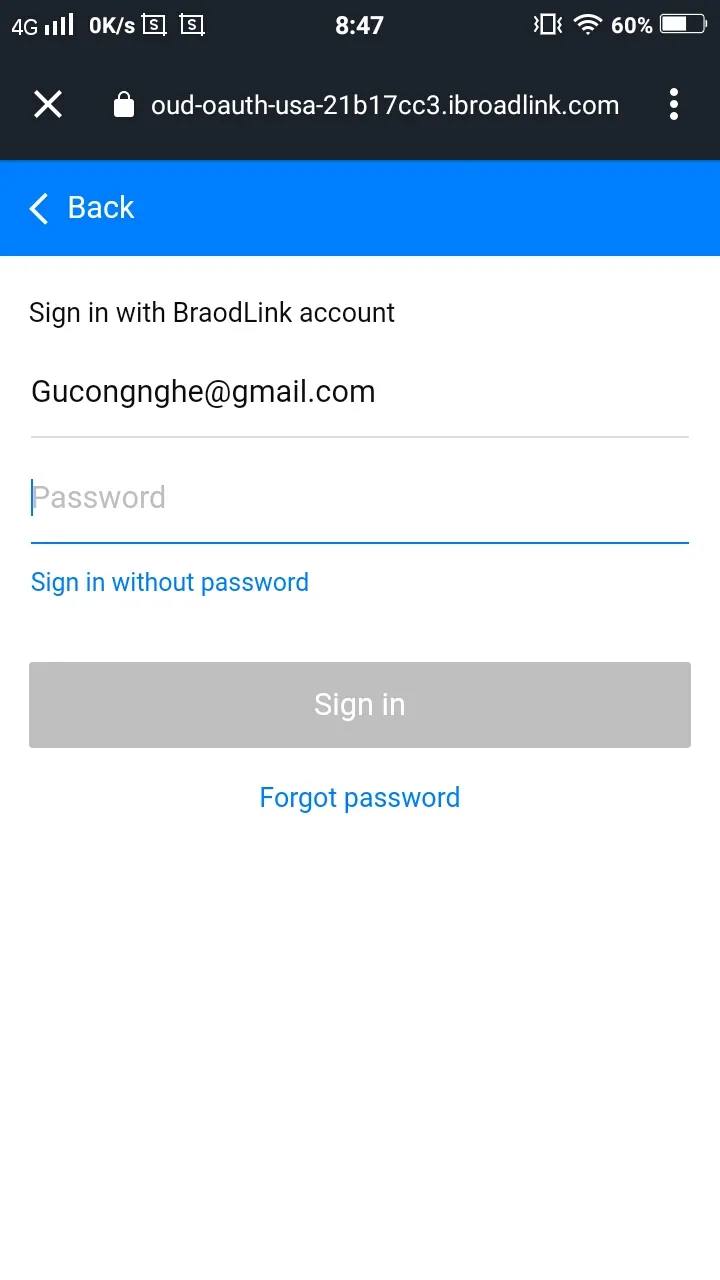 Chọn BroadLink Account để liên kết tài khoản
Khi thông báo liên kết BroadLink và Alexa thành công xuất hiện, bạn nhấn nút X để đóng cửa sổ lại.
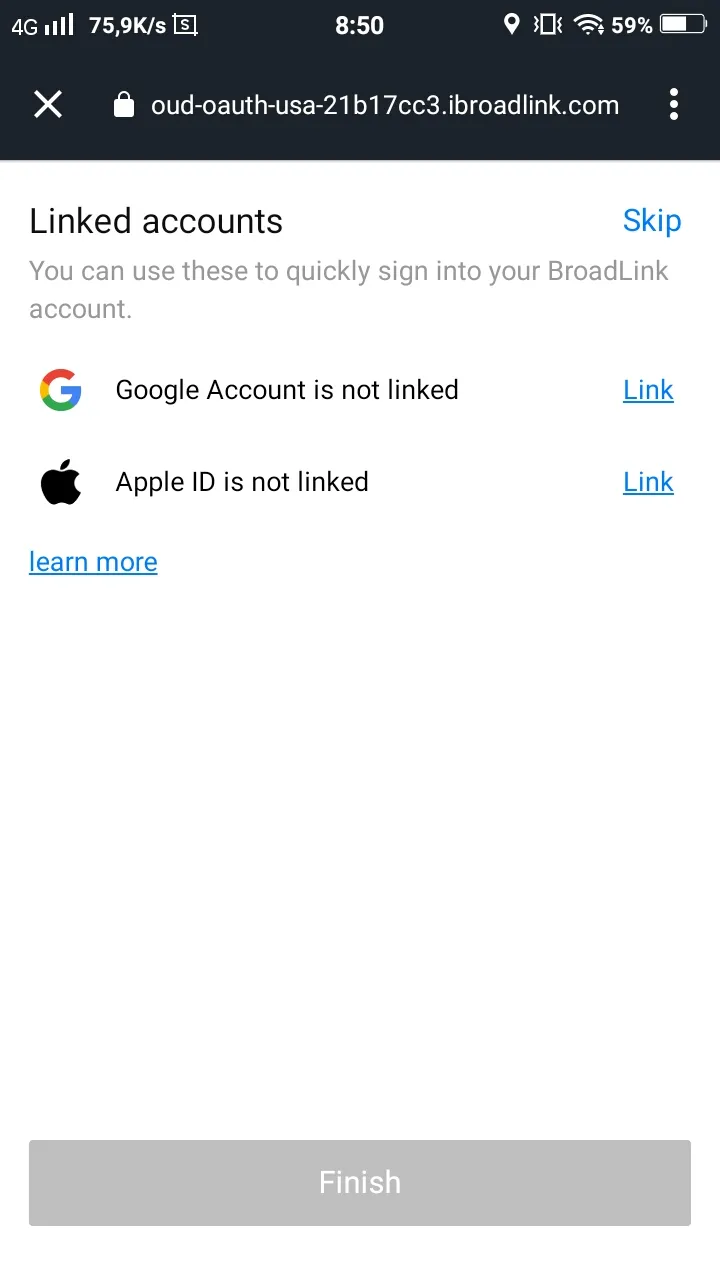 Đăng nhập tài khoản BroadLink để xác nhận liên kết
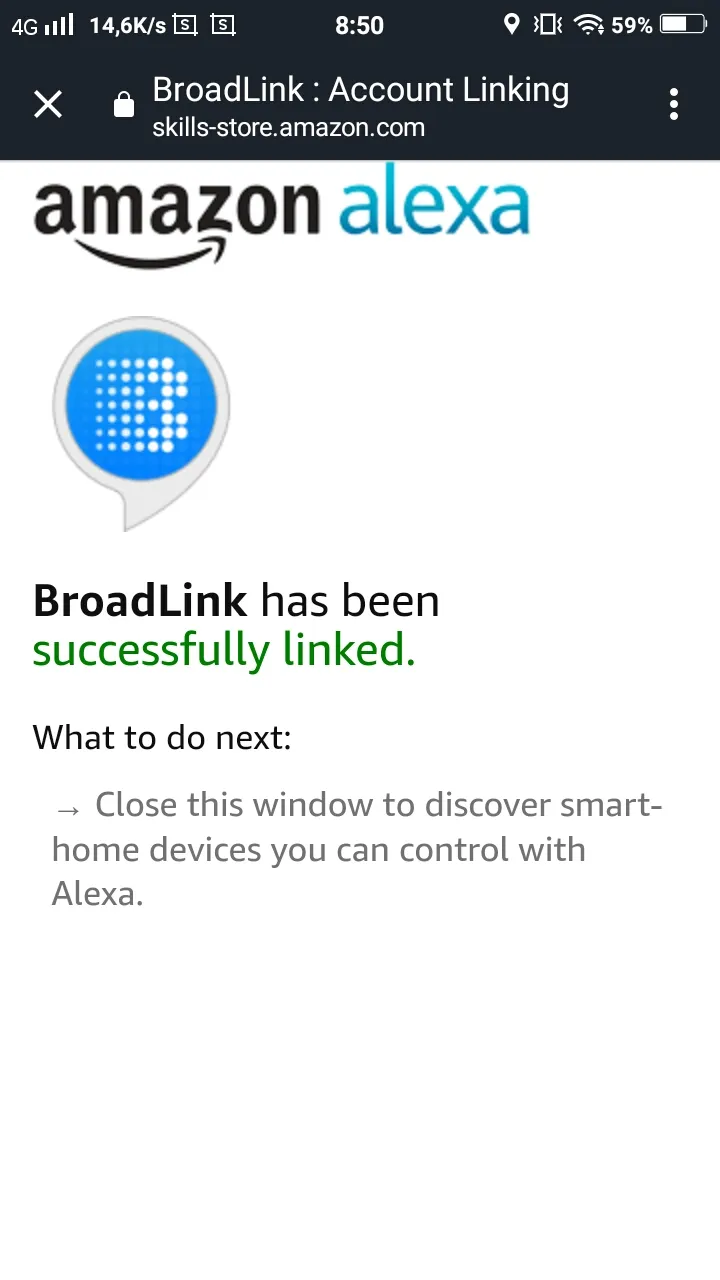 Thông báo liên kết tài khoản BroadLink và Amazon Alexa thành công
Cuối cùng, Alexa cần quét lại toàn bộ thiết bị mới từ BroadLink. Bạn nhấn nút DISCOVER DEVICES hoặc ra lệnh bằng giọng nói “Alexa, discover devices”. Đợi một vài phút, tất cả thiết bị bạn đã thêm trên BroadLink sẽ xuất hiện trong giao diện quản lý của ứng dụng Amazon Alexa.
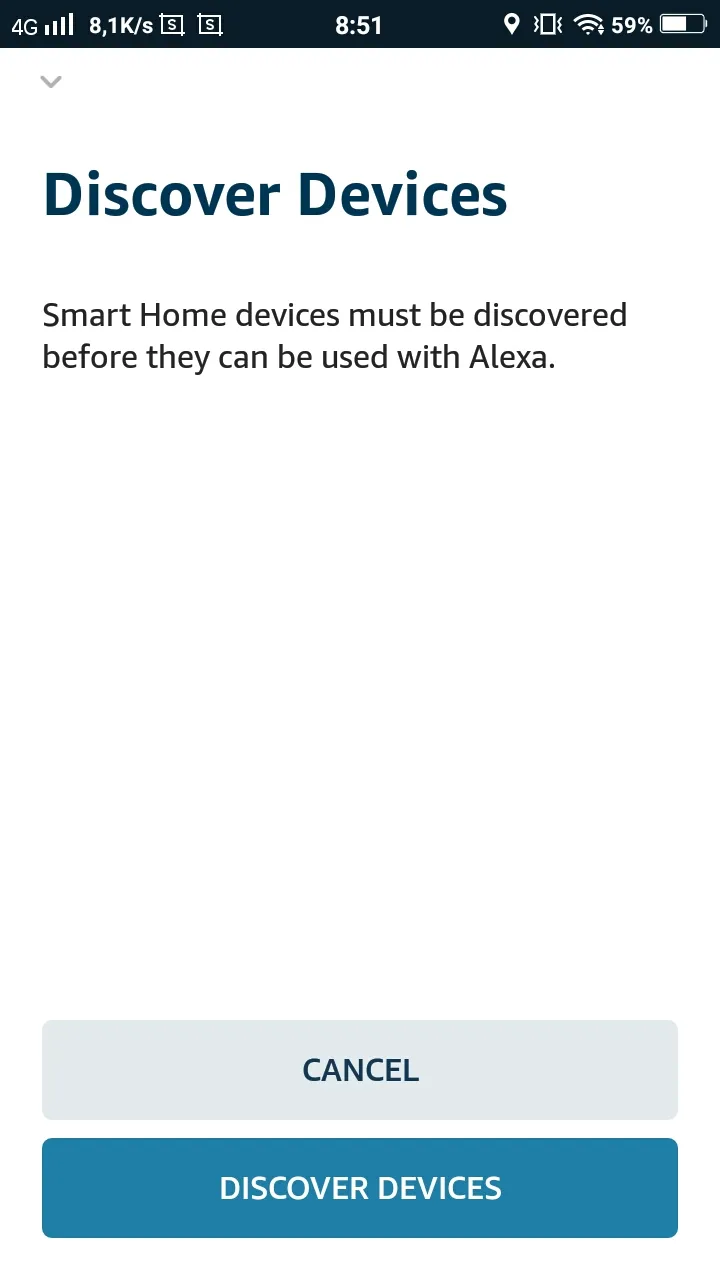 Nhấn DISCOVER DEVICES để Alexa quét thiết bị BroadLink
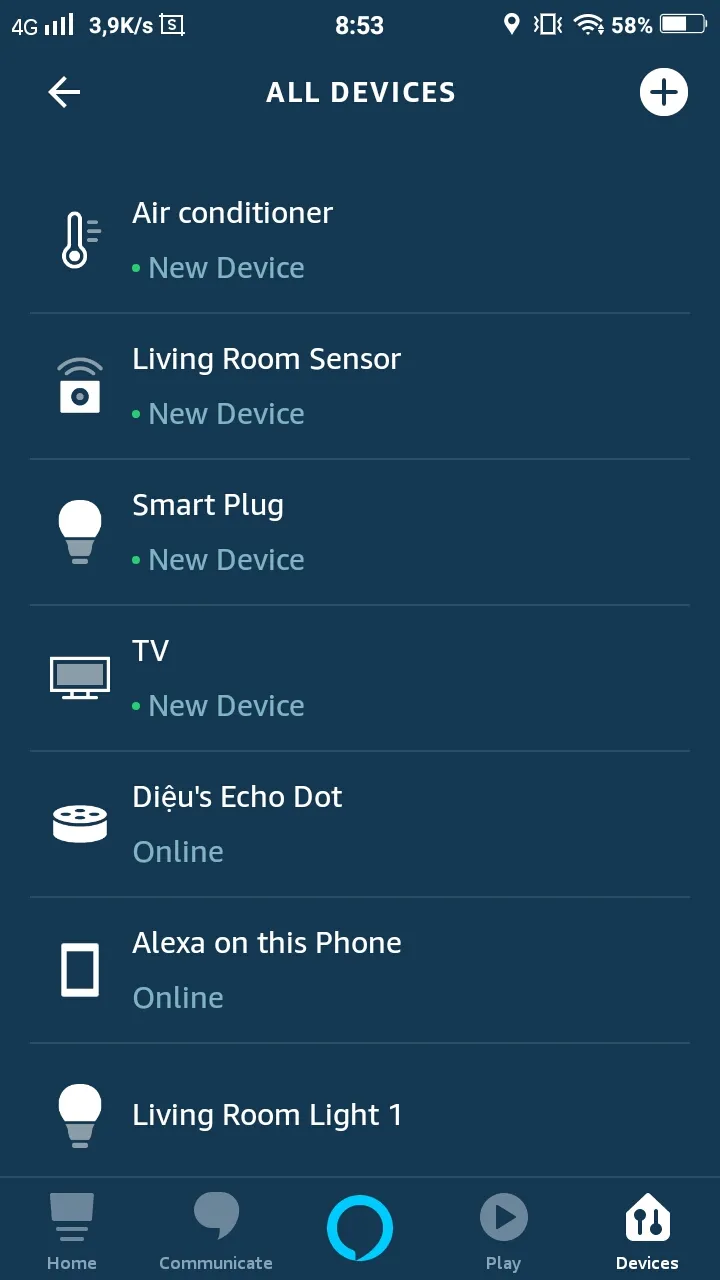 Danh sách thiết bị BroadLink đã được Alexa tìm thấy
Giờ đây, bạn có thể ra lệnh điều khiển bằng giọng nói, ví dụ: “Alexa, turn on/off {device name}”.
Liên kết với Google Home
Để sử dụng Google Assistant, bạn cần đảm bảo ứng dụng Google Home đã được cài đặt trên điện thoại.
Mở ứng dụng Google Home, nhấn biểu tượng dấu + (Thêm). Chọn Thiết lập thiết bị (Set up device), sau đó chọn Bạn đã thiết lập dịch vụ hoặc thiết bị (Have something already set up?).
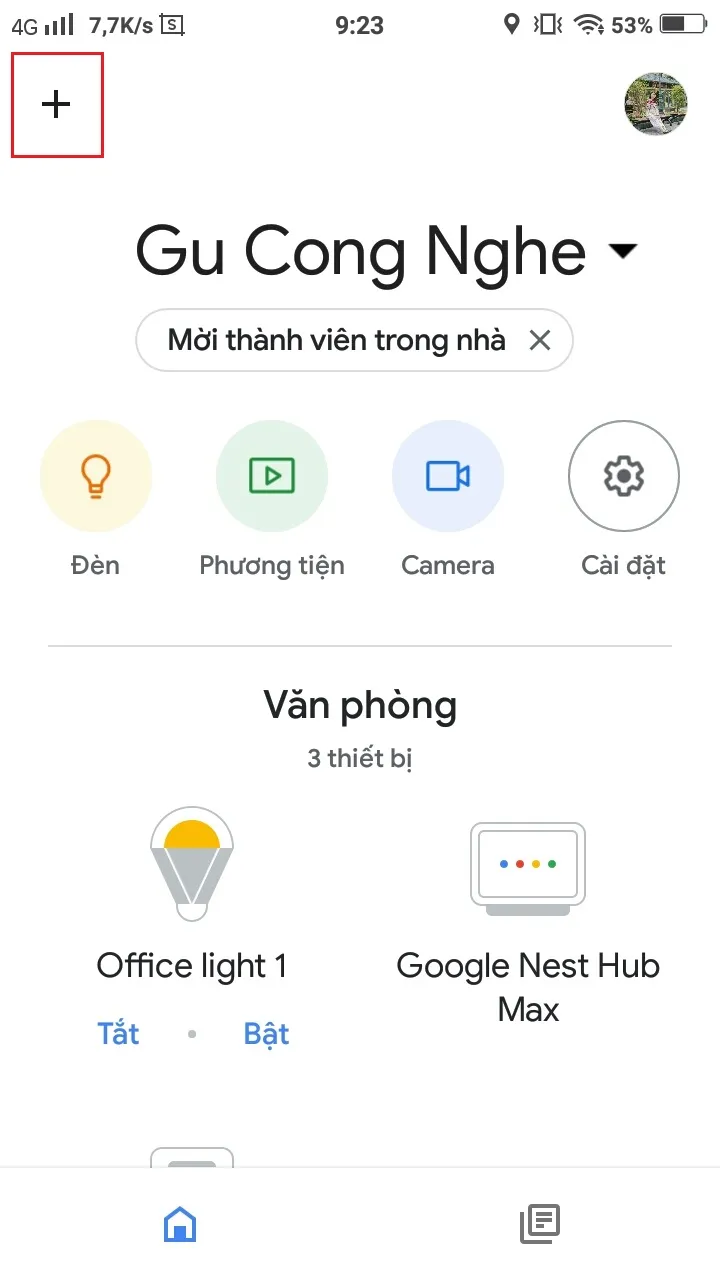 Mở ứng dụng Google Home để kết nối BroadLink
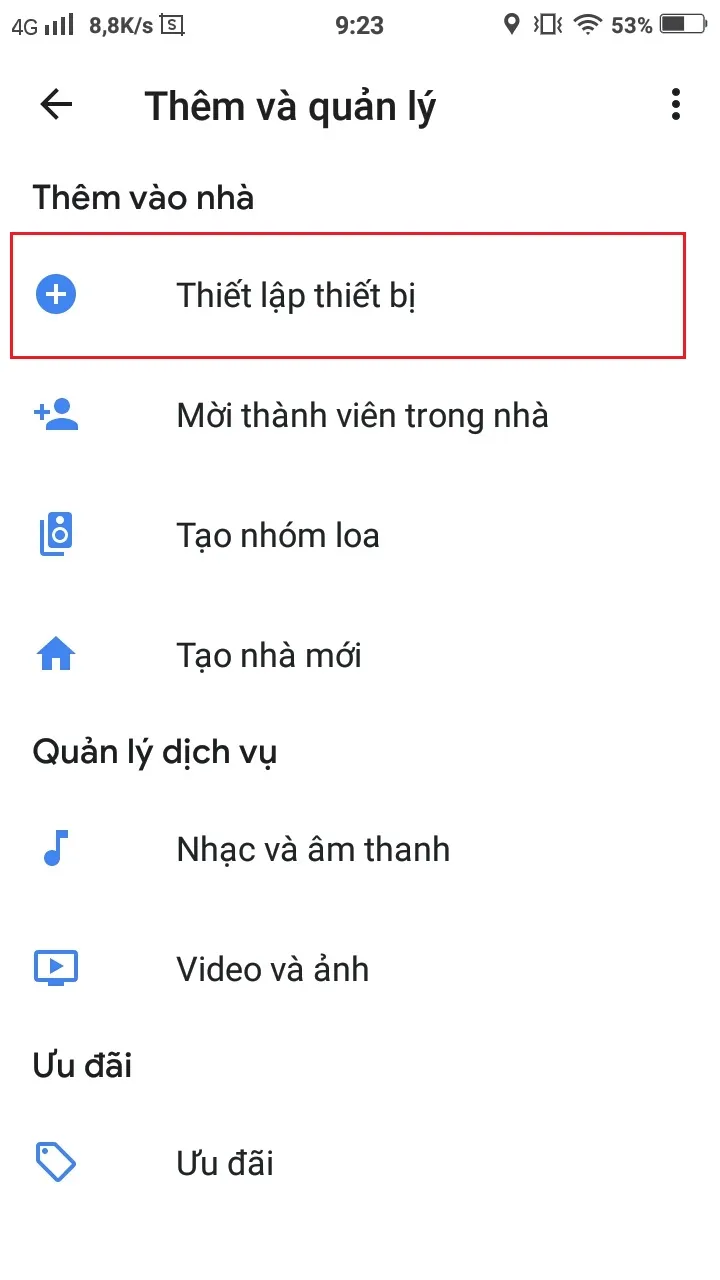 Chọn Set up device trên Google Home
Kéo xuống tìm và chọn thiết bị có tên BroadLink trong danh sách các dịch vụ.
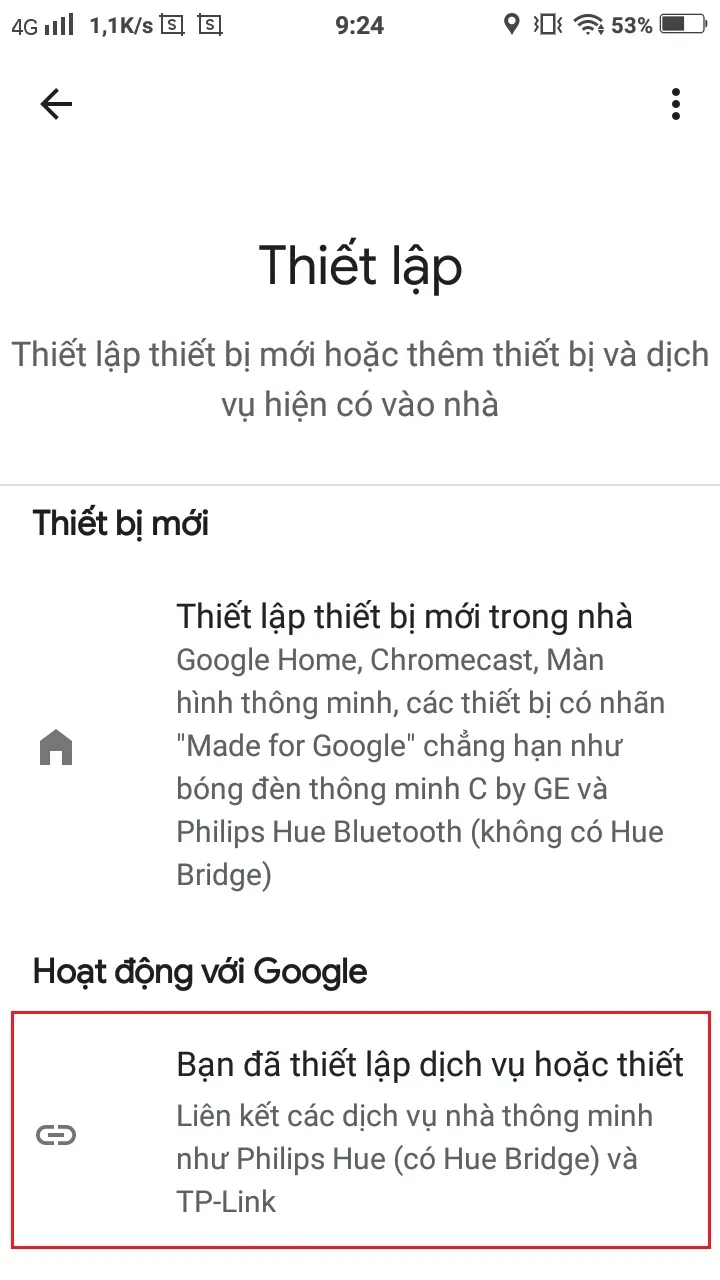 Chọn Have something already set up? trên Google Home
Sau đó, bạn sẽ được chuyển đến trang đăng nhập tài khoản BroadLink để xác nhận liên kết.
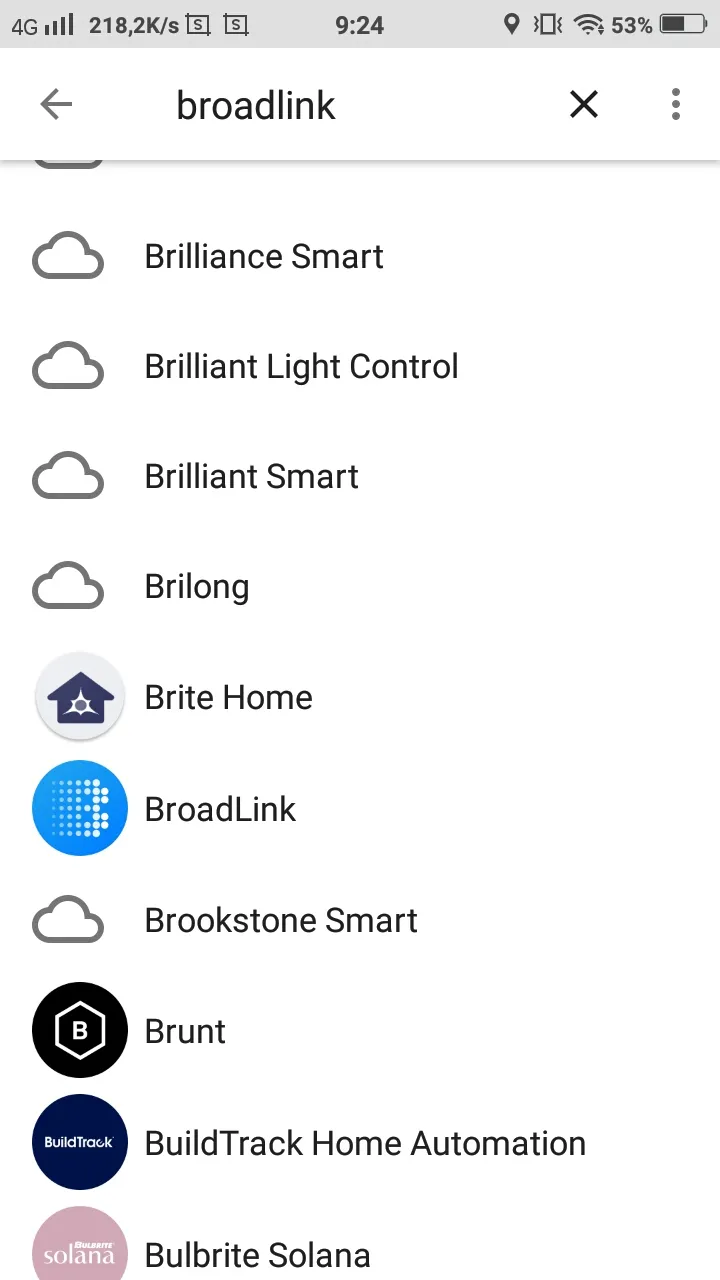 Tìm và chọn BroadLink trong danh sách thiết bị Google Home
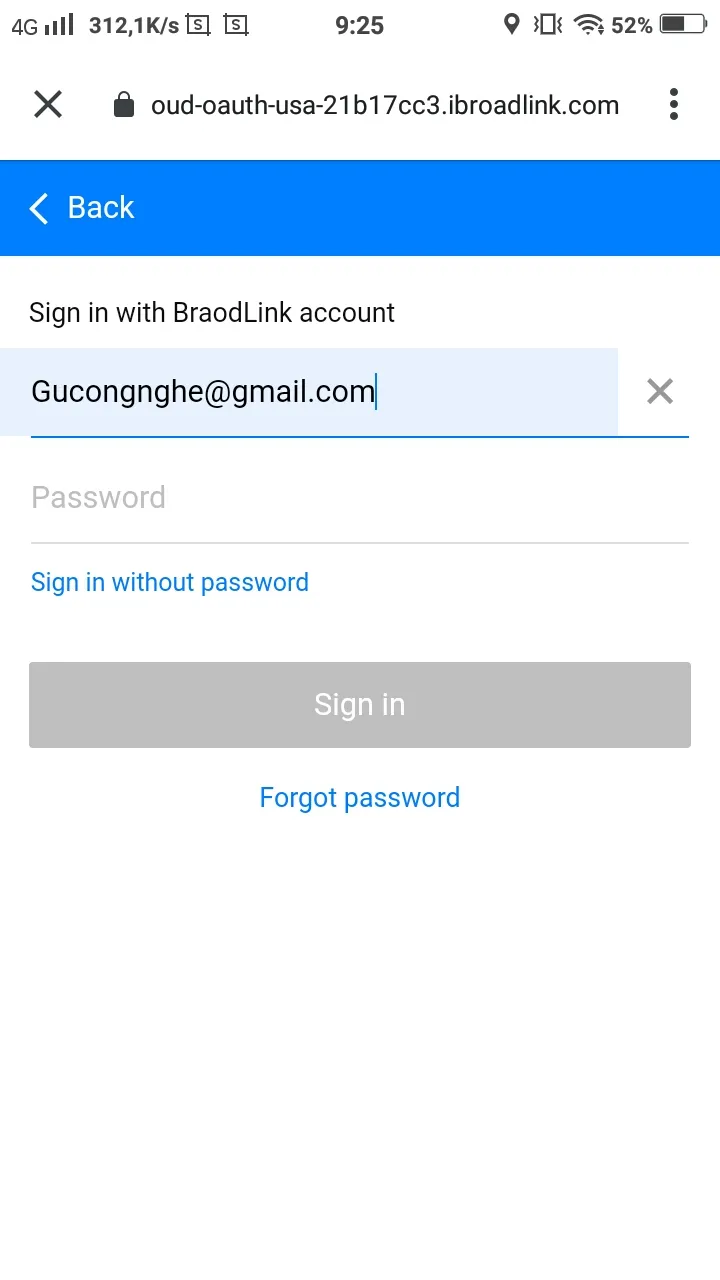 Đăng nhập tài khoản BroadLink để xác nhận liên kết với Google Home
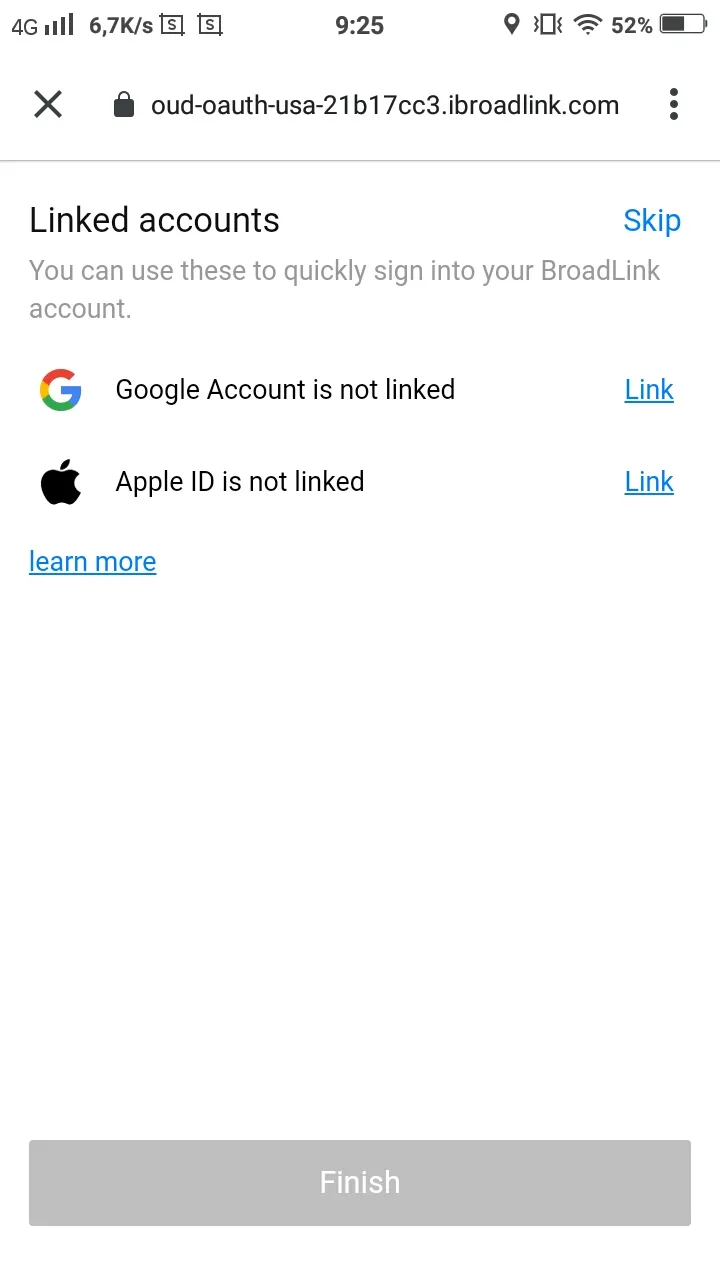 Xác nhận liên kết thành công tài khoản BroadLink với Google Home
Nếu quá trình thành công, Google Home sẽ yêu cầu bạn thêm các thiết bị BroadLink vào phòng. Bạn chọn THÊM VÀO PHÒNG hoặc nhấn dấu X để đóng màn hình này lại.
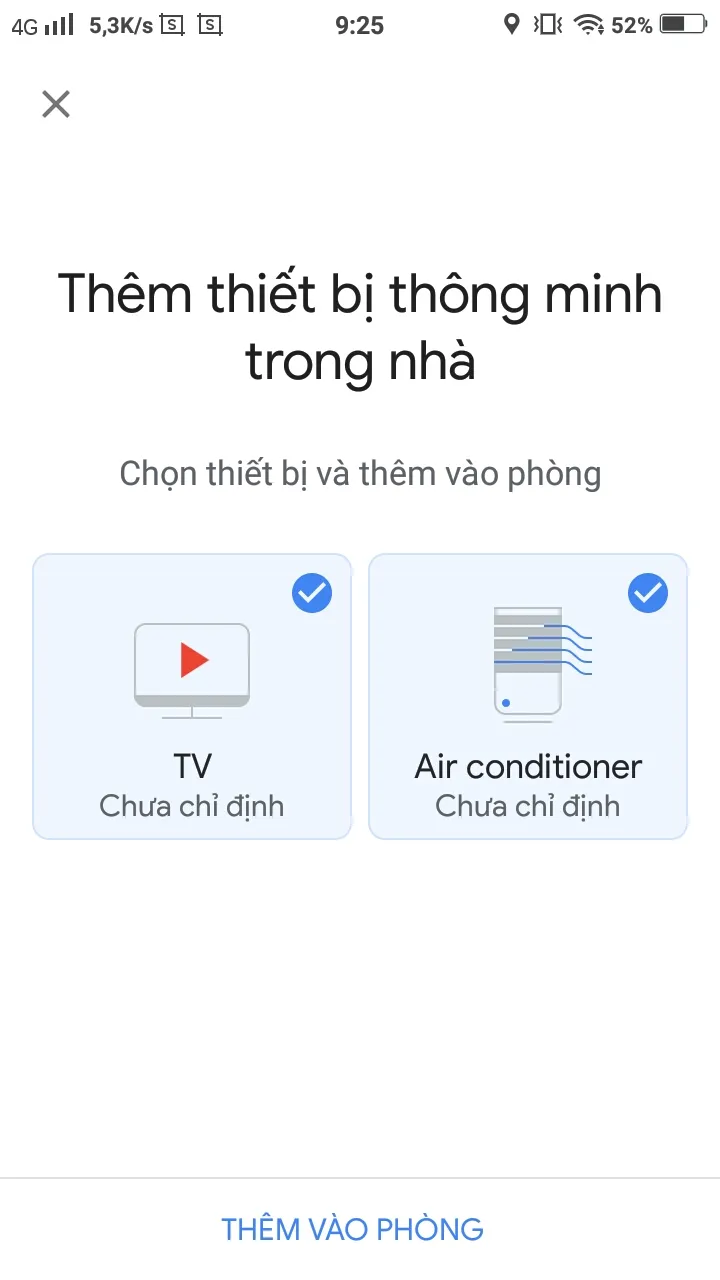 Yêu cầu thêm thiết bị BroadLink vào phòng trên Google Home
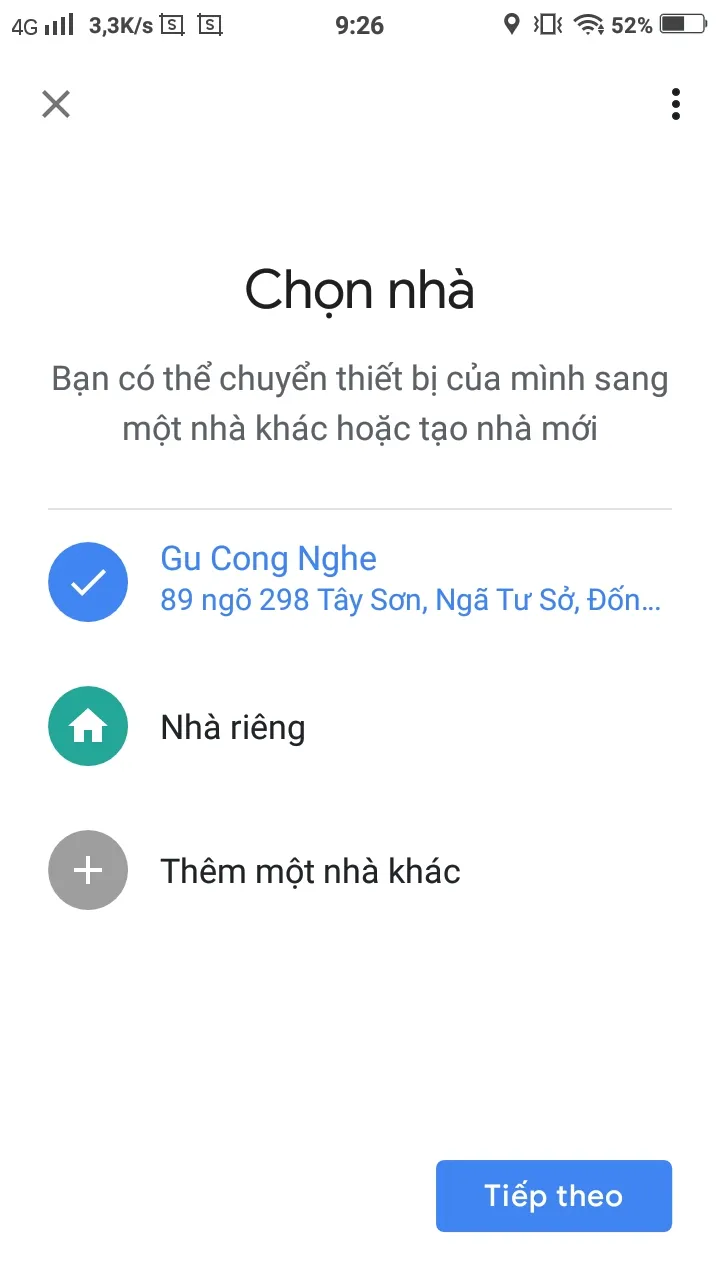 Chọn phòng để thêm thiết bị BroadLink
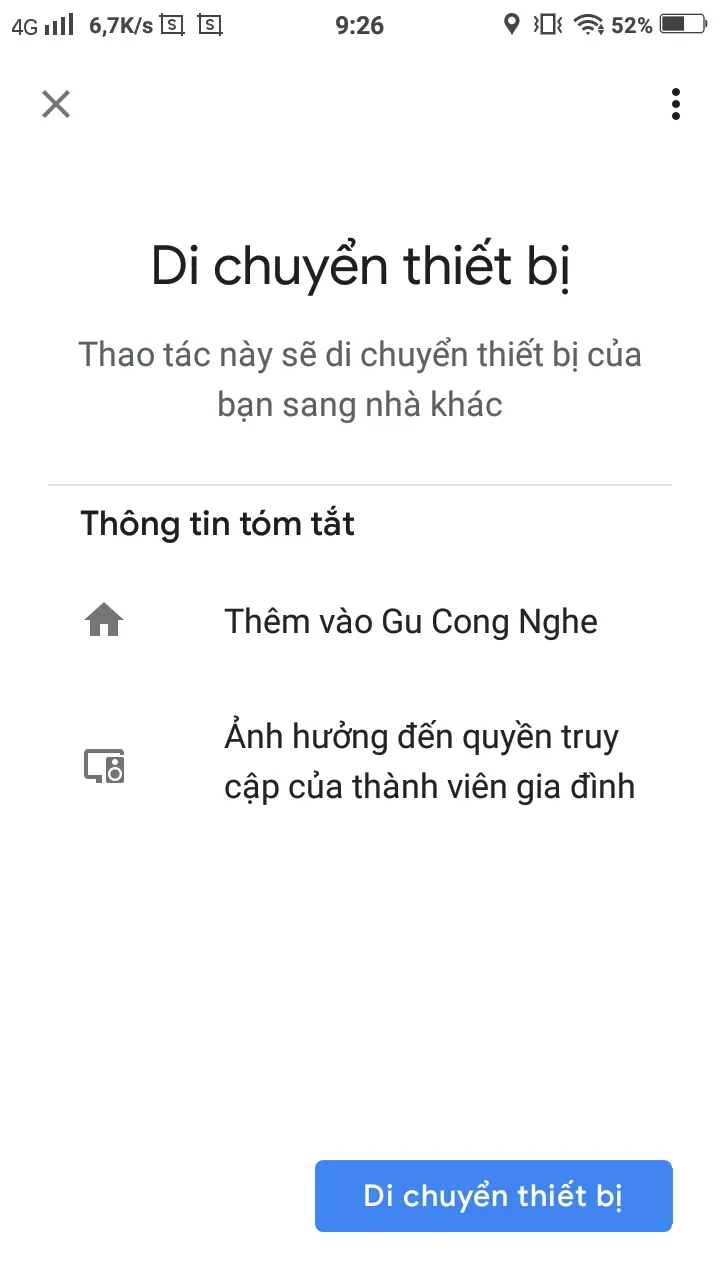 Hoàn tất kết nối và hiển thị thiết bị BroadLink trên Google Home
Bạn có thể bắt đầu điều khiển bằng giọng nói với Google Assistant bằng lệnh: “Hey Google, turn on/off + {tên thiết bị}”.
Xây Dựng Ngữ Cảnh Tự Động Hóa Nâng Cao (BroadLink HTS2)
Đối với các bộ trung tâm thế hệ mới như BroadLink RM4 Pro và BroadLink RM4 Mini, bạn có thể kết hợp với cáp USB cảm biến nhiệt độ, độ ẩm BroadLink HTS2. Cáp HTS2 giúp các thiết bị này thu thập dữ liệu môi trường thực tế, từ đó mở ra khả năng thiết lập tự động hóa ngữ cảnh phức tạp và tiết kiệm điện năng đáng kể.
Sau khi đã cắm cáp HTS2 vào thiết bị BroadLink và kết nối thành công, ứng dụng sẽ hiển thị thông số nhiệt độ và độ ẩm chính xác tại vị trí đặt bộ trung tâm. Để tạo các kịch bản tự động hóa, bạn truy cập mục Tự động hóa trên giao diện quản lý ứng dụng.
Tự động hóa theo Điều kiện Nhiệt độ
Trong mục Tự động hóa, chọn Bấm để thêm hành động. Ba hành động chính có thể thực hiện bao gồm: Điều khiển một số thiết bị, Kích hoạt một ngữ cảnh, hoặc Đẩy thông báo trên điện thoại.
Chọn Điều khiển một số thiết bị, ví dụ: điều hòa “Air” trong “Văn phòng”. Sau đó, bạn thiết lập chế độ cụ thể mà điều hòa sẽ hoạt động (Bật, Tắt, tăng giảm nhiệt độ, tốc độ gió).
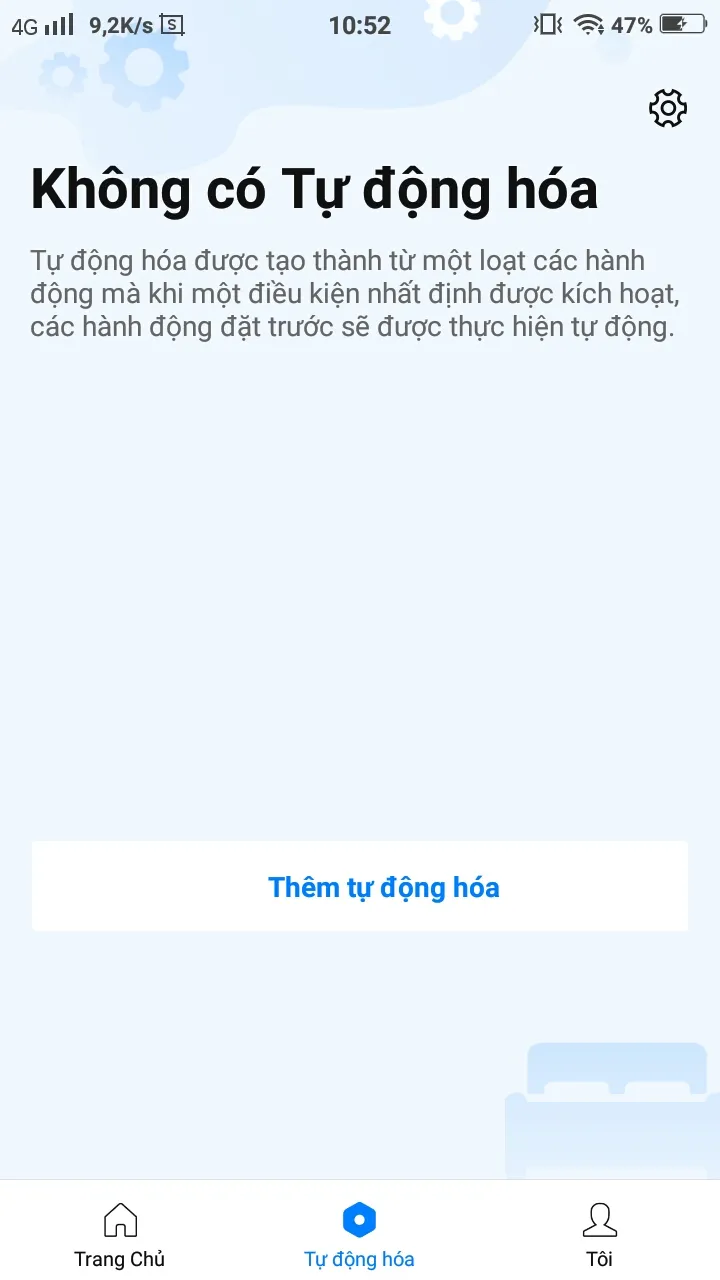 Chọn mục Tự động hóa trên ứng dụng BroadLink
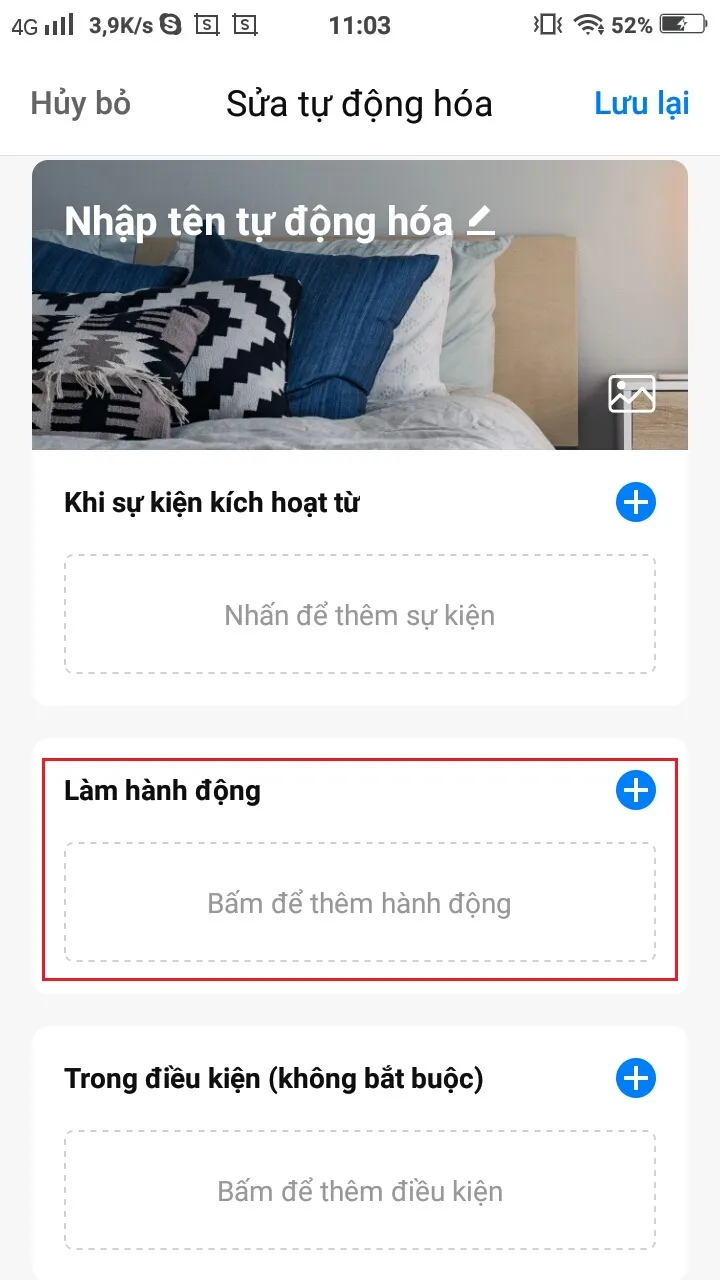 Bấm để thêm hành động tự động hóa BroadLink
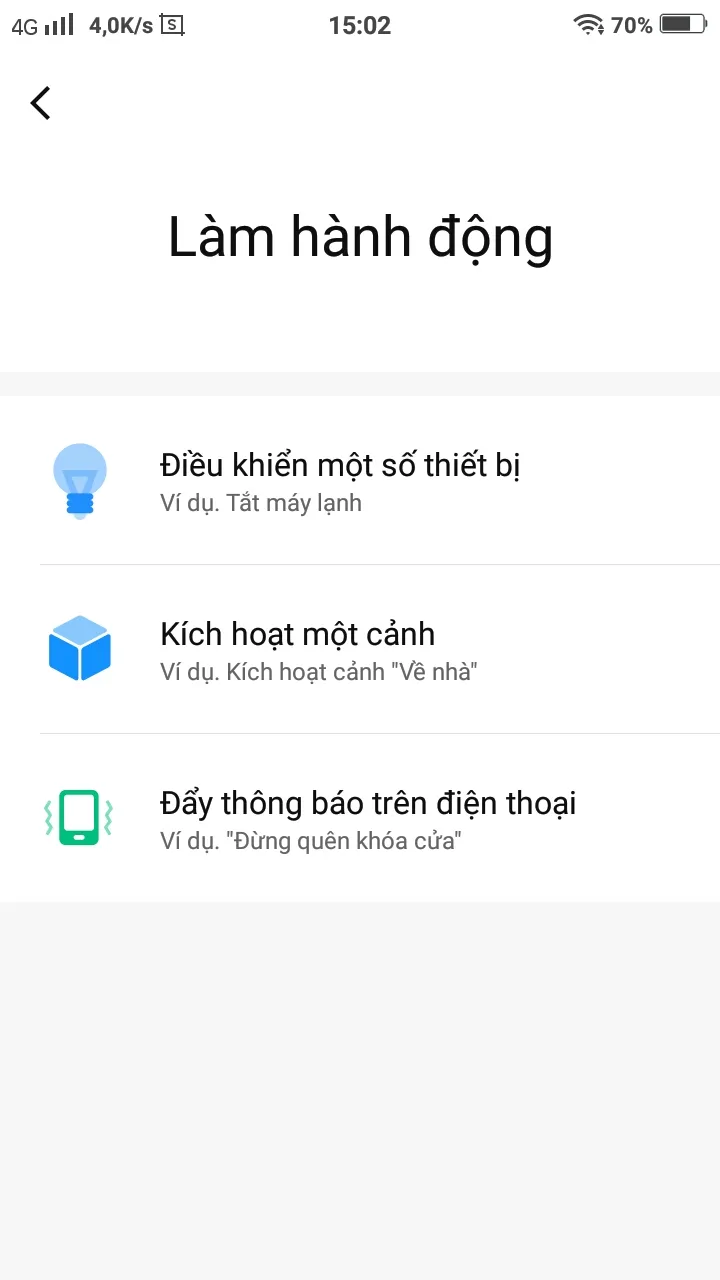 Các loại hành động tự động hóa có thể thiết lập
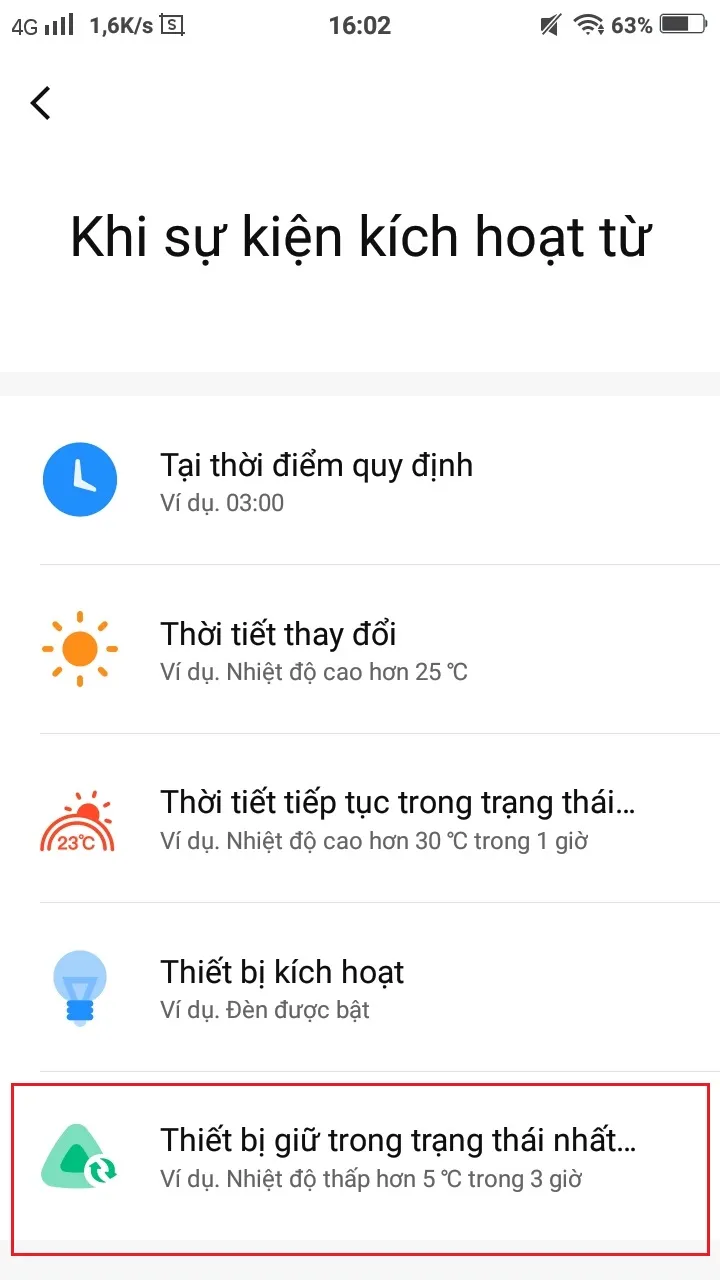
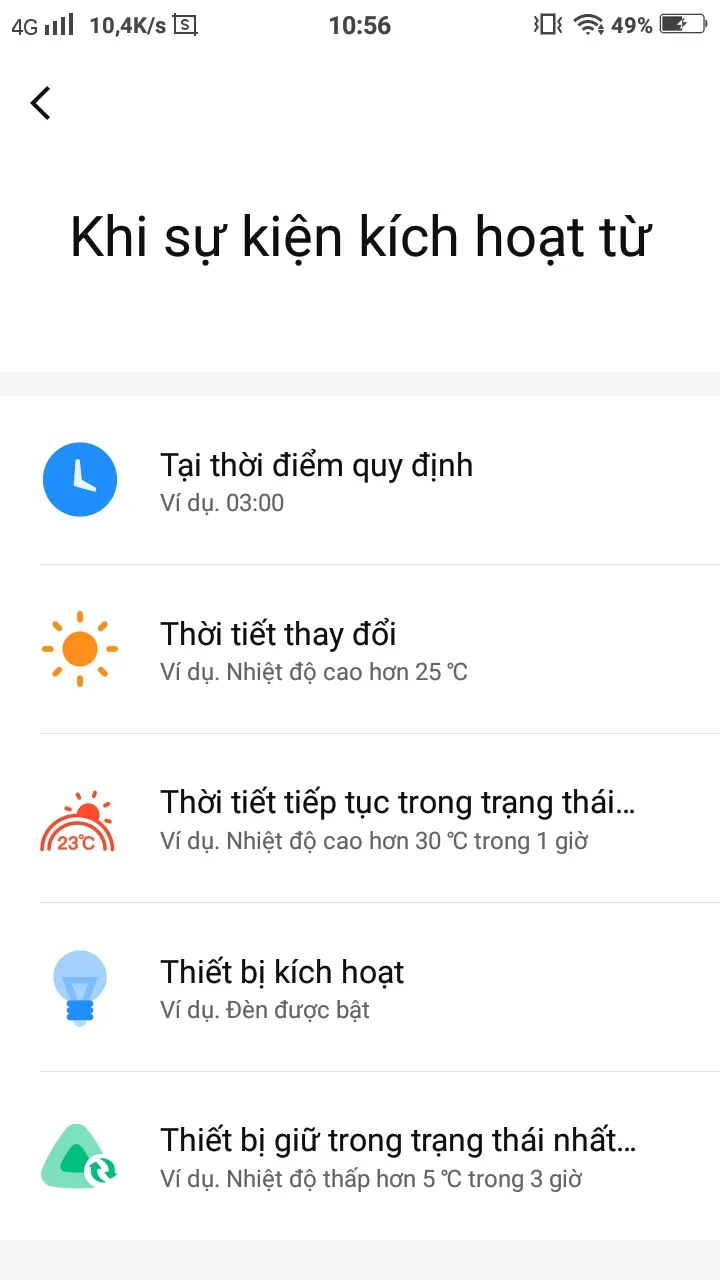
Tiếp theo, bạn cần thiết lập điều kiện kích hoạt bằng cách chọn Nhấn để thêm sự kiện. Ở đây, chúng ta chọn mục cuối cùng là Thiết bị giữ trong trạng thái nhất định.
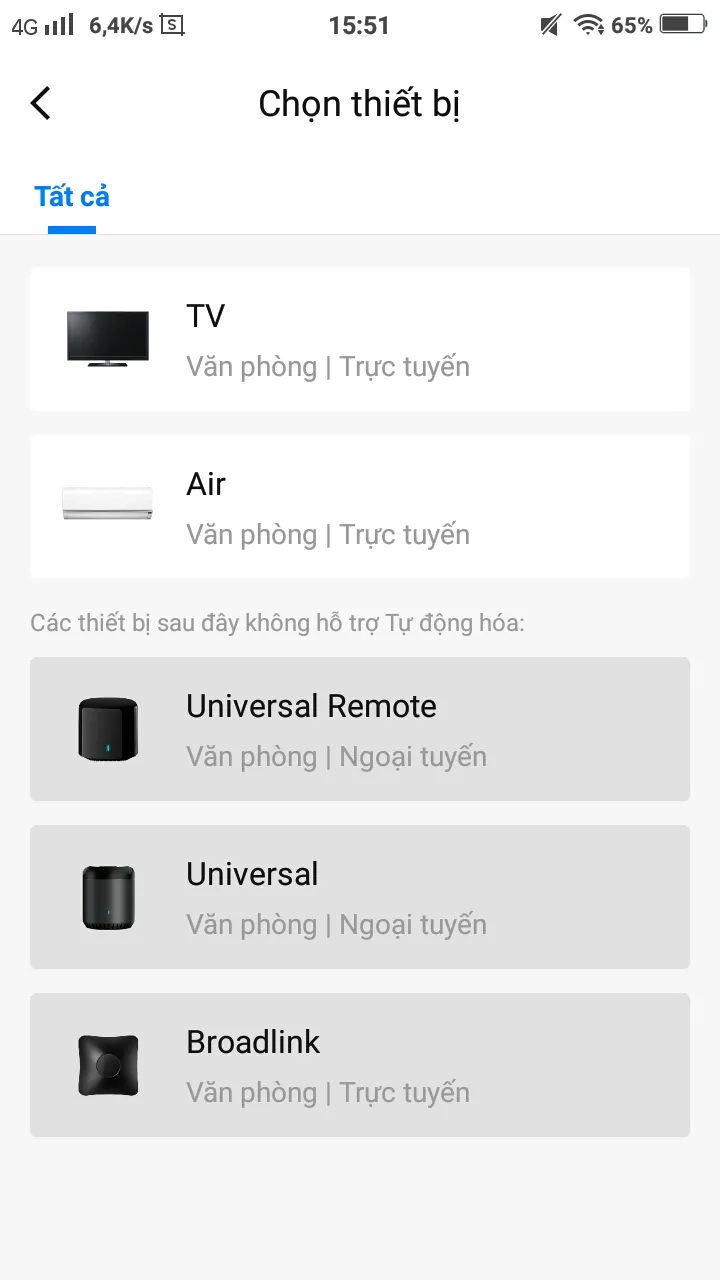 Chọn Điều khiển một số thiết bị để thiết lập tự động hóa điều hòa
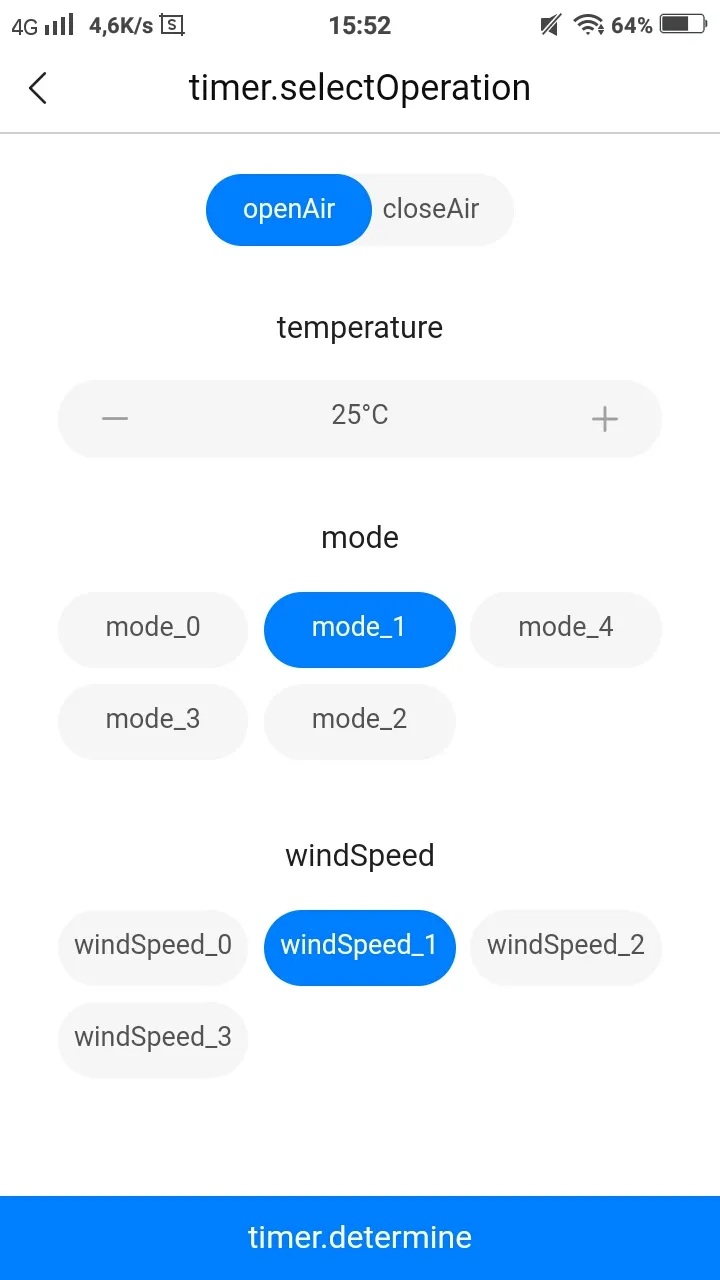 Thiết lập chế độ Tắt hoặc Bật cho điều hòa
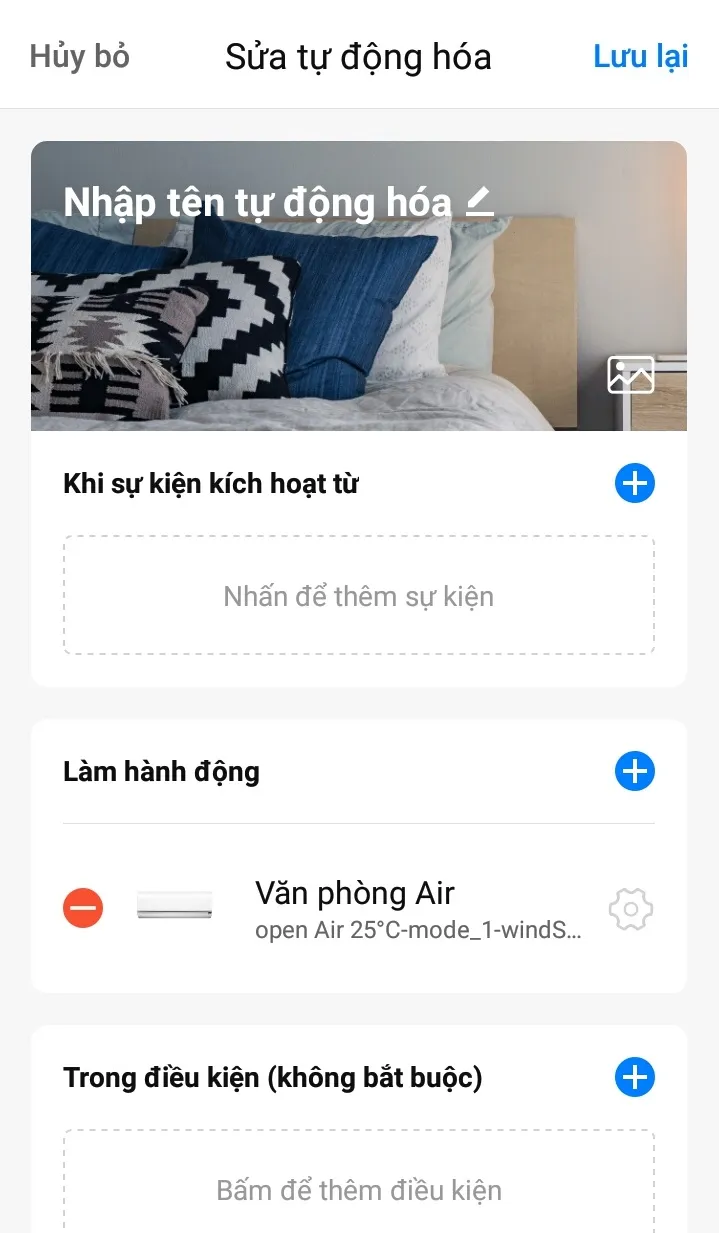 Thiết lập nhiệt độ và tốc độ gió cụ thể cho hành động tự động
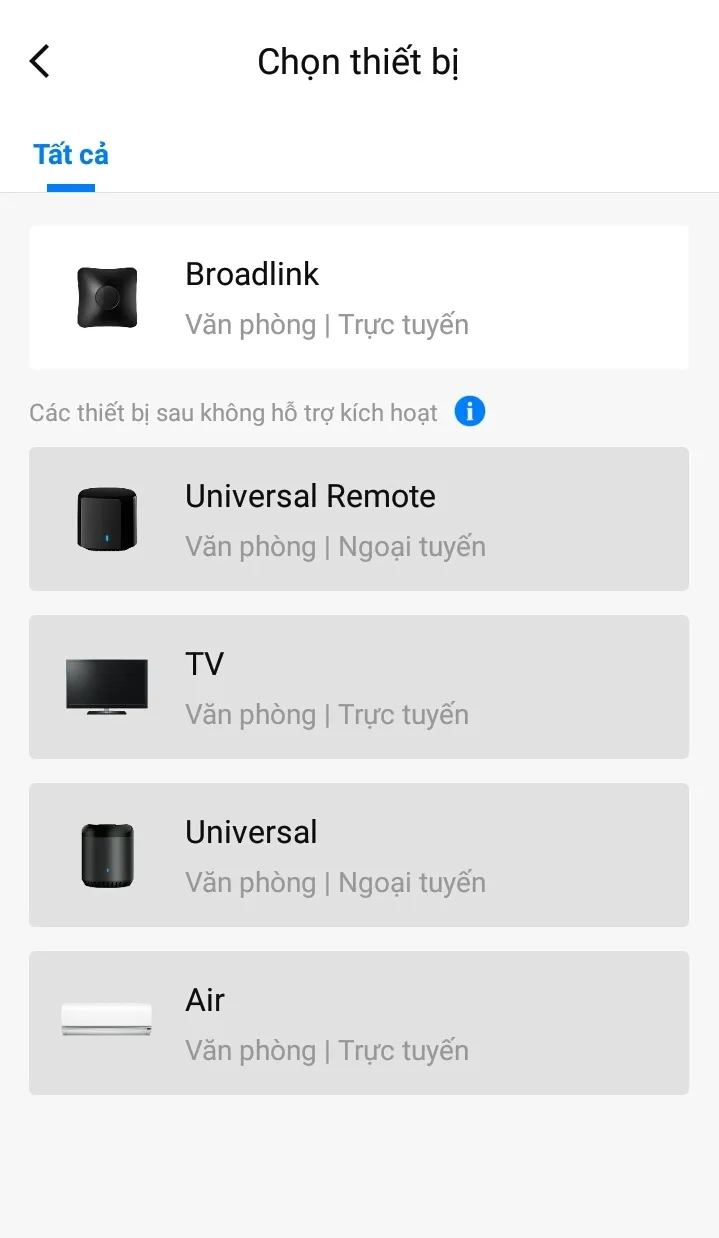
Nhấn vào thiết bị BroadLink ở bước kế tiếp để chọn cảm biến HTS2 làm nguồn dữ liệu. Màn hình sẽ hiển thị lựa chọn Temperature (Nhiệt độ) hoặc Humidity (Độ ẩm). Bạn chọn Temperature.
 Chọn Nhấn để thêm sự kiện kích hoạt tự động hóa
 Chọn Thiết bị giữ trong trạng thái nhất định
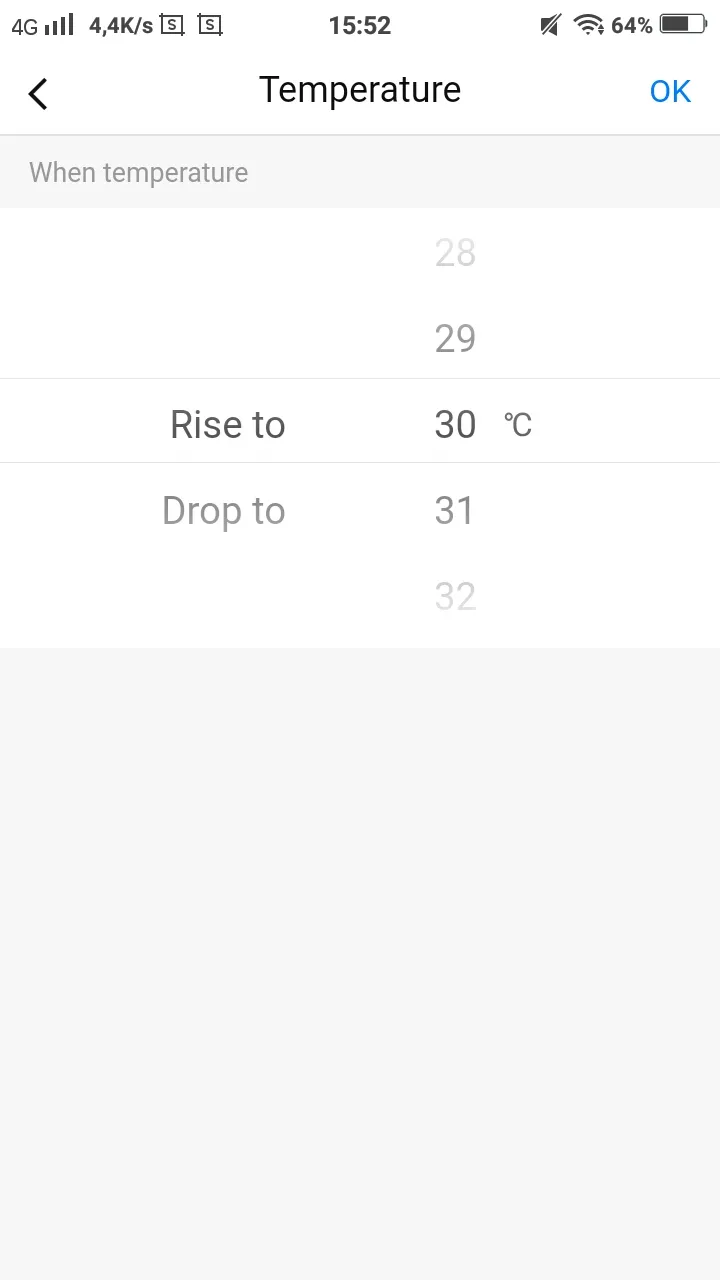
Bạn thiết lập ngưỡng nhiệt độ cụ thể, ví dụ: nếu Nhiệt độ Lớn hơn 28°C, hệ thống sẽ tự động bật điều hòa ở chế độ làm lạnh 25°C. Sau khi thiết lập xong, đặt tên cho tự động đó (ví dụ: “Tự động bật điều hòa khi trời nóng”) và nhấn Lưu lại.
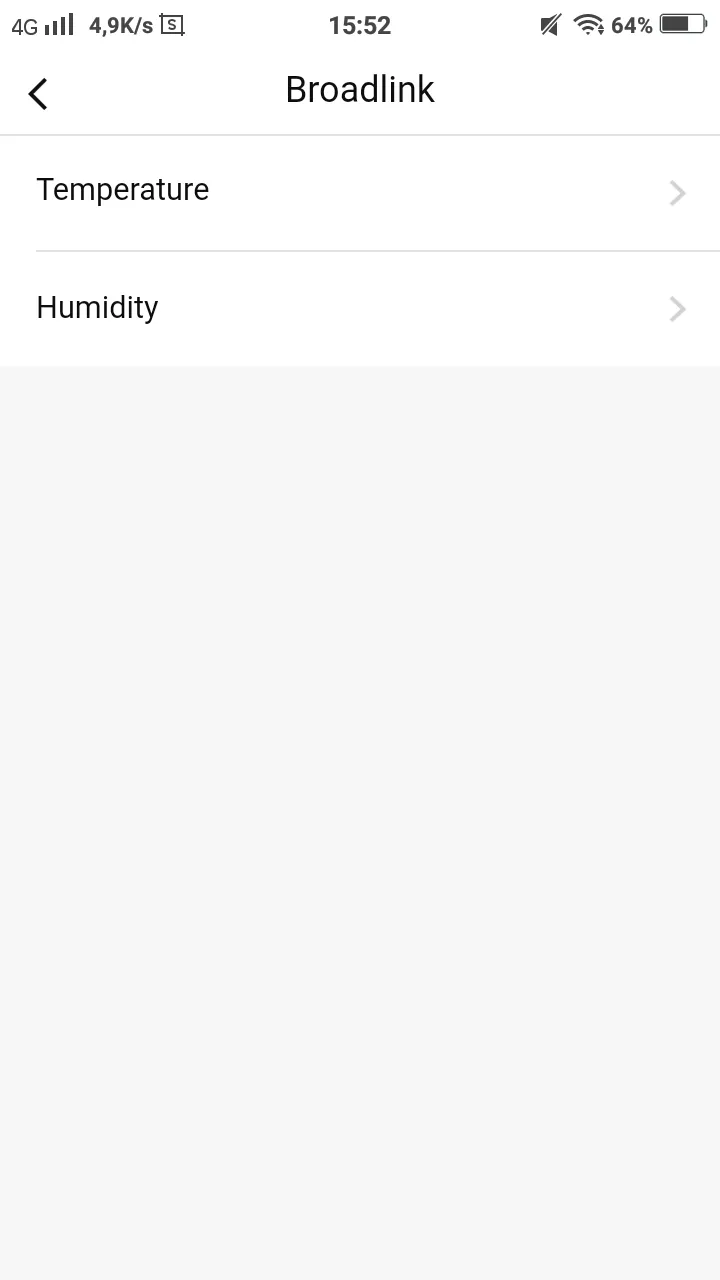 Chọn thiết bị BroadLink để lấy dữ liệu cảm biến HTS2
 Chọn Temperature (Nhiệt độ) làm điều kiện kích hoạt
 Thiết lập ngưỡng nhiệt độ cụ thể cho ngữ cảnh tự động hóa
Kích hoạt Ngữ cảnh (Scene) đã tạo
Bạn có thể kích hoạt một Ngữ cảnh đã tạo sẵn. Trước hết, bạn cần tạo Ngữ cảnh mới bằng cách nhấn biểu tượng dấu cộng góc trên bên phải màn hình quản lý, chọn Thêm ngữ cảnh > Ngữ cảnh chung. Cài đặt tên, biểu tượng, sau đó nhấp Thêm thiết bị để cài đặt các hành động phức tạp (ví dụ: Tắt TV + Bật điều hòa + Kéo rèm) rồi Lưu lại.
Quay lại mục Tự động hóa và chọn Kích hoạt một ngữ cảnh. Chọn ngữ cảnh vừa thiết lập (ví dụ: “Đi ngủ”).
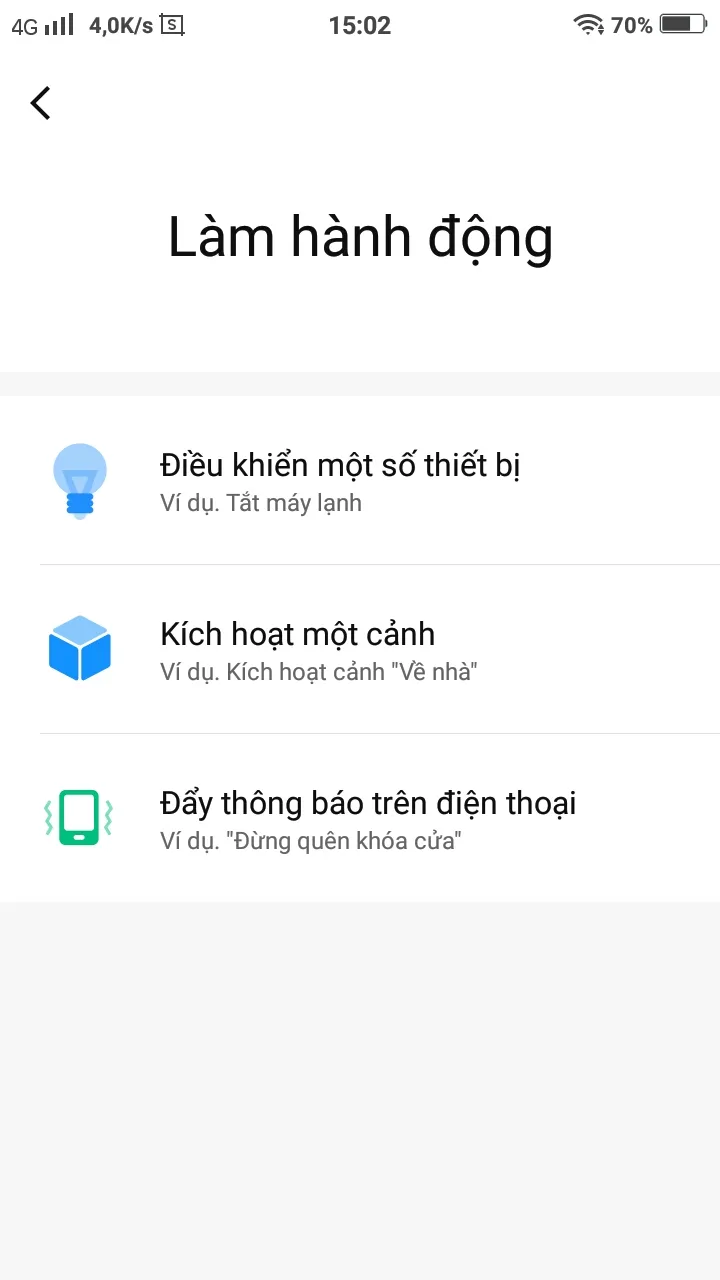 Các hành động tự động hóa có thể thiết lập trên BroadLink
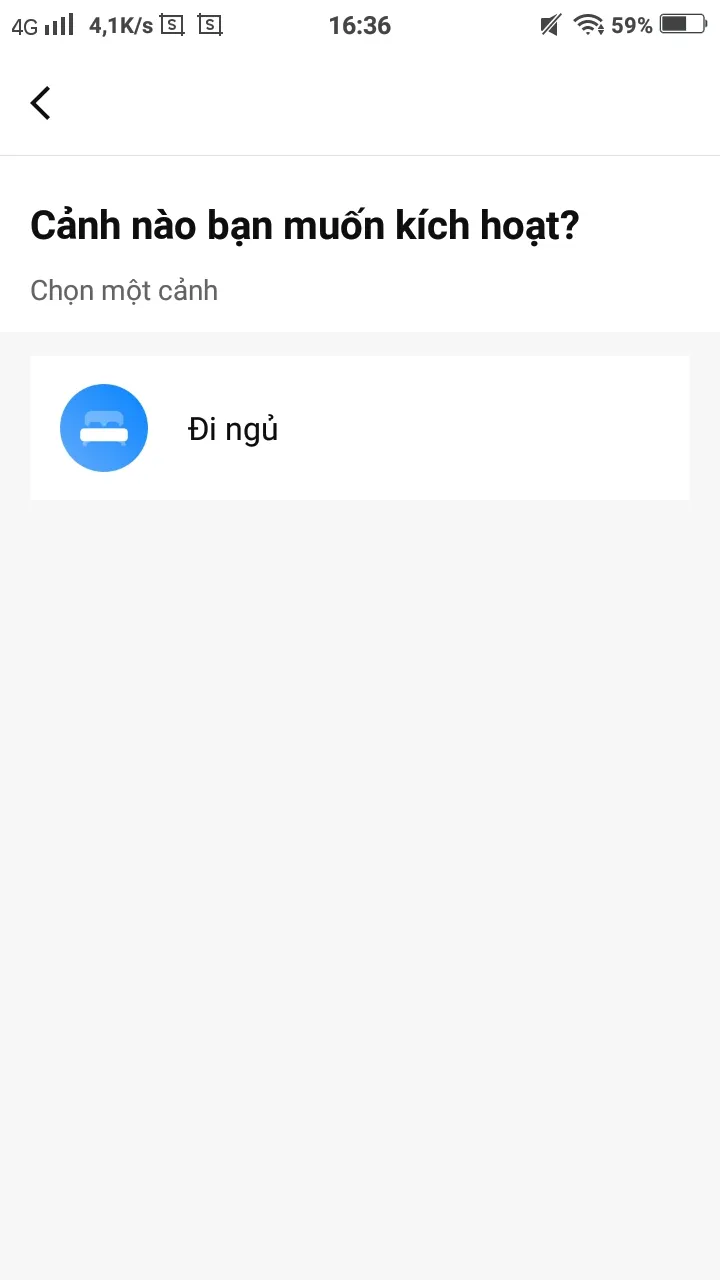 Chọn Kích hoạt một ngữ cảnh đã tạo
Sau đó, bạn kích vào ô Nhấn để thêm sự kiện và chọn thời điểm hoặc điều kiện kích hoạt ngữ cảnh đó (ví dụ: Tại thời điểm quy định lúc 10 giờ tối mỗi ngày).
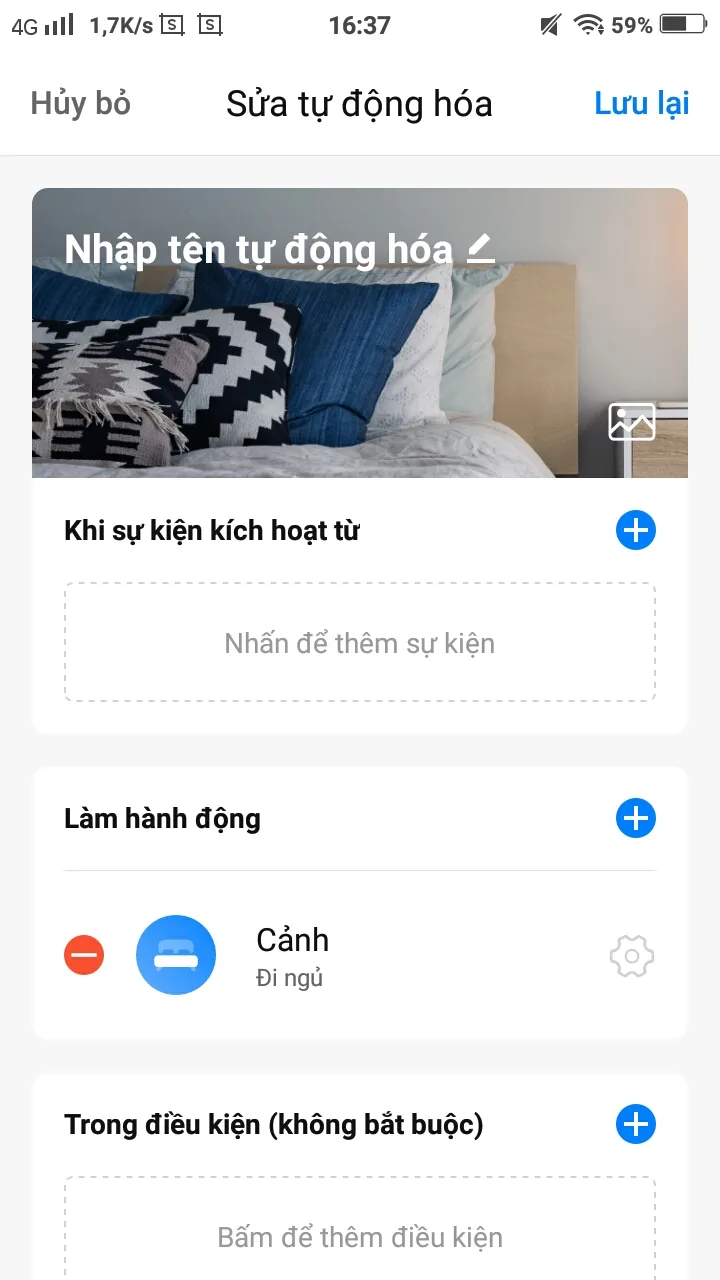 Chọn ngữ cảnh Đi ngủ để kích hoạt tự động hóa
Thiết lập Đẩy Thông Báo trên Điện thoại
Hành động cuối cùng là Đẩy thông báo trên điện thoại. Bạn nhập nội dung thông báo cần nhắc nhở và nhấn Đồng ý.
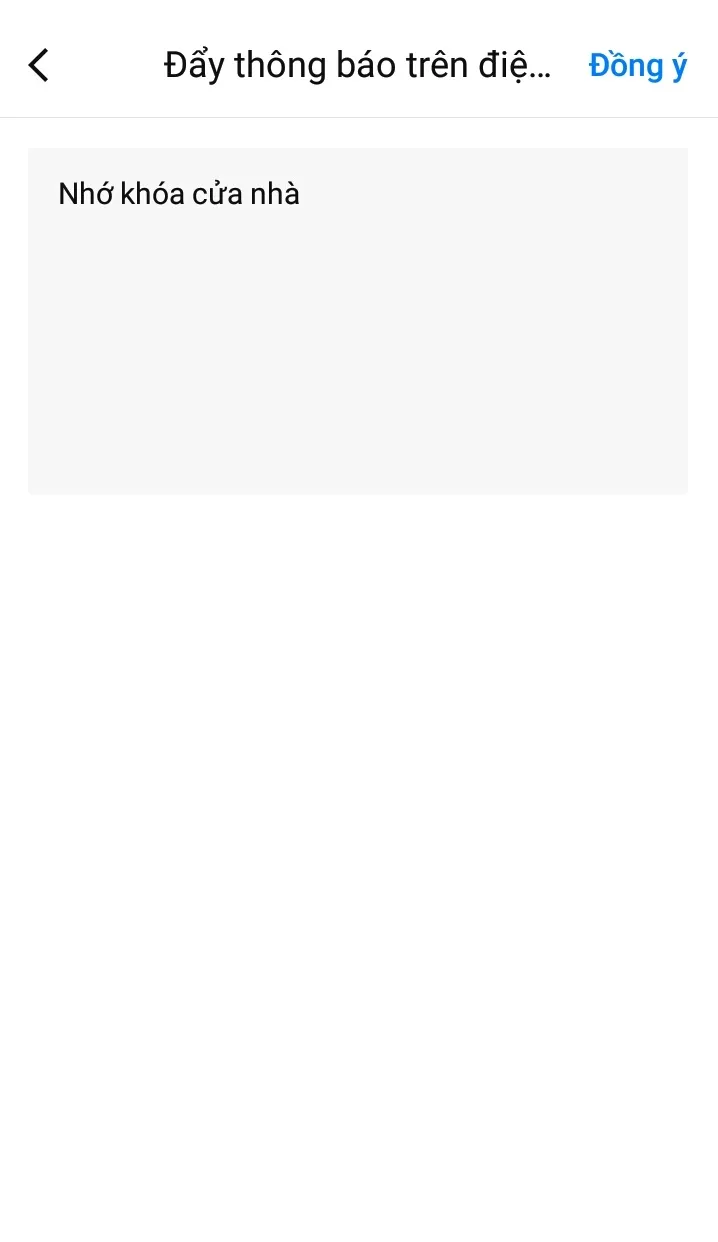 Chọn Đẩy thông báo trên điện thoại để nhắc nhở
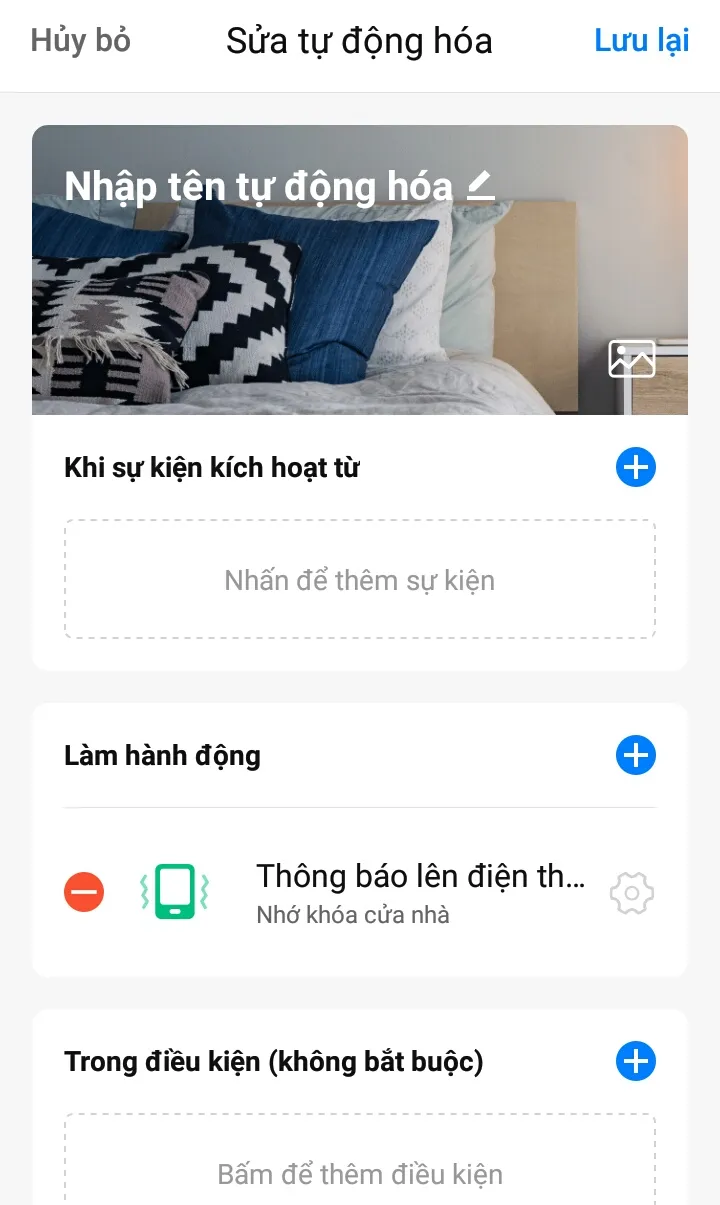 Nhập nội dung thông báo BroadLink cần nhắc nhở
Tiếp theo, bạn kích vào ô Nhấn để thêm sự kiện và chọn thời điểm muốn đặt nhắc nhở. Ví dụ, chọn Tại thời điểm quy định để hẹn giờ thông báo cụ thể. Đến thời gian đó, thông báo sẽ hiển thị trên màn hình để nhắc bạn.
 Các hành động tự động hóa có thể thiết lập
Việc triển khai một nhà thông minh với BroadLink trở nên dễ
Ngày Cập Nhật Tháng mười một 19, 2025 by Vinh Vê Vê

Vinh Vê Vê là một nhà sáng lập leon-live.com và là một trong những người tiên phong trong lĩnh vực đánh giá (review) công nghệ với 9 năm kinh nghiệm tại Việt Nam.