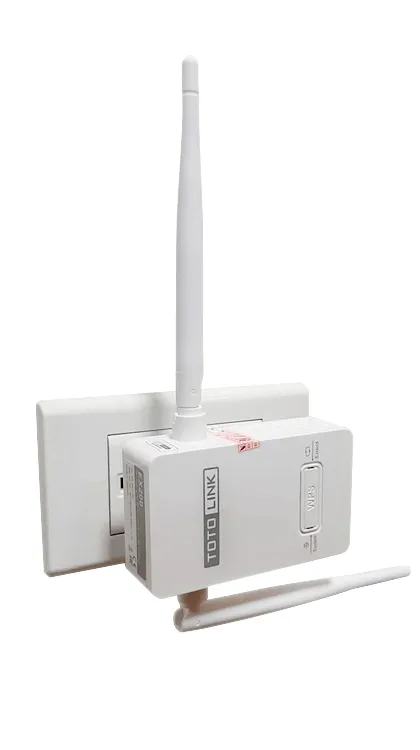
Cách Cài Đặt Bộ Kích Sóng WiFi TOTOLINK EX200 Chi Tiết Từ A-Z Trên Điện Thoại
Việc khắc phục tình trạng sóng Wi-Fi yếu hay chập chờn tại các góc khuất trong nhà là vấn đề cấp thiết đối với mọi hộ gia đình và doanh nghiệp nhỏ. Hướng dẫn chi tiết về cách cài đặt bộ kích sóng wifi totolink EX200 sau đây sẽ giúp bạn giải quyết dứt điểm điều này một cách nhanh chóng, chỉ với vài thao tác đơn giản trên chiếc điện thoại thông minh của mình. Chúng tôi sẽ tập trung vào chế độ Repeater phổ biến nhất, cho phép mở rộng phạm vi phủ sóng mà không cần dây mạng, đảm bảo kết nối ổn định và tối ưu vị trí lắp đặt để đạt hiệu suất cao nhất. Quá trình cấu hình không dây này không yêu cầu kiến thức kỹ thuật phức tạp. Bài viết này cung cấp một quy trình toàn diện, từ chuẩn bị đến xử lý sự cố, giúp người dùng phổ thông tự tin thực hiện thành công.
Chuẩn Bị Thiết Bị và Kiến Thức Căn Bản Trước Khi Cài Đặt
Trước khi bắt tay vào cấu hình bất kỳ thiết bị mạng nào, việc chuẩn bị kỹ lưỡng là bước không thể bỏ qua. Nó quyết định tốc độ và sự thành công của toàn bộ quy trình. Việc chuẩn bị đúng cách cũng giúp người dùng tránh được nhiều lỗi cơ bản thường gặp trong quá trình cài đặt.
Kiểm tra Yêu Cầu Hệ Thống và Môi Trường Lắp Đặt
Thiết bị chính chúng ta cần là TOTOLINK EX200 hoặc các dòng kích sóng tương tự của Totolink, đã được cắm vào nguồn điện. Điện thoại thông minh (Android hoặc iOS) là công cụ duy nhất cần thiết để thực hiện cấu hình. Hãy đảm bảo bạn biết chính xác mật khẩu Wi-Fi gốc (Wi-Fi chính) vì đây là thông tin bắt buộc để thiết bị EX200 có thể kết nối và mở rộng sóng.
Một bước cực kỳ quan trọng là ngắt kết nối hoàn toàn khỏi mạng dữ liệu di động (3G/4G/5G) trên điện thoại của bạn. Lý do là khi kết nối với mạng Wi-Fi tạm thời của bộ kích sóng, điện thoại có thể tự động chuyển sang dùng dữ liệu di động để giữ kết nối Internet. Điều này sẽ làm gián đoạn quá trình truy cập vào giao diện cấu hình của thiết bị TOTOLINK EX200.
Phân Biệt Các Chế Độ Hoạt Động Cốt Lõi
Bộ kích sóng wifi Totolink EX200 thường hỗ trợ hai chế độ hoạt động chính: Chế độ Repeater (Mở rộng sóng) và Chế độ Access Point (AP). Chế độ Repeater là trọng tâm của bài viết này. Nó cho phép thiết bị thu sóng Wi-Fi từ Router chính, sau đó khuếch đại và phát lại tín hiệu với cùng tên mạng hoặc tên mạng mới.
Chế độ mở rộng sóng (Repeater Mode) lý tưởng cho việc mở rộng vùng phủ sóng trong một không gian rộng. Thiết bị chỉ cần cắm vào ổ điện và không cần kết nối dây mạng vật lý với Router chính. Ngược lại, Chế độ AP yêu cầu kết nối dây mạng từ Router chính đến bộ kích sóng và thường được dùng để tạo ra một điểm phát sóng Wi-Fi mới, độc lập hoàn toàn.
Hướng Dẫn Chi Tiết Cách Cài Đặt Bộ Kích Sóng WiFi TOTOLINK EX200 Bằng Smartphone
Quy trình cài đặt bộ kích sóng wifi totolink được thiết kế trực quan hóa, giúp người dùng dễ dàng thực hiện từng bước. Toàn bộ quá trình chỉ mất khoảng 5 đến 10 phút để hoàn thành. Bạn nên theo dõi cẩn thận các chỉ dẫn về đèn báo để biết trạng thái hoạt động của thiết bị.
Bước 1: Khởi động và Thiết lập Kết nối Ban Đầu
Đầu tiên, bạn hãy cắm thiết bị TOTOLINK EX200 vào một ổ điện. Vị trí lý tưởng nhất cho bước này là gần Router Wi-Fi chính của bạn, hoặc nơi có tín hiệu Wi-Fi chính mạnh nhất. Vị trí này giúp đảm bảo kết nối ban đầu giữa bộ kích sóng và mạng gốc được thiết lập một cách dễ dàng và nhanh chóng nhất.
Cắm thiết bị vào ổ điện nơi có sóng wifi gốc khỏe nhất
Sau khi cắm điện, hãy quan sát đèn báo System (hoặc đèn nguồn) trên thiết bị EX200. Khi đèn này nhấp nháy chậm và đều đặn, tức là thiết bị đã khởi động xong và sẵn sàng để cấu hình. Tiếp theo, bạn mở cài đặt Wi-Fi trên điện thoại của mình và tìm kiếm một mạng Wi-Fi mới có tên mặc định là TOTOLINK_EX200.
Kết nối với mạng Wi-Fi này. Điện thoại của bạn có thể hiển thị một thông báo cảnh báo như “Internet có thể không có sẵn”. Bạn hãy bỏ qua thông báo này và đảm bảo luôn giữ kết nối Wi-Fi với mạng TOTOLINK_EX200. Việc ngắt kết nối tạm thời này sẽ làm gián đoạn việc truy cập vào giao diện cài đặt web.
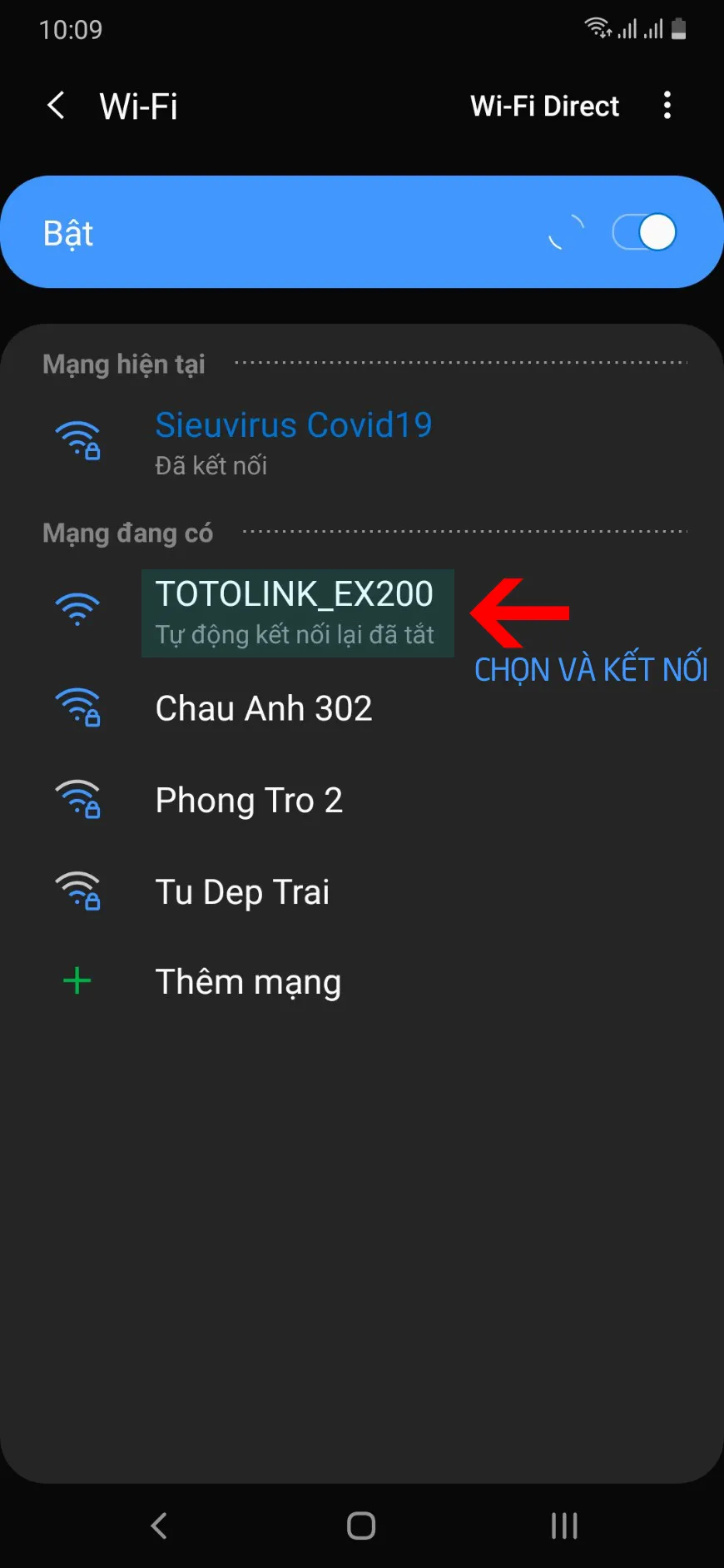 Kết nối điện thoại với tên wifi mặc định TOTOLINK_EX200
Bước 2: Truy cập Giao Diện Cấu Hình Web
Rời khỏi mục cài đặt Wi-Fi và quay lại màn hình chính của điện thoại. Mở một trình duyệt Internet bất kỳ trên điện thoại của bạn. Đối với người dùng Android, đó thường là Google Chrome, trong khi người dùng iPhone thường sử dụng trình duyệt Safari với biểu tượng la bàn. Việc sử dụng trình duyệt là cách duy nhất để truy cập vào giao diện cấu hình của bộ kích sóng.
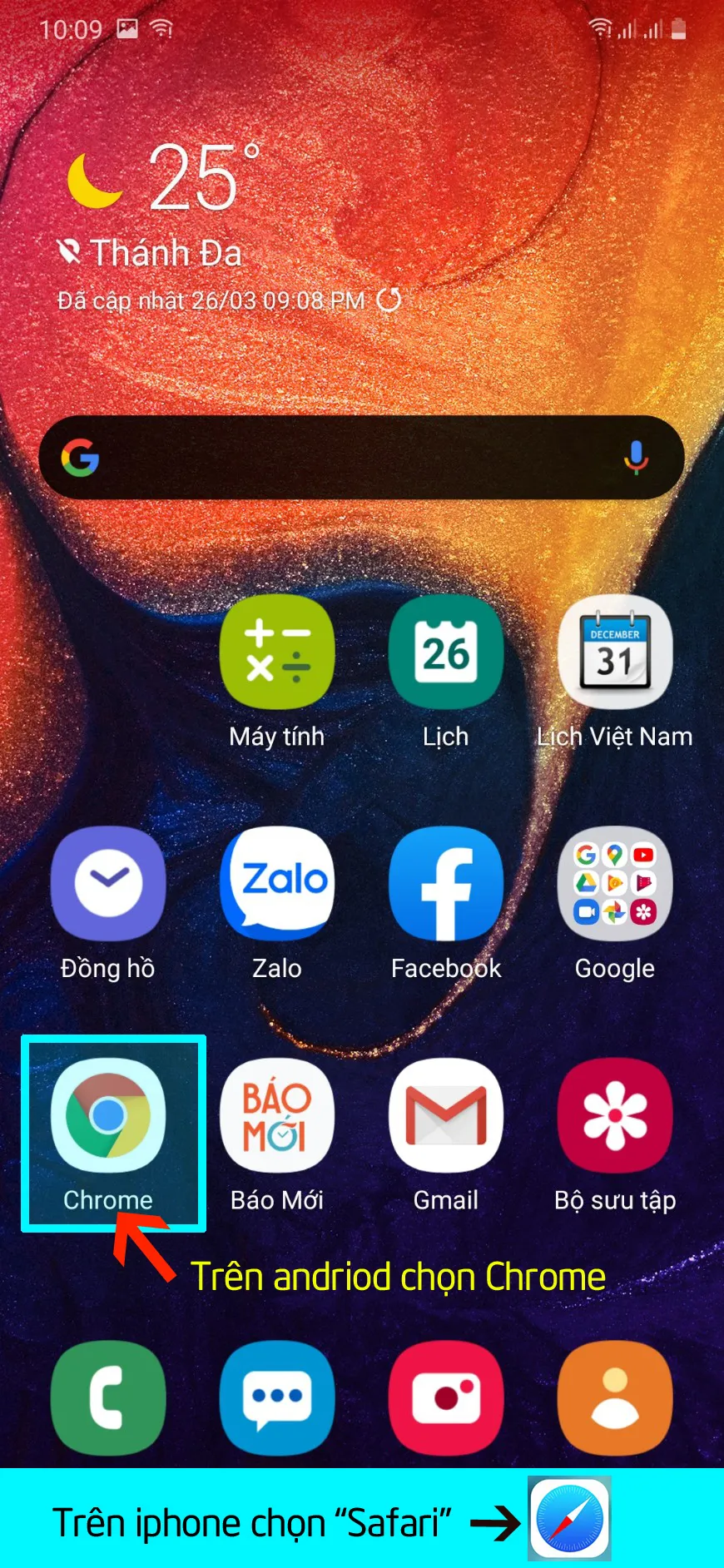 Thoát ra ngoài và mở trình duyệt Internet trên điện thoại
Trên thanh địa chỉ của trình duyệt, bạn cần nhập địa chỉ IP tĩnh để truy cập vào giao diện quản lý của thiết bị. Hãy nhập chính xác dãy số 192.168.0.254 và nhấn “Đi” hoặc Enter trên bàn phím ảo của điện thoại. Trong trường hợp không thể truy cập bằng IP, bạn có thể thử nhập địa chỉ tên miền dự phòng là http://itotolink.net.
 Nhập địa chỉ 192.168.0.254 hoặc http://itotolink.net vào trình duyệt
Địa chỉ IP này là địa chỉ mặc định của bộ kích sóng wifi totolink khi ở chế độ cấu hình. Việc nhập đúng địa chỉ sẽ đưa bạn đến trang thiết lập ban đầu, nơi bạn có thể lựa chọn chế độ hoạt động và bắt đầu cấu hình. Quá trình này hoàn toàn độc lập với việc kết nối Internet.
Bước 3: Kích hoạt Chế Độ Mở Rộng Sóng (Repeater Mode)
Sau khi truy cập thành công, màn hình giao diện cấu hình sẽ hiện ra. Bạn sẽ thấy một biểu tượng cột sóng Wi-Fi lớn ở giữa màn hình. Lúc này, hãy nhấn chọn vào ô “Chế độ mở rộng sóng” (Repeater Mode) để tiếp tục.
 Chọn Chế độ mở rộng sóng trên giao diện cài đặt
Thiết bị TOTOLINK EX200 sẽ ngay lập tức tiến hành quét các mạng Wi-Fi lân cận trong phạm vi hoạt động của nó. Đây là bước quan trọng để thiết bị xác định được mạng Wi-Fi chính mà nó cần mở rộng. Quá trình quét tín hiệu thường diễn ra trong vài giây, tùy thuộc vào số lượng mạng Wi-Fi xung quanh bạn.
Nếu bạn không thấy tên Wi-Fi chính của mình xuất hiện, hãy kiểm tra lại vị trí cắm điện. Đôi khi, việc di chuyển bộ kích sóng gần hơn một chút đến Router chính có thể cải thiện khả năng quét. Sau khi tên Wi-Fi chính xuất hiện trong danh sách, bạn có thể chuyển sang bước tiếp theo.
Bước 4: Lựa chọn Mạng Chính và Nhập Mật Khẩu Chính
Một bảng danh sách các tên Wi-Fi mà thiết bị quét được sẽ hiện ra trên màn hình điện thoại của bạn. Hãy tìm và chọn chính xác tên Wi-Fi bạn cần kích sóng. Đây là tên của mạng Wi-Fi chính trong nhà hoặc văn phòng của bạn.
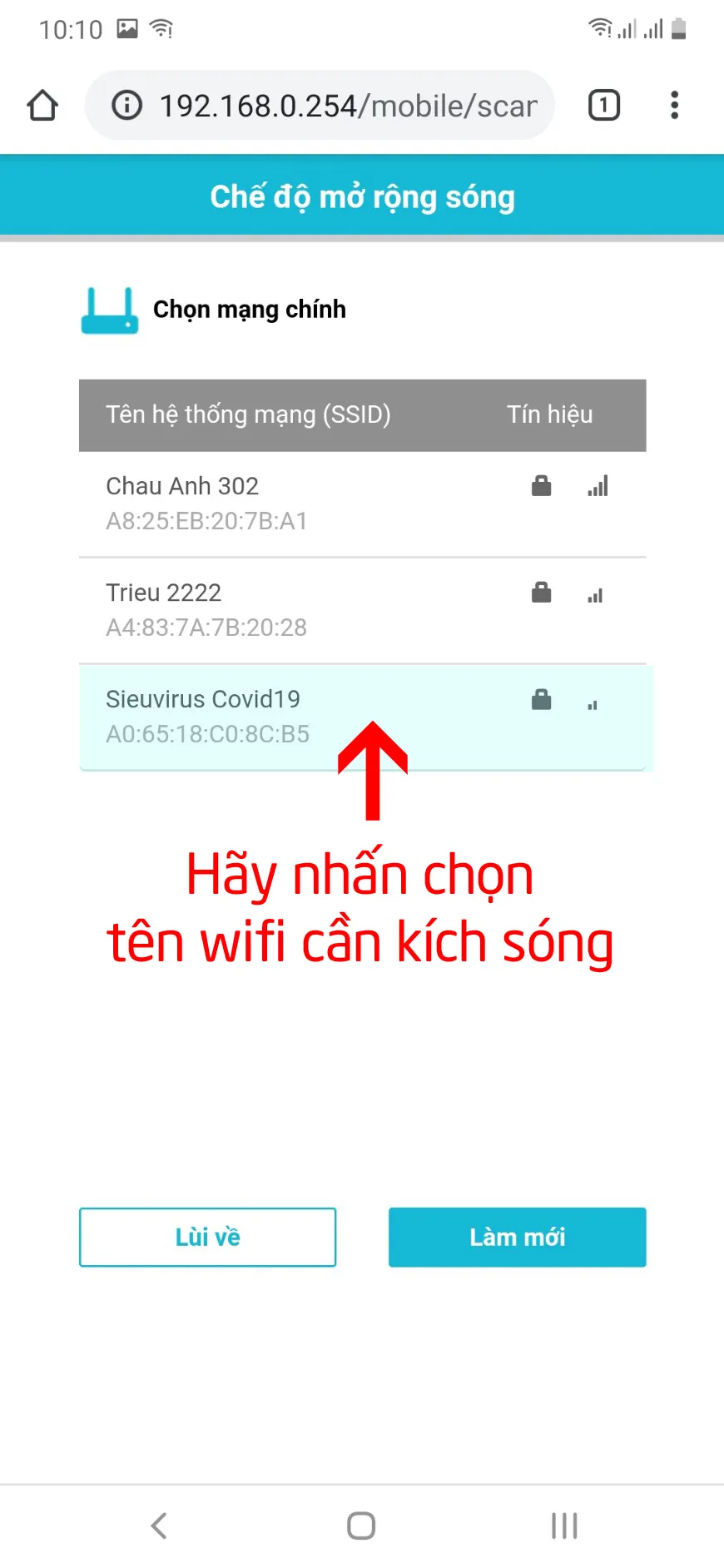 Chọn tên Wifi bạn cần kích sóng từ danh sách quét được
Sau khi chọn, hệ thống sẽ yêu cầu bạn điền mật khẩu Wi-Fi gốc (mật khẩu của mạng chính) vào ô tương ứng. Đây là một thông tin nhạy cảm và cần được nhập thật chính xác, bao gồm cả chữ hoa, chữ thường và các ký tự đặc biệt. Nếu mật khẩu bị sai, thiết bị sẽ không thể kết nối thành công với Router chính.
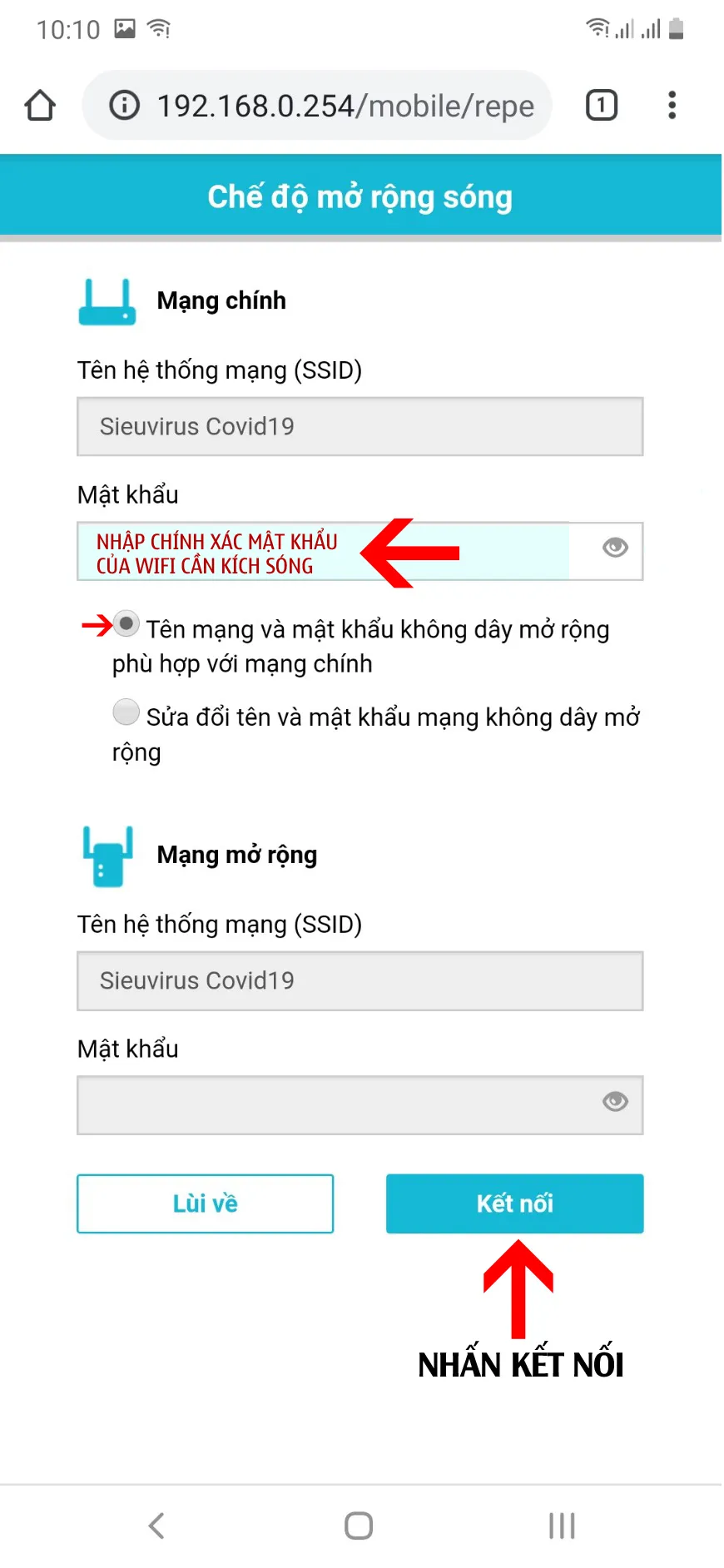 Nhập mật khẩu của Wifi gốc và tùy chọn giữ nguyên tên mạng
Tiếp theo, bạn nên tích chọn vào mục “Tên mạng và mật khẩu không dây mở rộng phù hợp với mạng chính”. Điều này sẽ giúp bộ kích sóng phát ra sóng Wi-Fi có tên và mật khẩu giống hệt với mạng chính. Giữ nguyên tên Wi-Fi và mật khẩu là khuyến nghị chuyên môn. Việc đổi tên có thể dẫn đến hiện tượng xung đột IP hoặc khiến các thiết bị thông minh bị lỗi kết nối.
Bước 5: Hoàn tất Cấu hình và Xác nhận Thành công
Sau khi đã điền đầy đủ và kiểm tra lại mật khẩu Wi-Fi gốc, bạn hãy nhấn OK để xác nhận các cài đặt. Hệ thống sẽ hiển thị một cửa sổ yêu cầu bạn xác nhận lại thông tin một lần nữa. Đây là cơ hội cuối cùng để đảm bảo mật khẩu đã nhập là chính xác trước khi thiết bị tiến hành kết nối.
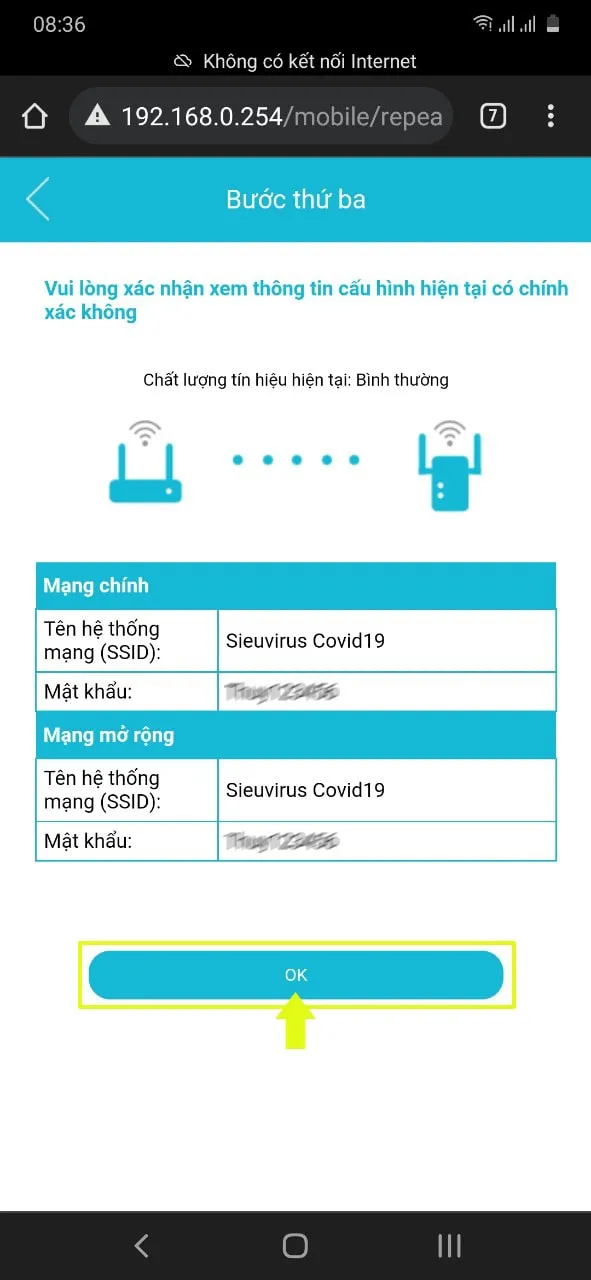 Xác nhận lại thông tin mật khẩu của wifi gốc
Lúc này, thiết bị bộ kích sóng wifi totolink sẽ bắt đầu quá trình lưu cấu hình và khởi động lại để kết nối với mạng Wi-Fi chính. Trên màn hình điện thoại, bạn sẽ nhận được thông báo cài đặt thành công. Quá trình này thường mất khoảng 1 đến 2 phút để hoàn tất hoàn toàn.
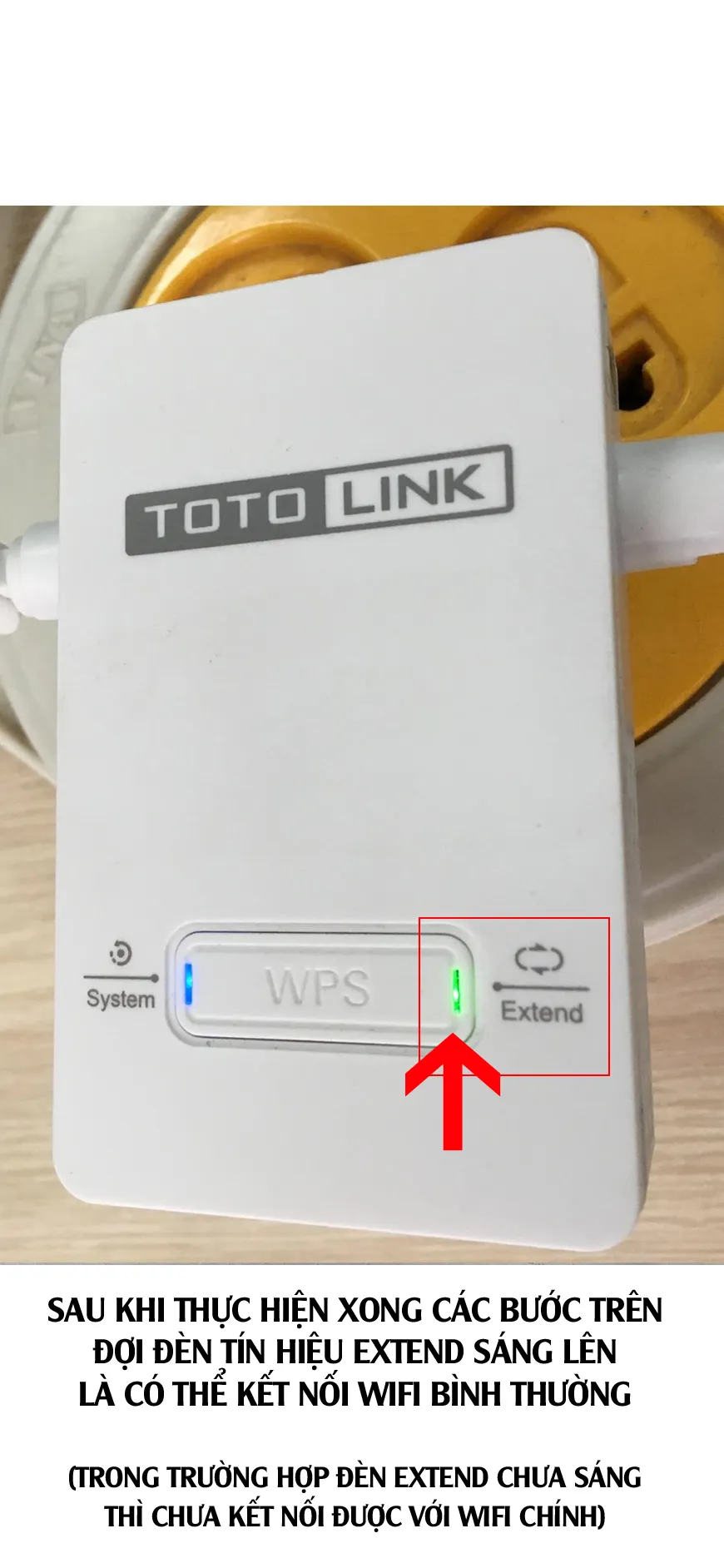
Điều quan trọng là phải quan sát đèn Extend (đèn mở rộng sóng) trên thiết bị. Khi đèn này chuyển sang màu xanh lá cây hoặc màu vàng nhạt, điều đó có nghĩa là TOTOLINK EX200 đã kết nối thành công và đang hoạt động. Tên Wi-Fi tạm thời TOTOLINK_EX200 sẽ biến mất và chỉ còn lại tên Wi-Fi gốc, giờ đã được mở rộng phạm vi.
 Thông báo cài đặt thành công và hướng dẫn kiểm tra đèn Extend
Phân Tích và Tối Ưu Hóa Vị Trí Lắp Đặt Thiết Bị Kích Sóng TOTOLINK
Việc cài đặt thành công chỉ là một nửa chặng đường. Để thực sự tận dụng tối đa khả năng của bộ kích sóng wifi totolink, bạn cần đặt nó ở một vị trí tối ưu. Vị trí đặt thiết bị có ảnh hưởng trực tiếp đến tốc độ và độ ổn định của mạng Wi-Fi mở rộng.
Tầm Quan Trọng của Cường Độ Tín Hiệu Gốc
Thiết bị mở rộng sóng hoạt động bằng cách thu tín hiệu Wi-Fi yếu từ Router chính và phát lại với cường độ mạnh hơn. Nếu tín hiệu thu vào đã quá yếu hoặc chập chờn, tín hiệu phát ra, dù đã được khuếch đại, vẫn sẽ không ổn định và chậm. Do đó, nguyên tắc cốt lõi là tuân thủ Quy tắc 50/50.
Quy tắc này khuyến nghị đặt TOTOLINK EX200 ở một điểm nằm giữa Router Wi-Fi chính và khu vực đang bị sóng yếu. Vị trí cắm thiết bị phải đảm bảo rằng nó bắt được ít nhất từ 2 đến 3 vạch sóng Wi-Fi gốc. Đây là mức tín hiệu tối thiểu cần thiết để chất lượng kết nối được duy trì ở mức trung bình hoặc tốt.
Nếu bạn đặt bộ kích sóng trong một khu vực đã quá yếu hoặc không có sóng, thiết bị sẽ không thể thu được dữ liệu gốc. Trong trường hợp này, nó sẽ không thể kích sóng lên cho bạn. Hãy sử dụng điện thoại để dò sóng Wi-Fi chính tại các ổ cắm điện bạn định lắp đặt trước khi cắm thiết bị vào.
Ý Nghĩa Các Chỉ Báo Đèn Extend trên EX200
Đèn Extend trên thiết bị bộ kích sóng wifi totolink EX200 là một chỉ báo trực quan và cực kỳ hữu ích về chất lượng kết nối giữa bộ kích sóng và Router chính. Việc hiểu rõ ý nghĩa của các màu đèn sẽ giúp bạn nhanh chóng xác định vị trí tối ưu.
- Đèn màu đỏ: Tín hiệu nhận được từ Wi-Fi chính đang ở mức Rất yếu. Bạn cần di chuyển thiết bị đến vị trí gần Router chính hơn.
- Đèn màu vàng cam: Tín hiệu nhận được từ Wi-Fi chính ở mức Trung bình. Đây là mức chấp nhận được, nhưng tốc độ có thể chưa phải là tối đa.
- Đèn màu xanh lá cây: Tín hiệu nhận được từ Wi-Fi chính ở mức Rất tốt. Đây là vị trí lý tưởng, giúp bạn đạt được tốc độ tương đương với Wi-Fi chính.
 Giải thích ý nghĩa màu đèn Extend trên TOTOLINK EX200
Một mẹo quan trọng là nếu phòng của bạn bị sóng yếu, bạn không nên cắm thiết bị bên trong phòng đó. Thay vào đó, hãy tìm một vị trí thông thoáng ngay bên ngoài phòng. Vị trí ở khu vực hành lang hoặc gần cửa sẽ giúp thiết bị dễ dàng thu sóng từ Wi-Fi chính và kích lại với cường độ mạnh mẽ.
Chiến Lược Lắp Đặt Cho Nhà Chung Cư và Cao Tầng
Với các căn hộ chung cư có diện tích rộng, bạn nên chọn vị trí đặt thiết bị ở giữa Router chính và khu vực sóng yếu nhất. Các ổ cắm điện tại hành lang chính hoặc khu vực tiếp giáp giữa các phòng là lựa chọn tốt. Thiết bị sẽ dễ dàng nhận được sóng Wi-Fi chính, sau đó mở rộng mạnh mẽ xuyên qua tường hoặc cửa.
Đối với nhà cao tầng, vị trí tối ưu thường là khu vực cầu thang hoặc hành lang giữa các tầng. Việc đặt bộ kích sóng wifi totolink ở trung tâm dọc sẽ giúp tín hiệu được truyền tải đều đặn lên tầng trên hoặc xuống tầng dưới. Nếu nhà chỉ có một tầng, bạn nên điều chỉnh hướng râu (ăng-ten) của thiết bị theo chiều thẳng đứng. Nếu cần phát sóng lên hoặc xuống tầng, hãy bẻ râu nằm ngang.
Sau khi đã cài đặt thành công, bạn hoàn toàn có thể rút thiết bị ra và cắm vào vị trí mới mà không cần cài đặt lại. Thiết bị sẽ tự động dò tìm và kết nối lại với Wi-Fi chính. Tốc độ kết nối lại sẽ phụ thuộc vào việc vị trí mới có sóng khỏe hay yếu. Đèn Extend sáng màu xanh lá hoặc vàng cam là dấu hiệu của kết nối ổn định và thành công.
Xử Lý Sự Cố Thường Gặp Khi Cài Đặt Bộ Kích Sóng TOTOLINK
Trong quá trình cài đặt bộ kích sóng wifi totolink, đôi khi người dùng có thể gặp một số vấn đề nhỏ. Việc chuẩn bị sẵn các giải pháp khắc phục sẽ giúp bạn nhanh chóng đưa thiết bị vào hoạt động. Hầu hết các sự cố đều liên quan đến kết nối ban đầu hoặc việc nhập sai mật khẩu.
Không Thể Kết Nối Với Mạng TOTOLINK_EX200
Nếu điện thoại của bạn không thể tìm thấy hoặc kết nối với mạng Wi-Fi mặc định TOTOLINK_EX200, có thể thiết bị chưa được khởi động hoàn toàn. Hãy kiểm tra lại xem đèn System đã nhấp nháy chậm và đều đặn chưa. Nếu vẫn không thấy, bạn có thể thử rút điện và cắm lại sau vài giây để thiết bị khởi động lại.
Trong trường hợp bạn đã kết nối với mạng TOTOLINK_EX200 nhưng vẫn không truy cập được vào trang cấu hình, hãy đảm bảo rằng bạn đã tắt hoàn toàn dữ liệu di động (3G/4G/5G). Điện thoại đôi khi sẽ ưu tiên kết nối Internet qua mạng di động, khiến việc truy cập vào IP cục bộ của bộ kích sóng bị lỗi.
Lỗi Truy Cập Trang Cấu Hình 192.168.0.254
Khi bạn đã kết nối thành công với Wi-Fi TOTOLINK_EX200 nhưng lại không thể truy cập vào địa chỉ 192.168.0.254, hãy thử làm sạch bộ nhớ cache của trình duyệt. Đôi khi, trình duyệt cũ lưu trữ thông tin IP cũ và gây ra xung đột. Bạn cũng nên thử sử dụng địa chỉ tên miền dự phòng là http://itotolink.net.
Nếu cả hai địa chỉ đều không hoạt động, có thể thiết bị của bạn đã bị cài đặt một địa chỉ IP tĩnh khác trước đó. Lúc này, biện pháp cuối cùng là thực hiện reset cứng thiết bị. Hãy dùng một vật nhọn như tăm hoặc kẹp giấy nhấn giữ nút Reset trên bộ kích sóng trong khoảng 5-10 giây cho đến khi tất cả đèn báo nháy sáng, sau đó thiết bị sẽ khởi động lại với cấu hình mặc định ban đầu.
Kích Sóng Thành Công Nhưng Tốc Độ Rất Chậm
Đây là lỗi thường gặp nhất sau khi cách cài đặt bộ kích sóng wifi totolink đã hoàn tất. Nguyên nhân chính không nằm ở quá trình cấu hình mà là ở tối ưu vị trí lắp đặt. Tốc độ chậm là do bộ kích sóng đang thu một tín hiệu gốc quá yếu. Điều này được thể hiện rõ qua màu đèn Extend hiển thị màu đỏ hoặc vàng cam.
Để khắc phục, bạn cần di chuyển TOTOLINK EX200 đến vị trí có tín hiệu Wi-Fi gốc mạnh hơn. Hãy tham khảo lại phần phân tích về màu đèn. Vị trí lý tưởng nhất là nơi đèn Extend hiển thị màu xanh lá cây. Nếu bạn đã chọn tùy chọn giữ nguyên tên Wi-Fi, hãy đảm bảo rằng không xảy ra xung đột IP giữa các thiết bị. Một số trường hợp hiếm hoi, việc đổi tên Wi-Fi mở rộng có thể giải quyết được xung đột, nhưng điều này không được khuyến nghị vì nó làm mất tính liền mạch của mạng.
Tóm lại, hầu hết các sự cố sau khi cấu hình đều có thể được giải quyết bằng cách kiểm tra lại mật khẩu Wi-Fi gốc, tắt dữ liệu di động, hoặc quan trọng nhất là tối ưu lại vị trí cắm điện của thiết bị. Việc tuân thủ nguyên tắc 50/50 và theo dõi chỉ báo đèn sẽ mang lại hiệu suất mạng tối đa.
Việc nắm vững cách cài đặt bộ kích sóng wifi totolink EX200 không chỉ giúp bạn mở rộng mạng Wi-Fi hiệu quả mà còn đảm bảo chất lượng kết nối ổn định trong mọi ngóc ngách của không gian sống và làm việc. Bằng cách thực hiện đúng quy trình cấu hình không dây từ việc cắm điện đến việc chọn chế độ Repeater và nhập đúng mật khẩu, người dùng phổ thông hoàn toàn có thể tự mình khắc phục tình trạng sóng yếu. Quan trọng nhất là việc tối ưu vị trí lắp đặt dựa trên chỉ báo đèn Extend để luôn đạt được tín hiệu tốt nhất. Thành công với bộ kích sóng wifi totolink chính là kết quả của sự chuẩn bị kỹ lưỡng và việc áp dụng các mẹo kỹ thuật đơn giản.
Ngày Cập Nhật Tháng mười một 21, 2025 by Vinh Vê Vê

Vinh Vê Vê là một nhà sáng lập leon-live.com và là một trong những người tiên phong trong lĩnh vực đánh giá (review) công nghệ với 9 năm kinh nghiệm tại Việt Nam.